Как подключить джойстик к компьютеру Windows 10? Рекомендации по настройке
Нельзя поспорить с тем, что геймпадами удобнее пользоваться в некоторых играх, плюс — это еще и дело привычки для игроков, перешедших с консолей. Если клавиатура не подходит для получения максимально приятного игрового опыта, вовсе не обязательно переходить на Xbox One или PlayStation 4. Есть лучший вариант – использовать геймпад в сочетании с ПК. Дальше речь пойдет о том, как подключить джойстик к компьютеру Windows 10 , настроить его и исправить возможные проблемы с синхронизацией.
Как установить джойстик?
Весь процесс подразумевает выполнение двух этапов: установка физической связи и программная настройка.
Как подключить беспроводной джойстик к ПК :
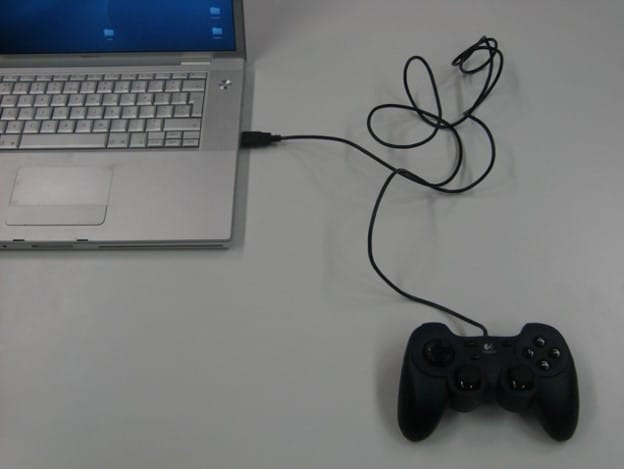
- Подключаем USB-шнур или Bluetooth-адаптер игрового джойстика к одному из портов на компьютере.
- Устанавливаем драйвера. Если в руках фирменный геймпад от Xbox One, он может инсталлироваться автоматически, подтянув нужное программное обеспечение с компьютера. При использовании джойстиков от сторонних производителей придется посетить их официальный веб-сайт или поставить драйвера с диска, который идет в комплекте.
Несмотря на то, что уже знаем, как подключить Bluetooth геймпад к ПК , он еще не совсем хорошо работает. Отдельные кнопки могут не срабатывать, а чувствительность стиков и стрелочек часто бывает слишком медленная или быстрая. Дополнительно стоит выполнить настройку и калибровку джойстика.
Как настроить джойстик на ПК?
К большинству игровых геймпадов в комплекте идет диск со специальными программами для настройки. Они позволяют изменить заложенные в клавиши действия, а также чувствительность, вибрацию и прочие характеристики. Если CD-диск не поставляется, стоит перейти на официальный сайт производителя и загрузить приложение оттуда. Процедура настройки в каждом случае индивидуальна, но меню вполне интуитивны и не требуют дополнительного руководства.
Программа для калибровки
В Windows встроена программа для калибровки джойстика , которая позволяет корректировать чувствительность геймпада при его использовании. Это обязательная процедура после установки устройства, без которой лучше не начинать играть.
Как откалибровать геймпад на Windows 10 :
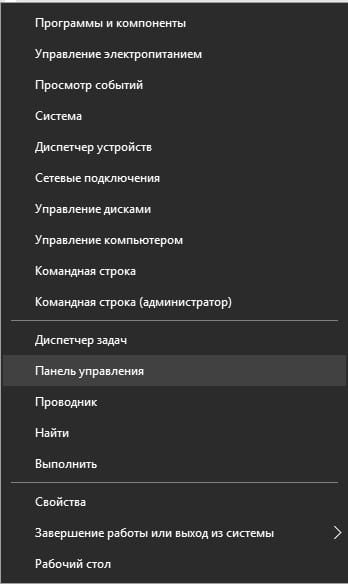
- Кликаем ПКМ по Пуску и выбираем «Панель управления».
- Открываем пункт «Оборудование и звук».
- Среди всех устройств выбираем контроллер, у него должен быть соответствующий значок, при условии правильного определения.
- Кликаем по нему правой кнопкой мыши и выбираем «Параметры игровых устройств».
- В новом окне жмем на «Свойства».

- Переходим на вкладку «Проверка» и оцениваем необходимость калибровки.
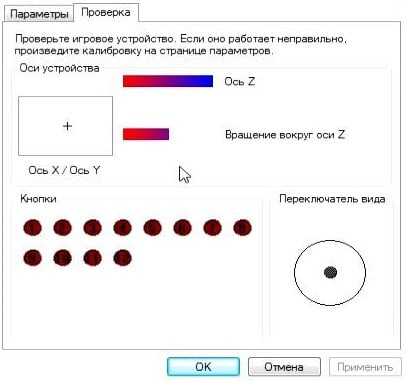
- Возвращаемся на вкладку «Параметры» и настраиваем джойстик.
Компьютер не видит джойстик: Решение
Если не работает джойстик на ноутбуке , рекомендуем выполнить несколько вариантов решения проблемы:
- Подзаряжаем устройство. Новый геймпад скорее всего полностью разряжен, его нужно установить на зарядку (или заменить батарейки).
- Пробуем установить другие драйвера. Если ПК не видит геймпад , вероятнее всего дело в некорректном программном обеспечении. Лучше использовать драйвера с официального сайта.
- Переставляем USB-приемник в другой порт. Нередко конкретный разъем работает плохо, особенно на передней панели. Лучше переключиться к использованию входа с тыльной стороны (для стационарных ПК).
- Обновляем прошивку. Процедура выполняется через специальное ПО от производителя.
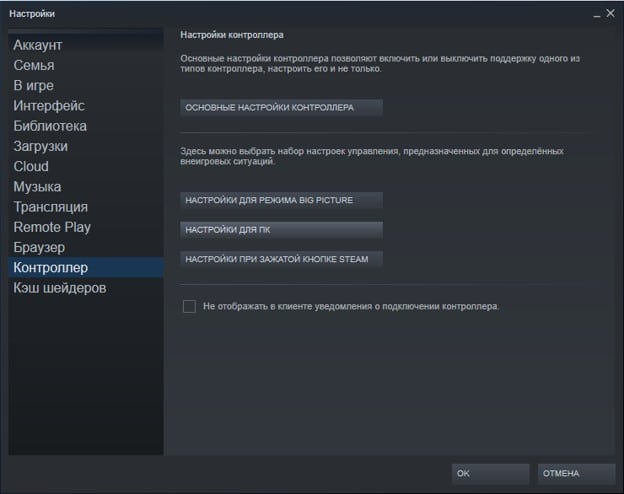
- Настраиваем геймпад в Steam. Если Steam игра не видит джойстик , можем в приложении задать базовые параметры для джойстика. Для этого переходим в «Настройки» на страницу «Контроллер» и выбираем «Настройки для режима Big Picture». Устанавливаем необходимые параметры и закрываем.
Как проверить, работает ли джойстик на компьютере?
Есть пару способов, как проверить работает ли джойстик на ПК :
- Смотрим на индикаторы джойстика.
- Пробуем передвинуть курсор мыши.
- Проверяем работоспособность клавиш в меню калибровки.
Если геймпад может менять расположение курсора на экране и показывает режим подключения, он точно работает. Осталось только настроить управление внутри игры так, чтобы было удобно им пользоваться, и наслаждаться игрой.
Еще есть проблемы с джойстиком? Задавайте свои вопросы в комментариях.
Настройка и калибровка геймпада на ПК, как проверить джойстик на Windows 10

Игровой контроллер – незаменимый аксессуар геймера. С ним обеспечивается комфортный процесс игры. Поэтому настройка геймпада на ПК с операционной системой Windows 10 имеет важное значение. Как правило, калибровка, предполагающая изменение функций некоторых кнопок, выполняется в отдельно взятой игре. Однако есть и другие, более удобные способы настройки.
Как проверить геймпад без игры?
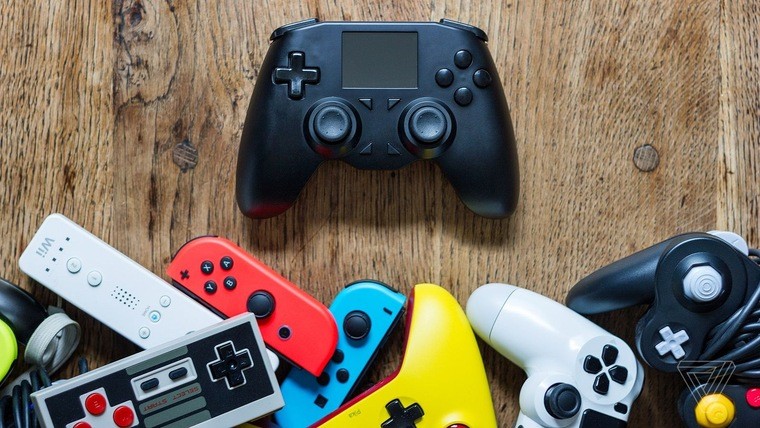
В настройках игры есть пункт «Управление». Во-первых, здесь можно переключиться с классической клавиатуры на контроллер. Во-вторых, задать то или иное действие для определенной кнопки геймпада. Но сначала нужно проверить работоспособность. И в случае, если игра не установлена, сделать это могут не все пользователя, так как мало кто знает об универсальной инструкции для осуществления проверки:
- Подключите геймпад к ПК.
- Через поиск Windows найдите и откройте «Панель управления».

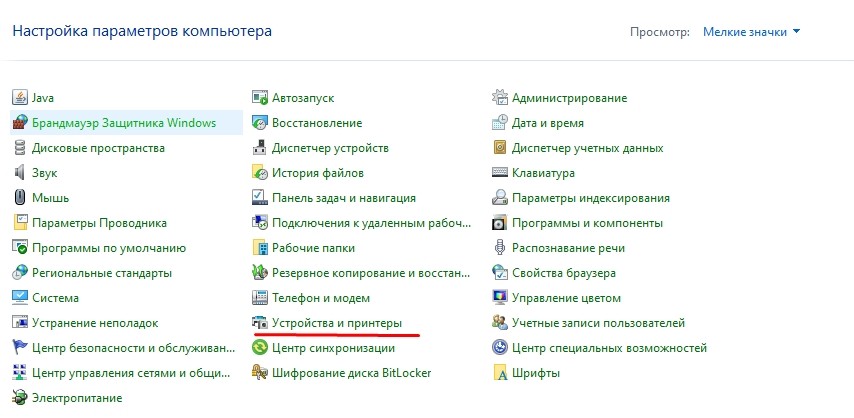
- Перейдите в раздел «Все элементы управления», а затем – «Устройства и принтеры».
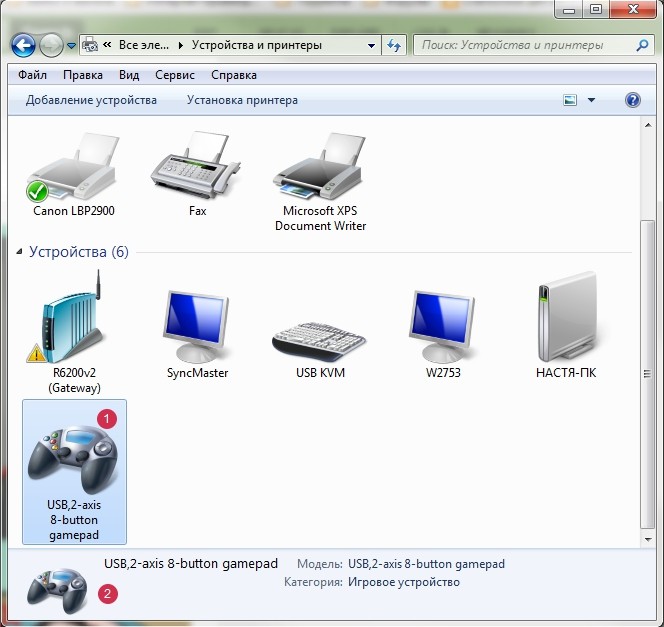
- Выберите подключенный контроллер.
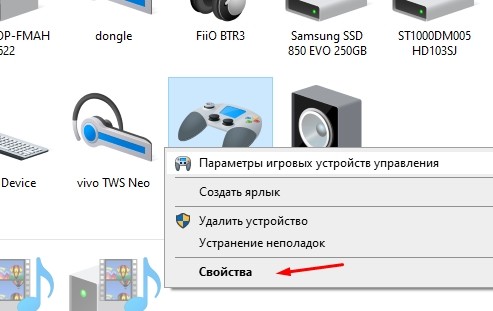
- Перейдите в «Свойства» оборудования.
- Во вкладке «Проверка» выполните все необходимые действия.
Совет. Если компьютер не видит геймпад, попробуйте принудительно установить драйверы. Их можно скачать на официальном сайте производителя.
Теперь, когда вам удалось убедиться в работоспособности геймпада, можно переходить к его настройке. Не беспокойтесь, если игра еще не установлена на компьютер. Есть масса других способов выполнения калибровки.
Инструкция по настройке и калибровке джойстика
К сожалению, встроенные средства Windows 10 не позволяют выполнить точную настройку и калибровку. Поэтому нам придется обратиться к помощи специализированного ПО. Ниже рассмотрим лучшие программы, способные справиться с поставленной задачей.
X360CE
Приложение поддерживает манипуляторы разных производителей и доступно для бесплатного скачивания. После загрузки и установки программы вы можете запустить X360CE, где перед вами сразу же откроется окно настроек.
Обратите внимание, что все манипуляции необходимо выполнять после подключения джойстика. Он отображается во вкладке «Controller 1». Но, если геймпадов несколько, есть смысл рассмотреть вкладки «Controller 2» и «Controller 3».
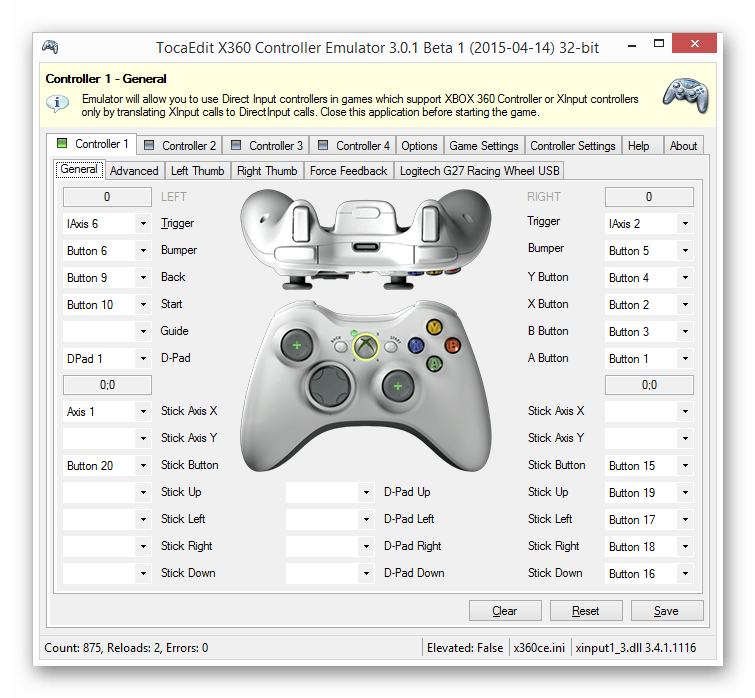
В разделе с контроллером предлагается задать функции для кнопок. Это будет очень полезно, если настройка не работает в играх. Еще одной отличительной особенностью X360CE является то, что программа заставляет воспринимать подключенный джойстик в качестве Xbox-контроллера, благодаря чему решаются проблемы, связанные с обнаружением устройства.
DS4Windows
Это приложение будет полезно тем, кто использует для гейминга различные эмуляторы, которые не поддерживают геймпады от PlayStation. Программа DS4Windows решает проблему распознавания и позволяет настроить управление на свой вкус. Также в DS4Windows можно откалибровать геймпад, сделав движения стиками более резкими или, напротив, менее выраженными.

MotioninJoy
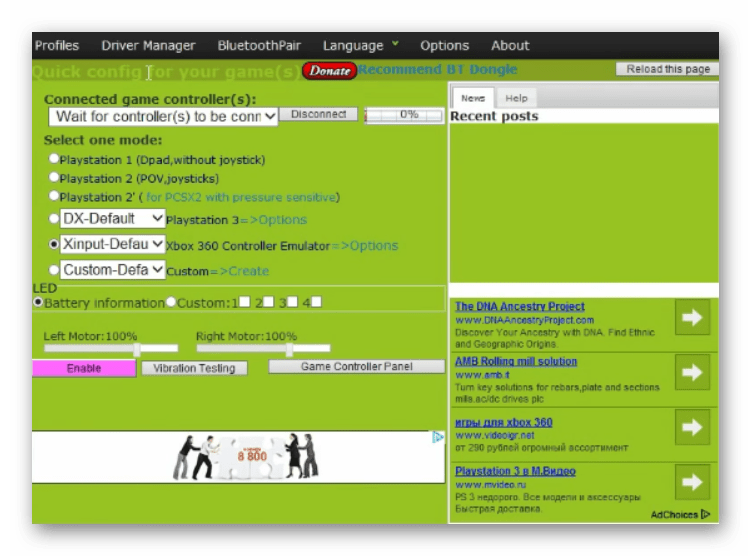
Данная программа обладает устаревшим интерфейсом, но это не помешает настроить геймпад вне зависимости от производителя. Для начала нужно подключить Defender к компьютеру, а затем открыть приложение. Внутри MotioninJoy скрываются тесты контроллера, включая проверку вибрации. Кроме того, программа позволяет обновить драйверы оборудования без обращения к постороннему ПО. Так что MotioninJoy является универсальным средством проверки и обслуживания джойстиков.
Xpadder
Также вы можете настроить геймпад, обратившись к помощи Xpadder. Мало того, что он обладает продвинутым средством проверки контроллера, так еще приложение умеет подменять сигналы клавиатуры и мыши. Это будет полезно в тех случаях, когда вы решите запустить игру, не поддерживающую джойстики.
Что касается процедуры настройки управления, то Xpadder обеспечивает высокий уровень удобства благодаря автоматическому распознаванию производителя контроллера и сопутствующей визуализации. Вы будете сразу понимать, какие действия назначаются на ту или иную кнопку.

JoyToKey
Заключительное приложение в нашем списке ничем не уступает рассмотренным ранее программам. Его особенностью является то, что у пользователя появляется возможность настроить геймпад таким образом, чтобы он работал не только в играх, но и в приложениях.
Есть расширенная настройка профилей, позволяющая задать управление для разных пользователей. А еще эта функция будет полезна, когда требуется подготовить параметры в зависимости от запущенной программы или игры.
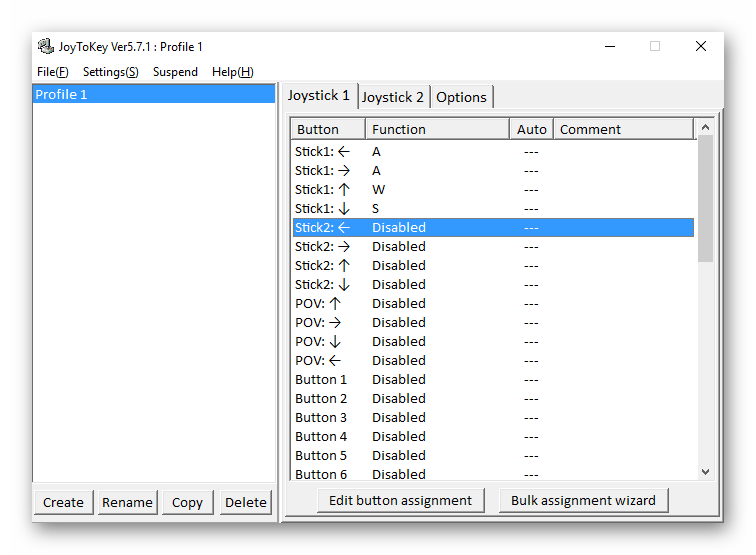
Перед началом процедуры не забудьте подключить джойстик к ноутбуку или компьютеру, а затем устройство отобразится на главном экране JoyToKey. Дальнейшие действия зависят от предпочтений пользователя, которые программное обеспечение попробует автоматически предугадать. Останется лишь внести коррективы и сохранить настройки.
Как подключить и настроить джойстик на компьютере (USB и беспроводную модель), и что делать, если игра его не видит

Доброго времени суток!
Управление с помощью клавиатуры в некоторых играх сделано крайне неудобно. И, разумеется, джойстик позволяет не только повысить контроль над персонажем, но и сделать игровой процесс более приятным. ��
В этой статье рассмотрю такой казалось бы простой вопрос, как подключение джойстика к ПК (ноутбуку). Вообще, обычно, после соединения джойстика с USB-портом (например) — Windows автоматически ставит драйвер и все настраивает (вам останется только запустить игру и до-настроить управление).
Однако, в некоторых случаях этого может не произойти и Windows (или игра) просто не увидят ваш геймпад. Более подробно о том, что и в какой последовательности делать — приведу ниже.

�� Кстати!
Игры для слабых ноутбуков и ПК — [см. подборку хитов]
Подключение и настройка джойстика
ШАГ 1: подключение, установка драйвера
Итак, если у вас USB-джойстик — то после включения компьютера (ноутбука), его достаточно просто подключить к порту и подождать 5-10 сек. пока Windows установит на него драйвер (разумеется, речь идет о современных Windows 8/10/11, которые это делают сразу и автоматически).
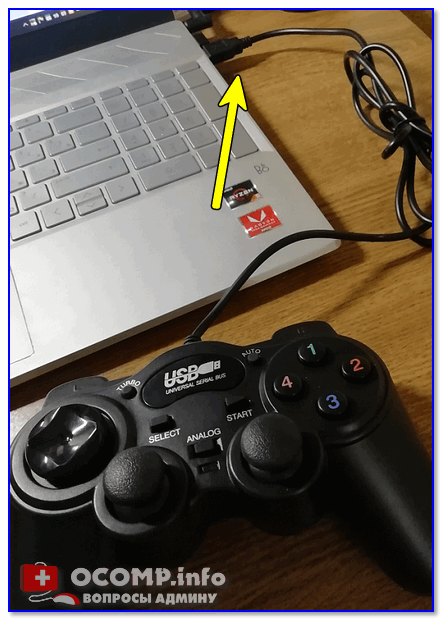
Если вы приобрели беспроводной джойстик — то для начала в него необходимо установить батарейки. Обратите внимание, что в отсеке для них производители часто «прячут» небольшой адаптер для USB-порта (чтобы не потерялся при транспортировке).
Примечание : если у вас джойстик работает на протоколе Bluetooth — то никакого адаптера в комплекте к нему может и не быть.

Джойстик (вид сзади)
После установки батареек и включения джойстика (на некоторых моделях есть еда заметный переключатель ON/OFF) — на нем должны начать моргать светодиоды (большинство беспроводных моделей снабжены ими).

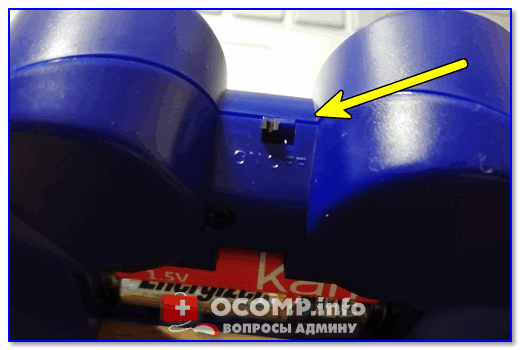
Малозаметный переключатель ON/OFF
Не забудьте подключить адаптер к USB-порту.
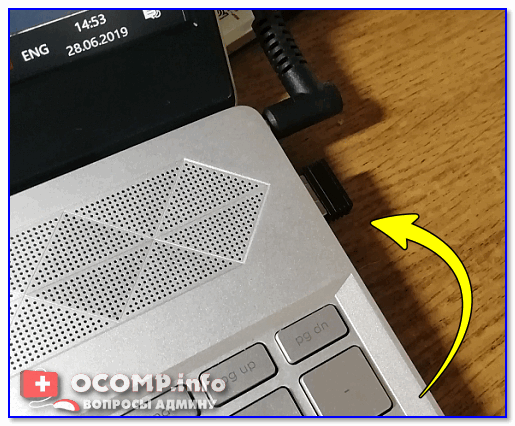
Не забудьте подключить адаптер
Если у вас Bluetooth джойстик (без отдельного USB-адаптера) — то просто кликните по значку Bluetooth в трее Windows и добавьте новое устройство (сопряжение джойстика с компьютером проходит буквально в 2-клика). См. пример ниже. ��

Добавление устройства Bluetooth
Далее (вне зависимости от модели вашего джойстика) я рекомендую вам �� зайти в панель управления Windows в раздел:
Панель управления\Оборудование и звук\Устройства и принтеры
Если Windows смогла найти драйвер и с джойстиком не возникло проблем — вы должны увидеть его здесь (см. скриншот ниже). ��

В общем-то, после этого можно запускать игру и тестировать работу девайса. ✌
Если же драйвер не был установлен автоматически — обратите внимание на комплектацию джойстика. В комплекте к большинству нестандартных моделей идет компакт-диск (флешка) с необходимыми драйверами.
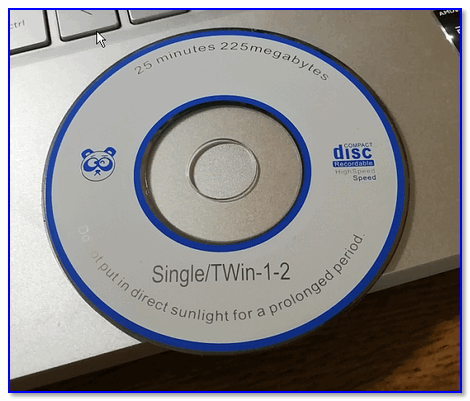
Компакт-диск с драйверами
Если подобного диска нет, попробуйте �� открыть диспетчер устройств, и перейти во вкладку «Другие устройства» ( примечание : в ней отображаются все устройства, для которых нет драйверов).
После выбрать устройство с восклицательным знаком (как на скрине ниже), нажать по нему правой кнопкой мышки и в появившемся меню выбрать «Обновить драйвер» . Далее следовать указаниям мастера.

Другие устройства — обновить драйвер
Если обновить драйвер таким способов не получилось, рекомендую попробовать спец. утилиту �� Driver Booster. Она автоматически определит модель вашего геймпада, а после предложит загрузить и установить для него драйвер.
Кроме того, эта утилита проверит наличие всех библиотек в системе, которые нужны играм (Visual C++, DirectX и прочие).
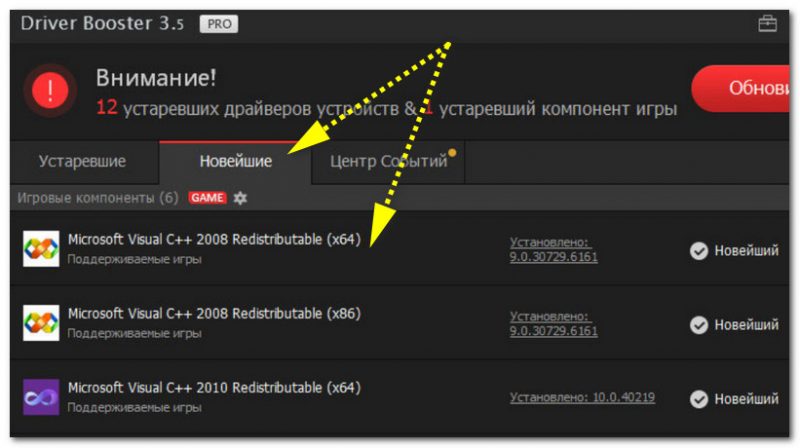
Driver Booster обновляет помимо драйверов все необходимые библиотеки для игр
�� В помощь!
Как найти драйвер для «любого» устройства по его коду ИД (ID, VEN/VID, DEV/PID).
ШАГ 2: проверка и калибровка
Если джойстик ведет себя как-то подозрительно (например, не срабатывает какая-нибудь кнопка или его не видит игра) — для начала я бы порекомендовал проверить, а видит ли его ОС Windows, распознает ли она какие-нибудь нажатия.
Чтобы это сделать, необходимо �� зайти в панель управления, в поисковую строку ввести «джойстик» и перейти по ссылке «Настройка игровых USB-контроллеров» (также можно воспользоваться разделом Панель управления\Оборудование и звук\Устройства и принтеры).
�� Альтернативный способ : нажмите Win+R, и используйте команду joy.cpl
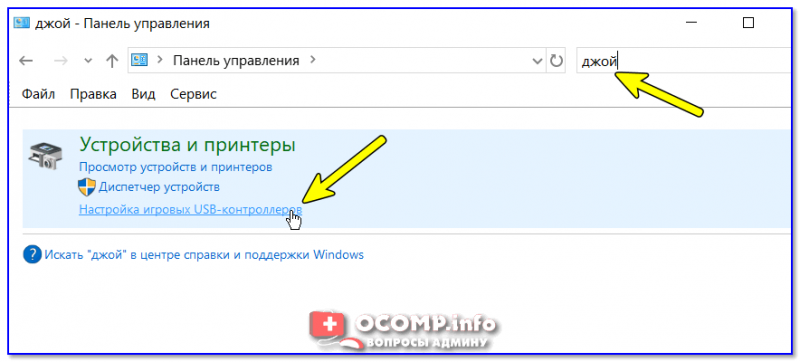
Настройка игровых USB-контроллеров
Далее обратите внимание, виден ли ваш джойстик, горит ли напротив него отметка «OK» (пример ниже). Если все так, переходите в свойства джойстика. ��
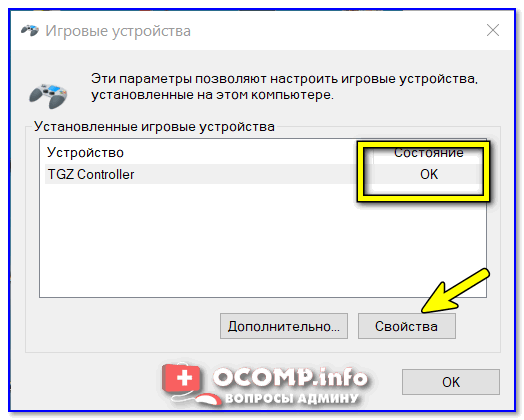
Во вкладке «Проверка» вы можете протестировать работу каждой кнопки (при нажатии кнопки на геймпаде — у вас будет загораться соответствующая кнопка в окне Windows). Если подобного не происходит, вероятные причины могут быть следующими:
- физическое повреждение кнопки;
- севшие батарейки (для беспроводных геймпадов);
- отсутствие родного драйвера (подобранный стандартный драйвер неправильно распознает работу устройства);
- устройство не откалибровано (ОС Windows по умолчанию неправильно с ним работает).
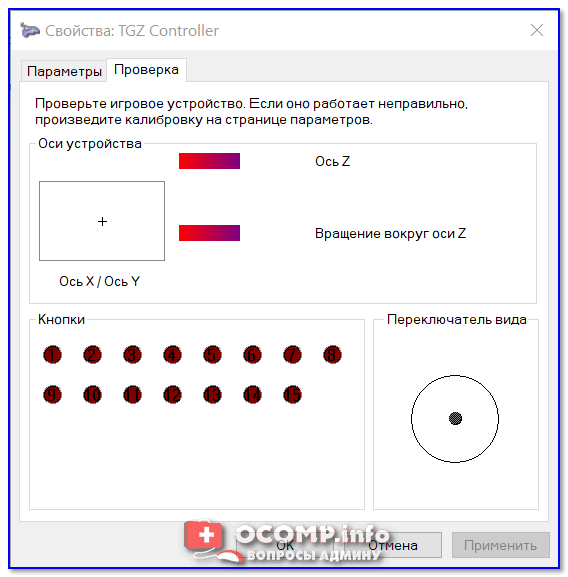
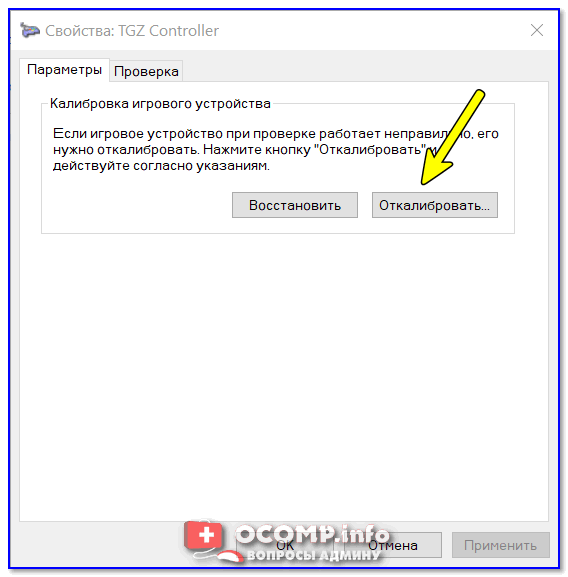
Что касается калибровки : то эта функция присутствует во вкладке параметры (свойство джойстика). После ее запуска начнет работу спец. мастер, который попросит вас несколько раз понажимать на кнопки. Нередко после калибровки джойстик начинает работать как положено.
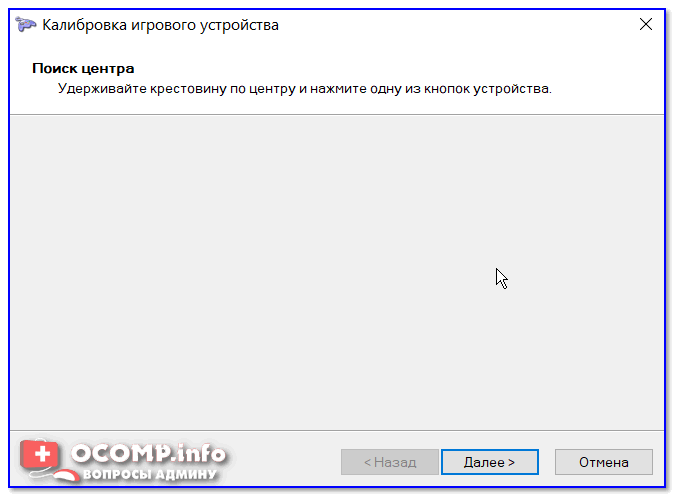
Пример калибровки (первый шаг после запуска мастера)
ШАГ 3: что делать, если игра не видит джойстик
Разумеется, речь идет о тех случаях, когда компьютер видит джойстик, Windows дает его откалибровать и при проверке все кнопки срабатывают (см. чуть выше), а вот непосредственно сама игра — просто не знает о его существовании (почему-то. ). Кстати, такое часто бывает со старыми играми, которые видят только клавиатуру.
Если вы столкнулись с чем-то подобным — то решить проблему можно с помощью спец. утилит (своего рода эмуляторы нажатия клавиатуры). Лично я бы порекомендовал использовать �� JoyToKey (у нее есть аналоги AutoHotkey и Xpadder, но на Windows 10/11 они работают не стабильно).
JoyToKey
Сайт: https://joytokey.ru.uptodown.com/windows
Небольшое бесплатное приложение, позволяющее эмулировать нажатие кнопок клавиатуры при помощи джойстика. Вся настройка JoyToKey сводится к тому, чтобы задать какие кнопки джойстика будут отвечать за определенные клавиши клавиатуры.
Также не могу не отметить, что приложение позволяет создавать свой профиль под каждую конкретную игру. Т.е. при помощи JoyToKey вы сможете играть на джойстике в любую игру, в которую можно играть на клавиатуре.
Многие начинающие пользователи не могут сразу вникнуть в работу JoyToKey (к тому же она на англ.). Покажу на своем примере. ��
Итак, после загрузки архива с приложением просто извлеките все файлы в отдельную папку и запустите исполняемый файл JoyToKey.exe (от имени администратора) . Далее перейдите в раздел «Options» и нажмите «Configure» .
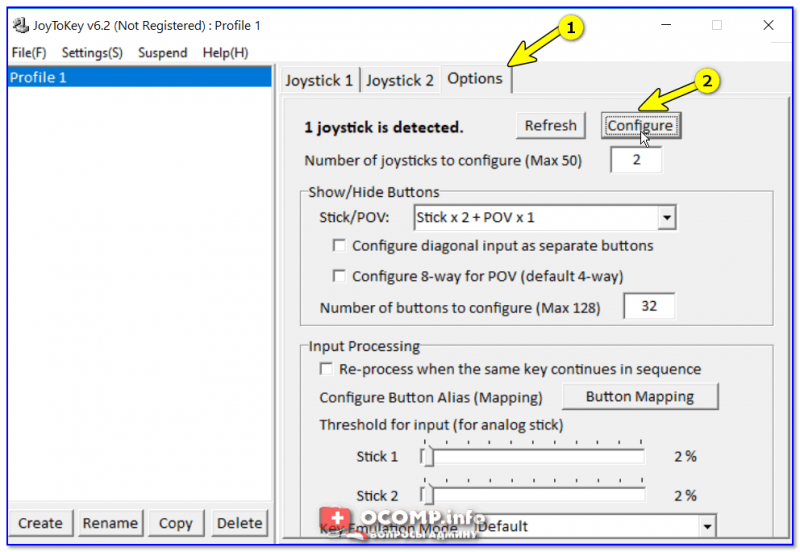
После перейдите во вкладку «Advanced Setting. « и выберите свой джойстик (select device). В моем примере джойстик «TGZ Controller» (пример на скрине ниже). ��
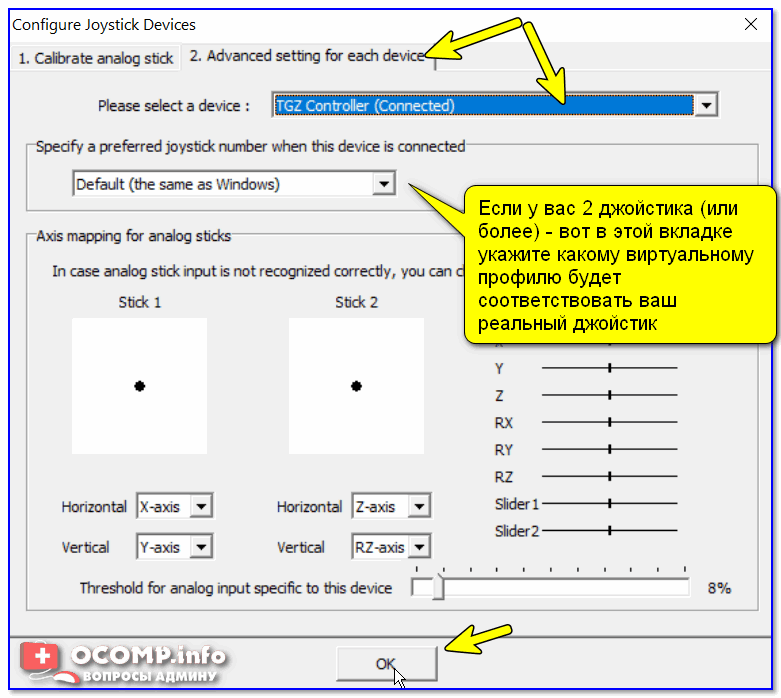
Джойстик по умолчанию задан
Затем нажмите на кнопку «Refresh» и попробуйте нажать на какую-нибудь кнопку джойстика. ��
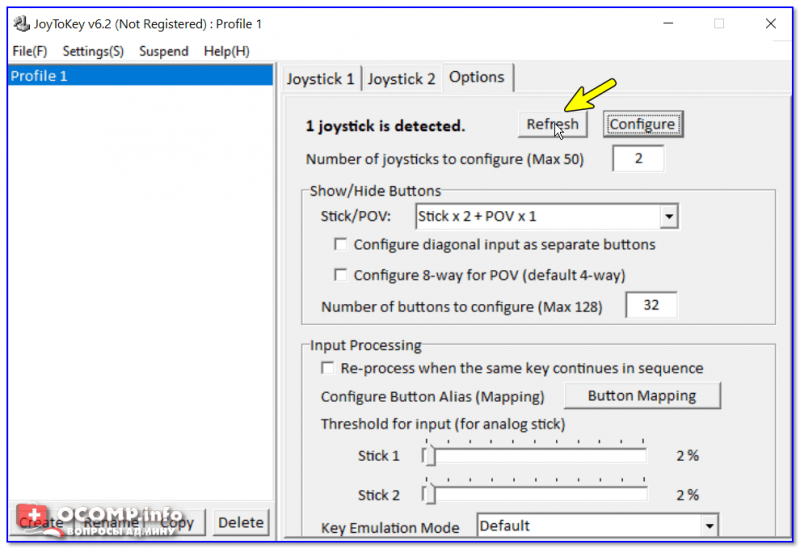
Далее вы увидите, что утилита вам подсвечивает желтым цветом ту кнопку, которую вы нажимаете.
Вам осталось только определиться на какую кнопку джойстика вы хотите повесть определенную клавишу клавиатуры — а затем просто кликнуть двойным кликом мышки данную строчку и указать требуемое. См. скриншоты ниже. ��
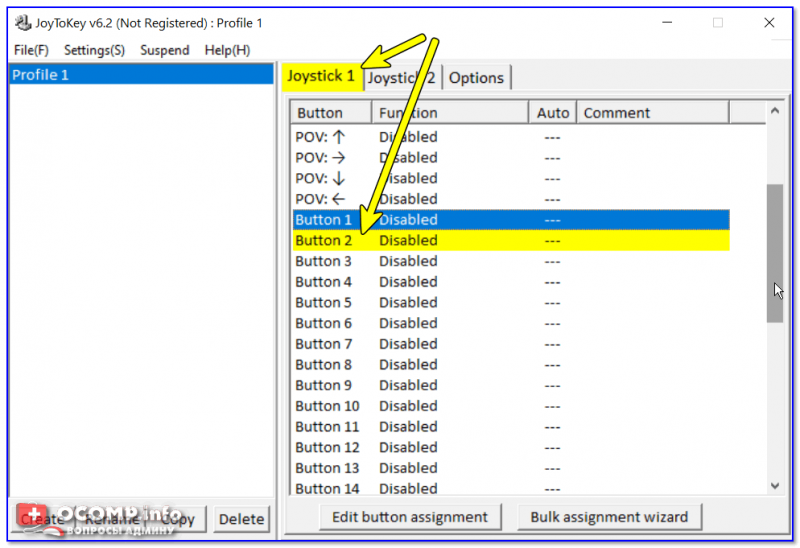
Нажимаете кнопку джойстика — и видите нужную строчку
На скрине ниже я на кнопку «Button 2» джойстика «повесил» клавишу Q.
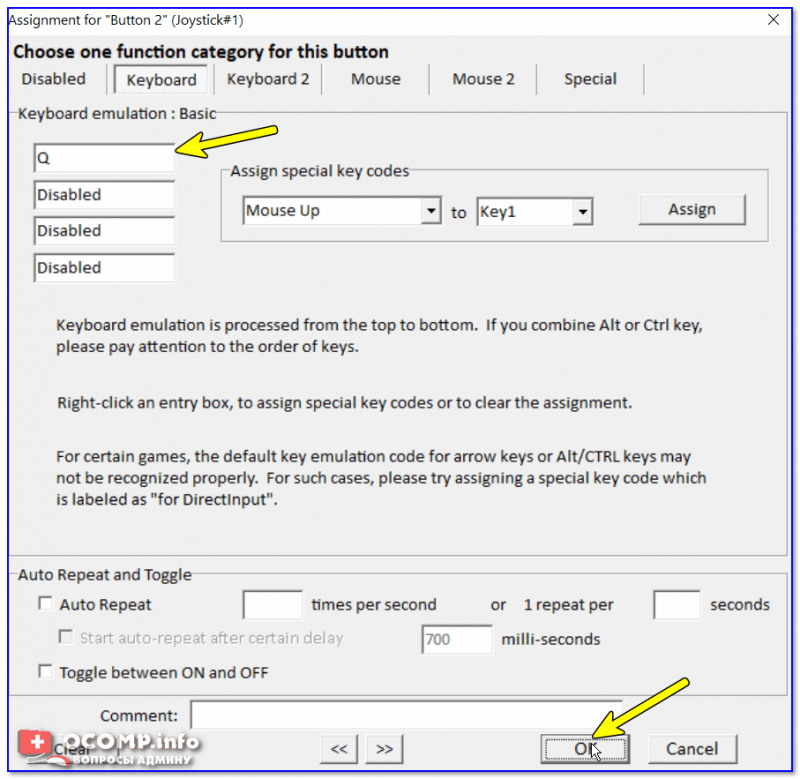
Собственно, таким образом вам нужно определиться со всеми кнопками джойстика. Делается это достаточно быстро.
Кстати, обратите внимание, чтобы ваши заданные кнопки джойстика работали — программа JoyToKey должна быть запущена перед входом в игру! (и выбран нужный профиль (в моем примере он один, поэтому не актуально)).
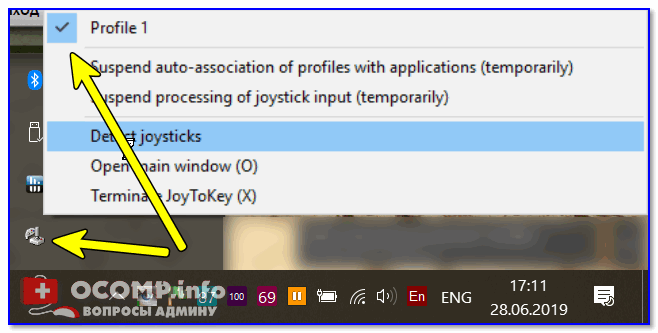
Быстрое переключение профилей
Дополнения по теме приветствуются.
Первая публикация: 29.06.2019
С контроллером по жизни. Как подключить и настроить геймпад на ПК?
Многие игры изначально разрабатываются для приставок, поэтому гораздо удобнее управляются с помощью геймпада. Также беспроводной контроллер или геймпад с длинным кабелем дают возможность во время игры откинуться в кресле или даже развалиться на диване, что привлекает многих геймеров.
Впрочем, со старыми или не очень хорошо перенесенными на компьютер играми могут возникнуть проблемы при подключении сторонней периферии. В таком случае настройка геймпада на пк превращается в настоящее испытание, советы по преодолению которого мы собрали в этой статье.
Чем отличаются геймпады
- Протоколы DirectInput и XInput
- Такие разные кнопки
- Стики и их оси
- Триггеры
- Стрелки (D-Pad, крестовина)
- Обратная отдача
- Экзотика
- Способ подключения
Как проверить геймпад без игры?
Драйверы
- Драйверы XInput-геймпадов
- Драйверы DirectInput-геймпадов
- Клавиатуры и мыши
Как игры взаимодействуют с геймпадами
Программы
Подключение и настройка джойстика
- ШАГ 1: подключение, установка драйвера
- ШАГ 2: проверка и калибровка
- ШАГ 3: что делать, если игра не видит джойстик
Как подключить любой геймпад к компьютеру
- Геймпад от PlayStation 4 (DualShock 4)
- Геймпад от PlayStation 3 (DualShock 3)
- Xbox One Controller
- Xbox 360 Controller
- Nintendo Switch Pro Controller
- Wii U Pro Controller
- Геймпады от старых консолей (PS1, PS2, Xbox, Dreamcast)
Заключение
Чем отличаются геймпады
Протоколы DirectInput и XInput
Для взаимодействия разных программ и устройств с компьютером придуманы API — программные интерфейсы, помогающие устройствам подружиться с ПК. DirectInput и XInput — именно такие API. Разница в том, что DirectInput был придуман в начале 2000-х и с тех пор особо не менялся, а XInput появился в конце 2005-го для подключения геймпада Xbox 360 и до сих пор используется в играх.
Разница тут в том, что XInput заточен под контроллеры стандарта Xbox — количество кнопок, осей и прочего строго зафиксировано, зато игры легко будут видеть геймпад и моментально под него подстроятся.
А вот DirectInput подразумевает, что управление в каждой игре придется настраивать вручную. С одной стороны, это дает гибкость и свободу пользователю, а с другой — это очень утомляющее занятие. Впрочем, найти в продаже такой геймпад несколько сложнее: обычно даже сторонние производители подстраиваются под XInput, а на ум из примеров приходят только контроллеры PlayStation, которые работают через DirectInput.
Такие разные кнопки
Поскольку геймпады могут использоваться с разными устройствами (ПК, консолями PlayStation, Xbox, Nintendo, а также смартфонами), то и обозначения на них наносятся для разных платформ.
Самые частые обозначения — значки с Xbox: это зеленая кнопка A, красная B, желтая Y и синяя X.
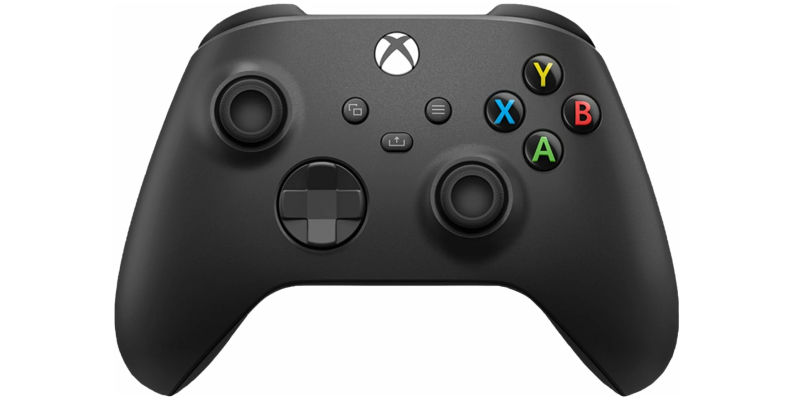
Не стоит путать эту раскладку с той, что используется на консолях Nintendo: там те же буквы, но в других местах и с другими цветами.
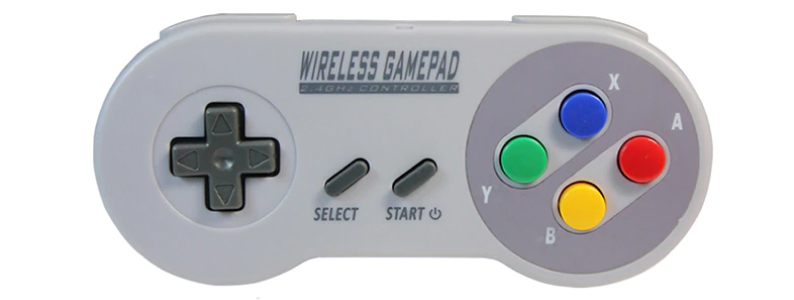
Впрочем, при выборе геймпада для ПК вы увидите много Xbox-образных и всего несколько вариантов, совместимых с Nintendo. Например, таких, как Canyon CND-GPW3.
А вот символы для PlayStation хоть и более странные, но наверняка всем известны: это крест, круг, квадрат и треугольник.
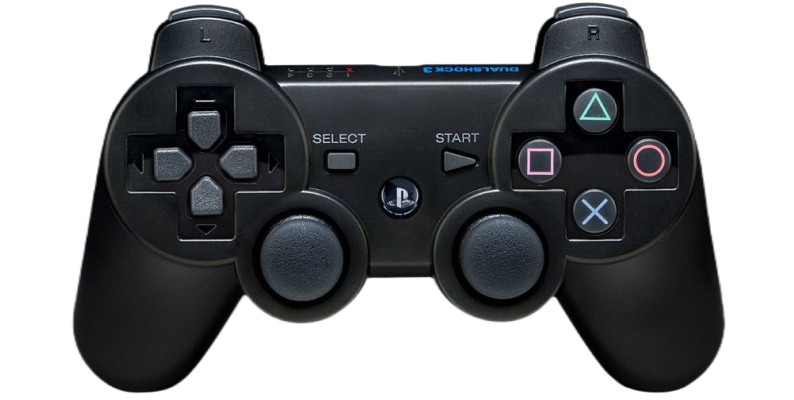
В некоторых случаях производители сочетают нанесение символов PlayStation и Xbox, чтобы игровой контроллер было комфортно использовать с системами обоих видов.
Еще один устаревший формат изображения кнопок контроллера — цифры. Этот стандарт был популярен до изобретения XInput, когда еще не было ясно, что большинство игр будет использовать набор кнопок с Xbox.
При выборе геймпада для ПК лучше обращать внимание на те, которые аналогичны контроллерам Xbox в плане изображенных на кнопках символов. В дальнейшем это позволит комфортнее пользоваться устройством.
Стики и их оси
Аналоговые стики, также известные как «мини-джойстики», — это устройства управления, позволяющие выдавать непрерывные координаты и не ограниченные количеством направлений. В общем, они могут точнее передавать сторону, в которую указывает игрок.
На современных геймпадах таких стиков обычно два, и они имеют две оси: вертикальную и горизонтальную. Помимо этого, они чаще всего имеют встроенную внутрь кнопку (щелчок при нажатии на сам стик), но за ось это не считается.
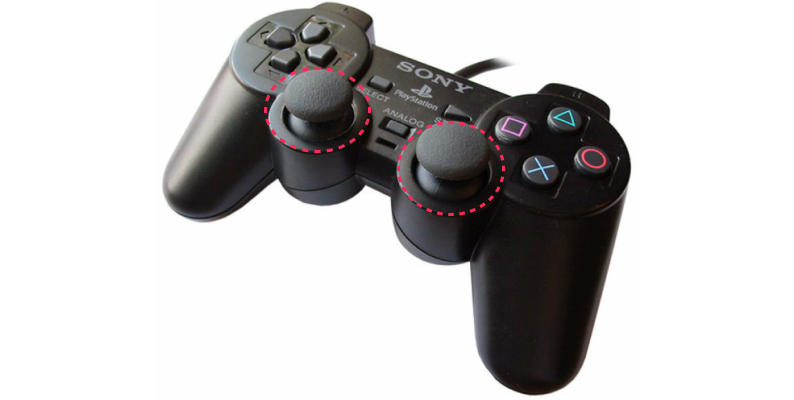
Для некоторых игр пользователи могут предпочесть инвертировать ось стика: например, для взлета самолета кто-то захочет назначить движение вниз, что будет отражать как бы настоящее движение штурвала. Кто-то, впрочем, предпочитает инвертировать направления и в других играх.
Хоть то, как настроить джойстик на пк, зависит только от предпочтений пользователя, программы, API-интерфейсы и игры должны корректно отображать оси, которые нажимаются на геймпаде.
Триггеры
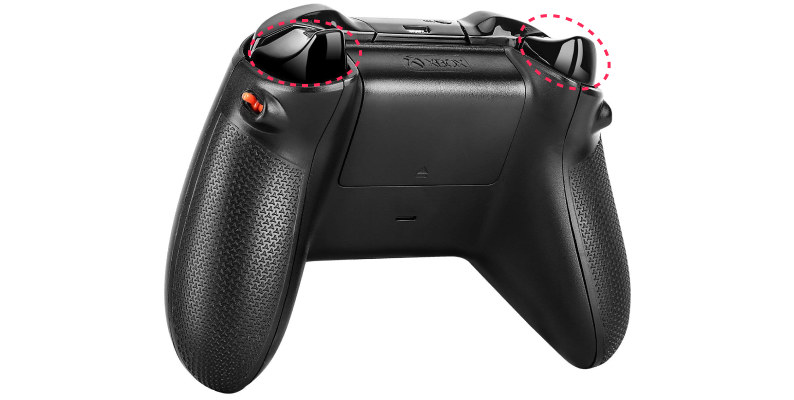
Вместе с XInput и стандартом кнопок геймпад Xbox 360 принес с собой еще и продвинутые триггеры, также известные как «курки». Это большие кнопки с задней стороны, которые могут имитировать спусковой крючок оружия или, например, педаль газа или тормоза автомобиля. Каждая такая кнопка геймпада очень важна для современных игр, поэтому стоит выбирать джойстик с качественными триггерами.
Некоторые современные геймпады стали предлагать еще и продвинутую вибрацию в каждом курке или даже сопротивление, еще более детально имитирующее крючок или педаль. Но пока что мало какие игры на ПК поддерживают подобные инновации.
Стрелки (D-Pad, крестовина)
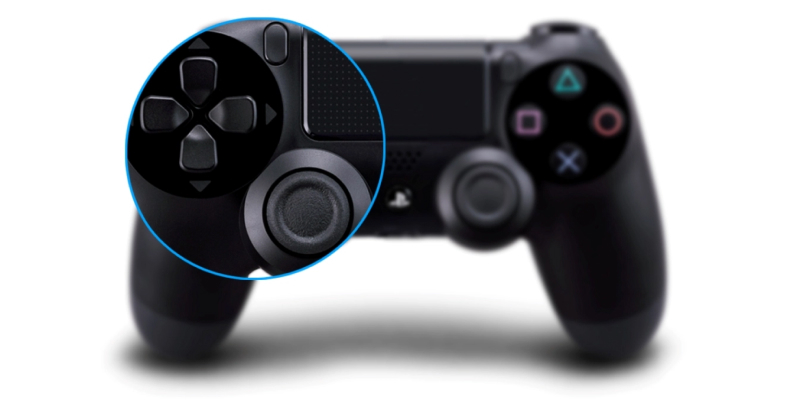
Еще одной важной составляющей геймпада являются кнопки направлений, известные как D-Pad, или крестовина. Эти кнопки используются как для самостоятельного управления движениями героев (чаще всего в двухмерных играх), так и как вспомогательные элементы.
Разные геймпады отличаются тем, насколько явно кнопки крестовины у них прожимаются. Часто разница состоит в том, есть ли четкий щелчок при нажатии того или иного направления. Этот аспект нельзя однозначно оценить, потому что разным людям нравятся разные ощущения от нажатий.
Ранее мы рассказывали:
Как подключить геймпад PS4 к компьютеру?
Обратная отдача
Почти все современные геймпады оборудованы системами вибрации. Специальные моторчики реагируют на происходящее в игре, передавая игрокам тактильную отдачу.
Такие моторчики отсутствуют только в самых бюджетных моделях, поэтому купить геймпад совсем без них, скорее всего, не выйдет. Но некоторые производители оставляют на корпусе специальную кнопку, которая отключает вибрацию программным путем.
При этом новый контроллер DualSense, предназначенный для PlayStation 5, обладает самой продвинутой вибрацией за все время существования контроллеров. Впрочем, на ПК пока что мало игр, поддерживающих именно эту продвинутую вибрацию.
Экзотика
Иногда встречаются и геймпады с необычным оформлением или дополнительными возможностями, выходящими за рамки стандарта. Например, некоторые контроллеры позволяют переставлять целые блоки клавиш на усмотрение пользователя или обладают подсветкой. Также встречаются геймпады с подсветкой, как, например, Sven GC-5070. Обязательными такие ухищрения не являются, поэтому необходимость их наличия определяется покупателем.
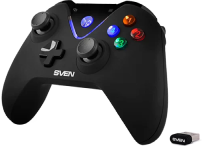
Геймпад
Sven GC-5070
Смотреть товар
Способ подключения
Глобально способов подключить геймпад к компьютеру два: проводной и беспроводной. С первым все понятно: провод вставляется в usb-порт компьютера, и после этого уже начинается его непосредственная настройка.
С Bluetooth-соединением все сложнее. Во-первых, компьютер тоже должен обладать передатчиком в каком-то виде: либо внешним USB-«свистком», либо встроенным адаптером. Некоторые производители кладут к своим геймпадам такие адаптеры в комплекте, но, например, с геймпадами от игровых приставок Sony и Microsoft их в коробке нет. Для подключения необходимо ввести геймпад в режим обнаружения (обычно для этого есть отдельная кнопка или их сочетание), после чего компьютер обнаружит устройство bluetooth, установит соединение и начнет установку драйвера. В дальнейшем этот процесс будет проходить быстрее.
Впрочем, практически все беспроводные геймпады можно подключить к компьютеру по проводу.
Как проверить геймпад без игры?
Перед тем как настроить геймпад на компьютер, стоит проверить его состояние. Проинспектировать любое периферийное игровое устройство можно даже без запуска игры, воспользовавшись встроенными средствами самой Windows.
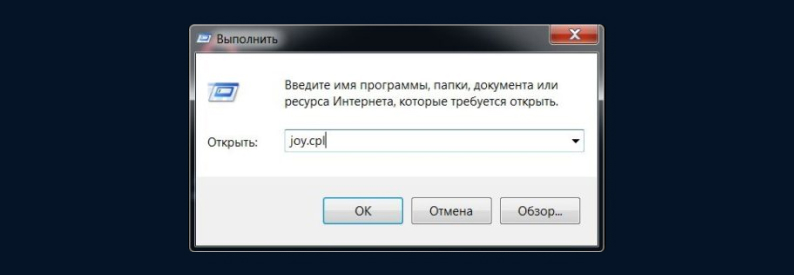
Для этого достаточно нажать сочетание клавиш Win+R, а затем в открывшемся окне ввести команду joy.cpl. В открывшейся утилите Windows уже должно отображаться ваше устройство, что подтверждает как минимум наличие соединения с системой.
Выделив контроллер и нажав «Свойства», вы откроете окно, в котором можно будет протестировать нажатия клавиш и определение осей. Если при тестировании в этом окне возникают какие-то вопросы по работе кнопок или стиков, то, скорее всего, неполадки в самом устройстве.
Драйверы
Для того чтобы Windows смогла взаимодействовать с периферийными устройствами, в самой операционной системе существуют специальные программные интерфейсы, помогающие взаимодействовать с устройством.
В отличие от программных интерфейсов, действующих между программами и устройствами (например, API, о которых мы говорили выше), драйверы часто требуют внимания пользователя и отдельной установки, из-за чего и стали широко известны даже среди простых пользователей.
Драйверы XInput-геймпадов
В большинстве случаев драйверы для XInput-геймпадов подгружаются автоматически и вмешательства пользователя не требуют. Однако иногда устройство не определяется должным образом, и в таком случае требуется вмешательство пользователя. Если геймпад поддерживает и XInput, и DirectInput, то имеет смысл загрузить утилиту XBOX 360 Accessories v1.2 и через нее переключить режим работы геймпада на нужную библиотеку.
Еще, если драйвер на загрузился автоматически, стоит перейти на сайт производителя устройства и загрузить оттуда драйвер самостоятельно.
Драйверы DirectInput-геймпадов
Драйверы DirectInput редко устанавливаются самостоятельно, поэтому для таких контроллеров драйверы либо идут в комплекте на диске, либо загружаются с сайта производителя.
Клавиатуры и мыши
Клавиатуры и мыши также обычно без проблем сами устанавливают драйверы и начинают работать автоматически. Это касается даже беспроводной периферии, которая, в отличие от некоторых геймпадов, всегда поставляется с USB-адаптером. Его достаточно вставить в компьютер и подождать, пока устройство заработает, но иногда возникает необходимость обновлять драйвер. Это также делается через официальный сайт.
Как игры взаимодействуют с геймпадами
Помимо подключения геймпада к компьютеру, проблемы иногда возникают и с самими играми. Каждый проект взаимодействует с внешними устройствами по разной схеме. Например, большинство поддерживающих XInput игр без проблем умеет переключаться между управлением с клавиатуры и мыши на геймпад.
В то же время некоторые игры требуют выбрать одно устройство ввода в настройках и не реагируют на использование других. Обычно это происходит в тех проектах, где на выбранный контроллер сильно завязан интерфейс и смена устройства вызывает заметные изменения в отображении.
Программы
Эмулятор x360ce (версии 3.x)
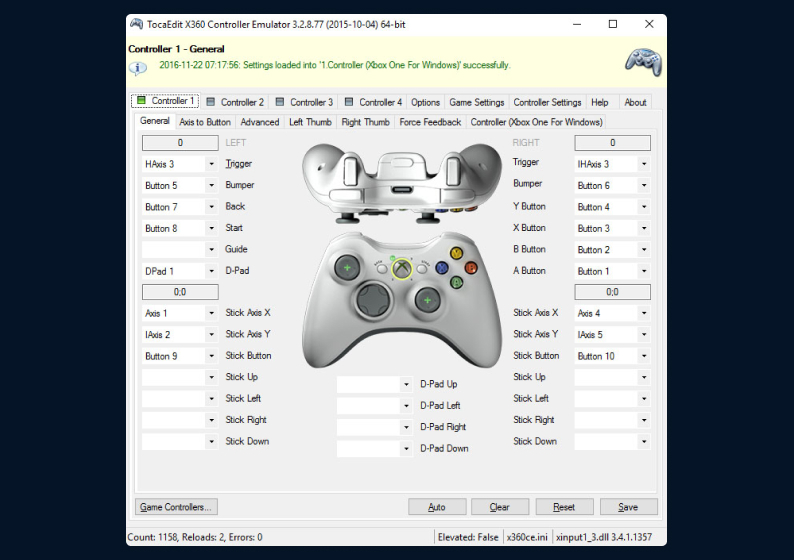
Программа x360ce позволяет эмулировать геймпад Xbox 360 с помощью других устройств — это нужно, когда какая-нибудь старая игра отказывается корректно работать с новым геймпадом или когда вы подключаете DirectInput-геймпад к игре, которая не поддерживает эту систему. Также с помощью x360ce можно к играм подключать контроллеры другого типа, которые по умолчанию ими не воспринимаются — например, руль или авиационный штурвал.
Установка у программы достаточно простая: необходимо загрузить саму x360ce-версию 3.2.10.82, а затем запустить от имени администратора. Конкретно сам загруженный exe-файл сам по себе эмулятором не является — он лишь позволяет конфигурировать устройство под конкретную игру, с которой он будет использоваться. В программе можно настроить, как нажатия на вашем отличном от геймпада Xbox 360 устройстве будут маскироваться под этот геймпад. Также можно загрузить конфигурационные файлы из интернета.
После настройки или загрузки нужных файлов их нужно разместить в папке с игрой. Обычно это два файла: x360ce.ini и xinput1_3.dll, — которые и следует разместить в корневом каталоге.
Эмулятор x360ce (версии 4.x)
Не так давно разработчики выпустили четвертую версию эмулятора, которая отличается от всех предыдущих. Основное отличие заключается в том, что теперь файлы конфигурации должны лежать не в папке с игрой, а в отдельной, потому что теперь для эмуляции используются внутренние инструменты Windows. Выбирать эту версию следует, если требуется работа в играх, вышедших после 2015 года, или если у вас Windows 10 или 11.
В целом подключение напоминает предыдущую версию: нужно скачать эмулятор, а затем настраивать управление в программе. Возможно, при первом включении программа предупредит об отсутствии виртуального драйвера — в таком случае нужно перейти во вкладку Issues и нажать кнопку Install, чтобы его установить. Затем предстоит в основном окне программы привязать кнопки вашего геймпада к кнопкам виртуального контроллера Xbox 360 — и все, настройка завершена. Теперь все игры будут видеть ваш контроллер как Xbox 360 Controller и воспринимать от него команды соответствующе.
XOutput
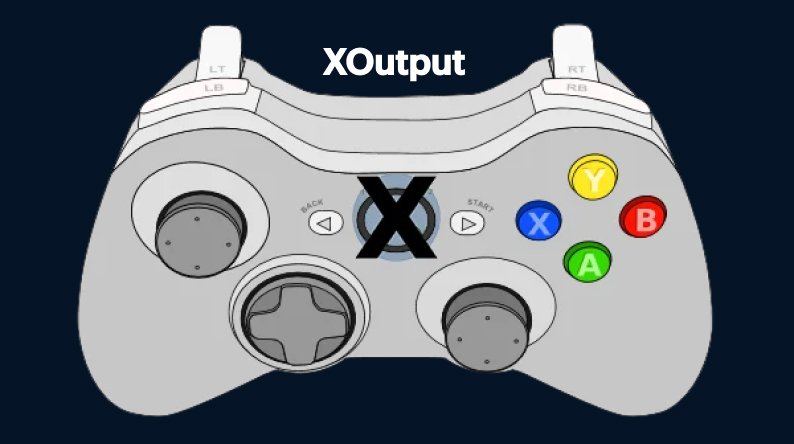
Эта программа лучше работает с устаревшими моделями геймпадов и позволяет сразу создать один виртуальный геймпад, которому в дальнейшем не потребуется подстройка под каждую игру и перенос каких-либо файлов. Впрочем, сама ее установка достаточно заковыриста.
В первую очередь нужно установить драйвер оригинального геймпада Xbox 360 для Windows. Также нужны VIGEm Framework, ScpToolkit и Auto-Whitelister. После установки всего этого можно переходить к установке самой XOutput.
Затем нужно добавить контроллер в самой XOutput. После успешного добавления внутри программы геймпад нужно отключить от компьютера и перейти в панель управления. Там среди устройств геймпада быть не должно, и даже после его повторного подключения он не должен появляться в списке устройств. Впрочем, он должен определяться внутри самой программы XOutput, что для нас самое важное — иначе получится, что одно и то же устройство дублируется на компьютере под разными названиями.
Теперь можно наконец переходить к играм, где ваш контроллер должен определяться как Xbox 360 Controller.
Durazno
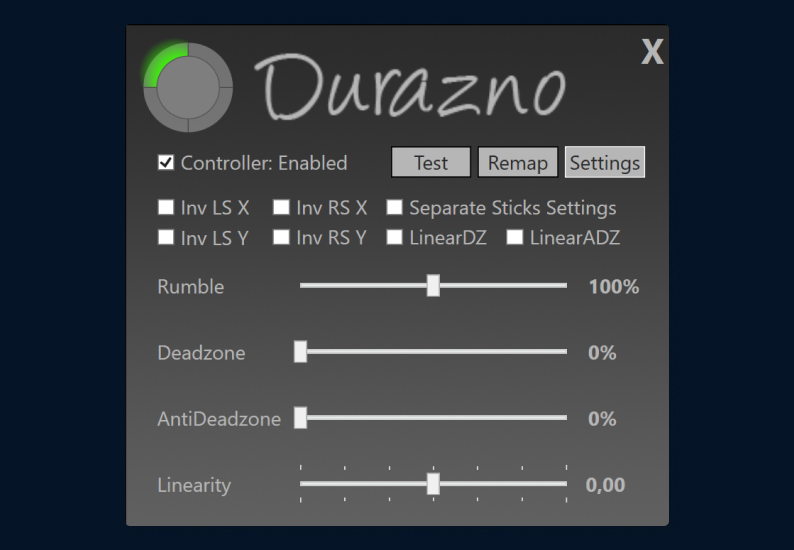
Это достаточно необычная программа, которая предназначена для переназначения кнопок на геймпадах Xbox, потому что сама она и работает через XInput. Принцип ее действия схож с x360ce и заключается в замене ini- и dll-файлов, поэтому использовать эти программы одновременно нельзя.
Настроить все довольно просто: нужно скачать и запустить программу, подключить свой геймпад Xbox или другой XInput-совместимый, переназначить нужным образом кнопки и движения стиков, сохранить файлы и переместить их в корневой каталог игры, с которой планируется использовать геймпад.
Steam
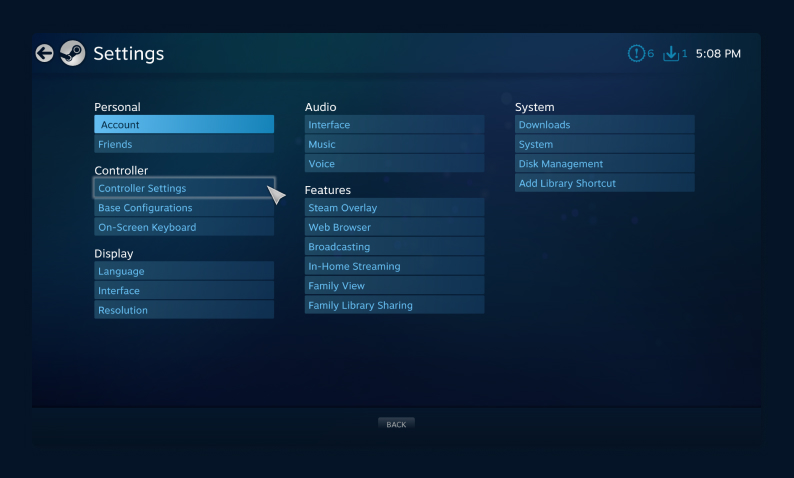
Не все знают, но популярный магазин игр для компьютера Steam тоже позволяет переназначить кнопки и использовать в играх XInput- и DirectInput-геймпады. Для этого нужно скачать и установить Steam на свой компьютер, перейти по меню Steam — «Настройки» — «Контроллер», выбрать «Основные настройки контроллера» и там уже выбрать тот тип геймпада, который предстоит настраивать.
Благодаря этому можно использовать в играх не только геймпад Xbox, но и эмулировать от него DirectInput-джойстики и контроллеры от консолей PlayStation и Nintendo. Правда, работать эта схема будет только при запуске купленных в Steam игр, да еще и через режим Big Picture, рассчитанный на управление интерфейсом программы с геймпада.
AntiMicro
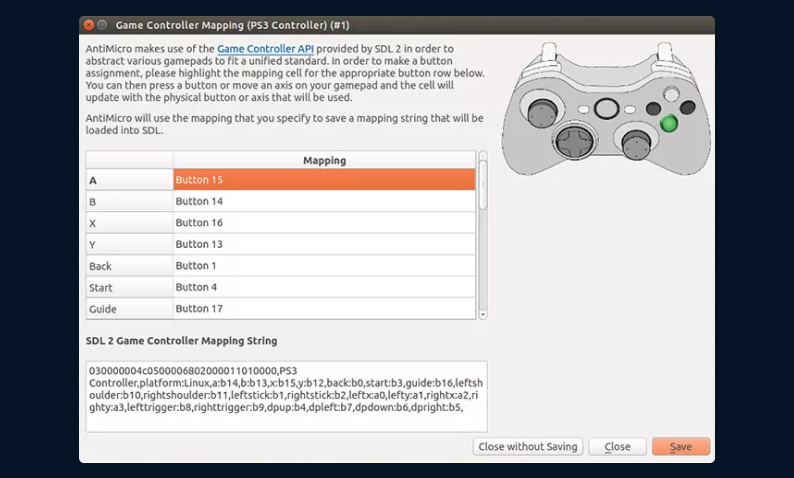
Эта программа предназначена для того, чтобы с помощью геймпада эмулировать клавиатуру с мышью. Очевидно, это нужно в первую очередь для тех игр, которые не поддерживают никакие сторонние контроллеры, а с помощью этого эмулятора они, например, при нажатии на правый курок будут думать, что была нажата правая кнопка мыши.
Установка и работа с AntiMicro достаточно просты: нужно скачать программу, выбрать в ней свой геймпад и выбрать готовый профиль эмуляции клавиатуры и мыши с геймпада. Впрочем, желающие могут покопаться и создать свой уникальный профиль.
DS4Windows
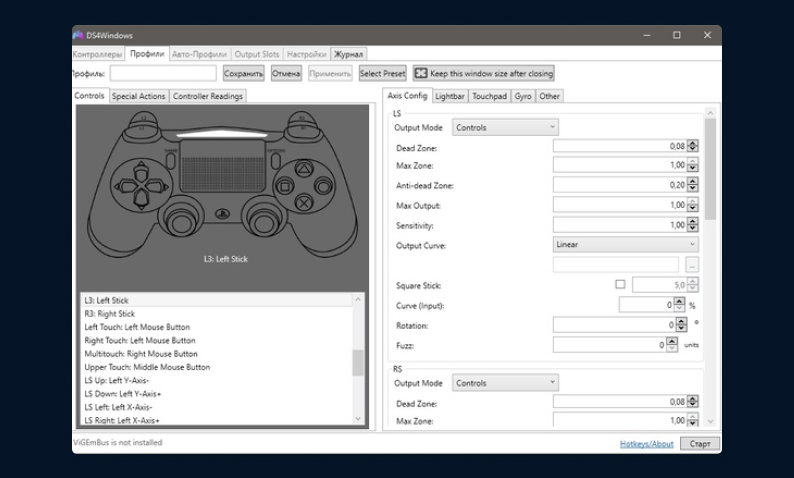
Контроллеры Sony — одни из немногих современных геймпадов, которые на ПК работают через DirectInput. Сейчас их уже полностью поддерживают современные игры, но чтобы играть в проекты, вышедшие до 2015 года, все равно придется эмулировать контроллер Xbox. Это удобнее делать не через рассмотренную ранее x360ce, а именно через DS4Windows, потому что она предназначена конкретно для PlayStation DualShock 4.
Все просто: программу нужно скачать, установить и выбрать профиль управления, который будет эмулировать ваш DualShock. После этого остается только играть!
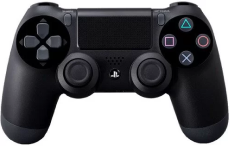
Геймпад PlayStation DualShock 4 Black
Смотреть товар
MotioninJoy
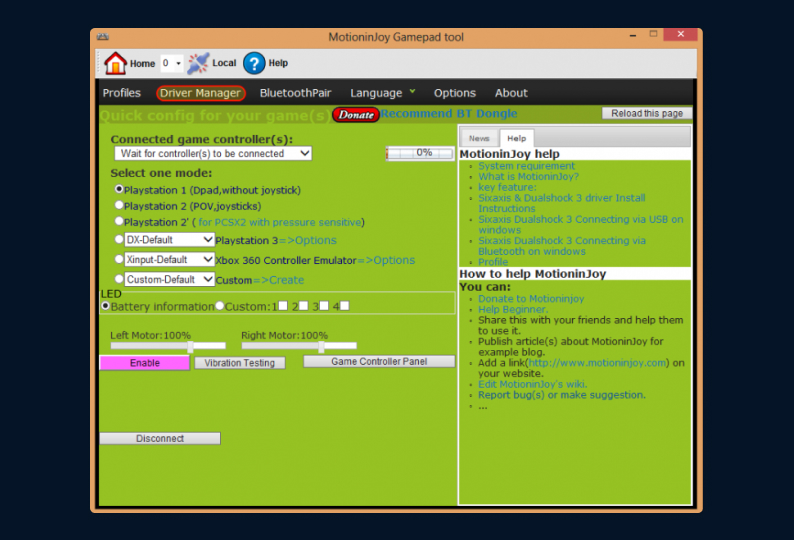
По аналогии с DS4Windows программа MotioninJoy призвана облегчить подключение геймпада от PlayStation 3 к ПК. Работает все по тому же принципу: нужно скачать, установить, подключить геймпад, выбрать профиль (или настроить кнопки самостоятельно) и играть.
Xpadder
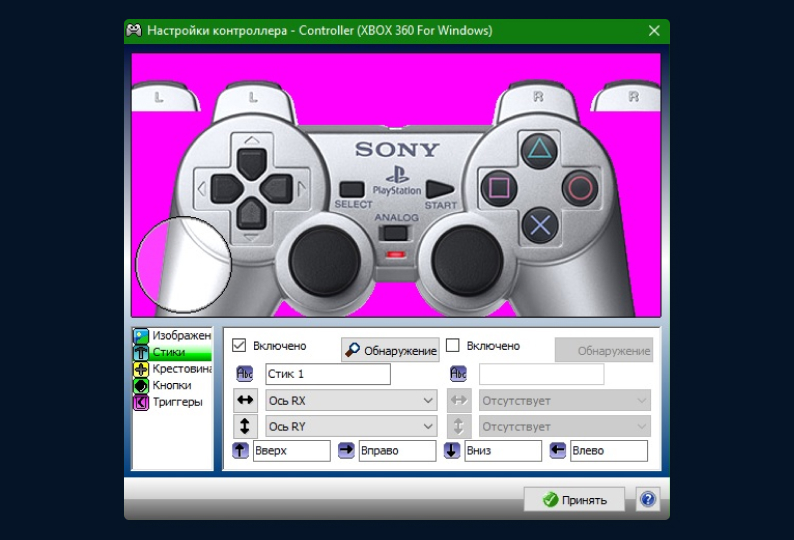
Эта программа нужна, чтобы подключать геймпад от Xbox к старым играм и эмуляторам ретроприставок. Работает все по аналогии с другими похожими программами: после установки нужно добавить контроллер в программу и назначить ему клавиши, после чего нужные игры и программы сами начнут определять геймпад как совместимый.
JoyToKey
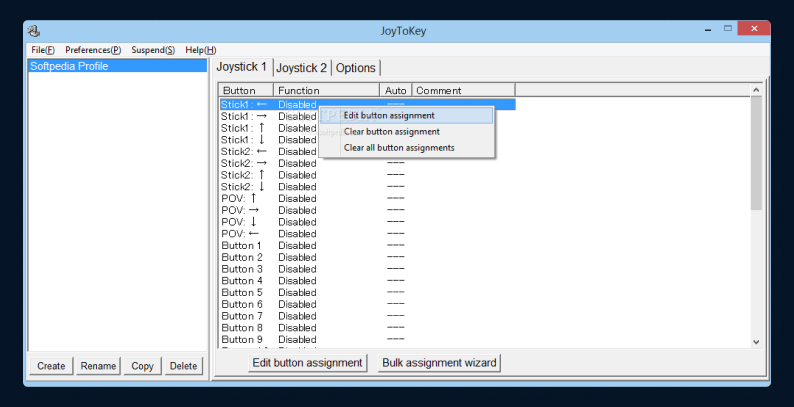
Любопытная программа, которая также позволяет эмулировать с геймпада использование клавиатуры и мыши, но не только в играх, а еще и в самой Windows. Если идея поуправлять Microsoft Office и браузером с контроллера кажется вам привлекательной, то можно попробовать установить и настроить эту программу.
В целом процесс установки и настройки особо ничем не выделяется: в интерфейсе программы на каждую кнопку геймпада можно повесить клавишу с клавиатуры, кнопку мыши или даже сочетание, что и даст возможность управлять компьютером с помощью джойстика.
Подключение и настройка джойстика
Итак, вы решили поиграть в игру с помощью геймпада и уже приобрели устройство. Что стоит сделать после того, как контроллер вынут из коробки?
ШАГ 1: подключение, установка драйвера
Первым делом стоит подключить геймпад к компьютеру тем способом, через который вы планируете его в дальнейшем использовать: по проводу или через Bluetooth-соединение. В большинстве случаев устройство само определится системой и установит драйвер, но если этого не произошло (Windows сообщила о неудаче, или контроллер определяется в системе как «неопознанное устройство»), то стоит загрузить драйвер самостоятельно с сайта производителя или с идущего в комплекте компакт-диска.
ШАГ 2: проверка и калибровка
После того, как устройство определилось системой, и прежде чем запускать игру, стоит проверить, насколько точно геймпад отрабатывает нажатия. Для этого нужно запустить встроенную в Windows утилиту joy.cpl, о которой мы уже рассказывали, где можно посмотреть точность отработки нажатий.
В случае, если геймпад ведет себя некорректно, не стоит сразу его выбрасывать или идти менять в магазин: возможно, он просто не настроен. Стоит попробовать установить фирменный софт производителя, в котором могут быть калибровочные параметры или другие настройки.
ШАГ 3: что делать, если игра не видит джойстик
Предположим, вы установили и проверили геймпад — с ним все в порядке. Но вдруг игра на компе, ради которой все и затевалось, его не видит? Что делать? Однозначного ответа на этот вопрос нет, так что рассмотрим несколько причин.
Самый простой вариант — игра просто не умеет самостоятельно переключаться между устройствами, и способ управления нужно выбрать в настройках. Для этого в настройках необходимо найти пункт вроде «Управления» или «Устройства ввода» и выбрать там «Контроллер» или «Геймпад» вместо клавиатуры.
Если таких пунктов нет, то стоит искать причины дальше. Возможно, ваш геймпад использует тот API, который игра не поддерживает. Попытаться найти эту информацию можно в интернете, и если это действительно так, то можно воспользоваться одним из эмуляторов для XInput- или DirectInput-устройств, о которых мы писали выше.
Если же дело не в игре, то стоит уже разбираться с самим устройством. Возможно, был некорректно установлен драйвер, что можно увидеть, перейдя в панель управления и в свойствах устройства посмотрев, правильно ли установлен драйвер. Если рядом с устройством горит восклицательный знак, то стоит переустановить драйвер.
Как подключить любой геймпад к компьютеру
Геймпад от PlayStation 4 (DualShock 4)
Контроллер от PS4 является DirectInput-устройством, что создает проблемы с играми до 2015 года выхода. Новые проекты корректно работают с устройством, но для запуска старых имеет смысл использовать утилиту DS4Windows. Подключить геймпад к компьютеру можно как по проводу, так и через Bluetooth.
Геймпад от PlayStation 3 (DualShock 3)
С контроллером PS3 все несколько сложнее. Он тоже является DirectInput-устройством и тоже с определенного момента стал полностью поддерживаемым контроллером, но поддерживает его куда меньшее количество игр. Заставить его работать со всеми играми можно с помощью программы MotioninJoy, а подключать к компьютеру — по проводу.
Xbox One Controller
Оптимальный вариант контроллера, который без проблем будет работать со всеми играми, выходившими после 2005 года. Для этого достаточно просто подключить его к компьютеру, после чего драйвер автоматически установится и устройство будет готово к игре.
Не все модели геймпадов от Xbox One можно без проблем подключить к ПК через Bluetooth: некоторые будут работать только через USB-провод, или придется докупать отдельный адаптер. Хотя Elite-версия геймпада совместима как с консолью, так и с ПК.
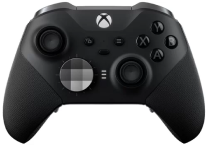
Microsoft Xbox One
Elite v2
Смотреть товар
Xbox 360 Controller
Контроллер от консоли Xbox 360 тоже до сих пор отлично работает с современными играми и легко подключается к компьютеру на Windows. Но стоит иметь в виду, что версии устройств для ПК и для самой консоли отличаются, так что нужно быть внимательным при покупке. Помимо этого, подключить такой геймпад к ПК можно только по проводу или с докупкой специального беспроводного адаптера — через Bluetooth не получится.
Nintendo Switch Pro Controller
Pro Controller для Nintendo Switch иногда называют одним из самых удобных геймпадов, и с недавних пор его можно использовать с компьютером, но только на Windows 10 и выше. Полноценно его функции поддерживает очень небольшое количество игр, но благодаря внутренней эмуляции Steam геймпадом можно пользоваться во всех играх, где поддерживаются контроллеры Xbox.
Впрочем, есть и минусы: Steam работает с Pro Controller только через USB-провод, а вот при подключении геймпада к ПК через Bluetooth придется воспользоваться сторонним эмулятором вроде x360ce.
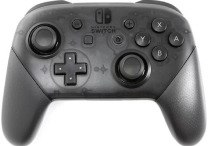
Контроллер Nintendo Switch Pro
Смотреть товар
Ранее мы рассказывали:
Не джойконами едиными. Как прокачать Nintendo Switch?
Wii U Pro Controller
Подключение Wii U Pro Controller к ПК — одна из самых нетривиальных задач, которую мы сегодня рассматриваем. Официально подключить его к компьютеру нельзя, но энтузиасты все-таки нашли способ.
Для этого нужно загрузить и установить утилиты WiinUSoft 2.1 и Windows 10 Hotfix. Первым делом подключите контроллер к компьютеру по USB, а затем включите на компьютере Bluetooth (да, при проводном соединении). После этого нужно зажать красную кнопку с задней стороны геймпада и подключить к компьютеру. Затем из папки с Windows 10 Hotfix переместите файл Nintroller.dll в папку WiinUSoft 2.1 и запустите WiinUSoft.exe — после этого можно играть.
Геймпады от старых консолей (PS1, PS2, Xbox, Dreamcast)
Подключить старые контроллеры к современному ПК можно двумя способами: либо купить на AliExpress перепаянные устройства, в которые уже встроили USB-провод и дополнительную плату для взаимодействия с ПК, либо купить отдельный USB-хаб, в который будут вставляться оригинальные коннекторы. В любом случае дальше предстоит долго настраивать выбранное устройство с одним из эмуляторов, которые мы сегодня уже разбирали.
Заключение
Для самой комфортной игры на ПК с геймпадом стоит раздобыть контроллер от Xbox One или Xbox 360. Эти джойстики без проблем подключаются к компьютеру на Windows 7, 8, 8.1, 10 и 11, а также поддерживаются максимальным числом игр. С ними у пользователя будет меньше всего проблем.
При использовании различных экзотических вариантов, начиная от контроллера DualShock 3 или 4 и заканчивая геймпадами от старых приставок, придется подбирать эмулятор, подходящий под ваше устройство и конкретную игру, в которую вы хотите с ним играть. Учитывая, что интернет наполнен разными эмуляторами XInput и DirectInput, это не станет большой проблемой, но потребует времени на настройку.
Посмотреть все геймпады и выбрать свой
*Информация о товарах, размещенная на «Эльдоблоге», не является публичной офертой. Цена товаров приведена справочно. С актуальными ценами на товары в соответствующем регионе вы можете ознакомиться на сайте eldorado.ru
Присылайте нам свои обзоры техники и получайте до 1000 бонусов на карту «Эльдорадости»!