Как загружать приложения на Samsung Galaxy Watch Wear OS
В этом руководстве мы покажем вам, как загрузить любое приложение на Samsung Galaxy Watch под управлением Wear OS. Эта ОС на базе Android для смарт-часов и других носимых устройств имеет в рукаве немало примечательных функций. Более того, он полностью упрощает процесс установки приложений из Play Store на ваши умные часы.
Однако может быть несколько случаев, когда вам, возможно, придется получить приложение из-за пределов Play Store. Например, некоторые приложения могут быть недоступны в Play Store определенных регионов (с географическим ограничением), и, следовательно, вы не сможете их установить. Точно так же в Play Store находится только последняя сборка приложения. Если вы хотите понизить версию или откатить приложение до более ранней сборки, это будет невозможно.
В общем, может быть довольно много случаев, когда вы можете захотеть получить конкретное приложение вне магазина. Так что в этих случаях лучше всего будет загрузить это приложение на свои Galaxy Watch под управлением Wear OS. И в этом руководстве мы покажем вам, как это сделать. Итак, без лишних слов, приступим.
Как загружать приложения на Samsung Galaxy Watch Wear OS
Программы для Windows, мобильные приложения, игры — ВСЁ БЕСПЛАТНО, в нашем закрытом телеграмм канале — Подписывайтесь:)
Существует два разных метода, с помощью которых вы можете выполнить указанную задачу – с ПК и без него. Мы перечислили оба этих метода ниже, вы можете обратиться к тому, который соответствует вашим требованиям.
Неопубликованные приложения (APK) на Galaxy Watch 4 без ПК
- Для начала загрузите на свое устройство нужный APK, который вы хотите установить на свои умные часы.
- Затем перейдите в «Настройки»> «Система»> «О программе». Затем нажмите на номер сборки 7 раз. Это активирует параметры разработчика.
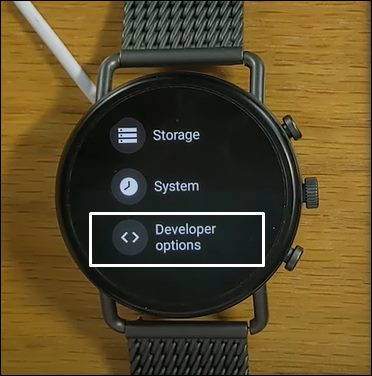
- Итак, перейдите в «Настройки»> «Параметры разработчика»> «Отладка ADB» и нажмите «ДА».

- После этого прокрутите вниз и включите отладку по WiFi. Ваш IP-адрес будет указан рядом с ним, запишите его где-нибудь.

- Если его там нет, перейдите в «Настройки» > «Подключение» > «Wi-Fi» и скопируйте оттуда свой IP-адрес.
- Теперь скачайте и установите Приложение Wear Installer на ваши Galaxy Watch, а также на ваш смартфон.
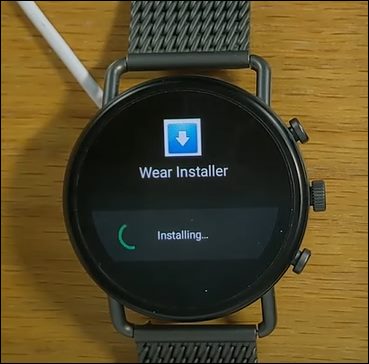
- Запустите приложение Wear Installer на своем устройстве. Затем введите IP-адрес в соответствующем поле (внизу).
- Однако не вставляйте номер порта (четыре цифры после двоеточия). Например, если ваш IP-адрес 192.168.x.xxx:8080, просто вставьте 192.168.x.xxx в приложение.

- После того, как вы ввели IP, нажмите «Готово». Wear Installer теперь будет загружен на ваше устройство. Перейдите на вкладку «Загрузка» и выберите загруженный APK.

- Как только вы нажмете на этот APK, вы получите приглашение «Разрешить отладку» на своих часах, нажмите «ОК» или «Всегда разрешать» с этого компьютера.

- Теперь нажмите кнопку «Установить» в приложении Wear Installer на вашем устройстве. Теперь приложение будет установлено на ваши часы.

- После этого вы получите сообщение об успешной установке APK. Нажмите «Готово», и теперь вы можете отключить отладку на своих часах.

Неопубликованные приложения (APK) на Galaxy Watch с помощью ПК
Итак, это были шаги по загрузке приложений на Samsung Galaxy Watch под управлением Wear OS. Если у вас есть какие-либо вопросы относительно вышеупомянутых шагов, сообщите нам об этом в комментариях. Мы вернемся к вам с решением в ближайшее время.
- Для начала загрузите Android SDK Platform Tools и извлеките его на свой компьютер.
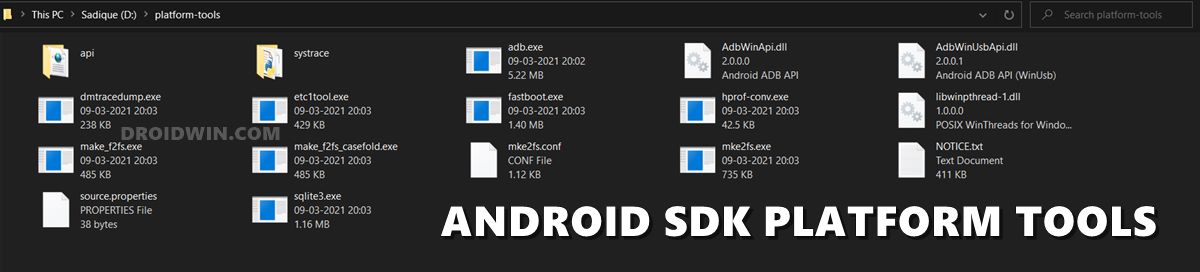
- Затем загрузите файл APK для выбранного вами приложения с надежного стороннего сайта. После загрузки перенесите его в папку platform-tools.
- Точно так же переименуйте загруженные файлы в более простое имя. Например, мы будем устанавливать приложение Discord, поэтому мы переименовали файл в discord.apk.

- После этого перейдите в «Настройки»> «Система»> «О программе». Затем нажмите на номер сборки 7 раз. Это активирует параметры разработчика.
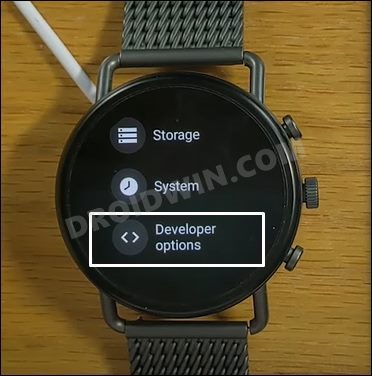
- Итак, перейдите в «Настройки»> «Параметры разработчика»> «Отладка ADB» и нажмите «ДА».

- После этого прокрутите вниз и включите отладку по WiFi. Там будет указан ваш IP-адрес, запишите его где-нибудь. Например, если значение равно 192.168.1.40:8080, то 192.168.1.40 — это IP-адрес (8080 — это номер порта).

- Теперь перейдите в папку platform-tools, введите CMD в адресной строке и нажмите Enter. Он запустит командную строку.
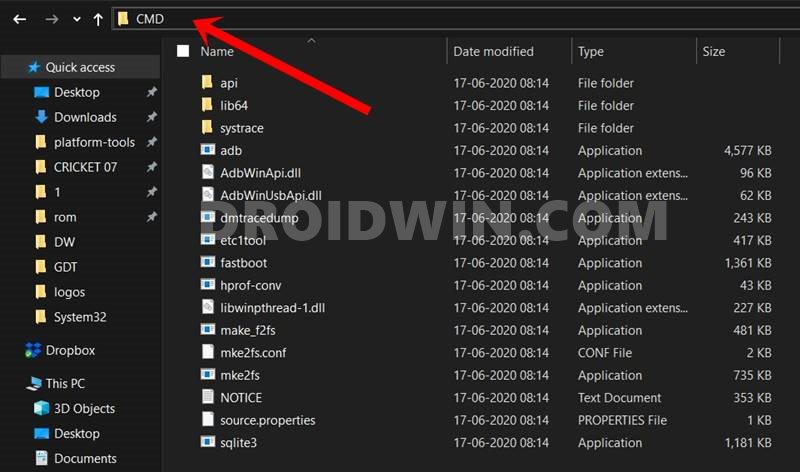
- Выполните приведенную ниже команду в окне CMD, чтобы установить беспроводное соединение ADB между вашими часами и ПК. обязательно замените ключевое слово IP на IP-адрес, который вы получили выше. adb connect IP
- Как только вы выполните указанную выше команду, вы получите на часах приглашение «Разрешить отладку», нажмите «ОК».

- Теперь выполните приведенную ниже команду в окне CMD, чтобы установить приложение Discord на Galaxy Watch 4: adb install discord.apk

Вот и все. Это были шаги по загрузке приложений на Galaxy Watch под управлением WearOS через ADB Sideload. Мы перечислили два метода для одного и того же. Если у вас есть какие-либо вопросы относительно вышеупомянутых шагов, сообщите нам об этом в комментариях. Мы вернемся к вам с решением в ближайшее время.
Как запустить Google Assistant на Galaxy Watch
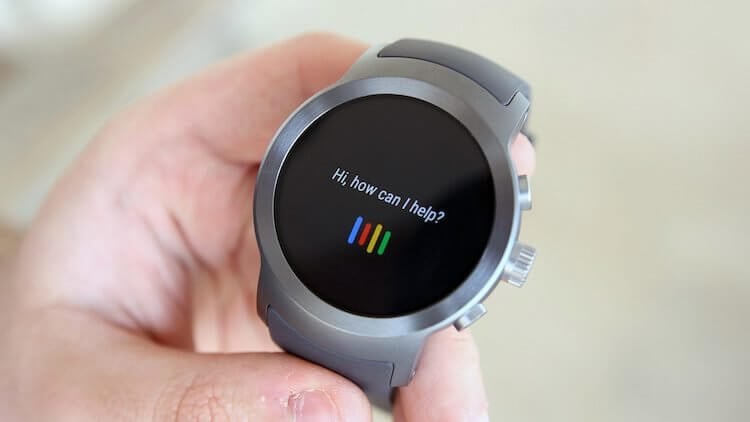
Несмотря на ребрендинг, который Google провела с Android Wear, переименовав ее в Wear OS, платформа так и осталась не слишком привлекательной для пользователей. Как показала практика, уж если люди и выбирают смарт-часы для работы в паре с Android-смартфоном, то чаще всего ими становятся решения от Samsung. Они хороши всем от общего быстродействия до функциональных возможностей. Другое дело, что единственным голосовым ассистентом, которого они поддерживают по умолчанию, является Bixby. Но это не значит, что нельзя обучить корейские часы работать с Google Assistant.
Читайте также: Google научила Google Assistant читать стихи. Как послушать?
Для начала необходимо провести небольшую подготовку. Несмотря на кажущуюся сложность предварительных действий, на самом деле все очень просто. Достаточно неукоснительно следовать нашей инструкции и не отступать от нее ни на шаг.
Как установить Google Assistant на Galaxy Watch

- Запустите веб-браузер на компьютере и перейдите по этой ссылке;
- Затем нажмите «Выберите проект» — «Создать проект» и, выбрав для него любое имя, нажмите «Создать»;
- Теперь откройте контекстное меню слева, выберите «API и сервисы» и нажмите «Включить API и сервисы»;
- В поисковой строке, которая появится на экране, введите Google Assistant, а затем перейдите во вкладку Google Assistant API и нажмите «Включить»;
- Справа нажмите на кнопку «Создать»;
- В первом выпадающем меню выберите Google Assistant API, во втором – Android, а затем установите галочку напротив строки «Данные пользователя»;
- Теперь нажмите «Выбрать тип учетных данных» и выберите «Настроить окно запроса доступа»;
- В строке «Название приложения» введите MyAssistant (это не важно, можете ввести свое название) и нажмите «Сохранить»;
- В открывшемся окне выберите «Создать учетные данные» — «Идентификатор клиента OAuth»;
- В строке «Тип приложения» выберите «Другие типы» и нажмите «Создать»;
- Теперь загрузите предложенный файл на свой компьютер, переименуйте его в secrets.json и перебросьте в папку Credentials в памяти смартфона.
Подготовка завершена. Переходим к установке ассистента в память смарт-часов.

- Для этого скачайте на смартфон приложение GAssist.Net Companion;
- Загрузите на часы приложение GAssist.Net;
- Дайте приложению на смартфоне необходимые разрешения;
- Теперь запустите GAssist на часах и активируйте Google Assistant нажатием на клавишу вызова.
К сожалению, запускать Google Assistant на Galaxy Watch голосом не получится. Однако, на наш взгляд, это все равно лучше, чем использовать Bixby, который не только знает гораздо меньше языков, но и обладает худшими разговорными навыками.
Подпишись на наш канал в Яндекс.Дзен. Там каждый день выходят эксклюзивные материалы, которых нет на сайте.

Теги
- Google Assistant
- Samsung Galaxy Watch
- Приложения для Андроид
- Смартфоны Samsung
Наши соцсети
Новости, статьи и анонсы публикаций
Свободное общение и обсуждение материалов
Лонгриды для вас
Рынок смартфонов постоянно меняется, а инновационные фишки со временем внедряются в дешевые модели. К примеру, еще 4 года назад AMOLED-экраном с повышенной частотой обновления могли похвастать только флагманы, а сейчас этим никого не удивишь в устройстве за 10-20 тысяч рублей. Вот и недорогие смартфоны с беспроводной зарядкой постепенно становятся нормой. Если вы хотите избавиться от лишних кабелей и восстанавливать энергию устройства буквально по воздуху, присмотритесь к следующим моделям.
Чаще всего в Гугл Плей вы заходите за приложениями, которые нужны именно сейчас. Из-за этого программы из рекомендаций остаются не у дел: пользователи пропускают их, считая бесполезными или забывают скачать вовсе. А зря: если пролистать страницу каталога приложений для Андроид, можно найти много всего интересного! Например, календарь только для дней рождения, крутой шутер, от которого невозможно оторваться, или радио с необычным интерфейсом, где есть есть станции со всей планеты? Эти приложения для Андроид точно сделают ваш смартфон лучше, а вы их почему-то не замечали!

Мобильные игры не всегда очень хорошо и правильно делятся на старые и новые. С одной стороны может показаться, что старые недостойны внимания, но с другой они они проверены временем и если их рекомендуют, на них чтоит обрати внимание. Сейчас мы и будем этим заниматься. Мы не станем выбирать лучшие новые игры, как мы это часто делаем. Мы не станем разбивать их на жанры и по принципу оплаты. Просто возьмем для рассмотрения несколько игра, вышедших 3-4 года назад, которые можно бесплатно скачать в Google Play и поговорим о них чуть более предметно, чем их создатели делают эт ов названии.
Настройка Galaxy Watch 4, часть II: как добавить или удалить приложения и файлы
Современные умные часы — не только показ времени и уведомлений, не только управление затвором камеры или воспроизведением музыки. Это мощное устройство, на которые можно полноценно устанавливать программы и сохранять файлы определенного типа. Рассказываем, как это сделать на примере Samsung Galaxy Watch 4 под управлением Wear OS 3.0.
Установка приложений
Возможность устанавливать сторонние приложения выгодно выделяет Galaxy Watch 4 на фоне других гаджетов с проприетарной системой и будет преступлением не пользоваться этим преимуществом.
Чтобы установить приложение со смартфона, переходим в Galaxy Wearable и находим раздел Магазин (нижняя строчка). Отсюда мы попадаем в раздел Google Play, где уже собраны приложения и циферблаты для интересующего нас гаджета. Все программы собраны в категории и топы, находим нужное и нажимаем “Установить”, если хотим получить программу и на смартфоне, и на часах или на стрелку справа и оставляем отметку только напротив своих Galaxy Watch 4, и уже потом жмем “Установить”, если программа нужна только на носимом гаджете.
Если вас интересует установка программ с часов, на помощь опять же придет приложение Google Play, но теперь непосредственно Galaxy Watch 4. Далее есть два варианта развития событий: вы хотите установить на часы компаньон для программы, которая уже есть на смартфоне или же поставить что-то совсем новое. В первом случае, переходим в “Приложения на телефоне” и выбираем нужное оттуда, а во втором — пользуемся поиском или уточняем категорию интересующего приложения и переходим к полному списку программ. Далее остается только нажать “Установить” на карточке понравившегося варианта.
Чтобы удалить приложение с часов, выбираем его в списке программ и удерживаем до появления контекстного меню, где остается только нажать “Удалить”. Если для удаления программы с Galaxy Watch 4 вам удобнее использовать смартфон, вновь обращаемся к приложению Galaxy Wearable, где переходим по пути Настройки Galaxy Watch — Приложения. Находим нужную программу и на ее странице нажимаем “Удалить”.
Загрузка музыки и фото
К сожалению, нельзя загрузить музыку на часы непосредственно с ПК, для этой операции выбранные треки должны быть сохранены на смартфоне. Для добавления треков, переходим по пути Настройки Galaxy Watch — Управление содержимым — Добавление композиций. Отмечаем интересующие треки и подтверждаем выбор. В зависимости от выставленных у вас настроек, возможно, нужно будет выдать разрешения на этот процесс. Ниже на этой же странице есть ссылка для удаления ранее загруженных файлов.
Те же условия относятся к добавлению фото. Чтобы добавить их, переходим по пути Настройки Galaxy Watch — Управление содержимым — Добавить изображения. Механика добавления и удаления снимков точно такая же, как в случае с аудиофайлами.
Для обоих типов файлов предусмотрена автосинхронизация. Для музыки — каждые 6 часов, а для фото — избранных альбомов. Чтобы найти перенесенные музыку и фото на часах, используем штатные приложения Galaxy Watch 4 “Галерея” и “Музыка” соответственно.
Как видим, добавление файлов и приложений на Samsung Galaxy Watch 4 — совсем несложная операция, однако это позволит вам полнее использовать возможности своих часов. В первой части нашего материала мы рассказывали, как установить и настроить циферблаты на Galaxy Watch 4, а впереди еще масса полезных советов и уловок, так что подписывайтесь на ТЕХМО в Telegram, чтобы не пропустить их и другие полезные материалы из мира технологий.

Автор Алеся Шарапова
- поделиться
Установите Google Assistant в Galaxy Watch 5/Pro [Unsupported Countries]
В этом руководстве мы покажем вам два разных способа установки Google Assistant на Galaxy Watch 5/Pro в неподдерживаемых странах. Когда у вас есть умные часы, работающие на ОС Android, возможности безграничны. Среди них — возможность приветствовать виртуального помощника от гиганта Силиконовой долины, который уже давно является предпочтительным выбором для многих пользователей.
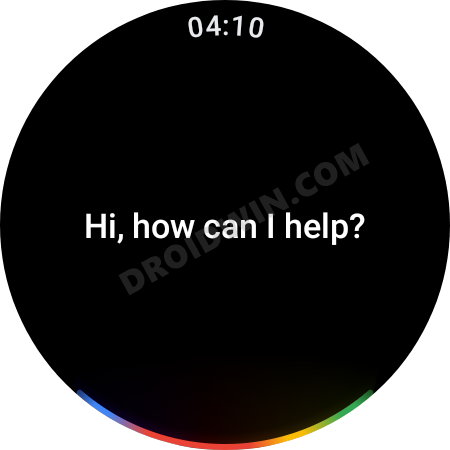
Выполнять все свои задачи, просто выдавая голосовые команды, ну, о большем нельзя было и мечтать. Однако когда дело доходит до его установки, это всегда оказывается довольно сложной задачей. Хотя несколько месяцев назад Google сделал его официально доступным, однако даже тогда к нему было прикреплено довольно много звездочек.

Программы для Windows, мобильные приложения, игры — ВСЁ БЕСПЛАТНО, в нашем закрытом телеграмм канале — Подписывайтесь:)
Это в сочетании с тем фактом, что он до сих пор не поддерживается во многих странах, еще больше укрепляет наше заявление выше. Но не волнуйтесь. В этом руководстве мы покажем вам два разных метода, с помощью которых вы можете легко установить Google Assistant на Galaxy Watch 5/Pro в поддерживаемых и неподдерживаемых странах. Итак, без лишних слов, приступим.
Установите Google Assistant в Galaxy Watch 5/Pro с помощью смены языка

Хотя Assistant медленно расширяет список поддерживаемых стран, предстоит еще долгий путь. Поэтому, если вы принадлежите к одному из тех регионов, где он до сих пор не поддерживается, вы можете использовать отличный обходной путь, который включает изменение языка помощника на вашем «устройстве» на одну из поддерживаемых стран. Что касается этого руководства, давайте выберем английский язык [United States].
- Запустите приложение Google на своем устройстве, коснитесь своего профиля и выберите «Настройки».
- После этого выберите Google Assistant и перейдите к разделу «Языки».
- Затем нажмите на свой язык и измените его на английский. [United States].

- Вы также можете выбрать любой другой язык из 12 поддерживаемых.
- После этого запустите Play Store на Galaxy Watch 4 и перейдите в раздел «Мои приложения».
- Будет обновление Асситанта, качайте и устанавливайте сразу.

- После этого откройте его, а затем нажмите «Открыть на телефоне», чтобы активировать его.

- Теперь следуйте инструкциям на экране вашего устройства, чтобы завершить настройку.

- После этого вы должны увидеть значок помощника в панели приложений часов. Откройте его и начните использовать прямо сейчас!

- Теперь вы можете заменить Bixby и установить Google Assistant в качестве виртуального помощника по умолчанию на своих Galaxy Watch.
Установите Google Assistant в Galaxy Watch 5/Pro с помощью команд ADB
Если у вас возникли проблемы с установкой Google Assistant на Galaxy Wach 5/Pro в неподдерживаемых странах с использованием вышеупомянутого метода, вы также можете попробовать загрузить его с помощью команд ADB. Вот как это можно сделать:
ШАГ 1. Установите Android SDK
Прежде всего, вам нужно будет установить Android SDK Platform Tools на свой компьютер. Это официальный бинарный файл ADB и Fastboot, предоставленный Google, и единственный рекомендуемый. Поэтому загрузите его, а затем распакуйте в любое удобное место на вашем ПК. Это даст вам папку platform-tools, которая будет использоваться в этом руководстве.
ШАГ 2. Включите отладку ADB в Galaxy Wach 5
- Перейдите в «Настройки»> «О часах»> «Программное обеспечение» и нажмите «Версия программного обеспечения» 7 раз.

- Затем перейдите в «Параметры разработчика» и включите переключатель рядом с «Отладка ADB».
- После этого прокрутите немного вниз и включите переключатель рядом с Отладка по WiFi.
- Теперь он вызовет IP-адрес, запишите его где-нибудь. [do not include the port number, i.e. values after the colon].
- Например, если все значение равно 192.168.1.3:5555, то ваш IP-адрес будет 192.168.1.3.
ШАГ 3. Подключите Galaxy Watch 5 к ПК с помощью команды ADB.
- Перейдите в папку с инструментами платформы, введите CMD в адресной строке и нажмите Enter. Это запустит командную строку.
- Теперь введите приведенную ниже команду в этом окне CMD. [make sure to replace IP accordingly].adb подключить IP

- Теперь вы получите подсказку на своих часах, нажмите «ОК» или «Всегда разрешать» с этого компьютера.

- Наконец, выполните приведенную ниже команду, чтобы проверить соединение ADB между вашими часами и устройствами PCadb.

- Теперь вы получите свой IP-адрес и номер порта, а затем ключевое слово «устройство». Это означает, что соединение успешно установлено.
ШАГ 4. Установите Google Assistant с помощью команд ADB в Galaxy Watch 5.
- Download the APK-файл Google Ассистента Go и перенесите его в папку platform-tools на вашем ПК.
- Затем переименуйте его в ga.apk, чтобы его было легче вводить в командном окне.

- Затем откройте CMD внутри этой папки инструментов платформы и выполните приведенную ниже команду. [make sure to replace IP accordingly].adb -s IP установить ga.apk

- Вот и все. Google Assistant теперь будет установлен на ваших часах, к которым вы можете получить доступ из панели приложений.

- Запустите его и следуйте инструкциям на экране, чтобы настроить его.
Вот и все. Это были шаги по установке Google Assistant в Galaxy Watch 5 в неподдерживаемых странах с использованием команд ADB. Если у вас есть какие-либо вопросы, оставьте их в разделе комментариев ниже.