Как установить приложение на телевизор samsung smart tv
+49-69-1200-9551
+49-69-8039-4057
+358-942-45-13-13
Заказать звонок
Заказать звонок
- Установка приложения Novoe TV на Samsung Smart TV
- Настройка приложения Novoe TV на Samsung Smart TV
- — Просмотр ТВ передач
- — Просмотр фильмов в Видеотеке
Установка приложения Novoe TV на Samsung Smart TV
1. Нажмите кнопку search на вашем пульте от телевизора. Или выберите «поиск» на Smart(home) панели Вашего ТВ
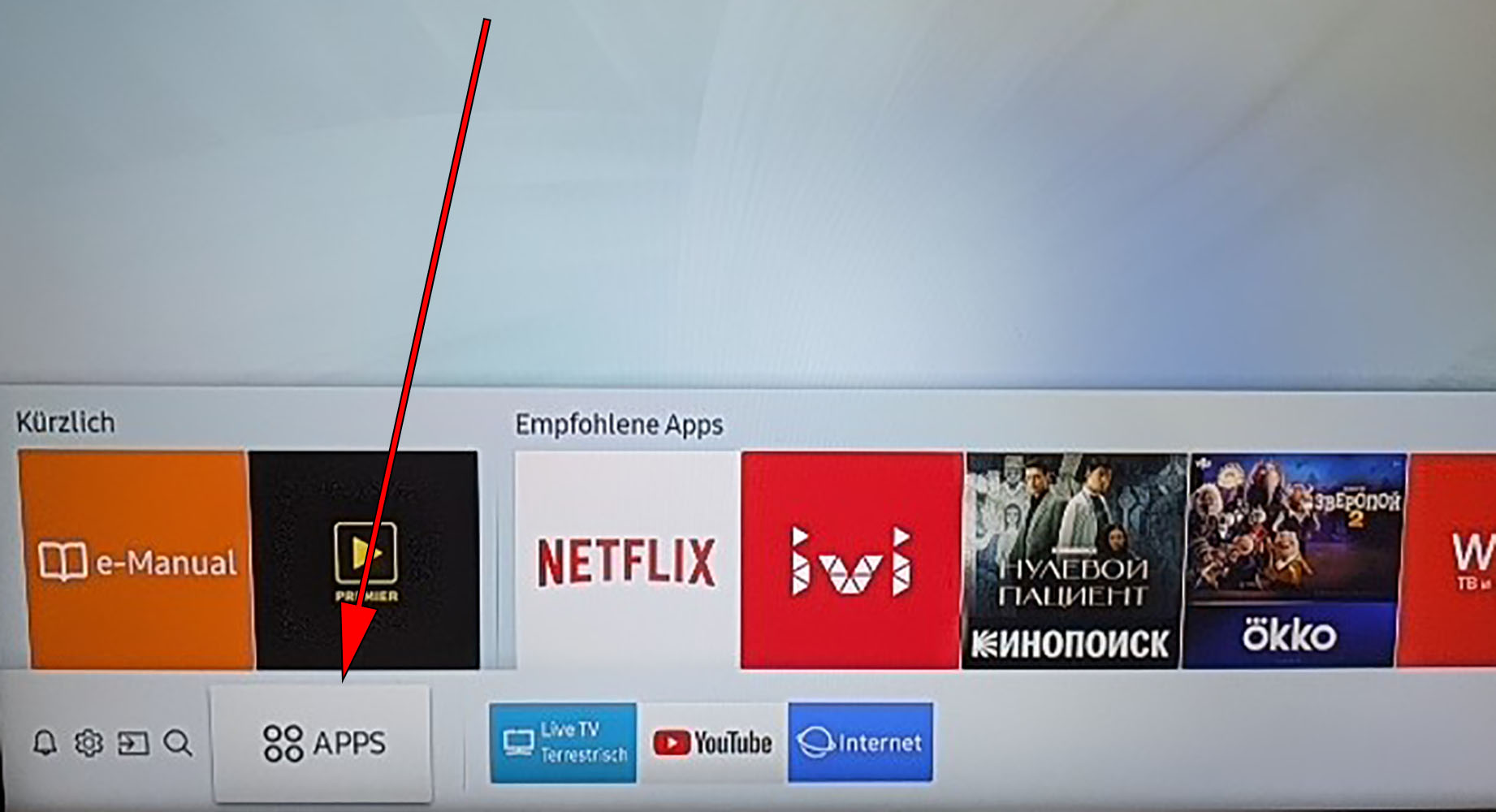
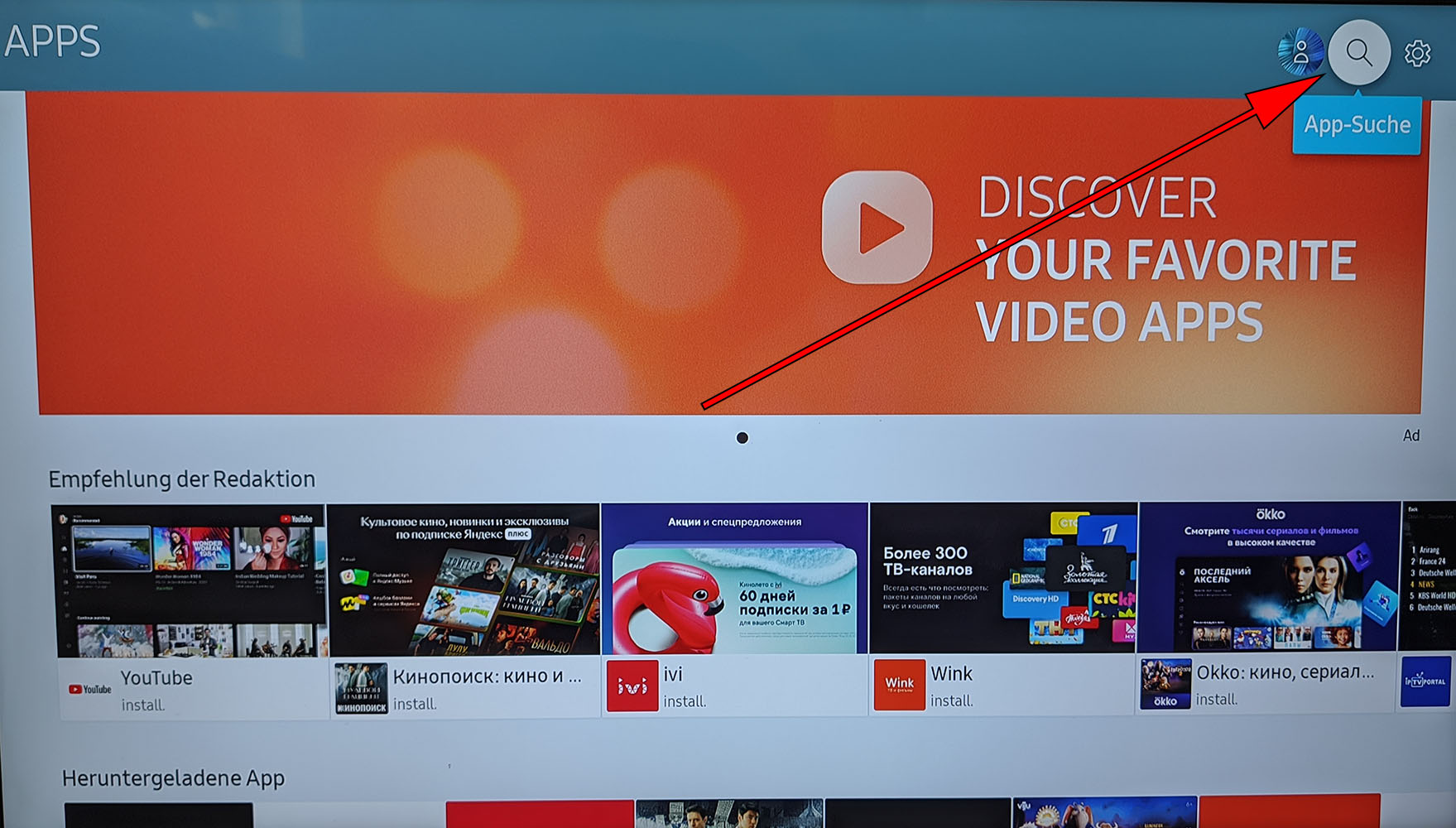
2. В появившейся строке введите novoe tv.
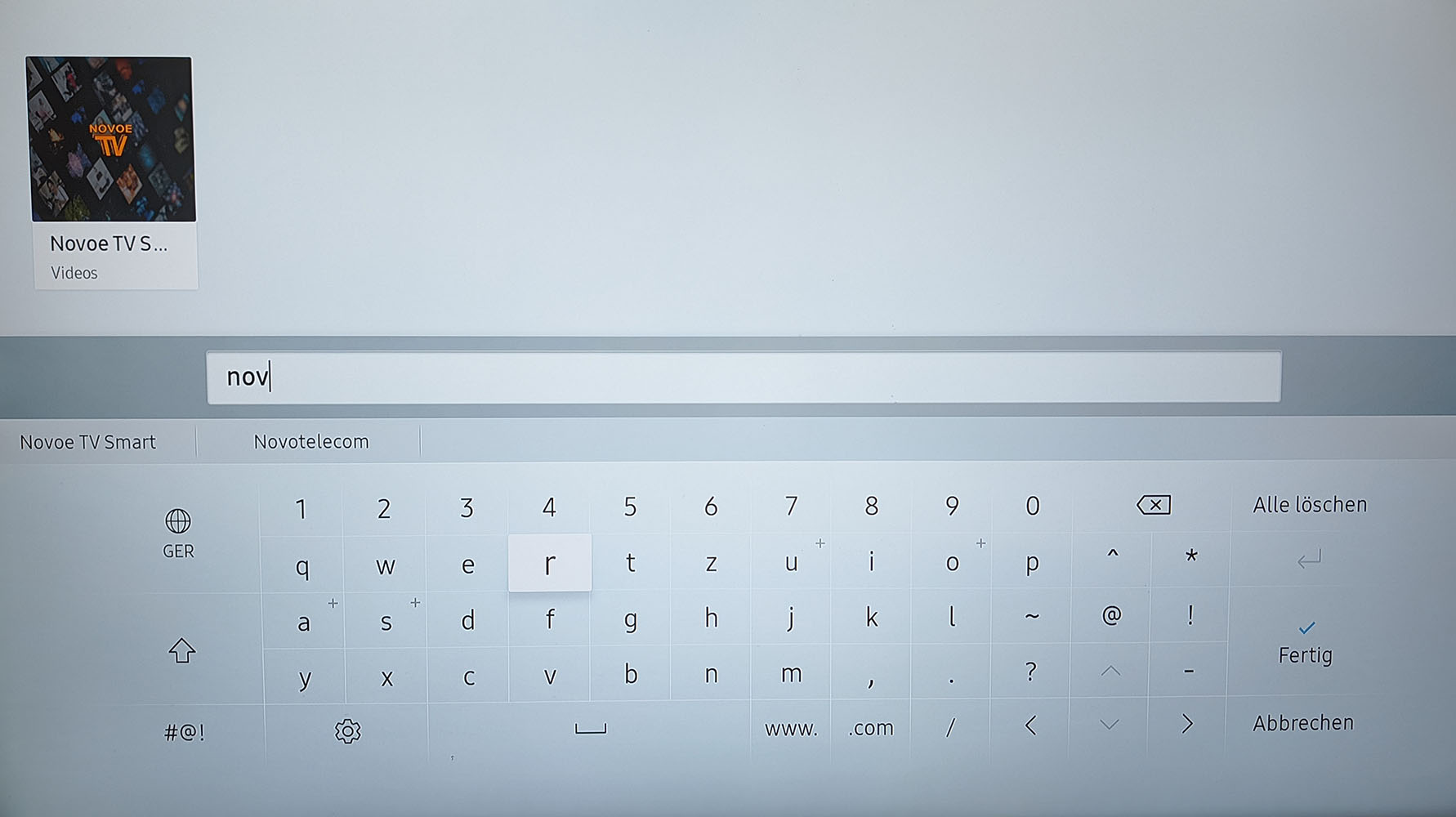
3. Выберите иконку Novoe TV и нажмите на неё
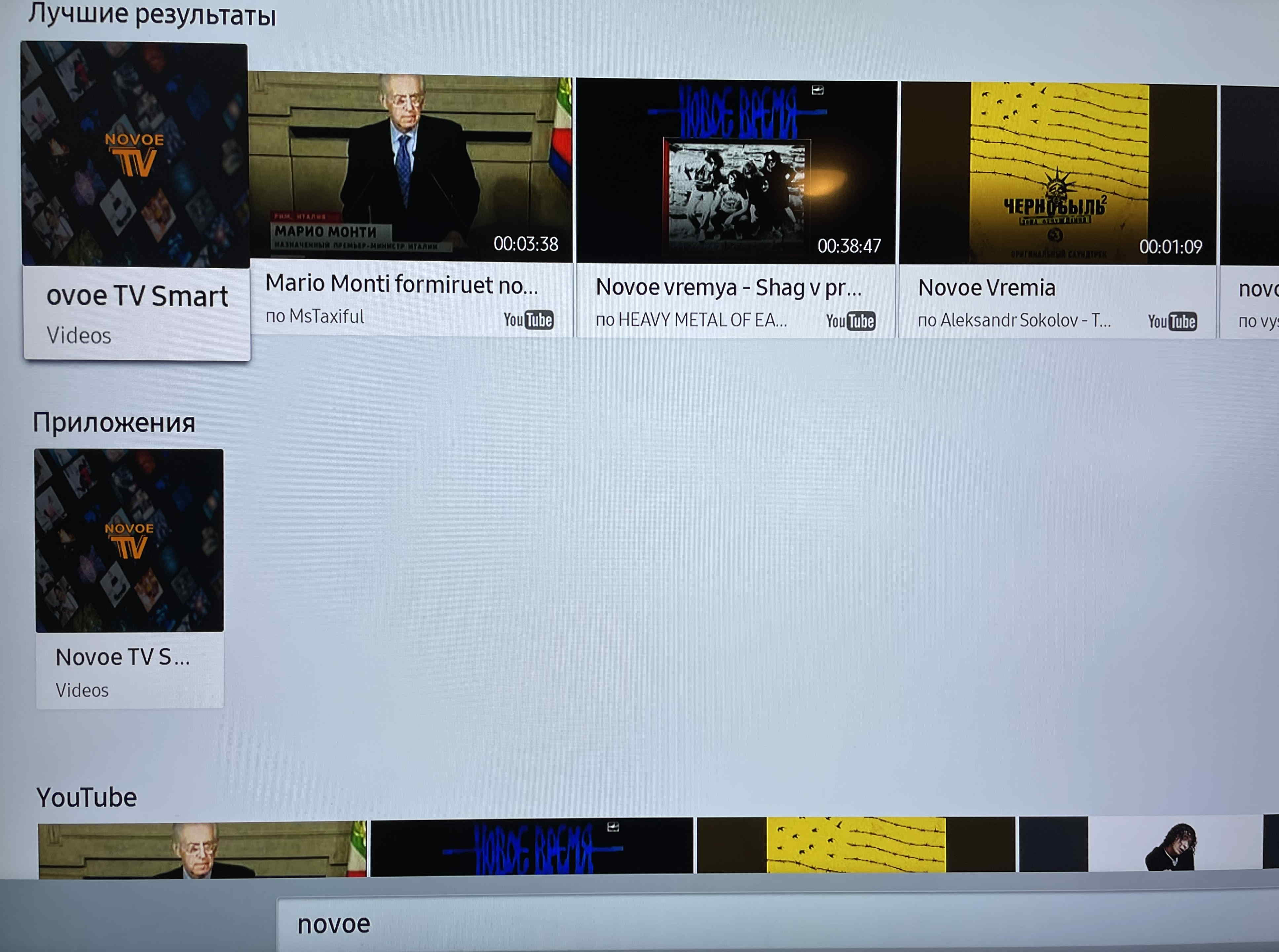
4. Нажмите кнопку «загрузить».
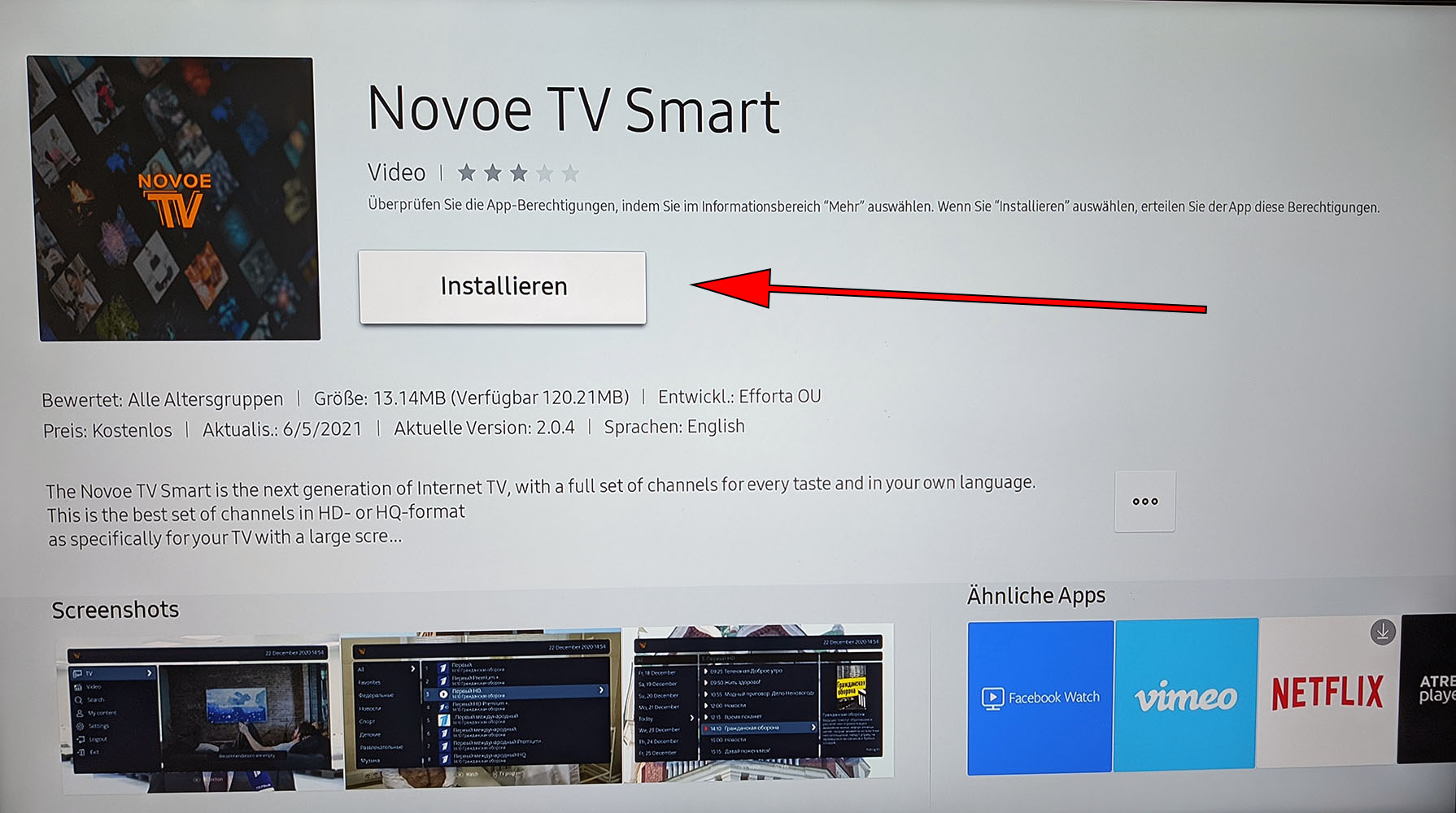
5. Готово! в списке приложежений (кнопка смарт, цветная конопка) появится приложение Новое ТВ. Сразу после установки его можно добавить на главный экран
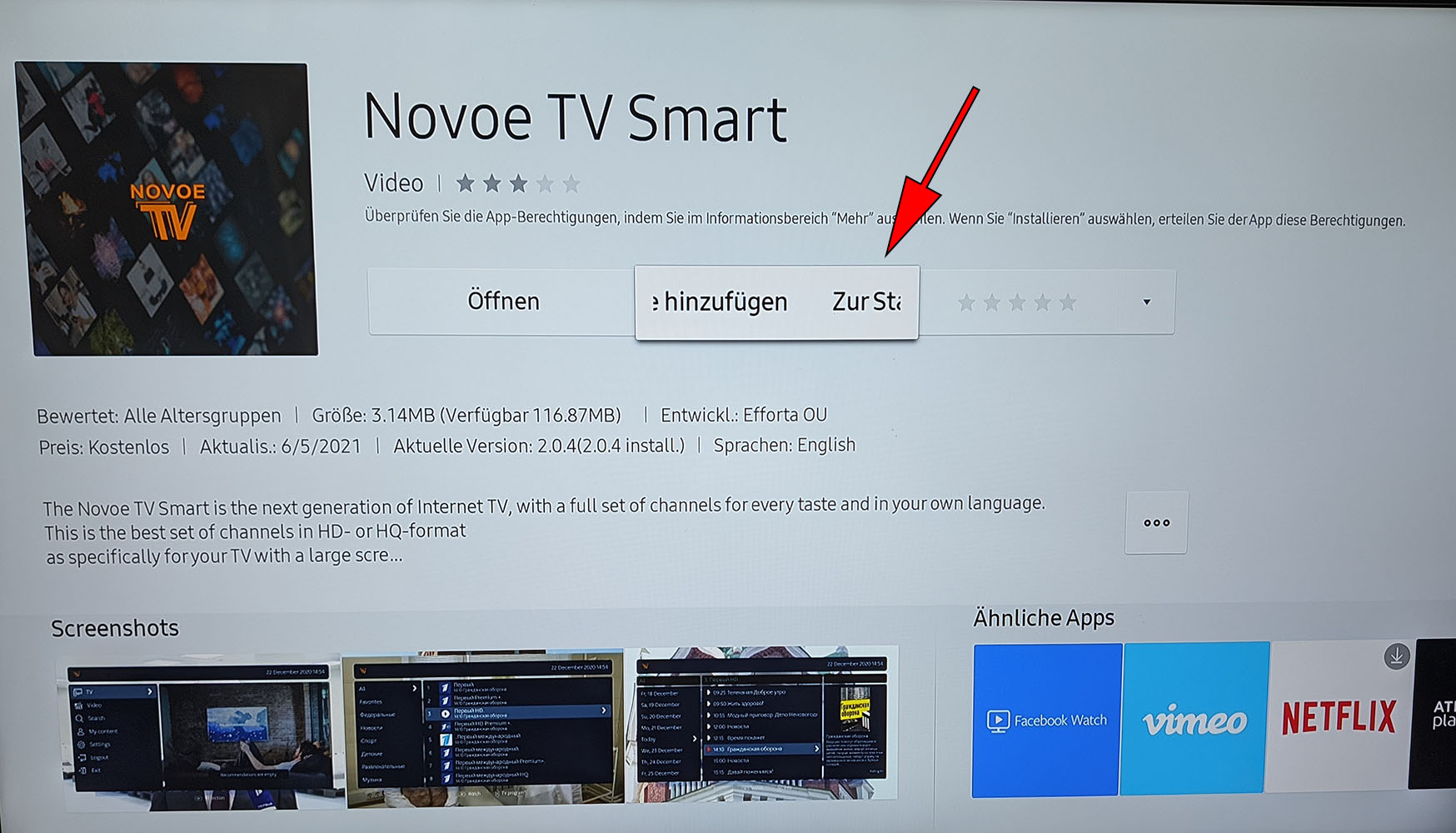
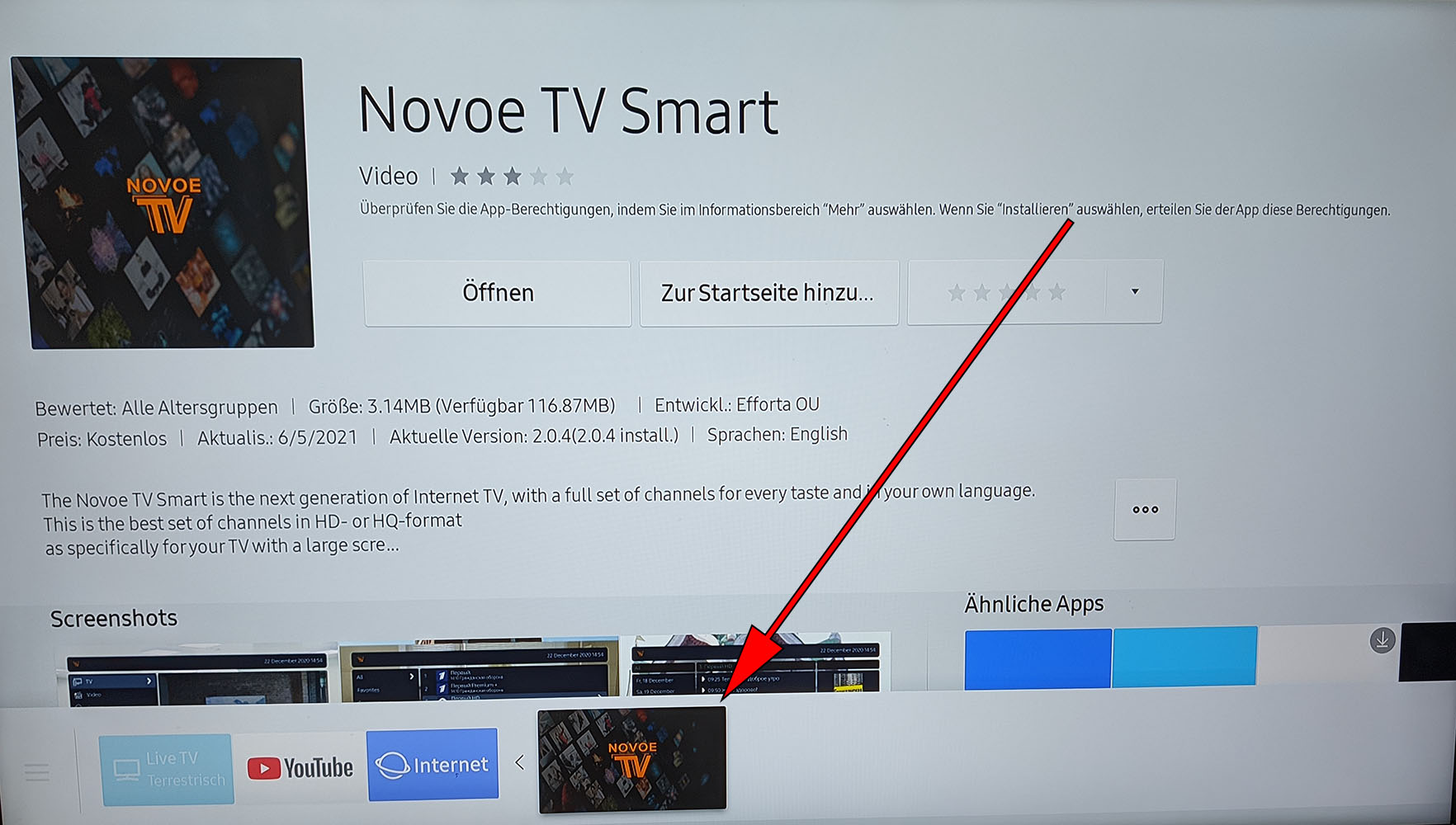
Настройка приложения Novoe TV на Samsung Smart TV
1. Просмотр ТВ передач
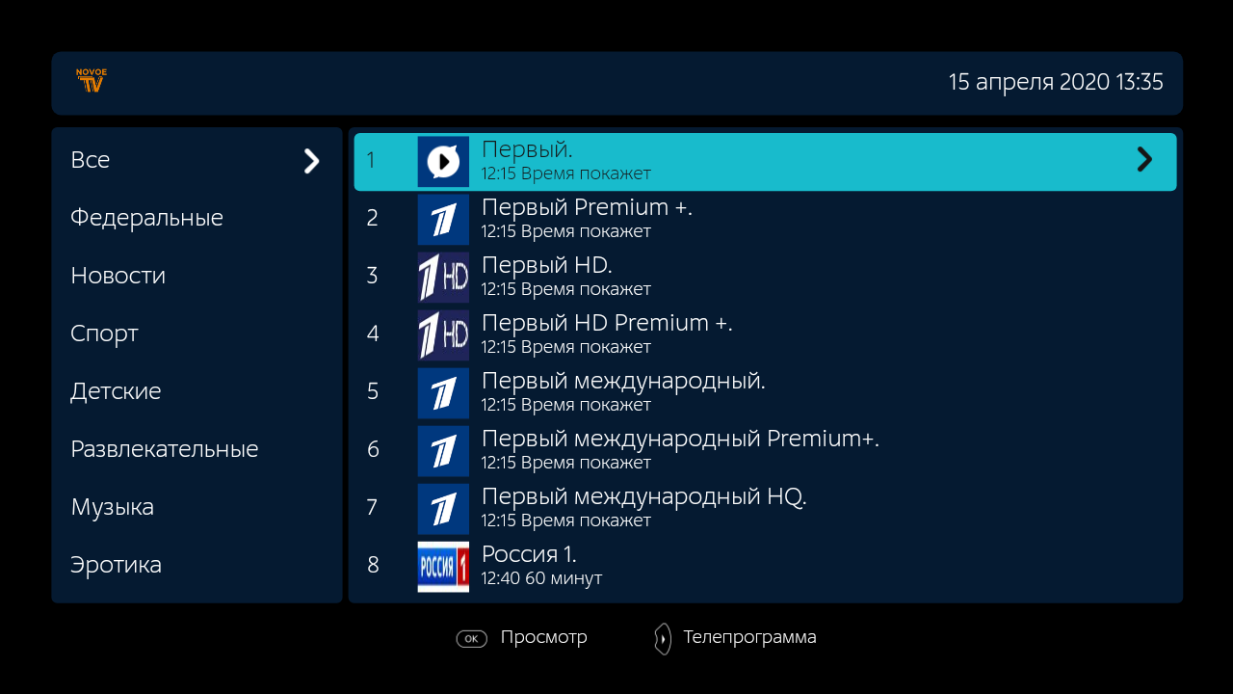
1.1. Для просмотра ТВ передач выберете пункт «ТВ».
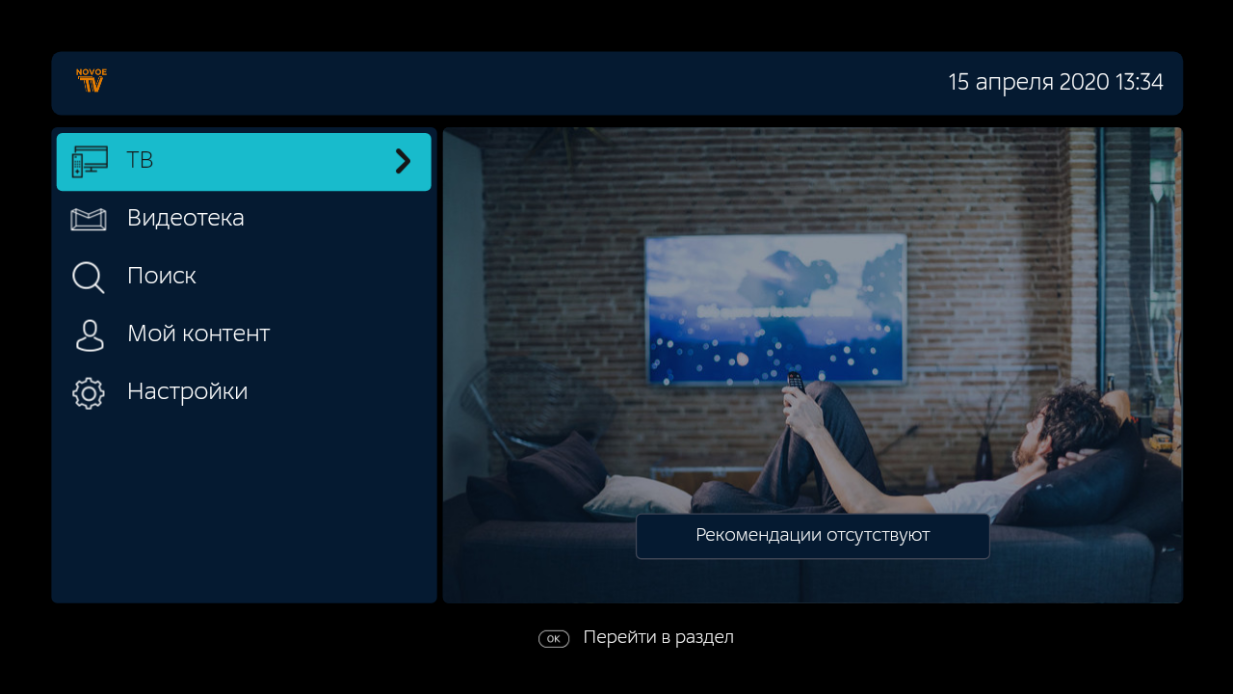
2.2. Для просмотра прямого эфира следует выбрать нужный канал и нажать на него.
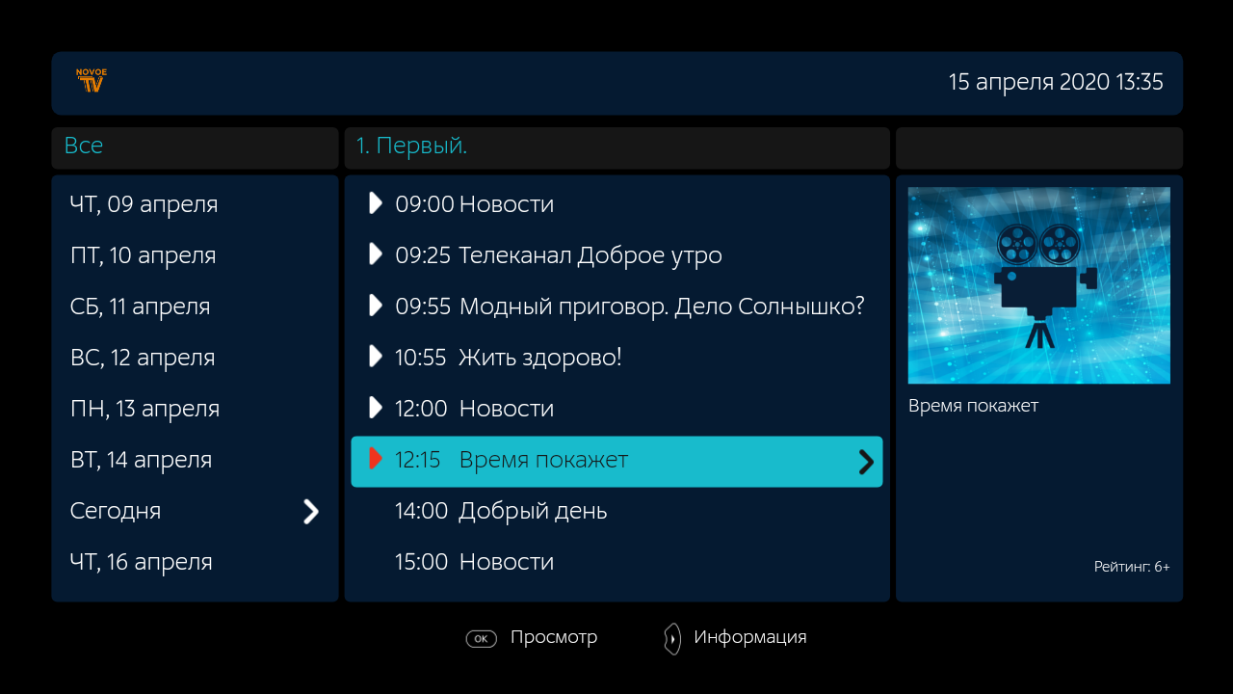
2.3. Для перехода в архив данного канала нужно после его выбора нажать кнопку ВПРАВО на пульте от вашего телевизора
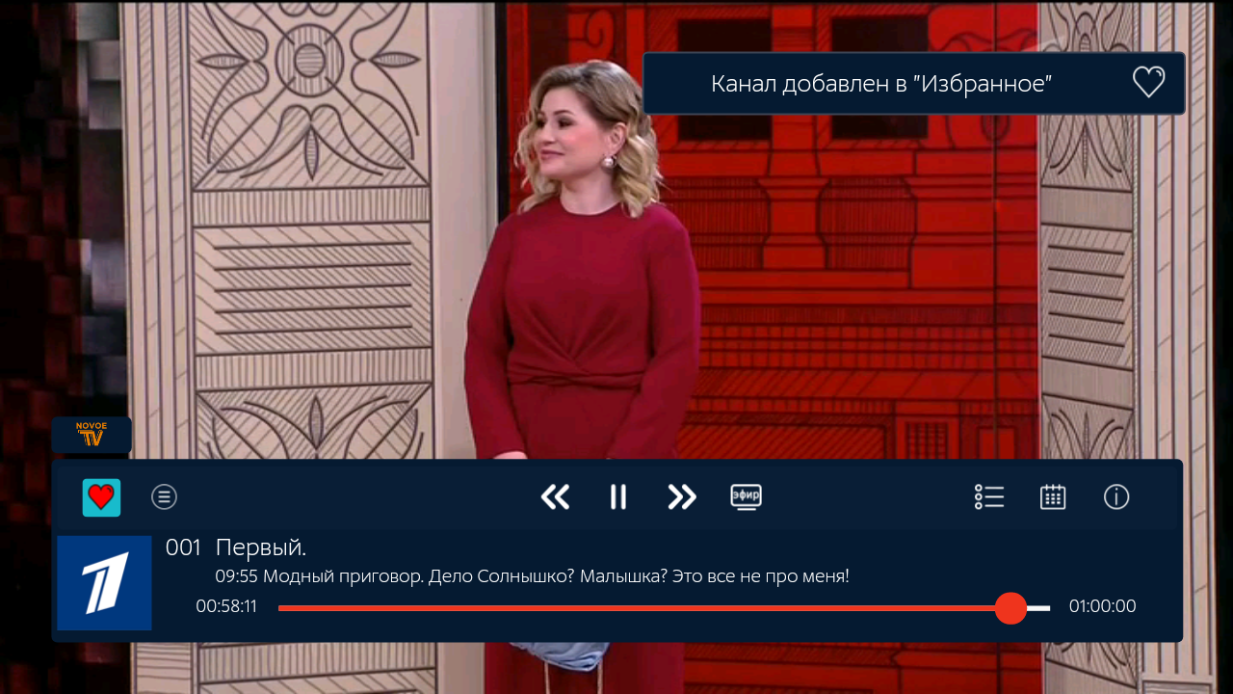
2.4. Для добавления канала в Избранное нажмите и удерживайте клавишу ОК в течение 2 секунд.
3. Просмотр фильмов в видеотеке
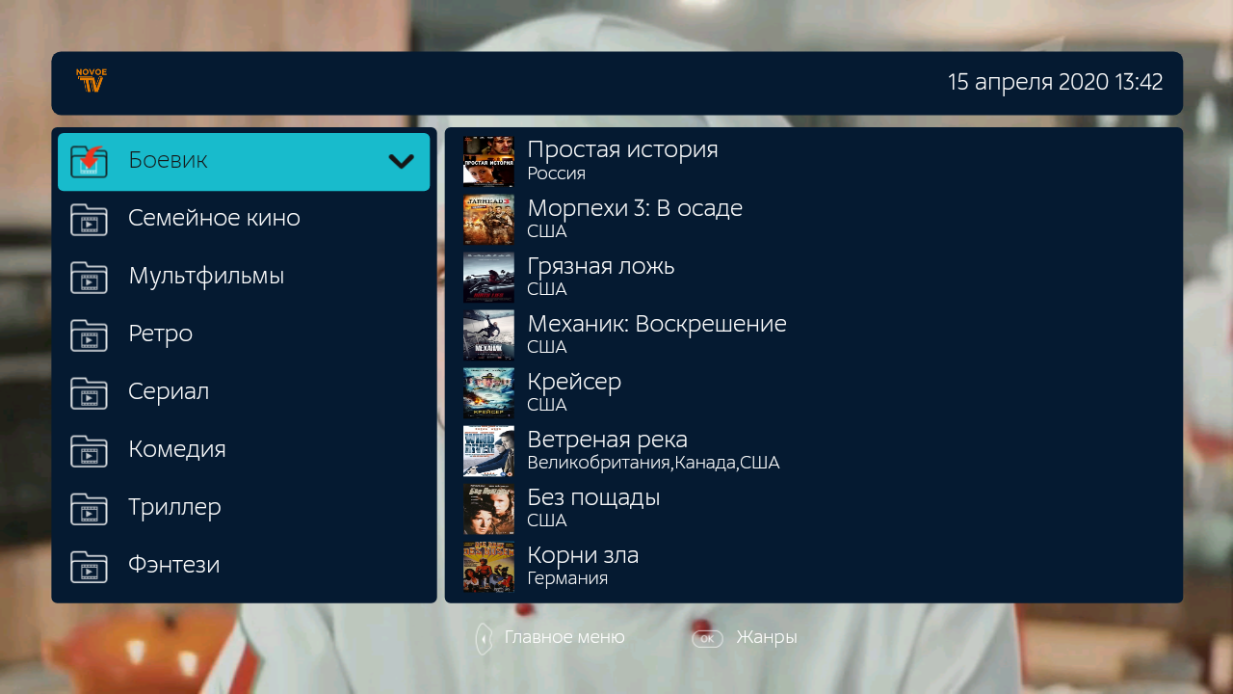
3.1. Для просмотра фильмов в видеотеке в главном меню выберете пункт ВИДЕОТЕКА.
3.2. Затем выберите категорию фильмов для просмотра и нажмите на интересующий вас фильм.
В Германии: +49-69-1200-9551
+49-69-8039-4057
Во Франции: +33-668-66-70-77
В Испании: +34-911-86-21-87
В Великобритании: +44-20-3769-1951
В Израиле: +972-33-76-03-14
В Финляндии: +358-942-45-13-13
Отдел продаж
с 9-00 до 21-00 по будням
с 10-00 до 19-00 в выходные
Техподдержка
с 9-00 до 23-00 ежедневно
- Бесплатный тест
- Каталог
- ТВ онлайн
- Политика конфиденциальности
- Соглашение с покупателем
- Контакты


© 2012-2023 NEW-RUS.TV, все права защищены
Телевидение в любой точке мира
Установка на Samsung Smart TV
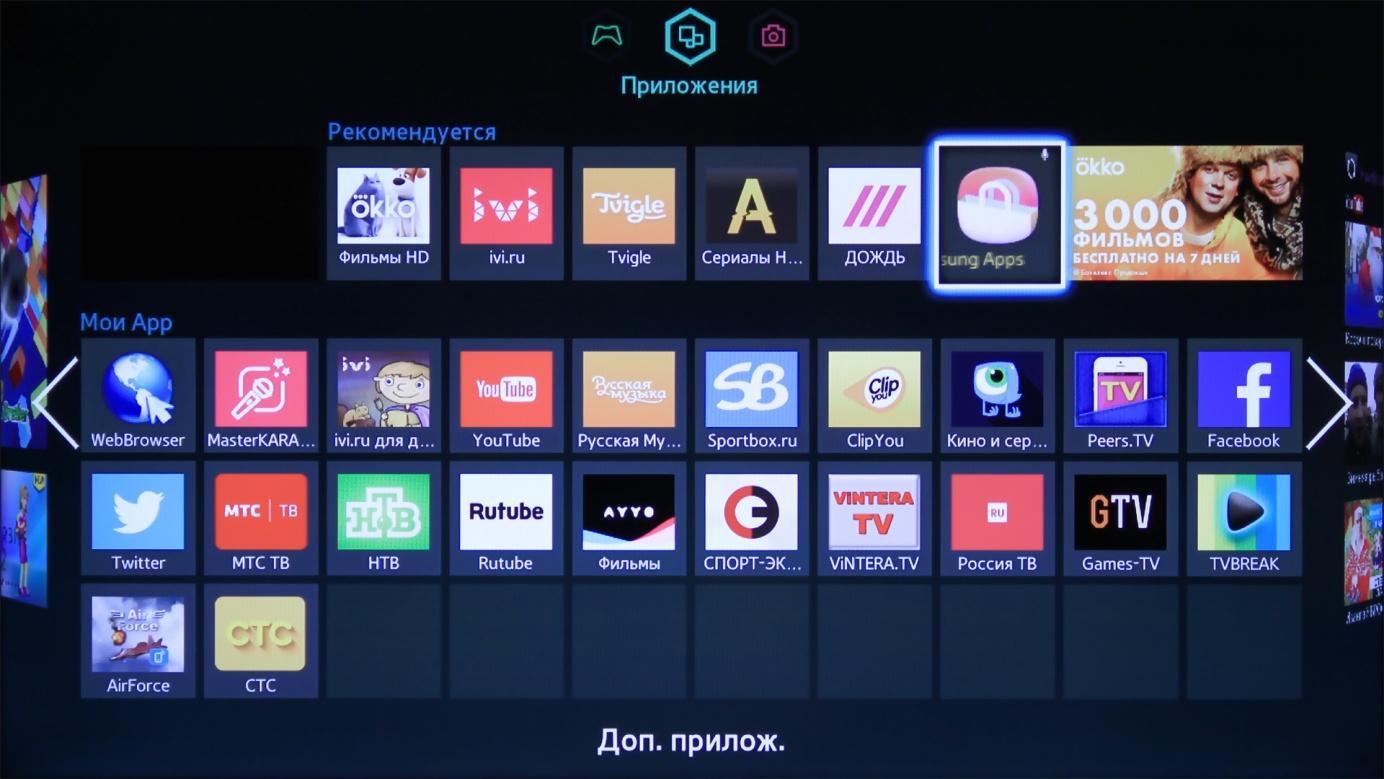
Откройте SmartHub и запустите приложение «Samsung Apps».
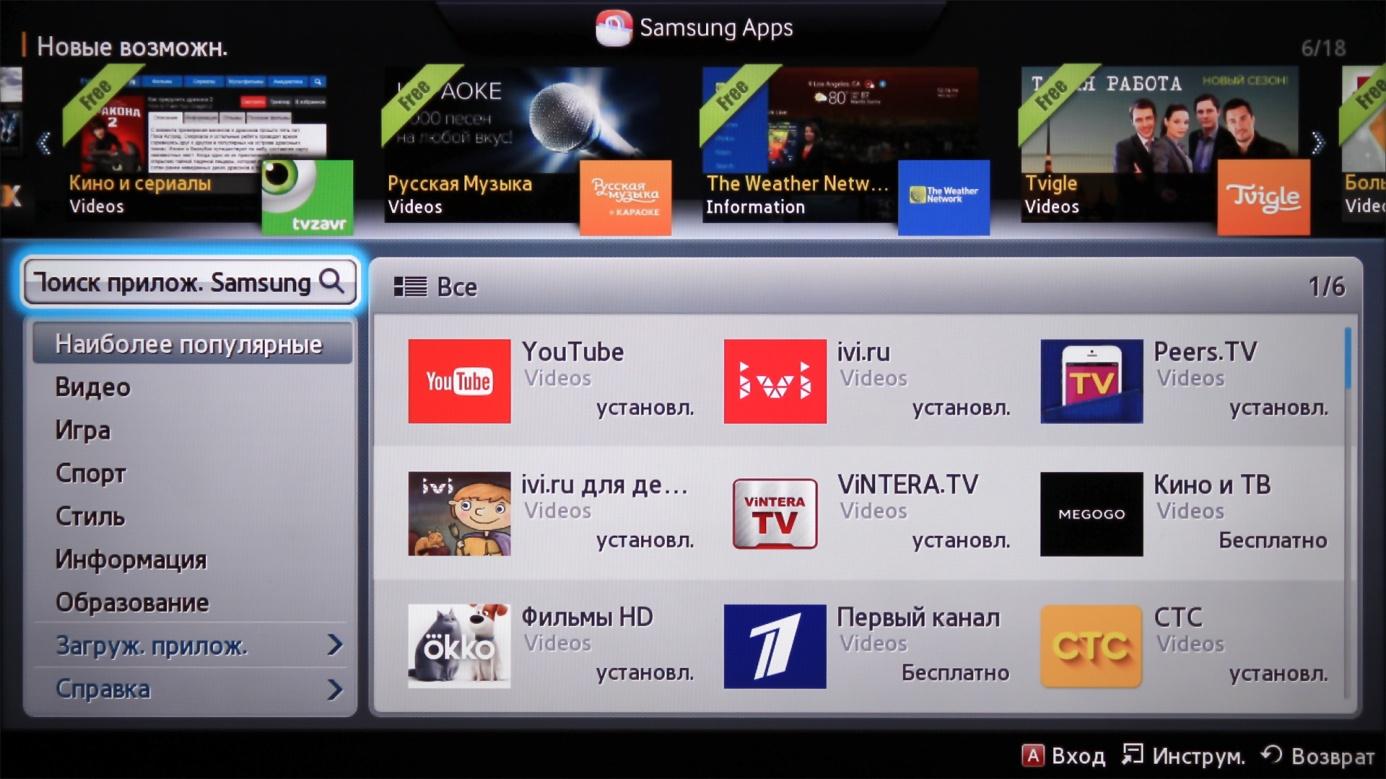
Поставьте курсор на поле поиска и нажмите клавишу «ENTER».
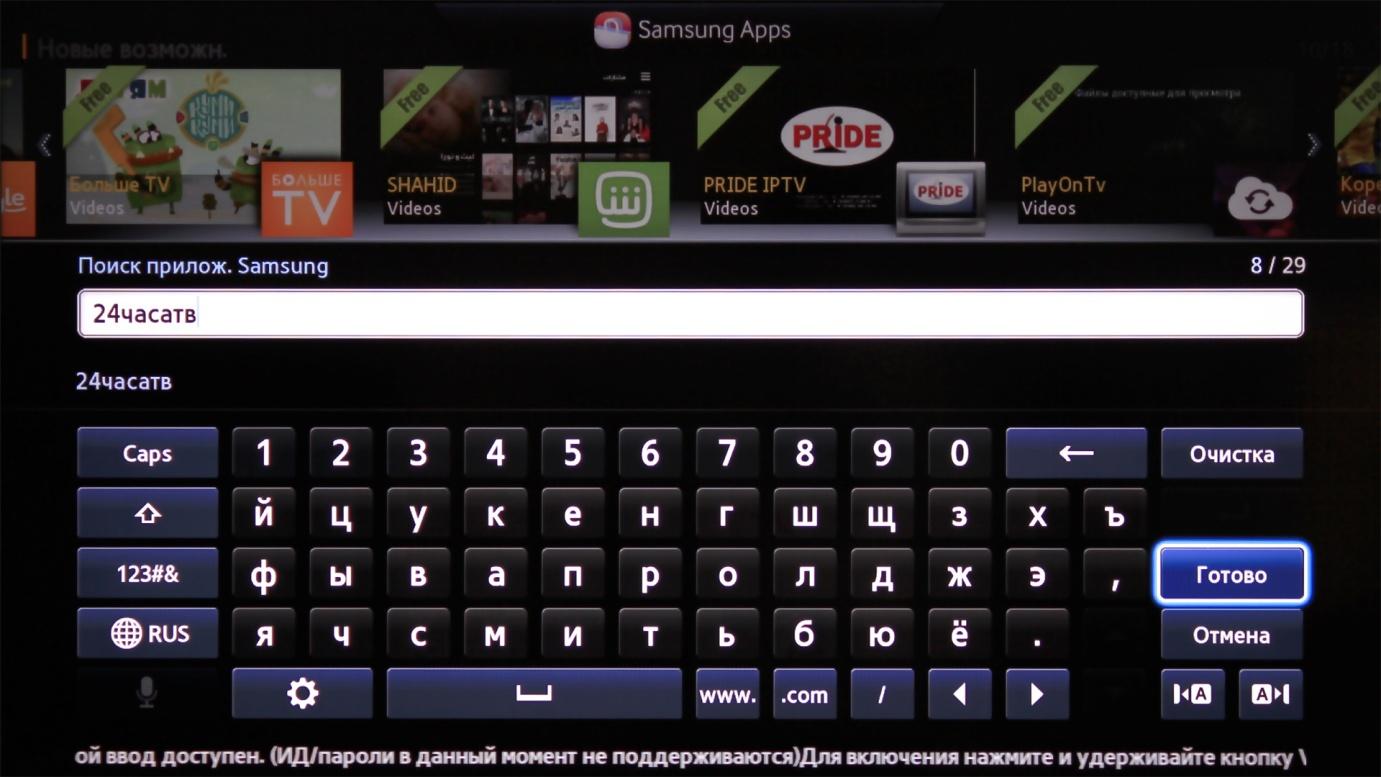
Введите название приложения 24часатв и нажмите клавишу «Готово».
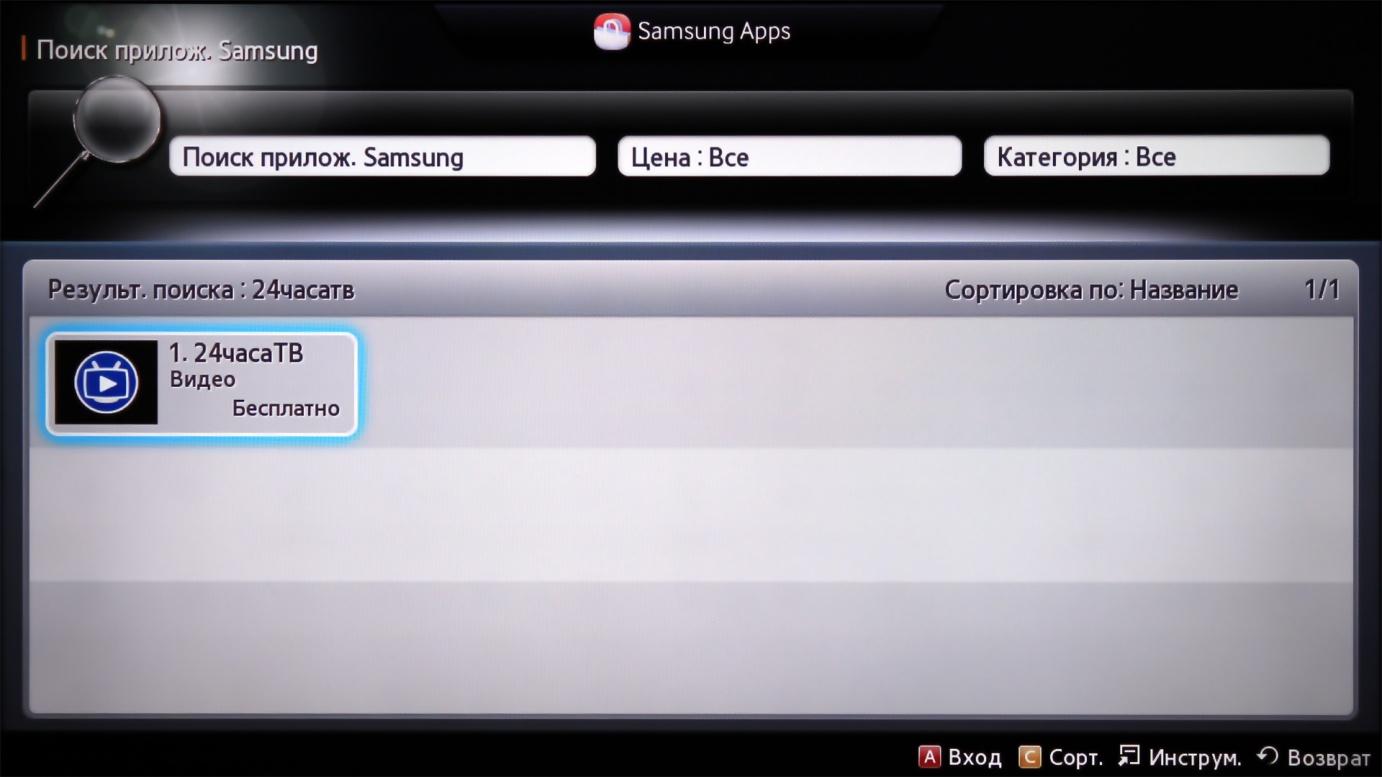
В результатах поиска выберите иконку нашего приложения и нажмите клавишу «ENTER».
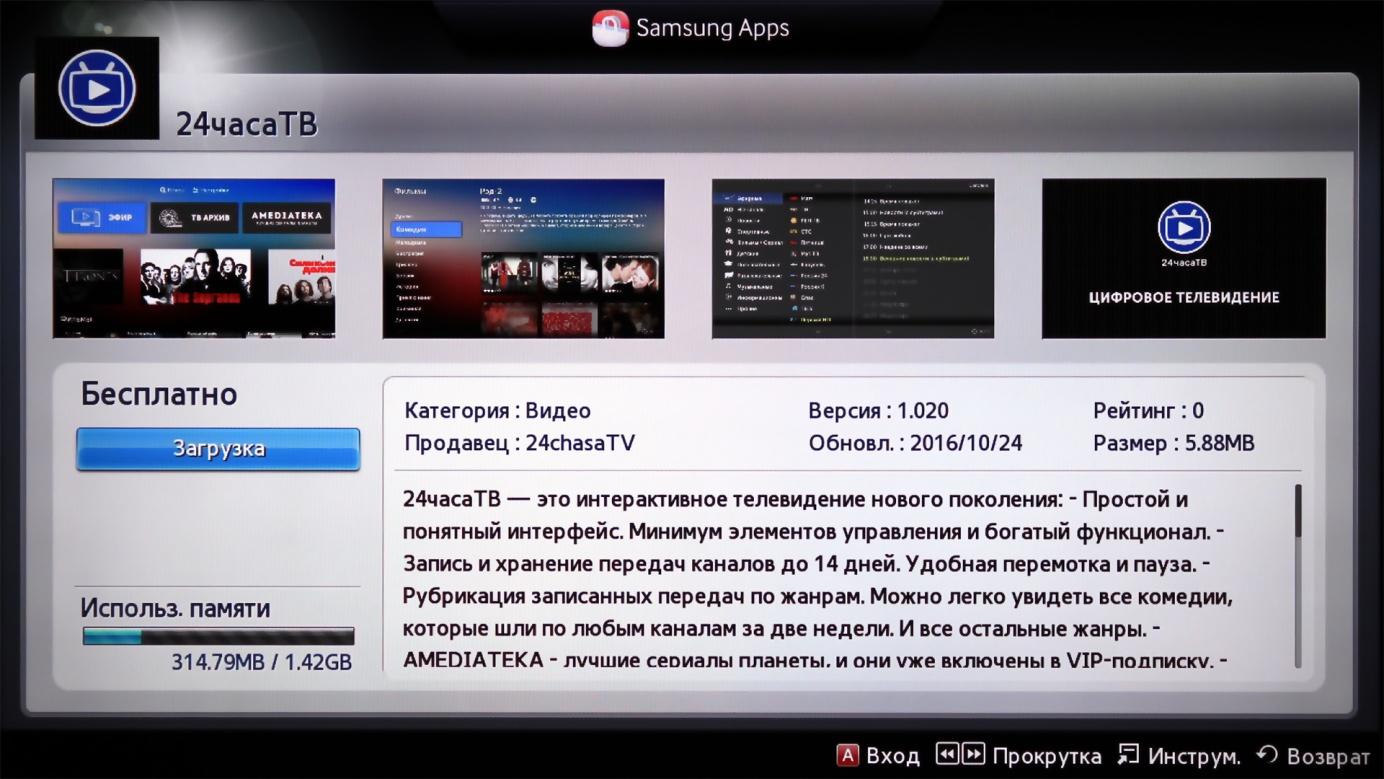
На странице с описанием нажмите клавишу «Загрузка».
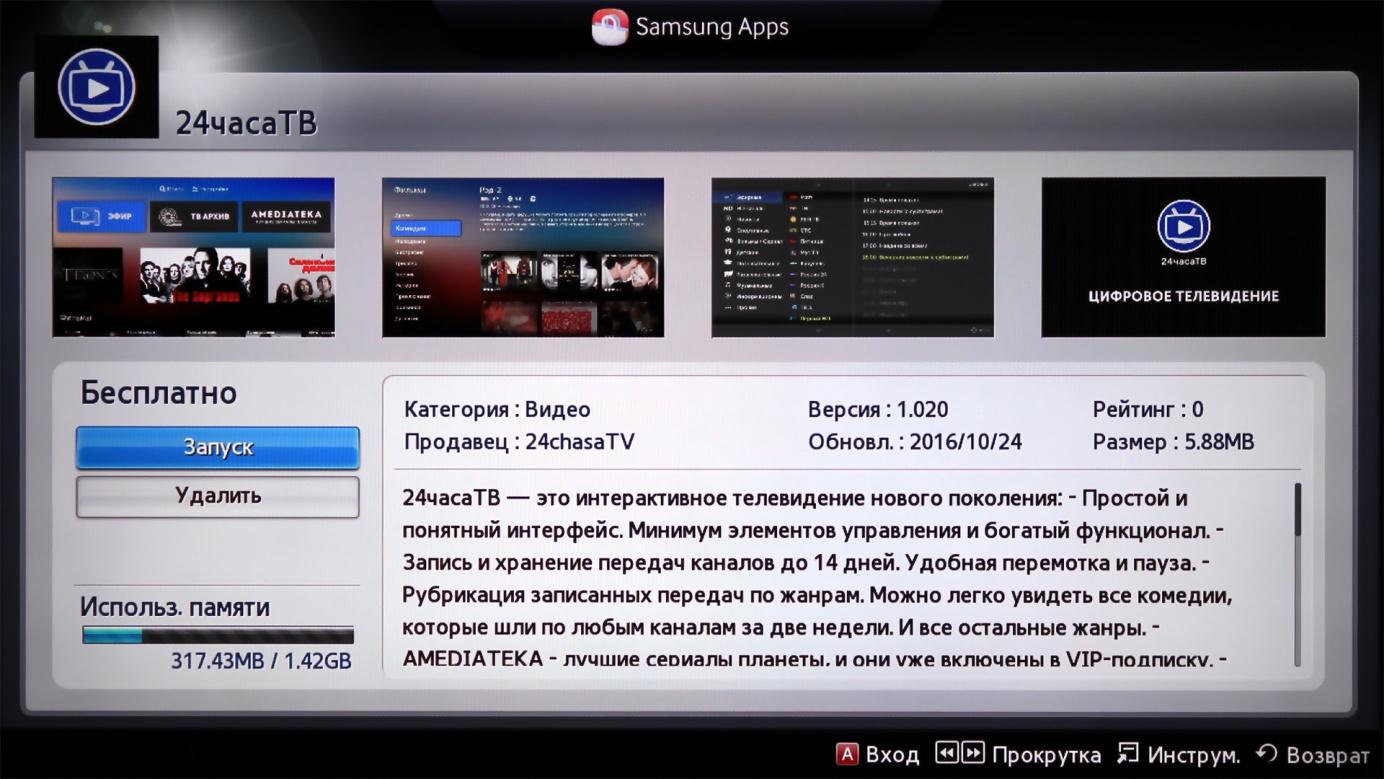
После того как приложение загрузится и установится его можно будет запустить нажав клавишу «Запуск».
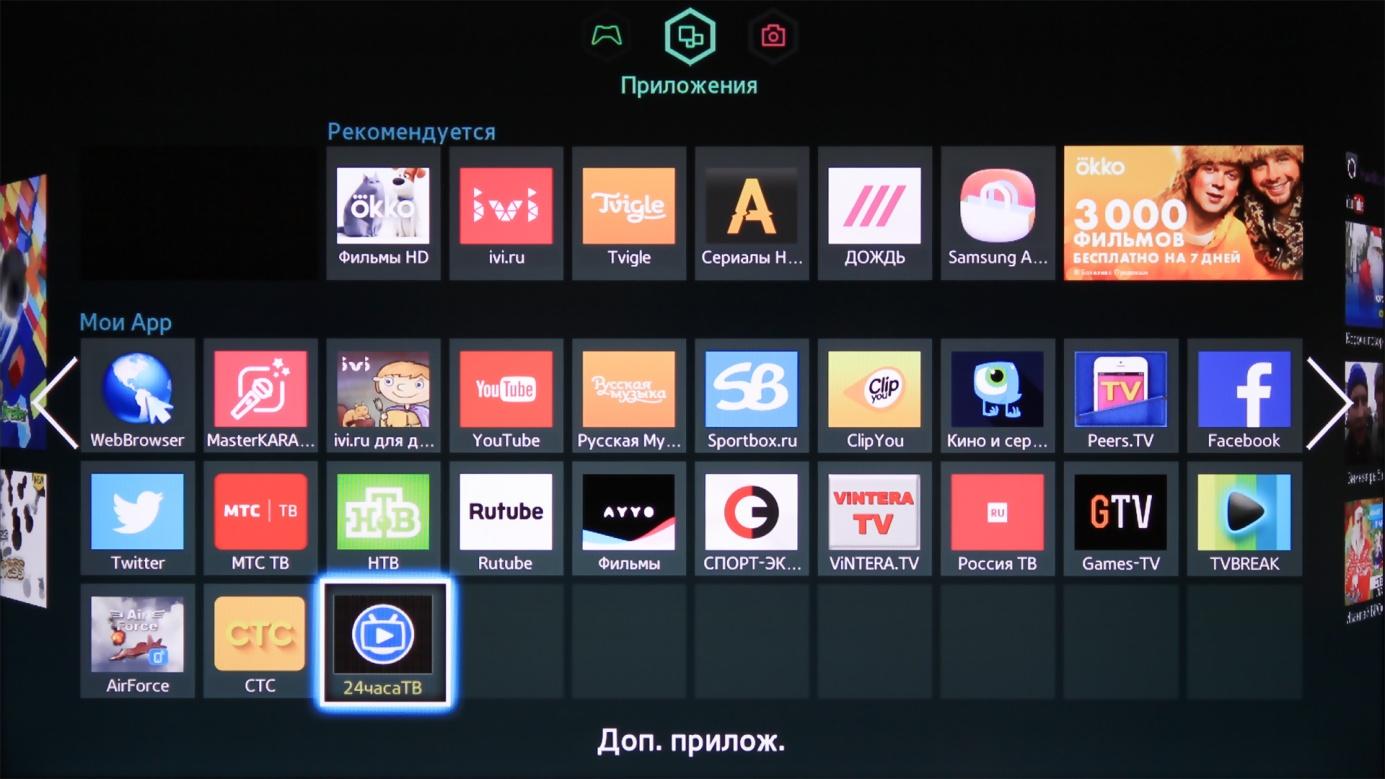
После установки, приложение можно запустить из главного меню SmartHub нажав на иконке 24часаТВ.
Если проблема сохраняется, то просим вас обратиться в техническую поддержку по номеру 58-00-18 или +7 (800) 333-44-40
- Главная
- Интернет для физ. лиц
- Интернет для компании
- Телефония
- В частный дом
- Цифровое телевидение
- Личный кабинет
- Техподдержка
- Документы
- Оборудование
- Контакты
- Политика обработки данных
- Адрес офиса:
- ул. 40 лет Победы, 48
- Время работы офиса:
- Пн-Пт 9:00 — 18:00
- Время работы техподдержки:
- Пн-Пт 8:00 — 23:00
- Сб-Вс 10:00 — 22:00
- Приложение для мобильных устройств
2017 — 2023 © Другой Телеком
Как установить приложения на телевизор Samsung Smart TV – добавление официальных и сторонних виджетов
Установка виджетов на телеприемники Samsung позволяет значительно расширить функциональность Smart TV устройства. Как и у производителя LG, в операционной системе Tizen есть встроенный магазин приложений. В нем доступны официальные приложения, которые устанавливаются скачиванием через интернет в несколько нажатий кнопок пульта. Но содержимое магазина сильно ограничено, многих, даже известных виджетов нет. Поэтому в большинстве случаев необходимо установить на телевизор «Самсунг» другие приложения со сторонних источников.
К сожалению, компания Samsung действует жестко и вводит много ограничений. Если требуется установка сторонних приложений, необходимо прибегнуть к способам, требующих много действий и синхронизации с персональным компьютером. Рассмотрим все способы, которыми можно добавить новые виджеты в память телевизора марки Samsung.
Установка приложений из официального магазина
Действия по своему алгоритму не отличаются у разных серий телевизоров, но есть небольшие отличия в интерфейсе системы и названиях разделов/пунктов в магазине.
F-серия (2013)
- На пульте нажмите клавишу разноцветного ромба, чтобы открыть Смарт-меню (Smart Hub).
- В появившемся меню выберите Samsung Apps.
- Внутри зайдите в категорию приложений или воспользуйтесь поисковой строкой над списком разделов.
- Наведитесь на понравившуюся программу, перейдите внутрь и выберите «Загрузка».
- Подождите, пока произойдет скачивание утилиты. После можно открыть приложение, там же доступна кнопка удаления.
H-серия (2014)
Действия практически такие же:
- Запустите «Смарт Хаб».
- Откройте Apps в левой части меню.
- Воспользуйтесь поиском по магазину или перейдите в «Категории».
- Переместите рамку на программу, которую желаете установить.
- Кликните «OK» на пульте, затем кликните по «Загрузить».
- После завершения загрузки можно открыть утилиту и пользоваться.
J-серия (2015)
Процесс установки идентичен, кроме отличий во внешнем виде интерфейса.
- В Smart-меню зайдите внутрь раздела «Приложения».
- Станут доступны много вкладок (категорий) – с уже добавленными приложениями и доступными к скачиванию. Определитесь с необходимой программой, нажмите кнопку подтверждения на пульте, а внутри выберите «Загрузка».
- После инсталляции возможно открытие на этой же странице или запуск через вкладку «Мои App».
K-серия (2016)
- Вызовите меню приложений, найдите «APPS», откройте.
- Воспользуйтесь рубрикатором или найдите программу поиском.
- Внутри карточки приложения нажмите «Установить».
- После инсталляции станет доступно открытие, а также функция добавления на главный экран. Последнее обязательно сто́ит сделать, если планируете запуск программу частно, тогда не придется постоянно заходить в «APPS».
Серии M, N, Q, LS, R, T, AU, QN (2017 и позднее)
Установить приложения на телевизоры Samsung, поступивших в продажу с 2017 года получится только с наличием учетной записи на сайте компании. Требуется перейти на официальный ресурс «Самсунг» и зарегистрировать аккаунт.
После, можно открыть Samsung Smart Hub (кнопка со значком домика), зайти в магазин, авторизоваться и заняться установкой. Находится магазин слева в меню и называется «Apps».
- На главном экране сразу предлагается список популярных, новых, установленных и отсортированных по группам/жанрам виджетов на телевизор.
- Выберите «дополнение» из предлагаемых или попробуйте найти приложение через поиск – значок в правой верхней части телевизионного экрана. При использовании поиска начните вводить название приложение и, если app есть в магазине, система даже без полного ввода покажет нужный вариант.
- Когда приложение выбрано, зайдите внутрь и нажмите «Установить».
- После окончания установки кнопка сменить название на «Открыть», также появится уведомление в правом верхнем углу экрана.
Как установить сторонние приложения через компьютер
Приведу инструкцию, с помощью которой сможете установить виджеты на Samsung Smart TV с других источников на более новые устройства, выпущенные в 2016 г. и позже (серии M, K, N, R, T).
Константин
Пожелание читателям
Задать вопрос
Если требуются инструкция для более старых моделей, укажите это в комментариях под руководством – обязательно обновлю статью.
Процесс буду показывать на примере Windows 10, но с некоторыми подсказками для других систем. Установлю браузер ForkPlayer.
На компьютер нужно установить ряд компонентов:
- Java SE Development Kit (JDK) — https://www.oracle.com/java/technologies/downloads/#jdk18-windows;
- настройте переменные среды по инструкции http://java-course.ru/begin/install-jdk/;
- скачайте и установите Tizen Studio with IDE installer — https://developer.tizen.org/development/tizen-studio/download, на жестком диске должно быть много свободного места (после полной распаковки инструмент занимает 12 Гб);
- запустите Tizen Studio и установите необходимые компоненты – Tizen SDK tools и пакет Extras на вкладке Extension SDK.

 Время установки может затянуться на продолжительное время и зависит от скорости интернета. Отслеживать прогресс можно на вкладке «Progress».
Далее узнайте IP-адрес ПК через свойства подключения (потребуется во время работы с телевизором).

- По значку сети на панели задач кликните правой кнопкой мыши. Выберите «Параметры сети и интернет».
- Далее перейдите в «Настройки параметров адаптера» (пролистайте правую область немного вниз).
- Найдите активное подключение, вызовите оснастку «Состояние» через контекстное меню адаптера.
- Нажмите «Све́дения», где и будет прописан сетевой адрес.
Если операционная система не Win 10, то данные также есть в све́дениях о подключении. Но также можно посмотреть информацию через командную строку, прописав «ipconfig».
Работаем с телевизором:
- Открываем Apps, авторизуемся, если ранее вход в аккаунт не был сделан.
- Быстро нажимаем на пульте вашего телевизора «1 2 3 4 5».
- Всплывает меню включения/отключения «Developer mode». Переключаем тумблер в режим «OK» и вводим ранее узнанный IP.
- Появится сообщение с двумя возможными способами перехода в режим разработчика.
- С пульта выключаем и включаем телевизор. Некоторые рекомендуют после выключения «выдернуь» телевизор с розетки, но у меня сработало обычное выключение с ПДУ.
Работаем с Tizen Studio:

- Запускаете софт.
- Требуется пройти сертификацию. В верхней панели инструментов кликаете по значку «Certificate Manager».
- Жмете на «+» и выбираете Samsung-девайс, далее «TV».
- Назначаете произвольное имя сертификата на английском, переходите к следующему шагу.
- Ничего не меняя, пропускаете далее.
- Прописываем имя автора (любое), назначаем пароль (вводим дважды). Пароль должен состоять минимум из 8 символов, содержать одну большую и маленькую букву, цифру. Жмете «Next».
- Программа попросит войти в Samsung аккаунт.
Его необходимо создать или воспользоваться уже существующим.
Пропишите данные от аккаунта (почту и пароль), примите условия, после чего окно закроется и необходимо будет перейти далее.


На момент обзора версия 6,5, у вас уже быть более новая.
Жмите «Finish». 

 После, виджет будет находиться в «Apps» в разделе «Установленные».
В итоге я успешно запустил Forkplayer без изменения DNS-сервера через настройки ТВ, приложение теперь находится в памяти.
Процесс подробно описано в видео ниже.
Как добавить приложение с USB-флешки
Способ установки возможно реализовать только на старых телевизорах выпусков B, C и J, версия прошивки у которых не позднее 1412. Добавлять виджеты на «Самсунг Смарт ТВ» других серий этим методом не получится ввиду ввода ограничений на установку с USB-накопителя производителем.
- Выполните форматирование USB-носителя в файловой системе FAT
- Откройте флешку и создайте папку с названием «userwidget».
- Скачайте в интернете совместимый с ОС «Тизен» дистрибутив приложения.
- Поместите содержимое архива в ранее созданную директорию на флешке.
- Подключите флешку к телевизору, при обнаружении внешнего устройства и открытии «умного» меню телевизор должен предложить установку, согласитесь.
- Перезагрузите телевизор (выключите и включите), виджет отобразится в списке установленных.
Как скачать приложение через браузер
- Откройте Веб-обозреватель (браузер).
- В адресной строке браузера введите запрос с названием программы или зайдите на сайт, который содержит файлы приложений для Смарт ТВ приемников.
- Инсталлируйте виджет на Samsung TV.
Обновление приложений
Обновление позволяет поддерживать функциональность телевизионных сервисов. Разработчики регулярно выпускают новые версии, устранят ошибки, исправляют баги, вводят новые возможности. Если постоянно обновлять прошивку телевизора Samsung, а сервисы нет, то последние могут со временем сильно глючить или вообще перестать открываться.
Для загруженных приложений из фирменного телевизионного магазина нужно воспользоваться разделом «Установленные», открыть страницу утилиты и, если есть свежей версия, установить ее.
Сторонние виджеты, загруженные с компьютера или флешки невозможно. Нужно удалить программу и поставить обновленную версию по новой.
Личный рейтинг приложений для Samsung Smart TV
- «Медиа Станция» (Media Station X, сокращенно MSX). Это своего рода утилита-магазин, внутри которой есть как стандартные, так и сторонние дополнения для телевизора. Особенностью является то, что устанавливать приложения в память телеприемника не нужно.
- ForkPlayer для Samsung Smart TV. Мультимедийный браузер, который урезан в плане графического интерфейса, но работает значительно быстрее стандартного. Если вы часто заходите на сайты через онлайн-браузер для просмотра видеоконтента, то «Форк Плеер» сильно упростить процесс поиска фильмов/сериалов/телепрограмм. А качество проигрывания будет лучше из-за экономии ресурсов. Можно даже полностью избавиться от рекламных роликов. Зайти в «Форк Плеер» можно через MSX или добавить в память телевизора через режим разработки.
- SS IPTV (Smart Simple IPTV) – веб-сервис вместе с приложением для «умных» телевизоров. Позволяет просматривать телевидение через интернет-протокол. Необходимо воспользоваться услугами платных провайдеров IPTV или добавлять бесплатные плейлисты.
- OTTPlayer. Аналогичный предыдущему сервис, через который получится смотреть IPTV-каналы на телевизоре бренда Samsung. Одно из самых популярных решений на рынке интерактивного телевидения.
Как устанавливать приложения на телевизор Samsung Smart TV
В создании этой статьи участвовала наша опытная команда редакторов и исследователей, которые проверили ее на точность и полноту.
Команда контент-менеджеров wikiHow тщательно следит за работой редакторов, чтобы гарантировать соответствие каждой статьи нашим высоким стандартам качества.
Количество просмотров этой статьи: 7631.
В этой статье:
В этой статье мы расскажем вам, как находить и устанавливать приложения на «умном» телевизоре Samsung. Также вы узнаете, как изменить расположение приложений на домашнем экране и как удалять ненужные приложения.
Метод 1 из 3:
Как установить приложение

- Если вы не знаете, как подключить телевизор к интернету, прочитайте эту статью.

Выберите Приложения . Этот значок в виде четырех кружков находится внизу экрана. Чтобы перейти к этому значку, воспользуйтесь кнопками со стрелками на пульте дистанционного управления.

Выберите категорию приложения. Внизу экрана отобразятся несколько категорий — выберите нужную, чтобы просмотреть ее приложения.

- Если ваша модель телевизора выпущена в 2016 или 2017 году, нажмите «Открыть», чтобы запустить, но не устанавливать приложение. [2] X Источник информации

- Когда вы запустите приложение с домашнего экрана, вам придется авторизоваться в нем или создать новую учетную запись. Для этого следуйте инструкциям на экране.
Метод 2 из 3:
Как изменить расположение приложения на домашнем экране

Нажмите кнопку ⇱ Home (Домой) на пульте дистанционного управления. Вы перейдет на домашний экран телевизора.

Выберите приложение, расположение которого хотите изменить. Для этого воспользуйтесь кнопками со стрелками на пульте. [3] X Источник информации

Нажмите «Вниз». Откроется меню.

Выберите Переместить . Теперь расположение приложения можно изменить.

Перейдите туда, где собираетесь разместить приложение. Сделайте это с помощью кнопок со стрелками на пульте.

Нажмите Выбор на пульте дистанционного управления. Значок приложения появится там, где вы хотите.
Метод 3 из 3:
Как удалить приложение

Нажмите кнопку ⇱ Home (Домой) на пульте дистанционного управления. Вы перейдет на домашний экран телевизора.

Выберите Приложения . Этот значок в виде четырех кружков находится внизу экрана. Чтобы перейти к этому значку, воспользуйтесь кнопками со стрелками на пульте дистанционного управления. [4] X Источник информации

- На модели, выпущенной в 2016 году, выберите «Удалить».

- На модели, выпущенной в 2016 году, выберите «Готово».

Выберите Удалить . Появится сообщение.

Выберите Удалить (на новой модели) или OK (на старой модели). Приложение будет удалено.
Дополнительные статьи

запустить install.sh в Linux через Терминал

установить плагины для After Effects

деинсталлировать Python

создать аккаунт Jabber

удалить Bing с компьютера

отключить McAfee

установить WhatsApp на компьютер

обновить драйверы Nvidia

инсталлировать драйверы для HP Laserjet на Mac OS X

использовать Minitab

удалить Razer Synapse на ПК или Mac

удалить драйверы Nvidia

установить BitTorrent

удалить приложения из iCloud
- ↑https://www.samsung.com/sg/support/tv-audio-video/how-to-install-arrange-delete-apps-on-your-samsung-smart-tv
- ↑https://www.tomsguide.com/us/samsung-tv-settings-guide,review-4663-3.html
- ↑https://www.samsung.com/sg/support/tv-audio-video/how-to-install-arrange-delete-apps-on-your-samsung-smart-tv/
- ↑https://www.samsung.com/sg/support/tv-audio-video/how-to-install-arrange-delete-apps-on-your-samsung-smart-tv/
Об этой статье
Штатный автор wikiHow
В создании этой статьи участвовала наша опытная команда редакторов и исследователей, которые проверили ее на точность и полноту.
Команда контент-менеджеров wikiHow тщательно следит за работой редакторов, чтобы гарантировать соответствие каждой статьи нашим высоким стандартам качества. Количество просмотров этой статьи: 7631.