Как в Ростелекоме подключить подписку Wink на домашний телевизор
Сегодня все большую популярность набирают различные онлайн-кинотеатры. У Ростелекома тоже появилось свое детище – это сервис Wink. Мультимедийная платформа с доступом к большой коллекции фильмов, сериалов и даже телевизионных каналов, позволяет после подключения активировать вход в нее на пяти разных устройствах. Расскажем, как подключить Wink от Ростелеком на телевизор, на всех ли моделях это возможно, и что делать, если у ТВ нет соответствующего функционала.

Как подключить Wink от Ростелеком на телевизор
Смотреть контент онлайн-сервиса можно на различных устройствах. Это может быть компьютер, смартфон, а также телевизоры со Смарт ТВ или без него. В последнем случае предусмотрена специальная приставка.
С момента своего запуска Интерактивное телевидение РТК существенно изменилось. Сначала компания запустила отдельный сервис Винк, и некоторое время телевидение и кинотеатр транслировались на разных платформах. Но уже с 2020 года они объединены, что и стало причиной изменения интерфейса ИТВ.

Подключить Wink от Ростелеком на телевизор, можно после создания учетной записи. Достаточно единой регистрации на любом гаджете, или телевизоре, и вы сможете воспользоваться ей в последующем на любом привязанном к аккаунту устройстве. Для этого есть два варианта:
- Пройти регистрацию на сайте Винк, или в приложении. После этого у вас будут логин и пароль.
- Арендовать, или купить приставку STB от Ростелеком. Аккаунт создается автоматически, а логин и пароль в этом случае передаются вместе с договором на обслуживание.

Как подключить Wink через приставку РТК на телевизор
Соедините проводами телевизор и ТВ-приставку, которую вы получили в офисе Ростелеком. Подключите все приборы в сеть, и выберите корректный режим вещания ТВ. После этого на экране появится полоса загрузки. Далее выполните следующее:
- На экране появится запрос на ввод данных учетной записи.
- Загляните в договор, введите в соответствующие поля логии и пароль.
- Нажмите кнопку «Ок».
- Через несколько секунд произойдет активация.
- В настройках укажите ваш номер мобильного телефона. Через него в дальнейшем можно управлять привязкой дополнительных устройств.

Дополнительно потребуется настройка пульта к приставке, чтобы он был единым с телевизором. Но если вас не смущает использование одновременно двух ПДУ, то можете ничего не перенастраивать.
Обратите внимание! Если вы уже абонент компании Ростелеком и пользуетесь телевидением от провайдера, устанавливать ничего не придется.

Как подключить Wink от Ростелеком на телевизор без приставки
Такой вариант тоже допускается. Для этого вам нужно наличие в ТВ функционала Smart TV. Внешний вид интерфейсов может несколько отличаться, но это единственная сложность при установке. Порядок действий будет следующим:
- На телевизоре зайдите в меню.
- Выберите соответствующий магазин приложений.
- Найдите сервис «Wink», сделать это можно через поиск.
- Нажмите кнопку «Установить».
- После установки ПО, зарегистрируйтесь.
Это общая схема, которая позволяет подключить Винк от Ростелеком на телевизоры. При этом они могут быть также на платформах iOS или Android.
Как установить приложение винк на телевизор hisense
Как установить на телевизор Hisense приложение Wink
Wink — популярное приложение, которое позволяет смотреть каналы онлайн на своем Android-TV. На этой странице вы сможете ознакомиться с функционалом, возможностями и особенностями этого приложения, а также скачать его. Также вы можете поделится своими впечатлениями о данном приложении.
Опубликовано: 22.02.2023 Рубрика: Фильмы

Wink — приложение для Android-TV, позволяющее смотреть онлайн множество каналов на любой вкус в цифровом и HD качестве. Кроме того, в Wink есть огромная библиотека фильмов, сериалов, мультфильмов, которые вы можете смотреть онлайн или же скачать и посмотреть позже, без подключения к интернету.
Благодаря приложению Wink вы сможете наслаждаться просмотром любимых телепередач и фильмов без надоедливой рекламы. Библиотека видео постоянно обновляется, поэтому вам всегда будет что посмотреть. Здесь вы найдете как русский контент, так и зарубежный.
4K СМАРТ ТЕЛЕВИЗОР HISENSE 55A7GQ С DOLBY VISION И ATMOS. 55 ДЮЙМОВ. БЮДЖЕТНО ДЛЯ PS 5
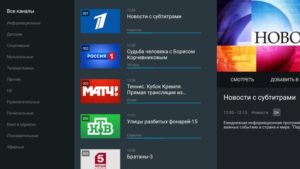
Все каналы разбиты на категории. В приложении есть спортивные, детские, новостные, познавательные, исторические, развлекательные каналы, а также о рыбалке и автомобилях. Каждый пользователь может создать свой раздел с избранным.
Очень полезной опцией в программе Wink является синхронизация между всеми вашими устройствами. Если вы поставили на паузу просмотр видео на одном устройстве, то без проблем можете продолжить смотреть на втором с момента остановки. Большинство каналов в приложении идут с архивом, поэтому ви можете посмотреть, что шло по нему ранее.
Без VPN это приложение работает только на территории РФ.
Особенности Wink
- Фильмы, сериалы, ТВ-каналы без рекламы.
- Возможность просмотра онлайн и офлайн.
- Возможность просмотра контента в прямом эфире и в записи.
- Возможность настройки детского профиля.
- Хорошее качество изображения и звука.
- Full HD и SD качество.
Скачать Wink
- Установить на Google Play
- Скачать Wink (universal) 1.43.2 apk (17,08 MB) [Android 7.0+]
- Информация отсутствует
- Скачать Wink (universal) 1.41.3 apk (16,87 MB) [Android 7.0+]
- Скачать Wink (universal) 1.41.2 apk (17,24 MB) [Android 7.0+]
- Скачать Wink (universal) 1.41.1 apk (19,85 MB) [Android 7.0+]
- Скачать Wink (universal) 1.40.4 apk (17,93 MB) [Android 7.0+]
- Скачать Wink (universal) 1.40.3 apk (15,12 MB) [Android 7.0+]
- Скачать Wink (universal) 1.40.1 apk (17,93 MB) [Android 7.0+]
- Скачать Wink (universal) 1.39.3 apk (18,03 MB) [Android 7.0+]
- Скачать Wink (universal) 1.39.2 apk (10,53 MB) [Android 7.0+]
- Скачать Wink (universal) 1.39.1 apk (13,2 MB) [Android 7.0+]
- Скачать Wink (universal) 1.38.1 apk (13,23 MB) [Android 7.0+]
- Скачать Wink (universal) 1.36.1 apk (9,64 MB) [Android 7.0+]
- Скачать Wink (universal) 1.34.1 apk (9,82 MB) [Android 5.0+]
- Скачать Wink (universal) 1.33.1 apk (9,74 MB) [Android 5.0+]
- Скачать Wink (universal) 1.32.2 apk (9,86 MB) [Android 5.0+]
- Скачать Wink (universal) 1.32.1 apk (9,86 MB) [Android 5.0+]
- Скачать Wink (universal) 1.31.1 apk (10,64 MB) [Android 5.0+]
- Скачать Wink (universal) 1.30.1 apk (8,35 MB) [Android 5.0+]
- Скачать Wink (universal) 1.29.2 apk (33,92 MB) [Android 5.0+]
- Скачать Wink (universal) 1.29.1 apk (7,71 MB) [Android 5.0+]
- Скачать Wink (universal) 1.28.2 apk (7,59 MB) [Android 5.0+]
- Скачать Wink (universal) 1.27.1 apk (33,15 MB) [Android 5.0+]
- Скачать Wink (universal) 1.26.2 apk (7,42 MB) [Android 5.0+]
- Скачать Wink (universal) 1.25.2 apk (9,82 MB) [Android 5.0+]
- Скачать Wink (universal) 1.24.3 apk (39,41 MB) [Android 5.0+]
- Скачать Wink (universal) 1.23.2 apk (39,34 MB) [Android 5.0+]
- Скачать Wink (universal) 1.23.1 apk (34,1 MB) [Android 5.0+]
- Скачать Wink (armeabi-v7a) 1.21.2 armeabi-v7a apk (15,09 MB) [Android 5.0+]
- Скачать Wink (universal) 1.20.1 apk (39,01 MB) [Android 5.0+]
- Скачать Wink (universal) 1.19.1 apk (14,59 MB) [Android 5.0+]
- Скачать Wink (armeabi-v7a) 1.18.2 armeabi-v7a apk (14,91 MB) [Android 5.0+]
- Скачать Wink (arm64-v8a) 1.18.2 arm64-v8a apk (13,8 MB) [Android 5.0+]
- Скачать Wink (x86) 1.18.2 x86 apk (15,23 MB) [Android 5.0+]
- Скачать Wink (x86-64) 1.18.2 x86_64 apk (14,37 MB) [Android 5.0+]
Поделитесь с нами своим опытом использования программы Wink. Что вам понравилось, а что нет? Оставляйте комментарии и делитесь полезной информацией с другими пользователями.
Как Установить Приложение На Телевизор Hisense
Настройки Smart-TV на телевизоре могут незначительно отличаться в зависимости от модели телевизора.
В жизни современного человека так много разных гаджетов, что может показаться, что нам все еще приходится пользоваться телевизором. Однако необходимость, как показывает практика, все еще остается. Телевизор по-прежнему является источником информации, хотя и не основным, так как мы часто ищем нужные новости и контент с нашего компьютера, но он все еще остается. Мы также любим смотреть фильмы на огромном экране, который не оснащен ноутбуками и рабочими столами. Телевизор лучше всего подходит для этой цели.

А современные телевизоры обладают большей функциональностью, чем раньше. В настоящее время использование телевидения выходит далеко за рамки просмотра только эфирного телевидения. Современное телевидение может служить нам не только телевизором для различных телевизионных каналов, но и медиаплеером, поскольку теперь все они оснащены разъемами USB, в которые можно вставить USB-накопитель, например фильм. И самое интересное дополнение к современному телевидению. это возможность подключения к Интернету.
Сегодня большинство телевизоров имеют функцию Smart-TV, которая на самом деле предполагает подключение к Интернету, но не все. Если мы являемся владельцем Smart-TV, мы должны быть готовы в полной мере использовать такой телевизор только после определенных настроек, которые мы должны сделать.
Первый запуск телевизора
В последнее время наши телевизоры едва ли нуждались в настройке, кроме настройки интересующих нас каналов. Я подключил его, нажал кнопку питания и начал автоматическую настройку. Вроде как все. Теперь телевизоры стали умными, а это означает, что наши новые умные телевизоры требуют от нас ввода основных настроек перед их первым запуском. В них легко войти даже неопытному пользователю или даже человеку, который ранее не сталкивался со Smart-TV.
Конечно, телевизоры бывают разные и от разных производителей. У каждого телевизора есть собственный интерфейс настроек, но в любом случае суть манипуляции сводится к одному. Итак, во-первых, подключив наш новый телевизор к сети, он попытается узнать некоторую информацию от нас. Нам будет необходимо быть максимально комфортным в будущем.
Для начала нам нужно указать, на каком языке наше телевидение будет общаться с нами и в какой стране мы будем использовать наше телевидение. Иногда дополнительно необходимо указать часовой пояс, в котором мы находимся. Для телевизора будет необходимо установить нам время автоматически. Через шаг нас попросят подключить телевизор к интернету.
Мы рекомендуем вам немедленно подключиться, потому что если вы пропустите этот шаг, вам все равно придется вернуться к нему позже в меню настроек, поскольку Smart-TV не будет работать без Интернета. Соединение можно выбрать проводное или беспроводное. Если мы подключаем телевизор через Wi-Fi, выбираем «беспроводной», ищем нашу сеть и подключаемся к ней с нашим собственным паролем.
После всех этих процедур у нас есть возможность начать поиск каналов. Для этого нам нужно будет выбрать режим поиска канала, например, эфирное телевидение, кабельное или спутниковое. Выбирая нужный нам режим, мы запускаем телевизор для автоматической настройки доступных телеканалов. Теперь нам придется подождать, пока сканирование не будет завершено на 100%.
На некоторых телевизорах нас попросят настроить родительский контроль на некоторых каналах. Мы можем сделать это или пропустить этот шаг.
На самом последнем этапе установки некоторые производители попросят нас прочитать пользовательское соглашение и подтвердить, что оно прочитано. Это займет не более минуты, после чего наш телевизор полностью настроен. И, конечно, он смог найти несколько телевизионных каналов, если, конечно, мы не забыли подключить к нему антенну.
настройка Smart TV
Настройка Smart-TV напрямую. более трудоемкая задача, которая может оказаться невозможной для неопытного пользователя. Однако мы покажем вам основные моменты, на которые следует обратить внимание. Имейте в виду, что разные производители используют разные операционные системы для своих умных телевизоров. Например, Samsung использует Tizen, специально разработанный для своих телевизоров, LG устанавливает WebOS в свои продукты, а некоторые другие производители, такие как Sony или Philips, используют операционную систему Android.
Видео: Как Установить Приложение На Телевизор Hisense
Поэтому процесс настройки Smart-TV на телевизоре может немного отличаться. Но все же, самые основные манипуляции, которые могут быть выполнены обычным пользователем, будут примерно одинаковыми.
Поэтому, независимо от того, какой телевизор мы покупаем и какой новый телевизор, первый, который устанавливает Smart-TV, должен запросить обновление системы до последней официальной версии от производителя. Это может занять немного усилий, но много времени, чтобы сделать эти обновления. Для начала нам нужно зайти в меню настроек и найти там «Обновить». Во-первых, нам нужно искать те же самые обновления, и если поиск дает нам более новую версию, чем та, которую мы установили, нам нужно скачать ее, а затем установить. На этом этапе нам нужно всего лишь нажать кнопку пульта несколько раз и подождать.
Если мы настроили телевизор на Android, очень желательно или даже необходимо создать учетную запись Google или использовать уже имеющуюся у нас. Таким образом, мы можем максимально использовать Android-TV. Создание учетной записи почти такое же, как у смартфона или планшета, поэтому здесь не должно возникнуть никаких трудностей. Если на нашем телевизоре установлена другая ОС, вам не нужно создавать учетную запись.
Среди других программ, которые сделают ваш телевизор более удобным в использовании, мы можем упомянуть Gismeteo, который чаще всего используется, чтобы не отставать от погоды за окном. Для любителей кино может быть полезна программа «Кинопоиск», которая может иметь самую большую базу данных о современном кино. WebCam World позволит нам заочно посетить многие уголки земного шара, просматривая их через веб-камеры в режиме реального времени. И вы можете выбирать из огромного количества приложений, которые наиболее удобно позволяют нам смотреть последние новости из киноиндустрии.
И еще. лучше обратиться к специалисту
Мы рассмотрели основные этапы настройки Smart-TV на современном телевизоре. Такие процедуры, безусловно, могут быть выполнены даже самым неопытным пользователем, который никогда прежде не был настроен для настройки функций Smart. Однако, выполняя настройки, аналогичные описанным выше, мы можем использовать только интеллектуальные функции на телевизоре, потому что только специалист, который знает все детали настройки до мельчайших деталей, может настроить нас на самое высокое и высокое качество.
Часто при установке Smart-TV на телевизор обычные пользователи могут столкнуться с рядом неразрешимых проблем. Например, нестабильные или нерабочие приложения, сетевые прерывания и многое другое. Доверив свои настройки Smart-TV профессионалу, мы определенно избежим этих проблем и, среди прочего, сэкономим много времени, потому что ИТ-специалист выполнит настройки благодаря своему значительному опыту намного быстрее. Кроме того, профессиональный тюнер во время настройки может обнаружить скрытые дефекты в новом телевизоре, которые мы можем сначала не заметить.
Бесплатное ТВ для Smart TV
На телевизорах, поддерживающих Smart TV, вы можете смотреть бесплатные каналы через Интернет, в частности беспроводные и проводные соединения (WI FI), а также через кабельную или встроенную / мобильную антенну. Все опции предоставляют доступ к основным бесплатным национальным вещательным каналам, к более широкому списку телевизионных программ, к которым вы можете подключиться только через специальные программы или через IPTV, предлагаемые вашим провайдером. Вот несколько способов подключения Smart TV к бесплатным каналам и их настройки:
- Просмотр общедоступных национальных каналов в аналоговой трансляции Smart TV. Несмотря на переход на цифровое вещание, аналоговый канал все еще доступен и позволяет бесплатно смотреть 20 основных каналов на Smart TV. Для подключения используйте кабель, подключенный к универсальной антенне. Пошаговые инструкции по подключению бесплатного ТВ вещания:
- Чтобы настроить воздух на первом этапе, вам необходимо вставить кабель в розетку.
- Найдите кнопку меню на пульте дистанционного управления и введите основные настройки.
- Выберите строку, используя автоматический поиск каналов.
- В другом окне вы увидите выбор, через который будет передаваться сигнал. В этом случае выберите «кабель».
- После этого появится новое окно, в котором выбран тип сигнала. В этом случае выберите «аналог».
- Выполняет автоматическую настройку канала.
Некоторые вещательные программы могут быть низкого качества, поэтому автоматический поиск просто пропустит их. Если вам нужен этот канал даже низкого качества, рекомендуется выполнить ручную настройку. Обязательно сохраните настройки поиска, чтобы ваш список ТВ не отклонялся.
- Подключение к цифровому вещанию. Цифровое телевидение имеет несколько преимуществ в качестве передаваемого изображения, поэтому рекомендуется подключить бесплатное телевидение к цифровому телевидению. Чтобы настроить публичные каналы этого формата, вам необходимо:
- Подключите ресивер, если он не встроен в телевизор.
- Найдите слово меню или настройки на пульте дистанционного управления и войдите в систему управления.
- Зайдите в Настройки и выберите автоматический поиск каналов.
- Всплывающая вкладка предложит вам выбрать источник сигнала, для цифрового ТВ. кабель. Подтвердите свой выбор, нажав на слово «Пуск»
- После этого появится небольшое меню с выбором типа сигнала, вам необходимо выбрать «цифровой». Подтвердите выбранный источник.
- Снова появится окно, в котором вам нужно выбрать раздел Search Mode и выбрать там вкладку Full.
- Следующим шагом является заполнение цифровых данных: скорость передачи (6952 л.с. / с), модуляция (256 KAM), частота запуска (298000 кГц)
Некоторые модели имеют систему автоматического поиска в Интернете, и в этом случае вам нужно выбрать режим поиска, который активирует бесплатную 20-канальную трансляцию на Smart TV.
Добавление программ производится в настройках через раздел «Контент». Затем выберите «Внешний», введите название плейлиста и ссылку на него, сохраните изменения. Вы можете добавить неограниченное количество списков воспроизведения во внешний раздел, как описано выше, или с помощью специального кода, выпускаемого SS IPTV, который меняется ежедневно. Во внутренний раздел списка воспроизведения можно ввести только один список каналов.
Вот несколько простых способов помочь вам подключить бесплатные каналы к телевизору.
Скачать wink ростелеком на телевизор hisense


Wink — это сервис, позволяющий смотреть более 200 международных каналов и предоставляющий легальный доступ к огромной коллекции фильмов и сериалов. Библиотека винк регулярно пополняется популярными новинками. Качество видо «подстраивается» под скорость текущего соединения с интернетом. Из этой статьи вы узнаете, как скачать Wink от Ростелеком на разные устройства.
На компьютер
Для компьютера приложение не разработано. Но пользоваться сервисом с ПК можно через окно браузера. Просто перейдите на сайт wink.rt.ru, авторизуйтесь и смотрите видео.
На телевизор
Как установить Wink на LG Smart TV?
На Samsung и LG скачать Винк можно прямо в интерфейсе телевизора.
- Откройте магазин приложений и с помощью поиска найдите Wink. Затем установите его.
- Воспользуйтесь функцией добавления приложений на главный экран. Это нужно сделать, чтобы не тратить каждый раз много времени на поиск сервиса среди большого количества установленных приложений.
- Авторизуйтесь в сервисе по номеру телефона или по адресу электронной почты. Обычно вводить цифры с пульта ТВ гораздо удобнее. Поэтому предпочтительнее использовать номер телефона в качестве логина.
На ТВ-приставку
Iptv-приставки, как правило, работают на одной из двух операционных систем: Apple TV и Android. Рассмотрим, как бесплатно скачать винк на эти ОС.
- Войдите в магазин приложений и с помощью поиска отыщите Wink. Нажмите на кнопку [info-box type=»bold»]Загрузить[/info-box].

- Авторизуйтесь в сервисе с помощью email или номера мобильного телефона. Обычно с пульта проще вводить цифры, так что удобнее воспользоваться телефоном.

На смартфон
Процесс установки ничем не отличается от того, как скачиваются любые приложения для мобильных телефонов и планшетов.
- Нужно зайти в магазин приложений вашего устройства и воспользоваться поиском, а затем нажать на кнопку [info-box type=»bold»]Установить[/info-box].

- Чтобы воспользоваться функциями Wink, нужно ввести данные авторизации. Это может быть номер телефона или почта.

Ссылки для скачивания
Количество умных телевизоров растет благодаря их различным функциям и количеству приложений, которые вы можете установить на них. В зависимости от марки телевизора и используемой ОС у вас будет больше свободы в установке приложений из сторонних источников. Телевизоры, работающие под управлением ОС Android TV от Google, имеют наибольшую свободу при загрузке приложений. Hisense — популярный бренд телевизоров, использующий на своих телевизорах ОС Android. Сегодня мы рассмотрим, как загружать приложения на Hisense Smart TV.
Вы можете спросить, зачем кому-то загружать приложения на телевизор. Что ж, могут быть некоторые приложения, которые могут быть недоступны в вашем регионе в PlayStore, или, может быть, приложения просто нет в PlayStore. Вот здесь-то и вступает в игру загрузка приложений. Возможно, ваша сеть Wi-Fi слабая, медленная или просто недоступна в течение определенного времени, тогда загрузка неопубликованных приложений — хороший вариант. А если у вас есть Hisense TV, возможно, вы ищете руководство по установке приложений на телевизор. Итак, читайте дальше, чтобы узнать, как загружать приложения на свой смарт-телевизор Hisense Android.
Как загружать приложения на Hisense Android Smart TV
Hisense Android TV имеет те же функции, что и любой другой Android TV. Это позволяет вам установить apk-файл, чтобы получить приложение за пределами PlayStore. Вам не нужно подключать телевизор к Интернету для установки приложений на Hisense TV. Чтобы начать процесс загрузки неопубликованных приложений, вам необходимо установить два приложения, которые очень пригодятся для загрузки неопубликованных приложений на смарт-телевизор Hisense Android.
Разрешить установку приложений из неизвестных источников
Это первый и самый важный шаг для установки сторонних приложений на ваш умный телевизор Hisense. Как и в случае с телефоном Android, на Hisense TV необходимо разрешить установку сторонних приложений.
- Откройте меню настроек на своем телевизоре Hisense.

- Затем перейдите в «Личные параметры», а затем в «Безопасность».
- Здесь выберите установку из неизвестных источников и включите ее.

- После того, как вы включили эту опцию, перейдите в PlayStore на своем телевизоре.
- Найдите и установите приложение Sideload Launcher и приложение File Manager.
- Поскольку вы загружаете из PlayStore на свой телевизор, версии для телевизора будут сразу же установлены на ваше устройство.
Метод 1: загрузка неопубликованных приложений на Hisense TV из веб-браузера
- На своем ПК зайдите в Google PlayStore в своем любимом веб-браузере.
- Найдите приложение, которое вы хотите установить на свой телевизор Hisense.
- Когда вы нажимаете кнопку установки, вам будет предложено войти в систему с учетной записью Google. Обязательно войдите в систему с той же учетной записью, которую вы использовали для входа в телевизор.

- После входа в систему вас спросят, на каком устройстве вы хотите установить приложение. Выберите свой Hisense TV из списка устройств.
- Убедитесь, что ваш телевизор подключен к Интернету.
- Когда приложение завершит загрузку и установку, вы получите уведомление о том, что приложение установлено на ваш Hisense Smart TV.
И это один из способов загрузки приложений на Hisense TV из веб-браузера. Если есть приложение, которого нет в PlayStore, и вы хотите, чтобы оно было на вашем Hisense TV, следуйте второму методу, так как он поможет вам в той же ситуации.
Метод 2: загрузка приложений на Hisense TV с помощью файлов APK
- На своем ПК посетите веб-сайт, на котором размещены приложения для загрузки. Убедитесь, что на веб-сайте размещены подлинные приложения, он надежен и не содержит вредоносных программ или вирусов.
- Найдите приложение, которое хотите загрузить, и найдите его APK-файл.
- Убедитесь, что загружаемое приложение поддерживает установку на Android TV.
- После того, как вы скачали все приложения, которые хотите загрузить, скопируйте все эти apk-файлы на USB-накопитель.
- Подключите USB-накопитель к USB-порту Hisense TV.
- Просматривайте содержимое USB-накопителя с помощью диспетчера файлов, который вы ранее загрузили на свой телевизор.
- Найдите файл apk и установите приложение на свой Hisense TV.

- Подождите, пока приложение не будет установлено.
- Теперь откройте приложение запуска Sideload, которое вы скачали ранее, и откройте его.
- Когда приложение открыто, вы не можете перейти к приложению, которое вы только что установили, с USB-накопителя и сразу же открыть его.
Для этого метода вам нужно либо загрузить apk прямо из браузера, который уже доступен на вашем телевизоре, либо вы можете использовать любой допустимый способ передачи apks на свой телевизор. Поскольку большинство телевизоров Hisense работают на ОС Android, все, что вам нужно, это APK-файл, чтобы вручную установить приложение вне PlayStore. Телевизор серии Hisense R поставляется с Roku, и для получения приложений из серии R вы можете использовать метод установки приложений на Roku.
Таким образом, вы сможете загружать приложения на Hisense Smart TV с помощью файла APK и внешнего запоминающего устройства.
- Wink ТВ от Ростелеком – что это такое
- Как установить Wink на смарт ТВ
- Способ зарегистрироваться на Wink
- На компьютер
- На Смарт-телевизор Самсунг, LG, Sony и др.
- На смартфон
- Как настроить wink
- Плюсы и минусы
Осенью 2018 года Ростелеком представил широкой публике свою новинку — интерактивное телевидение. В отличие от других, платформа собрала огромное количество различного контента. Целью услуги является удобный доступ к фильмам и телепередачам из любого уголка мира, где есть подключение к Интернету для каждого клиента, зарегистрировавшегося в системе.
Дополнительным преимуществом Wink является то, что его можно установить практически на любое современное устройство:
- смартфон (поддерживаемое программное обеспечение: Android, IOS);
- Телевизор с функцией Smart TV;
- Приставка;
- компьютеры.
К зарегистрированной учетной записи можно подключить до пяти устройств, что очень удобно и практично.
СТБ ОАО «Ростелеком» — это возможность смотреть цифровое телевидение на вашем телевизоре без смарт-телевизора. Для этого необходимо подключить приставку STB к некоторому программному обеспечению, которое принимает и обрабатывает сигнал, а затем передает его на телевизор.
Изначально ITV транслировалось на одной платформе, а Wink — на другой. Теперь они объединены, что изменило внешний вид интерфейса.

Большинство функций, которые были на ITV, до сих пор доступны, изменилось только расположение элементов.
Основным преимуществом является возможность подключения других устройств к вашей учетной записи, чтобы купленный вами контент был распространен и на них.
Как установить Wink на смарт ТВ
Для взаимодействия со службой Wink необходимо создать учетную запись.
Это относится ко всем вашим устройствам. Зарегистрируйтесь один раз на телевизоре, телефоне или компьютере, а затем используйте эту учетную запись на других устройствах. Когда ты арендуешь или покупаешь у RTC приставку, она создается автоматически, договор будет содержать логин и пароль для активации.
К учетной записи можно подключить максимум 5 устройств. При подключении шестого устройства вам будет предложено отключить одно из ранее подключенных устройств. Вы также можете отключить любое устройство в настройках, если не планируете использовать его снова.
Способ зарегистрироваться на Wink
Без создания учетной записи пользователь может смотреть только ограниченное количество каналов. Библиотека фильмов будет недоступна. Поэтому вам необходимо создать аккаунт на сервисе через Smart TV.

- Откройте веб-сайт или приложение на вашем LG или Samsung TV.
- Нажмите кнопку «Вход», расположенную в правом верхнем углу.
- Пожалуйста, введите ваш номер телефона.
- Нажмите на «Зарегистрироваться».
- Введите код, который придет в ответном SMS.
- Нажмите «Войти».
Если у вас есть промокод, вы можете использовать его для просмотра каналов или фильмов бесплатно в течение определенного периода времени. Это можно сделать через пункт меню «Активировать промокод».
На компьютер
На обычном компьютере достаточно войти на сайт программы из любого браузера. Если у вас уже есть аккаунт, все, что вам нужно сделать, это подключиться к нему, выбрать то, что вы хотите посмотреть и начать смотреть.
Вам не нужно скачивать ничего особенного, все, что вам нужно — это стабильное подключение к Интернету.
На Смарт-телевизор Самсунг, LG, Sony и др.
Владельцам таких телевизоров необходимо будет скачать Wink для Smart TV. Это потребует:
- чтобы открыть магазин приложений на вашем телевизоре;
- в окне поиска введите название: «Подмигивание»;
- Установите Подмигивание на Ваш LG Smart TV (или другой телевизор, который поддерживает это приложение);
- добавить его на главный экран (для дополнительного удобства);
- войдите в свой аккаунт.
Если все условия выполнены, программа начнет работать, и Вы сможете начать пользоваться услугой в полном объеме.
Протестировано на модели 55UJ67OV. Версия программного обеспечения: webOS 05.80.10.
Зайдите в меню, если у вас один и тот же пульт дистанционного управления, нажмите кнопку «Home, Recents», откроется меню.

Прокрутите вправо и выберите «Сохранить».

В верхней части нажмите на поиск.

Введите «подмигнуть» при поиске, выберите приложение.


На смартфон
Процесс установки ничем не отличается от любого мобильного или планшетного приложения.
- Вам нужно зайти в магазин приложений вашего устройства и воспользоваться поиском, а затем нажать кнопку «Установить».

- Для использования функций Wink необходимо ввести данные для авторизации. Это может быть номер телефона или адрес электронной почты.

Как настроить wink
Для просмотра IPTV необходимо скачать приложение «Интерактивное телевидение». Тогда тебе нужно сделать следующее
- Настройте (если не настроено) подключение к Интернету на телевизоре;
- пойти в Samsung Apps;
- найти и скачать интерактивное телевидение (в настоящее время доступен только виджет Wink);
- После установки программа будет на вашем рабочем столе, вам просто нужно запустить ее, чтобы использовать.
Для того, чтобы настроить Ростелеком на Smart TV, необходимо зарегистрироваться после загрузки приложения. Все, что вам нужно, это адрес электронной почты и пароль. Вы также можете войти в систему через свой аккаунт в социальной сети на Вконтакте, Одноклассниках, Facebook или MailRu. После подтверждения регистрации вам необходимо будет указать ваш регион. Никаких дополнительных настроек не требуется, все очень просто и доступно.

В любом случае, если у Вас возникнут вопросы или трудности, лучше всего обратиться по бесплатному номеру 8 800 100 08 00. Но иногда с приложением могут возникнуть следующие проблемы:
- Программа не запускается и не замораживается. Возможно, аппаратные ресурсы вашего телевизора недостаточны. В этом случае необходимо закрыть другие открытые виджеты. Вы можете попробовать обновить версию прошивки вашего телевизора;
- каналы не отображаются. Это может быть часовой пояс; необходимо проверить соответствующую установку времени и даты;
- ошибка при открытии некоторых каналов. Проблема может быть в часовом поясе. Также убедитесь, что вы заплатили за пакет услуг.
Если проблемы возникают часто, рекомендуется переустановить приложение. Также может помочь сброс заводских настроек телевизора. Также проверьте качество вашего подключения к Интернету.
Плюсы и минусы
Наконец, давайте поговорим о сильных и слабых сторонах Wink, которые вам нужно знать, прежде чем устанавливать его на телевизор Samsung или другое устройство.
- Большой выбор каналов и доступ к архиву контента;
- Удобное управление;
- Легкий поиск фильмов, мультфильмов и сериалов;
- Простая схема подписки;
- Возможность установки Wink и просмотра контента на нескольких устройствах;
- Высокое качество изображения;
- Полный контроль над зрителем;
- Один аккаунт для всех устройств;
- Доступ к более чем 1000 фильмам и сериалам;
- Прерывистые сбои даже при подключении к сети;
- Иногда может быть расхождение с графиком;
- Данные сохраняются в папке по умолчанию (не могут быть изменены);
- Вы должны купить подписку, чтобы получить все возможности Wink;

Несмотря на ряд недостатков, многие пользователи решают установить Wink на свой телевизор Samsung и таким образом получить доступ к лучшему контенту. Преимущество также заключается в том, что сам процесс регистрации/разрешения не занимает много времени.
- https://TehnoPanorama.ru/smart-tv/wink-skachat-dlya-smart-tv.html
- https://Wink.rt.ru/smarttv
- https://it-doc.info/kak-ustanovit-wink-na-televizor-cmart-tv-lg-i-samsung/
- https://telecomdom.ru/televidenie/skachat-wink-rostelekom
- https://ProSmartTV.ru/samsung/prilozhenie-rostelekom.html
- https://besprovodnik.ru/kak-ustanovit-wink-na-televizor-samsung/
На чтение 4 мин Просмотров 36.3к. Опубликовано 5 января 2021
Обновлено 24 октября 2022
Уже более года я веду канал на Яндекс Дзене, и часто читатели задают вопрос, для чего сегодня нужен телевизор — ведь по нему совсем нечего смотреть. Оказывается, очень многие не понимают, что в современном мире на нем можно не только смотреть ТВ каналы по антенне или через интернет, но и воспроизводить огромное количество другого онлайн контента. Например, фильмы, сериалы, детские передачи, смотреть фотографии, слушать музыку или аудиокниги и так далее. При этом не важно, какой модели у вас Смарт ТВ — LG, Samsung, Haier, Philips, Sony, Xiaomi или какой-либо еще. В этой статье расскажу про такой сервис, как Wink от Ростелеком. Посмотрим, как установить последнюю версию приложения Wink на телевизор или приставку под управлением Android TV, и пользоваться.
До сих пор я вижу, что пользователи ищут в интернете способы скачать ломаный APK файл с разблокированным Wink Ultimate, чтобы перенести его на флешку и уже с нее установить приложение на телевизор или приставку. Однако я хочу предупредить о том, что крайне желательно этого не делать. И дело здесь вовсе не в нарушении авторских прав — хотя и в этом тоже.
Прежде всего необходимо побеспокоиться о безопасности своего устройства, ведь в пиратской версии программы могут быть вшиты вирусы. И лишь малую часть проблем можно получить, если он поломает систему Android или будет за вами следить. Гораздо хуже, если будут украдены персональные данные — номера карт, которые используются для оплаты онлайн сервисов, или логины и пароли для доступа в аккаунты.
Поэтому сегодня я покажу, как установить последнюю официальную версию Wink для Андроид ТВ. Для этого необходимо зайти в магазин приложений Google Play Store
и в поисковой строке ввести «Wink». Хотя, поскольку сервис крайне популярен, скорее всего иконка программы сразу появится в подборке.
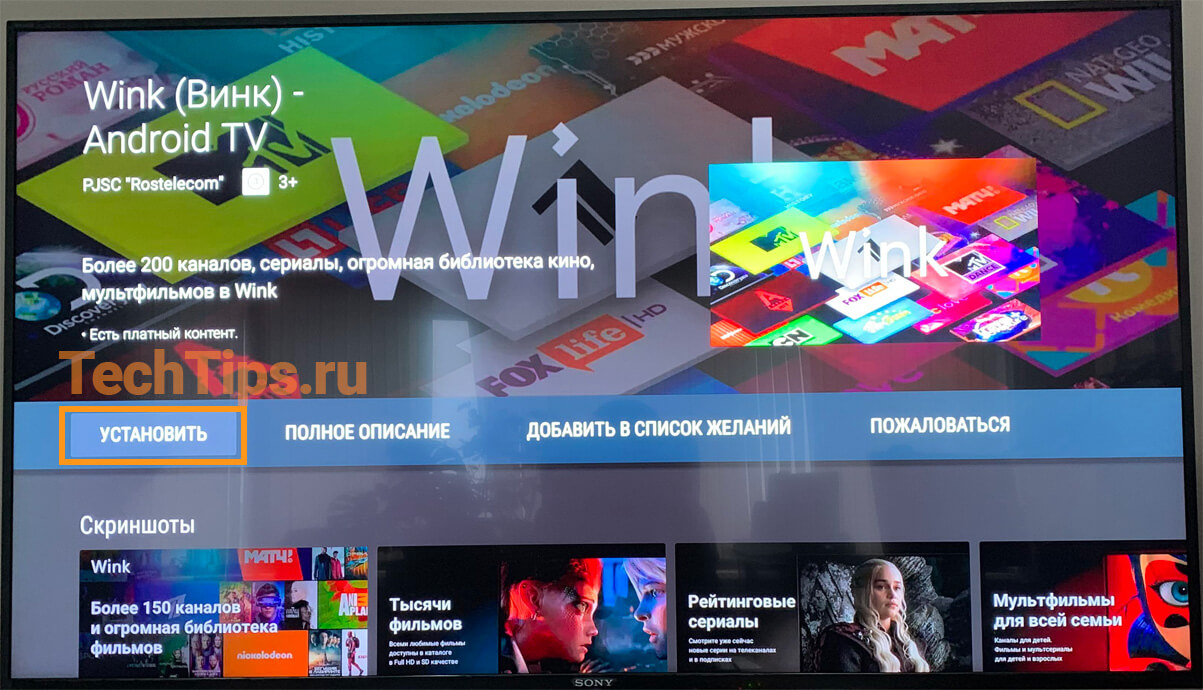
Открываем его и нажимаем на кнопку «Установить»
После скачивания и инсталляции в систему можно сразу открыть Wink на телевизоре или приставке.
Впоследствии запустить его можно будет из меню «Приложения»
Как скачать и установить APK файл Wink с флешки?
Как показала практика, до сих пор встречается довольно много телевизоров, у которых не имеется магазина приложений Google Play Store. А значит установить Wink стандартным способом тоже нет возможности. Но поскольку мы имеем дело с операционной системой Android TV, нужно вспомнить, что в ней можно установить любое приложение из файла с расширением APK. Его нужно предварительно скачать на компьютер, перенести на флешку и далее подключить ее к USB порту телевизора или ТВ приставки.
Я привык скачивать все приложения с форума 4pda.ru — даю ссылку на ветку обсуждения Wink для Андроид ТВ. Для его последующей установки в систему телевизора или приставки достаточно воспользоваться любым файловым менеджером, который всегда предустановлен в любом Смарт ТВ, если если в нем нет Google Play.
Если ваш телевизор не видит флешки в USB разъеме, то прочитайте еще одну инструкцию на wifika.ru, в которой подробно рассказано, как решить эту проблему.
Меню программы Wink на Андроид ТВ
После запуска попадаем на главный экран, на котором имеется подборка фильмов и сериалов, которые пользуются в настоящее время наибольшей популярностью, а также новинки кино.
Но мы можем из левого меню выбрать конкретно тот раздел, который интересует в данный момент:
Аккаунт и подписки
В последней рубрике можно посмотреть материалы, добавленные в избранное, а также управлять подписками и настроить родительский контроль для ограничения детей от взрослых материалов.
Здесь же можно зарегистрироваться в сервисе и войти в свой аккаунт.
Зачем он нужен? Для того, чтобы можно было купить одну из множества тематических подписок и смотреть намного больше контента разной направленности.
Тарифные планы имеют ценовой размах от 200 до 1800 рублей в месяц, так что каждый может подобрать для себя подходящий вариант, который не сильно ударит по кошельку.
Актуальные предложения:
- 10 лет занимается подключением и настройкой беспроводных систем
На чтение 19 мин Просмотров 156к. Опубликовано 27.01.2020 Обновлено 20.11.2022
Привет, сегодня хотел поговорить о сервисе Wink. Это мультимедийная ОТТ-платформа от Ростелекома для просмотра фильмов, сериалов и телевизионных каналов. По сути — это домашний онлайн-кинотеатр, аналог Ivi, Okko и Megogo.
Для просмотра контента подойдет любое устройство: телевизор со Smart TV или без — с помощью ТВ-приставки, телефон или планшет, компьютер или ноутбук. Устанавливаете приложение, регистрируетесь в нем и используете до 5 устройств на одном аккаунте.
С момента запуска прошло больше года, поэтому я решил обновить и дополнить свой обзор актуальной информацией. За это время Ростелеком перевел свое интерактивного телевидение на платформу Wink.
В статье описал:
- Переход ИТВ на Wink.
- Устройства, которые поддерживают приложение — телевизоры, телефоны и ТВ-приставки.
- Способы установки в зависимости от ПО.
- Регистрацию на сайте и в приложении.
- Возможности платформы, доступные функции — мультискрин, мультирум, управление просмотром, родительский контроль и загрузка контента на телефон.
- Взаимодействие с Wink — активация промокода, управление учетной записью, покупка контента и оплата услуг.
- Предоставляемый контент — подписки, ТВ-каналы, фильмы, сериалы и обучающие материалы.
Статья получилась большой, поэтому, если есть конкретный вопрос — воспользуйтесь содержанием или напишите мне в комментариях.
- Видеоинструкция
- Переход ИТВ на Wink
- Поддерживаемые устройства
- Как подключить
- STB от Ростелекома
- Установка приложения
- Телевизоры LG
- Телевизоры Samsung
- Телевизоры на ОС Android — Sony, Philips, ТВ-приставки Android TV
- ТВ-приставки Apple TV
- iPhone и iPad
- Телефоны и планшеты на ОС Android.
- Регистрация
- Телевизоры и ТВ-приставки
- Телефоны и планшеты
- Компьютеры и ноутбуки
- Вход в учетную запись
- Возможности
- Мультискрин
- Мультирум
- Управление просмотром
- Родительский контроль
- Скачать фильм или сериал
- Взаимодействие
- Добавить устройство к аккаунту
- Проверить подключенные устройства, удалить лишние
- Настройка времени в регионе
- Выбор размера шрифта интерфейса
- Смена пин-кода
- Защита от покупки
- Активировать промокод
- Покупка контента, оплата подписок
- Отключить Wink, удалить приложение
- Служба поддержки
- Контент
- Подписки
- Детям, лицей
- Телевидение
- Фильмы и сериалы
- Переводы Goblina
- UFC
- Итог
Видеоинструкция
Недавно сняли видео о том, как подключить Wink на телевизоре, телефоне, компьютере. Рассказали о самых полезных функциях. В статье более подробно описаны тонкости взаимодействия с сервисом, но если вам нужна общая инструкция и больше импонирует видеоформат, то рекомендую ознакомиться.
ИТВ от Ростелекома — возможность смотреть цифровое телевидение на телевизоре без Smart TV. Для этого к нему нужно подключить STB приставку с определенным ПО, которая принимает и обрабатывает сигнал, а после транслирует его на ваш телевизор.
Изначально ИТВ транслировалось на одну платформу, а Wink — на другую. Сейчас их объединили, из-за этого поменялся внешний вид интерфейса.
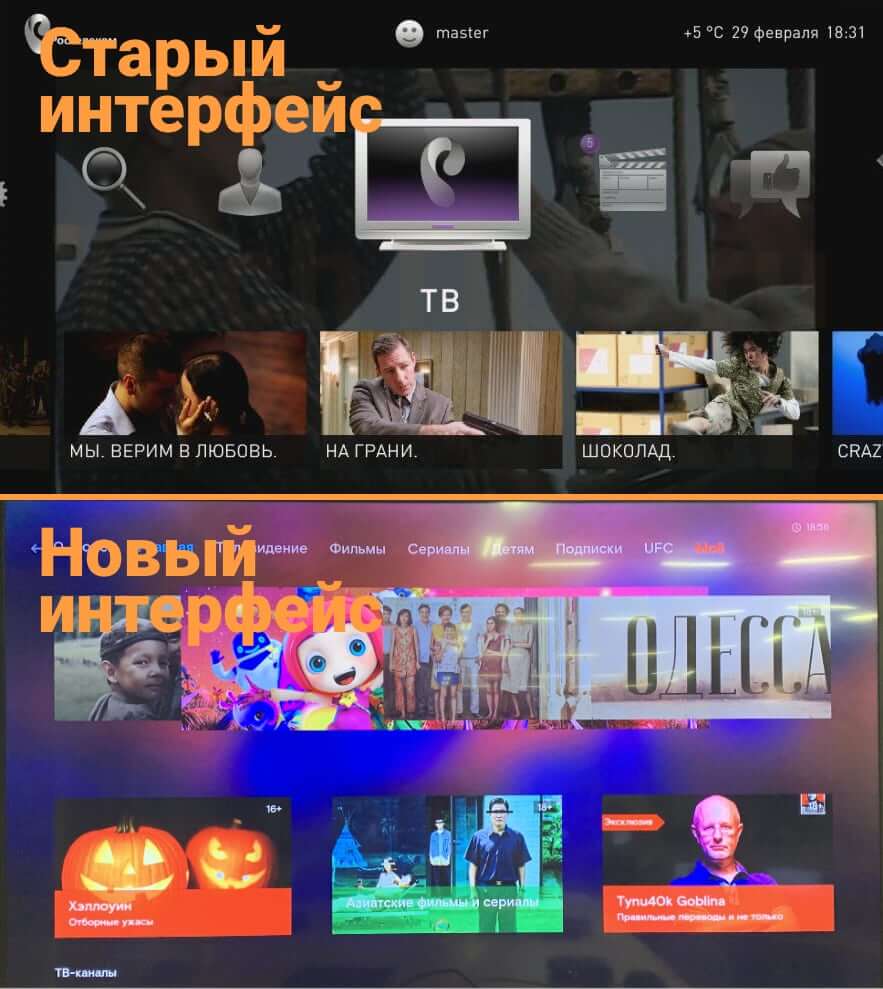
Большинство функций, которые были на ИТВ, остались доступны, просто изменилось расположение элементов
Основной плюс — это возможность привязать к учетной записи другие устройства, чтобы купленный вами контент распространялся и на них.
Поддерживаемые устройства
Телевизоры со Smart TV:
- LG — операционная система webOS 3.0 и выше.
- Samsung — начиная с 2013 года на ОС Tizen.
- Другие телевизоры на операционной системе Android TV версии 5.0 и выше. Сюда входят Sony, Philips.
- Apple TV версии 10.0 и выше;
- Android TV версии 5.0 и выше.
Телефоны и планшеты:
- iOS версии 10.0 и выше;
- Android версии 4.4 и выше.
Для компьютеров и ноутбуков, вне зависимости от ОС — Windows 10, Windows 7, macOS, специального приложения нет. Пользоваться сервисом можно с помощью браузера через сайт wink.rt.ru.
Как подключить
Для взаимодействия с сервисом Wink нужно создать учетную запись.
Она распространяется на все ваши устройства. Зарегистрируйтесь один раз на телевизоре, телефоне или компьютере и после используете эту учетную запись на других ваших девайсах. При аренде или покупке STB от РТК она создается автоматически, в договоре будут указаны логин и пароль для активации.
К одному аккаунту можно подключить не более 5 устройств. Если подключите шестое, то будет предложено отключить одно из ранее подключенных. Также в настройках можно отключить любое устройство, если не планируете больше его использовать.
STB от Ростелекома
Отдельно опишу подключение STB от РТК к телевизору, оно отличается от других устройств. Первым делом подсоедините все провода.
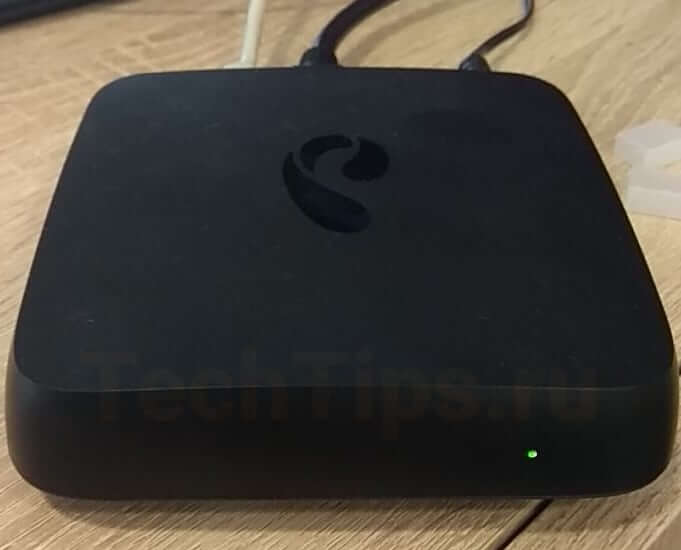
Сетевой кабель, затем HDMI на телевизор и кабель питания в розетку
После выберите корректный режим вещания телевизора, на экране появится загрузка.
При покупке или аренде приставки вам создадут учетные данные — логин и пароль, и укажут их в договоре. При первой активации сервис запросит их — введите данные и нажмите «Ок». Пройдет еще несколько секунд и STB активируется под вашей учетной записью.
STB от РТК отличается от других ТВ-приставок — Apple TV, Android TV. Она работает только на платформе Wink.
Последнее, что нужно сделать — указать ваш мобильный телефон в настройках. С помощью этого вы сможете добавлять другие устройства — телевизор со Smart TV, телефон и т. д. к вашему аккаунту и полноценно пользоваться всеми возможностями платформы Wink.
Для того, чтобы пульт от ТВ-приставки включал/выключал телевизор, прибавлял/убавлял звук, его нужно настроить.
Установка приложения
Для других устройств алгоритм один — открываете магазин приложений, в поиске пишите «Wink» и устанавливаете его. Сложность в том, что внешний вид интерфейса зависит от типа устройства и ПО. Сделал описание установки с фотографиями интерфейса для следующих устройств и производителей:
https://amdy.su/wp-admin/options-general.php?page=ad-inserter.php#tab-8
- Телевизоры LG.
- Телевизоры Samsung.
- Телевизоры Sony, Philips и другие устройства на ОС Android. Сюда также входят ТВ-приставки Android TV, так как у них одинаковый интерфейс.
- ТВ-приставки Apple TV.
- iPhone и iPad.
- Телефоны и планшеты на ОС Android.
После установки приложения переходите к регистрации.
Телевизоры LG
Проверил на модели 55UJ67OV. Версия ПО: webOS 05.80.10.
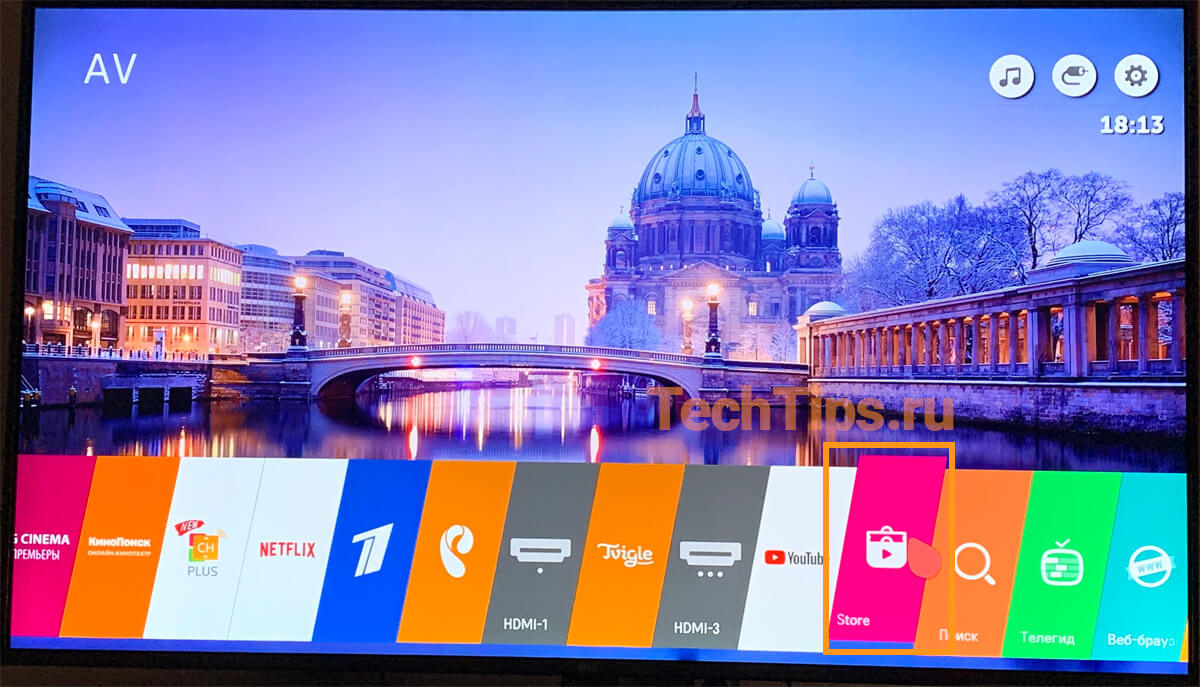
Зайдите в меню, если у вас такой же пульт, нажмите на кнопку «Домик, Recents», откроется меню.
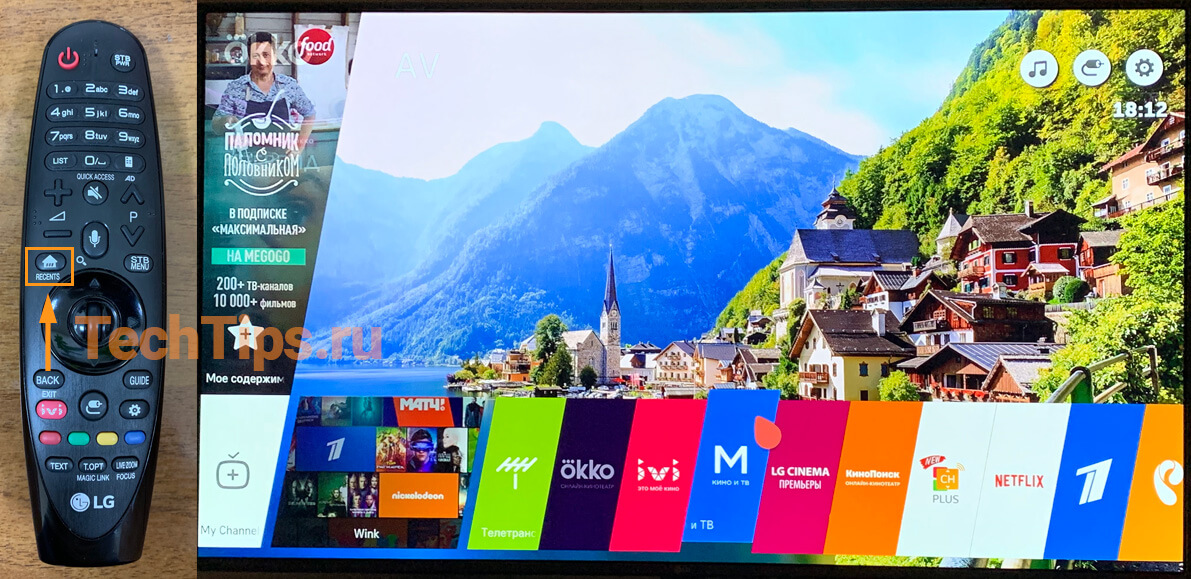
Пролистайте вправо, выберите «Store».
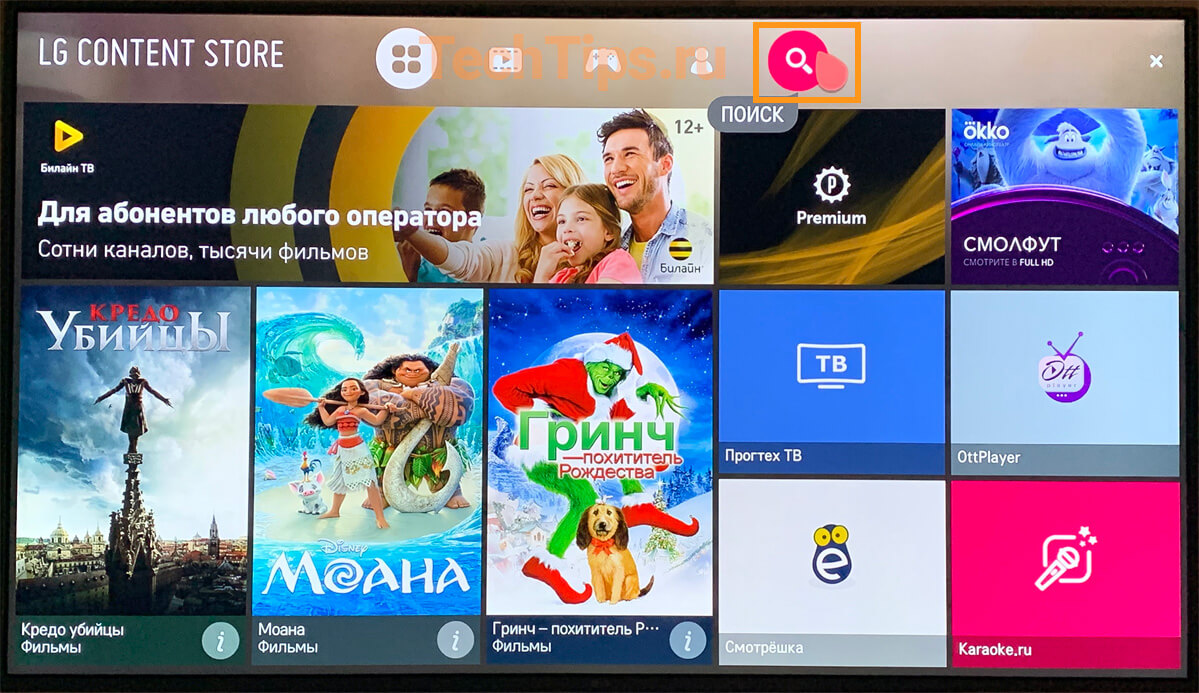
Сверху нажмите на поиск.
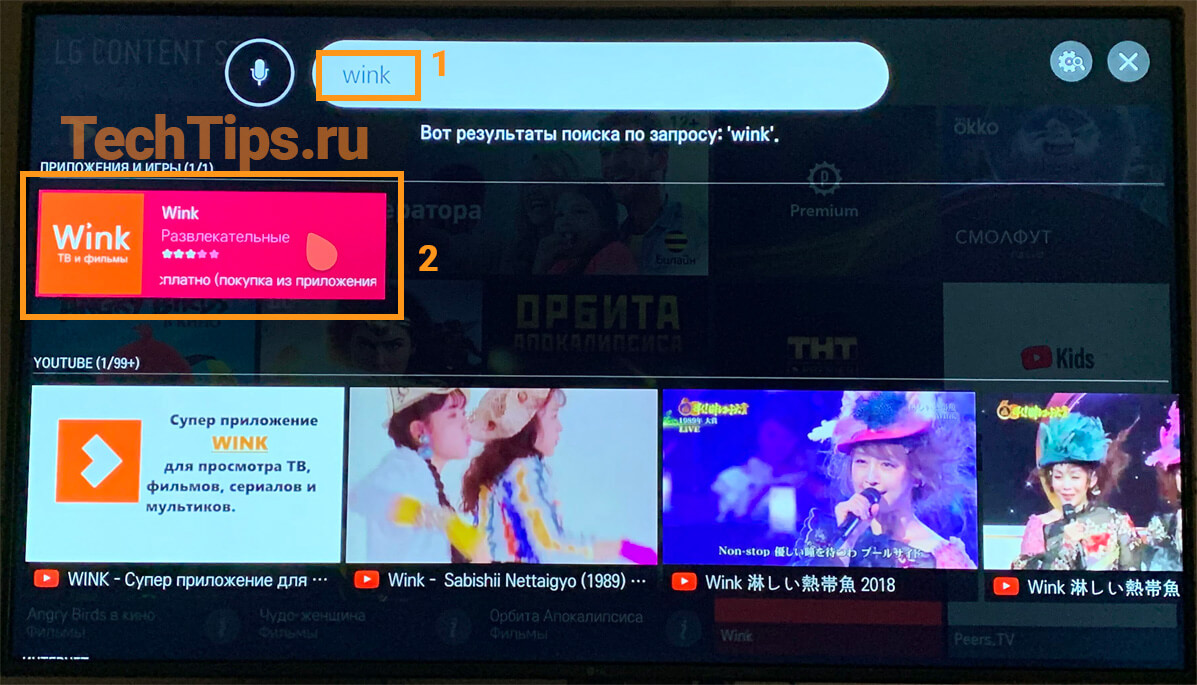
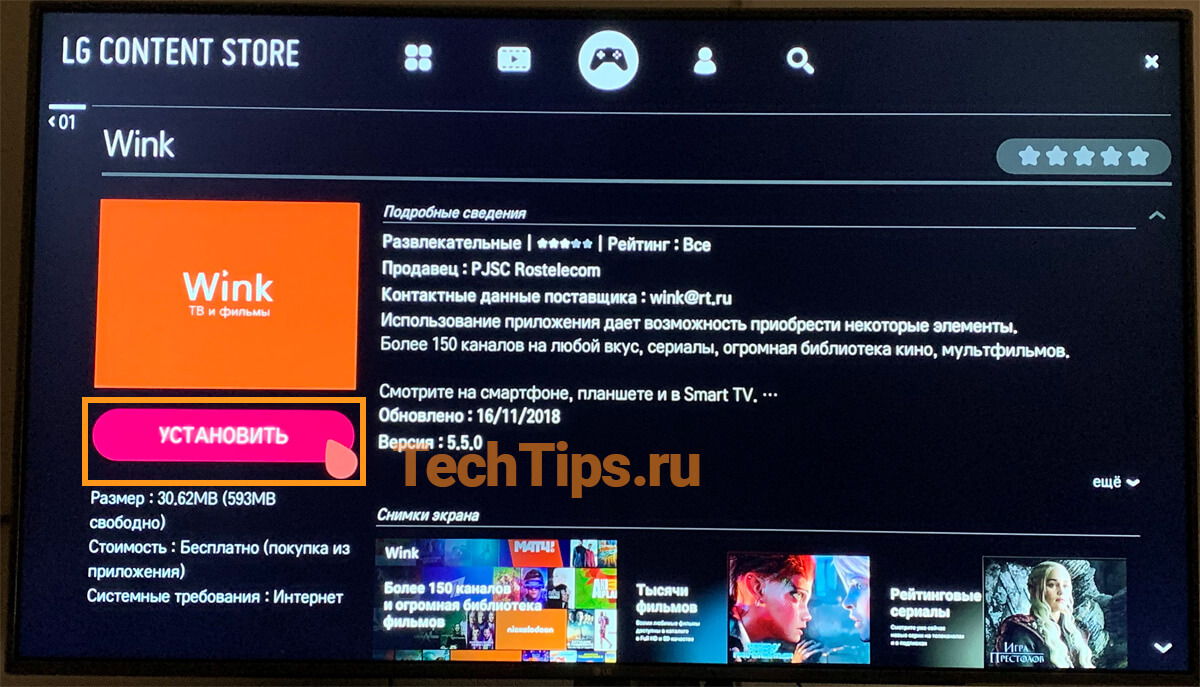
В поиске наберите «wink», выберите приложение.
Телевизоры Samsung
Проверил на модели UE55MU6100. Версия ПО: Tizen 1250.
Зайдите в меню, если у вас такой же пульт, нажмите на кнопку «Домик», откроется меню. Нажмите на «Поиск».
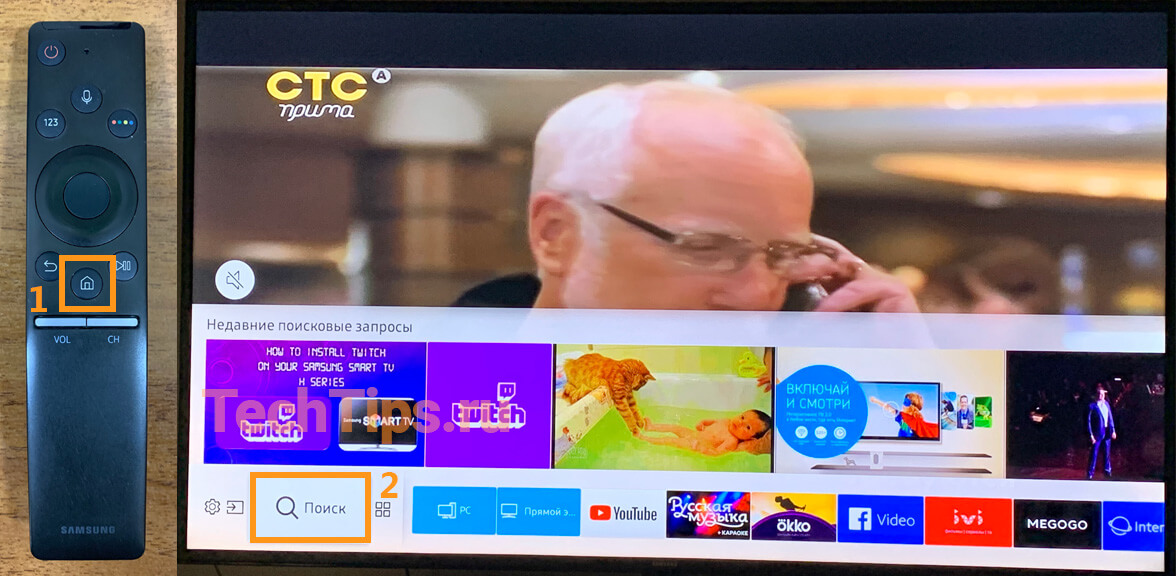
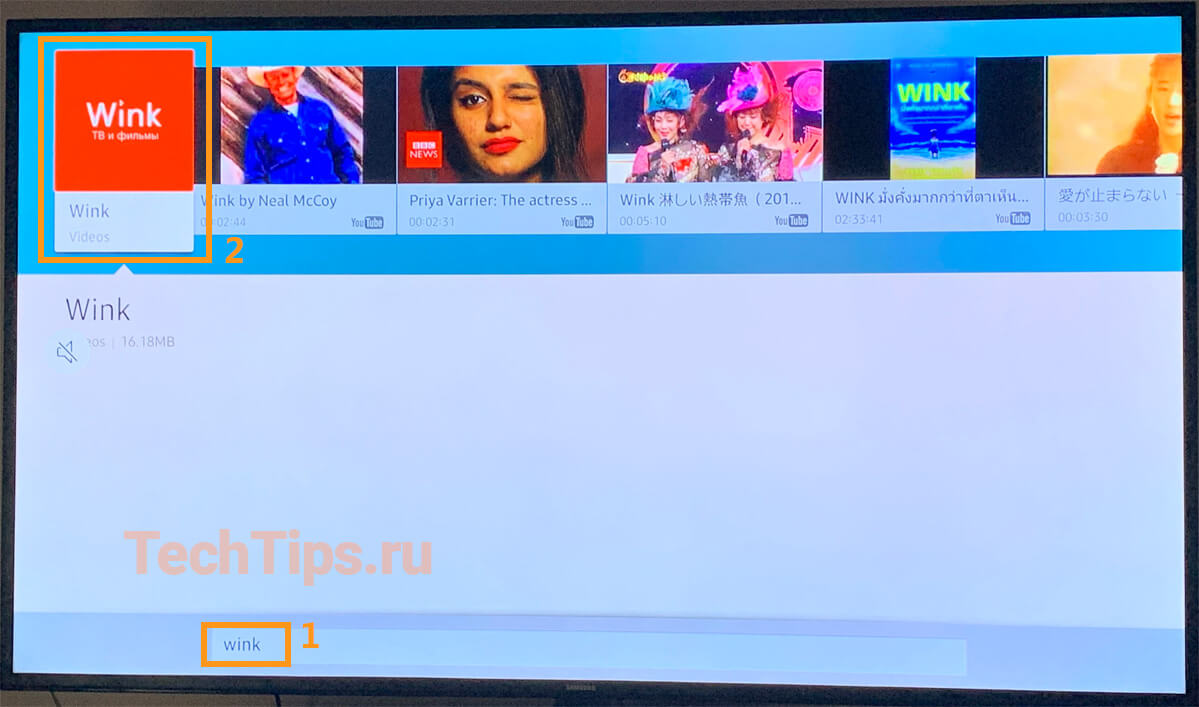
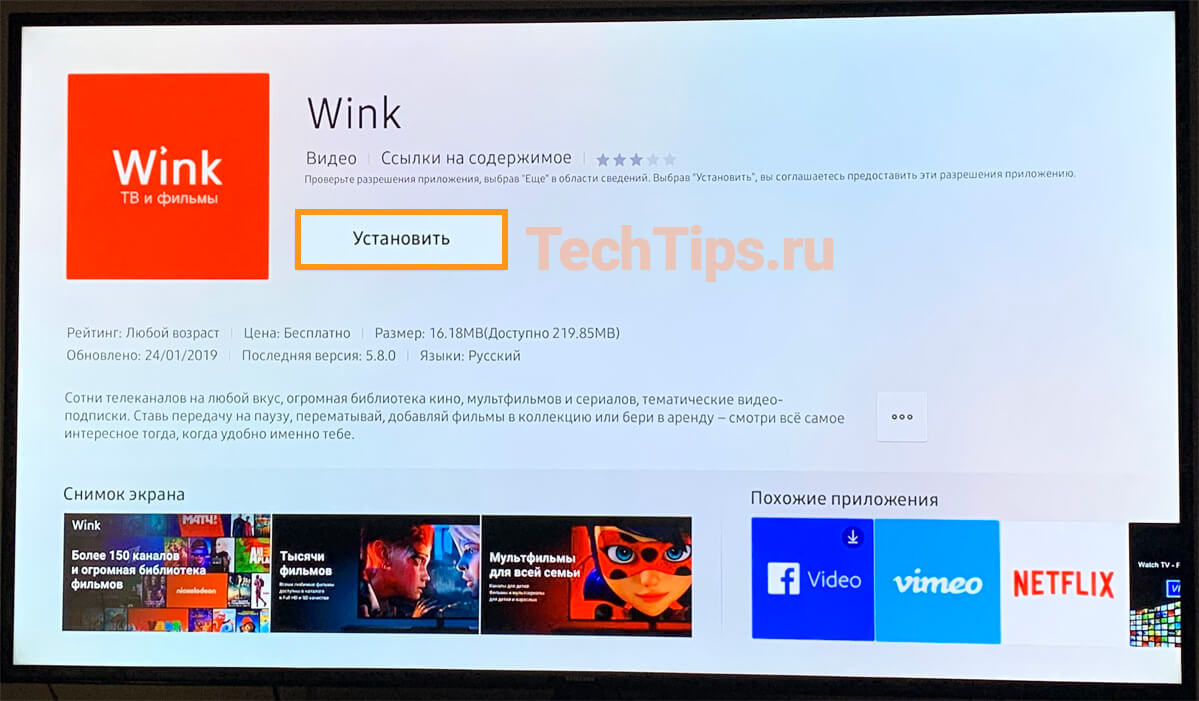
В поле впишите «wink», выберите приложение.
Телевизоры на ОС Android — Sony, Philips, ТВ-приставки Android TV
Проверил на модели KD-55XE8596. Версия ПО: PKG6.5629.0177EUA.
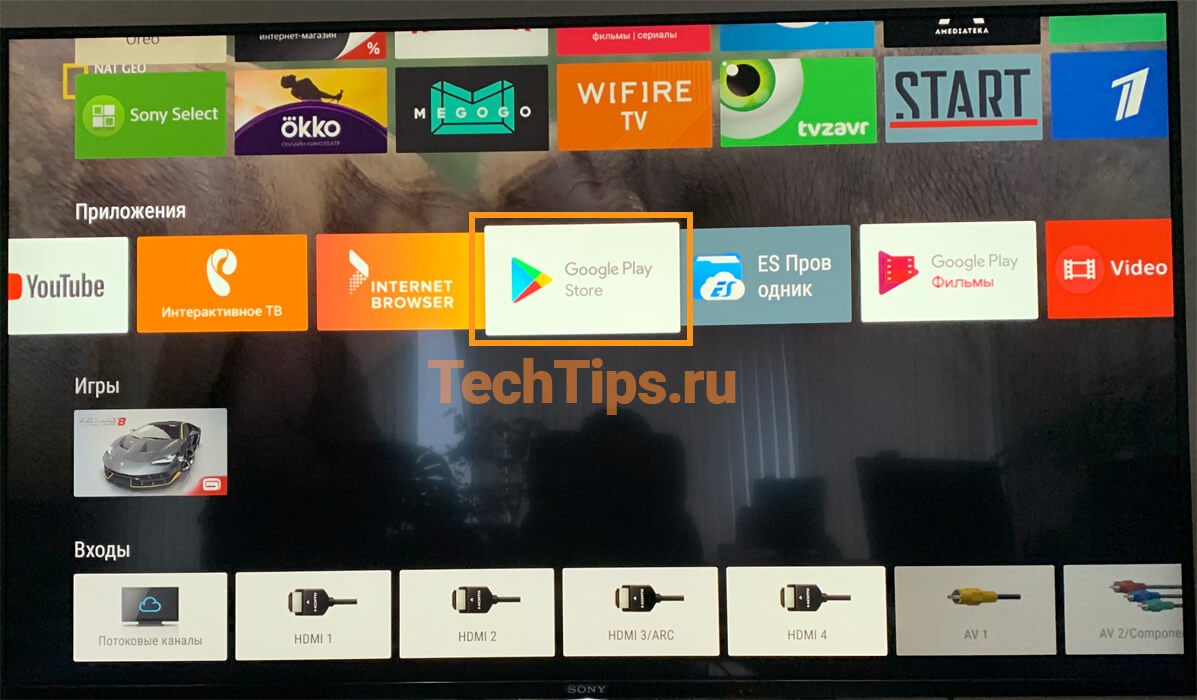
Зайдите в меню, на пульте нажмите «HOME».
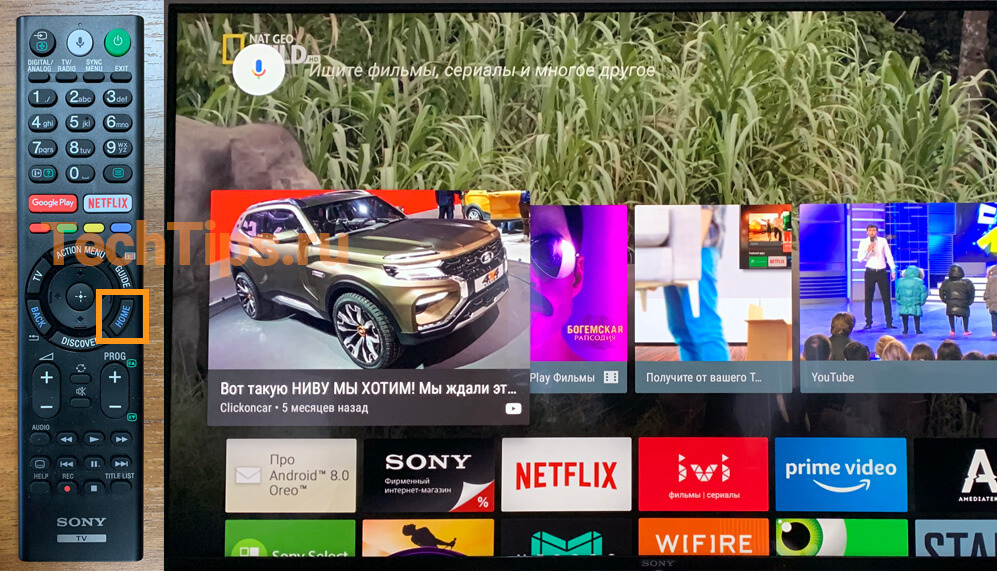
В списке найдите «Google Play Store», выберите его.
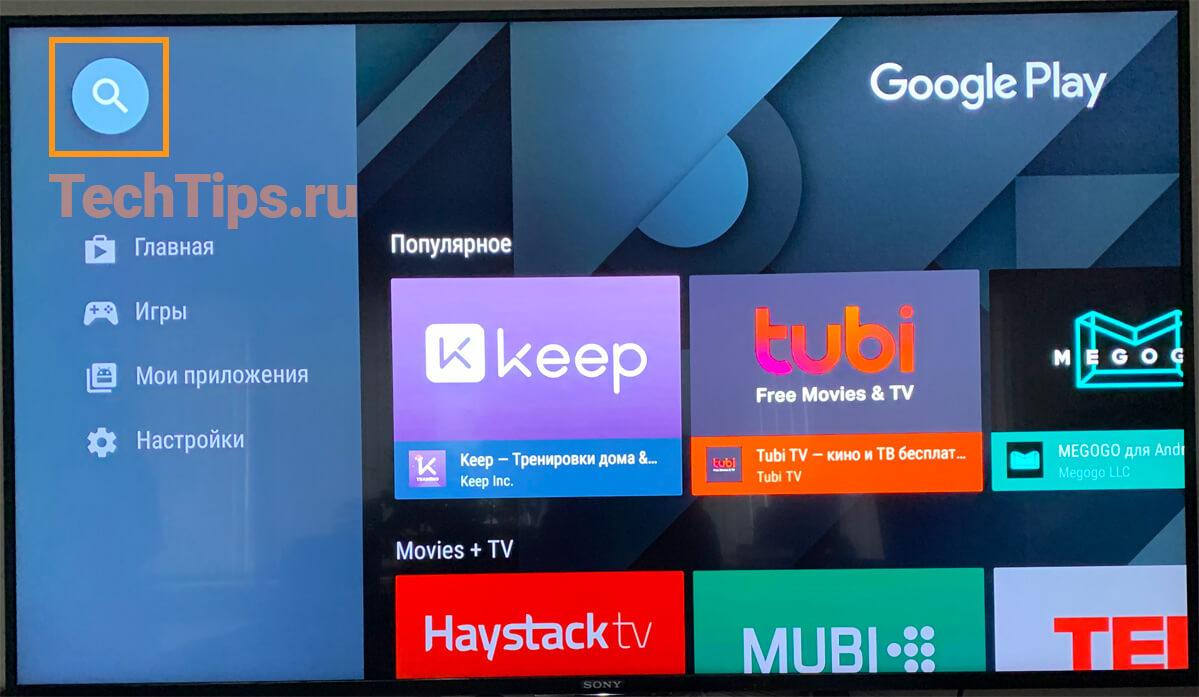
Слева нажмите на поиск.
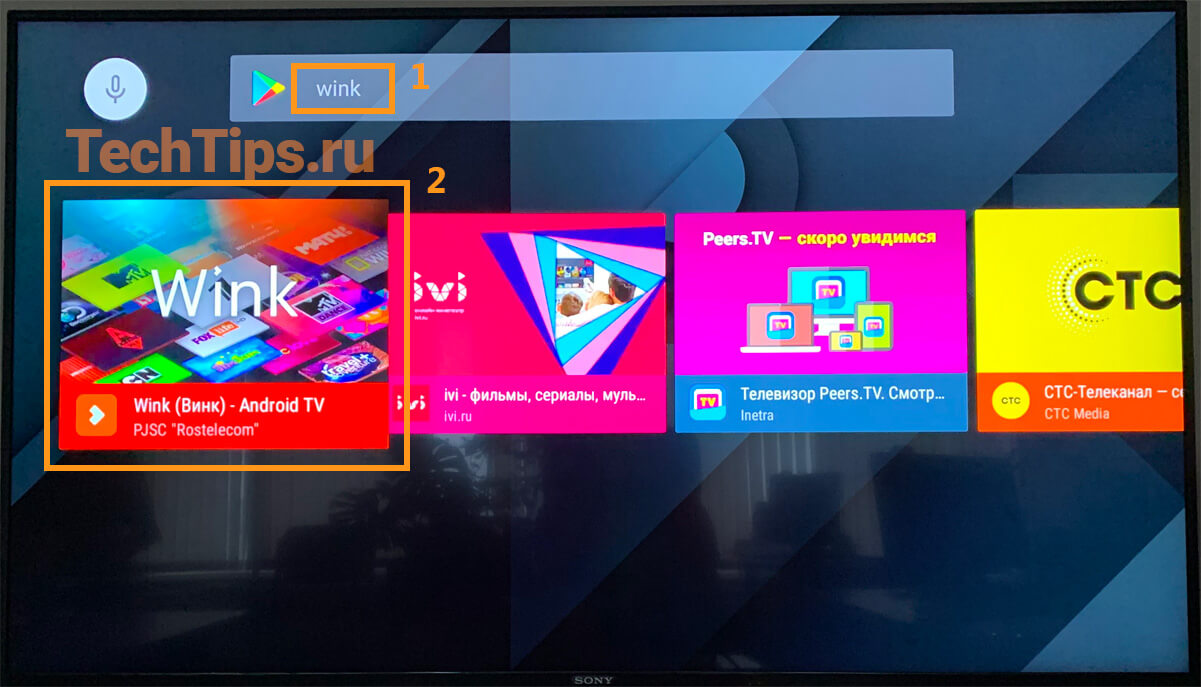
Введите «wink», выберите приложение.
ТВ-приставки Apple TV
Проверил на версии ПО: tvOS 12.1.2.
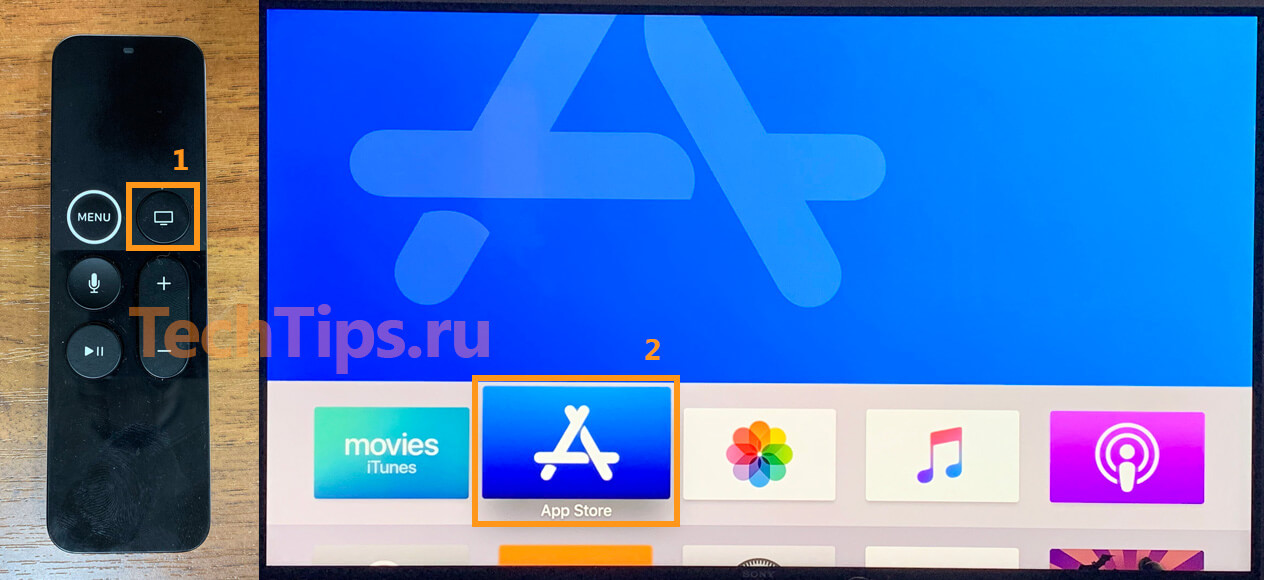
На пульте нажмите кнопку «Экран», откроется меню, выберите «App Store».
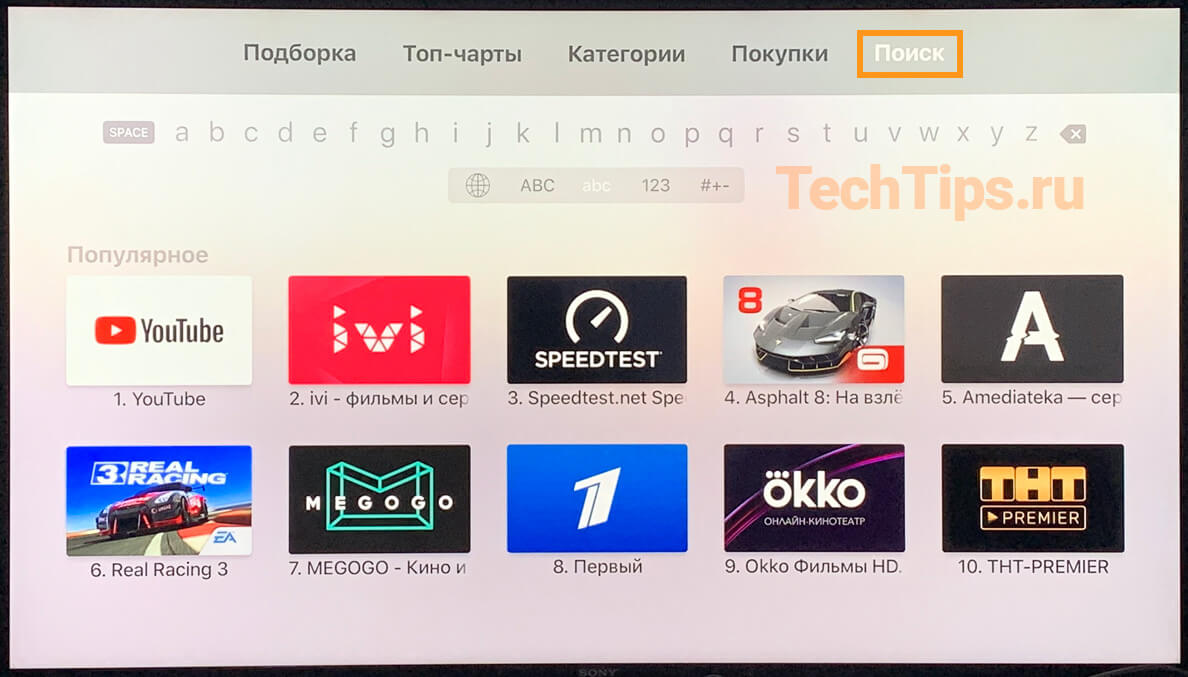
В меню выберите «Поиск».
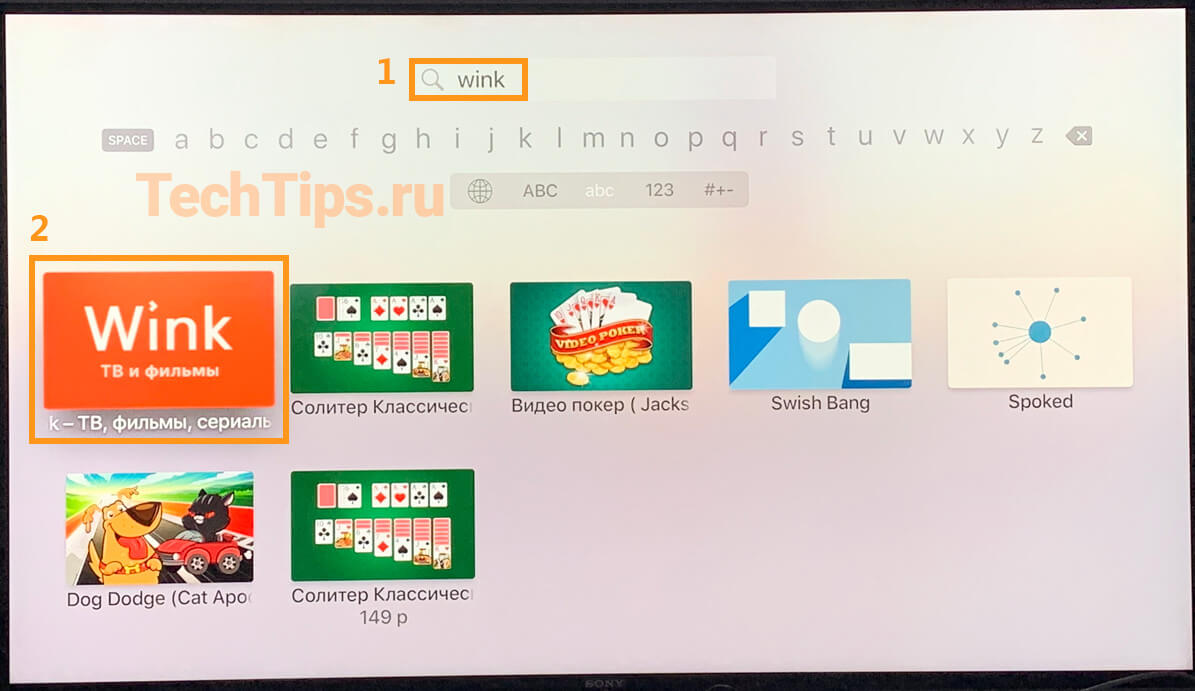
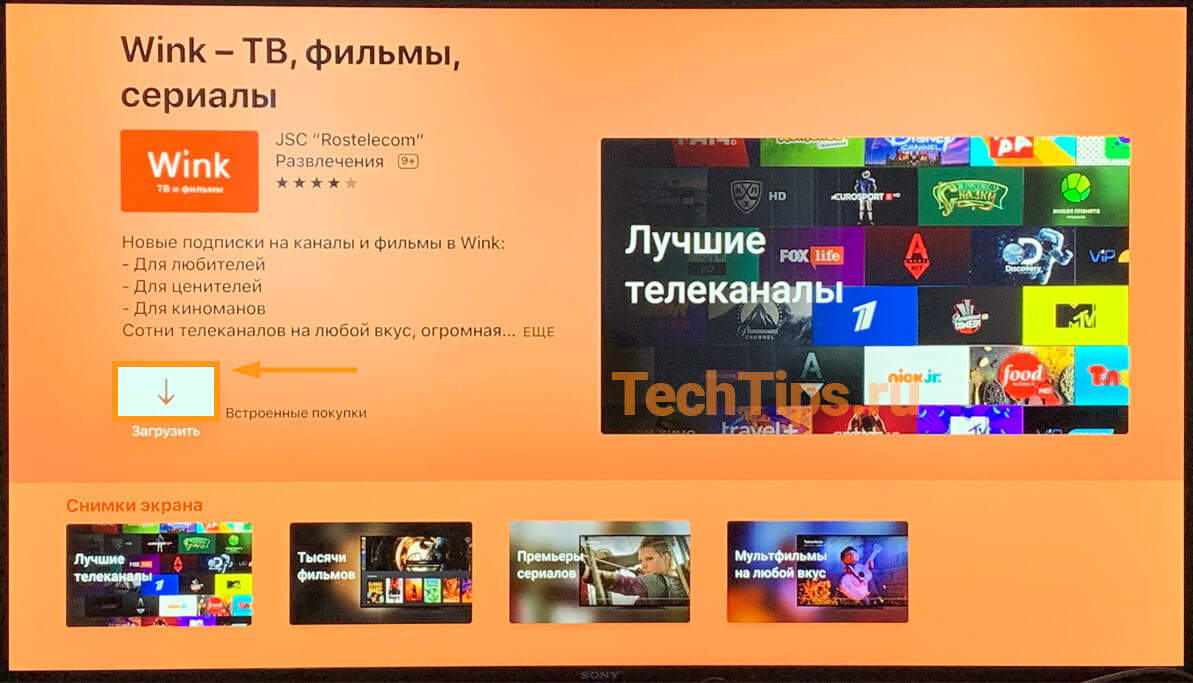
Введите «wink», выберите его.
iPhone и iPad
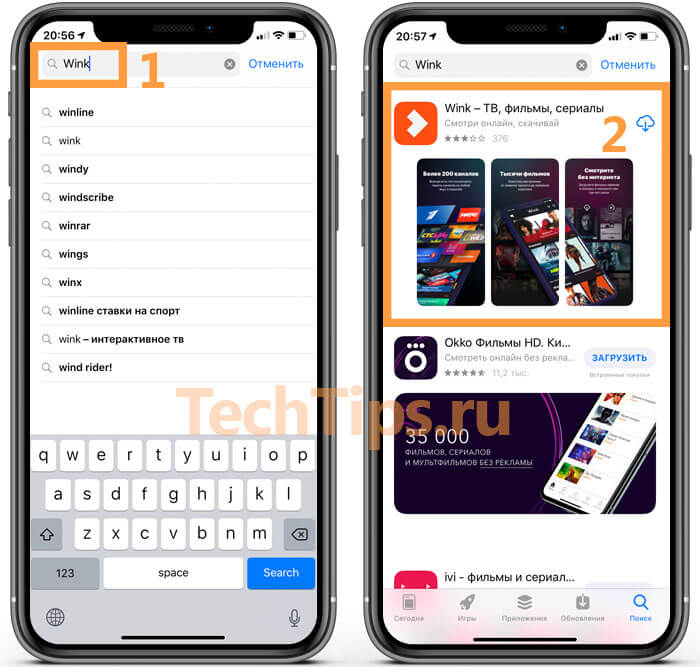
Зайдите в App Store. Нажмите на «Поиск».
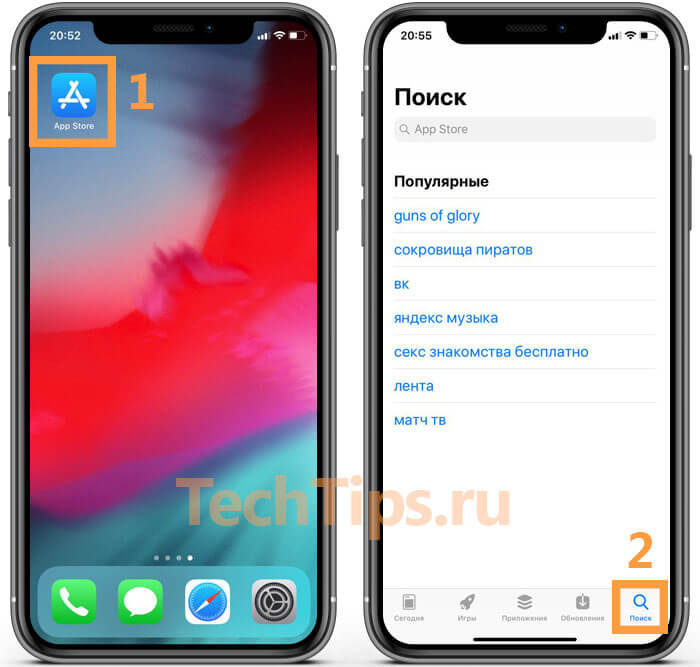
Введите «Wink», нажмите «Search». Скачайте приложение.
Телефоны и планшеты на ОС Android.
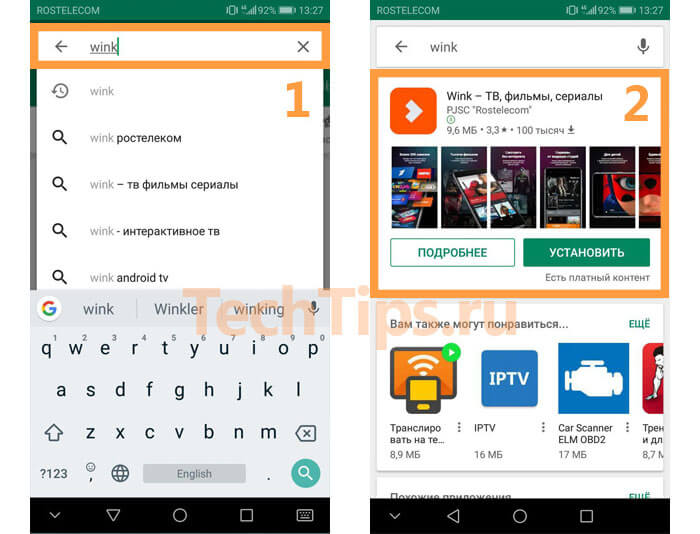
Зайдите в «Play Market». В поиске введите «Wink».
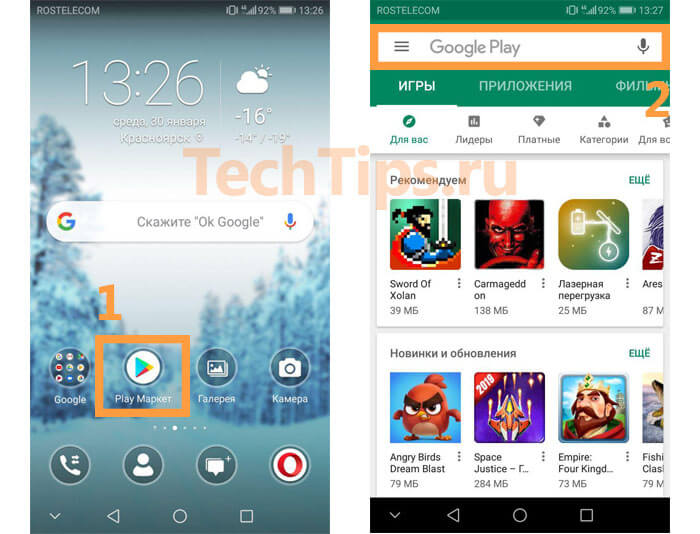
Нажмите на поиск, установите приложение.
Регистрация
Сначала написал инструкцию для телевизоров и ТВ-приставок — одинаковая для разных производителей. Затем для телефонов и планшетов на iOS и Android, компьютеров и ноутбуков.
Учетные записи на сайте itv.ru и на приставке ИТВ 2.0 от Ростелекома на Wink не подходят. Нужно регистрировать другую учетную запись.
Телевизоры и ТВ-приставки
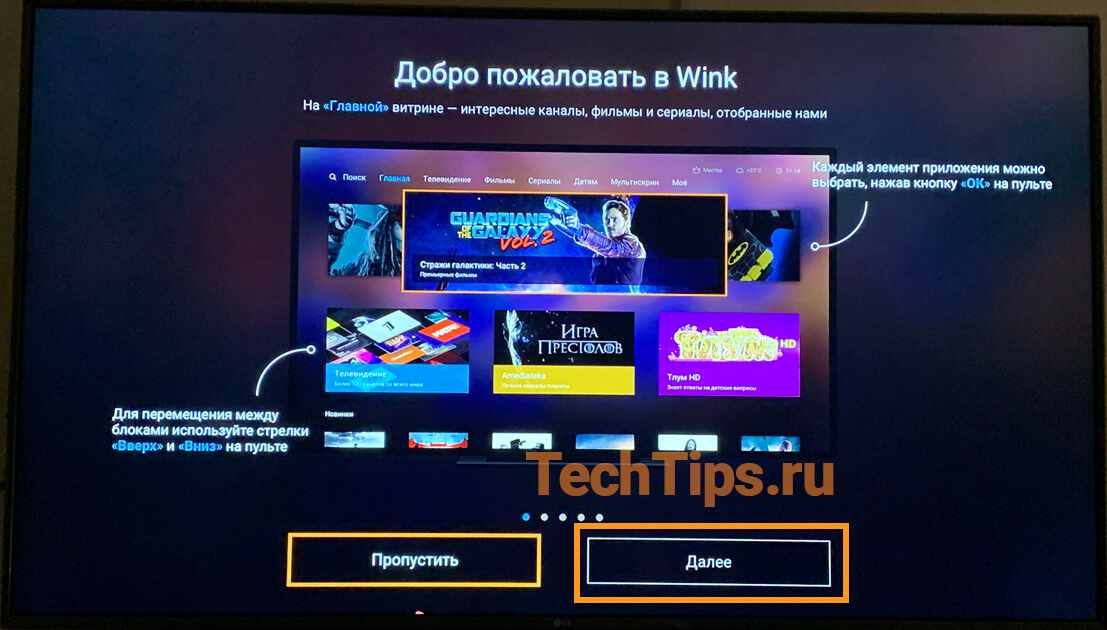
Откройте приложение, при первом запуске предложит пройти краткое обучение. Для этого нажмите «Далее» либо «Пропустить», чтобы сразу перейти к регистрации.
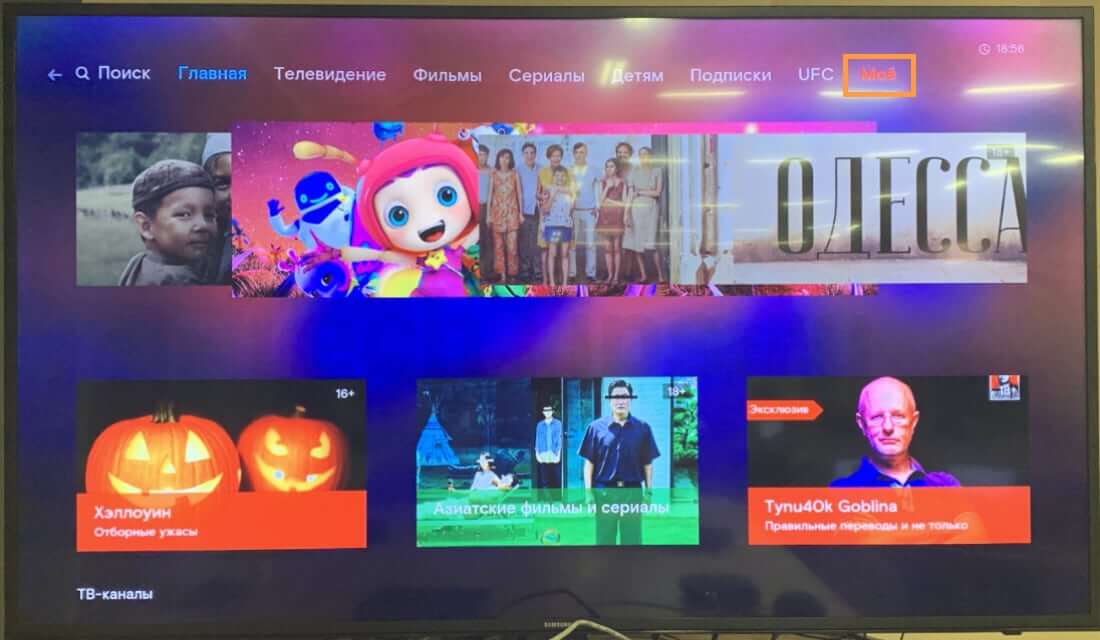
В меню зайдите во вкладку «Мое».
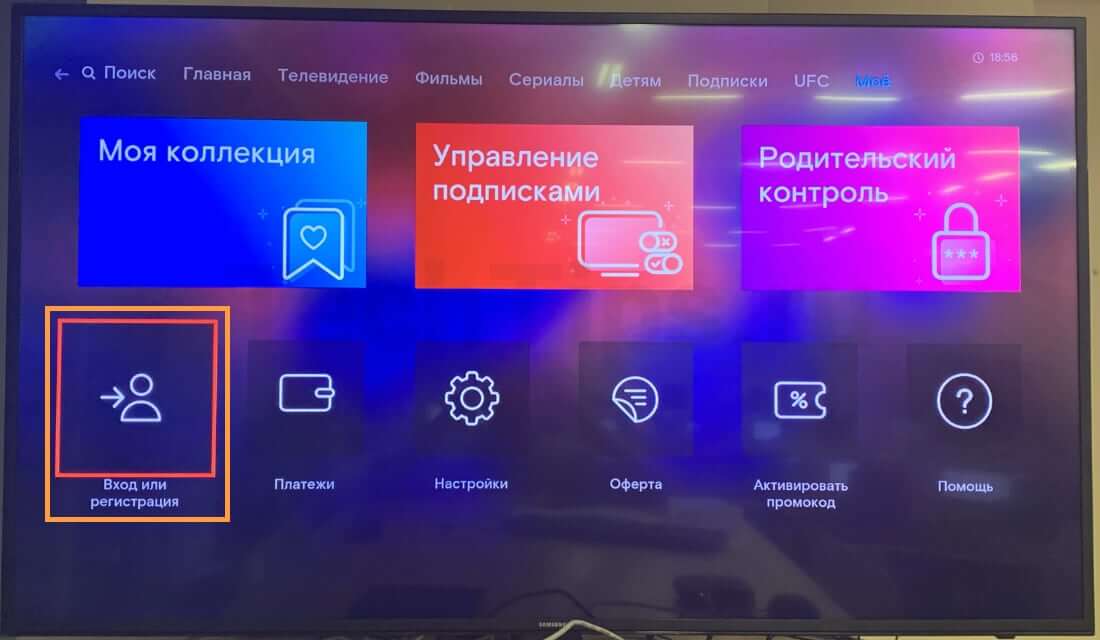
Нажмите «Вход или регистрация».
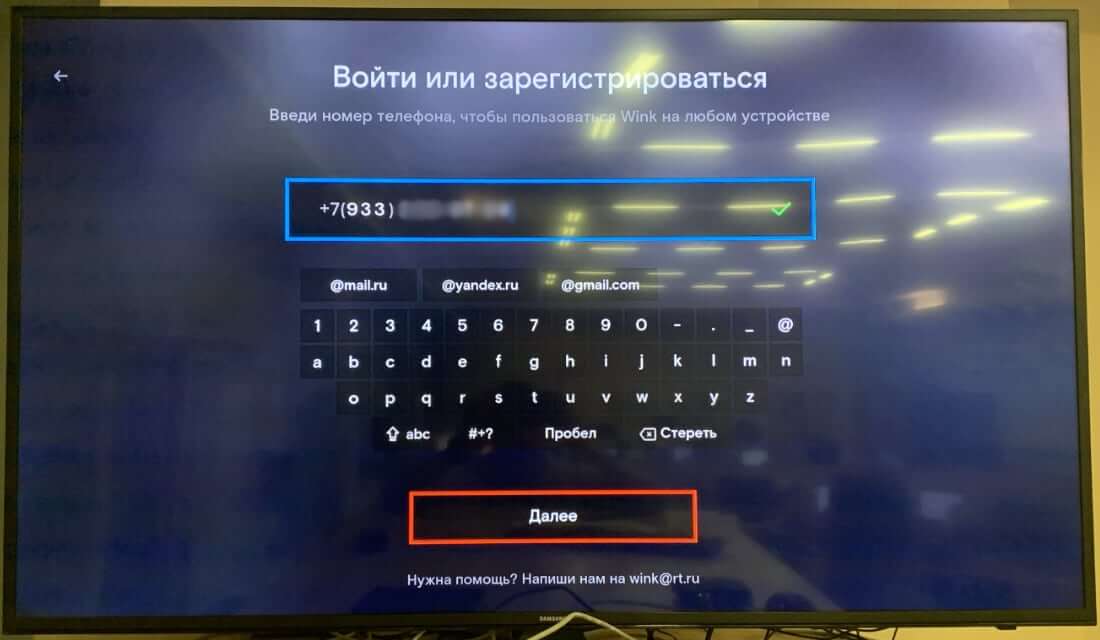
Введите номер вашего мобильного телефона и нажмите «Далее».
На ваш телефон придет SMS-сообщение с кодом, введите его в поле. Нажмите кнопку «Зарегистрироваться».
Если ваш номер телефона уже есть в базе Wink, то вместо нее будет кнопка «Войти» для входа в уже созданную учетную запись.
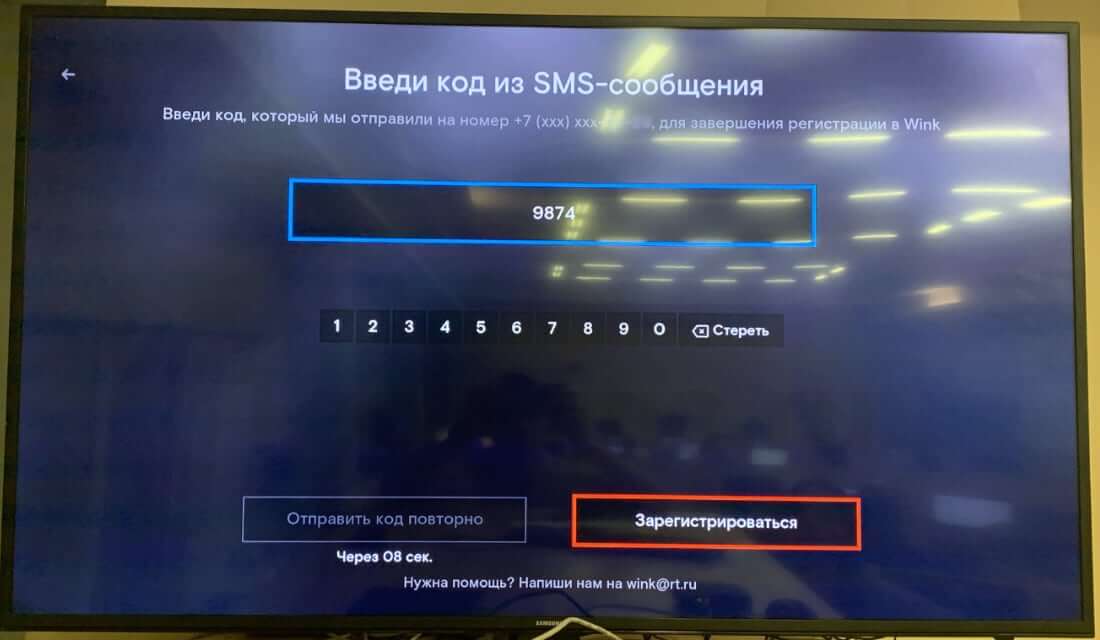
Появится сообщение — «Регистрация по номеру телефона успешно пройдена!». Можете пользоваться услугами Wink.
Телефоны и планшеты
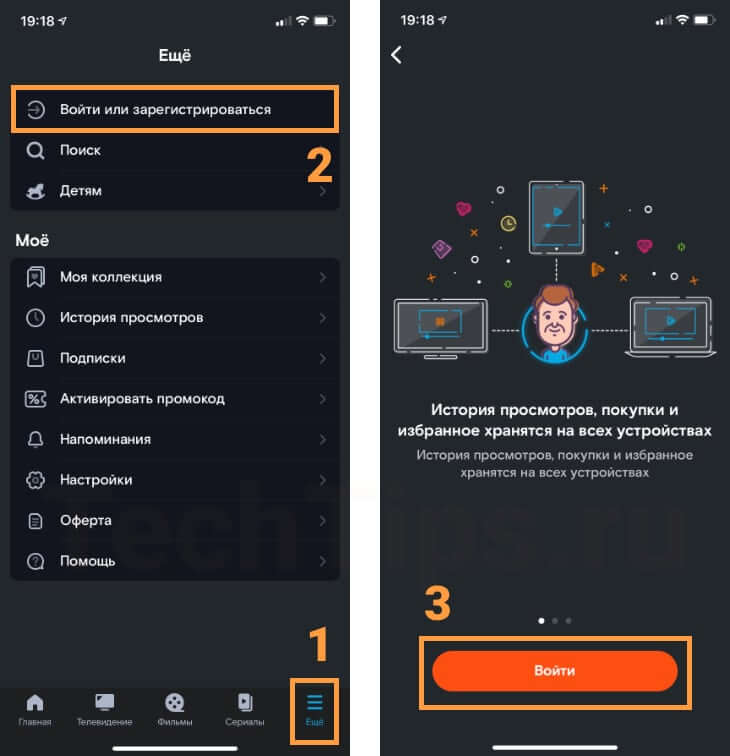
Зайдите в приложение. На устройствах от Apple нажмите «Еще», затем на «Войти или зарегистрироваться», после «Войти».
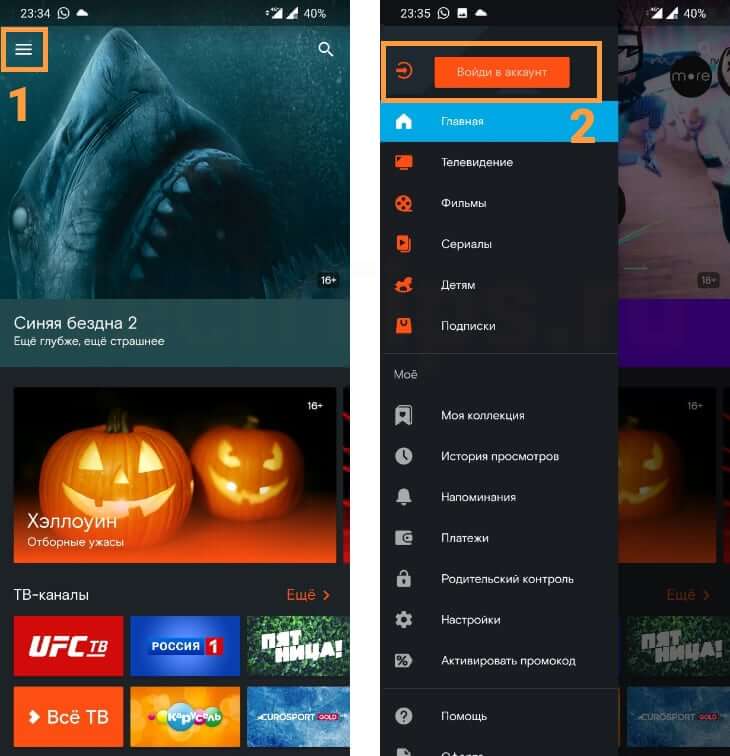
На устройствах под Android зайдите в меню, затем нажмите «Войди в аккаунт».
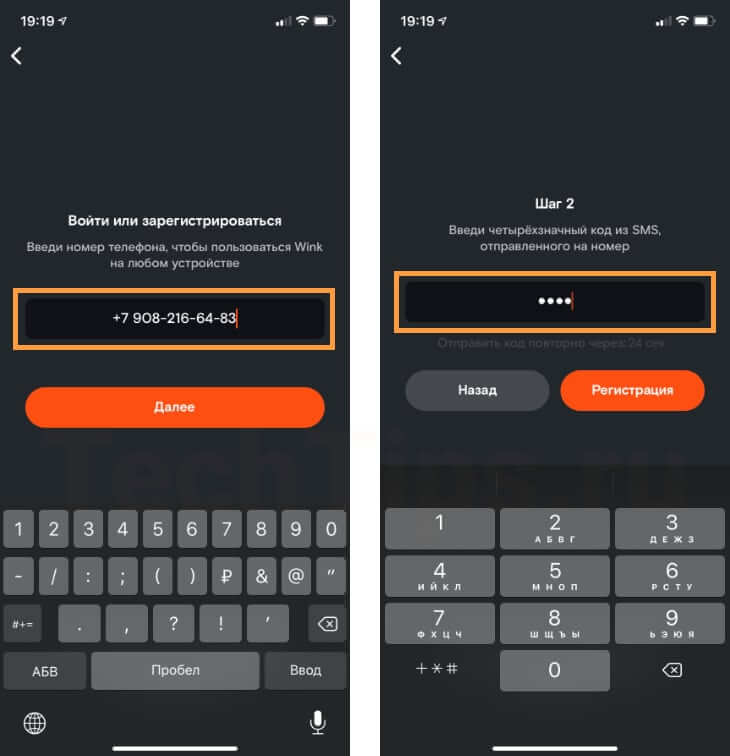
Введите номер вашего мобильного телефона, нажмите «Далее». Придет SMS-сообщение с кодом, введите его в поле. Нажмите кнопку «Регистрация».
Компьютеры и ноутбуки
Отдельного приложения для компьютеров и ноутбуков нет. Для регистрации и дальнейшего использования Wink откройте официальный сайт wink.rt.ru.
В меню — справа сверху экрана нажмите на «Вход | Регистрация».

Введите номер телефона, нажмите «Далее».
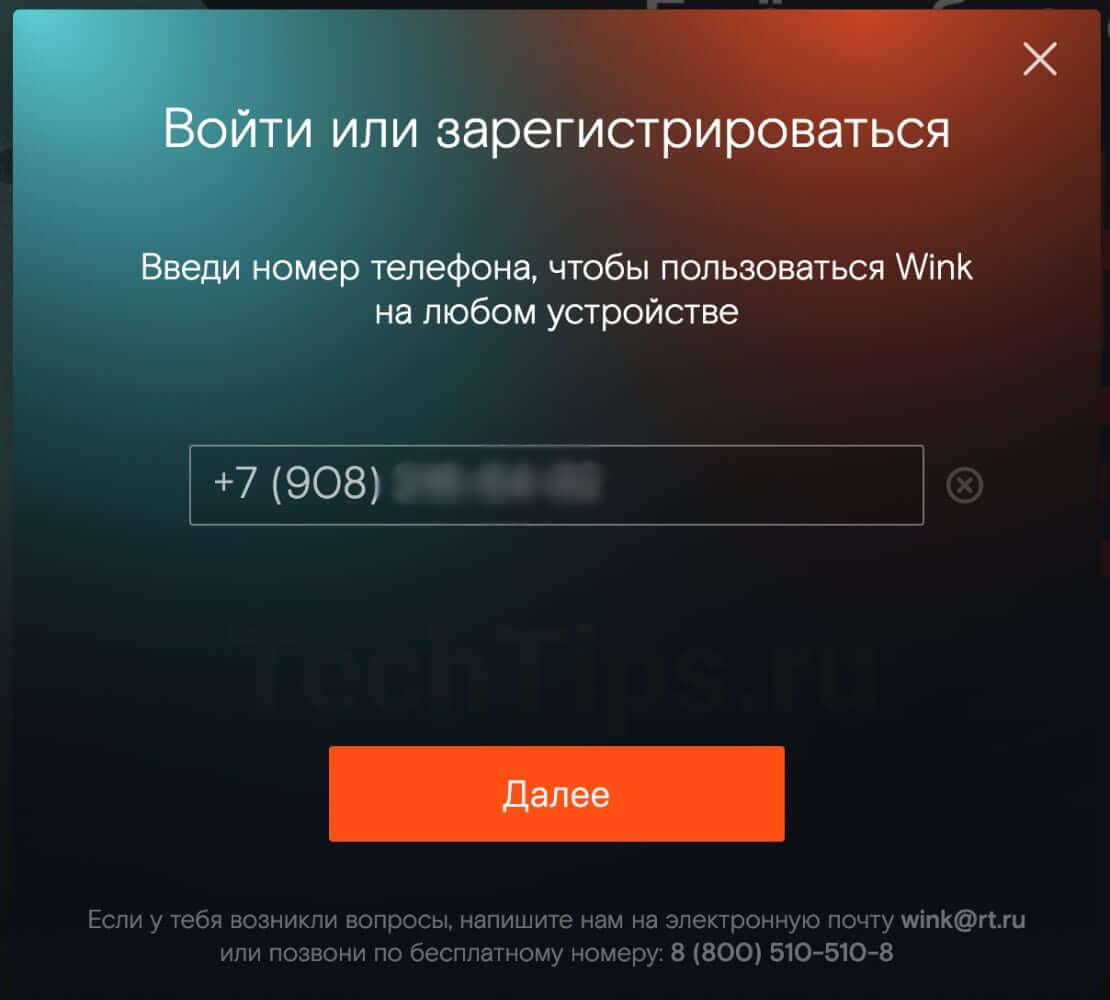
Если вашего номера нет в базе Wink, то появится подобное предупреждение, нажмите «Зарегистрироваться».
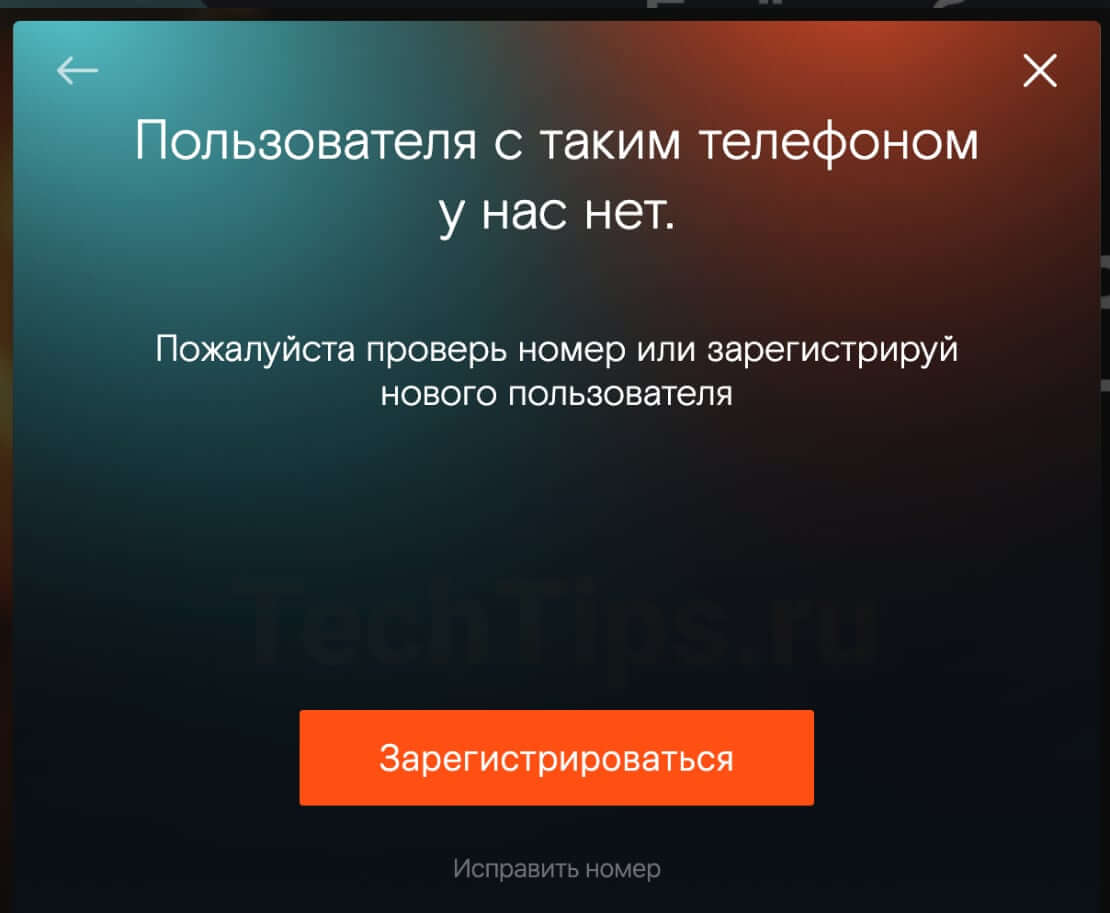
Сервис отправит вам код через SMS. Введите его в поле и нажмите «Далее».
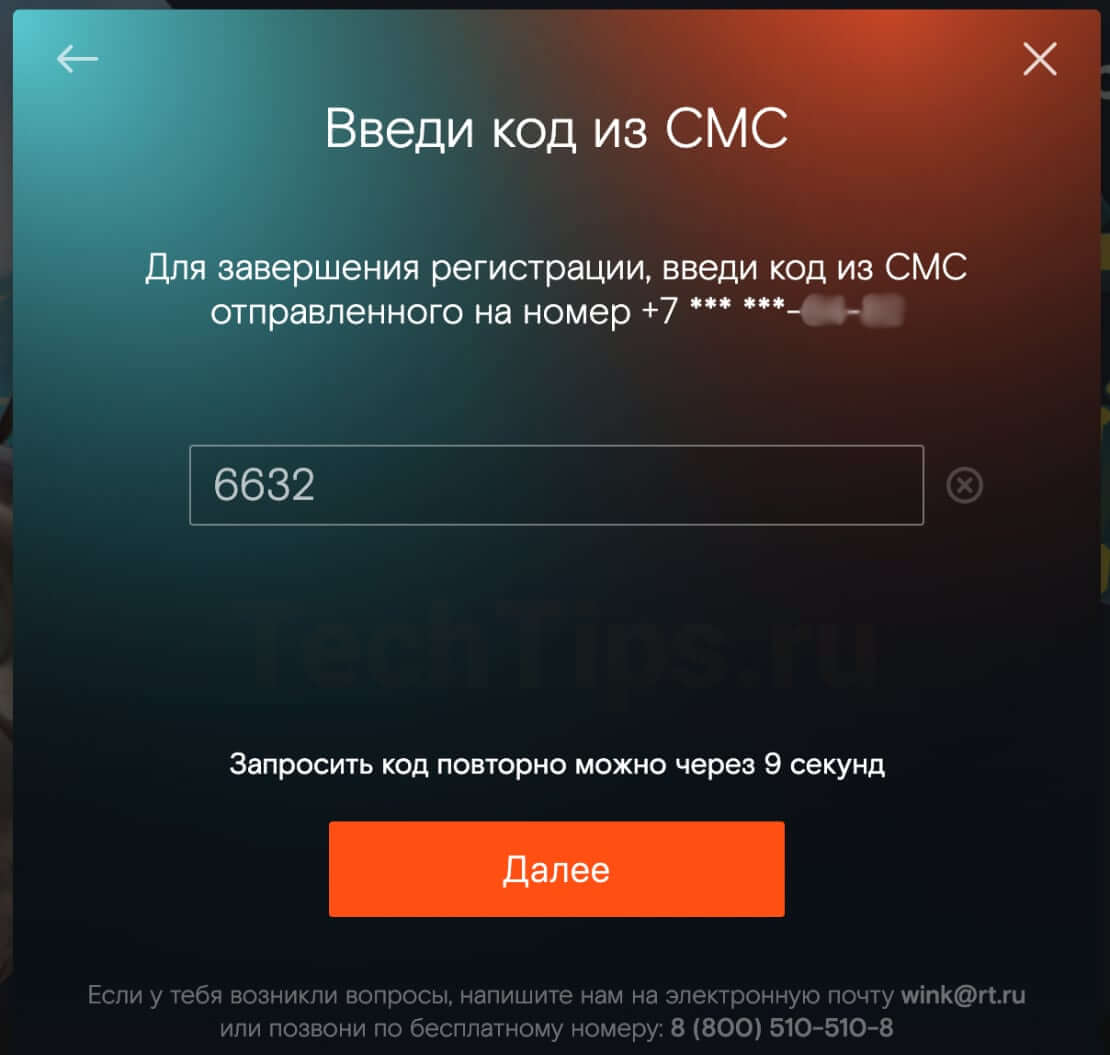
После корректного ввода появится сообщение об успешной регистрации.
Вход в учетную запись
Учетная запись создается один раз. На других устройствах проходить регистрацию не нужно. Просто скачайте приложение или зайдите на сайт и войдите в свой аккаунт.
Для этого в меню нажмите «Войти или зарегистрироваться» или «Вход | Регистрация». Wink запросит ваш номер телефона, после отправит на него четырехзначный код. Введите его в появившемся поле, нажмите «Войти».
Таким образом подключите остальные ваши устройства.
Возможности
После регистрации на телевизоре, телефоне, планшете или компьютере у вас появится учетная запись — аккаунт.
Здесь рассмотрю все возможности, полезные функции Wink — мультискрин, мультирум, управление просмотром, родительский контроль, скачивание контента на телефон или планшет.
В зависимости от устройства, на котором вы пользуетесь Wink, возможности сервиса, внешний вид интерфейса будут отличаться. Постарался максимально полно описать все услуги под каждое устройство отдельно. Общий список:
- телевизоры через STB приставки от Ростелекома;
- телевизоры через приложения на Smart TV и телевизионные приставки на Android TV и Apple TV;
- телефоны и планшеты через приложения на Android и iOS;
- компьютеры и ноутбуки через официальный сайт wink.rt.ru..
Ниже, в каждом пункте буду указывать цену за услугу. Учитывайте, что цена актуальна на момент написания статьи, в будущем может меняться.
Мультискрин
Это возможность одновременно просматривать весь контент на всех устройствах, подключенных к вашей учетной записи. К аккаунту можно подключить до пяти устройств. Оплаченные подписки, купленные фильмы и сериалы распространяются на них.
Мультискрин также позволяет продолжить просмотр с момента, на котором вы остановились. Начали смотреть передачу на одном устройстве, а продолжили с того же места на другом. Например, включили фильм или сериал дома на телевизоре, продолжили в дороге на смартфоне или планшете.
В меню выберите «Главная», пролистайте вниз до «Последние просмотры». Выберите нужный фильм или сериал и нажмите «Продолжить просмотр».
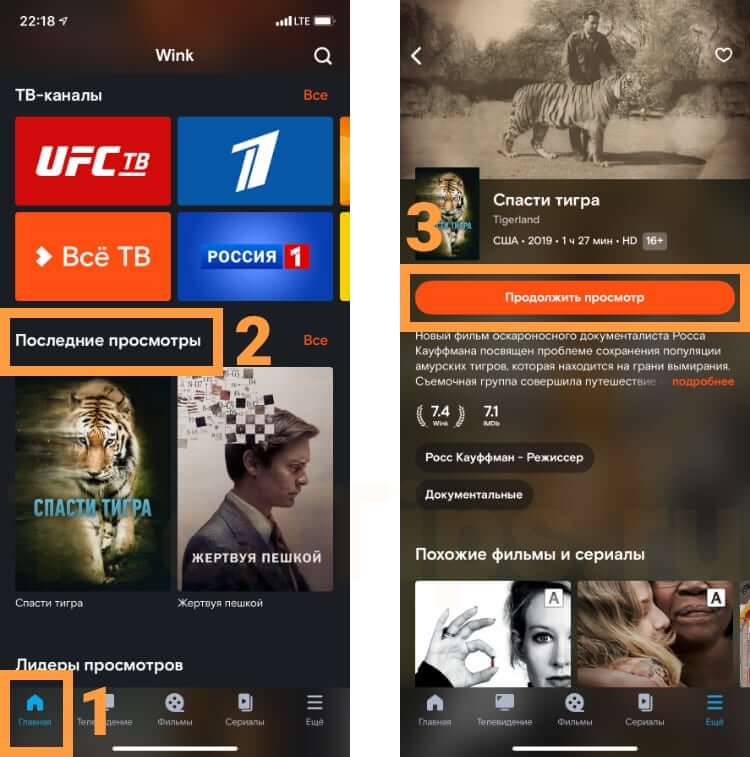
Подобный алгоритм подойдет для всех устройств
В браузере мультискрин работает некорректно. Он видит то, что вы смотрели в последний раз, но не запоминает, на какой минуте остановились.
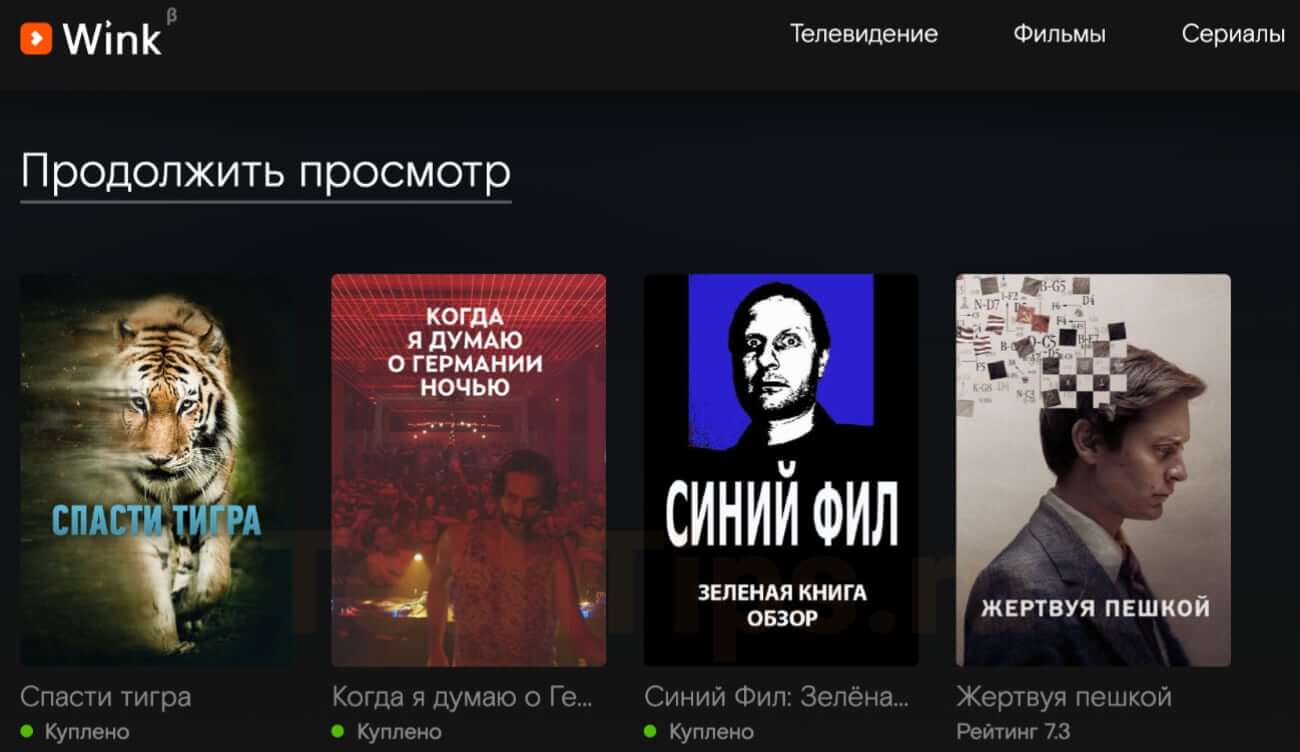
Работает на всех устройствах. Стоимость: бесплатно.
Мультирум
Аналог мультискрина для STB от Ростелекома. Дает возможность смотреть каналы, фильмы и сериалы одновременно на разных телевизорах, подключенных через эти приставки.
То есть, если у вас два и более телевизоров без Smart TV и они работают через подобные приставки, то дополнительно нужно подключить Мультирум. Иначе, когда вы будете смотреть передачу на одном телевизоре, то она же будет транслироваться на другом.

Подключается через онлайн-заявку на сайте, службу поддержки и продаж
Стоимость: 70 руб. в месяц. Работает на STB от РТК.
Управление просмотром
Эта возможность позволяет:
- ставить передачу или фильм на паузу;
- перематывать назад или вперед, если это не прямой эфир;
- вернуться в начало серии, фильма;
- архив передач.
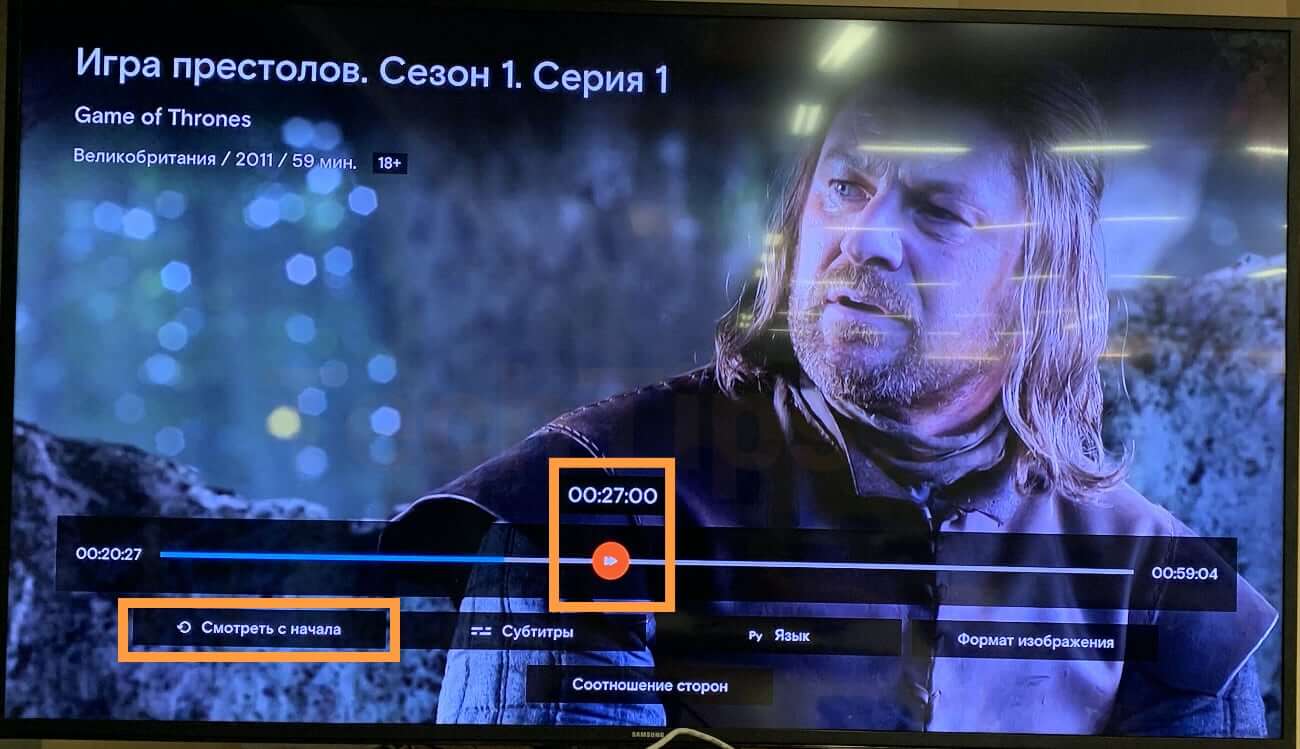
Простое управление на телевизорах и ТВ-приставках. На пульте стрелка влево — назад, стрелка вправо — вперед
На телефонах и планшетах можно перемотать с помощью двойного нажатия по экрану. Левая часть экрана — назад, правая — вперед. Чтобы прибавить громкость нужно провести пальцем по экрану снизу вверх, чтобы убавить — сверху вниз.
В управление просмотром входит архив передач. Он позволяет посмотреть уже прошедший контент на канале в течении 72 часов с текущего момента. Также есть программа передач на 3 дня вперед.
Для каждого клиента Wink выделяет 7 ГБ дискового пространства на сервере, с возможностью платного расширения файловой квоты. Это место используется для перемотки, паузы и записи ТВ-передач и фильмов. Контент будет доступен в течении 30 дней.
7ГБ около 6 часов контента в HD качестве.
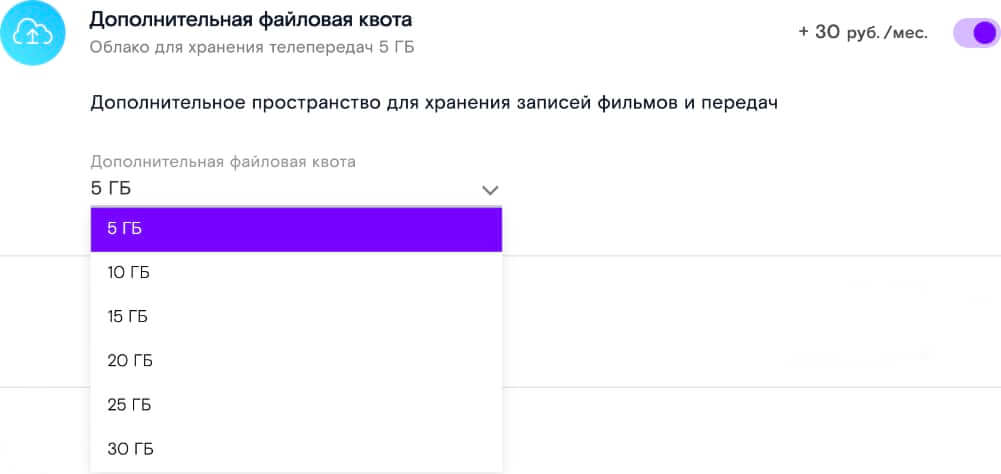
Каждые 5 ГБ стоят 30 руб. в месяц. Максимальное пространство — 30 ГБ, 180 руб. в месяц
Работает на всех устройствах. Стоимость: на STB приставках от Ростелекома бесплатно в течении двух месяцев, затем 60 руб. в месяц. На других устройствах — бесплатно.

Родительский контроль
Этот сервис позволяет контролировать доступ к контенту в зависимости от выбранного профиля. Поставить ограничение на покупку, скрыть отображение эротики.
По умолчанию есть два профиля:
- основной — 18+, весь контент доступен для просмотра;
- детский — отображается только контент 0+, остальной скрыт для просмотра.
Изначально выбран «Основной» профиль. Для его смены зайдите в «Мое» — «Родительский контроль». Выберите «Детский». На телефонах и планшетах профили находятся сверху в меню.
Здесь же есть кнопка «Добавить» — возможность создать собственный профиль. Их количество неограниченно. Выберите «Добавить», укажите имя профиля, затем «Создать».
Вы попадете в настройки профиля. Как раз здесь можно отключить отображение эротического контента, поставить запрет на покупку, выставить возрастное ограничение с определенными правами доступа.
На текущий момент только на STB от РТК можно поставить запрет на покупку контента.
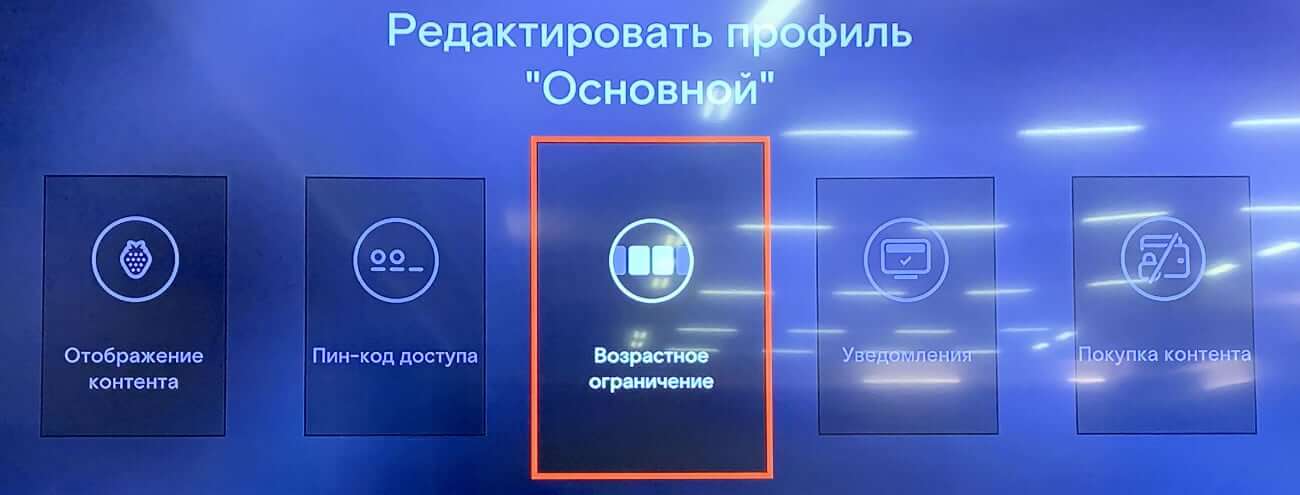
Можно выставить профиль от 0+ до 18+. Если выберите ограничение 12+, то контент от 0+ до 12+ будет доступен для просмотра, а с рейтингом 16+ и 18+ будет скрыт. Выбрать его не получится.
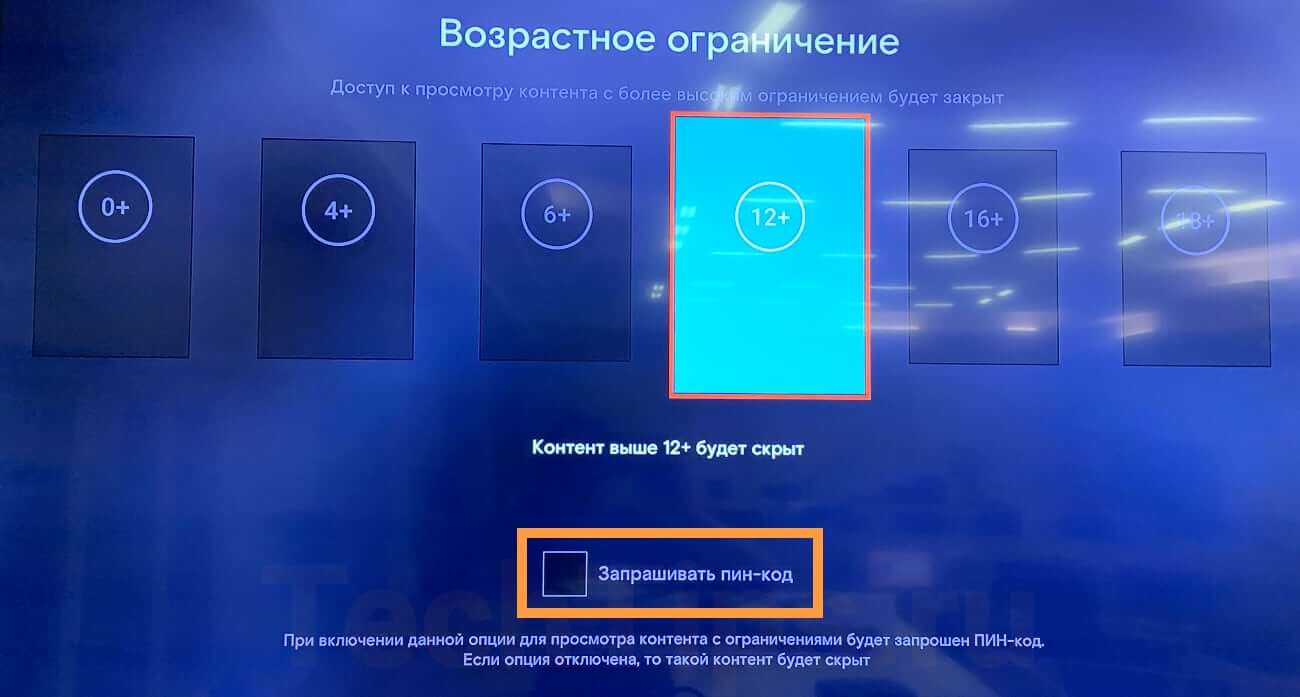
При нажатии кнопки «Запрашивать пин-код» будет доступен весь контент. Но при выборе фильма или сериала с более высоким ограничением сервис запросит пин-код. Стандартный пин-код — 0000.
Для себя обычно выбирают основной профиль — максимальный доступ. Для маленьких детей «Детский» — только мультики и детские передачи. Для подростков можно создать личные профили и выбрать необходимые возрастные ограничения.
Не забудьте выбрать корректные профили на тех устройствах, для которых вы их настраивали.
Работает на всех устройствах. Стоимость: бесплатно.
Скачать фильм или сериал
У Wink есть возможность загрузить фильм, сериал на телефон или планшет и посмотреть его позже, без подключения к интернету. Это позволит сэкономить мобильный трафик. Можно скачать фильм дома по Wi-Fi и посмотреть в дороге на учебу или работу.
Распространяется на контент, который уже куплен или входит в пакет, на который оформлена подписка.
Чтобы скачать фильм на ваше устройство, выберите фильм, нажмите на иконку.
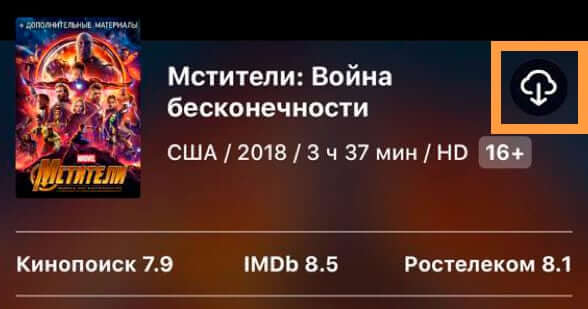
После загрузки зайдите в меню — «Моя коллекция» — «Скаченное». Здесь можно посмотреть весь загруженный контент. Хранится на вашем устройстве в течении 30 дней.
Работает только на телефонах и планшетах. Стоимость: бесплатно.
Взаимодействие
Здесь описал основные способы взаимодействия с платформой. Некоторые возможности недоступны на определенных устройствах, указал ниже.
Также ответил на самые распространённые вопросы. Если вы не нашли интересующую вас тему — напишите мне о ней в комментариях.
Добавить устройство к аккаунту
Для этого нужно просто зайти в приложение на любом из устройств с помощью номера телефона. Подробно описал выше. При этом в аккаунте должно быть свободное место, чтобы вы смогли добавить новое устройство.
Проверить подключенные устройства, удалить лишние
Для просмотра подключенных к вашему аккаунту устройств на телевизорах и ТВ-приставках зайдите в «Мое» — «Мои устройства», на телефонах — меню — «Настройки» — «Мои устройства».
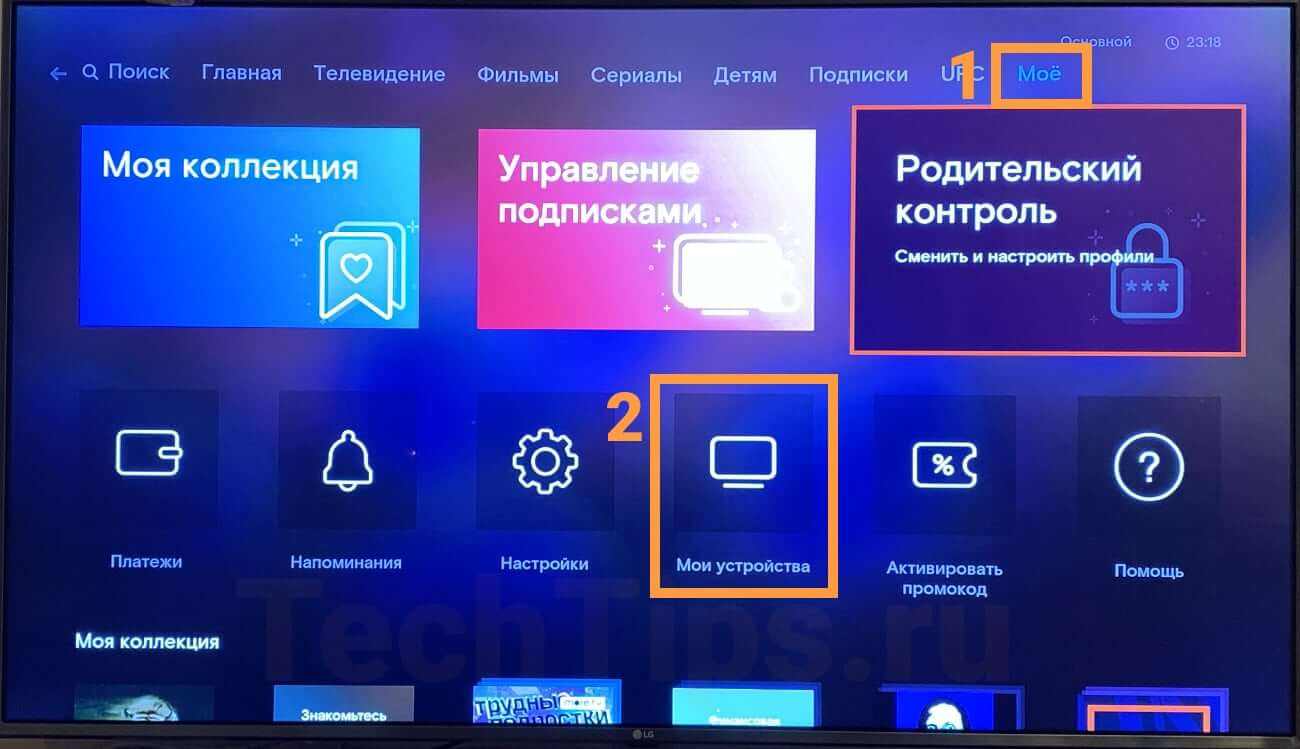
Здесь вы увидите список подключенных устройств к вашему аккаунту — наименование модели и его ПО.
Если какое-то из них вы уже не используете — удалите его, чтобы оно не занимало место. Для этого нажмите на крестик сбоку, после «Удалить».
Настройка времени в регионе
Программа передач зависит от выбранного часового пояса. Эта функция позволяет изменить его.
Зайдите в «Мое» — «Мои настройки» — «Настройки аккаунта» — «Настройка часового пояса». Либо «Мое» — «Настройки» — «Изменить часовой пояс». Здесь выберите необходимый город, соответствующий вашему часовому поясу.
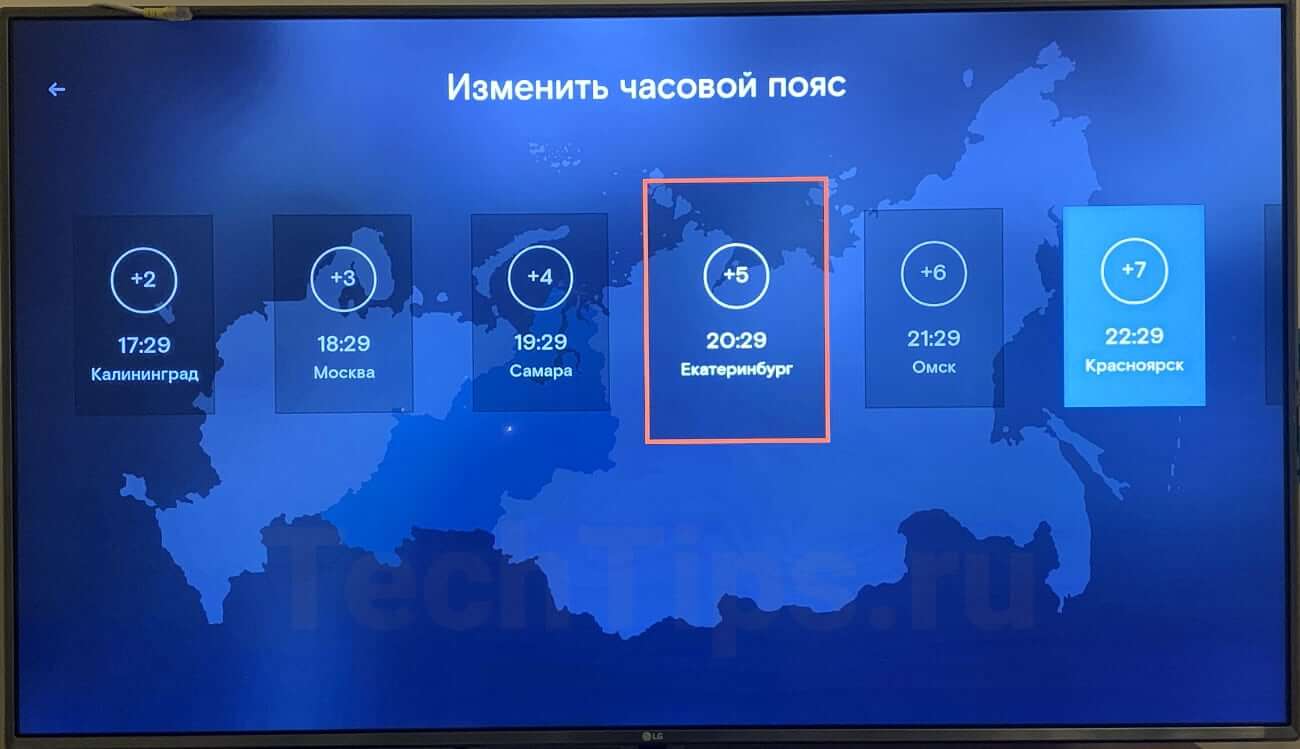
Работает на телевизорах со Smart TV и обычных, которые подключены через ТВ-приставки, включая STB от РТК.
Выбор размера шрифта интерфейса
Позволяет увеличить или уменьшить размер шрифта — заголовки, названия передач, пункты главного меню и т. д.
Зайдите в «Мое» — «Настройки» — «Системные настройки» — «Размер шрифта». Выберите подходящий.
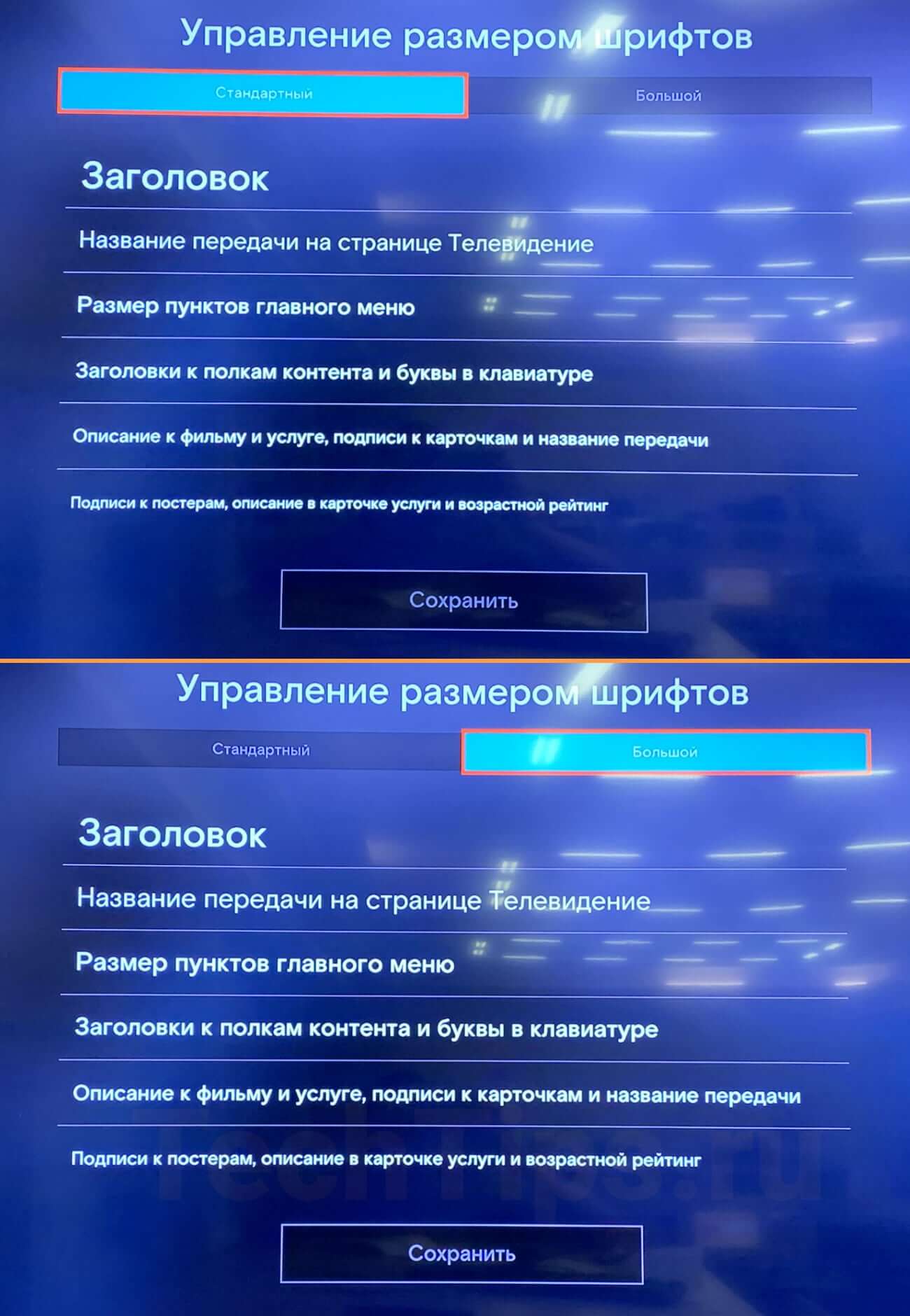
Есть два варианта — стандартный или большой
Работает только на STB от РТК.
Смена пин-кода
Для смены пин-кода зайдите в основной профиль. На телевизоре «Мое» — «Родительский контроль», на телефоне выбранный профиль находится сверху в меню. Нажмите на «Пин-код доступа». Сначала введите старый пин-код, по умолчанию 0000, затем новый.
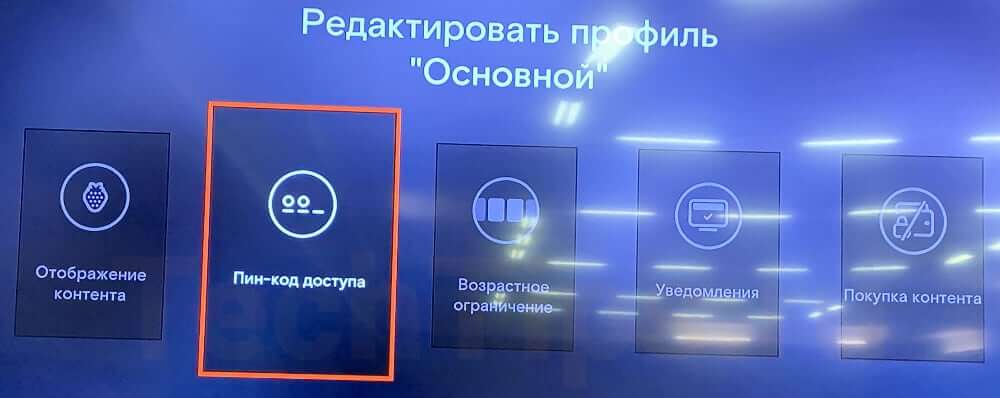
Защита от покупки
Вы можете поставить блок на покупку фильмов, оформление платных подписок.
Для этого нужно зайти в текущий профиль — «Мое» — «Родительский контроль», выберите профиль, который хотите настроить. После в редакторе профиля выберите «Покупка контента» и нажмите «Ок».
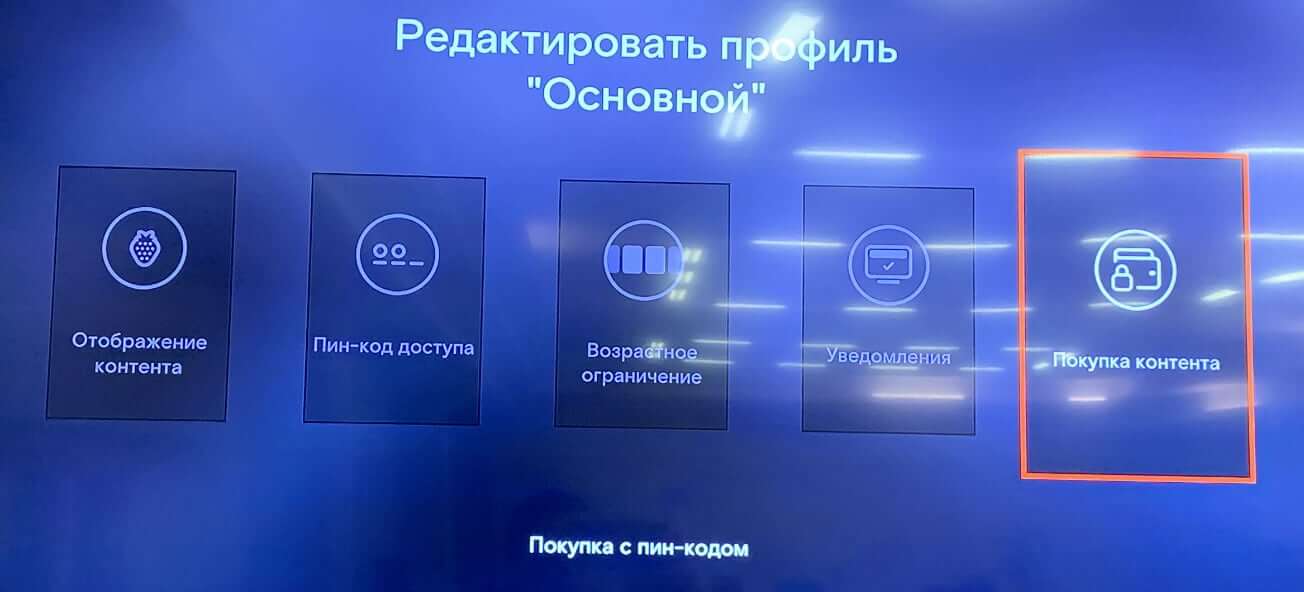
В зависимости от выбора настроек меняется иконка и надпись снизу
Теперь для покупки контента потребуется сначала ввести пин-код. Это обезопасит от случайного нажатия и ненужной траты денег.
При случайной покупке сервис может вернуть вам деньги, если вы не просматривали купленный контент. Для этого обратитесь в техподдержку.
Работает только на STB от РТК.
Активировать промокод
Для этого в телевизоре зайдите в «Мое» — «Настройки» — «Активировать промокод». В телефоне, на планшете и на сайте этот пункт находится в основном меню.
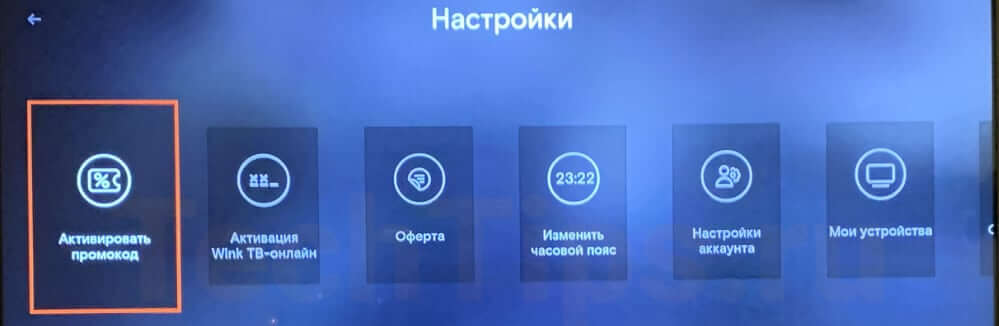
Введите промокод в появившемся поле, нажмите кнопку «Активировать промокод» для подтверждения.
Покупка контента, оплата подписок
Зависит от устройства:
- STB от Ростелекома — деньги списываются с лицевого счета при положительном балансе;
- телефоны и планшеты — Apple Pay и Google Pay, в зависимости от операционной системы;
- остальные — с помощью банковской карты.
Первые два должны быть понятны тем, кто пользуется этими устройствами, рассмотрю остальные.
При выборе любого платного контента платформа запросит ввода реквизитов — номер карты, срок действия и CVC код. Автоматически стоит галочка «Привязать карту», если ее оставить — в будущем вы сможете покупать контент без ввода реквизитов.
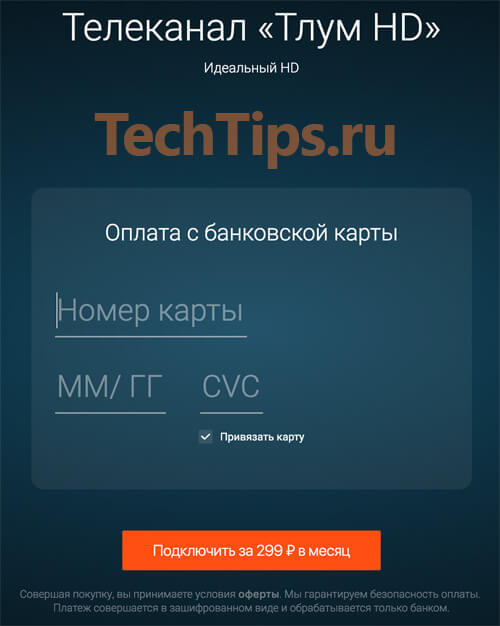
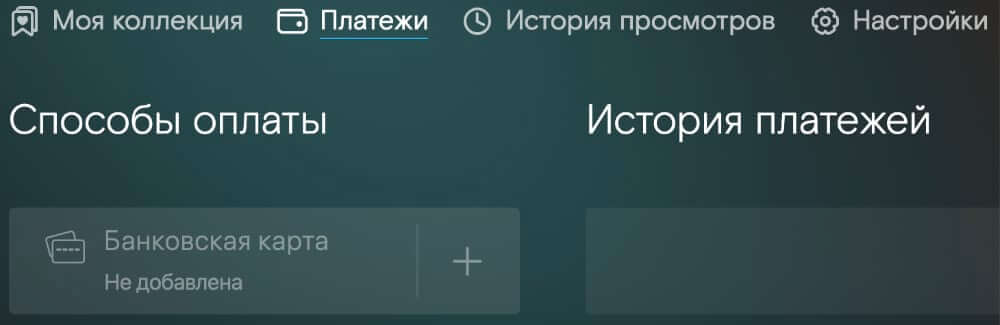
Но привязать карту можно и без покупки. Для этого зайдите в «Мое» — «Платежи» и добавьте реквизиты карты, нажав плюс.
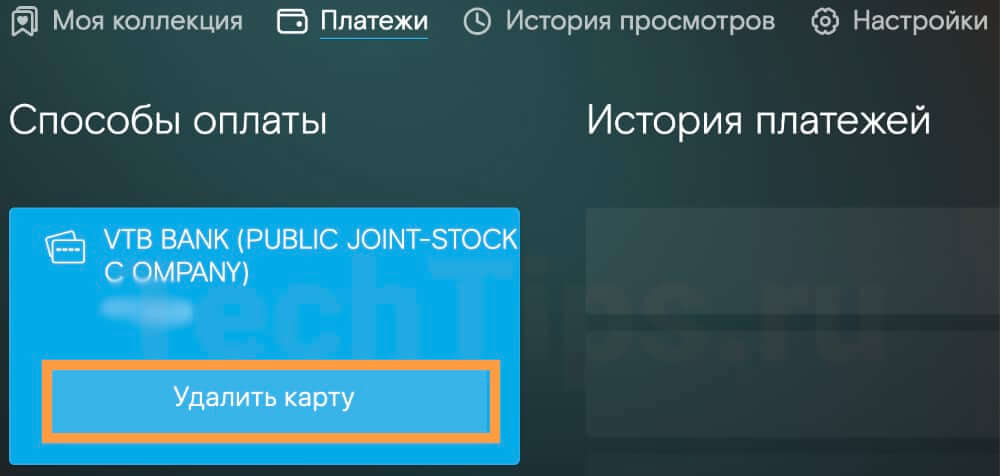
Также легко карту можно отвязать, просто нажмите «Удалить карту».
Отключить Wink, удалить приложение
Если больше не планируете пользоваться сервисом, перед удалением отмените все платные подписки, отвяжите банковскую карту.
Чтобы отключить Wink достаточно удалить приложение. Принцип один, удаляется как и любое другое приложение, вне зависимости от устройства — телевизор, телефон, планшет. Нажмите на кнопку «Удалить» или иконку крестика, подтвердите действие.
Служба поддержки
Есть несколько каналов для связи с техподдержкой:
- Горячая линия, телефон: 8-800-510-510-8.
- Электронная почта: wink@rt.ru.
- Через приложение на телевизоре или телефоне, через сайт. Зайдите в меню — «Помощь» — «Сообщить о проблеме» или «Обратная связь».
- Через обратную связь на wink.rt.ru, если у вас нет учетной записи. Ссылка на нее внизу на сайте.
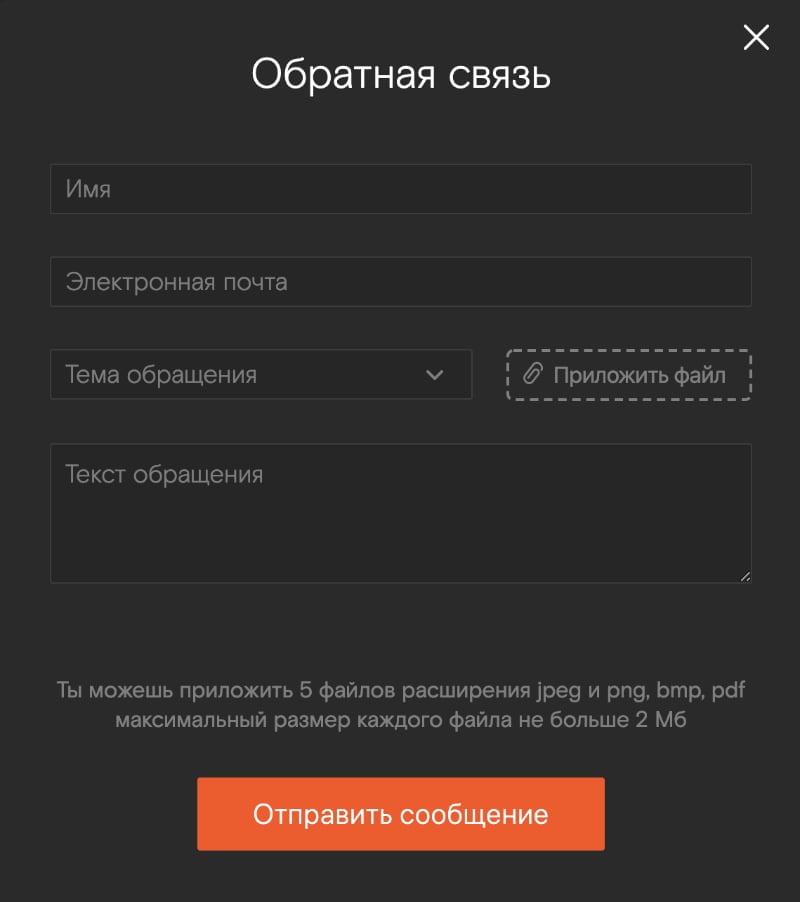
В форме укажите имя, электронную почту, выберите тему обращения, сделайте краткое описание и приложите скриншот или фото проблемы
Контент
Wink предоставляет внушительный список ТВ-каналов, фильмов и сериалов. Помимо этого сервис предоставляет:
- обучающие материалы для детей и помощь в подготовке к экзаменам;
- фильмы в переводе Гоблина;
- записи и расписание боев UFC.
Ниже более подробно по каждому пункту и контенте в целом.
Подписки
Wink, как и любой онлайн-кинотеатр, большую часть контента предоставляет через ежемесячную подписку — определенный список каналов, фильмов и сериалов. Обычно, чем интереснее и популярнее контент входит в пакет, тем дороже стоит подписка.
Зайдите в «Подписки». Здесь показан актуальный список доступных подписок на каналы, фильмы, сериалы, обучающие материалы с кратким описанием каждого предложения.
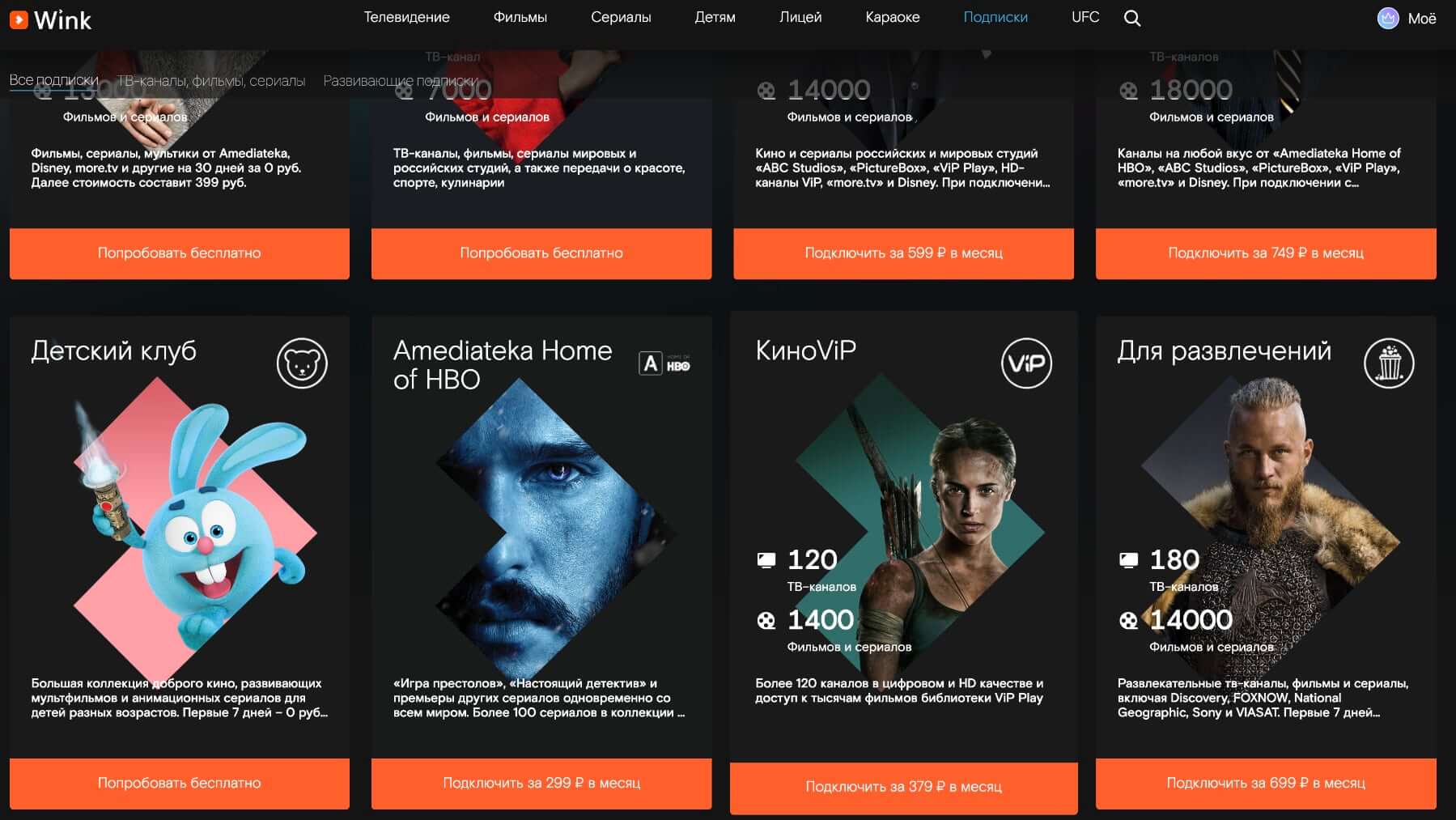
Часть подписок включает в себя только несколько ТВ-каналов, из-за определенного направления в своем контенте — МАТЧ Премьер, МАТЧ Футбол, Взрослый.
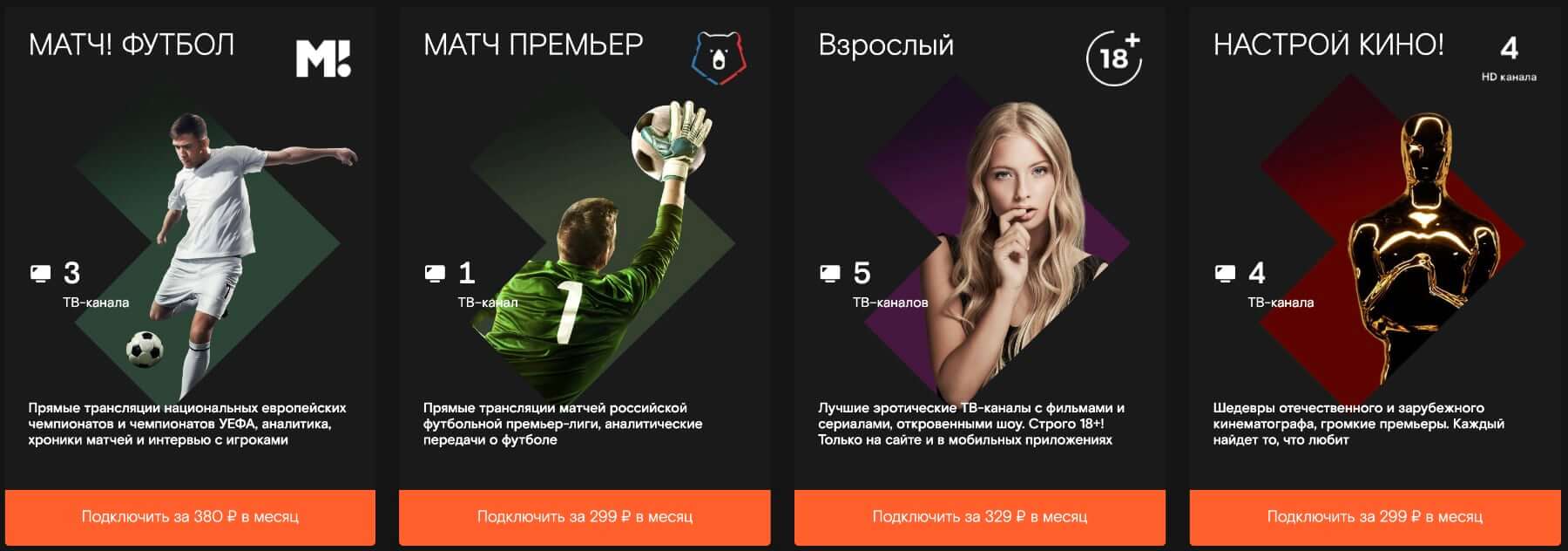
Чтобы активировать подписку нажмите кнопку «Подключить» или «Попробовать бесплатно», если такой вариант присутствует.
Тарифы, цены на подписки часто меняются. Поэтому актуальную информацию о пакетах каналов лучше смотреть на сайте или в приложении.
Детям, лицей
Мультики и детские передачи также можно купить навсегда, взять в аренду или активировать подписку на пакет.
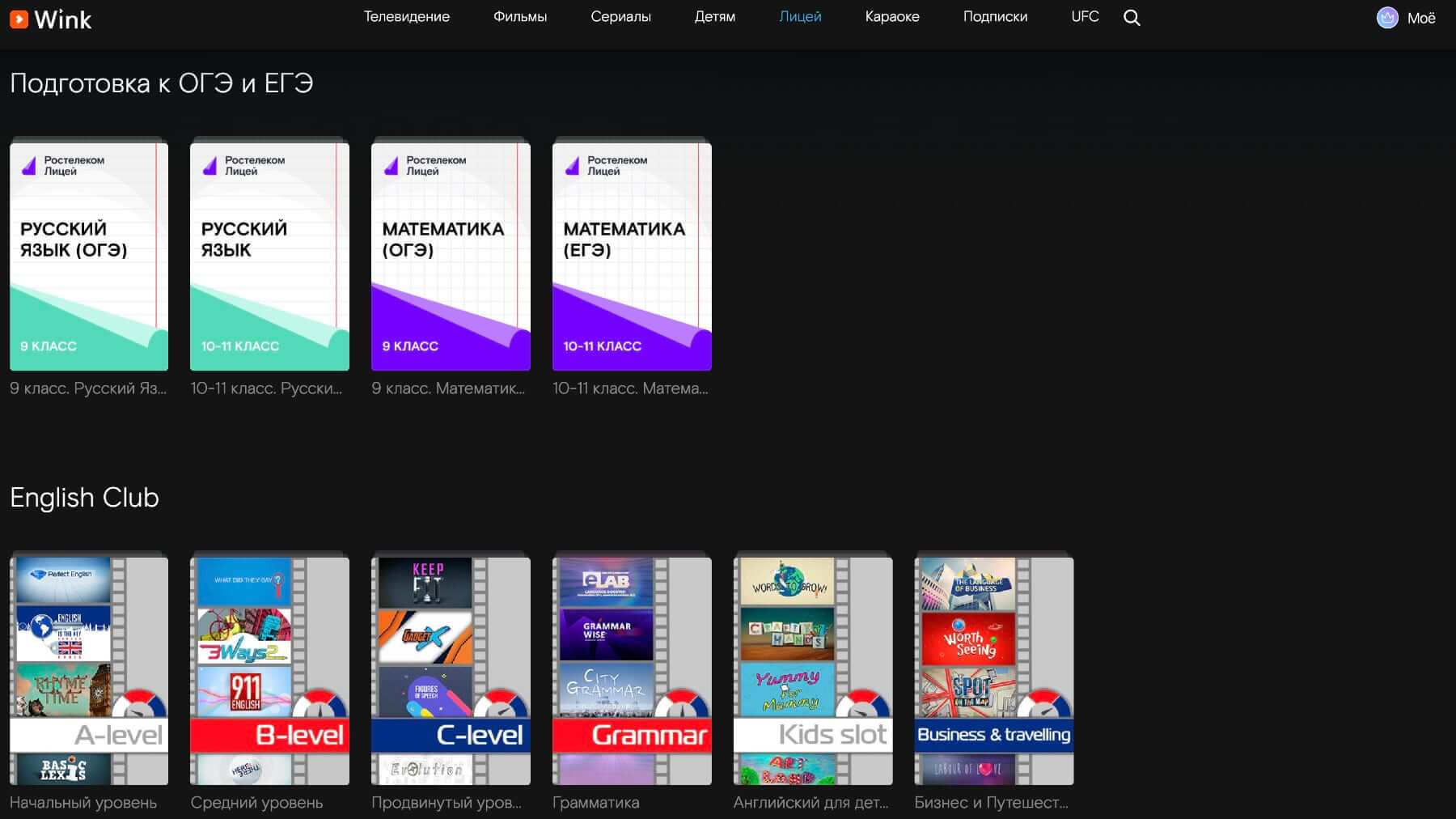
Лицей — набор обучающего контента. На текущий момент есть школьная программа по математике и русскому языку, материалы по подготовке к ЕГЭ, курсы для родителей детей до 5 лет, обучение английскому языку.
Телевидение
Бесплатно доступно 20 каналов, всего — более 200. Каждый канал входит в один или несколько ТВ-пакетов.
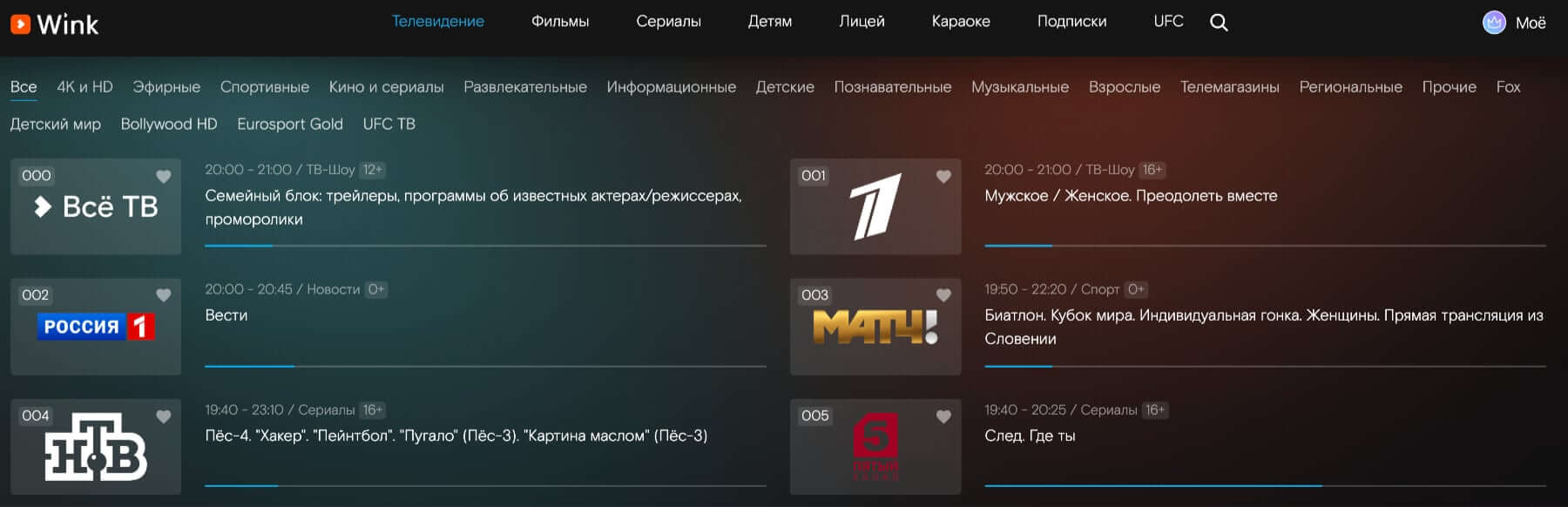
Все каналы разбиты на категории — Спортивные, Кино и сериалы, Развлекательные, Детские и т. д.
Фильмы и сериалы
Большинство фильмов покупается навсегда, цена зависит от качества — SD или Full HD. Часть можно взять в аренду на 48 часов, часть входит в подписку. Сериалы также входят в определенную подписку.
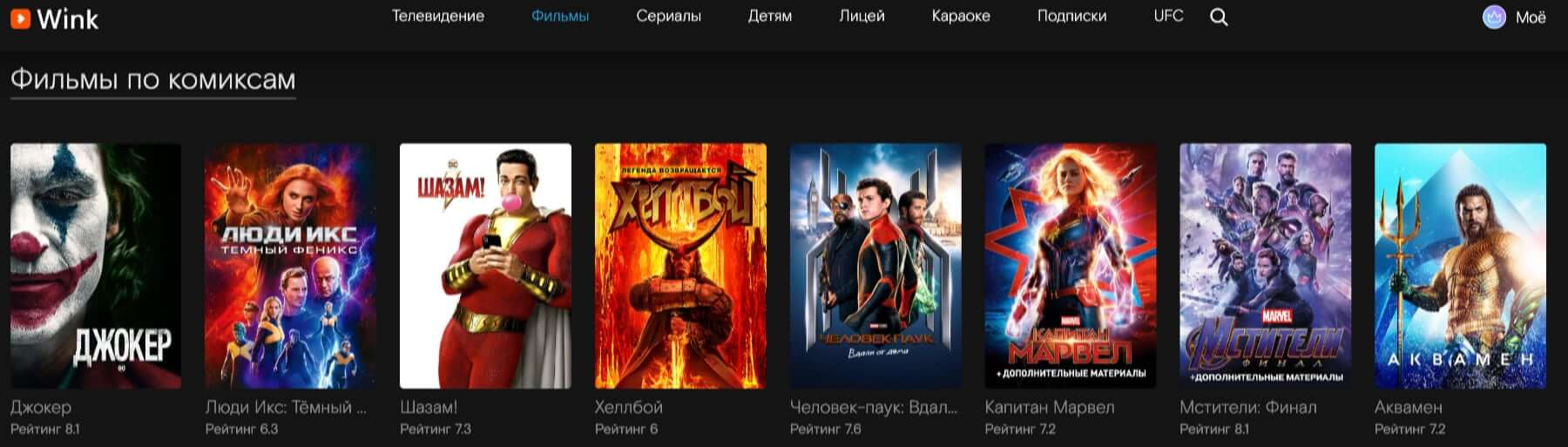
Выберите фильм или сериал, нажмите «Варианты покупки»
Переводы Goblina
Дмитрий Пучков, под псевдонимом «Goblin», сотрудничает с Wink.
Здесь можно найти фильмы в его переводе. Для этого в поиске напишите «Goblin» или «Гоблин», и онлайн-кинотеатр вам их выдаст.
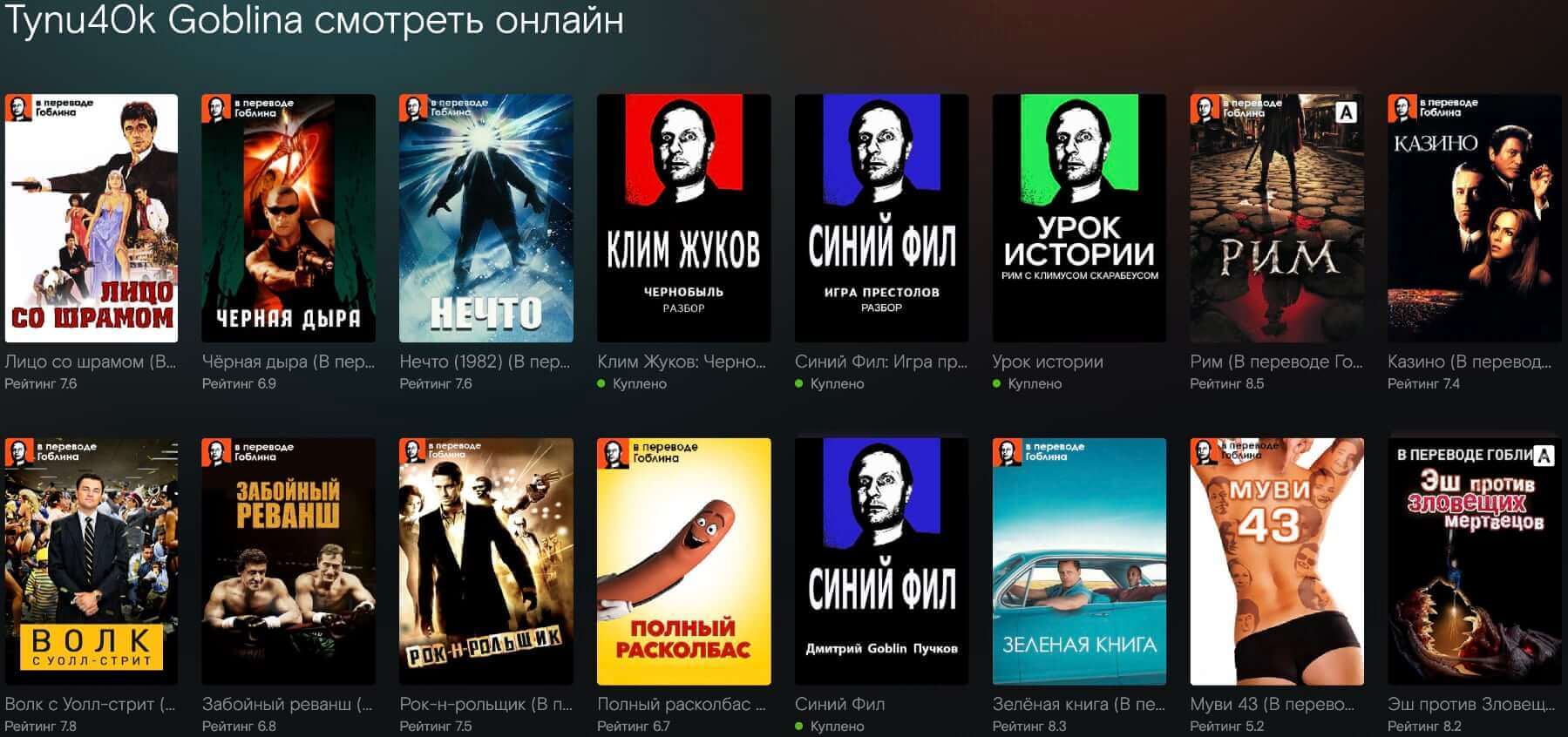
На фильмах с его переводом в левом верхнем углу расположен логотип и подпись «В переводе Гоблина»
Отдельным пунктом в меню есть UFC.
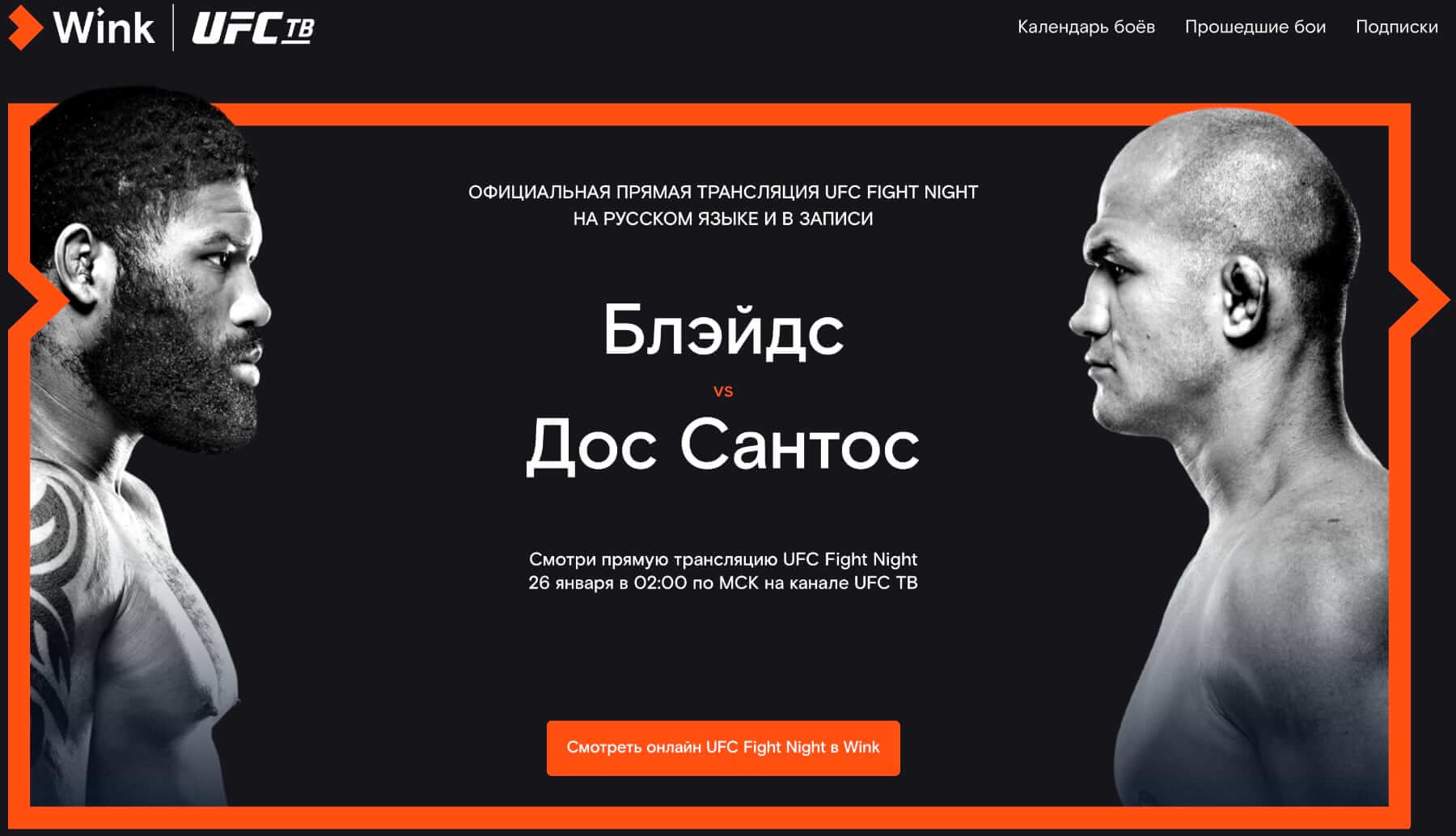
В нем в начале указана главная трансляция, которая пройдет в ближайшее время. Кратко описаны возможности Wink. После календарь боев — планируемые и прошедшие. Последние можно посмотреть в записи.
После указаны подписки, в которые входит канал «UFC ТВ».
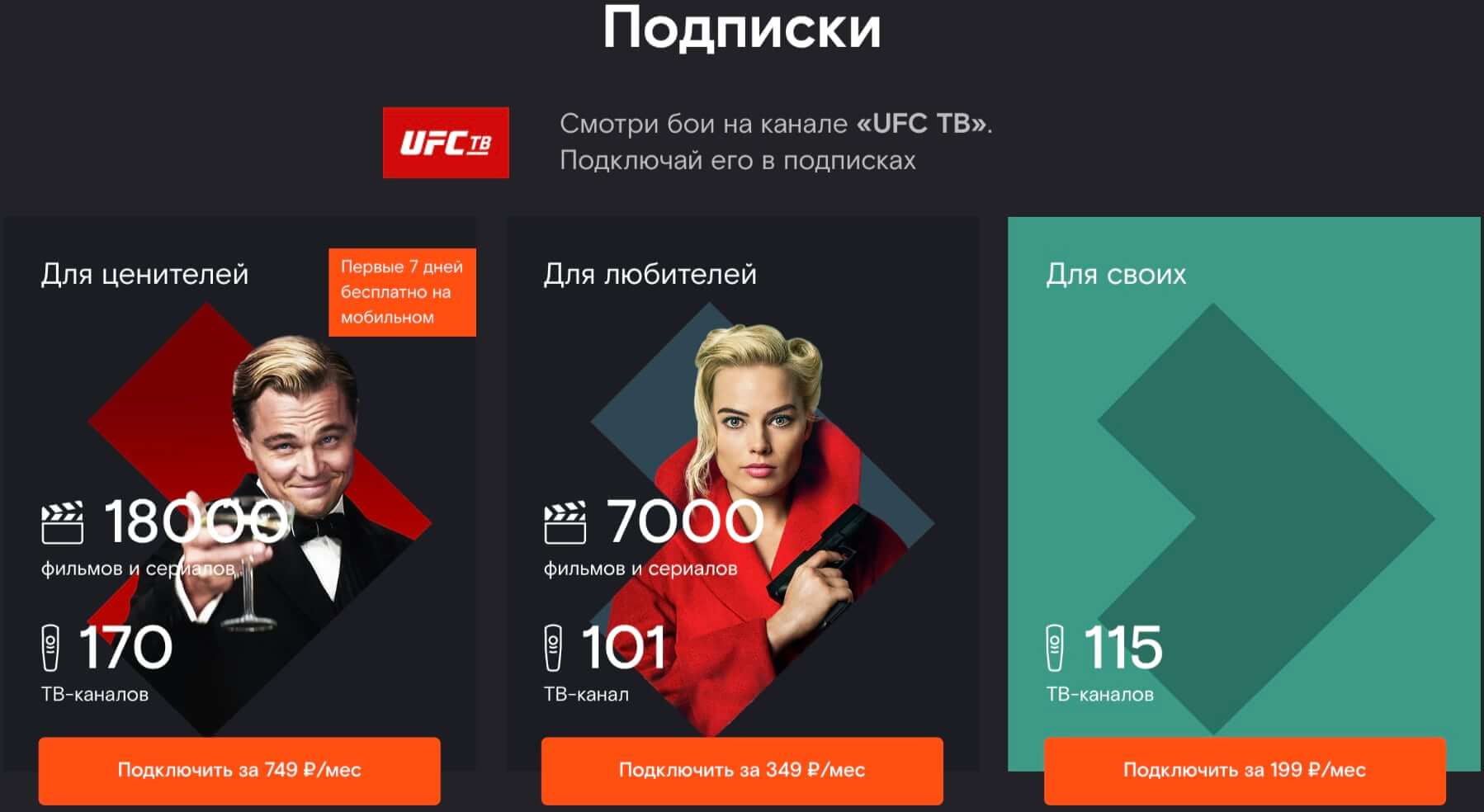
Подписки с «UFC ТВ» — Для ценителей, Для любителей, Для своих
Также можно подписаться на рассылку, чтобы получать напоминание о предстоящих боях.
Wink — относительно молодой онлайн-кинотеатр. Ростелеком постепенно улучшает и расширяет его возможности.
Постарался максимально подробно, в зависимости от типа устройства, описать установку и регистрацию приложения, возможности и способы взаимодействия с сервисом, предоставляемый им контент.
А вы пользуетесь онлайн-кинотеатрами? Какими именно? Поделитесь своим опытом взаимодействия, это поможет посмотреть на подобные сервисы с разных углов.
И как считаете, насколько вообще они популярны на текущий момент в России?
hisense телевизор установка приложений
Интеллектуальной техникой в наше время уже никого не удивишь, и среди многочисленных устройств в составе «умного» дома телевизор занимает далеко не последнее место. Модели ТВ от китайского производителя Hisense давно зарекомендовали себя на международном рынке. Как известно, Хайсенс является брендом номер один у себя на родине, при этом занимая также четвёртое место в мире по производству телеприёмников. Немалым спросом пользуются телевизоры из Поднебесной и в России. Серия девайсов бренда со спецификациями 4K оснащена Smart TV на базе собственной интеллектуальной системы Vidaa U, а в комплекте имеется пульт с поддержкой технологии NFC и голосовым управлением. Сегодня оригинальная ОС, интегрированная в телевизоры Hisense, представлена версией 3.0 и предлагает пользователям ряд преимуществ. В приоритете платформы – удобство использования, простота управления, высокая скорость загрузки и улучшение совместимости с другими устройствами.

Что представляет собой ОС Vidaa
Операционная система Smart TV Vidaa специально разработана для линейки новых моделей телевизоров Hisense. Она стала более практичной, комфортной, простой в управлении и при этом функциональной. Управление встроенной интеллектуальной системы Видаа реализовано с учётом требований пользователей Смарт ТВ, в результате чего все лишние, усложняющие использование ПО, элементы были устранены. Обновлённый интерфейс упрощает навигацию по приложениям на дисплее телеприёмника, удобное расположение элементов позволяет быстро переходить к нужным функциям и настраивать пользовательскую среду под себя прямо с домашней страницы экрана.

Платформа создана на базе Linux-подобной системы, благодаря чему возможно использование Андроид-приложений, в том числе Netflix, Pandora и YouTube. Поддерживается и приложение, ранее доступное только для Google TV – сервис Amazon Prime Video. Присутствует возможность загрузки совместимых программ из штатного магазина, а кроме того, новая операционная система телевизоров Hisense позволяет записывать контент на подключённый внешний носитель или в облако.
Продолжая обзор, отметим, что операционная система Смарт ТВ Vidaa от Hisense обновляется «по воздуху», используя интернет-подключение. Пользователю доступна возможность ручной проверки и установки программного обеспечения.
ОС Vidaa U 3.0 AI отличается достойным уровнем защищённости перед нежелательным и вредоносным софтом, а также демонстрирует привилегии использования Искусственного интеллекта, включая совместимость с голосовыми ассистентами. Реализована полная интеграция с Amazon Alexa и взаимодействие с Google Home Assistent, так что управлять ULED TV возможно с помощью виртуального помощника. Управление операционной системой со смартфона посредством фирменного приложения RemoteNOW облегчает коммуникацию с прочими интеллектуальными устройствами, интегрированными с Alexa.
Hisense 55U7QF – все цвета видео
Изучаем
Важным отличием более дорогой модели является использование фирменной версии технологии квантовых точек под названием Quantum Dot Colour. Как и в телевизорах других производителей, вместо белых светодиодов в системе подсветки применяются синие с большим световым потоком, а для получения белого света устанавливается специальный дополнительный слой, содержащий квантовые точки красного и зеленого цветов. Получаемый таким образом спектрально более чистый белый свет позволяет расширить точность цветопередачи и диапазон отображаемых цветов, обеспечивая полное соответствие стандарту DCI-P3. Цветопередача телевизора также улучшается благодаря фирменному алгоритму Ultra Color Enhancer, который анализирует изображение и настраивает цвета соответствующим образом. Нативная глубина цвета панели составляет 8 бит, однако за счет технологии FRC она увеличивается до 10 бит.

Еще одна особенность модели, это использование сплошной тыловой подсветки, а также технологии локального затемнения Full Array Local Dimming. Для ее реализации расположенные за матрицей светодиоды группируются в 72 зоны, и яркость каждой из них меняется индивидуально в зависимости от того, какое изображение выводится в данной зоне. Это делает темные сцены более детализированными, а светлые – более яркими. Что, в свою очередь, помогает поддержке форматов расширенного динамического диапазона. Производитель заявляет, что Hisense 55U7QF обеспечивает поддержку HDR10, HDR10+, HLG и Dolby Vision, а яркость дисплея достигает 700 нит. Встроенный же датчик освещенности позволяет процессору автоматически подстраивать уровень яркости под условия в помещении.

Обязательная составляющая любого успешного телевизора с ультравысоким разрешением 4K UHD, это грамотная реализация алгоритма повышения параметров видеосигналов Full HD, HD и DVD-Video. Поскольку на сегодняшний день формат Ultra HD доступен отнюдь не для всех программ и фильмов, то технология 4K AI UPSCALER с элементами глубинного обучения позволяет получить отличную картинку даже при выводе на экран изображения с разрешением более низким, чем у матрицы телевизора.

В ходе наших прошлых тестов мы убедились, что телевизоры Hisense могут похвастать весьма приличным звуком встроенных акустических систем, что позволяет им спокойно обходиться без помощи саундбара. Отметим, что речь идет все же не о полноценном многоканальном звуке, а о паре широкополосных динамиков, раскачиваемых усилителями по 10 ватт каждый. При этом производитель заявляет о поддержке таких форматов, как DTS Virtual: X и DOLBY ATMOS, что подразумевает возможность воспроизведения закодированных соответствующим образом звуковых дорожек при помощи всего двух драйверов.

Как и любой современный телевизор, Hisense 55U7QF не обходится без обширного сетевого функционала, за который здесь отвечает фирменная операционная система VIDAA 4U. В прошлом флагманском телевизоре, побывавшем у нас на тесте, работала ОС версии 2.5, так что, как мы видим, прогресс не останавливается. Интерфейс у новой прошивки интуитивно понятен и очень удобен, к тому же работает он крайне быстро – все переключения между различными меню и источниками сигнала происходят мгновенно. Что касается встроенных приложений с контентом, то на телевизор заранее предустановлены их наиболее популярные в России разновидности — Youtube, ivi.ru, okko, MEGOGO, tvzavr и другие. Кроме того, фирменный магазин приложений VIDAA STORE открывает доступ к множеству иных источников аудио и видео.

Управлять телевизором можно как с помощью входящего в комплект пульта дистанционного управления, так и через мобильное приложение Hisense RemoteNow. Оно также дает возможность транслировать контент с экрана смартфона на дисплей Hisense 55U7QF.

Игроки оценят специальный игровой режим, позволяющий отключить обработку изображения процессором телевизора и дающий возможность вывести сигнал через HDMI в исходном виде. Такое решение помогает снизить задержку ввода до 20 мс и менее. Кстати, для видео пуристов, имеющих в системе источник высокого качества, такой режим также может оказаться полезным.


Настройка системы

Настраиваемый интерфейс обновлённой ОС стал настолько дружелюбным, что позволяет настроить необходимые параметры без лишних кликов прямо с Home экрана. Вы можете выбрать приложения и упорядочить их, как вам будет удобно, обеспечив себе максимальный комфорт навигации. С домашней страницы можно перейти в настройки системы, редактировать каналы, настроить подключение к сети, звук, изображение и прочие доступные функции, благодаря чему удастся адаптировать девайс под собственные нужды.
Взаимодействие осуществляется посредством пульта дистанционного управления с использованием кнопок «вверх», «вниз», «влево», «вправо», выбор кнопкой «Ок». Подробные инструкции по настройке телевизоров Hisense представлены в мануале, идущем в комплекте к устройству.
Что касается использования меню «Система», то здесь можно выбрать оптимальное качество изображения, активировать опцию защиты глаз, изменить ПИН-код для доступа к отдельным функциям, выбрать язык, местоположение и настроить актуальные дату и время, а также установить таймер в соответствии с собственными предпочтениями. Кроме того, есть возможность настроить управление СЕС-совместимыми устройствами (функция HDMI-СЕС) и прочие настройки.
Так, домашняя страница обеспечивает непосредственный доступ к имеющимся входам, в том числе подключённым устройствам, физическим или беспроводным. А функция Media являет собой медиабиблиотеку, с помощью которой осуществляется доступ к различному контенту (например, видео, музыка, фото). Благодаря поддержке DLNA загрузка и просмотр могут осуществляться с использованием USB-устройств или жёсткого диска, а также совместимого смартфона, планшета и прочих средств.
Вопросы эксплуатации моделей телевизора Hisense
Настройка телевизионных каналов
6.22.2019 Hisense h50a6140 Ивангород Мне подарили телевизор родители, там есть дтв-2 для цифры, но я не могу найти каналы только аналоговые и все.что мне нужно этого еще? антенна на крыше не подойдет? 5.25.2019 Hisense H43A6100 Северск. Купила новый телевизор, настроила, пропал канал Ю! Меняла настройки, канал не появился. Сегодня купили телевизор Hisense 32N2170HW, в г. Харьков, дома сейчас включили и не можем установить каналы, подскажите как настроить если ни т2 ни спутник вообще не отображается? 18.09.2018. 3.24.2019 Hisense H33A5600 Благовещенск. Купили телевизор. Интернета дома нет. Роутера нет. Только комнатная антенна. Как найти основные стандартные каналы? Ничего не появляется 8.17.2019 Hisense 40N2179PW Нарынская область Кочкорский район. Вдруг само собой стали не показывать каналы после мы поставили антенну чуть выше на другое место начали показывать только цифровые каналы а аналоговые совсем даже не находит.
Для приёма эфирных телевизионных каналов, цифровых или аналоговых, с антенны на крыше, или от комнатной антенны, необходимо установить её правильно — в оптимальном месте приёма. При настройке телевизора следует выбирать опцию настройки «DVB-T эфирный»
Нам прислали с Италии телевизор Hisense LHD32D50TS, не получается настроить каналы и выбрать страну Украину так как её там нет, и мы поставили прочее. У нас кабельное ТВ, помогите подскажите, что делать как настроить? 03.10.2018, Запорожье.
Попробуйте при настройке установить страну Восточной Европы, на пример Польшу или Венгрию. Настройка в автоматическом режиме должна найти все телевизионные каналы, при условии что исправна антенна ( в том числе антенная розетка и антенный кабель) и исправен сам телевизор.
Настройка изображения
6.17.2019 Hisence H65A6100 Киев. Подскажите, можно ли подстроить цветность экрана? Хотелось бы добавить красного.
Настройка цветового оттенка производится в разделе Меню цветовая температура.
Управление интернет приложениями
Не могу понять как загрузить нужные мне приложения которых нет на тв Hisense H43N5300. А также как прописать провайдера. 11.11.2018, Санкт-Петербург. 12.24.2019 Hisense 4 3b6600pa Курган Хочу установить Гугл хром а в плей маркете его не находит.В поиске пишу фильмы 2021 а выдает фильмы только которые есть в Ютубе а не на других сайтах помогите как быть.
В современных телевизорах могут быть установлены стандартные ОС Android или Apple, и в таком случае из интернета может быть загружено практически любое приложение. Либо собственная операционная система, в которой магазин приложений не большой, или отсутствует вовсе. Определение поставщика цифровых каналов, как правило, происходит без проблем в режиме Автонастройки. При необходимости прописать данные в режиме Ручной настройки, следует обратиться к своему провайдеру для получения информации.
Пульт управления не реагирует
Пульт управления Hisense H49N5700 не реагирует,только переключает каналы и всё.Ни громкость ни какие другие кнопки не работают. 01.04.2018, Калининград.
Если вы пользуетесь родным пультом, то можно предположить, что он вышел частично из строя, например из-за падения, и многие кнопки перестали работать. Пульт управления нужно отремонтировать, или купить новый.
Отзывы о работе тв Hisense
2.4.2020 Hisense 40b6600pa Александрия Как переставить каналы местами? 2.2.2020 TV Hisense TLM4237 Ташкент. Как отключить блокировку системы? работает только переключение каналов и регулировка громкости. 4.5.2019 Hisense TLM37V68 Владивосток. Что такое в меню подключений раздел s-video.? И что такое в Zoome: DOT TO DOT? 10.16.2019 Hisense 4k series 7 Ереван Можно ли подключить телефон к телевизору чтобы изображалось не только youtube? 3.28.2020 Hisense B7200UW Первомайский Как подписать название аналоговых каналов, и выставить время и дату в информационной панели? 8.15.2019 hisense h50a6100 Молдавия г.Дубоссары Как поставить пароль на включение от детей. 2.21.2020 Hisense Led 50 H50B7100 4K UltraHD Санкт Петербург Настройка интернета по Wi-Fi сбивается ,т е настрою ютюб работает некоторое время,затем включаю ютюб нет сети, пытаюсь перестроить ничего не получается два раза переходил на заводские настройки и по новому настраивал,всё работает день два и опять сеть пропадает,телевизор на гарантии. 11.22.2019 Hisense h55A6100 Петропавловск — Камчатский Как подключить наушники через разъем джек, который есть в телевизоре? Как настроить телевизор, чтобы использовать проводные наушники? 8.20.2020 Hisense 6 android tv Бишкек Киргизия Ставим фильм на браузере Puffin, а телевизор сам переключает через некоторое время на каналы, и домашняя страница долго открывается 12.22.2020 HISENSE 32B6000HW УКРАЇНА ЗАКАРПАТТЯ До телевізора підключила кабель (оператор кабельного ТБ). Автосканування дало 11 каналів із 120 — ти каналів. Інший телевізор показує більше 120 каналів. Як налаштувати правильно телевізор?
Установка приложений
Среди базовых возможностей ОС присутствует штатный магазин приложений App Store, доступный с домашнего экрана. Через него и устанавливаются необходимые приложения, оптимизированные для данного телевизора. Обычно это ПО, связанное с просмотром видео, прослушиванием музыки, играми, а также приложения социальных сетей и прочий софт.

Имеется в арсенале и TV Browser, его также можно использовать для установки софта. При этом не забываем, что, скачивая ПО со сторонних ресурсов, следует проявлять бдительность и сомнительные источники лучше обходить стороной.
Устанавливать приложения посредством неофициальных ресурсов просто:
- идём в Smart TV и открываем браузер;
- вводим адрес (можно использовать ресурс https://hisense.clan.su/ или страничку https://hisense.alexxnb.ru/ с небольшой подборкой полезного софта) и переходим на сайт;
- выбираем нужное приложение и устанавливаем нажатием соответствующей кнопки.
Так же легко установленный пользователем софт и удаляется. Для этого на экране Приложения (Apps) нужно нажать пиктограмму «Удалить» и удалить выбранное приложение. Программы, предустановленные с завода, не удаляются.
Настройка телевизора Хисенсе
Инструкция подключения
В руководстве по подключению и эксплуатации LHD32D50TS содержится инструкция по подготовке, настройке и отладке всех параметров: Меры безопасности при эксплуатации, утилизация использованного электрического и электронного оборудования, рекомендации по установке телевизора на стене или в закрытой области. Приведена информация по настройке, инструкции по подключению дополнительной аппаратуры к телевизору Hisense, использование пульта дистанционного управления. Имеется информация по основным возможностям LHD32D50TS, описано первое включение телевизора, использование различных меню: «Изображение», «Звук», «Канал», «Блокировка системы», «Настройка». Описаны функции встроенного медиаплеера: просмотр изображений, прослушивание музыки, просмотр видеофайлов, просмотр текстовых файлов. Приведён список комплекта поставки, сведения технической спецификации и информация по устранению неполадок.
Лучшие приложения
Среди полезного софта, который можно установить:
- OTTPlayer. Отличный универсальный сервис для Smart TV, позволяющий объединить IP-TV в одном плейлисте, а также настроить список каналов в определённой последовательности и получить электронную программу передач/
- Gismeteo. Сервис для Smart TV, предлагающий подробный прогноз погоды в городах РФ и других точках мира.
- Yandex. Сервис, который предлагает ознакомиться не только с погодой, но и с курсом валют, а также поддерживает новости и события.
- Rutube. Крупнейший российский видеохостинг, на котором можно смотреть фильмы, сериалы и пользовательские видео.
- Peers.TV. Приложение для просмотра ТВ в режиме онлайн и записи.
- Zaycev. FM. Музыкальная онлайн-радиостанция.
- Дом.ru Movix. Онлайн-кинотеатр, отличающийся быстрым поиском контента и комфортом просмотра, предлагающий более 200 каналов в прямом эфире. Хранится архив телепередач до 7 дней.
- LG Плюс Каналы. Новое онлайн ТВ от LG и Megogo.
- ВКонтакте. Приложение популярной социальной сети.
Хотя в ОС Vidaa и реализован достаточно хороший набор встроенного ПО, обычно предустановленных приложений пользователю недостаточно. Для решения такой задачи (оснащения девайса новым софтом и персонализации) функционалом системы предусмотрен магазин App Store. Здесь среди поддерживаемых приложений вы сможете найти нужный софт в соответствии с вашими предпочтениями, а если его не оказалось, то воспользоваться сторонними ресурсами.
Как установить приложение на телевизор Hisense?
Воспользоваться им очень просто — открываете в телевизоре TV Browser и идете на адрес http://hisense.alexxnb.ru . И все. Выбираете нужное приложение и жмякаете кнопку Установить. Там же можно сам этот аппстор тоже добавить в свои приложения, если нужно.
Как установить HD VideoBox на телевизор Hisense?
Приложение загружается и устанавливается стандартным образом для Android-устройств:
- Откройте меню телевизора и выберите «Браузер». …
- Нажмите на ссылку в описании «Установить HD VideoBox»; …
- На следующей странице есть два источника загрузки, выберите один из предложенных рынков и используйте его для загрузки файла.
Как включить смарт ТВ на Hisense?
Для того чтобы телевизор подключился к сети, необходимо произвести некоторые настройки в меню.
- Для этого с помощью пульта входим в пункт Система, выбрав раздел Настройки.
- Далее переходим в пункт Сеть.
- Смотрим конфигурации сети и производим настройки
- ДлЯ подключения по Вай фаю выбираем данную опцию.
Как обновить прошивку телевизора Hisense?
Приступим к прошивке телевизора:
- Форматируем наш USB накопитель в FAT32.
- Заливаем образ прошивки upgrade_loader. …
- Выключаем телевизор от сети питания.
- Вставляем флешку с прошивкой в гнездо USB 2.0.
- Наводим пульт на ИК приемник телевизора и зажимаем кнопку включения.
- Включаем телевизор в сеть питания.
Как установить приложение на смарт ТВ?
нужно сделать следующее:
- Зайти в магазин приложений с помощью пульта ДУ по кнопке «домик» или «smart-hub»
- Выбрать категорию «Видео»
- Найти приложение «LanTa-TV«
- Выбрать «Установить«
- После установки выбрать «Открыть»
Как удалить приложения с телевизора Hisense?
Для этого выберите, пожалуйста, нужную иконку и нажмите кнопку «Вверх» на пульте управления телевизором, далее нажатием «Вправо» и Влево» Вы можете изменить положение приложения, а нажатием кнопки «Вверх» иконку можно удалить.
Как перенастроить Смарт ТВ?
Чтобы законектиться к интернету на этой платформе, нужно сделать следующее:
- Зайти в настройки.
- Выбрать «Сеть».
- Перейти в «Подключение к Wi-Fi».
- Выбрать свой маршрутизатор и тапнуть «Ок».
- Ввести пароль сети.
- Нажать «Подключиться».
Как установить сторонние приложения на приставку Xiaomi?
Откройте меню ТВ-приставки, в разделе «Приложения» полистайте установленные программы и найдите в них Google Play Store. Не забудьте авторизоваться в своем Google-аккаунте. Теперь выбирайте нужную программу и устанавливайте простым нажатием кнопки «Установить».
Как обновить сервисы Гугл Плей на смарт ТВ?
Шаг 1. Убедитесь, что у вас установлена последняя версия сервисов Google Play
- На устройстве Android откройте «Настройки» .
- Выберите Приложения и уведомления Показать все приложения.
- Прокрутите список вниз и выберите Сервисы Google Play.
- Найдите и выберите пункт О приложении.
- Нажмите Обновить или Установить.
Почему не работает плей маркет на телевизоре?
Обычно это происходит, когда на телевизоре по каким-то причинам выставлено некорректное время. Проверьте в настройках телевизора и установите корректные время и дату. Проверьте в настройках телевизора и установите корректные время и дату. …
Как скачать Google Chrome на телевизор?
Перейдите на сайт play.google.com; Найдите с помощью поиска Chrome; Нажмите «Установить» на странице приложения и выберите устройство Android TV.
Похожие публикации:
- Как посмотреть статистику приложений в андроид
- Как сделать штамп в ворде
- Почему скорость интернета скачет с большими перепадами
- Blazing pro как поменять подсветку
Как установить Wink на телевизор LG Smart TV: инструкция
В последнее время многие перешли с аналогового вещания на цифровое. Появились провайдеры со своими приложениями для телевизоров с поддержкой Smart TV. Приложение Wink – это платформа от Ростелеком, созданная для просмотра каналов, фильмов, сериалов и другого видео-контента. Wink относится к категории онлайн-кинотеатров. Установить приложение Wink можно на ТВ, смарфон, планшет и ПК. Достаточно одной учетной записи для всех устройств. Максимальное количество устройств, которое можно подключить к одной учетной записи после установки, – пять.
Установка приложения Wink на телевизоры LG доступна для телевизоров Смарт ТВ с операционной системой версии webOS 3.0 и выше. Установить Wink на телевизор LG Smart TV можно через официальный магазин приложений LG.
Для установки Wink на телевизор LG для начала необходимо зарегистрироваться на официальном сайте wink.rt.ru с последующим оформлением подписки. После регистрации можно скачать и установить приложение на телевизор LG Smart TV. Для этого:
- Кликните на пульте от телевизора LG на кнопку «HOME» с изображением домика.
- В открывшемся главном меню телевизора выберите из списка приложений LG Content Store.
- В открывшемся окне телевизора выберите из списка справа раздел «Приложения и игры».
- В качестве категории поиска на LG Smart TV укажите «Развлекательные».
- В новом окне телевизора из списка приложений выберите приложение Wink.
- Если не удалось найти Wink на телевизоре LG, воспользуйтесь поиском. Поиск расположен в верхней части экрана Смарт ТВ в виде лупы. Кликните на лупу, и в поисковом запросе ведите Wink или Wink на ТВ. Приложение отобразится, если ваша модель ТВ LG поддерживает данное приложение.
- Кликните на значок приложения, оно откроется в отдельном окне. Нажмите на кнопку «Установить».
- После того как приложение будет установлено на телевизор LG Smart TV, вам необходимо будет войти в свой аккаунт. Для того чтобы войти в свой аккаунт, необходимо будет ввести номер телефона, под которым вы регистрировались на сайте Wink.
Если не удается установить Wink на телевизоре LG Smart TV из-за отсутствия свободного места, то удалите те приложения, которыми вы не пользуетесь. И после этого повторите установку программы Wink.
Само приложение для ТВ бесплатное, после установки Wink вы оплачиваете только оформленную подписку. Подписку можно и не оформлять, но тогда вам будут доступны только 20 бесплатных каналов для просмотра на телевизоре.
Подписка дает доступ к более чем 200 телеканалам, фильмам, сериалам и другому контенту. При этом библиотека Wink постоянно обновляется, что дает возможность просматривать новинки кинематографа. Помимо этого появляется возможность управлять просмотром: ставить на паузу, перематывать или записывать в память устройства и хранить записи на сервисе. Также управление просмотром включает в себя архив трансляций, который доступен к просмотру в течение 72 часов. И становится доступным родительский контроль, для защиты детей от просмотра контента 18+.
Если у вас есть промокод, дающий право бесплатного просмотра контента в приложении Wink на ТВ LG, то можно его активировать. Для этого:
- Зайдите в приложении в раздел «Мои настройки».
- Кликните на иконку «Активация промокода».
- Введите набор символов и подтвердите ввод.
Если по каким-то причинам вы не захотите больше пользоваться приложением Wink на телевизоре LG Smart TV, то всегда можете его удалить. Только не забудьте перед удалением отключить подписку.
Читайте так же «Вопросы и ответы»
Установка Винк на смарт ТВ

ТВ
На чтение 6 мин Просмотров 18.1к. Опубликовано 27.03.2021 Обновлено 25.10.2023
Wink — это платформа от Ростелеком, которая позволяет смотреть телеканалы, фильмы, сериалы и другой видеоконтент на разных устройствах, включая телевизоры с функцией Smart TV. Установить приложение Wink на телевизор можно через официальный магазин приложений LG, Samsung или других производителей. В этой статье мы расскажем, как сделать это пошагово и какие преимущества дает Wink для пользователей Smart TV.
Что такое Wink и зачем он нужен?
Wink — это сервис предлагает более 200 телеканалов в хорошем качестве, а также огромную библиотеку фильмов и сериалов, которые можно смотреть онлайн или скачивать для оффлайн-просмотра. Wink также дает возможность управлять просмотром: ставить на паузу, перематывать, записывать в память устройства или на облачный сервис. Кроме того, Wink поддерживает функцию мультиэкрана, то есть вы можете смотреть контент на разных устройствах с одной учетной записью. Максимальное количество устройств, которые можно подключить к одной учетной записи — пять.
Для того, чтобы пользоваться Wink, вам нужно зарегистрироваться на официальном сайте wink.rt.ru и выбрать одну из подписок, которые подходят для ваших интересов и бюджета. Подписки различаются по количеству доступных каналов, фильмов и сериалов, а также по стоимости. Например, подписка «Для любителей» стоит 299 рублей в месяц и включает в себя более 100 каналов и 7 тысяч фильмов и сериалов. Подписка «Для ценителей» стоит 599 рублей в месяц и включает в себя 170 каналов и 18 тысяч фильмов и сериалов. Также есть специальные подписки для детей, киноманов и любителей американских сериалов от HBO.
По Теме: Установка ottplayer на samsung smart tv — инструкция
Если вы не хотите оформлять подписку, вы все равно можете смотреть на Wink 20 бесплатных каналов, которые предоставляются в соответствии с законом о цифровом вещании. Однако, в этом случае вы не сможете пользоваться дополнительными функциями Wink, такими как пауза, перемотка, запись и мультиэкран.
Какие телевизоры поддерживают Wink?
Установить приложение Wink на телевизор можно на большинстве моделей Smart TV, выпущенных после 2016 года. Список производителей и операционных систем, которые совместимы с Wink, выглядит следующим образом:
- LG — webOS 3.0 и выше;
- Samsung — Tizen 2.4 и выше;
- Philips, Sony, TCL, Hisense, Sharp, Haier, Hitachi, Toshiba, Panasonic, JVC — Android TV 5.0 и выше;
- Apple TV — tvOS 11 и выше.
Если ваш телевизор не поддерживает Wink напрямую, вы можете использовать дополнительные устройства, такие как приставки, медиаплееры или телевизионные палки, которые подключаются к телевизору через HDMI-порт и дают доступ к интернет-приложениям. Например, вы можете смотреть Wink на телевизоре через такие устройства, как:
- Roku — Roku OS 9.3 и выше;
- Amazon Fire TV — Fire OS 5 и выше;
- Google TV — Android TV 10 и выше.
Как установить Wink на телевизор LG Smart TV?
Если у вас есть телевизор LG Smart TV с операционной системой webOS 3.0 или выше, вы можете установить приложение Wink на телевизор через официальный магазин приложений LG Content Store. Для этого вам нужно выполнить следующие шаги:
- Нажмите на пульте от телевизора LG на кнопку «HOME» с изображением домика.
- В открывшемся главном меню телевизора выберите из списка приложений LG Content Store.
- В открывшемся окне телевизора выберите из списка справа раздел «Приложения и игры».
- В качестве категории поиска на LG Smart TV укажите «Развлекательные».
- В новом окне телевизора из списка приложений выберите приложение Wink. Если не удалось найти Wink на телевизоре LG, воспользуйтесь поиском. Поиск расположен в верхней части экрана Смарт ТВ в виде лупы. Нажмите на лупу, и в поисковом запросе введите Wink или Wink на ТВ. Приложение отобразится, если ваша модель ТВ LG поддерживает данное приложение.
- Нажмите на значок приложения, оно откроется в отдельном окне.
- Нажмите на кнопку «Установить».
- После того как приложение будет установлено на телевизор LG Smart TV, вам необходимо будет войти в свой аккаунт. Для того чтобы войти в свой аккаунт, необходимо будет ввести номер телефона, под которым вы регистрировались на сайте Wink.
По Теме: Матрица VA или IPS: Какую выбрать?
Что вам понадобится для установки Wink на телевизоре Samsung Smart TV
Для установки Wink на телевизор Samsung Smart TV вам понадобятся следующие компоненты:
- Телевизор Samsung Smart TV, поддерживающий операционную систему Tizen. Вы можете проверить модель и версию ОС своего телевизора, перейдя в раздел «Настройки» > «Служба поддержки» > «Об этом телевизоре».
- Подписка на Wink. Вы можете зарегистрироваться на Wink на их веб-сайте или через их мобильное приложение. Wink предлагает разные планы и пакеты в зависимости от ваших предпочтений и бюджета.
- Стабильное интернет-соединение. Wink рекомендует минимальную скорость 5 Мбит/с для просмотра в HD и 25 Мбит/с для 4K-стриминга.
- Аккаунт Samsung. Вам понадобится аккаунт Samsung для доступа к магазину приложений Samsung и загрузке Wink. Вы можете бесплатно создать аккаунт Samsung на их веб-сайте или через ваш телевизор.
Как установить Wink на телевизоре Samsung Smart TV
Как только у вас все готово, вы можете следовать этим простым шагам для установки Wink на телевизор Samsung Smart TV:
- Включите свой телевизор Samsung Smart TV и подключитесь к интернету.
- Нажмите кнопку «Домой» на вашем пульте управления и перейдите в раздел «Приложения».
- Найдите Wink в магазине приложений Samsung и выберите его.
- Нажмите кнопку «Установить» и подождите, пока приложение загрузится и установится.
- Запустите приложение Wink из раздела «Приложения» или экрана «Домой».
- Войдите с вашими учетными данными Wink или отсканируйте QR-код с мобильного устройства.
- Наслаждайтесь просмотром Wink на вашем телевизоре Samsung Smart TV.
По Теме: Зачем нужен смарт ТВ в телевизоре
Советы по устранению неполадок при использовании Wink на телевизоре Samsung Smart TV
Если у вас возникли проблемы при использовании Wink на телевизоре Samsung Smart TV, вы можете попробовать следующие советы по устранению неполадок:
- Убедитесь, что ваш телевизор Samsung Smart TV имеет последнее обновление прошивки. Вы можете проверить наличие обновлений, перейдя в раздел «Настройки» > «Служба поддержки» > «Обновление ПО».
- Убедитесь, что ваше интернет-соединение стабильно и достаточно быстро для потоковой передачи. Вы можете проверить скорость, перейдя в раздел «Настройки» > «Общие» > «Сеть» > «Статус сети».
- Перезагрузите свой телевизор Samsung Smart TV и маршрутизатор, если у вас возникают проблемы с буферизацией, зависанием или сбоями.
- Очистите кеш и данные приложения Wink, если у вас возникают проблемы с входом, воспроизведением или синхронизацией. Вы можете сделать это, перейдя в раздел «Настройки» > «Приложения» > «Wink» > «Очистить кеш» и «Очистить данные».
- Свяжитесь с технической поддержкой Wink, если вам нужна дополнительная помощь. Вы можете связаться с ними по телефону, по электронной почте или через чат на их веб-сайте или в приложении.
Заключение
Wink — отличный способ смотреть прямые и архивные контенты на телевизоре со Smart TV. Вы можете легко установить Wink на свой телевизор, следуя указанным выше шагам. Если у вас есть какие-либо вопросы или проблемы, вы можете воспользоваться советами по устранению неполадок или связаться с технической поддержкой Wink. Мы надеемся, что эта статья была полезной и информативной. Приятного просмотра!