Если вы забыли свой идентификатор Apple ID
Если вы забыли адрес электронной почты или номер телефона, которые используются в качестве идентификатора Apple ID, или не уверены, что идентификатор у вас есть, вы можете попытаться узнать его либо проверить, не выполнен ли вход в каком-либо приложении или сервисе.
Какие данные можно использовать для входа в учетную запись Apple ID
Для входа в учетную запись Apple ID вы можете использовать свой адрес электронной почты идентификатора Apple ID, а также другие адреса электронной почты или номера телефонов, привязанные к вашей учетной записи. Если вы не помните свой идентификатор Apple ID, войдите в систему при помощи адреса электронной почты или номера телефона, который вы регулярно используете для сервисов Apple. Если вы вошли в систему на своем устройстве, то сможете найти эти адреса электронной почты и номера телефонов в меню «Настройки» или «Системные настройки».
Проверьте, не выполнен ли вход с помощью идентификатора Apple ID
На iPhone, iPad или Apple Watch
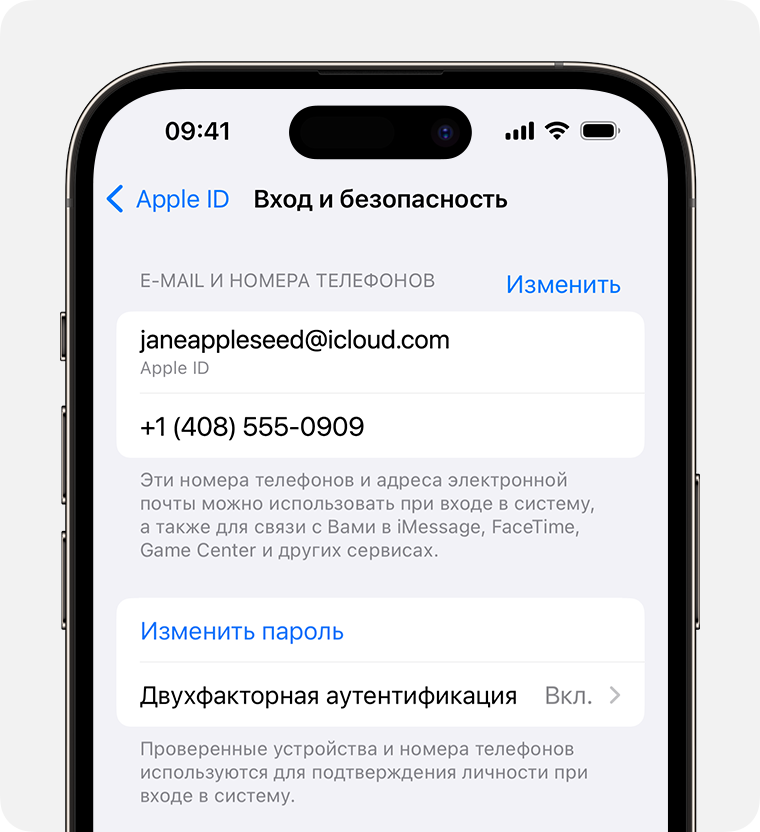
- Перейдите в меню «Настройки» и нажмите свое имя.
- Нажмите «Вход и безопасность», чтобы найти адреса электронной почты и номера телефонов, которые можно использовать для входа в систему.
На компьютере Mac

- В macOS Ventura или более поздней версии выберите меню Apple > «Системные настройки», нажмите свое имя, а затем — «Вход и безопасность». Отобразятся адреса электронной почты и номера телефонов, которые можно использовать для входа в систему.
- В более ранних версиях macOS выберите меню Apple > «Системные настройки», затем нажмите «Apple ID».
На компьютере с Windows

Откройте iCloud для Windows и посмотрите идентификатор Apple ID под своим именем.
Другие способы узнать свой идентификатор Apple ID
- Проверьте, не выполняли ли вы вход в приложение App Store, FaceTime или «Сообщения» на iPhone, iPad, компьютере Mac или в iTunes для Windows на ПК с Windows.
- Перейдите на сайт iCloud.com или страницу appleid.apple.com и посмотрите, отобразился ли ваш Apple ID на экране входа.
- Если вы являетесь участником группы семейного доступа, попросите члена семьи найти ваш Apple ID в настройках функции «Семейный доступ».
Приложение FaceTime доступно не во всех странах и регионах.
Проверьте электронные письма от Apple во входящей почте
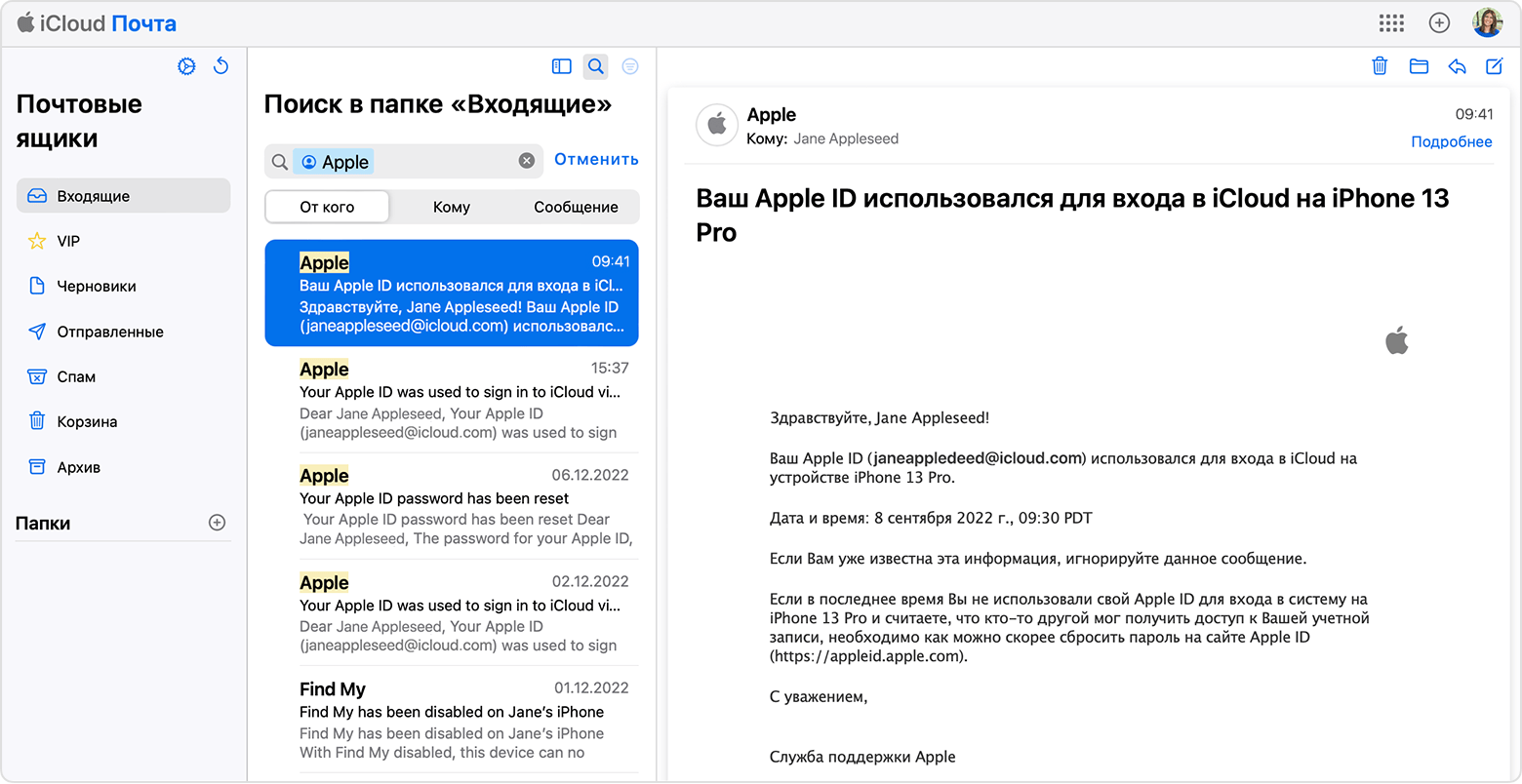
Ваш идентификатор Apple ID может быть указан в некоторых электронных письмах от Apple. Поищите во входящей почте квитанции, а также сообщения о ремонте, поддержке или выставлении счетов от Apple.
Если ваш адрес электронной почты замаскирован (j*****@icloud.com), количество звездочек может не совпадать с фактическим количеством символов в вашем адресе электронной почты.
Якщо ви забули пароль Apple ID
У цій статті ви дізнаєтеся, як скинути пароль від Apple ID та відновити доступ до свого облікового запису.
Найшвидше та найпростіше скинути пароль за допомогою свого iPhone або іншого довіреного пристрою Apple, на якому ви вже ввійшли у свій обліковий запис Apple ID та таким чином підтвердили, що цей пристрій належить вам. На пристрої має бути встановлено код допуску (або пароль на комп’ютері Mac).
Як скинути пароль Apple ID на своєму iPhone або іншому довіреному пристрої Apple

- Перейдіть у меню «Параметри».
- Торкніться свого імені > «Вхід і безпека» > «Змінити пароль».
- Виконайте інструкції на екрані, щоб скинути пароль.
Ці дії також можна виконати на довірених пристроях iPad або Apple Watch.
Щоб скинути пароль на довіреному комп’ютері Mac, виберіть меню Apple> «Системні параметри» > та клацніть своє ім’я. Потім натисніть «Вхід і безпека», «Змінити пароль» і виконайте інструкції на екрані.
Якщо у вас новий пристрій Apple
Якщо пристрій Apple новий або на ньому не виконувався вхід за допомогою ідентифікатора Apple ID, можна вибрати «Забули пароль або не маєте Apple ID?», коли побачите цю опцію.
Під час налаштування пристрою опція «Забули пароль або не маєте Apple ID?» з’являється опцію «Забули Apple ID або пароль?».
Після налаштування можна знайти опцію «Забули пароль або не маєте Apple ID?» в меню «Параметри».
- На пристрої iPhone або iPad: перейдіть до програми «Параметри» та торкніться «Увійдіть у свій iPhone». Потім торкніть «Забули пароль або не маєте Apple ID?» та виконайте інструкції, що з’являтимуться на екрані.
- На комп’ютері Mac: виберіть меню Apple > «Системні параметри». Натисніть «Увійдіть зі своїм Apple ID», а потім виберіть «Забули Apple ID або пароль?» та виконайте інструкції, що з’являтимуться на екрані.
Як скинути пароль Apple ID за допомогою програми Apple Support на чужому пристрої
Якщо у вас немає пристрою Apple, але ви маєте доступ до довіреного номера телефону, ви можете позичити пристрій Apple у друга або члена родини або скористатися наданим в Apple Store.
- Відкрийте програму Apple Support на чужому пристрої Apple. Якщо потрібно, завантажте програму Apple Support з App Store.
- Прокрутіть униз до пункту «Інструменти підтримки», а потім натисніть «Скинути пароль».
- Виберіть «Інший Apple ID».
- Введіть свій Apple ID. Якщо ви не пам’ятаєте свій ідентифікатор Apple ID, можливо, ви зможете скористатися своєю адресою електронної пошти або номером телефону.
- Натисніть «Далі» та виконайте вказівки на екрані, щоб скинути пароль.
Жодні введені вами відомості не буде збережено на пристрої.
Як скинути Apple ID через Інтернет
Якщо це можливо, вас буде переспрямовано на довірений пристрій.
Якщо у вас немає довіреного пристрою, ви все одно можете скинути пароль через Інтернет, але це може зайняти трохи більше часу. Якщо найближчим часом ви зможете отримати довірений пристрій, можливо, краще зачекати й скинути пароль пізніше. Так буде простіше та швидше.
Что делать, если забыл свой Apple ID?


Помнить свой логин и пароль порой бывает не просто. Наверняка каждый сталкивался с процедурой восстановления пароля от электронной почты или аккаунта в социальных сетях, но что делать если забыл свой Apple ID? Давайте разбираться вместе.
Способ №1. Ищем в настройках.
При использовании iCloud, iTunes Store или App Store на iPhone или iPad вводятся идентификационные данные, которые вы можете просмотреть в настройках служб.
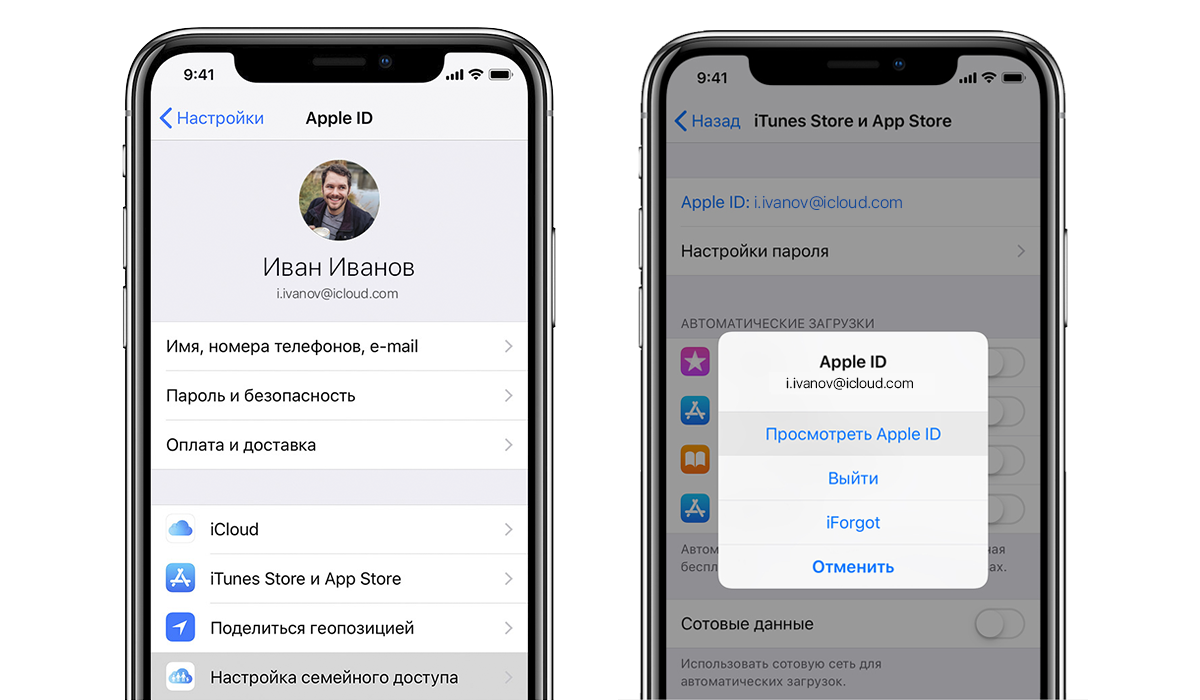
Чтобы проверить на iPhone или iPad зайдите в меню «Настройки» и выберите ваше имя или «Настройки», затем «iTunes и App Store» — «Apple ID: [ваш e-mail]» — «Просмотреть Apple ID» — вы попадете в настройки своей учетной записи.
Также можно попробовать подобную схему в других службах:
- «Настройки» — «Учетные записи и пароли». В iOS 10.3 или более ранних версий перейдите в меню «Настройки», выберите вариант «Почта», затем — «Контакты» и нажмите «Календари».
- «Настройки» — «Сообщения» и нажмите «Отправка/прием».
- «Настройки» — FaceTime.
- «Настройки» — «Почта», затем — «Контакты» и нажмите «Календари».
Аналогично вы можете проверить свой Apple ID в сервисных настройках и других службах на своем Mac.
- Зайдите в меню Apple – «Системные настройки» — iCloud или «Учетные записи Интернета» и там поищите учетные записи iCloud.
- Также можно проверить учетные записи в iTunes. Для этого откройте iTunes — «Учетная запись» — «Просмотреть».
Способ №2. Через Интернет.
Чтобы проверить выполнен ли вход в систему при помощи вашего идентификатора Apple ID достаточно перейти на сайт iCloud.com или через страницу учетной записи Apple ID.
Если вход в iCloud уже был выполнен, нажмите «Настройки». Если войти не удалось, нажмите на кнопку «Забыли Apple ID или пароль?» и следуйте инструкции далее.
Способ №3. Ищем в покупках iTunes.
Если вы совершали покупки в iTunes Store, то можете просмотреть какая учетная запись при этом использовалась.
Откройте iTunes и зайдите в Медиатеку, нажмите на один из приобретенных материалов.
- Откройте вкладку «Правка» и выберите «Сведения» — «Файл» — «Куплено».
- Вы увидите идентификатор Apple ID, который был использован для совершения покупки.
Если вы планируете изменить свой Apple ID, после того как он будет найдет, его стоит обновить для всех служб и программ Apple в окне «Настройки».
Просмотр паролей и связанной с ними информации на iPhone
Можно просматривать и копировать пароли, добавлять заметки (например, напоминания о контрольных вопросах) и выполнять другие действия с зашифрованной информацией об учетных данных, хранящейся на iPhone. Связка ключей iCloud безопасно синхронизирует эти данные на всех одобренных устройствах.
Просмотр и копирование пароля для учетной записи приложения или веб-сайта

- Если для учетной записи используется пароль, выполните одно из перечисленных ниже действий.
- Скажите, например: «Покажи мои пароли». Узнайте, как использовать Siri.
- Откройте «Настройки» > «Пароли».
- На экране входа коснитесь кнопки .
- Коснитесь учетной записи, затем коснитесь поля «Пароль».
- Чтобы скопировать пароль для его использования в другом месте, коснитесь «Скопировать пароль».
Просмотр и копирование пароля для сети Wi-Fi
- Откройте «Настройки» > «Wi-Fi». Если Вы подключены к сети Wi-Fi, ее название отобразится в верхней части экрана. Чтобы просмотреть список всех сохраненных сетей Wi-Fi, коснитесь «Изменить» в правом верхнем углу.
- Коснитесь кнопки рядом с названием сети.
- Коснитесь поля «Пароль».
- Чтобы скопировать пароль для его использования в другом месте, коснитесь «Скопировать».
Добавление заметок к учетной записи с ключом входа или паролем
Можно безопасно хранить заметки с информацией о ключе восстановления, контрольными вопросами, PIN‑кодами и другими данными.
- Откройте «Настройки» > «Пароли», затем коснитесь учетной записи.
- Коснитесь «Добавить заметки», введите текст, затем коснитесь «Готово».
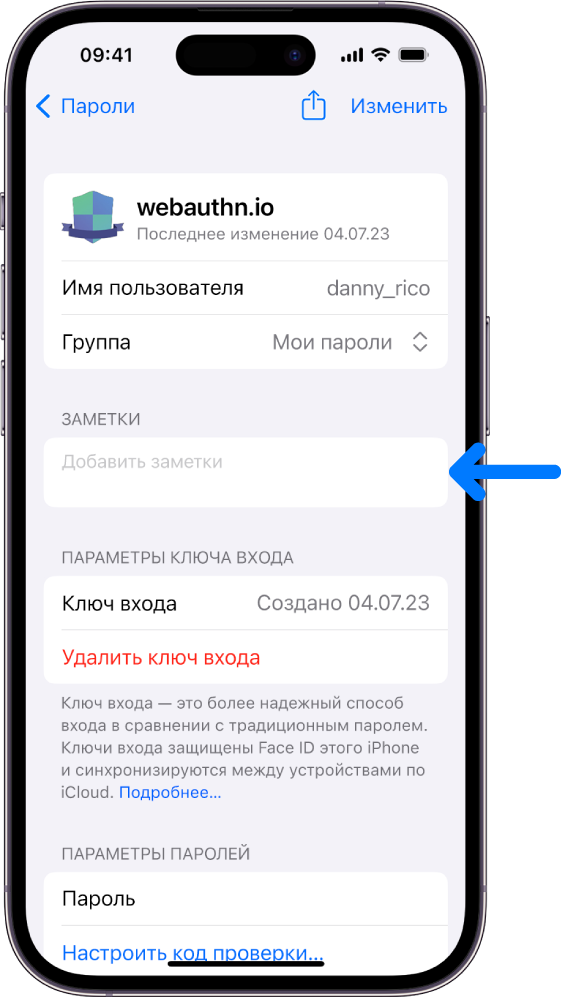
Чтобы просмотреть заметки позже, откройте «Настройки» > «Пароли», затем коснитесь учетной записи. Чтобы обновить заметки, коснитесь «Править» (в правом верхнем углу), затем коснитесь поля «Заметки».
Переход на веб‑сайт, для которого создана учетная запись
- Откройте «Настройки» > «Пароли», затем коснитесь учетной записи.
- Выполните одно из описанных ниже действий.
- Коснитесь кнопки .
- Коснитесь URL‑адреса веб‑сайта, коснитесь «Скопировать веб‑сайт», затем вставьте URL‑адрес в поле адреса в браузере.
Удаление учетной записи с iPhone и из Связки ключей iCloud
Откройте «Настройки» > «Пароли», затем смахните влево по учетной записи.
Например, можно удалить учетную запись для веб‑сайта или приложения, которое больше не доступно.
Примечание. Учетная запись не удаляется с веб‑сайта или из приложения, где она была создана.
Удаление ключа входа или пароля с iPhone и из Связки ключей iCloud
- Откройте «Настройки» > «Пароли», затем коснитесь учетной записи.
- Коснитесь «Удалить пароль» или «Удалить ключ входа».
Примечание. Пароль или ключ входа не удаляются с веб‑сайта или из приложения, где они были созданы.