Восстановление Windows 8 asus, отладчик по f9 не запускается. Как?
Добрый день, товарищи!
Ноутбук, предустановленная система Windows 8.
После очередного обновления windows 10 перестала загружаться.
В итоге нужно, чтобы была рабочая система с сохранением лицензии.
Любые способы приветствуются.
Напишите..

Загрузка с жесткого диска не происходит. Режим отладки по F9 не запускается.
Пишет Reboot and select proper boot device. (в биос загрузка настроена)
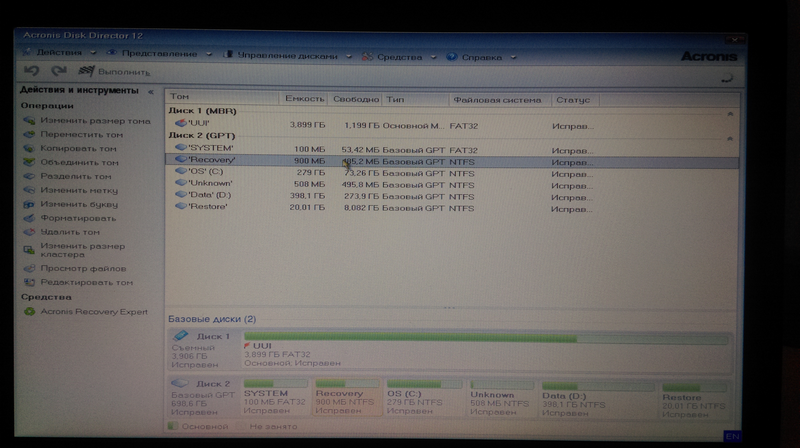
Где-то читал, что нужно сделать скрытый раздел recovery активным через акронс, но там нет такой опции для моего диска .
- Вопрос задан более трёх лет назад
- 8913 просмотров
Как восстановить windows 8 на ноутбуке asus
ASUS X550CC, GPT, разделы не повреждены, но изменились после обнвления.
Ситуация:
После обновления предустановленной Win 8.0 до 8.1 пропала возможность восстановления до заводской конфигурации. Кроме того, повреждена загрузка в WindowsRE. Клавиша F9, назначенная производителем для загрузки в среду восстановления, приводит к ошибкам вроде 0хс000000f и повреждает BCD. Так что загрузка в ОСь становится невозможной без восстановления BCD при помощи установочного диска. Набор команд простой:
cd /d c:\EFI\Microsoft\Boot\
ren BCD BCD.old
bcdboot d:\Windows /l ru-ru /s c: /f ALL
НО! Из BCD после восстановления пропадают строки
Попытки вписать их вручную приводят к новому повреждению BCD-файла. Ни ОСь, ни среда восстановления не загружаются.
Под дискпартом раздел Recovery виден как исправный и скрытый, но без буквы.
Назначаю ему букву B.
Далее команда регистрации:
d:\Windows\System32\Reagentc /setreimage /path b:\Recovery\WindowsRE /target d:\Windows
Что приводит к неожиданному ответу:
REAGENTC.EXE: образ среды восстановления Windows невозможно хранить на указанном
томе. Воспользуйтесь командой RETAIN в DISKPART, чтобы подготовить том, и попробуйте еще раз.
Команда RETAIN для тома B: бесполезна:
Ошибка службы виртуальных дисков. Объект не найден.
RETAIN для D: тем более не помогает.
Эта команда недопустима для разделов базового или съемного диска.
Цель Mini: вернуть возможность загружать среду восстановления по F9. Далее я скопирую с установочного диска install.wim в раздел Restore, чтобы иметь хоть какую-то возможность откатываться до начальной точки.
Цель Maxi: вернуть заводскую конфигурацию (т.е. Win 8.0) и возможность восстанавливать ее в любое время.
Сообщения: 529
Благодарности: 195
| Конфигурация компьютера |  |
| Процессор: Intel Core 2 Duo E8500 | |
| Материнская плата: Asus P5K-E\Wi-Fi | |
| Память: 3Гб DDR2 8500 | |
| HDD: 2xSeagate 250Гб RAID0 | |
| Видеокарта: nVidia GF8800GTS 512Мб | |
| Ноутбук/нетбук: Dell Inspiron 7720 |
Цитата freelexxx:
| Цель Maxi: вернуть заводскую конфигурацию (т.е. Win 8.0) и возможность восстанавливать ее в любое время. » |
Если нужно вернуть заводскую Win 8.0, то масса вариантов:
1. Восстановить (развернуть) заводской wim-образ руками с загрузочного WinPE диска, флешки (с помощью imagex, gimagex, dism и проч.). Результат 100%-ный, но клавиша F9, естественно, не заработает.
2. Скачать с торрент-трекеров образ дисков, флешки восстановления и с помощью него восстановить систему. Искать что-то типа Recovery USB-flash for Asus X550 CC, ссылок на образ не даю.
3. Использовать бесплатную фирменную утилиту ASUS Backtracker. Она найдёт скрытый раздел восстановления (точнее wim-образ на нём) и сделает HDD восстановления. Не знаю, может и флешку восстановления сделает. Не пробовал.
Цитата freelexxx:
| Цель Mini: вернуть возможность загружать среду восстановления по F9. Далее я скопирую с установочного диска install.wim в раздел Restore, чтобы иметь хоть какую-то возможность откатываться до начальной точки. » |
Вот тут сложнее и накаких гарантий на успешное решение. Можно потратить уйму времени и ничего не решить, в том числе и из-за невозможности потрогать всё своими руками.
Причина нерабочести клавиши F9 после обновления до Win 8.1 видится так.
У вас при покупке Win 8.0 ситуация с разделами выглядела примерно так: раздел «Восстановить» с WinPE средой мегабайт на 300-400, ESP раздел, MSR раздел (невидимый), Win 8.0, Раздел восстановления (Recovery). Вот на этом самом разделе «Восстановить» и прописаны параметры восстановления до вашего Recovery (это файл ReAgent.xml).
Так вот, после обновления до Win 8.1, у вас мог появиться ещё один раздел «Восстановить», также мегабайт на 300-400, и теперь он прописан в BCD и в его файле ReAgent.xml нет информации про ваш раздел Recovery. Нажимая F9, вы пытаетесь вызвать родной раздел «Восстановить», но он уже не прописан в BCD. Но это всё предположения!
2 и 3 варианты, по идее должны восстановить функционал клавиши F9.
Как восстановить Windows 8 на ноутбуке
Привет друзья! В этой статье пошагово написано как восстановить Windows 8 на ноутбуке, если он загружается с ошибкой или совсем не загружается. Нам придётся создать флешку восстановления Windows 8, если у вас имеется установочный диск Windows 8, то это ещё лучше, можете использовать его. Перед статьёй мы как обычно публикуем два интересных письма от наших читателей.
1) Здравствуйте! Скажите, как восстановить Windows 8 на ноутбуке, только пожалуйста подробно? Купил ноутбук с предустановленной операционной системой Windows 8, сразу обновил её до Windows 8.1, примерно через неделю после обновления ноутбук завис во время игры, сознаюсь, игра нелицензионная. После принудительной перезагрузки на ноутбуке началось Автоматическое восстановление, которое ни к чему не привело. Войти в безопасный режим с помощью клавиши F8 тоже не получилось и я вызвал мастера. Пришёл мастер, вошёл в БИОС моего ноута и выставил приоритет загрузки с флешки, затем загрузил мой ноутбук с флешки восстановления, которая делается в самой Windows 8 за одну минуту (так он сказал), загрузилась среда восстановления Windows 8, в ней он нашёл службу восстановления системы, выбрал точку восстановления и нажал Далее, через три минуты мой ноутбук благополучно загрузился, всё быстро и просто.
После ухода мастера мой кошелёк полегчал ровно на 500 деревянных (это ещё мастер знакомый) и я всерьёз решил попробовать уже самостоятельно восстановить Windows 8 на ноутбуке и проделать всё то, что делал мастер, но у меня это не получилось. Ноутбук не грузится с созданной мной флешки восстановления Windows 8, может создал её с ошибкой или в самом БИОС UEFI неправильно выставил загрузку с флешки. В интернете стал искать ответы на вопросы и нашёл ваш сайт, для таких как я это просто находка.
Прошу Вас, если можно, повторите все действия мастера и начните с создания флешки восстановления Windows 8, затем манипуляции с БИОС и покажите что нужно делать в среде восстановления Windows 8 или по другому она называется меню Выбор действия, Диагностика.

2) Привет админ, хочу восстановить Windows 8 на ноутбукесвоего знакомого, она у него не загружается, сделал на своём ноутбуке флешку восстановления Windows 8 и захотел помочь. Думаю загружу ноутбук с флешки восстановления, затем применю восстановление системы, но оказалось, что программа восстановления на флешке на английском языке. Вот скришнот. Скажите, что нажимать дальше чтобы применить восстановление системы. Написал вам потому, что у вас всегда всё подробно расписано, поймёт любой, даже начинающий.
Как восстановить Windows 8 на ноутбуке
Привет друзья! Вопрос понял, перехожу сразу к делу. Кстати, нет ничего обидного в том, что вы не запомнили как именно восстанавливал Windows 8 на ноутбуке мастер, он может делает это несколько раз на дню, а вы столкнулись с этим в первый раз.
Мне часто носят на работу такие ноутбуки и я Вам покажу, как выйти из этой ситуации с достоинством.
То, что произошло с нашими читателями, может произойти с любым пользователем и нужно быть к этому готовым. Windows 8 является достаточно надёжной и стабильной операционной системой, но и она может не загрузиться из-за вирусов, кривого программного обеспечения, неправильных драйверов и так далее. Вот для этого случая разработчики и приготовили несколько способов восстановления Windows 8, которыми мы и воспользуемся.
Что делать, если при включении ноутбука Windows 8 пытается запустить какое-то обновление и зависает? Или в начальной фазе загрузки ноутбука запускается автоматическое восстановление и неудачно, а может при загрузке у вас просто выходит синий экран смерти с ошибкой, хотя вчера всё было нормально. Во всех данных случаях действуем так.
В первую очередь, у нас с вами должна быть заготовлена флешка восстановления или диск восстановления Windows 8, также может сгодиться установочный диск Windows 8, с помощью них можно войти в специальное меню Выбор действия, Диагностика и восстановить Windows 8. Многие пользователи могут заметить, что можно обойтись и без флешки или диска восстановления, можно просто часто жать при загрузке ноутбука на клавишу F8 или сочетание клавиш Shift+F8 и мы тоже попадём в меню Выбор действия. Это далеко не так друзья, большая часть продающихся сегодня ноутбуков не позволит вам этого сделать, исключение составит лишь несколько моделей, например ноутбук Packard Bell, вот он позволит вам с помощью клавиши F8 войти в меню Выбор действия.
Поэтому, первым делом создаём флешку восстановления Windows 8.
Подсоединяем флешку в USB-порт.
Уводим мышь в правый горячий угол и нажимаем Поиск.  Набираем в поле поиска Восстановление. Жмём на Параметры и Создание диска восстановления.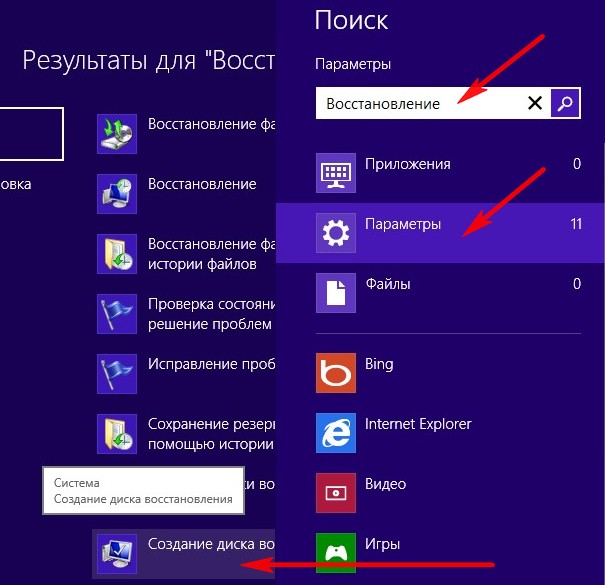
Да.  Далее.
  Далее (осторожно, вся информация будет удалена с флешки).
Создать. 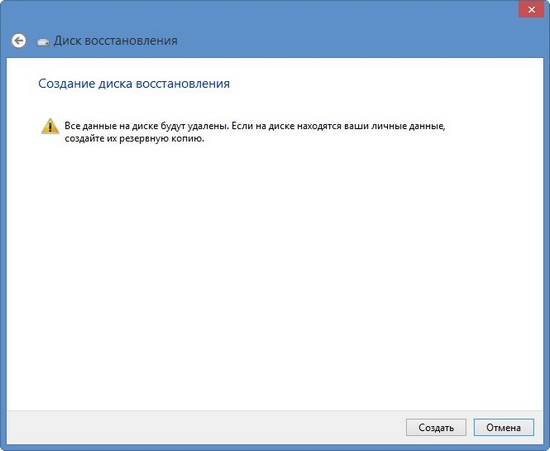
 Готово. Вот и всё, флешка восстановления Windows 8 создана.
Теперь давайте восстановим Windows 8 на ноутбуке с помощью нашей флешки. Представим ситуацию, наш ноутбук совсем не загружается и автоматическое средство восстановления не может нам помочь (а помогает оно не часто, так что особо на него не надейтесь).
Как восстановить Windows 8.1 на ноутбуке, если он не загружается

Подсоединяем к ноутбуку нашу флешку восстановления Windows 8 и перезагружаем ноутбук, чтобы загрузить ноутбук с флешки нужно попасть в загрузочное меню ноутбука, например на моём ноутбуке за это отвечает клавиша F12
Примечание: читайте нашу подробную статью — Как загрузить любой ноутбук с флешки.
В загрузочном меню ноутбука выбираем с помощью стрелок на клавиатуре нашу флешку восстановления и жмём Enter.  Происходит загрузка с флешки. Первое, что мы увидим, это окно выбора языка. Какой бы вы язык не выбрали, всё равно всё будет на английском.
Примечание: если вы загрузитесь с установочного диска Windows 8, то всё будет на русском языке, рассмотрим этот вариант восстановления ниже.
Выбираем Troubleshoot (устранение проблемы) или Диагностика ( восстановление компьютера, возврат компьютера в исходное состояние или использование дополнительных средств)


Advanced options (дополнительные параметры)

System Restore (Восстановление системы), кстати, обратите внимание, ниже пункт Automatic Repair(автоматическое восстановление), не всегда помогает, но можете попробовать.

Выбираем нашу операционную систему Windows 8.1 (в вашем случае скорее всего будет одна операционная система Windows 8)

Next (далее)

Выбираем нужную нам точку восстановления и Next (далее)

Finish

Yes (восстановление нельзя будет отменить).

Идёт процесс восстановления системы, который завершается успешно.

Restart и происходит перезагрузка и Windows 8.1 нормально загружается
Если вы загрузитесь в среду восстановления Windows 8 с установочного диска восьмёрки, то всё будет на русском языке
Для восстановления Windows 8 на ноутбуке или простом компьютере выбираем пункт Диагностика (восстановление компьютера, возврат компьютера в исходное состояние или использование дополнительных средств)  Дополнительные параметры
  Восстановление системы
 Windows 8
  Далее
Далее  Выбираем точку восстановления и Далее
  Готово
  Восстановление системы прервать невозможно. Да
 Перезагрузка
  Восстановление системы Windows 8 на нашем ноутбуке успешно завершено
  Друзья, если всё что сказано выше не поможет вам восстановить Windows 8 на ноутбуке, тогда обратитесь к более полной нашей статье — Восстановление Windows 8, из неё вы узнаете: 1) Как восстановить загрузчик Windows 8.1, если операционная система не загружается. 2) Как восстановить Windows 8 без удаления пользовательских файлов (Refresh Your PC). Если операционная система не загружается и у вас нет установочного диска Windows 8, то вы можете использовать способ Восстановить (ваши файлы останутся на месте) или Refresh Your PC. Примечание: Чтобы применить этот способ, нужно заранее создать образ Windows 8.
 3) Как произвести полное восстановление Windows 8 без сохранения пользовательских данных и установленных приложений имея установочный диск Windows 8. Все ваши личные файлы и установленные программу будут удалены и операционная система будет приведена к изначальному состоянию.
 4) Как загрузиться в безопасный режим Windows 8. С помощью этой статьи вы узнаете как загрузиться в Безопасный режим Windows 8 и уже из него восстановить систему.
Как восстановить операционную систему windows на ноутбуке asus
Понятие восстановление операционной системы windows 7 (vista и windows 8 — аналогично) можно рассматривать по-разному.
Восстановить можно до определенного момента (сделать откат), и к заводским установкам получить точно такую же как купили, воспользовавшись скрытым разделом — recovery.
Восстановление виндовс 7 откатом системы ноутбука asus
Наиболее часто среди пользователе для восстановления windows 7 asus (других также) применяется откат к прежнему состоянию.
Для этого на ваш компьютер/ноутбук должен создавать точки сохранения. По умолчанию такая функция включена.
Здесь этот способ описывать не буду, поскольку подробное описание этой процедуры у же есть в статье как сделать откат виндовс.
Как сделать в ноутбуке асус восстановление к заводским настройкам
Восстановление операционной системы к заводским настройкам ноутбука, на этом сайте также описано.
Для ознакомления перейдите сюда. Только там общее описания.
Ниже сугубо для asus. Для этого, включите его и кликните на кнопку F9 – увидите окно загрузки.
Программа подготовит файлы необходимые для восстановления, после этого увидите запрос.
Вас система спросит действительно ли выполнить эту операцию, и что после этого все ваши файлы (данные) будут полностью удалены.
Далее произойдет переустановка виндовс 7, vista или другой, причем автоматически, без вашего вмешательства.
Во время процесса компьютер перезагрузится несколько раз — об этом будете предупреждены.
Только такая операция возможна лишь в том случае, если вы купили свой ноутбук asus, с предустановленной операционной системой виндовс 7 или любой другой.
Тогда на жестком диске может быть скрытый раздел «recovery» для восстановления.
Еще один способ восстановления системы ноутбука asus из скрытого раздела
Откройте в своей виндовс 7 «панель Управления», перейдите в раздел «система и безопасность», нажмите «администрирование» и щелкните по строке «управление дисковыми разделами».
Вам откроется окно. Там будет список разделов жесткого диска. В нем правой кнопкой нажмите на «RECOVERY» и выберите «сделать раздел активным».
После этого ваш ноутбук asus перезагрузится и со скрытого раздела начнется процесс восстановления Windows 7.
Единственная беда, что диск восстановления системы «RECOVERY» есть не у всех – многие покупают ноутбуки asus – чистые, а операционные системы устанавливают самостоятельно (друзья, специализированные центры или даже продавцы).
В таких случаях желательно сразу купить внешний жесткий диск и сохранить на нем образ своей операционки.
Тогда сможете в любой момент быстро восстановить систему ноутбука к изначальному работоспособному состоянию. Успехов.