Как вставить музыку / песню / звуковой файл в презентацию PowerPoint или на слайд


Microsoft PowerPoint
Автор Наталия Овчаренко Просмотров 219 Обновлено 10.10.2021
В презентацию PowerPoint можно легко вставить звуковые файлы (песню, музыку, прямую речь, эффекты).
Зачем нужен звук в презентации, несколько примеров:
- Фоновая музыка для всей презентации, которая воспроизводится автоматически.
- Прямая речь (запись интервью, комментарии, экспертное мнение), которая запускается по щелчку на определенном слайде.
Как вставить музыку и звуки в презентацию PowerPoint 2013
Вкладка «Вставка» > кнопка «Звук» (может быть под кнопкой «Мультимедиа«) > кнопка «аудиофайл на компьютере«.
После этого на слайде появится значок в виде динамика, при клике на который, станет доступна вкладка «Воспроизведение» — Рисунок 1.
 |
| Рисунок 1: Редактируем звуковой файл |
Основные настройки аудиодорожки в презентации
- Воспроизвести — прослушивание файла для проверки всех внесенных изменений.
- Закладки — возможность добавить закладку на определенное место в треке. Во время презентации можно сразу включать нужные отрезки звукового файла.
- Монтаж звука — обрезка звукового файла.
- Длительность угасания — настройка появления и исчезания звукового файла.
- Громкость — выбор громкости.
- Начало — выбор начала воспроизведения: по щелчку мышки или автоматически.
- Для всех слайдов — воспроизведение звука на всех слайдах.
- Непрерывно — зацикливание звукового файла.
- Скрытие при показе — скрытие значка при просмотре презентации.
- Перемотать после воспроизведения — перемотка на начало файла.
- Не использовать стиль — сброс всех параметров.
- Воспроизводить в фоне — воспроизведение файла фоном во время просмотра презентации.
2 простых способа добавить музыку в презентацию PowerPoint в 2023 году
Вы часто используете приложение PowerPoint Microsoft Office? Вы человек, который действительно занимается созданием презентаций с использованием упомянутого по нескольким причинам, включая проблемы, связанные с работой и учебой?
Что ж, если вы это сделаете, эта статья будет действительно полезна для вас, поскольку в этом посте основное обсуждение будет посвящено основным методам и шагам, которые вам необходимо выполнить, чтобы легко добавить музыку в PowerPoint.
Обычно презентации PowerPoint создаются для целей отчетности. Чтобы иметь возможность легко показывать данные и сообщать о них большой группе или большому количеству людей, использование презентаций, созданных с помощью приложения Microsoft Office PowerPoint, действительно полезно. Многие на самом деле используют его.
Если это будет ваш первый раз, и вы хотите узнать и узнать, как добавить музыку в презентацию PowerPoint, чтобы обновить ее и еще больше оживить, вам следует продолжать читать этот пост.
Часть 1: Как добавить музыку в презентацию PowerPoint?
Мы все знаем, что все приложения выполняют обновления и улучшения. Вот почему некоторые из вас могут использовать более старую версию, а другие — более новую. В этой части мы обсудим, как добавить музыку в презентацию PowerPoint для обеих упомянутых версий. Начало с последней версии.
Примечание: Просто убедитесь, что если вы хотите добавить аудио, песни или музыку в свои презентации PowerPoint, убедитесь, что они сохранены на вашем персональном компьютере и в формате WAV или MP3.
Для более новой версии, чтобы добавить музыку в PowerPoint
Если вы используете более новую или последнюю версию приложения Microsoft Office PowerPoint, выполните следующие простые действия.
- Откройте презентацию, над которой вы будете работать.
- Перейдите к кнопке «Вставить».
- Выберите и добавьте выбранный звук.
Ниже приведены подробности для каждого шага.
Шаг 1. Откройте презентацию, над которой вы будете работать
Первое, что вам нужно сделать, это убедиться, что вы открыли файл презентации PowerPoint, над которым будете работать. Если вы сразу решили, что хотите, чтобы песня воспроизводилась, начиная с первого слайда, вы должны нажмите на первый слайд презентации.
Шаг 2: перейдите к кнопке «Вставить»
После того, как вы завершили первый процесс, вы можете перейти к Вкладка «Вставить» который вы можете сразу увидеть в верхней части экрана.
После того, как вы сделали это, найдите кнопку «Аудио», которая находится в правом верхнем углу. Отметив его, вы увидите две опции — «Аудио с моего ПК» и «Аудиозапись». Вы должны выбрать «Звук с моего ПК «Кнопку.
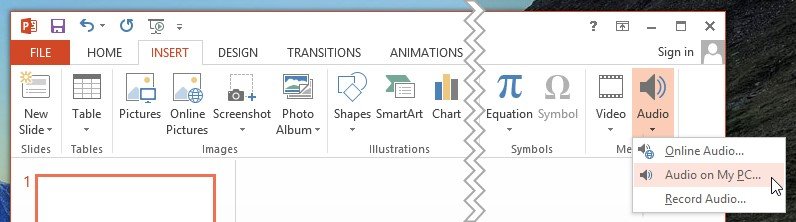
Шаг 3. Вставьте Spotify Песня в Powerpoint
Наконец, последним шагом будет выбор аудио или песни для добавления в презентацию PowerPoint. Как только у вас есть поставил галочку на кнопку «Аудио» упоминалось ранее, на экране появится новое окно, в котором вам будет предложено выбрать звук, который вы хотите использовать. Вы можете просмотреть всю свою медиатеку. После завершения процесса выбора вы можете просто нажмите кнопку «Вставить» чтобы успешно добавить песню.
На этом этапе у вас есть возможность решить, будете ли вы позволять фоновой музыке воспроизводиться автоматически после того, как вы начнете показывать слайды презентации, или сделаете это вручную.
- Если вы хотите, чтобы песни воспроизводились автоматически, вы можете просто выбрать «Играть в фоновом режиме », который вы увидите на вкладке «Воспроизведение». Как только вы это сделаете, песня будет автоматически воспроизводиться после открытия презентации.
- Если вы хотите сделать это вручную, вы также можете просто перейти на вкладку «Воспроизведение» и нажать «Нет стиля «.
Вы также можете выполнить незначительное редактирование добавленной вами песни. Вы можете добавлять стили или анимацию, выполнять обрезку звука или вносить некоторые коррективы в уровень звука или громкость используемой песни.
После выполнения этих шагов у вас должна быть фоновая музыка для презентации PowerPoint.
Теперь мы перейдем к обсуждению процедуры, которую следует использовать в случае, если вы используете приложение более ранней или старой версии.
Для старой версии, чтобы добавить музыку в PowerPoint
Некоторые до сих пор могли использовать версии PowerPoint 2007 или 2003. Если вы один из них, вам не нужно так сильно беспокоиться, потому что мы также собираемся выполнить шаги, которые вам необходимо выполнить в этой части статьи.
Вам просто нужно убедиться, что приведенное ниже руководство будет выполнено.
- Откройте презентацию PowerPoint, над которой вы будете работать.
- Перейдите на вкладку «Вставка» и выберите кнопку «Звуки».
- Выберите фоновую музыку, которая будет использоваться.
Давайте подробнее рассмотрим эти шаги.
Шаг 1. Откройте презентацию PowerPoint, над которой вы будете работать
Первым шагом будет открытие слайда или презентации, над которой вы будете работать. То же самое с первым, если вы хотите добавить песню на первый слайд, просто щелкните первый слайд. Если вы хотите, чтобы он запускался на других слайдах, обязательно щелкните конкретный.
Шаг 2: Перейдите на вкладку «Вставка» и нажмите кнопку «Звуки».
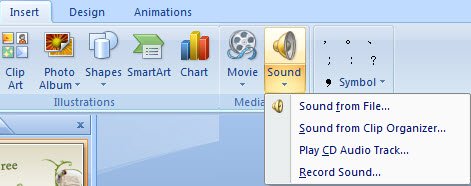
Теперь, открыв файл, вам необходимо перейти на вкладку «Вставка» и нажать кнопку «Звуки». Вы увидите параметры, отображаемые после того, как кнопка будет отмечена галочкой. Обязательно нажмите кнопку «Звук из файла» среди вариантов.
В версии PowerPoint 2003 вы увидите опцию «Фильмы и звуки” вместо только “Звуки”. После того, как вы нажмете на нее, вы также увидите «Звук из файлакнопку, которую нужно нажать.
Шаг 3: выберите фоновую музыку для использования
Последним и, наконец, последним шагом будет выбор аудио для использования в качестве фоновой музыки. Вы можете просто просмотреть библиотеку вашего персонального компьютера, чтобы сделать это. Просто убедитесь, что используемая песня находится в формате WAV или MP3.
Теперь, когда мы научились добавлять музыку в презентацию PowerPoint, вопрос будет заключаться в следующем: «Что, если вы ищете песню или звук, который хотите получить от Spotify приложению? «
Что ж, вы можете узнать ответ в следующей части этого поста.
Часть 2: Как добавить музыку в PowerPoint из Spotify?
Теперь возникает дилемма, если вы хотите добавить музыку из Spotify к презентации Powerpoint. Если вы Spotify пользователем и любителем в течение достаточно долгого времени, вы наверняка знаете, что эти песни исходят от Spotify не может быть легко загружен на ваше устройство (ну, вы можете выполнить загрузку для автономной игры в случае, если вы премиум-подписчик.
Но все же вам придется столкнуться с некоторыми ограничениями), потому что они DRM (управление цифровыми правами) защищен. Другое дело, что в презентациях PowerPoint вы должны убедиться, что используете только файлы WAV или MP3.
Что ж, DumpMedia Spotify Music Converter обязательно станет решением этой проблемы.
Это профессиональное программное приложение имеет возможность конвертировать ваши любимые Spotify песни в любой формат, не только MP3 (а также другие популярные и неизвестные форматы), что делает его достаточно гибким, чтобы удовлетворить любые ваши потребности.
Помимо этой замечательной вещи, вы также можете наслаждаться ее особенностью удаление DRM песен (Управление цифровыми правами) защиты (поскольку мы все знаем, что Spotify песни защищены DRM) вместе с конвертацией. Используя это, вы можете воспроизводить любые песни в автономном режиме в любом месте и в любое время.
Вот простые шаги, чтобы использовать это.
- Скачайте и установите DumpMedia Spotify Музыкальный конвертер.
- В качестве результирующего выберите любой, какой пожелаете.
- Продолжите преобразование, отметив кнопку «Конвертировать».
Давайте рассмотрим эти шаги дальше.
Шаг 1. Загрузите и установите DumpMedia Spotify Music Converter
Конечно, первое, что вам нужно сделать, это иметь этот DumpMedia Spotify Music Converter скачивается и устанавливается на ваш персональный компьютер. После этого просто откройте и запустите программу, чтобы начать, а также ваш Spotify Приложение.
Вы можете начать добавлять файлы, перетаскивая их или даже добавляя только URL-адрес файла (ссылка). Эта программа поддерживает пакетное преобразование, что позволяет конвертировать не только файл, но и число. Конвертировать много за раз не проблема.
Шаг 2: выберите любой желаемый формат в качестве результирующего.
После импорта и загрузки песен, которые нужно преобразовать, следующим шагом будет выбор выходного формата. Убедитесь, что вы выбрали любой желаемый формат среди тех, которые вы будете видеть на экране.
В этом случае нам следует конвертировать песни в любой формат, поддерживаемый приложением PowerPoint, например WAV или MP3 (но поскольку формат WAV делает ваш файл немного больше, выбор MP3 будет лучшим вариантом). Это можно сделать, перейдя в раздел «Преобразовать все задачи в », Расположенную в правом верхнем углу экрана.

Шаг 3. Продолжите преобразование, нажав кнопку «Преобразовать»
Последним шагом будет нажав кнопку «Конвертировать» чтобы начать процесс преобразования. Это займет некоторое время, поскольку программа разработана для работы в пять раз быстрее, чем любые другие преобразователи.
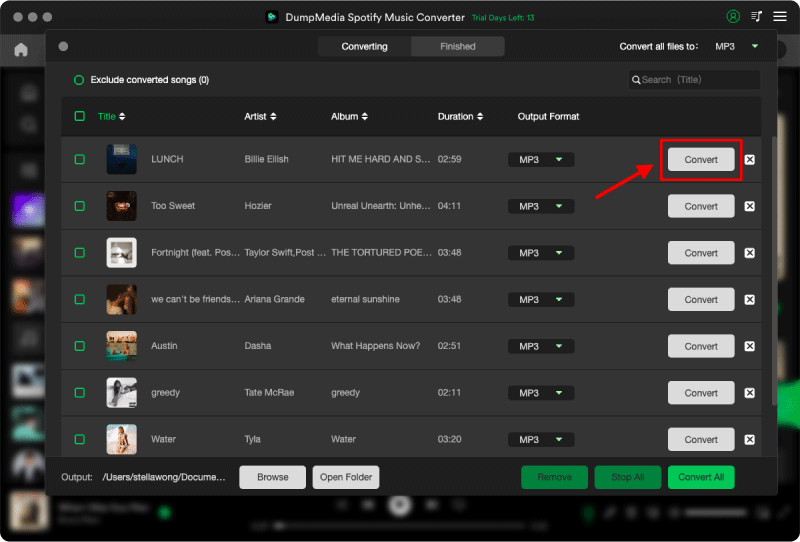
Пока выполняется преобразование, на экране будут отображаться строки состояния, в которых вы можете отслеживать ход процесса для каждой песни.
Выполнив всего три простых шага, вы сможете Spotify песни конвертируются в любой желаемый формат. Теперь вы можете сохранить их в одной из папок вашего персонального компьютера и обязательно выбрать их после выбора фоновой музыки для презентации PowerPoint. Затем добавьте музыку в Powerpoint, которую вы уже сделали.
Часть 3: Резюме
Теперь вы можете легко добавить музыку в презентацию PowerPoint, которая у вас есть. Используете ли вы более старую или более новую версию, это больше не будет для вас проблемой. Оба руководства были показаны и обсуждены в этом посте. Кроме того, если вам нужна песня из Spotify в качестве фоновой музыки можно использовать DumpMedia Spotify Music Converter.
Что еще вам нужно? Хотите использовать любое из упомянутых руководств?
Как добавить музыку в PowerPoint? [Учебное руководство]

«Я хочу создать интересное задание, и мне нужен кто-то, кто поможет мне быстро ответить, как добавить музыку в PowerPoint».
Добавление музыкального произведения делает PPT привлекательным и приятным. Любая презентация должна быть понятна публике, которая по ней блуждает. Заинтересовать зрителей — стандартная задача человека, представляющего презентацию. Таким образом, сделайте PowerPoint максимально креативным.
Без лишних слов давайте прочитаем краткое пошаговое руководство по добавлению музыки в PowerPoint следующим образом.
В этой статье
Часть 1 Как добавить музыку в PowerPoint?
Прежде чем добавить музыку в PowerPoint, обратите внимание на определенные моменты.
Размер вашей презентации увеличится на размер музыкального файла MP3, который вы добавите после того, как аудиофайлы будут встроены непосредственно в PPT.
Например, размер вашей презентации увеличится на 17 МБ, если вы добавите в презентацию песню размером 17 МБ.
Итак, решение состоит в том, что вам нужно соответствующим образом сжать размер файла.
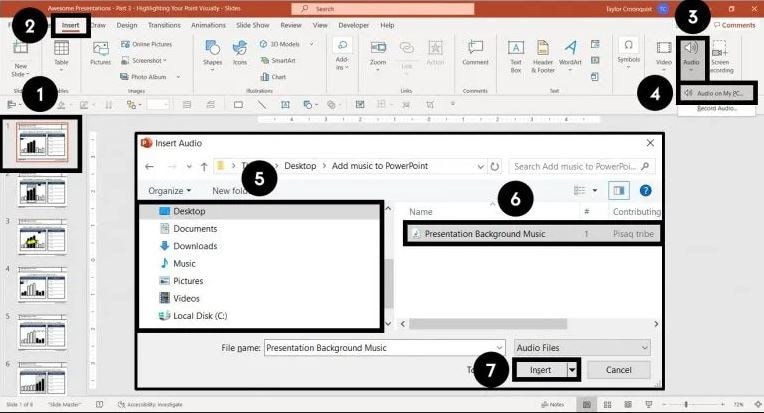
Шаги о том, как вставить музыку в презентацию PowerPoint
Шаг 1 Перейдите к титульному слайду (или туда, где вы хотите, чтобы ваша музыка начиналась)
Шаг 2 Перейдите на вкладку «Вставка».
Шаг 3 Откройте раскрывающийся список «Аудио» (в группе «Медиа»).
Шаг 4 Выберите «Аудио на моем ПК».
Шаг 5 Посетите папку на вашем компьютере
Шаг 6 Выберите аудиофайл
Шаг 7 Перейдите на вкладку «Вставка»
Следовательно, аудиофайл будет встроен в вашу презентацию.
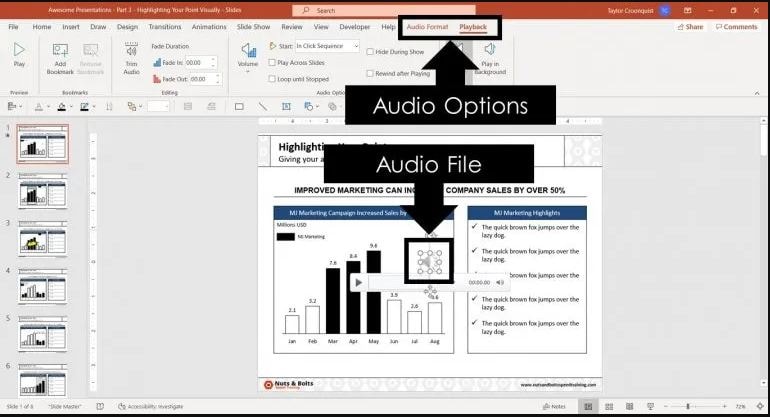
После того, как музыка будет встроена в вашу презентацию, любой, кто откроет презентацию, сможет получить доступ и воспроизвести музыку в PowerPoint.
Ваша песня будет воспроизводиться в последовательности кликов вашей презентации по умолчанию.
После вставки музыки в презентацию вы можете преобразовать всю презентацию в видео и поделиться ею со своими коллегами.
Часть 2 Могу ли я автоматически воспроизводить музыку в PowerPoint
Да, вы можете запустить звук в последовательности кликов или сразу.
Шаг 1 Щелкните значок звука на слайде в обычном режиме просмотра во время редактирования слайдов.
Шаг 2 Выберите «Автоматически» или «Последовательность щелчков» в списке «Пуск» на вкладке «Параметры звука» на вкладке «Воспроизведение инструментов аудио»..
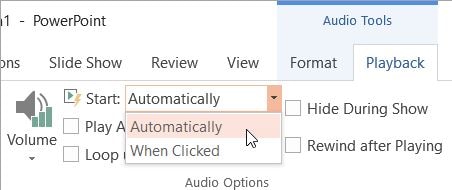
Шаг 3 Помните, что функция In Click Sequence доступна только в PowerPoint 2016 и последних версиях.
Нажмите «С начала», чтобы проверить звук на вкладке «Слайд-шоу».
Напоминание: было бы полезно, если бы ваш компьютер был оснащен динамиками или звуковыми картами, чтобы слышать звуки или музыку.
Часть 3 Воспроизведение музыки в PowerPoint
Вы можете добавить музыку в PowerPoint и воспроизводить ее на слайдах в фоновом режиме слайд-шоу.
Если вы хотите добавить аудио или музыку из Интернета, вам необходимо загрузить их на свой компьютер, прежде чем использовать в презентации.
Действия по воспроизведению песни на слайдах
Шаг 1 Выберите «Аудио» на вкладке «Вставка» и выберите «Аудио на моем ПК».
Шаг 2 Перейдите к музыкальному файлу, который вы хотите использовать, в проводнике, а затем выберите «Вставить».
Шаг 3 Выберите «Воспроизвести в фоновом режиме» на значке звука, выбранном над слайдом.
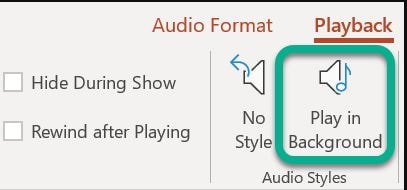
Воспроизведение в фоновом режиме помогает автоматически запускать аудиофайл во время показа слайдов и заставляет звук воспроизводиться на нескольких слайдах.
Часть 4 Добавьте больше песен в презентацию PowerPoint
Вы можете добавить больше песен, если ваше слайд-шоу воспроизводится дольше, чем одна песня. Тем не менее, вы обнаружите, что у вас возникли трудности с синхронизацией аудио со слайд-шоу PowerPoint. Для этой цели вы можете использовать сторонний инструмент для редактирования аудио, например Wondershare Filmora, чтобы объединить аудио в один файл и наслаждаться им вместе. И это делает вставку музыки в PowerPoint еще проще, чем раньше. Здесь мы хотели бы показать вам руководство по использованию Wondershare Filmora для косвенного добавления музыки в PowerPoint, но, что более интересно, чтобы вам не пришлось долго работать.
Шаг 1 Загрузите Filmora и запустите ее.
Нажмите кнопку «Бесплатная загрузка» в Wondershare Filmora, чтобы установить его на свой компьютер, а затем запустить.
Прежде чем приступить к новому проекту, вы можете выбрать соотношение сторон в соответствии с требованиями. И нажмите «Новый проект» и продолжайте.
Шаг 2 Импорт фотографий и музыки
Вы можете импортировать музыкальные файлы в медиатеку, а затем напрямую перетаскивать их на временную шкалу.
Шаг 3 Добавить переходы
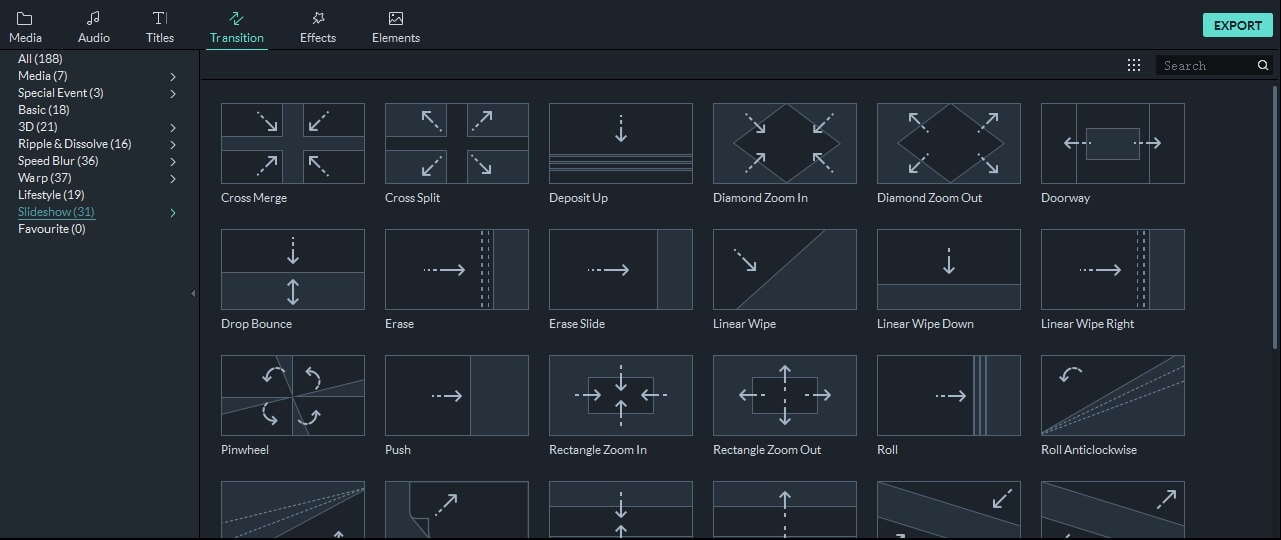
В Filmora доступно множество переходов на выбор. Вы можете применить определенный переход между каждой выбранной фотографией или применить случайные переходы в соответствии с вашими интересами.
Filmora предлагает более 30 переходов, особенно для слайд-шоу или презентаций PowerPoint, таких как перекрестное разделение, перекрестное слияние, обмен и прокрутка по часовой стрелке. Вы также можете использовать 3D-переход, быстрое размытие или переходы ряби и растворения.
Более того, вы можете соответствующим образом настроить продолжительность перехода.
Чтобы слайд-шоу ваших фотографий выглядело потрясающе, настоятельно рекомендуется применять фильтры и эффекты наложения.
Шаг 4 Добавить фоновую музыку
Вы можете выбрать звуковой эффект или фоновую музыку из встроенной аудиотеки в Filmora или перетащить эти медиафайлы или файлы непосредственно на временную шкалу.
Filmora имеет инструмент для записи голоса за кадром, который поможет вам легко записать свой голос.
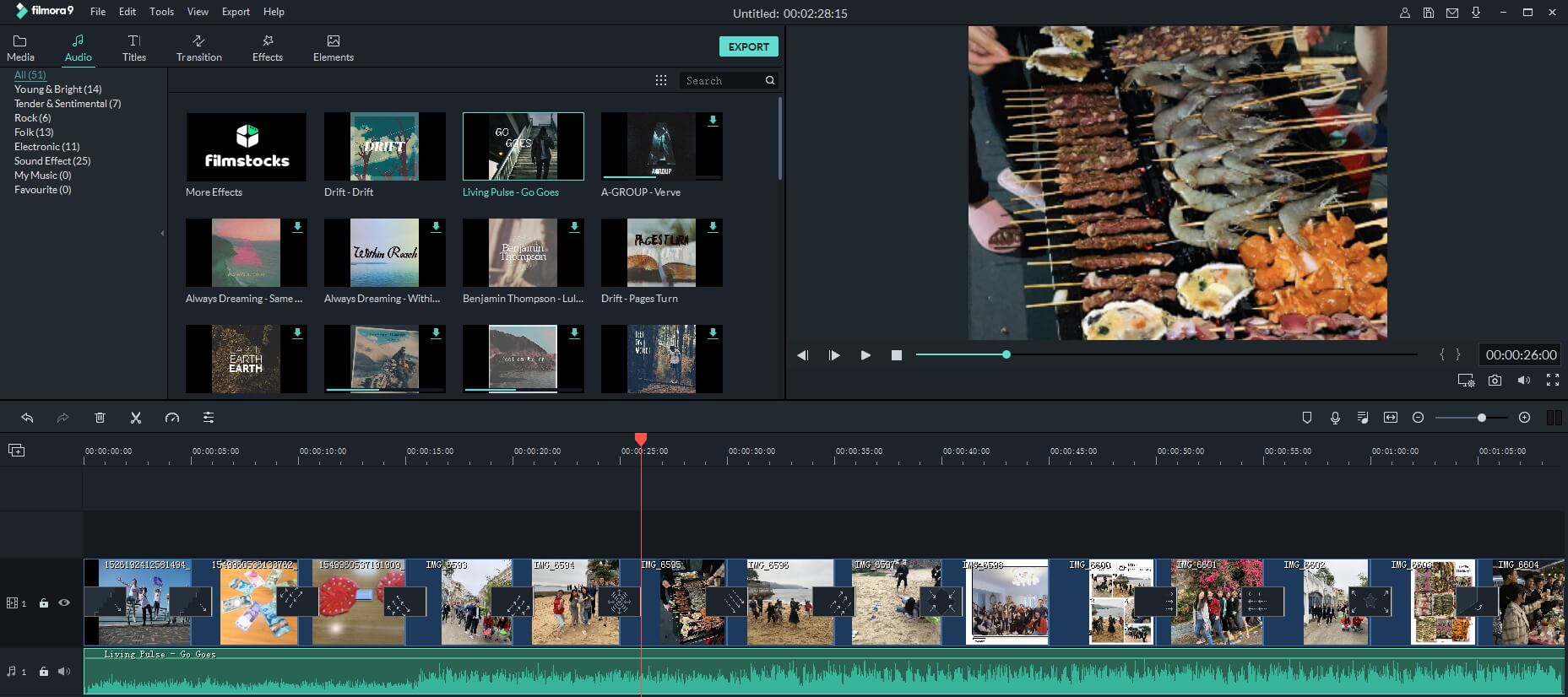
Шаг 5 Экспорт и сохранение
Теперь пришло время сохранить и экспортировать музыкальное слайд-шоу по своему усмотрению. У вас есть несколько вариантов, где вы можете сохранить окончательный проект на своем ПК в разных форматах, или вы можете напрямую поделиться им с различными платформами социальных сетей, или вы можете записать его на DVD.
Почему стоит выбрать Filmora для добавления музыки в презентацию PowerPoint?
● Совместимость с различными форматами.
● Это помогает автоматически или вручную обрезать, масштабировать и панорамировать слайд-шоу PowerPoint, применяя панорамирование и масштабирование размещения фотографий.
● Он имеет огромную библиотеку звуковых эффектов, музыкальных треков, потрясающих переходов, пресетов элементов и эффектов.
● Здесь вы можете записать свой голос за кадром и применить эффекты плавного появления и затухания.
Заключение
Итак, теперь мы заканчиваем, как добавить музыку в PowerPoint, а также описываем самый простой, но эффективный способ сделать вещи проще. Мы обсудили быстрое, но простое для понимания пошаговое руководство по размещению музыки в PowerPoint. Если вы хотите добавить полностью отредактированное видео прямо в презентацию PowerPoint, попробуйте использовать Wondershare Filmora и наслаждайтесь своими величайшими чудесами!
Как добавить звук в презентации PowerPoint Online
В настоящее время не появляется немало облачных версий, позволяющих работать полностью дистанционно без привязки к своему ПК. Например, есть Power Point Online, позволяющий создавать в нем презентации. Ряд инструментов позволяют сделать файл насыщенным и интересным. Например, аудио способно оживить слайд-шоу транслирующиеся в бесконечном цикле. В этой статье пойдет речь о том, как добавить звук в Повер Поинт.

Можно ли добавить звук в Повер Поинт онлайн, и как это сделать?
В стандартном режиме, по умолчанию, презентационные слайд не имеют поддержки аудиофайлов. Но в них можно добавит аудио и даже видео через онлайн-аудиосервисы.
В презентацию можно вставлять аудиофайлы в форматах MP3 и WAV, хранящиеся в облаке. Причем файлы WAV поддерживаются не во всех браузерах, а только в Chrome, Firefox, Safari, а так же Microsoft Edge. Есть простой способ добавления звука в Повер Поинт. Речь идет о связке треков с музыкальными онлайн-сервисами. Выполняется это следующим образом:
- Откройте презентацию в своем веб-браузере.
- Выберите слайд, к которому будет добавлять музыкальный трек.
- Нажмите на вкладку «Вставка».
- Выберите пункт «Текстовое поле».
- Тапните по слайду в любом месте для создания текстового поля.
- Откройте музыкальный онлайн-сервис. Скопируйте ссылку на трек, откуда будет идти трансляция.
- Снова вернитесь на слайд, и установите скопированную ссылку в ранее подготовленное текстовое поле.
- Тапните по инструменту с символом «стрелка», после чего вы сможете изменить размер поля с текстом и переместить его в нужное место слайда.
- Для чтения презентации, перейдите в пункт меню «Просмотр», и выберите раздел «Показать».
- Щелкните по ссылке для запуска музыки. Файл будет открыт на отдельной вкладке браузера.
Обратите внимание! В качестве онлайн-сервисов, позволяющих связать треки с вашей презентацией, вы можете использовать такие, как Spotify, Soundcloud или Grooveshark.

Как добавить собственный звук в Power Point
Еще одна возможность приложения – добавление готового или созданного вами аудио. Сначала его потребуется преобразовать в видеоформат MP4. После конвертации он будет доступен для вставки в Повер Поинт, и на слайдах будет ваш собственный звук. Для этого выполните следующее:
- Запишите свой аудиофайл.
- Откройте презентацию на ПК.
- Выберите слайд, на который будет наложен звук.
- Нажмите на панели инструментов вкладку «Вставка».
- В открывшемся меню тапните «Аудио».
- Выберите собственный аудиофайл, и нажмите «Выбрать».
- Добавьте файл через веб-службу онлайн-трансляции.

Как предоставить доступ к звуку другим пользователям
Если вы желаете чтобы новые пользователи могли знакомиться с вашими презентациями в режиме онлайн, то необходимо предоставить им доступ. Другими словами – дать соответствующие разрешения.
Докладчик сможет использовать файл со всеми звуковыми дорожками. Но для этого создатель презентации должен сделать следующее:
- Откройте приложение на компьютере.
- Перейдите в созданную презентацию.
- Тапните на пункт «Настройки доступа».
- На следующем этапе добавьте группу, или отдельных пользователей.
- Установите им роли, это могут быть такие, как «Редактор», «Комментатор» или «Читатель».
- Нажмите кнопку «Отправить» и подтвердите внесенные изменения на доступ.
Частые вопросы:
- Как сделать презентацию игру в PowerPoint Online
- Как добавить новый шрифт в PowerPoint Online
- Как добавить эффекты в презентации PowerPoint Online?
- Как добавить текст на слайд в PowerPoint Online?