Как получить Windows Movie Maker в Windows 10 / 8 / 7
Windows Movie Maker — это бесплатное и простое в использовании программное обеспечение для редактирования видео для пользователей Windows. Он впервые представлен Microsoft в 2000 как Windows Movie Maker или Windows Live Movie Maker. Вы можете напрямую использовать его на компьютерах под управлением Windows XP и Windows Vista. И если вы являетесь пользователем Windows 7 / 8, вы все равно можете использовать его, установив пакет Windows Live Essentials на свой компьютер. Но как получить Windows 10 Movie Maker или установить Windows Movie Maker на Windows 10?
Windows Movie Maker предоставляет различные настройки и параметры для редактирования видео / аудиофайлов, таких как эффекты, переходы, повествование по времени, титры / кредиты, звуковая дорожка и т. Д. Если при обновлении Windows 7 или Windows 8.1 до Windows 10 вы больше не удается найти Windows Movie Maker. И вы даже не можете найти место для его загрузки. Не волнуйся. В этой статье мы покажем вам, как получить и установить Windows Movie Maker для Windows 10.
Windows Movie Maker скачать для Windows 8 / 8.1 / 7
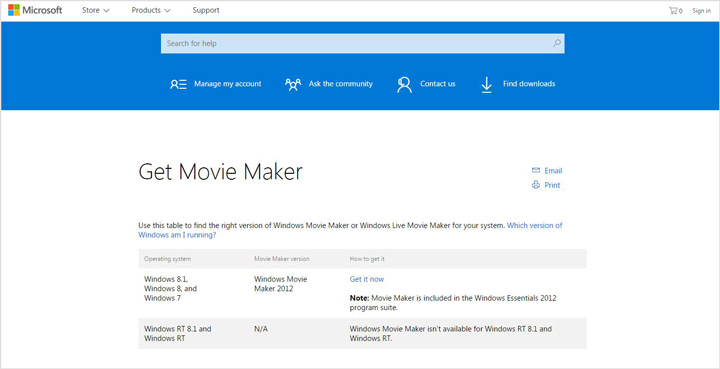
Если вы хотите загрузить загрузчик Windows Movie Maker на свой компьютер Windows 8 / 8.1 / 7, здесь мы сначала покажем вам, где его скачать и установить.
2. Нажмите «Получить сейчас», чтобы получить «wlsetup-web.exe» на ваш компьютер.
3. Дважды щелкните загруженный файл, чтобы установить «Windows Essentials 2012».
Затем вы можете установить все упакованное программное обеспечение или только Windows Movie Maker. Для завершения загрузки Windows Movie Maker потребуется несколько минут.
Windows Movie Maker скачать бесплатно для Windows 10
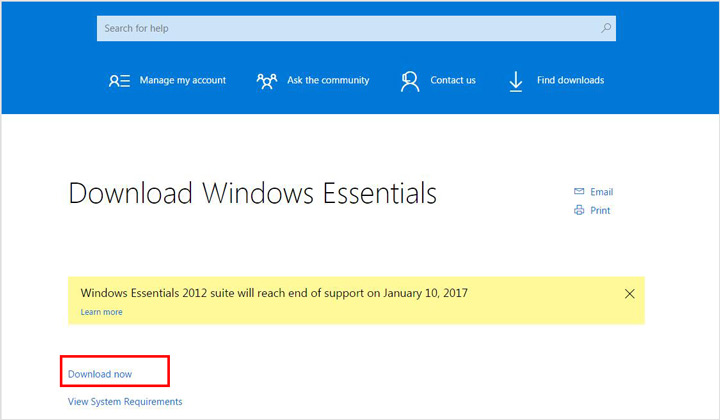
Windows Live Essentials 2012 — это последняя версия официального программного обеспечения, и с тех пор Microsoft не обновила его. Поэтому, когда вы хотите загрузить Windows Movie Maker на свой компьютер, сначала необходимо получить Windows Live Essentials 2012.
2. Нажмите «Загрузить сейчас», чтобы получить файл настроек, сохраненный на вашем ПК.
3. Дважды щелкните файл установки, чтобы запустить его. Нажмите кнопку «Да», чтобы подтвердить операцию, когда вы увидите всплывающее окно «Контроль учетных записей пользователей».
4. Если Windows 10 Movie Maker — это все, что вам нужно, вы можете нажать «Выбрать программы, которые вы хотите установить».
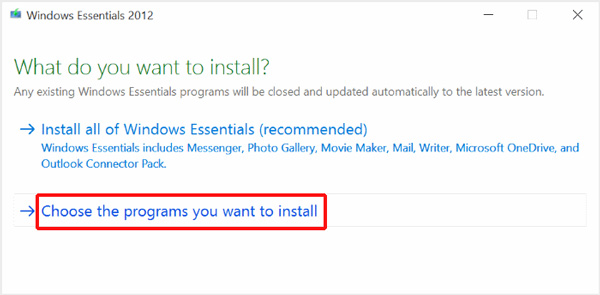
Выберите «Только фотогалерея и Movie Maker» и нажмите кнопку «Установить», чтобы загрузить Windows Movie Maker на компьютер.
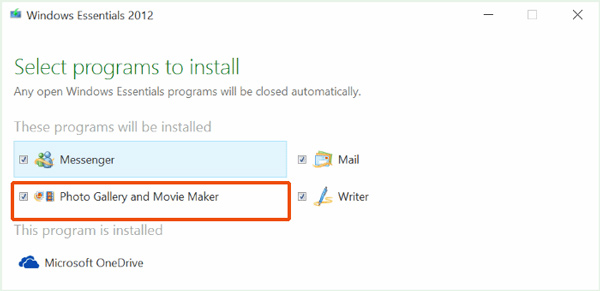
После завершения установки Windows Movie Maker нажмите «Закрыть». Вы можете нажать «Пуск»> «Все программы»> «Windows Movie Maker», чтобы найти и запустить это программное обеспечение.
Лучшая альтернатива Windows Movie Maker
С помощью первых двух методов вы можете легко загрузить Windows Movie Maker на свой компьютер с Windows 10/8/7. Но поскольку Microsoft не обновляла его в течение длительного времени, мы не можем гарантировать, что Windows Movie Maker будет хорошо работать с вашей компьютерной системой, особенно с Windows 10 Movie Maker. Здесь мы искренне рекомендуем вам профессиональный Windows Video Maker, он может быть лучшей альтернативой Windows Movie Maker чтобы помочь вам отредактировать видео / аудио файл.
Шаг 1. Запустить Windows Video Maker
После загрузки, установки и открытия этой альтернативы Windows Movie Maker на вашем компьютере.
Шаг 2. Добавьте видео / аудио файл
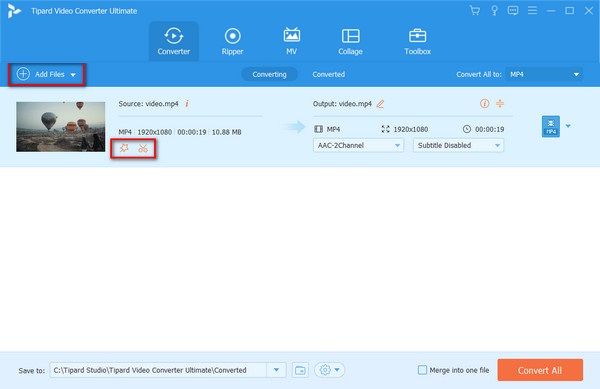
Нажмите «Добавить файлы» на верхней панели, чтобы загрузить видео или аудиофайл, который вы хотите загрузить. Он поддерживает любой часто используемый формат видео / аудио, поэтому неподдерживаемые форматы вас не беспокоят.
Шаг 3. Редактировать видео / аудиофайл
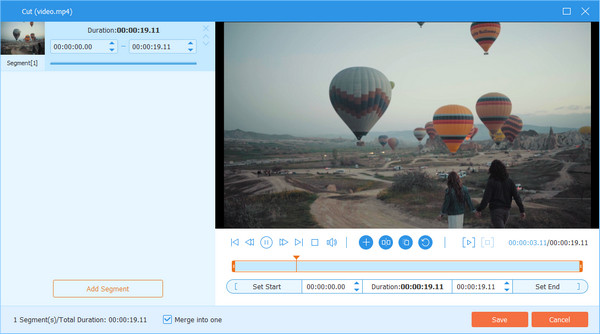
Это мощное программное обеспечение для редактирования видео предоставляет вам несколько возможностей для бесплатного редактирования видео / аудио и настройки эффектов вывода. Вы можете щелкнуть значок «Вырезать», чтобы разделить видео / аудиофайл на сегменты, чтобы сохранить только полезную часть.
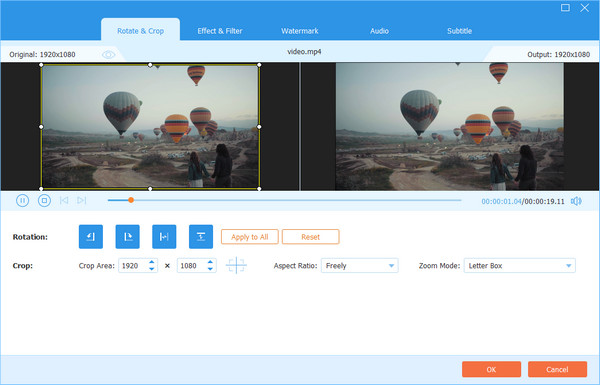
Перейдите в окно «Редактировать», нажав значок «Редактировать» рядом со значком «Вырезать». Здесь вы можете обрезать размер изображения, повернуть видео и настроить видео/аудиоэффекты.
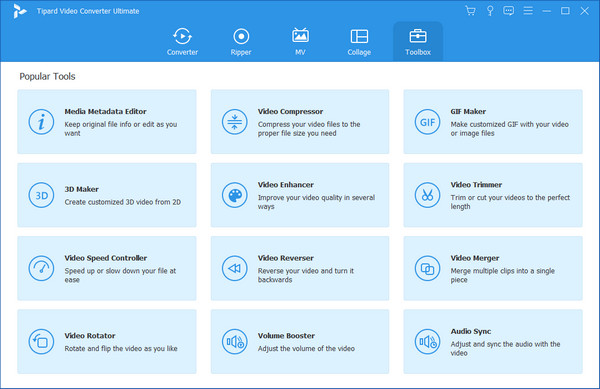
Более того, он позволяет добавлять 3D-эффекты к обычному 2D-видео и улучшать качество видео.
Шаг 4. Завершите редактирование
После этого вернитесь в основной интерфейс и конвертируйте видео / аудио в нужный формат для ваших плееров или устройств iOS / Android. Затем вы можете нажать кнопку «Конвертировать», чтобы завершить весь процесс.
С этой лучшей альтернативой Windows Movie Maker вы можете легко редактировать медиафайлы и конвертировать видео / аудио форматы. В этой программе предусмотрено множество других функций, вы можете бесплатно скачать и попробовать.
В этой статье мы в основном расскажем о том, как загрузить Windows Movie Maker на ваш компьютер Windows 10 / 8 / 7. Кроме того, мы представляем отличную программу, которая поможет вам отредактировать видео, например, Windows Movie Maker. Надеюсь, что этот пост может немного помочь при доступе к Windows Movie Maker.
Обновлено Лилия Старк в Видео
Windows Movie Maker для Windows 7: как использовать и создавать видео
Windows Movie Maker — это бесплатная программа для создания и редактирования видео, разработанная компанией Майкрософт. Она представляет собой простой и удобный инструмент для создания презентаций, фильмов, видеоклипов и многое другое. Windows 7 является одним из самых популярных операционных систем Майкрософт, и программа Windows Movie Maker идеально в него вписывается.
Установка Windows Movie Maker на Windows 7 является простым и быстрым процессом. Для начала, необходимо скачать установочный файл с официального сайта Майкрософт или других надежных источников. Затем, откройте файл и следуйте инструкциям мастера установки. После завершения установки, вы сможете запустить программу и начать создавать ваши собственные видеоматериалы.
Использование Windows Movie Maker на Windows 7 также достаточно просто. Она имеет интуитивно понятный интерфейс, что делает ее доступной даже для новичков. Вы можете импортировать видео- и аудиофайлы, добавлять переходы и эффекты, обрезать видео, настраивать громкость и многое другое. Кроме того, программа позволяет добавлять текст и специальные эффекты, что позволит вам создать уникальное видео, полное эмоций и оригинальности.
Windows Movie Maker для Windows 7 — это отличный выбор для тех, кто хочет создавать профессиональные видеоматериалы без необходимости изучать сложные программы.
Установка Майкрософт Windows Movie Maker на Windows 7
Шаг 1: Перейдите на официальный веб-сайт Microsoft и найдите страницу загрузки Windows Movie Maker.
| Операционная система | Веб-сайт загрузки |
|---|---|
| Windows 7 | https://www.microsoft.com/en-us/download/windows-movie-maker |
Шаг 2: На странице загрузки выберите свой язык и щелкните на кнопке «Скачать сейчас».
Шаг 3: После завершения загрузки установочного файла Windows Movie Maker, откройте его, следуя инструкциям на экране.
Шаг 4: В процессе установки вам может потребоваться подтвердить права администратора и принять лицензионное соглашение.
Шаг 5: Когда установка завершена, Windows Movie Maker будет доступна в меню «Пуск» вашего компьютера. Вы можете запустить приложение и начать создание и редактирование видеофайлов.
Теперь у вас есть установленный Microsoft Windows Movie Maker на вашем компьютере с Windows 7. Пользуйтесь всеми его функциями для создания и редактирования удивительных видео!
Процесс установки Майкрософт Windows Movie Maker
Шаг 1: Перейдите на официальный веб-сайт Майкрософт, где можно скачать Windows Movie Maker.
Шаг 2: Найдите раздел загрузки программы и выберите версию, подходящую для вашей операционной системы Windows 7.
Шаг 3: Щелкните по ссылке для загрузки и дождитесь завершения загрузки файла установщика.
Шаг 4: После окончания загрузки откройте папку, в которую был загружен файл установщика.
Шаг 5: Щелкните дважды по файлу установщика, чтобы запустить процесс установки Windows Movie Maker.
Шаг 6: Следуйте инструкциям мастера установки, выбирая предпочтительные параметры и настройки при необходимости.
Шаг 7: Дождитесь завершения процесса установки. После этого вы сможете найти Windows Movie Maker в меню «Пуск» или на рабочем столе.
Примечание: Важно убедиться, что ваша операционная система Windows 7 соответствует требованиям для запуска Windows Movie Maker.
Использование Майкрософт Windows Movie Maker на Windows 7
Для использования Windows Movie Maker на Windows 7, необходимо выполнить следующие шаги:
| 1. | Перейдите на официальный сайт Microsoft и найдите страницу загрузки Windows Essentials. |
| 2. | Нажмите на кнопку «Скачать» и запустите установщик Windows Essentials. |
| 3. | В процессе установки выберите только Windows Movie Maker и снять галочки с остальных программ, если они вам не нужны. |
| 4. | Следуйте инструкциям установщика и дождитесь завершения процесса установки. |
| 5. | После установки запустите Windows Movie Maker из меню «Пуск» и начните работу над вашим проектом. |
Windows Movie Maker предлагает множество инструментов для редактирования видео. В программе вы можете добавить видеофайлы, фотографии, музыку и звуковые эффекты в свой проект. Вы также можете обрезать и соединять видеофрагменты, применять различные эффекты и переходы, а также добавлять заголовки и подписи к вашим видео.
Важно отметить, что Windows Movie Maker не является профессиональным видеоредактором, но он прекрасно подходит для создания простых видеороликов, слайд-шоу и монтажа видео для публикации в социальных сетях или на YouTube.
Успешного использования Майкрософт Windows Movie Maker на Windows 7!
Как установить Windows Movie Maker для Windows 7
Windows Movie Maker — это популярная бесплатная программа для редактирования видео, которую разработала Microsoft. С ее помощью можно создавать и редактировать фильмы, добавлять эффекты, звуковые дорожки и многое другое. Установка Windows Movie Maker на компьютер с операционной системой Windows 7 несложна, если следовать простым инструкциям.
Шаг 1. Проверьте наличие Windows Movie Maker на компьютере.
В Windows 7 Windows Movie Maker может уже быть установлен, поэтому первым шагом необходимо убедиться, есть ли она на вашем компьютере. Для этого перейдите в меню «Пуск», найдите папку «Все программы» и проверьте список установленных программ. Если Windows Movie Maker уже установлена, вы можете приступить к использованию ее функций без необходимости установки.
Шаг 2. Скачайте Windows Movie Maker с официального сайта Microsoft.
Если вы не нашли Windows Movie Maker на компьютере, то вам потребуется загрузить и установить программу. Для этого перейдите на официальный сайт Microsoft и найдите страницу загрузки Windows Movie Maker для Windows 7. Скачайте установочный файл и запустите его на вашем компьютере.
Шаг 3. Установите Windows Movie Maker на компьютер.
Запустив установочный файл, вы увидите окно установки Windows Movie Maker. Следуйте указаниям мастера установки, выберите место, куда будет установлена программа, и завершите процесс установки.
Шаг 4. Начните использовать Windows Movie Maker.
После завершения установки Windows Movie Maker вы сможете найти ее в меню «Пуск» в папке «Все программы». Найдите иконку Windows Movie Maker и запустите программу. Теперь вы можете начать создавать и редактировать свои видео, добавлять эффекты и делиться результатами с друзьями.
Следуя этим простым шагам, вы сможете установить и начать использовать Windows Movie Maker для Windows 7. Эта программа предоставляет множество возможностей для творчества и редактирования видео. Не откладывайте — начинайте создавать свои незабываемые фильмы уже сегодня!
Установка Windows Movie Maker для Windows 7: пошаговая инструкция
| Шаг 1: Проверьте наличие программы |
| Первым делом необходимо проверить, есть ли Windows Movie Maker на вашем компьютере. Некоторые компьютеры поставляются с предустановленной программой, но она может быть также скачана и установлена с официального сайта Microsoft. Если вы не видите программы в списке установленных приложений, то ее следует установить. |
| Шаг 2: Загрузите установщик |
| Чтобы скачать установщик Windows Movie Maker, перейдите на официальный сайт Microsoft и найдите страницу загрузки программы. Убедитесь, что вы выбираете версию программы, совместимую с операционной системой Windows 7. Нажмите на кнопку «Скачать», чтобы начать загрузку. |
| Шаг 3: Установите программу |
| После завершения загрузки откройте файл установщика Windows Movie Maker. В большинстве случаев он будет расположен в папке «Загрузки» на вашем компьютере. Дважды щелкните по файлу, чтобы запустить процесс установки. |
| Шаг 4: Следуйте указаниям установщика |
| В процессе установки Windows Movie Maker вам будут предложены различные опции и настройки. Рекомендуется оставить все параметры по умолчанию, чтобы не возникло проблем с работой программы. Следуйте указаниям установщика, чтобы успешно установить программу. |
| Шаг 5: Запустите Windows Movie Maker |
| После завершения установки Windows Movie Maker будет доступен в списке установленных приложений. Вы можете найти его, нажав на кнопку «Пуск» и введя название программы в поле поиска. Откройте программу, чтобы начать работу с ней. |
Поздравляем! Теперь у вас установлена программа Windows Movie Maker на компьютере с операционной системой Windows 7. Вы можете создавать и редактировать видеофайлы, добавлять эффекты и делиться своими творческими работами с друзьями и семьей.
Проверьте системные требования
Прежде чем установить Windows Movie Maker на компьютере с операционной системой Windows 7, убедитесь, что ваша система соответствует следующим минимальным требованиям:
| Операционная система: | Windows 7 |
| Процессор: | 1,6 ГГц или выше, с поддержкой SSE2 |
| Оперативная память: | 1 ГБ RAM или больше |
| Свободное место на жестком диске: | 3,0 ГБ или больше |
| Графическое устройство: | DirectX 9 или более поздняя версия с драйвером WDDM 1.0 |
| Звуковое устройство: | Совместимое с DirectX |
| Интернет-соединение: | Необходимо для загрузки и обмена файлами |
Если ваша система удовлетворяет этим требованиям, вы можете переходить к следующему шагу — установке Windows Movie Maker на компьютере с операционной системой Windows 7.
Скачайте установочный файл
Чтобы установить Windows Movie Maker на Windows 7, нужно сначала скачать установочный файл программы. Следуйте инструкциям ниже, чтобы скачать файл:
- Откройте браузер и перейдите на официальный сайт Microsoft.
- На главной странице сайта найдите раздел «Поддержка» или «Загрузки».
- В поисковой строке раздела введите «Windows Movie Maker».
- Выберите версию программы для Windows 7 и нажмите на ссылку для скачивания.
- Дождитесь завершения загрузки файла.
Примечание: Убедитесь, что скачиваете файл с официального сайта Microsoft, чтобы избежать установки вредоносного программного обеспечения.
Movie Maker для Windows 7: что это и как им пользоваться
Movie Maker — одно из самых популярных и признанных программных решений для создания и редактирования видеофайлов. Встроенный в операционную систему Windows 7, этот интуитивно понятный инструмент предоставляет пользователям все необходимые функции для создания уникальных и профессионально выглядящих видеороликов.
Основной интерфейс Movie Maker прост и интуитивно понятен. Главное окно программы разделено на несколько панелей, что облегчает работу с ее функциями. Пользователь может создавать новые проекты, добавлять и редактировать видеоклипы, аудиофайлы, изображения и титры, а также применять различные эффекты и переходы между сценами.
Movie Maker для Windows 7 также предоставляет возможность добавлять музыку к видео, изменять скорость и направление воспроизведения, регулировать громкость и настройки звука. Пользователь может использовать различные фильтры и эффекты для улучшения качества видеоролика, а также настраивать яркость, контрастность и цветовую гамму изображений.
Movie Maker также обладает широким спектром функций для создания профессиональных видеороликов. Это включает в себя возможность работы с различными слоями видео и аудио, настройку скорости воспроизведения и течения времени, а также добавление текста и графики в видеоролики. Кроме того, программой можно легко масштабировать, обрезать и вращать видео, а также добавлять рисунки и анимацию в проекты.
Movie Maker позволяет также сохранять финальные видеоролики в различных форматах, включая MPEG, AVI, WMV и другие. Пользователь может выбрать оптимальные настройки сохранения для соответствующего проекта и использовать различные параметры экспорта, такие как разрешение, битрейт и качество видеофайла.
Установка Movie Maker на Windows 7
Чтобы установить Movie Maker на Windows 7, выполните следующие шаги:
Шаг 1: Откройте браузер и перейдите на официальный сайт Microsoft.
Шаг 2: В верхнем меню выберите «Софт» и найдите раздел «Windows Essentials».
Шаг 3: Перейдите на страницу загрузки Windows Essentials и нажмите «Скачать».
Шаг 4: Запустите загруженный файл установки и следуйте инструкциям на экране.
Шаг 5: Во время установки выберите «Выберите программы для установки» и отметьте галочку напротив «Movie Maker».
Шаг 6: Нажмите «Установить» и дождитесь завершения процесса установки.
После завершения установки вы сможете найти и запустить Movie Maker в меню «Пуск» или на рабочем столе. Теперь вы готовы начать работу с программой и создавать свои собственные видео.
Обратите внимание, что начиная с 10 января 2017 года Microsoft прекратила поддержку Windows Essentials, включая Movie Maker. Однако, программа по-прежнему доступна для скачивания и использования.
Основные возможности Movie Maker для Windows 7
Movie Maker для Windows 7 предоставляет ряд мощных функций для создания и редактирования видео. Вот некоторые из основных возможностей, которые можно использовать при работе с этой программой:
Создание видео
C Movie Maker можно легко создавать новые видео, использовать имеющиеся фото и видеофайлы, а также добавлять звуковую дорожку.
Редактирование видео
После создания видео можно редактировать его, обрезать, объединить несколько фрагментов, изменить последовательность и добавить эффекты перехода.
Добавление эффектов и фильтров
С помощью Movie Maker можно добавить разнообразные эффекты и фильтры к видео, чтобы придать ему особую атмосферу и улучшить качество.
Создание слайд-шоу
Movie Maker также позволяет создать красивое слайд-шоу с фотографиями, добавить к нему музыку и настроить время показа каждого слайда.
Экспорт видео
После того как видео готово, его можно экспортировать в различные форматы, например, AVI, MP4 или WMV, чтобы записать на DVD или поделиться в Интернете.
Импорт и экспорт проектов
Movie Maker позволяет импортировать и экспортировать проекты, что удобно при работе с видеофайлами на разных устройствах.
Movie Maker для Windows 7 предоставляет простой и интуитивно понятный интерфейс, что делает его доступным даже для новичков. Благодаря его функциональности вы сможете создавать уникальные видео и делиться ими с другими.
Как создать новый проект в Movie Maker на Windows 7
1. Запустите Movie Maker, нажав на значок приложения на рабочем столе или выбрав его из меню «Пуск».
2. В главном окне программы нажмите на кнопку «Создать видео» в верхнем левом углу.
Важно: Перед созданием нового проекта убедитесь, что на вашем компьютере установлены все необходимые видеофайлы и изображения, которые вы хотели бы использовать в своем проекте.
3. В появившемся окне «Создать видео» введите название вашего проекта и выберите папку, в которой будет сохранен проект.
Подсказка: Рекомендуется выбрать папку на вашем компьютере, чтобы иметь возможность легко найти проект в дальнейшем.
4. Нажмите кнопку «Далее», чтобы продолжить.
5. Теперь вы можете добавить в свой проект видеофайлы и изображения, перетащив их из папки непосредственно в окно программы или нажав кнопку «Добавить видео и фотографии» и выбрав нужные файлы.
6. После добавления материалов вы можете изменить их порядок, обрезать видеофрагменты, добавить эффекты, переходы и тексты с помощью различных инструментов, доступных в Movie Maker.
7. Когда ваш проект будет готов, не забудьте сохранить его, нажав на кнопку «Сохранить фильм» в верхней части окна программы.
Подсказка: Рекомендуется сохранить проект в формате Windows Media Video (.wmv), чтобы его было легче воспроизводить на других устройствах.
Теперь вы знаете, как создать новый проект в Movie Maker на Windows 7. Начните своё творчество и создавайте увлекательные видео с помощью этого удобного инструмента!