Что делать, если опера тормозит

Сегодня по праву Опера считается одним из самых быстрых и востребованных браузеров. Она очень удобна, имеет множество самых разных достоинств.
Именно поэтому очень большое количество пользователей выбирают именно её для серфинга по интернету, браузерных игр и решения иных задач. Несмотря на хорошую отладку и универсальность, данное приложение все же иногда выходит из строя.
Данное приложение обладает множеством достоинств – высокая скорость работы в интернете, обширный функционал и отличная эргономика.
Что стоит сделать в первую очередь?
Когда начинает тормозить Опера, необходимо в первую очередь выполнить следующие действия:
- освободить место на диске, где установлена операционная система;
- осуществить проверку антивирусом – причиной проблем может быть какой-либо троян или вредоносное приложение;

Фото: проверку антивирусом
Проблема с браузером
Если все обозначенные выше действия были выполнены, но Опера упорно продолжает сильно лагать, значит, причиной медленной работы является сам браузер.
В таком случае необходимо будет поступить следующим образом:
- удалить все имеющиеся дополнения;
- стереть лишние записи в пусковом ярлыке Opera;
- выполнить полную очистку браузера;
- переустановить программу.
Видео: Настройки оперы
Удаление дополнений (расширений)
Одним из самых важных достоинств Operaявляется возможность устанавливать в неё различного рода дополнения и расширения. С их помощью можно реализовывать самые разные задачи, наличие некоторых плагинов позволяет существенно расширить функционал данного браузера. Но у данных расширений имеются свои минусы – они далеко не все созданы официальными разработчиками.

Фото: удаление расширения
Некоторые плагины в Опере пишут любители. Следовательно, нормальную отладку они не проходят, потому могут содержать огромное количество багов и ошибок. Следствием использования таких дополнений становится снижение скорости работы. Также замедление работы возможно при наличии большого количества плагинов.
Для удаления «лишних» расширений необходимо:
- запустить Оперу;
- нажать на красный значок «О» в верхней левой части экрана;
- раскроется контекстное меню;
- наводим курсор на «расширения»->«менеджер расширений»;
- выбираем нужное действие (удалить/отключить).

Фото: удаление расширений
В большинстве случаем проблема наличия глюков браузера кроется именно в плагинах.
Лишние записи в команде запуска
Нередко очень хитрые создатели вирусов реализуют запуск своего детища на чужом ПК достаточно простым, но очень действенным методом – прописывают соответствующую команду в специальном поле, в свойствах ярлыка. Процесс удаления это записи достаточно прост.
Выполняется он следующим образом:
- кликаем правой кнопкой мыши на ярлыке;
- в открывшемся меню присутствует пункт под названием «свойства»;
- выделяем курсором все, что находится после .exeдо самой закрывающейся кавычки и удаляем (если после кавычки также есть какая-то запись – стираем и её);
- кликаем на «ОК».

Фото: ярлык приложения
Таким нехитрым способом можно избавиться от различных вирусов, троянов. Необходимо периодически выполнять данную проверку, если пользователь постоянно работает в интернете. Возможно, причина появления багов в Operaкроется именно в этом.
Случается, что по каким-то причинам внести изменения в соответствующее поле в свойствах ярлыка не получается. В такой ситуации необходимо просто создать новую иконку.
Делает это следующим образом:
- находим через «Проводник» папку с программой (скорее всего путь будет следующим: C:\ProgramFiles\Opera);
- кликаем на значок правой кнопкой мыши;
- в открывшемся контекстном меню наводим курсор на «отправить»;
- выбираем в раскрывающемся списке «на рабочий стол (создать ярлык)».

Фото: создание ярлыка
Полная очистка браузера
Иногда разобраться, почему тормозит браузер Опера, достаточно сложно и выше описанные способы не помогают. В таком случае стоит прибегнуть к полной очистке. Дело в том, что для ускорения своей работы данная программа сохраняет достаточно большое количество данных на жесткий диск, в постоянную память.
переименовать диск в windows 7″ width=»150″ height=»150″ />Простые методы, как переименовать диск в windows 7.
Часы на рабочий стол windows 7. Установка здесь.
Если их накопилось очень много, то Opera может замедлить свою работу.
Чтобы удалить неиспользуемую информацию, мешающую работе, необходимо:
- открыть меню «настройки» (нажав на ярлычок в верхнем левом углу);
- кликаем на «удалить личные данные»;

Фото: вкладка удалить личные данные
Таким способом можно достаточно существенно ускорить работу Opera. Желательно в разделе «детальная настройка» выбрать все пункты.
Исключение можно сделать для:
- «удалить пароли учетных записей электронной почты»;
- «удалить сохраненные пароли».

Фото: чистка данных
Чаще всего личные данные никоим образом не влияют на скорость работы приложения рассматриваемого типа.
Переустановка
Иногда случается, что даже после выполнения всех необходимых действий (очистки, удаления вирусов и других) браузер продолжает работать крайне медленно.
В таком случае необходимо выполнить новую установку, предварительно удалив Opera через «панель управления»->«установка и удаление программ». Очень важно сделать это корректно и полностью. Желательно стереть все записи из реестра вручную.
Для установки необходимо использовать в обязательном порядке дистрибутив только с официального сайта. Это даст возможность избежать инсталляции вместе с программой каких-либо вирусов, троянов. Многие файлообменники наполнены ими.

С какими роутерами совместим huawei e3372.Читать в статье, huawei e3372 совместимость с роутерами.
Звук не работает на windows 7. Подробнее об этом, в статье.
Как настроить роутер zyxel keenetic 4g. Инструкция далее.
Опера – один из самых быстрых интернет-браузеров на сегодняшний день. Если в процессе его работы наблюдаются баги, ошибки, это может говорить о наличии серьезных проблем в виде вирусов или других вредоносных программ. Потому лучше всего сразу найти причину подобного рода неполадок.
Что делать, если тормозит браузер Опера

Нет ничего хуже, чем зависания в работе браузера. Это особенно неприятно, когда нужно что-то отыскать в Интернете. Страницы открываются медленно, их содержимое подгружается рывками, или обозреватель «замирает» на какие-то промежутки времени. С подобными проблемами сталкиваются многие пользователи. Мы решили разобраться, почему Опера тормозит, и подготовили действенные решения для этой неполадки.
Решение проблем с производительностью браузера
Причин медленной работы браузера на самом деле достаточно много. Какие-то относятся к аппаратной части, мы их подробно рассматривать не будем. Но большая часть проблем связана с программной частью – это может быть вирусное заражение ПК или браузера, переполненный кэш, проблемы с интернет-соединением и даже такие банальные ситуации, как много одновременно работающих расширений или много открытых вкладок.
Мы будем двигаться поэтапно – указываем причину и тут же предлагаем решение проблемы. Пройдитесь по всем пунктам, чтобы исправить работоспособность программы.
Включение аппаратного ускорения
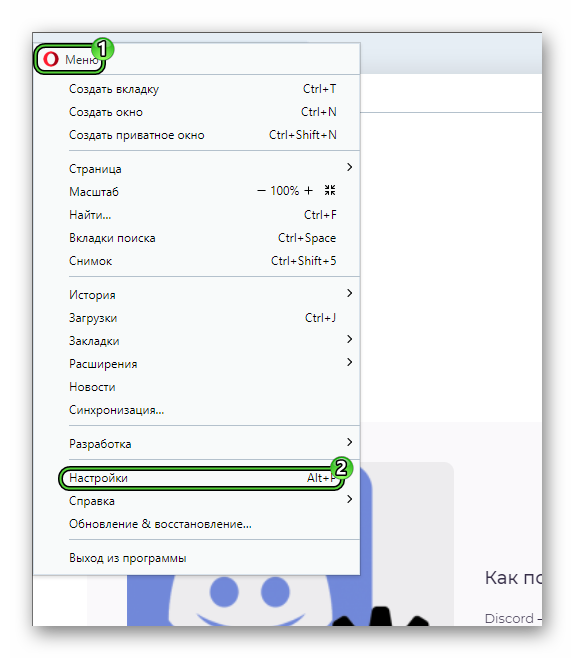
Если на компьютере медленно работает Опера вполне возможно, у вас отключено аппаратное ускорение. Это функция, которая оптимизирует загрузку страниц, воспроизведение видео и делает интернет-серфинг более плавным. Проверить ее работоспособность выйдет следующим образом:
-
Чтобы включить опцию, откройте «Меню» и в выпадающем списке выберите «Настройки».
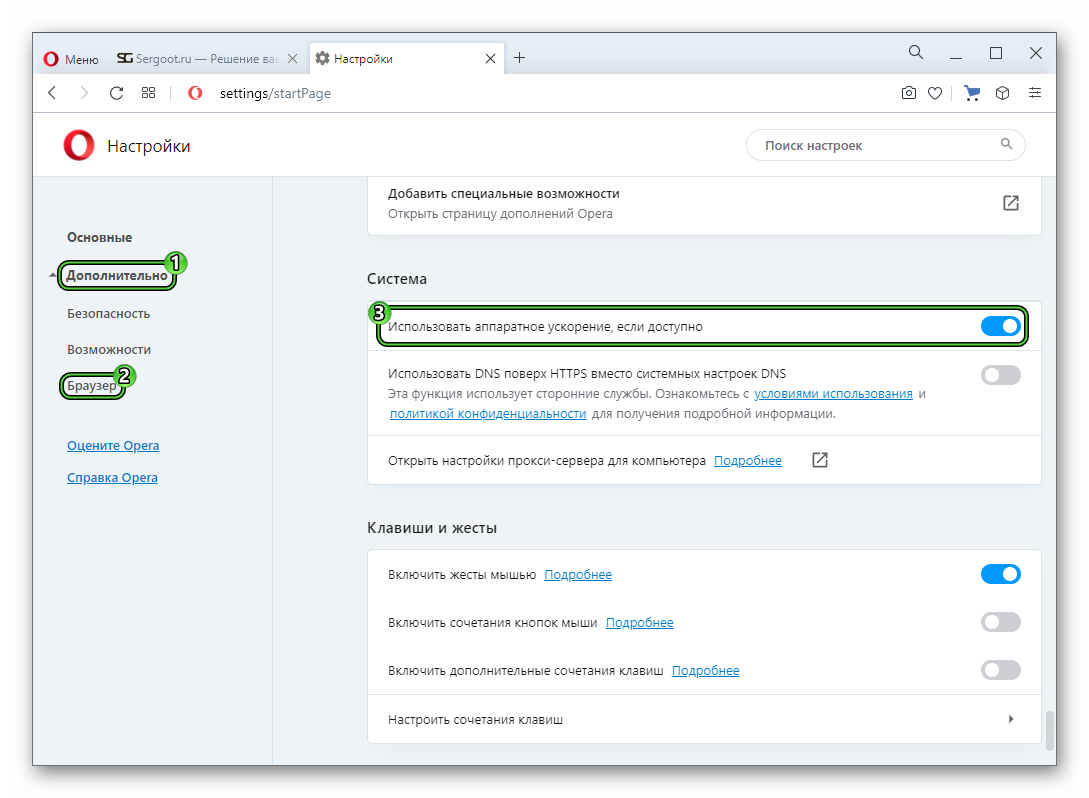
Теперь функция будет работать в фоновом режиме, и страницы должны загружаться быстрее.
Много открытых вкладок
Банальная причина – это много открытых вкладок. Для среднестатистического компьютера с 4 ГБ оперативной памяти 20 и более вкладок – это уже существенная нагрузка на систему. У вас банально не хватает памяти, чтобы своевременно и без задержек обрабатывать все процессы. Дело в том, что каждая открытая вкладка – это отдельный процесс, который потребляет в среднем 100 МБ памяти.
Раньше Опера была очень быстрой, но после того как разработчики перенесли её на движок Chromium, ситуация изменилась не в лучшую сторону. Архитектура изменилась, это хорошо в плане безопасности, теперь вкладки изолированные, и вирусные процессы на одной вкладке не повредят другой. Но это сказалось на производительности, ведь браузер стал более требовательным.
Решение простое – закройте неиспользуемые вкладки, если заметили замедление. Или сохраните их в закладках, чтобы можно было в любой момент к ним вернуться. Если не хотите жертвовать мультизадачностью, тогда выходом может стать апгрейд железа на ПК, точнее замена жесткого диска на SSD и увеличение оперативной памяти до 8 ГБ или 16 ГБ. Но советовать такое решение мы все же не можем.
Много работающих плагинов
Аналогичная ситуация с предыдущим пунктом, когда медленно работает Опера. Плагины – это мини-программы, устанавливаемые в среду браузера и позволяющие расширить её возможности. Браузер для плагинов каждый раз запускает отдельные процессы, которые на себя забирают часть ресурсов ПК. Если их работает слишком много одновременно, то могут появиться подвисания в ходе интернет-серфинга.
Решение – просмотрите список расширений, удалите или отключите неиспользуемые. Особое внимание удаляйте расширениям для блокировки рекламы и антивирусным дополнениям. Они сильно тормозят работу браузера. Совсем их удалять не обязательно, просто одного блокировщика или дополнения от установленного антивируса будет вполне достаточно.
Чтобы просмотреть полный список, кликните по отмеченным пунктам:
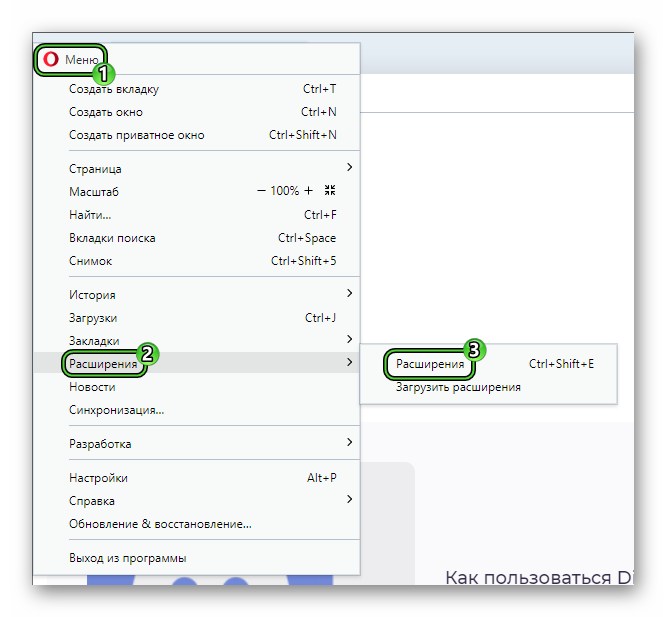
Ознакомьтесь со всеми установленными расширениями, выделите неиспользуемые или лишние, а затем отключите их. Самые бесполезные имеет смысл удалить.
Выставление оптимальных настроек
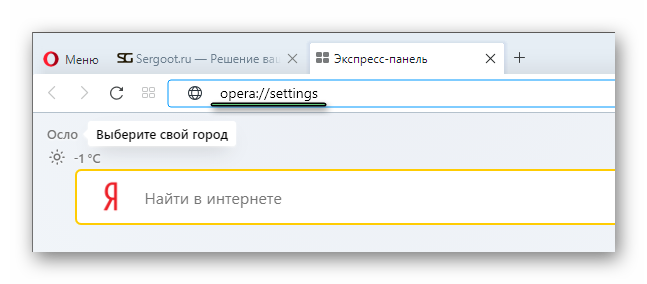
В браузере много опций, и часть из них в состоянии помочь ускорить работу обозревателя:
-
Пройдите в «Настройки» – скопируйте вот эту ссылку opera://settings в адресную строку и нажмите Enter . Или нажмите на клавиатуре комбинацию клавиш Alt + P .
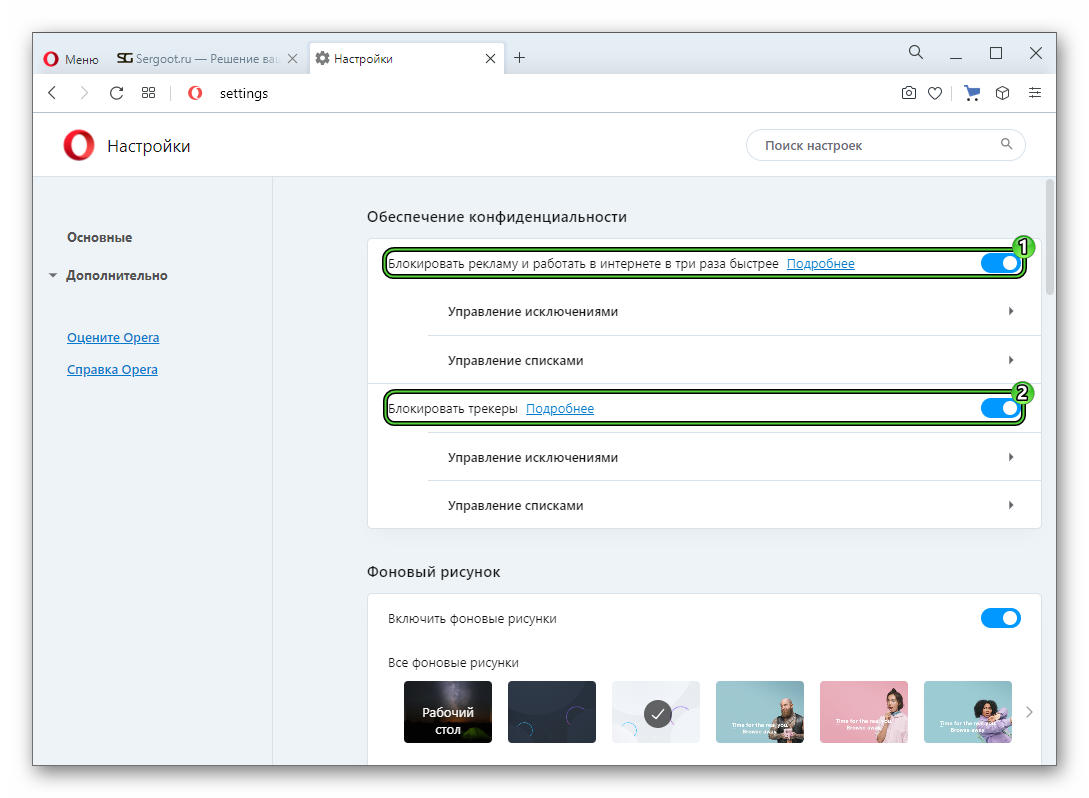
В самом первом блоке включите блокировку рекламы – активируйте оба пункта в разделе «Обеспечение конфиденциальности».
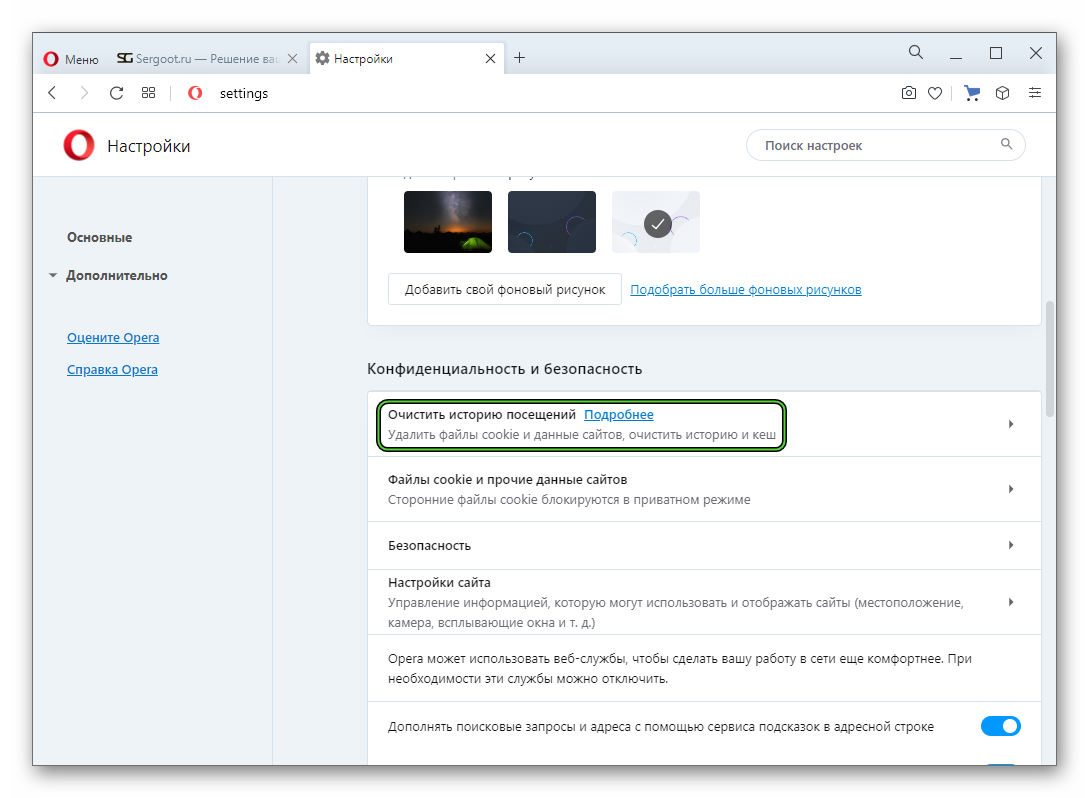
В разделе «Конфиденциальность и безопасность» перейдите к пункту «Очистить историю посещений».
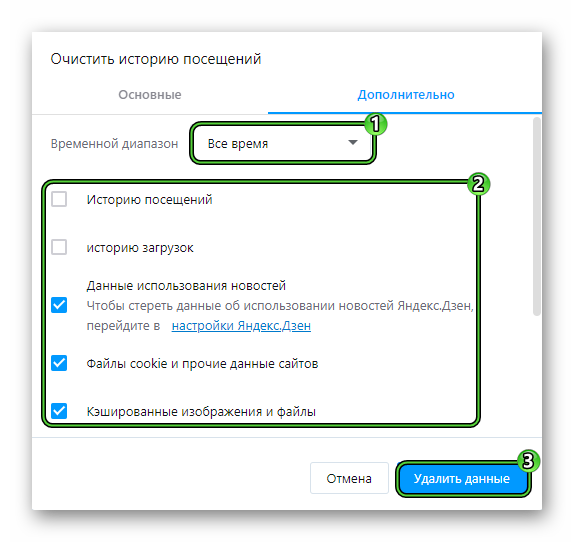
Вирусное заражение
Одна из причин медленной работы браузера – это вирусное заражение ПК. Вирусы довольно умело маскируются от пользователя и антивирусной программы. Вполне вероятно, что причина тормозов кроется именно в этом. Как правило, сигналами заражения компьютера являются замедление работы приложений, самопроизвольное открытие окон, появление неизвестных ярлыков на рабочем столе, неприемлемая и агрессивная реклама в браузере.
В данном случае нужно проводить целый ряд манипуляций по лечению компьютера, а после по чистке того, что натворили вирусы. Для проверки на предмет вирусного заражения рекомендуем использовать сторонние облачные сканеры проверенных разработчиков:
После проверки (желательно поочередно несколькими сканерами) переустановите свой стационарный антивирус и очистите Оперу от вредоносных запланированных задач. Лучше всего переустановить его. В этой статье мы рассказываем, как это сделать без потери пользовательских данных и настроек.
Перегрев
Одна из причин, это перегрев компьютера. Тут нужно смотреть, возможно он запылен и при работе браузера, когда процессор получает большую нагрузку, система греется из-за чего происходит замедление. Но тут вам поможет сервисный центр, или вы сами сможете почистить его от пыли и заменить термопасту, если уже ранее делали так. На самом деле в этом нет ничего сложного.
Заключение
Естественно, мы здесь перечислили не все причины, это только малая часть. В каждом отдельно случае нужно точечно смотреть, какие программы установлены, и какие работают в фоновом режиме, как давно обновилась операционная система. То же касается и обновления самого браузера и других программ на ПК.
5 причин почему на windows 10 тормозят браузеры

Ваш браузер на windows 10 тормозит? Вы не можете открыть более нескольких страниц одновременно и видео в адобе флеш плеер тормозит — почему? Попытки ускорить ни к чему не привели? Это может значить, что пришло время перезагрузки.
Веб — браузер является приложением, которое мы используем большую часть времени работая на компьютере или ноутбуке.
Благодаря ему мы можем искать информацию в интернете, использовать веб — приложения, слушать музыку и работать, используя полезные расширения и плагины.
Поэтому важно, чтобы веб обозреватель всегда действовал как хорошо смазанная машина. Но приходит время, когда по какой — то причине, наш любимый браузер может начать работать медленно.
В этом случае большинство пользователей обычно начинает с традиционных решений, т.е. перезагрузка, обновление, очистка кэша, удаление куков и отключения плагинов, начиная с недавно установленных.
К сожалению, эти методы и иногда терпят неудачу. В этом случае рекомендуется выполнить сброс и начать с нуля.
В этой записи рассматривается шаг за шагом, как без потери важных данных решить проблемы в Chrome, Firefox, Opera, Internet Explorer и Edge установленных на windows 10, чтобы они перестали тормозить.
Почему на windows 10 тормозит браузер Google Chrome
Много пользователей Windows 10, жалуются на проблемы с 64-битным Google Chrome. К счастью, нашлось решение и его стоит попробовать.
[info]Я на windows 10 экспериментировал со всеми веб обозревателями и остановился на ИРОН – он единственный что не тормозит у меня сразу после установки. Узнать подробнее и скачать можете здесь.[/info]
Если вы используете 64-разрядную версию Google Chrome и сборку Windows 10, которую Microsoft недавно выпустила, то вероятно, заметили проблемы с браузером.
Некоторые страницы не загружаются и выдают сообщение об ошибке. Google, вероятно, в ближайшее время обеспечит нас соответствующим исправлением, которое позволит решить эту проблему, а вы теперь можете попробовать временное решение.
Для этого необходимо выполнить следующие действия:
- Создайте ярлык Google Chrome на рабочем столе (если нет)
- Нажмите на него ПКМ и выберите «свойства»
- Запустится новое окно, и вы будете переведены в закладки ярлыка.
- Теперь добавьте пробел в конце фразы, впишите слово -no-sandboxи подтвердите OK.
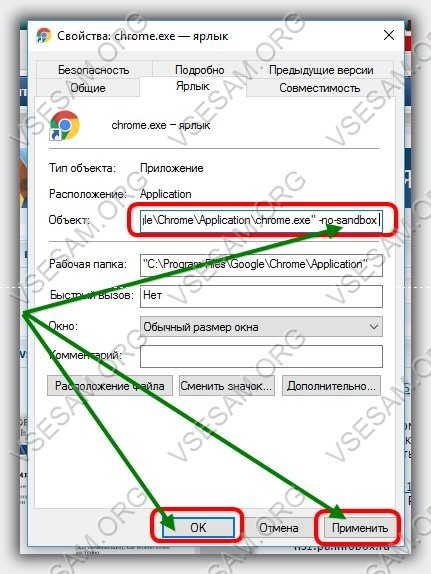
Этот простой трюк решает проблемы с Chrome в Windows 10 сборки 10525. Решение работает с 64-разрядной версией Google Chrome стабильной и бета.
Стоит отметить, что это не очень безопасное решение, потому что оно отключает защиту от угроз из сети. При запуске браузера вы увидите предупреждающее сообщение. Другой способ заключается в установке 32-разрядной версии Google Chrome, где не возникает проблем.
Если этот вариант не сработал и хром дальше тормозит, попробуйте восстановить заводские настройки по умолчанию. Для этого откройте меню настроек, прокрутите страницу вниз и выберите «показать дополнительные настройки».
Затем, опять, перейдите к нижней части страницы и нажмите кнопку «сброс настроек». Нажмите Reset. Это сохранит все ваши закладки и сохраненные пароли. Установленные расширения и темы также не будут удалены.
Хотя Google интенсивно работает над браузером Chrome, все больше и больше пользователей жалуются, что он начинает тормозить на windows 10.
От того что было изначально — очень быстрый и легкий дизайн мало что осталось. В настоящее время это приложение характеризуется в основном низкой производительностью, а также большим количеством непредвиденных сбоев.
Недавно в сети даже появилась информация, что Chrome стал бесполезным – мне кажется, что разработчики интегрирую в него новые функции слишком быстро, без надлежащего тестирования.
Сегодня Chrome способен потреблять огромные объемы оперативной памяти, особенно если вы работаете с несколькими вкладками одновременно.
Многие люди, указывает на то, что за последний год браузер изменился до неузнаваемости и не было никакой необходимости устанавливать новые дополнения, чтобы получить на выходе меньшую производительность.
Все указывает на то, что все сработало ровно наоборот. Причины таких ситуаций проявляется в интенсивном использовании ускоренной графики (которые находятся под сильным влиянием драйверов для GPU).
Почему на windows 10 тормозит браузер Opera
Opera до сих пор не может похвастаться значительными успехами, хотя продолжает пытаться быть вне конкуренции. Скоро, этот браузер должен уменьшить использование памяти.
Мало кто знает, что ее движок не разработан одной компанией и у нее средняя нагрузка при открытии веб-сайтов.

Opera и Chrome будут гораздо менее тормозить если их очистить от ненужных данных: расширений и плагинов, которые очень часто интегрируются самостоятельно. По крайней мере, когда речь идет о сайтах с движком рендеринга.
Тогда торможение уменьшается значительно. Последняя версия Opera, в тестовой версии потребляет 2,3 МБ оперативной памяти вместо 6,8 МБ до настоящего времени. Так, например, сайт Wikipedia использует 2.4 MB вместо 4 МБ.
Почему на windows 10 тормозит браузер Mozilla Firefox
Firefox начинает тормозить? Используйте новую кнопку сброса. В целом это несомненно, отличный браузер. Он прост и имеет огромные возможности конфигурации при использовании тем, расширений, плагинов и других дополнений.
К сожалению, на каждый элемент уходит огромное количество ненужных данных. Поэтому после нескольких месяцев Mozilla Firefox может начать тормозить — работать невыносимо долго и создать впечатление что она очень громоздкая.
Как вы можете устранить эту проблему? Решение — новая кнопка Reset Firefox, которая появляется после нажатия на меню, а затем выбрать информацию для технической поддержки.
Запуск новой функции очистит профиль, и после запуска браузер будет работать так же быстро, как будто только что был установлен. Однако для того, чтобы не потерять все данные, Firefox сохраняет куки, историю, данные форм, пароли и закладки.
Теперь Mozilla готовит новую версию браузера Firefox специально для Windows 10. (на момент чтения она возможно будет доступна для установки). Речь идет о выпуске, который будет подготовлен специально для системы Windows 10.

Что ожидать от него? Ответ на этот вопрос трудный, потому что производитель подробностей еще не сообщает. Наиболее вероятное развитие событий предполагает, что это будет действительно почти неизменный браузер, за исключением того, что будет адаптирован к так называемой -multiplatformowości.
Windows 10 управляет не только компьютерами и ноутбуками, но и планшетами и смартфонами, и так же, универсальным продуктом, вероятно, хочет быть Mozilla.
Будем надеяться, что на этот раз производитель всю работу сделает хорошо. Последние статистические данные показывают, что Firefox пользуется значительной популярностью, и, конечно, будет много людей что захотят использовать этот браузер также на новой системе windows 10.
Почему на windows 10 тормозит браузер Internet Explorer
Восстановление настроек по умолчанию Internet Explorer простое. Нажмите Alt на клавиатуре, чтобы активировать меню.
Теперь перейдите в меню Сервис> Свойства обозревателя> Дополнительно> Сброс.
Сброс отключает, но не удаляет расширение. Установив соответствующий флажок, вы можете решить, хотите ли вы удалить временные файлы, куки, историю просмотра и пароли
ПРИМЕЧАНИЕ: на старых версиях Internet Explorer еще работал более меняное, а вот после выхода юбилейной 1607 тормозит на каждом шагу. Что делать? Думаю, только ждать исправлений от Майкрософта
Почему на windows 10 тормозит браузер Edge
С браузером Edge в windows 10 ситуация прямо противоположная интернет эксплореру. На старых версиях windows 10 он тормозил ужасно – в новой юбилейной работает как бы более-менее стабильно и появились расширения.
Только расширений не то что мало (около десятка) они жутко тормозят. Что делать? Наверное, опять ждать – со временем все должно стабилизироваться.
Использует браузер Edge значительное меньшинство людей, которые установили Windows 10. По разным оценкам, программу теперь использует только между 1/3 и 1/6 пользователей «десятки».
В свете вышесказанного, кажется, что Microsoft может иметь проблемы с Edge — компания инвестировала в создание нового, лучшего браузера много времени и финансовых ресурсов.
Edge позиционируется как альтернатива несколько архаичному, но по-прежнему необходимому во многих организациях, Internet Explorer, и достойным конкурентом Chrome, Firefox и Safari.
Первые тесты показывают, что программа работает в этой роли очень хорошо – он быстрый, простой в использовании и имеет некоторые интересные, уникальные решения.
Конечно, мы должны помнить, что со временем ситуация может измениться — возможно, с быстрой популяризацией Windows 10 (этот процесс идет достаточно хорошо) edge начнет использовать масса пользователей, особенно, если Microsoft удастся решить некоторые проблемы, «детства».
Как в windows 10 быстро ускорить браузер если он вдруг начал тормозить
Никто не любит, когда браузер тормозит работу компьютера. Даже супербыстрый доступ в интернет не может справиться, если наш веб обозреватель любит «повисеть».
Браузеры могут тормозить по нескольким причинам: недостаточного объема памяти, перегруженного кеш и медленных дополнений (расширений). К счастью, есть несколько простых способов ускорить браузер немедленно.
Первым делом установите домашнюю страницу пустой. Если не удовлетворены, можете пропустить этот шаг. Если нет — поздравляю выбор. Длинные загрузки домашней страницы является наиболее распространенной причиной медленной работы.
Вторым шагом удалите временных файлы интернета. Это очень хорошее решение, потому что ускоряет загрузку страницы. Если вы посещаете много страниц, кэш становится перегруженным, и браузер работает медленнее.
Третьим шагом отключить дополнения (расширения). Если их слишком много браузер начинает тормозить. Это может ускорить работу, отключив ненужные добавки, в частности, панелей инструментов.
Четвертый шаг – обновите браузер до последней версии. Обновления включают в себя патчи устранение проблем, которые появились в предыдущих версиях браузера.
Оно значительно повышает стабильность, безопасность и скорость. Большинство браузеров автоматически обнаруживает обновления, так что каждый раз, когда будет предложено обновить свой браузер до последней версии, обязательно нажмите «Да».
Пятый шаг — не перегружайте браузер. Не открывайте множество вкладок одновременно. Одновременное открытие большого числа закладок тяжелое бремя для оперативной памяти.
Это замедлит работу не только браузера, но и всего компьютера. Так что, если вы заметили, что браузер начинает «висеть», закройте вкладки и снова наслаждайтесь серфинг онлайн. Успехов.
Тормозит видео онлайн в браузере — что делать?

Одна из распространенных проблем при просмотре онлайн видео — оно тормозит в каком-то конкретном браузере, а иногда и во всех браузерах. Проблема может проявляться по-разному: иногда тормозят все видео, иногда только на конкретном сайте, например, на YouTube, иногда — только в полноэкранном режиме.
В этой инструкции подробно о возможных причинах того, что видео тормозит в браузерах Google Chrome, Яндекс Браузер, Microsoft Edge и IE или Mozilla Firefox.
Драйверы видеокарты
Если проблема с тормозящим видео возникла после недавней переустановки Windows (или, к примеру, после «большого обновления» Windows 10, что по сути, является переустановкой) и вы не устанавливали драйверы видеокарты вручную (т.е. система установила их сама, либо вы использовали драйвер-пак), то есть немалая вероятность, что причина лагов видео в браузере — именно драйверы видеокарты.
Примечание: некоторые пользователи заходят в диспетчер устройств, нажимают правой кнопкой мыши по видеокарте и выбирают пункт контекстного меню «Обновить драйвер», видит сообщение о том, что обновлений драйверов не найдено и успокаивается. На самом деле, такое сообщение говорит лишь о том, что более новых драйверов нет в центре обновлений Windows, но с большой вероятностью они есть у производителя.
Аппаратное ускорение видео в браузере
Еще одной причиной того, что видео тормозит в браузере может быть отключенное, а иногда и включенное (при неправильной работе драйверов видеокарты или на некоторых старых видеокартах) аппаратное ускорение видео.
Можно попробовать проверить, включено ли оно, если да — отключить, если нет — включить, перезапустить браузер и посмотреть, сохранилась ли проблема.
В Google Chrome, прежде чем отключать аппаратное ускорение, попробуйте такой вариант: в адресной строке введите chrome://flags/#ignore-gpu-blacklist нажмите «Включить» и перезапустите браузер.
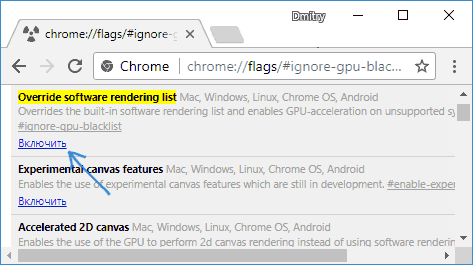
Если это не поможет и видео продолжит воспроизводиться с лагами, попробуйте действия с аппаратным ускорением.
Для отключения или включения аппаратного ускорения в браузере Google Chrome:

- В адресную строку введите chrome://flags/#disable-accelerated-video-decode и в открывшемся пункте нажмите «Отключить» или «Включить».
- Зайдите в Настройки, откройте «Дополнительные настройки» и в разделе «Система» переключите пункт «Использовать аппаратное ускорение».
В Яндекс Браузере следует попробовать все те же действия, но при вводе адреса в адресной строке вместо chrome:// используйте browser://
Для того, чтобы отключить аппаратное ускорение в Internet Explorer и Microsoft Edge, используйте следующие шаги:
- Нажмите клавиши Win+R, введите inetcpl.cpl и нажмите Enter.

- В открывшемся окне, на вкладке «Дополнительно», в разделе «Ускорение графики» измените пункт «Использовать программную отрисовку вместо графического процессора» и примените настройки.

- Не забудьте перезапустить браузер при необходимости.
Подробнее на тему первых двух браузеров: Как отключить аппаратное ускорение видео и Flash в Google Chrome и Яндекс Браузере (отключение или включение ускорения во Flash может пригодиться, если тормозит только видео, воспроизводящееся через Flash плеер).
В браузере Mozilla Firefox отключение аппаратного ускорение производится в Настройки — Общие — Производительность.
Аппаратные ограничения компьютера, ноутбука или проблемы с ним
В некоторых случаях, на не самых новых ноутбуках, тормозящее видео может быть вызвано с тем фактом, что процессор или видеокарта не справляются с декодированием видео в выбранном разрешении, например, в Full HD. В этом случае можно для начала проверить, как работает видео в более низком разрешении.
Помимо аппаратных ограничений могут быть и иные, вызывающие проблемы с воспроизведением видео, причины:
- Высокая нагрузка на процессор, вызванная фоновыми задачами (можно посмотреть в диспетчере задач), иногда — вирусами.
- Очень малое количество места на системном жестком диске, проблемы с жестким диском, отключенный файл подкачки при, одновременно, малом объеме оперативной памяти.
Дополнительные способы исправить ситуацию, когда онлайн видео тормозит
В случае, если ни один из способов, описанных выше не помог исправить ситуацию, можно попробовать следующие методы:
- Временно отключить антивирус (если установлен сторонний, а не используется встроенный защитник Windows), перезапустить браузер.
- Попробовать отключить все расширения в браузере (даже те, которым вы на все 100 процентов доверяете). Особенно часто причиной тормозящего видео могут быть расширения VPN и различные анонимайзеры, но не только они.
- Если тормозит видео только в YouTube, проверьте, сохраняется ли проблема, если выйти из учетной записи (или запустить браузер в режиме «Инкогнито»).
- Если видео тормозит только на одном сайте, то есть вероятность, что проблема со стороны самого сайта, а не у вас.
Надеюсь, один из способов помог решить проблему. Если же нет, попробуйте описать в комментариях симптомы проблемы (а, возможно, и обнаруженные закономерности) и уже использованные методы, возможно, мне удастся помочь.
А вдруг и это будет интересно:
- Лучшие бесплатные программы для Windows
- Некоторые параметры задает системный администратор в параметрах электропитания — как исправить?
- Как удалить Галерею в Windows 11
- Диск разработки в Windows 11
- DISM Ошибка 50 — причины и варианты решения
- PhoneExperienceHost.exe — что это и как отключить?
- Windows 11
- Windows 10
- Android
- Загрузочная флешка
- Лечение вирусов
- Восстановление данных
- Установка с флешки
- Настройка роутера
- Всё про Windows
- В контакте
- Одноклассники
-
Юрий 25.10.2020 в 20:47