3 различных способа зеркалирования экрана iPhone на телевизор Samsung
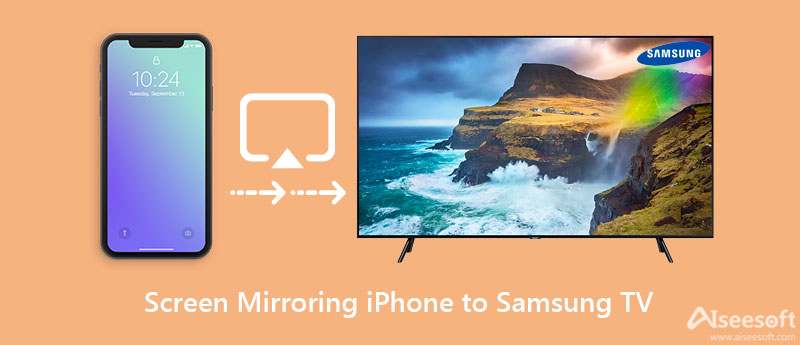
Дублирование экрана стало довольно важной функцией в смарт-телевизорах, как и в мобильных телефонах. Если вы используете iPhone, вы можете легко отразить экран своего устройства iOS на смарт-телевизоре с помощью AirPlay. Помимо этой функции зеркального отображения экрана Apple по умолчанию, вы также можете использовать кабель HDMI или стороннее приложение для трансляции экрана для подключения.
В этом посте рассказывается о 3 полезных методах зеркало iPhone на телевизор Samsung. Если вы хотите подключить iPhone к телевизору Samsung и отобразить содержимое iPhone на экране телевизора, вы можете выбрать предпочтительный способ сделать это.
- Часть 1. AirPlay с iPhone на телевизор Samsung
- Часть 2. Зеркальное отображение iPhone на телевизоре Samsung через HDMI
- Часть 3. Транслируйте iPhone на телевизор Samsung с помощью приложения Screen Mirroring
- Часть 4. Часто задаваемые вопросы о зеркалировании экрана с iPhone на телевизор Samsung
Часть 1. Как отразить iPhone на телевизоре Samsung бесплатно с помощью AirPlay
AirPlay — это функция дублирования экрана и потоковой передачи, которая в основном используется для обмена видео, фотографиями, музыкой и многим другим на устройствах Apple. Раньше его можно было использовать только для подключения устройства iOS к Mac или Apple TV. Хотя с момента выпуска AirPlay 2 в 2018 году стало намного проще отображать ваш iPhone на других экосистемах телевизионных устройств. Если вы используете новый смарт-телевизор Samsung, теперь вы можете легко дублировать экран с iPhone на телевизор Samsung через AirPlay.
Включите смарт-телевизор Samsung. Убедитесь, что вы подключили iPhone и телевизор Samsung к одной и той же сети Wi-Fi.
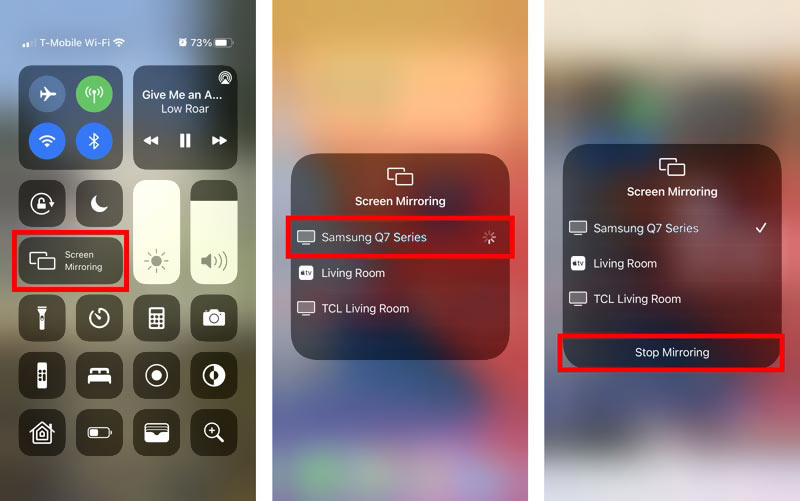
На iPhone проведите вниз от верхней правой части экрана или проведите вверх от нижнего экрана, чтобы открыть Центр управления , Нажмите на Экран Mirroring значок, чтобы двигаться дальше.
AirPlay начнет искать окружение. Когда вы увидите устройство Samsung TV, вы можете нажать на него, чтобы начать зеркальное отображение экрана с iPhone на телевизор. Теперь вы можете просматривать содержимое своего iPhone на телевизоре Samsung. На этом этапе вам может потребоваться ввести код доступа для создания подключения.
Если дублирование экрана вам не нужно, вы можете открыть Центр управления, снова коснуться значка «Дублирование экрана», а затем выбрать Стоп Зеркалирование .
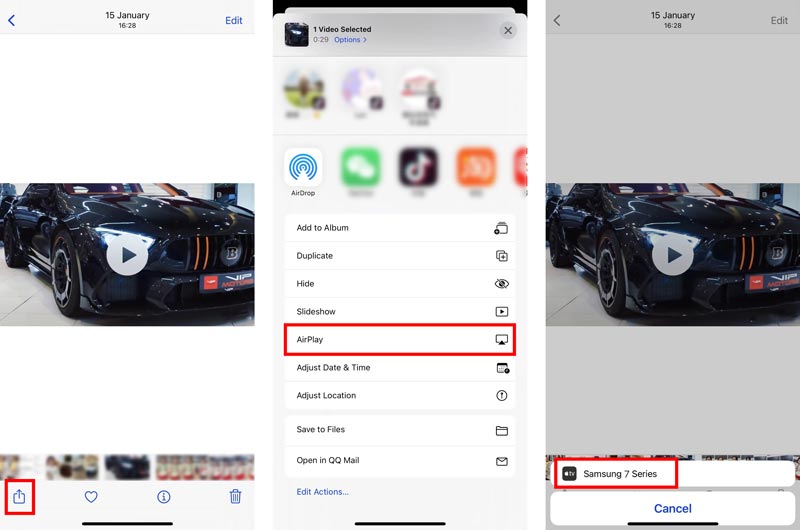
Для потоковой передачи музыки, фотографий или видео с iPhone на смарт-телевизор Samsung вы также можете открыть файл, коснувшись значка Поделиться значок, выберите AirPlay , а затем выберите устройство Samsung TV, чтобы начать трансляцию с iPhone на телевизор Samsung.
Часть 2. Как отразить экран iPhone на телевизоре Samsung через адаптер Apple AV
Если у вас есть цифровой адаптер Apple Lightning, вы можете использовать его для подключения iPhone к смарт-телевизору Samsung. Кроме того, для подключения потребуется дополнительный кабель HDMI. Вы можете выполнить следующие шаги, чтобы связать iPhone с телевизором Samsung.
Во-первых, вам нужно подключить AV-адаптер к вашему iPhone. Убедитесь, что вы используете сертифицированный Apple AV-адаптер. Затем вы должны подключить кабель HDMI к порту вашего адаптера. После этого вы можете подключить другой конец кабеля HDMI к порту HDMI на телевизоре Samsung. Таким образом, вы можете физически подключить свой iPhone к телевизору через AV-адаптер и кабель HDMI.
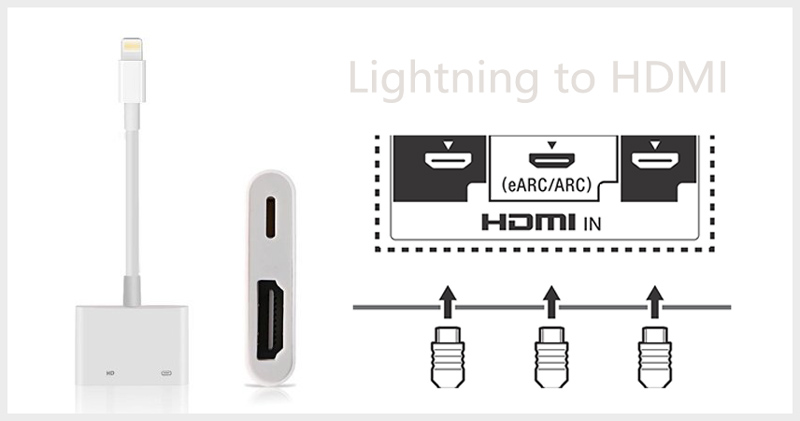
На вашем телевизоре Samsung вам необходимо выбрать соответствующий HDMI в качестве источника входного сигнала. Теперь вы можете видеть, что экран вашего iPhone отображается на телевизоре Samsung.
Часть 3. Как отразить iPhone на телевизоре Samsung с помощью приложения Screen Mirroring
Другой способ зеркального отображения экрана вашего iPhone на телевизоре Samsung — использование стороннего приложения. Смарт-вид Samsung является одним из видов официального приложения для зеркального отображения экрана телевизора Samsung. Он предлагает версии для iOS, Android и Windows, чтобы вы могли легко отображать контент, хранящийся на вашем телефоне или ПК, на Smart TV Samsung. Кроме того, он предлагает функцию дистанционного управления телевизором для управления вашим Samsung Smart TV. Вы можете бесплатно установить его из App Store на свой iPhone, а затем использовать его для просмотра содержимого iPhone на телевизоре.
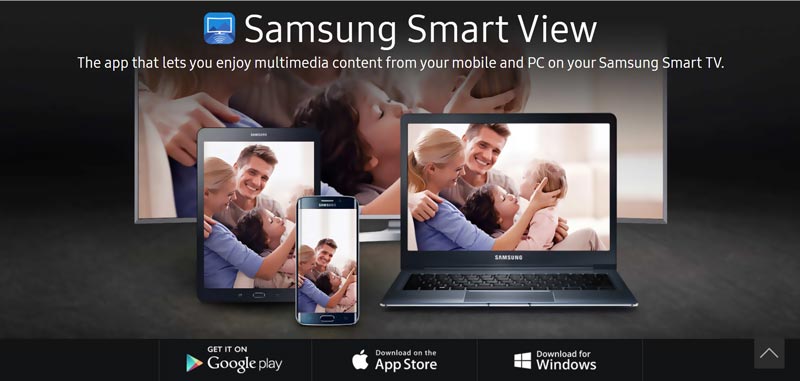
Откройте и настройте приложение Samsung Smart TV на своем iPhone. Убедитесь, что вы поместили и iOS, и телевизор Samsung в одну и ту же сеть Wi-Fi.
Нажмите на Умный просмотр кнопку, чтобы начать поиск телевизора Samsung. После этого вы можете выбрать устройство, а затем ввести код, который появится на экране вашего телевизора Samsung, чтобы создать соединение.
Рекомендуемое приложение для дублирования экрана с iPhone на ПК
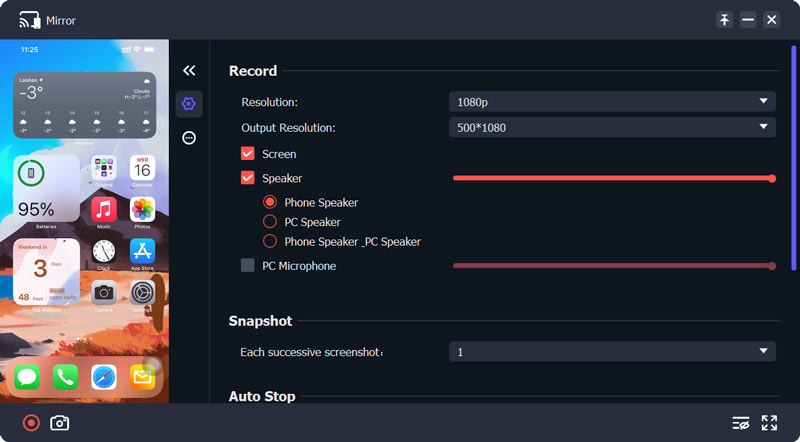
По разным причинам вы можете захотеть отразить экран своего iPhone на компьютере. Например, вам нужно записать свои действия с iPhone на ПК. Здесь мы настоятельно рекомендуем профессионала Зеркало телефона чтобы помочь вам сделать зеркальное отображение экрана с iPhone, iPad или телефона Android на компьютер с Windows.

154,940 Скачать
- Плавно зеркалируйте экран iPhone и Android на ПК с Windows 11/10/8/7.
- Зеркальное отображение экрана вашего iPhone или Android-устройства на компьютер через Wi-Fi и USB.
- Поддержка всех популярных устройств iOS, Android и Windows для трансляции экрана.
- Снимайте любые действия, происходящие на iPhone, с высоким качеством при зеркальном отображении экрана.
Часть 4. Часто задаваемые вопросы о зеркалировании экрана с iPhone на телевизор Samsung
Вопрос 1. Как включить AirPlay на телевизоре Samsung?
Включите смарт-телевизор Samsung и с помощью пульта дистанционного управления телевизора откройте «Настройки». Выберите вариант «Общие», а затем перейдите в Apple. AirPlay Настройки. Теперь вы должны найти функцию AirPlay и включить ее.
Вопрос 2. Как отразить экран Mac на телевизоре Samsung?
Подобно зеркалированию экрана iPhone на вашем смарт-телевизоре Samsung, вы можете использовать AirPlay для простого подключения вашего Mac и телевизора Samsung. Найдите верхний значок AirPlay на вашем Mac и нажмите на него. В раскрывающемся списке устройств выберите свой телевизор Samsung и начните зеркально отображать свой Mac на телевизоре. Кроме того, вы можете открыть содержимое на своем Mac, нажать кнопку AirPlay, а затем выбрать телевизор Samsung, чтобы начать трансляцию экрана с Mac на телевизор.
Вопрос 3. Почему я не могу отразить экран своего iPhone на смарт-телевизоре Samsung?
Различные причины могут привести к тому, что вы не сможете успешно отразить экран своего iPhone на телевизоре Samsung. Во-первых, вы должны убедиться, что используете телевизор Samsung с поддержкой AirPlay. Кроме того, вы должны включить функцию дублирования экрана на вашем телевизоре. Также необходимо проверить сетевое соединение. Убедитесь, что вы поместили оба устройства в одну сеть. Если у вас все еще не получается подключиться, вам следует проверить версии системы и убедиться, что они актуальны. Вы можете перезагрузить iPhone и телевизор Samsung или выполнить сброс до заводских настроек на обоих устройствах. Если эти операции не работают, вы также можете попробовать зеркало iPhone для ПК с помощью Aiseesoft Phone Mirror.
Дублирование содержимого экрана с iPhone на смарт-телевизор Samsung поможет вам лучше наслаждаться видео, музыкой и фотографиями. Вы можете узнать 3 эффективных метода зеркало iPhone на телевизор Samsung из этого поста.
Что вы думаете об этом посте.
Рейтинг: 4.8 / 5 (на основе голосов 271) Подпишитесь на нас в
Более Чтение

Оставьте свой комментарий и присоединяйтесь к нашему обсуждению

Зеркало телефона
Зеркало телефона может помочь вам транслировать экран телефона на компьютер для лучшего просмотра. Вы также можете записывать экран своего iPhone/Android или делать снимки по своему усмотрению во время зеркалирования.
Как отразить экран iPhone на телевизоре Samsung без Apple TV

Йовит Сантос Обновлено 23 февраля 2023 г. Зеркало экрана
Зеркальное отображение iPhone на Apple Tv отлично. Однако что, если у вас его нет? Затем вам нужны альтернативные инструменты, если вы хотите отразить свой iPhone на телевизоре. Официальным инструментом, который предоставляет компания Apple, является Apple TV, но это дорогой вариант, который может стоить больших денег. Не беспокойтесь, если у нас нет Apple TV, потому что мы все равно можем вам помочь. Вы можете использовать альтернативы, описанные в этой статье, для отразите ваш iPhone на телевизоре Samsung без использования Apple TV. Вы также можете узнать, как исправить любые проблемы, связанные с передачей данных. Давайте начнем и посмотрим, чему мы можем научиться.
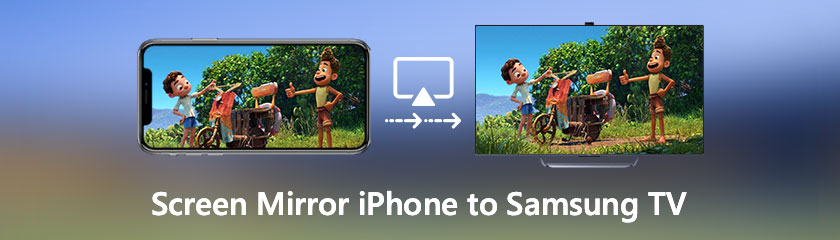
1. Как подключить iPhone к телевизору Samsung Wireless
С участием AirPlay, вы можете обмениваться фотографиями, видео и музыкой со своих устройств iOS, таких как iPhone, iPad и Mac, прямо на телевизоре Samsung и на смарт-мониторе Samsung! Вам потребуется подключить телевизор и Smart Monitor к Интернету, а устройство iOS — к той же сети Wi-Fi.
Прежде чем вы сможете начать потоковую передачу контента, вам, возможно, придется включить AirPlay на телевизоре или смарт-мониторе. Для этого перейдите на Настройки и увидеть Общий . Теперь, см. Настройки Apple AirPlay . Вы можете включить эту функцию отсюда.
Перейдите и разрешите своему смартфону доступ к Фотографии приложение для обмена фотографиями или видео. Отметьте Делиться кнопку, которую мы видим в левом нижнем углу после выбора фотографии или видео для обмена.
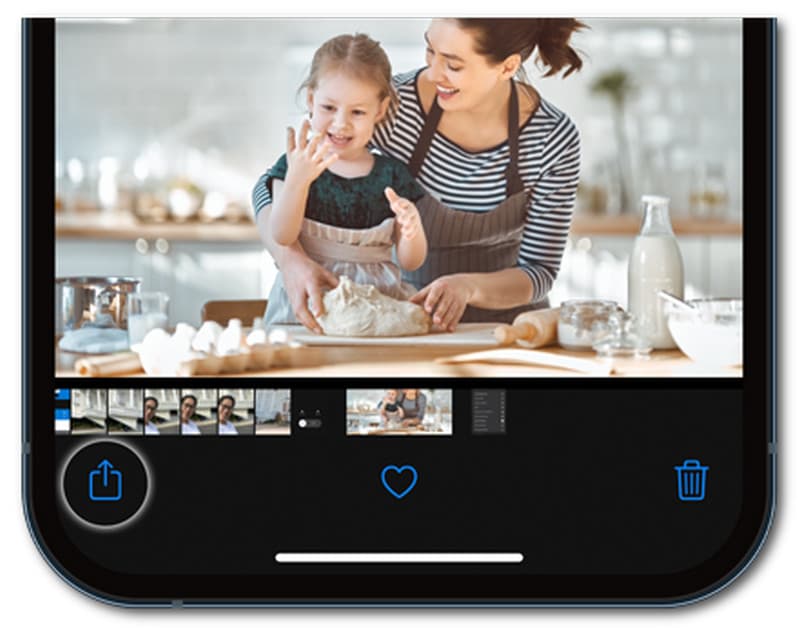
После выбора AirPlay , выберите телевизор или смарт-монитор вы хотите транслировать.
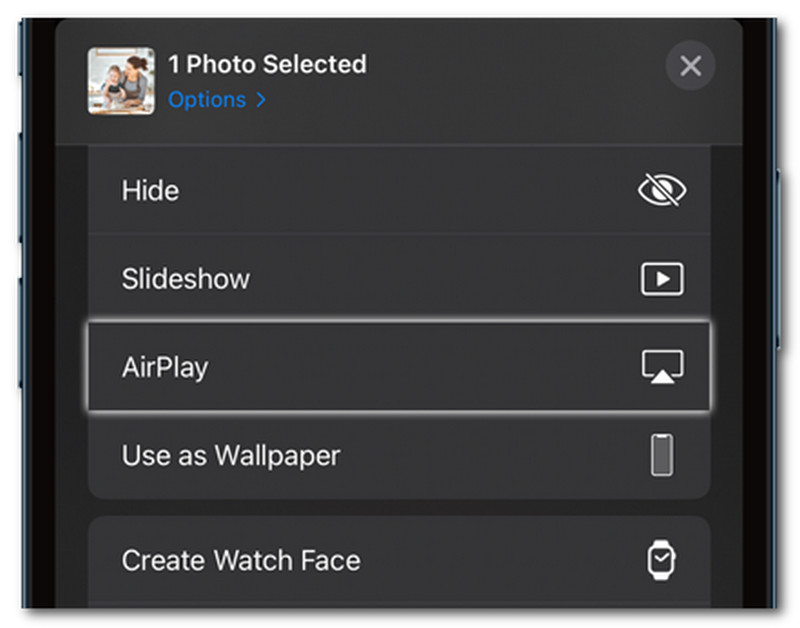
А код может появиться на экране. Пока мы делаем материал видимым, введите этот код в свой телефон. Фотография или видео будут отображаться на выбранном вами устройстве.
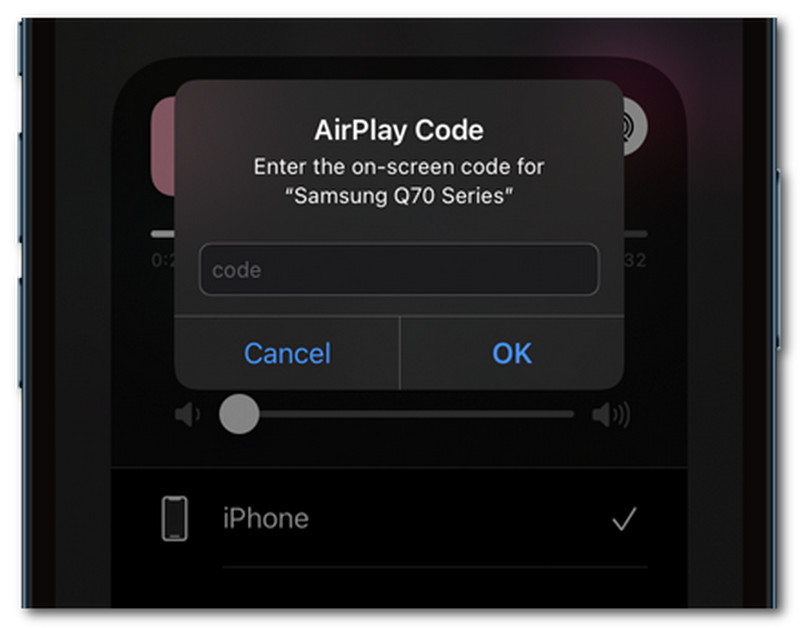
Найдите и запустите музыкальный проигрыватель на своем смартфоне, чтобы начать потоковую передачу музыки. теперь выберите AirPlay значок внизу экрана после выбора плейлиста.
Появится идентификатор телевизора или смарт-монитора, который вы хотите транслировать. Таким образом, вам нужно выбрать его.
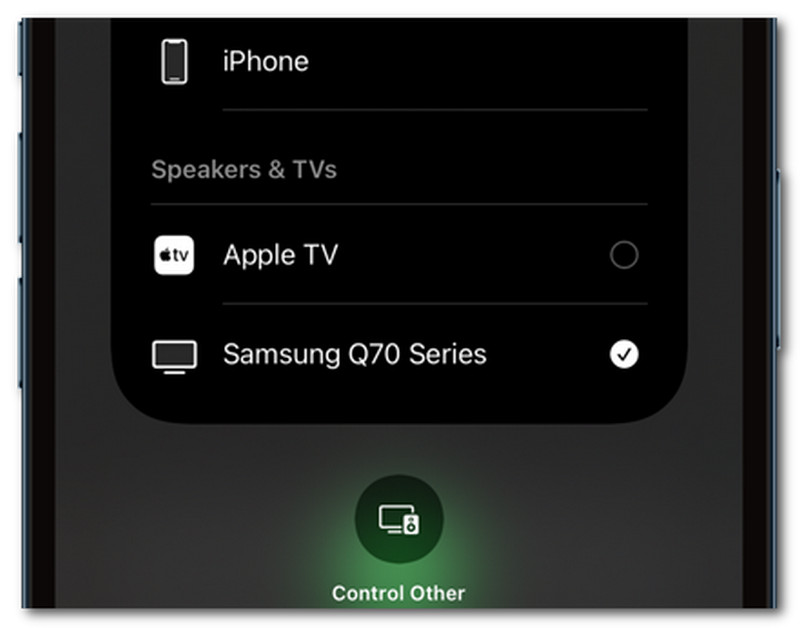
Коснитесь значка AirPlay, выберите телевизор или смарт-монитор, а затем отмените выбор, чтобы остановить воспроизведение музыки.
Если ваш телефон уже воспроизводит звук, вы также можете открыть центр управления, проведя вниз от правого верхнего угла экрана iOS. Чтобы начать потоковую передачу на выбранное вами устройство, нажмите символ AirPlay на аудиоплеере.
2. Зеркальное отображение экрана iPhone на телевизор Samsung без WiFi
Помимо беспроводного подключения iOS, у нас также есть еще один метод, который мы можем использовать для зеркалирования iPhone на телевизор Samsung. Помимо использования соединения WiFi, мы также можем использовать кабель HDMI для подключения нашего iPhone к вашему Smart TV для процесса зеркалирования наших медиафайлов. В соответствии с этим, эта часть предоставит вам простой шаг к тому, чтобы сделать это возможным. Пожалуйста, ознакомьтесь с приведенными ниже шагами.
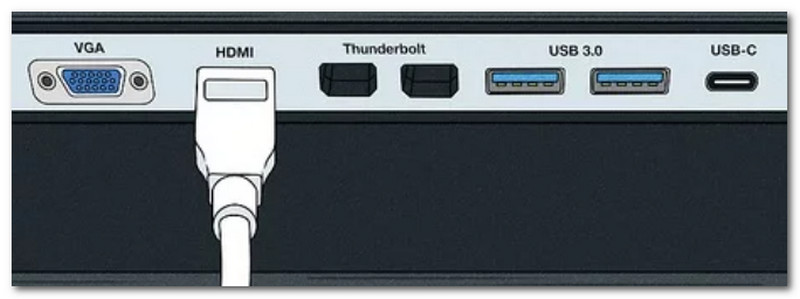
Сначала подключите устройство iPhone и Разъем молнии Apple к телевизору Самсунг. Порт зарядки iOS принимает вилку от HDMI.
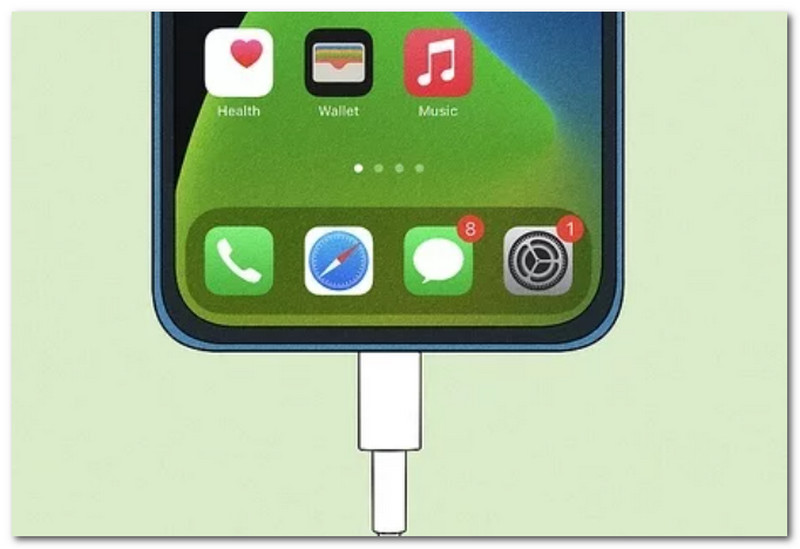
Затем порт HDMI от телевизора должен получить противоположный конец кабеля для подключения. Эту процедуру можно применить без Apple TV. Таким образом, это отличный способ использовать Smart TV вместо этого.
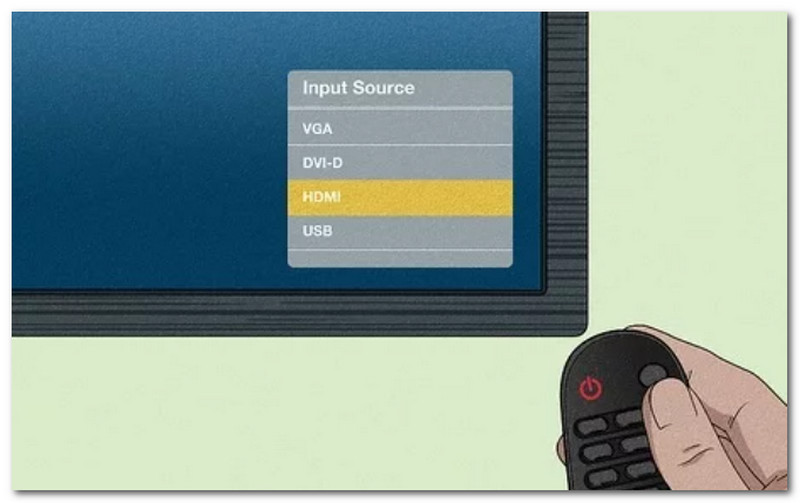
Наконец, чтобы увидеть пульт от телевизора, мы должны нажать кнопку Источники вариант, затем выберите HDMI . Возможно, вам придется изменить источники, если на вашем iPhone возникнут проблемы, отражающиеся на экране. С другой стороны, отсоедините кабель HDMI от устройства iOS, если вы хотите прекратить зеркалирование.
3. Зеркальное отображение экрана iPhone на телевизоре Samsung без AirPlay
Все телевизоры Samsung могут не поддерживать AirPlay, и он может вообще не работать. Приложение Smart View может помочь с дублированием экрана iPhone на нескольких телевизорах. Да, iPhone можно легко подключить к смарт-телевизору Samsung, загрузив приложение Samsung Smart View. Сначала проверьте, поддерживают ли его ваш iPhone и телевизор, потому что это может варьироваться в зависимости от региона. Вот как использовать Smart View для зеркального отображения вашего iPhone на телевизоре Samsung.
Пожалуйста, присоединяйтесь к тому же Wi-Fi сети с телевизором, компьютером и устройством.
На телефоне откройте Панель быстрого доступа и переключать Умный вид на. Вы увидите каждое предлагаемое устройство. Коснитесь телевизора.
Выберите «Мои видео», «Моя музыка» или «Мои фотографии». Выберите медиа, которое вы хотите смотреть на телевизоре.
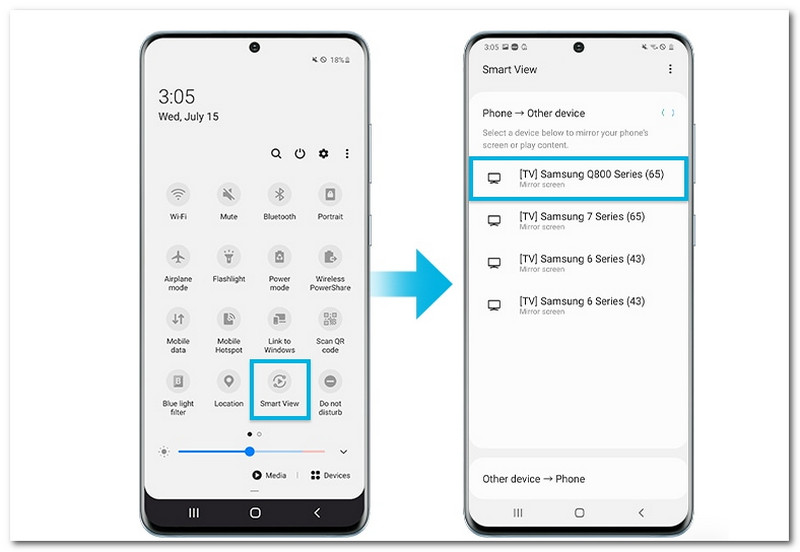
◆ Если вашего телевизора нет в списке, коснитесь значка обновления, чтобы выполнить еще один поиск. Пожалуйста, приходите посмотреть, включен ли ваш телевизор и подключен ли он к той же сети Wi-Fi, что и ваше устройство, если вы все еще не видите его.
◆ Теперь ваш телевизор и устройство связаны. Это соединение будет запомнено и установлено, когда вы откроете приложение Smart View. С помощью приложения Smart View вы можете управлять телевизором и воспроизводить контент со своего устройства.
4. Зеркальное отображение экрана iPhone на телевизор Samsung не работает
Исправление 1: проверка подключения к WiFi
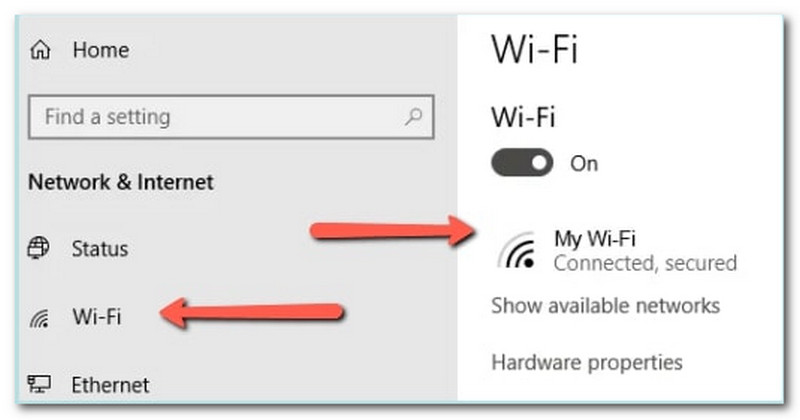
Люди могут не знать, что зеркальное отображение экрана требует подключения к той же сети Wi-Fi. Он работает, передавая сигнал с вашего устройства на телевизор через WiFi. Итак, если ваше WiFi-соединение не работает, вам может потребоваться перезагрузить модем и маршрутизатор. Для этого отключите маршрутизатор и все подключенные к нему кабели. Снова подключите провода и включите питание через несколько минут.
Исправление 2: отключение Bluetooth
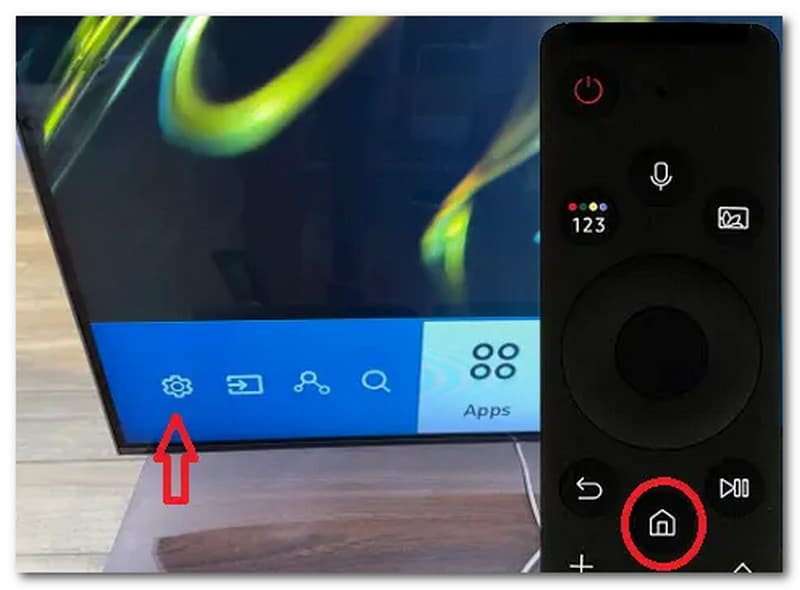
Для зеркального отображения экрана на телевизоре Samsung требуется WiFi, а не Bluetooth. Попробуйте отключить Bluetooth в меню настроек телевизора Samsung, если у вас возникли проблемы с подключением мобильного устройства к телевизору Samsung или подключением телевизора Samsung к другому устройству. Эта функция может помочь вам настроить скринкаст, как только он приблизится к телевизору. Несмотря на то, что Wi-Fi имеет огромный диапазон, вы все равно можете быть ограничены, если вы находитесь в конце этого диапазона в своей домашней сети. Подойдя ближе к вашему устройству iOS к телевизору Samsung, он сможет легче подключиться. Как только вы подключитесь и начнется зеркальное отображение экрана, вы сможете отойти на некоторое расстояние.
5. Часто задаваемые вопросы о зеркалировании экрана iPhone на телевизор Samsung.
Могу ли я отразить Mac на Smart TV?
Вот как отразить экран, предполагая, что ваши устройства обновлены и совместимы. Найдите кнопку AirPlay в строке меню вашего Mac. Откройте «Системные настройки», затем выберите «Экран». Выпадающее меню рядом с Дисплей AirPlay следует выбрать. Когда вы выбираете телевизор в меню, начинается зеркалирование.
Что такое альтернатива AirPlay для зеркалирования iPhone на телевизор Samsung?
Самое популярное приложение для дублирования экрана iPhone на телевизор Samsung — это AirBeamTV, что позволяет смотреть фильмы или приложения на большом экране. Вы можете транслировать со своего устройства iOS на телевизор без какого-либо дорогостоящего оборудования или кабелей. Для потоковой передачи контента с iPhone на телевизор Samsung без использования Apple TV или AirPlay загрузите приложение AirBeamTV.
Как настроить дублирование экрана на телевизоре Samsung?
Открыть Умные вещи app, затем выберите телевизор, который хотите отразить. Затем коснитесь Зеркальный экран после выбора дополнительных параметров, которые представляют собой три вертикальные точки. Оттуда см. Умный вид и включите его.
Поздравляем, выполнение этих шагов поможет вам легко отразить ваш iPhone на телевизоре Samsung. Нам нужно только обеспечить правильные детали в процессе, чтобы сделать его успешным. Кроме того, мы также можем увидеть советы по устранению проблемы, если она не работает. С другой стороны, если у вас есть другой вопрос или проблема с вашей технологией, вы можете посетить этот веб-сайт для получения дополнительных статей о решениях.
Вам это помогло?
235 Голоса
ДА Спасибо за то, что дали нам знать! Нет Спасибо за то, что дали нам знать!
Больше от TopSevenReviews
Транслируйте и делитесь экраном iPhone и Android на компьютер.
Как подключить Айфон к телевизору: 7 способов
В статье рассказываем, как подключить Айфон к телевизору. Все больше людей используют смартфоны, чтобы просматривать фильмы, видеоролики, фотографии и видео на большом экране. Вы сможете быстро законнектить iPhone с телевизором, чтобы получать удовольствие от интересного контента.
Самые простые и удобные способы, как подключить iPhone к телевизору
Проверьте, есть ли у вас приставка — Apple TV, Chromecast, Roku или Amazon Fire Stick. Если да, то подключение вашего iPhone к устройству для просмотра будет легким и удобным. Предлагаем несколько способов, как можно подключить Айфон к телевизору с помощью медиаплеера.
Как подключить iPhone к телевизору через Apple TV
Чтобы законнектить свой iPhone с помощью Wi-Fi, вам понадобится специальное приспособление — Apple TV. Это небольшой и удобный гаджет, позволяющий легко направлять контент с Айфон на телевизор.
Следующие шаги помогут вам настроить присоединение:
- Присоедините Apple TV к большому экрану и удостоверьтесь, что он активен в сети Wi-Fi, которой пользуетесь дома.
- В iPhone перейдите в «Настройки» и отыщите название «Wi-Fi». Пролистайте все сети и найдите ту, в которой есть Apple TV.
- На большом экране установите вход HDMI, к нему присоединен Apple TV.
- На своем Айфоне выберите и откройте любимое приложение для стриминга, например, YouTube.
- Начните воспроизведение контента на своем смартфоне и тапните иконку «AirPlay». Из списка доступных устройств выберите Apple TV.
- Видео запустится и отобразится на экране через Apple TV.
Описанный нами метод — отличная возможность, как подключить Айфон к телевизору через Wi-Fi. Интересно, что он также позволяет воспроизводить все, что находится на экране вашего Айфона на большом экране. Если вам интересно, как это сделать, то в смартфоне зайдите в «Настройки» и отыщите «Зеркальное отображение». Найдите Apple TV, пролистав список доступных устройств, и контент с экрана вашего телефона отобразится на телевизоре.
Как подключить iPhone к телевизору с помощью приставки
Аналогично iPhone коннектится с телевизором с помощью медиаплееров Chromecast, Roku и Amazon Fire Stick. Для этого необходимо:
- Присоединить медиаплеер к большому экрану.
- Скачать и запустить одноименную программу на свой гаджет.
- В меню программы выбрать кнопку «Cast Screen» для Chromecast, Mirroring для Amazon Fire Stick, вначале «Media», а потом «Cast Screen» для Roku.
Но когда у вас нет приставки для присоединения, не отчаивайтесь — существуют еще простые варианты, как подключить Айфон к телевизору без приставки.
Как подключить Айфон к телевизору через USB
Для присоединения смартфона с помощью USB вам необходимо иметь соответствующий кабель — Lightning-to-USB. Этот провод предназначен для передачи информации между Айфоном и остальными гаджетами посредством USB-порта.
- Вставьте один конец Lightning-to-USB кабеля в свой смартфон, а противоположный — в свободный USB-порт на устройстве для просмотра.
- На большом экране найдите и отметьте вход USB, к которому присоединен провод.
- В iPhone запустите любую программу или видеоролик для показа кинофильмов либо трансляций.
- Начните воспроизведение контента на своем смартфоне.
Если у домашнего экрана не получается распознать ваш гаджет, внесите в настройки следующие изменения:
- Войдите в «Настройки» и найдите там «Управление энергопотреблением». Отметьте «USB-камера».
- Кабель USB, подключенный к телевизору, отметьте на телевизоре.
- На смартфоне зайдите в любое приложение, которое позволяет смотреть видео.
- Нажмите воспроизведение контента на своем Айфоне.
Присоединение с помощью USB — удобный способ смотреть кинофильмы и передачи на устройстве для приема телевизионных программ, особенно когда вам не доступен Wi-Fi и вы думаете, как подключить Айфон к телевизору без интернета.
Как подключить Айфон к телевизору Смарт ТВ
Телевизор со Smart TV также просто коннектится с Айфоном. Существуют несколько способов, которые могут помочь вам.
Использование AirPlay
AirPlay (повтор экрана) — технология для безопасной и быстрой передачи контента с гаджета Apple на прочие девайсы, поддерживающие AirPlay. А Smart TV являются именно такими. Поэтому, если ищете вариант, как подключить Айфон к телевизору через повтор экрана, то следуйте нашим рекомендациям.
До того как подключить Айфон к телевизору через AirPlay, убедитесь, что и сам телевизор, и ваш смартфон находятся в одной Wi-Fi-сети. После начните выполнять следующие действия:
- На своем iPhone перейдите в «Настройки» и дальше во вкладку «AirPlay и Mirroring».
- Отыщите свой телевизор в перечне доступных устройств.
- Если вдруг ваш телевизор не отображается в списке, проверьте, что он включен и располагается в той же интернет-сети, что и гаджет.
- Включите опцию «Повтор экрана».
- Начните воспроизведение контента на своем смартфоне. Он должен автоматом отобразиться на экране телевизора.
Когда вы закончите использовать функцию AirPlay, не забудьте отключить ее, чтобы сохранить заряд вашего iPhone. Для этого перейдите в «Настройки», выберите «AirPlay и Mirroring», выключите опцию «Повтор экрана».
Использование HDMI-кабеля
Проверьте, есть ли HDMI-порт в вашем телевизоре со Smart TV. Если да, вам пригодится информация, как подключить iPhone к телевизору через HDMI.
- Возьмите HDMI-провод.
- Вставьте HDMI-кабель в соответствующий порт на Smart TV, а противоположный конец — в порт Lightning на смартфоне.
- На телевизоре установите вход HDMI, подключенный к кабелю.
- Начните воспроизведение контента на Айфоне и он будет автоматически отображаться на большом экране.
Использование программ производителя
Большинство производителей устройств со Smart TV предлагают свои собственные программы, обеспечивающие присоединение к ним гаджетов.
- Зайдите в App Store на своем iPhone и найдите программу производителя вашего телевизора.
- Действуйте согласно инструкциям приложения для настройки подключения.
- Воспроизведите видео на смартфоне, и оно перенесется на экран.
Как подключить Айфон к телевизору через Miracast
Miracast разработан, чтобы передавать контент с экранов телефонов на телевизоры. Принцип действия аналогичен AirPlay. Почти у всех Smart TV есть поддержка данной технологии. А благодаря одноименному адаптеру Miracast присоединение возможно с любым устройством, где есть разъем HDMI.
До того как подключить Айфон к телевизору Смарт ТВ, зайдите в настройки сети на большом экране и активируйте опцию «Miracast». Дальше действуйте согласно нашего руководства:
- На смартфоне зайдите в «Настройки», перейдите в «Подключение устройства».
- Отыщите в разделе функцию «Дублирование экрана» и активируйте ее.
- В перечне доступных устройств Miracast кликните на свой телевизор.
- Когда телефон законнектится, изображения экрана гаджета сразу появится на большом экране.
Отсутствие смарта не означает, что надо срочно его приобретать, просто купите правильный адаптер. Лучше всего выбрать функциональный вариант, который поддерживает Miracast, Chromecast и AirPlay. Дальше действуйте так:
- Присоедините адаптер к разъему HDMI на устройстве для просмотра программ.
- Найдите в «Настройках» соответствующее соединение HDMI.
- На смартфоне откройте «Настройки» и перейдите в «Подключение устройства».
- В категории «Дублирование экрана» активируйте опцию «Miracast».
Соответственно вашим предпочтения и наличию девайсов, существуют способы законнектить ваш Айфон с телевизором с помощью приставки или без. Выберите тот вариант, который наилучшим образом соответствует вашим потребностям, и наслаждайтесь видеотрансляцией на большом экране!
Надеемся, что в нашей статье вы нашли приемлемый для вас вариант, как подключить Айфон к телевизору. Подскажите своим друзьям, как легко смотреть интересный контент с телефона на большом экране. Подписывайтесь на наши новостные рассылки и Телеграм-канал , узнавайте особенности iPhone и многое иное.
Автор: Виктория Удовицкая, копирайтер Stylus
- Как подключить AirPods к ноутбуку, телефону, компьютеру
- Starlink — как подключить к iPhone и телефону на Android
- Как подключить Apple Watch к iPhone
- Какой Айфон лучше купить в 2023: ТОП-15 моделей
- iPhone 15: дата выхода
Объяснение: как подключить iPhone к телевизору Samsung?
Покупая смарт-телевизор, задумывались ли вы о том, чтобы приобрести его с функцией зеркального отображения экрана? Что ж, если да, возможно, телевизор Samsung был в списке ваших вариантов. В настоящее время эта функция считается одной из самых важных, поскольку она дает пользователям несколько преимуществ. Если вы являетесь пользователем iPhone и хотите учиться как подключить айфон к телевизору самсунгтогда этот пост для вас.
Изучение того, как подключить iPhone к телевизору Samsung, определенно будет преимуществом для тех, кто любит или должен проводить презентации или, возможно, запуск продукта, а также для всех, кто любит смотреть видео и слушать потоковую музыку на большом экране.
На самом деле, при поиске способа подключения iPhone и телевизора Samsung, наверняка, первый способ, который кому-то придет в голову, — это воспользоваться преимуществами AirPlay. Это действительно отлично работает! Но вы должны знать, что помимо функции AirPlay вы также можете подключить iPhone и телевизор Samsung другими способами. Вы сможете увидеть детали каждого метода, читая каждую часть этого поста.
Часть 1. Подключите iPhone к телевизору Samsung через AirPlay
Трансляция контента с крошечного экрана вашего смартфона на большой экран телевизора — это гораздо лучший опыт для просмотра фотографий, просмотра видео или зеркального отображения того, что находится на экране вашего портативного устройства. Первый метод, которым мы поделимся с вами в отношении процесса подключения iPhone к телевизору Samsung, — через AirPlay.
На самом деле AirPlay — это функция, которая позволяет одному экрану отражать и транслировать видео, фотографии, музыку и другой контент на устройствах iOS. Раньше это можно было использовать только для подключения Apple к устройствам Apple. К счастью, когда в 2 году был выпущен AirPlay 2018, стало возможным зеркальное отображение экрана вашего iPhone на других экосистемах устройств, таких как телевизор Samsung. Теперь вот подробное руководство о том, как подключить iPhone к телевизору Samsung с помощью AirPlay.
Делитесь контентом на своем телевизоре с помощью AirPlay 2
Если вы не хотите отображать весь экран телефона на телевизоре, некоторые встроенные приложения iPhone, такие как приложение «Фотографии», также имеют опцию AirPlay, расположенную в меню «Поделиться». Apple старается сделать все свои устройства и сервисы максимально удобными для пользователя, поэтому использовать AirPlay на телевизоре Samsung не так уж сложно.
Шаг 1. Сначала включите AirPlay на телевизоре Samsung. Для этого перейдите в «Настройки» («Все настройки») и выберите «Основные» (вам нужно будет перейти в «Подключение», если у вас более новая модель 2022 года) >> Настройки Apple AirPlay. Отсюда вы можете включить эту функцию.
Шаг 2. Найдите контент, который вы хотите транслировать в приложении «Фото». Коснитесь значка «Поделиться» в левом нижнем углу.
Шаг 3. Коснитесь AirPlay, а затем коснитесь названия телевизора Samsung, на который хотите выполнить потоковую передачу.
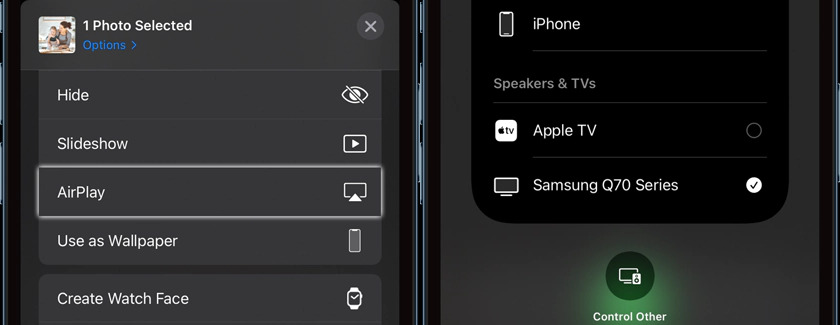
Шаг №4. Вы можете увидеть код на экране. Введите этот код в свой телефон, чтобы контент появился. Изображение или видео будут отображаться на выбранном вами устройстве.
Отразите весь экран вашего iPhone из Центра управления
Шаг 1. Включите телевизор Samsung. iPhone, который вы собираетесь использовать, и ваш телевизор Samsung должны быть подключены к одной и той же сети Wi-Fi.
Шаг 2. Используя свой iPhone, откройте «Центр управления». Вы сразу увидите опцию «Screen Mirroring». Коснитесь его. Выберите телевизор Samsung из списка доступных устройств. Чтобы продолжить, вас могут попросить ввести пароль. Затем весь экран вашего iPhone должен начать отражаться на вашем телевизоре Samsung. Когда вы воспроизводите видео на своем iPhone, ваш телевизор должен автоматически форматировать его в полноэкранный режим.
Шаг 3. Как только вы закончите зеркальное отображение экрана и оно вам больше не понадобится, как и на втором этапе, просто зайдите в «Центр управления» и просто щелкните значок «Зеркальное отображение экрана». Теперь выберите «Остановить зеркалирование».
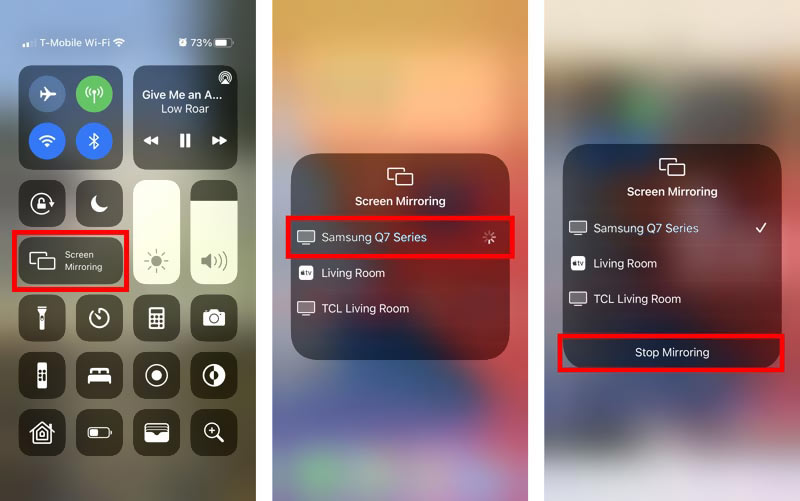
Вот и все! Выше приведена простая процедура подключения iPhone к телевизору Samsung через AirPlay. Как мы упоминали во вступительной части, помимо AirPlay, есть еще другие варианты подключения вашего iPhone к телевизору Samsung. Мы обсудим эти способы, когда перейдем к следующей части.
Часть 2. Другие способы подключения iPhone к телевизору Samsung
Если вам интересно узнать о других вариантах подключения iPhone к телевизору Samsung помимо AirPlay, мы создали этот раздел статьи.
Подключите iPhone к телевизору Samsung через адаптер Apple AV.
Если ваш телевизор Samsung не поддерживает AirPlay 2, вы все равно можете вывести свой iPhone на большой экран. Адаптер Apple AV — это хороший инструмент для подключения iPhone к телевизору Samsung. Apple продает такой адаптер через свой официальный магазин, но на Amazon можно найти гораздо менее дорогие варианты, которые работают так же хорошо. Также потребуется дополнительный кабель HDMI. Теперь, вот шаги, которые вы должны выполнить.
Шаг 1. Сначала вы должны подключить AV-адаптер к вашему iPhone/iPad. Убедитесь, что тот, который вы используете, сертифицирован Apple. Подключите кабель HDMI к порту вашего адаптера. Другой конец кабеля HDMI должен быть подключен к порту HDMI телевизора Samsung.
Шаг 2. Откройте телевизор Samsung. Убедитесь, что при выборе источника входного сигнала будет выбран соответствующий HDMI. Таким образом, экран вашего iPhone должен отображаться на телевизоре Samsung.
Хотя этот метод достаточно хорош, пользователи могут счесть его недостатком, поскольку для этого метода требуется проводное соединение.
Подключите iPhone к телевизору Samsung через приложение Screen Mirroring.
Другой способ подключения iPhone к телевизору Samsung — использование приложения для дублирования экрана. «Samsung SmartView» — хороший пример стороннего программного приложения, которое вы можете использовать. У этого приложения есть версия для iOS, Windows или Android, которую вы можете использовать на всякий случай, если захотите попробовать. У этого даже есть функция дистанционного управления телевизором, помогающая вам управлять телевизором Samsung. Но иногда стороннее приложение, которое работало с некоторыми проблемами, такими как отставание или заикание.
Шаг 1. На iPhone загрузите приложение Samsung Smart TV. Опять же, вы должны проверить и убедиться, что ваш iPhone и телевизор Samsung должны быть подключены к одной и той же сети Wi-Fi.
Шаг 2. Проведите вниз от верхнего экрана, чтобы открыть панель быстрого доступа > коснитесь значка Smart View. После этого выберите устройство. Выберите «Начать сейчас» во всплывающем сообщении «Начать трансляцию с помощью Smart View». Вы должны ввести код, который будет отображаться на экране вашего телевизора, чтобы окончательно установить соединение между вашим iPhone и телевизором Samsung.
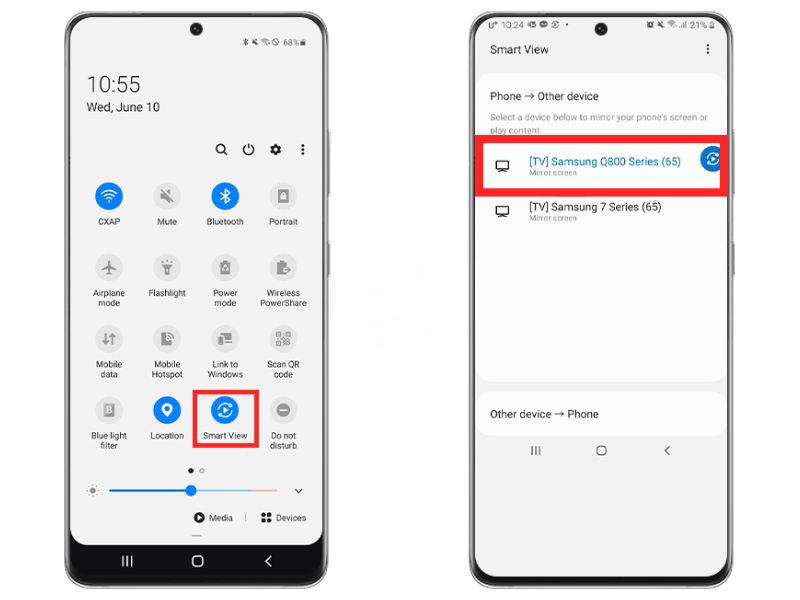
Часть 3. Почему я не могу подключить свой iPhone к телевизору Samsung?
Если вы перепробовали все ранее упомянутые способы подключения iPhone к телевизору Samsung, но по-прежнему не можете подключить iPhone к телевизору Samsung, возможно, это возможные причины.
- Ваш телевизор Samsung может не поддерживать AirPlay. (Здесь представлены все телевизоры и мониторы производства Samsung, совместимые с AirPlay 2: Samsung HD4, серия 5, модель 2018, серия Samsung QLED 4K, серия Q6, Q7, Q8, серия Q9, модель с 2018 по 2022 год, серия Samsung QLED 8K Q9, Модель 2019 до 2022, Серия рамок Samsung, Модель 2018–2022 гг., Серия Samsung Serif, Модель 2019, 2020, 2022 гг., Samsung UHD 6,7, Серия 8, Модель 2018–2020 гг.)
- Функция зеркального отображения экрана не включена на вашем телевизоре Samsung.
- Ваше интернет-соединение нестабильно.
- Используемые вами устройства не подключены к одной сети. Вы должны убедиться, что ваш телевизор Samsung находится в той же сети Wi-Fi, что и ваш iPhone.
- Могут быть проблемы с версиями системы устройств. Поскольку Apple продолжает обновлять iOS, вам также потребуется обновить прошивку на вашем телевизоре Samsung, чтобы убедиться, что все обновлено. Помимо функций AirPlay, вы можете получить Apple TV Plus на телевизоре Samsung, если вы еще этого не сделали.
Чтобы решить эту проблему, рекомендуется перезагрузить оба устройства перед повторной попыткой или попробовать установить последние версии операционной системы для телевизора и iPhone.
Часть 4. Дополнительный совет: транслируйте Spotify Избранное на вашем телевизоре Samsung
Хотя изучение того, как подключить iPhone к телевизору Samsung, достаточно полезно при совместном использовании или показе контента, такого как музыка, вы должны знать, что когда дело доходит до потоковой передачи вашего Spotify избранное через телевизор Samsung, есть еще лучший способ. Попробуйте сохранить копии этих Spotify песни на USB-устройстве и просто слушайте их через телевизор, не подключая к нему iPhone!
Это факт, что Spotify песни защищены защитой DRM и имеют формат, который не воспроизводится на большинстве устройств. Чтобы решить эту проблему и иметь возможность сохранять их на USB-накопителе, загрузку и преобразование файлов можно выполнять с помощью таких приложений, как TunesFun Spotify Music Converter.
Spotify песни, как известно, являются защищенными файлами. Они зашифрованы с помощью технологии DRM, что делает загрузку практически невозможной. Доступ к ним на неавторизованных устройствах также запрещен. С помощью таких замечательных приложений, как TunesFun Spotify Music Converter эту защиту можно легко снять. Помимо этой функции удаления DRM, приложение также может помочь в преобразование Spotify песни в MP3 или другие популярные форматы, такие как FLAC, WAV или AAC.
Все идентификационные метки и важные детали, относящиеся к дорожкам, будут сохранены. Преобразование действительно происходит без потерь, что гарантирует сохранение исходного качества музыки. Конечно, приложение простое в использовании. Чтобы дать вам краткое руководство, вот как TunesFun Spotify Music Converter работает при конвертации и скачивании Spotify песни.
Шаг 1. Запустите приложение сразу после установки и начните с перетаскивания песен на главный экран или с помощью их URL-адресов.
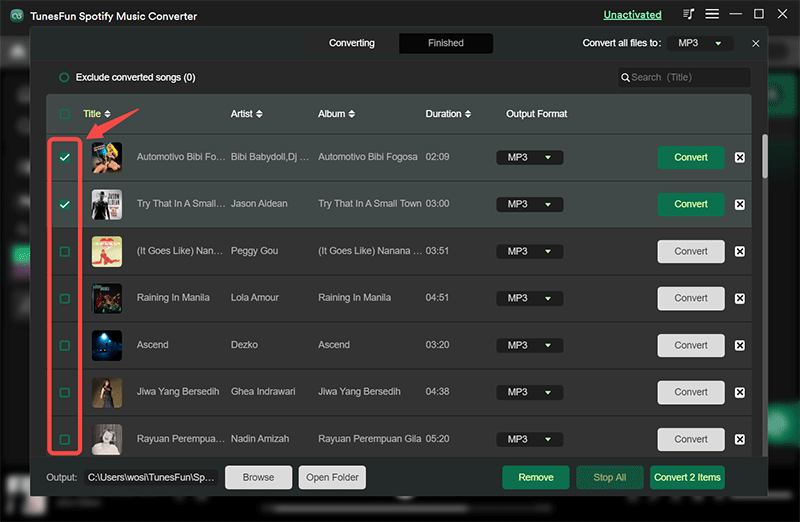
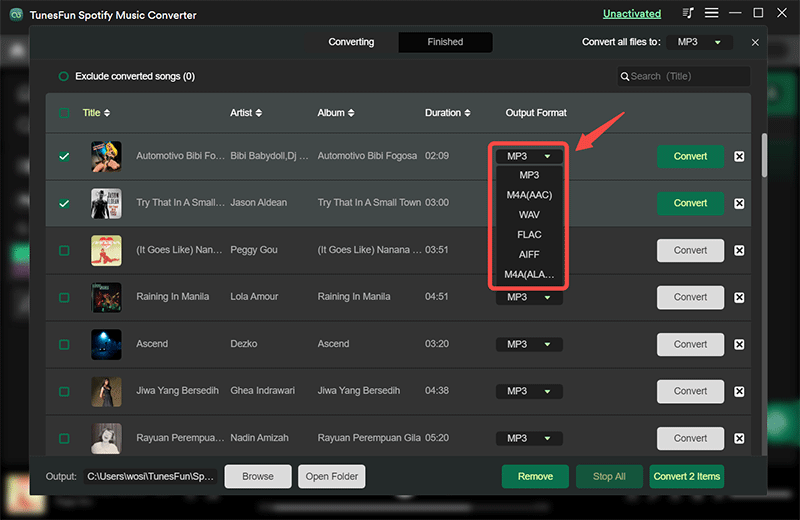
Шаг 2. Выберите один из поддерживаемых выходных форматов. Вы также можете изменить другие настройки выходных параметров, если хотите.
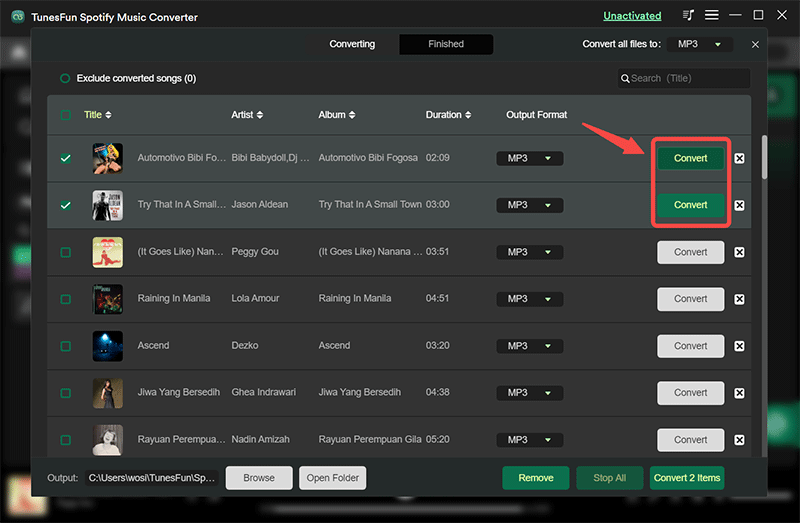
Шаг 3. После завершения настройки вы можете просто нажать кнопку «Преобразовать» или «Преобразовать все», чтобы наконец позволить приложению начать преобразование загруженных песен, а также процесс удаления DRM.
Через несколько минут с помощью этого удивительного производителя музыки в формате MP3 вы получите преобразованный и не защищенный DRM файл. Spotify песни, готовые для потоковой передачи на любом устройстве или Spotify музыкальный проигрыватель вы хотите использовать! Сохранение их для вечного хранения теперь стало возможным! Вы можете сохранить их на USB-накопитель и просто подключить его к порту телевизора! Вот и все! Поток Spotify песни как хочешь!
Часть 5. Резюме
Надеюсь, к этому моменту статьи вы уже знали, как подключить iPhone к телевизору Samsung. Конечно, приятно узнать, что существует множество способов подключить iPhone к телевизору Samsung. Кроме того, если вы увлекаетесь Spotify потоковой передачи, вы можете попробовать использовать такие приложения, как TunesFun Spotify Music Converter чтобы загружать и конвертировать избранное, а также сохранять и транслировать его на любом устройстве или медиаплеере, который вы хотите использовать!