Как изменить имя компьютера в windows 7
Требования.
Необходимо чтобы Ваша учетная запись имела права локального администратора.
Статья применима для Windows Vista/7.
Информация
Осмысленное имя компьютера необходимо, только если Вы работаете в сети. Как правило администраторы сети называют компьютеры именем или фамилией пользователя, который работает за этим компьютером, чтобы знать чей это компьютер. Если у Вас домашний компьютер, то можно назвать свой компьютер как угодно, лишь бы Вам было от этого хорошо и спокойно.
Переименование компьютера.
1. Откройте меню «Пуск» и щелкните правой кнопкой мыши на пункте меню «Компьютер«;
2. В появившемся контекстом меню выберите пункт «Свойства«;
3. Откроете окно «Система», в левой его части щелкните по пункту «Дополнительные параметры системы«;
4. В окне «Свойства системы» перейдите на вкладку «Имя компьютера» и нажмите кнопку «Изменить«;
5. В окне «Изменение имени компьютера или домена» в поле «Имя компьютера» введите название компьютера;
Согласно стандарту, имя компьютера может содержать только латинские буквы (A-Z, a-z) и символ дефис (-). Если Вы введете например русские буквы, то Ваш компьютер может стать не доступным в сети для других пользователей. Будьте внимательны!
6. Нажмите кнопку «ОК» и перезагрузите компьютер;
| КОММЕНТАРИИ |
Изменение имени компьютера в ОС Windows 7, 8
Компьютеры в сети должны иметь уникальные имена, чтобы они идентифицировали друг друга и имели связь. Если два ПК имеют одинаковые названия в одной связки, это создает конфликт сетевых коммуникаций. Во избежание недоразумения узнайте, как изменить имя компьютера на windows 7 и 8.
При покупке ПК с установленной системой, чаще всего, стоят заданные имена с неудобоваримым набором символов. Название рекомендуется задавать не более 15 символов, запоминающееся и легкоузнаваемое.
Допускаются в содержании цифры, буквы английского, русского алфавита и дефис. Имя не может состоять из одних цифр, и не может включать пробелы и спецсимволы.

Изменение названия ПК через свойства системы Windows 7, 8
Чтобы использовать метод доберитесь до окна с названием «система». Оно является связующим звеном, с помощью которого удастся поменять имя компьютера в Windows 7 и 8. Добраться до опции можно 3 способами, зависит от версии ОС.
1. Перейдите в панель управления Windows 8, 7. Выберите в поле «просмотр» крупные или мелкие значки, чтобы стали доступны все пункты. Найдите элемент «система», кликните по нему.

2. Для открытия окошка «система» можете кликнуть по проводнику (мой компьютер) правой кнопкой, и в меню выбрать «свойства».

3. В Windows 8 есть меню с разделом «система», чтобы добраться до него нажмите Win + X или правую кнопкой мыши по значку «пуск». В всплывшей панели выберите нужный пункт.

Итак, используя 1 из 3 рекомендаций, откроется окно «система». Тут вы узнаете текущее имя компьютера и название рабочей группы. Нас интересуют 2 ссылки: в левом меню «дополнительные параметры системы», в теле окна «изменить параметры». Нажмите на любую из них.

В результате выскочит окно «свойства системы». Для прямого вызова этого окна нажмите Win + R, в поле ввода «выполнить» скопируйте sysdm.cpl и кликните энтер.

Останется проделать ряд последовательных и несложных шагов. Чтобы поменять имя компьютера в Windows 7, 8, проделайте так:
1. Обратитесь к вкладке «имя компьютера» и кликните кнопку «изменить».

2. Переименуйте старое имя компьютера на новое. Кликните либо OK, либо enter.

Примечание: после нажатия OKПК не перезагрузится.

4. Обратите внимание изменилось название.

Закройте запущенные программы и кликните на «закрыть». В появившемся окне нажмите «перезагрузить сейчас». После перезапуска Windows изменится имя компьютера.

Изменение имени ПК через параметры компьютера
Примечание: настройка доступна только для редакции Windows 8.1.
1. Нажмите сочетание Win + I и справой стороны выплывет панель элементов. В нижней части выберите раздел «изменение параметров компьютера».

2. В параметрах ПК кликните пункт «компьютер и устройства».

3. Выбрав последний пункт «сведения о компьютере», обратите внимание на правую долю окна. Вверху располагается название ПК и рядом кнопка «переименование компьютера». Кликните на нее.

4. Задайте новое имя, не нарушая ограничений выше. Нажмите «далее».

5. Кликните «перезагрузить сейчас», чтобы изменить имя компьютера на Windows 8.1. Прежде чем нажать, выключите приложения и сохраните документы.

Примечание: если после перезапуска ОС в сети показывается старое имя, перезагрузите роутер, модем.
Смена имени компьютера через cmd
Если Вы пользуетесь командной строкой, тогда изменяйте название ПК с помощью нее. Использоваться будет простой синтаксис.
2. Скопируйте в нее конструкцию:
wmic computersystem where name=»%computername%» call rename name=»новое-название»
3. За место «новое-название» введите желаемое имя и нажмите enter. После удачного переименования увидите статус операции (показано на изображении).

4. Воспользуйтесь командой перезагрузки из cmd или перезагрузите кнопкой.
Изменить имя компьютера на Windows 7, 8 совсем просто при наличии соответствующих прав. Единственно напрягает, что окно, где это делается глубоко запрятано. С cmd проще, если есть откуда быстро скопировать готовые команды, но ввод их вручную отнимет много времени.
Посмотрите еще статьи:
- Как изменить настройки ленты экранной заставки в Windows 7 и Windows 8
- Увеличение или уменьшение величины ярлыков рабочего стола
- Как установить тему на Windows 7
Как изменить имя компьютера
Имя компьютера – это набор символов, который используется при идентификации компьютера в локальной сети. Это имя можно использовать для взаимодействия с компьютером без использования его IP-адреса.
Первоначально имя компьютера устанавливается во время процесса установки операционной системы. Но многие пользователи просто пропускают этот этап установки. В результате в качестве имени компьютера используется автоматически созданный набор символов. Естественно, это осложняет работу в локально сети и в таких случаях необходимо изменить имя компьютера. В данной статье мы расскажем о том, как изменить имя компьютера в Windows 7 или Windows 10.
Как изменить имя компьютера на Windows 7
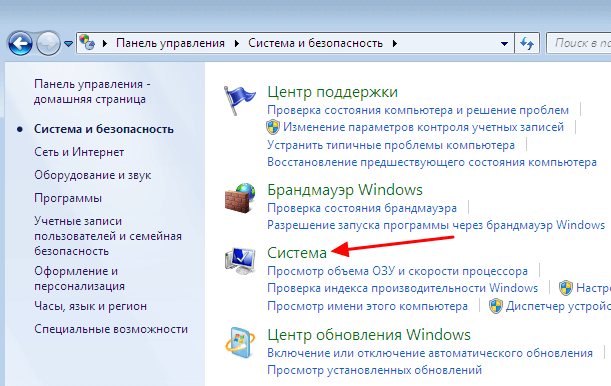
В Windows 7 изменить имя компьютера достаточно просто, для этого достаточно получить доступ к настройкам системы. Это делается с помощью окна « Просмотр основных сведений ». Чтобы открыть это окно перейдите в « Панель управления » и кликните по ссылке « Система и безопасность », а потом по ссылке « Система ».
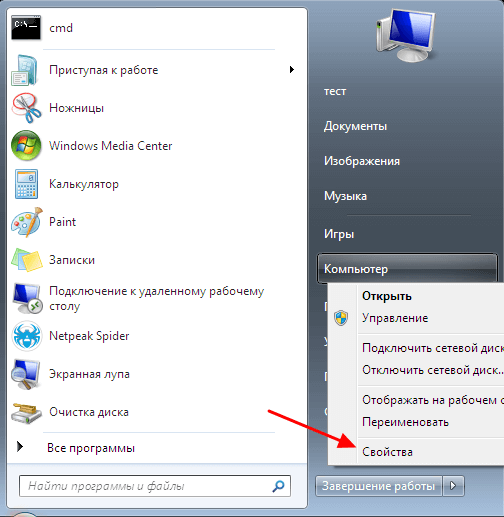
Также вы можете открыть меню « Пуск », кликнуть правой кнопкой мышки по пункту « Компьютер » и выбрать « Свойства » либо воспользоваться комбинацией клавиш Windows-Pause/Break .
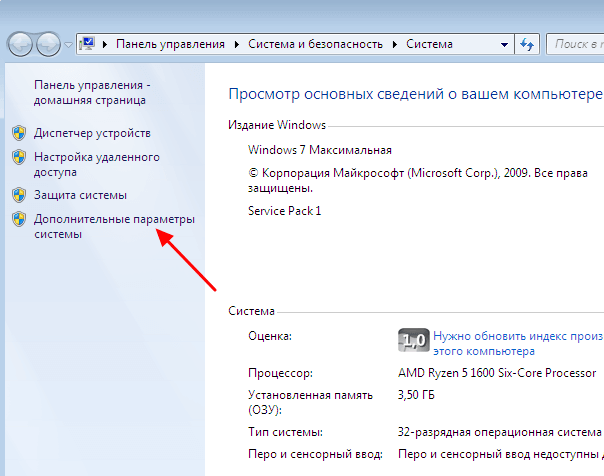
После этого перед вами откроется окно « Просмотр основных сведений ». Здесь будет некоторая информация о вашей системе и несколько ссылок в левой части окна. Здесь нужно кликнуть по ссылке « Дополнительные параметры системы ».
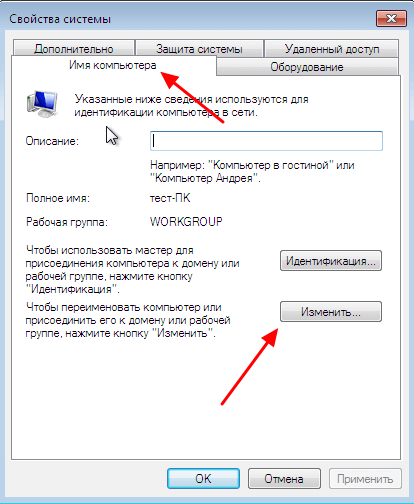
После этого перед вами откроется окно под названием « Свойства системы ». Здесь на вкладке « Имя компьютера » нужно нажать на кнопку « Изменить ».
После чего перед вами должно открыть окно под названием « Изменение имени компьютера или домена ». В этом коне можно изменить имя компьютера. Для этого введите новое имя в поле « Имя компьютера » и закройте окно нажатием на кнопку « ОК ».
Нужно отметить, что в качестве имени компьютера рекомендуется использовать только английский алфавит (A-Z), числа (0-9) и знак переноса (-). При этом имя компьютера не может содержать только числа или включать в себя пробел. Кроме Пробела запрещено использовать такие специальные символы и знаки.

На этом изменение имени компьютера завершено. Для того чтобы компьютер начал использовать новое имя необходимо выполнить перезагрузку. После закрытия окна « Свойства системы » откроется окно с предложением выполнить перезагрузку. Можете согласиться, нажав на кнопку «Перезагрузить сейчас» или отказаться и перезагрузить компьютер в любое удобное для вас время.
Как изменить имя компьютера в Windows 10
В Windows 10 можно изменить имя компьютера тем же способом, что и в Windows 7. Как и в предыдущем случае, начать нужно с открытия окна « Просмотр основных сведений ». В Windows 10 доступ к « Панели управления » усложнен, поэтому проще всего нажать комбинацию клавиш Windows-Pause/Break или открыть меню « Выполнить » с помощью Windows-R и ввести команду « control system ».
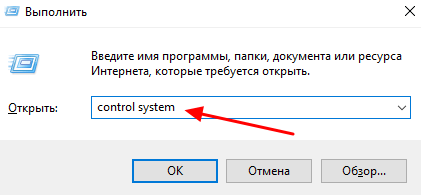
После этого появится окно « Просмотр основных сведений ». Здесь будет основная информация о вашем компьютере и блок ссылок в левой части окна. Для того чтобы изменить имя компьютера кликните по ссылке « Дополнительные параметры системы ».
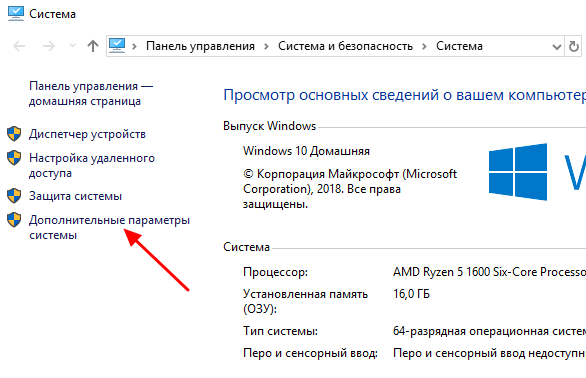
После этого появится окно « Свойства системы », здесь перейдите на вкладку « Имя компьютера » и кликните по кнопке « Изменить ».
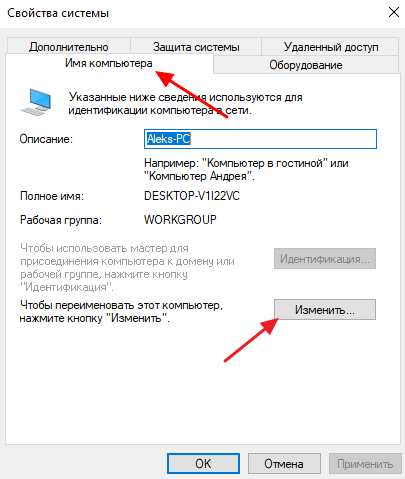
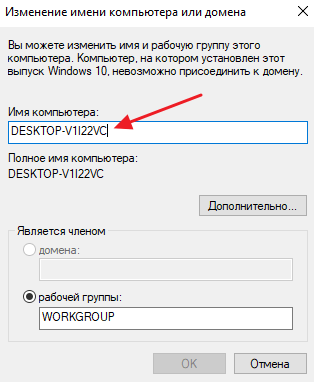
В результате откроется окно для изменения имени компьютера. Здесь нужно просто ввести новое имя, закрыть все окна нажатием на кнопку «ОК» и перезагрузить компьютера.
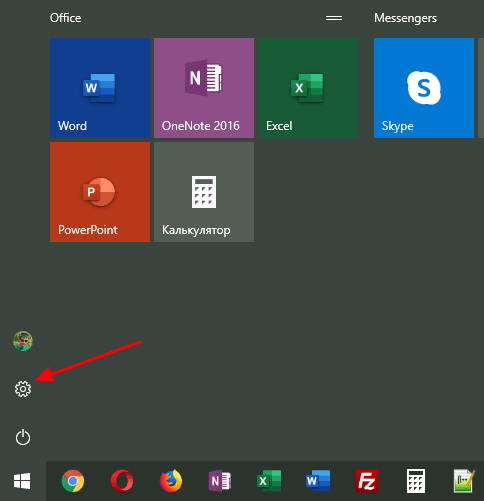
Кроме этого, в Windows 10 появился новый способ изменения имени компьютера. Теперь имя компьютера можно изменить через меню « Параметры ». Для этого откройте меню « Пуск » и кликните по кнопке с шестеренкой либо воспользуйтесь комбинацией клавиш Windows-i .
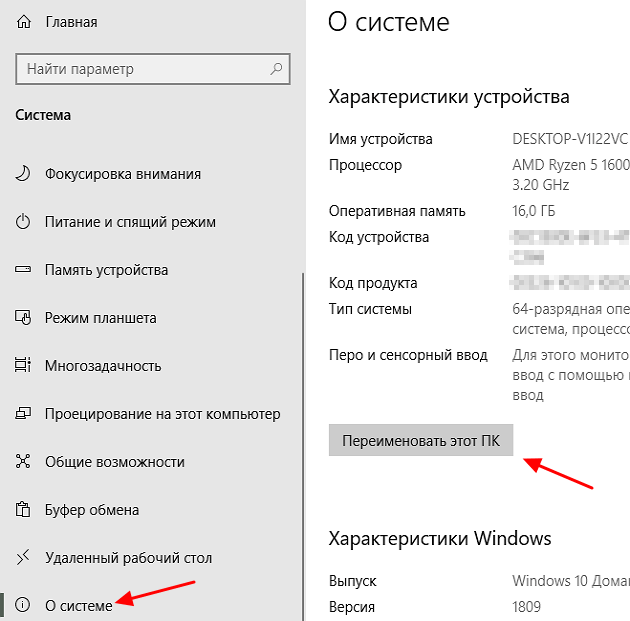
После этого откройте раздел « Система – О системе ». Здесь будет много информации о ваше компьютере и операционной системе. Пролистайте страницу вниз и найдите кнопку « Переименовать этот ПК ».
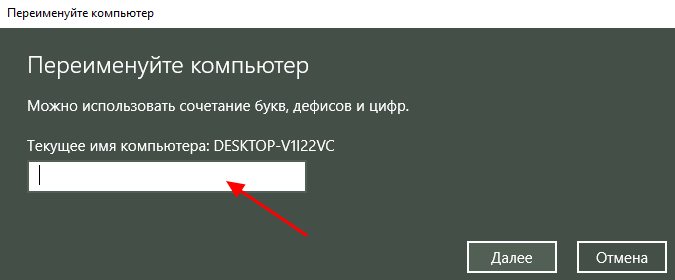
Нажмите на кнопку « Переименовать этот ПК », введите новое имя компьютера и нажмите « Далее ».
После этого появится запрос на перезагрузку. Можете перезагрузить компьютер немедленно или позже, когда это будет удобно.

После перезагрузки система начнет использовать новое имя, которые вы установили ранее.
Как изменить имя компьютера через Командную строку или PowerShell
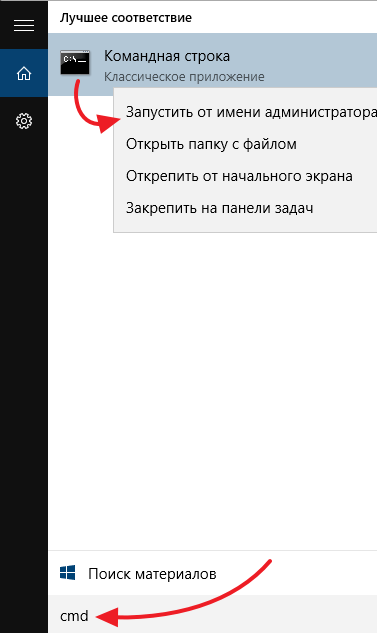
Кроме этого имя компьютера можно изменить с помощью «Командной строки» запущенной с правами администратора. Для того чтобы запустить командную строку с правами администратора нужно открыть меню « Пуск », ввести в поиск команду « cmd », кликнуть правой кнопкой мышки и выбрать вариант « Запуск от имени администратора ».
После этого нужно выполнить указанную ниже команду, в которой « Новое_имя » — это новое имя компьютера.
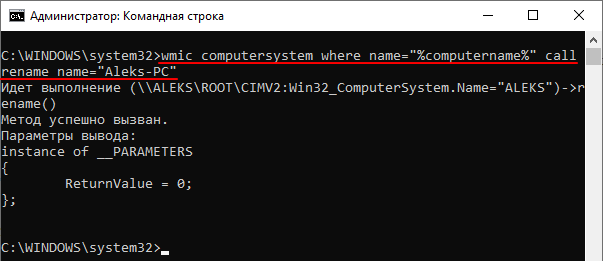
wmic computersystem where name="%computername%" call rename name="Новое_имя"
На скриншоте внизу показано, как выполнение данной команды выглядит в командной строке Windows.
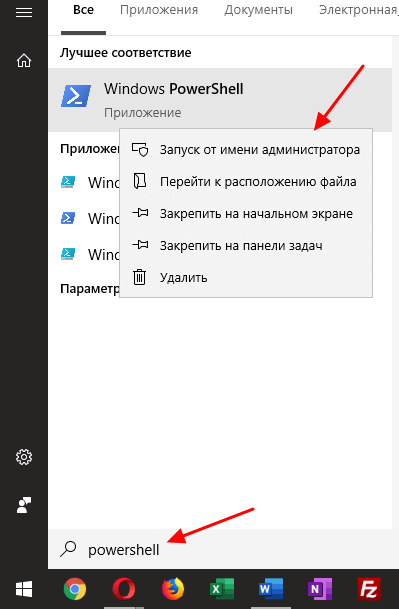
Также новое имя можно задать при помощи консоли PowerShell. Как и в предыдущем случае, для того чтобы запустить PowerShell с правами администратора можно воспользоваться поиском в меню « Пуск ».
После запуска PowerShell нужно выполнить указанную ниже команду, в которой « Новое_имя » — это новое имя компьютера.
Rename-Computer -NewName Новое_имя
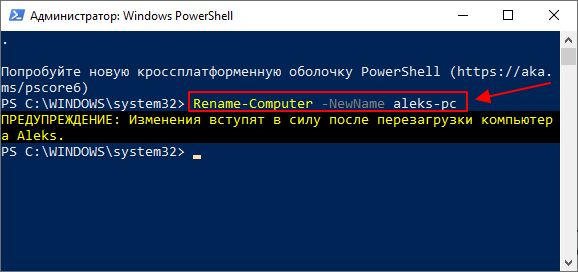
После выполнения команды компьютер нужно перезагрузить. Это можно сделать прямо из командной строки, выполнив команду « shutdown /r /t 0 ».
Как проверить новое имя компьютера на Windows 7, 10
После того как вы изменили имя компьютера и перезагрузились, можно проверить новое имя. Это можно сделать несколькими способами.
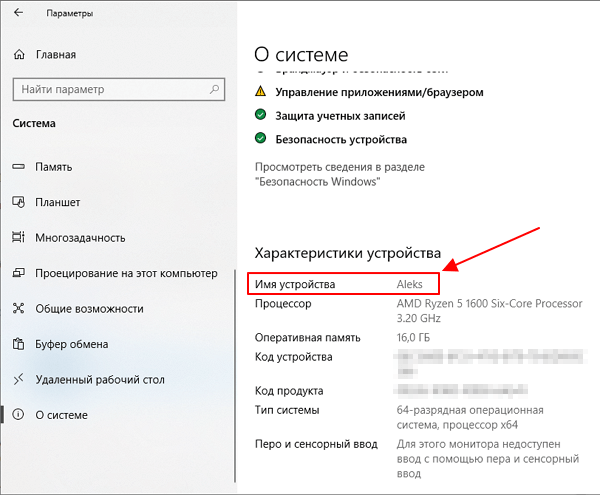
Если у вас Windows 10, то вы можете открыть меню « Параметеры » (комбинация клавиш Windows-i ) и перейти в раздел « Система — О системе ». Здесь в строке « Имя устройства » будет указано новое имя компьютера.
Также можно открыть окно « Просмотр основных сведений » (комбинация клавиш Windows-Pause/Break ). Здесь, среди прочей информации о системе, будет отображаться и текущее имя компьютера.
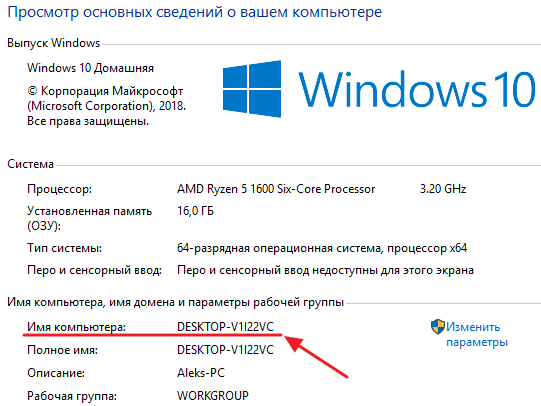
Еще один вариант — это командная строка. Для этого нужно вызвать командную строку Windows или консоль PowerShell и выполнить команду « hostname ».
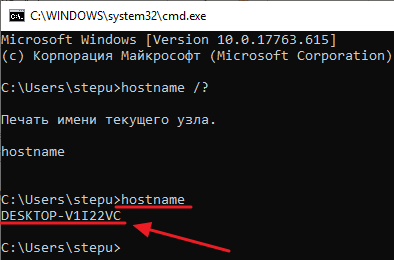
После этого имя компьютера отобразится прямо в консоли.
Возможные проблемы после изменения имени компьютера
Если вы используете Windows 10 с учетной записью Майкрософт, то изменение имени компьютера приведет к тому, что к вашему аккаунту в Майкрософт будет привязан еще один компьютер с новым названием. Для решения данной проблемы вы можете просто удалить компьюетр со старым названием в настройках вашей учетной записи на сайте Майкрософт.
Кроме этого, если вы используете функции истории файлов и архивации (старые резервные копии), то они будут перезапущены. История файлов сообщит о повторном запуске и предложит включить старую историю в текущую. Также это касается резервных копий, они будут создаваться заново, при этом предыдущие резервные копии останутся доступными, но при их использовании компьютеру будет восстановлено старое имя.
Также изменение имени компьютера может привести к появлению двух компьютеров в локальной сети (со старым и новым именем). Для решения этой проблемы попробуйте выключить компьютер, перезапустить роутер и снова включить компьютер.
- Файл hosts в Windows 7
- Как узнать свой локальный IP
- Горячие клавиши в Windows 7
- Как сделать папку скрытой
- Учимся использовать Msconfig
Создатель сайта comp-security.net, автор более 2000 статей о ремонте компьютеров, работе с программами, настройке операционных систем.
Остались вопросы?
Задайте вопрос в комментариях под статьей или на странице «Задать вопрос» и вы обязательно получите ответ.
Как изменить имя компьютера в Windows 7 и 8.1
Как и людям, компьютерам, для общения между собой нужны имена, чтобы общаться между собой в сети. Имя своему компьютеру , вы даете вовремя установки операционной системы. Но возможно вам Windows устанавливал кто-то посторонний и имя компьютера вас не устраивает и вы хотели бы его изменить. Ну что же, сегодня я расскажу вам как изменить имя компьютера в Windows 7 и 8.1.
Изменить имя компьютера в Windows можно через “Свойства системы” добираться до которых в Windows 7 и 8 нужно по разному.
Открываем “Свойства системы”
Windows 7
Нажимаем “Пуск” и на пункте “Компьютер” нажимаем правой клавишей мыши. В контекстном меню выбираем “Свойства”.

Откроется окно с информацией о системе. Выбираем “Изменить параметры”.

Если вы работаете не от имени администратора, то нужно будет ввести пароль.
Откроются “Свойства системы”.

Windows 8.1
Нажмите сочетание клавиш “Win+I” и в боковой панели выберите пункт “Сведения о компьютере”

Так же откроется информация о системе и снова нужно выбрать “Изменить параметры”.

Снова откроются “Свойства системы”

Универсальный способ
Открываем окно “Выполнить” (Win+R) и в поле “Открыть” вводим команду “sysdm.cpl”

Меняем имя компьютера
В окне “Свойства системы” на вкладке “Имя компьютера” выбираем “Изменить”

Откроется окно “Изменение имени компьютера или домена”. В поле “Имя компьютера” вводим новое имя.

Появится сообщение о том, что нужно перезагрузить компьютер для того, чтобы изменения вступили в силу.

Компьютер автоматически не перезагрузится, но уже можно увидеть что имя компьютера сменилось на новое, но предупреждение до сих пор отображается.

Нажимаем “Закрыть” ивот теперь Windows предложит перезагрузку.

Можно перезагрузить компьютер сразу или отложить перезагрузку на позже.
Вот так, легко можно изменить имя компьютера в Windows. А если вам нужно изменить хостнейм в Ubuntu прочитайте эту статью. Всего хорошего!!