Перенос Битрикс на другой хостинг
Как правильно перенести сайт на Bitrix на другой сервер
Для начала зададимся вопросом, а зачем вообще сайту «переезжать»? Причин может быть много: больший объем услуг за те же деньги у конкурентов, меньшая цена, медленная работа на старом хостинге, частые падения и технические проблемы, отсутствие адекватной техподдержки. Если хостинг вас устраивал при 200 посещениях сайта в день, но перестал устраивать, когда это количество выросло до 500-1000, повод задуматься над сменой компании, предоставляющей хостинг.
Но будьте осторожны – непрофессионально проведенный перенос сайта на новый хостинг может привести к путанице в правах доступа, к невозможности менять и совершенствовать компоненты сайта через веб-интерфейс, к проблемам с админ-панелью и т.д. Все должно быть сделано правильно, в соответствии с инструкциями – в перспективе это сэкономит вам время и нервы.

Порядок переноса сайта на 1C-Bitrix на новый хостинг
Перенос возможно осуществить несколькими способами. Первый – это создание локальной резервной копии вашего сайта и ее перенос с помощью WinSCP. Второй – это восстановление бэкапа, сделанного ранее, на другом хостинге. Бэкап сохраняется на облаке, таким образом, сделать это можно из любой точки мира. Третий способ – использование команды Linux – wget – для переноса локального бэкапа. Четвертый – использование команды rsync, с помощью которой осуществляется синхронизация файлов сайта.
Необходимо учитывать ряд особенностей во время переноса. Так, новый хостинг нужно вначале протестировать скриптом bitrix_server_test, который определит степень пригодности хостинга для сайта на 1C-Bitrix. Все это, а также проверку доступности сайта после переноса вы можете сделать самостоятельно. Например, обязательно проверьте работоспособность и доступность всех страниц различными методами – через популярные браузеры. Но если имеются сомнения в уровне квалификации, рекомендуем пригласить нашего специалиста.
Перенос Битрикс сайта с хостинга на хостинг, инструкция
Способы переноса сайта с одного хотинга/сервера на другой
1. Резервная копия Битрикс со скачиванием на локальный компьютер — Создаем резервную копию средствами 1С-Битрикс, скачиваем к себе на компьютер, закачиваем на новый хостинг и восстанавливаем при помощи скрипта restore.php
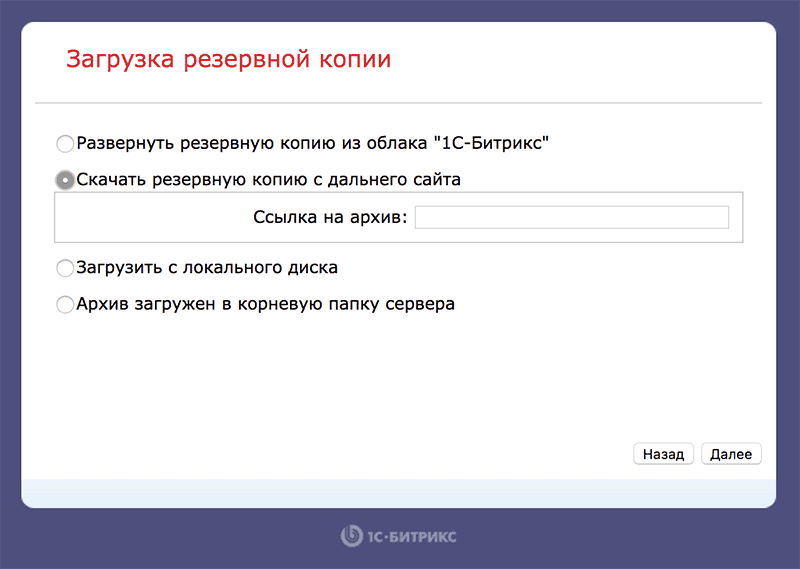
2. Восстановление резервной копии из облака 1С-Битрикс — Создаем резервную копию средствами 1С-Битрикс с отправкой в облако, при помощи скрипта restore.php запускаем восстановление и скачиваем копию по лицензионному ключу
3. Восстановление резервной копии прямым скачиванием с хостинга на хостинг — Создаем резервную копию средствами 1С-Битрикс, на новом хостинге запускаем скрипт restore.php и указываем полный путь к резервной копии на старом хостинге (по домену сайта).
4. По старинке — Копируем все файлы сайта со старого хостинга на новый, создаем дамп базы данных при помощи phpMyAdmin и восстанавливаем его на новом хостинге
Последний способ даже рассматривать не будем, он долгий и не особо применимый, а об остальных трех я расскажу и покажу в видео
Видео: Как перенести сайт на Битрикс с хостинга на хостинг
Переносим сайт с хостинга masterhost.ru на виртуальный сервер simplecloud.ru. Экономим 100 рублей в месяц и получаем производительность в 2 раза больше.
iphonevalera21@icloud.com 21.11.2019
Михаил Базаров, спасибо. Решилось.
Начал замечать, что в журнале вторжений в битриксе, постоянно выходит такого рода сообщение:
Событие: SECURITY_HOST_RESTRICTION
Объект: HTTP_HOST
Подробнее на скрине.
Что это может быть и как это исправить?
Подскажите пожалуйста.
Заранее благодарен!
classsystem@icloud.com 10.12.2019
Добрый день, Михаил. Подскажите пожалуйста как правильно сделать чтобы сайт открывался с директории ext_www, а не с www. Делал все как по видео.
Добавил домен через DNS SERVER на simplecloud. На www все убрал и оставил только index.php но по домену сайта открывается с директории www
Михаил Базаров 10.12.2019
Видимо, не правильно добавили сайт в окружение.
Инструкция, по добавлению сайта, актуальна на данный момент- все должно работать. Повторите, повнимательнее
classsystem@icloud.com 10.12.2019
Михаил Базаров, спасибо навели на правильные мысли.
Теперь все работает. Единственное образовалась проблема, то что постоянно как будто выполняется выход из системы. А сама страница виснет и при обновлении страницы просит ввести логин и пароль.
Михаил Базаров 10.12.2019
Да, вот эта проблемка есть) Она и тут, у меня на сайте — руки пока не добрались. Завтра разберусь- напишу, что не так.
С этой проблемой, сталкиваюсь только на своем сайте- постоянно выкидывает.
Что-то с сессией админа
classsystem@icloud.com 10.12.2019
Михаил Базаров, да вроде решилось.
В защите сессий отключил хранение данных в сессий в БД модуля, потом заново включил. И выключил смену идентификатора.
Как исправите у себя отпишите пожалуйста. Все равно полезно.
Михаил Базаров 10.12.2019
Как исправите у себя отпишите пожалуйста. Все равно полезно.

Да, быстрый вариант: отключить смену ID сессии — но, надо «разобраться по уму», на уровне сервера и окружения. Заходите сюда на днях, напишу правильное решение.
classsystem@icloud.com 17.12.2019
Как исправите у себя отпишите пожалуйста. Все равно полезно.
Здравствуйте, Михаил. Не решили проблему?
Bonya Bonya 01.04.2020
хочу перенести сайт из старого хостинга на новый, но не могу определиться с выбором. Поможете? Хотелось бы что-то из популярных выбрать, к примеру на хострадар собран рейтинг лучших, среди которых такие как бегет, макхсот, евробайт и другие, какой бы посоветовали?
Михаил Базаров 01.04.2020
| Цитата |
|---|
| Bonya Bonya написал: хочу перенести сайт из старого хостинга на новый, но не могу определиться с выбором. Поможете? Хотелось бы что-то из популярных выбрать, к примеру на хострадар собран рейтинг лучших, среди которых такие как бегет, макхсот, евробайт и другие, какой бы посоветовали? |
Из перечисленных пользовался только бегетом. В общем-то сейчас есть клиент на нем.
Битрикс малый бизнес, без посещаемости, вот такой результат:
В целом не плохо.
Мои видео на Boosty:
Поделиться страницей:
Как перенести сайт на Битриксе на другой хостинг: 2 способа

Как перенести сайт на Битриксе на другой хостинг – один из популярных вопросов специалистам техподдержки и поиску Google.
Мы рассмотрим два способа «переезда» сайта на Битрикс и Битрикс24 с одного хостинга на другой. Их в равной степени можно применять и для миграций с виртуального хостинга на VPS или виртуальные машины, а также к переносу Битрикса с сервера на сервер.
Если вы являетесь клиентом Maxiplace или хотите протестировать наш хостинг, напишите в поддержку, и мы бесплатно поможем перенести ваш сайт на быстрые облачные сервера.
Первый способ. Перенос с помощью бэкапа Битрикс
Первый способ – это штатный вариант переноса, предусмотренный как в «1С-Битрикс: Управление сайтом», так и в коробочной версии «Битрикс24».
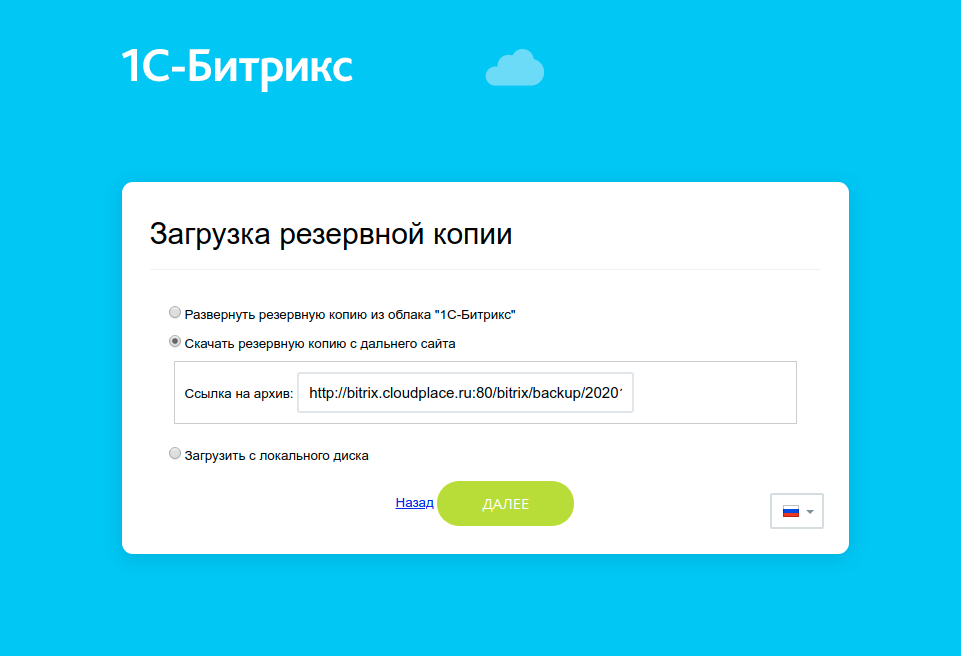
Алгоритм переноса простой: бэкап создается на исходном хостинге и с помощью специальной ссылки разворачивается на новом. При этом на новом хостинге в корневой директории веб-сервера должен быть залит скрипт восстановления restore.php.
Важно заранее выделить необходимое время для переноса. Сколько времени потребуется — зависит от конкретного проекта. Небольшие сайты в несколько гигабайт потребуют 10-20 минут, а перенос солидных площадок в сотни гигабайт может занять несколько часов.
Давайте рассмотрим перенос по шагам.
Во многих случаях создание резервной копии из панели администрирования Битрикс работает «из коробки», но есть несколько нюансов.
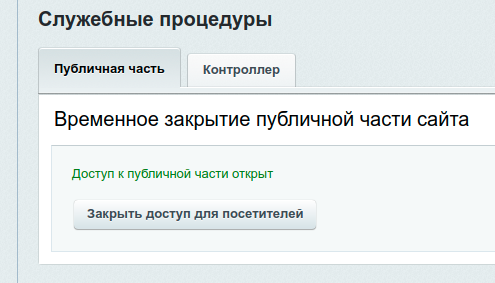
- Шаг 1 (необязательный). Перед переносом рекомендуется закрыть публичную часть сайта. Либо спланировать перенос на время низкого трафика – ночью или на выходных. Закрытие позволит снизить нагрузку на сайт, поскольку процедура создания бэкапа весьма ресурсоемкая, а сами резервные копии будут содержать все актуальные данные. Однако это необязательное условие. Если вам важна бесперебойная работа сайта, этот процесс можно сделать и без закрытия публичной части. Закрыть публичную часть можно в «Главном модуле»:
-
Шаг 2. Начинаем создавать резервную копию. Для этого необходимо следовать пути: Настройки -> Инструменты -> Резервное копирование -> Создание резервной копии.
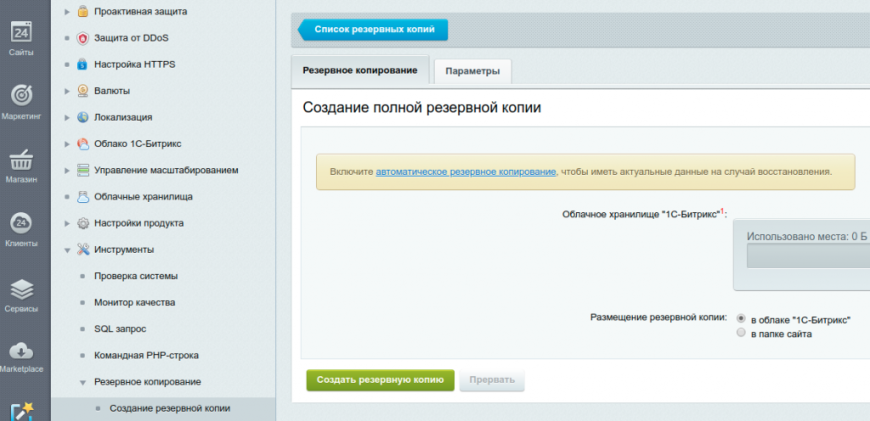
- В облаке «1С-Битрикс»;
- В папке сайта;
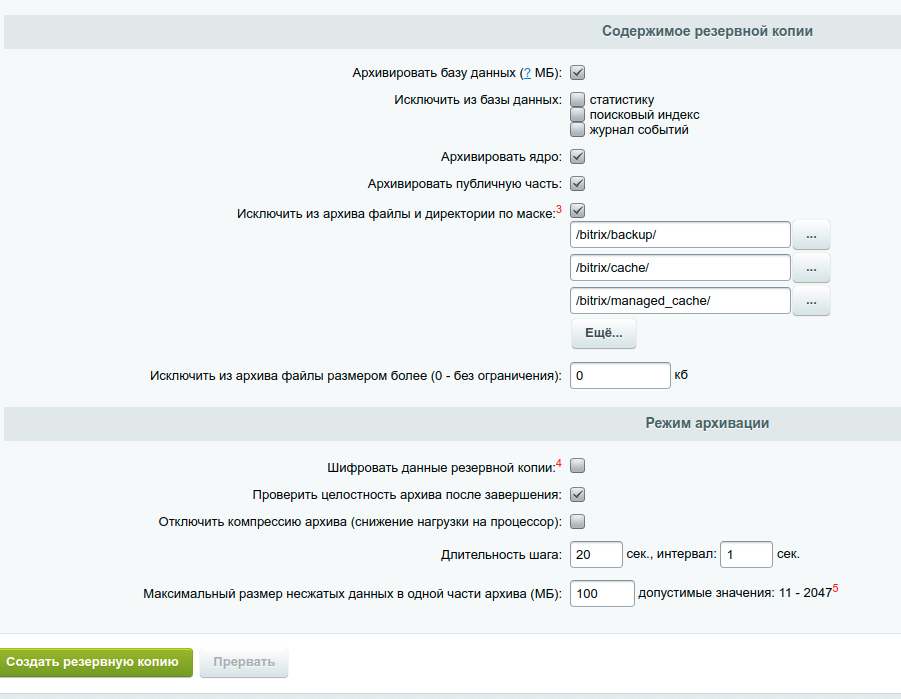
- /bitrix/backup/ – очевидно, что бэкап переносить не нужно;
- /bitrix/cache/ – кэш создастся заново на новом хостинге, потому не нужно тратить время на его перенос;
- /bitrix/managed_cache/ – аналогично обычному кэшу.
- Дамп БД и ее архивация создают большую нагрузку на сервер, сайт замедлит свою работу во время резервного копирования. Если сервер слабый, то возможны ошибки 502 и 504. В таких случаях нужно использовать другой способ переноса сайта.
- Если сайт большого объема (сотни Гб), то использование встроенного резервного копирования – не лучшее решение для бэкапа. Особенно это актуально, если необходимо обеспечить минимальное время простоя.
Восстановление резервной копии на новом хостинге
- Шаг 1. Перед восстановлением резервной копии на другом хостинге или сервере мы рекомендуем протестировать их на соответствие с рекомендуемыми настройками для CMS Битрикс.
Сделать это можно с помощью скрипта bitrix_server_test.php (описание на сайте Битрикс ). Для этого скачайте его по ссылке , положите в корневую директорию сайта на новом хостинге и запустите в браузере http://ваш_домен_или_ip/bitrix_server_test.php.
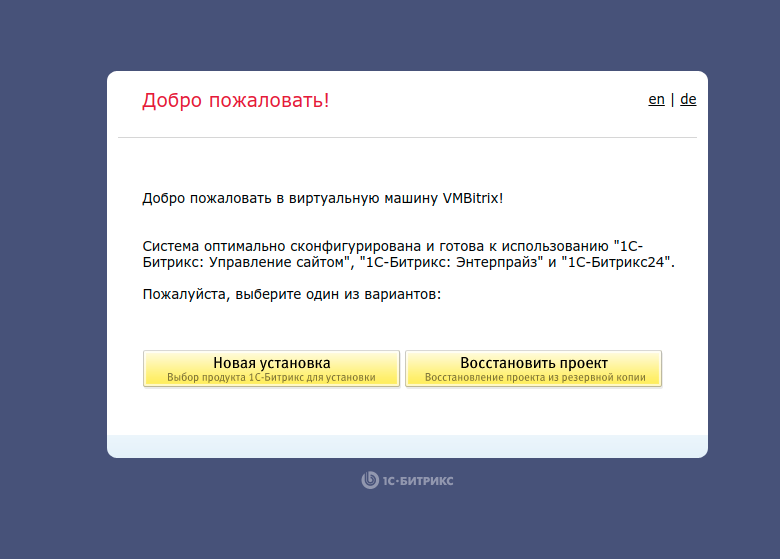
В шаблоне Maxiplace для этого уже всё готово, и достаточно лишь перейти по адресу http://ваш_IP-адрес . После этого вы увидите стартовый экран, чтобы начать восстановление.
Второй способ. Перенос с помощью rsync и mysqldump
Перенос автоматическими средствами, что мы рассмотрели выше, – это алгоритм, на который почти невозможно повлиять. И если по каким-то причинам в ходе его работы не происходит создание или восстановление данных, то на помощь приходит второй способ.
Он подойдет тем, кто имеет доступ к shell-консоли и обладает навыками системного администрирования. Его также логично будет использовать при больших объемах сайтов, наличии множества мелких файлов, отсутствии места на сервере или медлительности исходного хостинга.
Перенос с помощью rsync и mysqldump характеризуется:
- Большим контролем и гибкими возможностями для переноса. Синхронизация файлов происходит вручную, ошибки можно попутно замечать и исправлять.
- Минимальным временем простоя сайта и возможностью досинхронизировать файлы. Нет ограничений и по таймингу, когда тайм-ауты веб-серверов ограничивают соединение или выполнение переноса временными рамками.
- Снижением нагрузки на сервер. Когда Битрикс делает резервные копии, он формирует многотомный архив, в котором для больших сайтов может быть больше сотни томов. При ручном переносе создается один большой архив, который легче контролировать.
[root@server1 ~]# mysqldump -u имя_пользователя -p ИМЯ_БАЗЫ > ИМЯ_БАЗЫ.sql
И скопируем дамп через тот же rsync
[root@server1 ~]# rsync -avz ИМЯ_БАЗЫ.sql root@ip_сервера_получателя:/home/bitrix/
[root@server2 ~]# mysql -u имя_пользователя -p
mysql > create database ИМЯ_БАЗЫ;
mysql > exit;
И далее выполните ее импорт:
Как проверить систему после переноса
После восстановления следует перейти на сайт, зайти в панель администратора и выполнить проверку системы, чтобы убедится в корректности ее работы.
Необходимо следовать пути: Рабочий стол -> Настройки -> Инструменты -> Проверка системы.
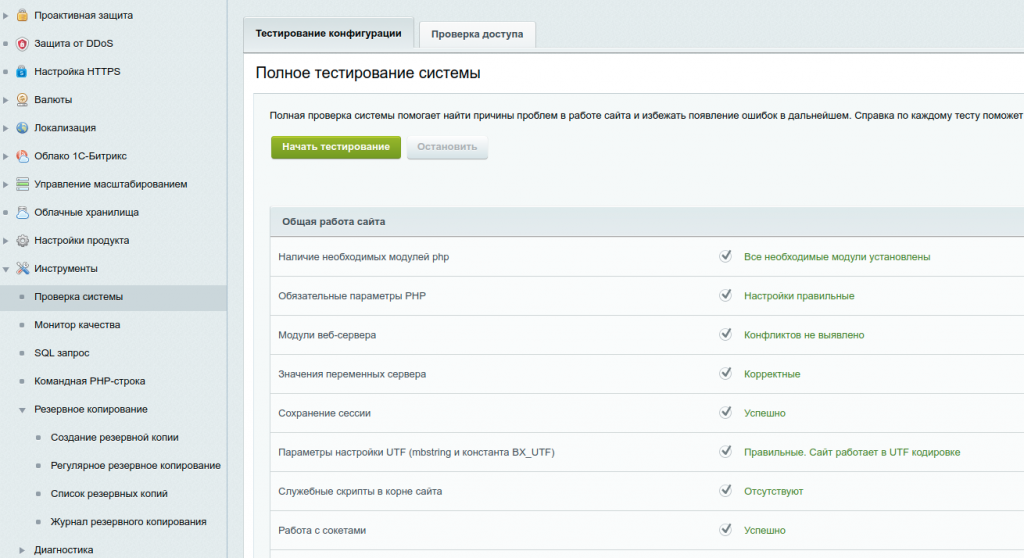
И уже после восстановления резервной копии можно выполнять изменения в DNS, чтобы переключить домен на новый сервер.
Важный момент: если необходимо проверить работоспособность сайта на новом хостинге, не перенаправляя туда трафик, то возможны варианты мониторинга по IP-адресу, по техническому домену, если он есть на сайте, либо по основному домену на перенесенной странице через файл host (инструкция в Базе знаний Maxiplace).
Возможные проблемы и ошибки
Проблемы из-за версий php и mysql
Если на исходном сайте были устаревшие версии php/mysql, а на новом – они уже актуальные, то эта проблема может возникать. Если это произойдёт, обратитесь к разработчикам сайта, приведут код к соответствию новым версиям php/mysql.
Кроме того, нужно убедиться, что установлены все обновления Битрикс. Для этого надо сначала обновить php/mysql (даже на старом хостинге), а затем установить обновления Битрикс.
Проблемы с работой старых правил/редиректов .htaccess
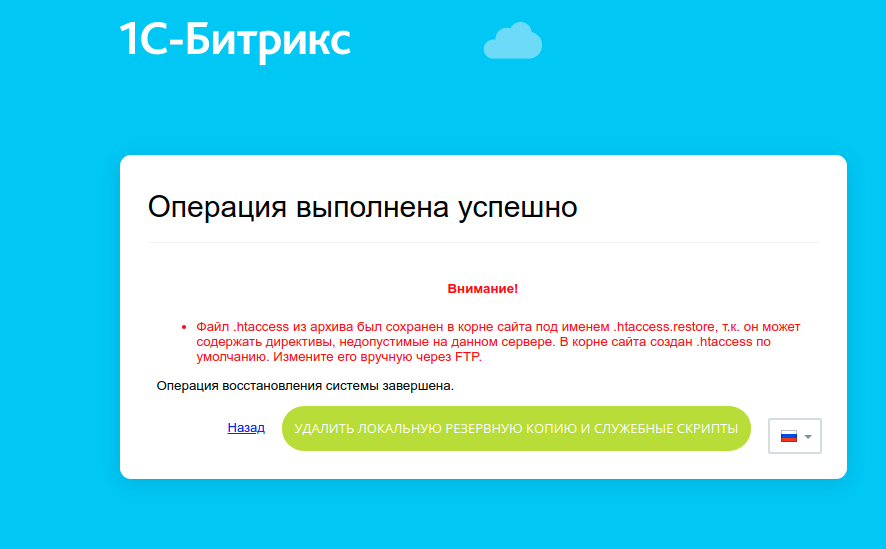
После переноса файл .htaccess из резервной копии сохраняется под именем .htaccess.restore, а новый файл .htaccess содержит правила по умолчанию. Можно переименовать старый файл или перенести из него необходимые правила в новый.
Проблемы с отправкой почты с сервера
Для отправки почты в CMS Битрикс используется php функция mail(). Следует через phpinfo() проверить, что параметр sendmail_path указывает путь до sendmail или на его заменитель. Выявлению большинства проблем с отправкой писем помогает лог почтового сервера, по умолчанию это файл /var/log/maillog.
В шаблоне BitrixVM для отправки почты уже всё настроено, и останется лишь задать имя отправителя “from” в файле /home/bitrix/.msmtprc
Проблемы с авторизацией пользователя
Если пропадает авторизация пользователя, то можно проверить хостинг/сервер на корректность работы сессий с помощью скрипта bitrix_server_test.php по ссылке.
Проблемы с импортом базы данных
При возникновении сложностей с импортом базы данных объемом более 1 Гб, операцию следует проводить через консоль (инструкция есть в блоге MediaGuru).
Ошибки с появлением белого экрана
Бывают случаи, когда после переноса появляется белый экран, который сигнализирует об ошибках. Чтобы понять, чем конкретно это вызвано, следует в файле bitrix/php_interface/dbconn.php включить логирование ошибок:
‘exception_handling’ => array (
‘value’ => array (
‘debug’ => true,
‘handled_errors_types’ => E_ALL & ~E_NOTICE & ~E_STRICT & ~E_USER_NOTICE,
‘exception_errors_types’ => E_ALL & ~E_NOTICE & ~E_WARNING & ~E_STRICT & ~E_USER_WARNING & ~E_USER_NOTICE & ~E_COMPILE_WARNING & ~E_DEPRECATED,
‘ignore_silence’ => false,
‘assertion_throws_exception’ => true,
‘assertion_error_type’ => 256,
‘log’ => array (
‘settings’ => array (
‘file’ => ‘bitrix/modules/error.log’, //Файл лога, куда и будут писаться наши ошибки
‘log_size’ => 1000000,
),
),
),
‘readonly’ => false,
),
Ошибки «Mysql connect error» и «DB query error. Please try later»
В первом случае следует проверить правильность доступов к БД в файле bitrix/php_interface/dbconn.php и bitrix/.settings.php, а для решения второй ошибки в файле bitrix/php_interface/dbconn.php выставить значение $DBDebug = true, чтобы увидеть детально возникшую ошибку.
Другие проблемы и варианты их решения описаны на сайте Битрикс.
Перенос силами поддержки Maxiplace
Как видите, перенести сайт на Битриксе на другой хостинг можно как штатными средствами, надеясь что автоматические процессы отработают корректно, или можно сделать это вручную, через команды rsync и mysqldump, которые требуют погружения в тему или квалифицированных специалистов.
Ну и важно помнить, что у вас всегда есть третий способ. Можно обратиться в поддержку Maxiplace, и для наших клиентов мы готовы осуществить перенос быстро, бесплатно и «под ключ».
Статья добавлена 1 год назад. Автор — Eltigro
Как перенести сайт Битрикс на хостинг
Рассмотрим поэтапно, как перенести сайт на 1C-Битрикс к новому хостеру.

Предварительная проверка хостинга
Хостинг для 1C-Битрикс рекомендуется вначале проверить специальным скриптом, созданным компанией-разработчиком. Эта CMS имеет определенные требования, и, если сервер хостинга им не соответствует, сайт может работать некорректно.
Его нужно положить в любой раздел на новом хостинге и открыть путь, по которому он лежит, в браузере.
Если результаты теста неудовлетворительные, можно написать в техподдержку хостера и попросить исправить проблемы. Если это невозможно – искать другую площадку для сайта.
Перенос «1С-Битрикс» на другой хостинг
Переезд сайта состоит из следующих шагов:
- Создание доменного имени на новом хостинге.
- Создание базы данных на новом хостинге
- Создание бекапа сайта на старом хостинге.
- Загрузка бекапа на новую площадку.
- Распаковка бекапа на новой площадке и внесение данных о новой базе.
Добавляем доменное имя
На новом хостинге нам нужно добавить доменное имя сайта – для того, чтобы у нас была папка, куда загрузятся файлы. Открываем панель управления хостингом и находим раздел с доменами. Он обычно так и называется – «Домены», «Мои домены» и т. д.
Добавляем в панели домен сайта (кнопки «Создать», «Добавить»).
Привязку домена к новому хостингу пока не делайте – мы рекомендуем выполнять ее на последнем этапе, после проверки работоспособности сайта.
Создаем базу данных
Делается на новом хостинге. Базу данных можно создать в панели управления (раздел обычно носит имя «Базы данных»), или же используйте phpMyAdmin. Обратите внимание, что реквизиты подключения к нему будут не такие, как на предыдущей площадке, их нужно получить от нового хостера.
При создании БД запомните ее имя и логин/пароль для подключения: они нам понадобятся при восстановлении сайта 1С-Битрикс из резервной копии.
Создаем бекап сайта
Компания «1С-Битрикс» создала утилиту переноса сайта с помощью резервной копии. В бекап добавляется сайт полностью, вместе с файлами, контентом и даже базой данных.
Для создания бекапа зайдите в админку сайта на старом хостинге и найдите раздел «Настройки». В нем нужно перейти в «Инструменты» и выбрать «Резервное копирование». Получившийся файл-архив скачиваете на компьютер.

Загружаем бекап на новый хостинг
Теперь нужно загрузить архив вашего сайта на новую площадку. Для этого можно использовать панель управления или FTP-клиент (например, FIlezilla). Архив нужно положить в корневой каталог сайта. У большинства хостеров он носит имя public_html.

Восстанавливаем сайт из бекапа
В корневую директорию сайта загрузите файл-скрипт для восстановления сайта на «1С-Битрикс». Его можно скачать по ссылке http://www.1c-bitrix.ru/download/scripts/restore.php
Теперь нам нужно открыть этот скрипт в браузере. Адрес будет иметь вид http://домен_вашего_сайта/restore.php. Но так как мы еще не перепривязали домен, браузер будет обращаться к старому хостингу. Чтобы запустить процесс восстановления сайта на новом хостинге без перепривязки, сделайте следующее:
- найдите файл hosts на своем ПК;
- впишите в него строку вида «333.333.333.333 hoster.ru www.hoster.ru». 333.333.333.333 заменяете на IP-адрес вашего сайта на новом хостинге (узнайте его у хостера), а домены hoster.ru – на ваш домен;
- очистите кеш браузера.
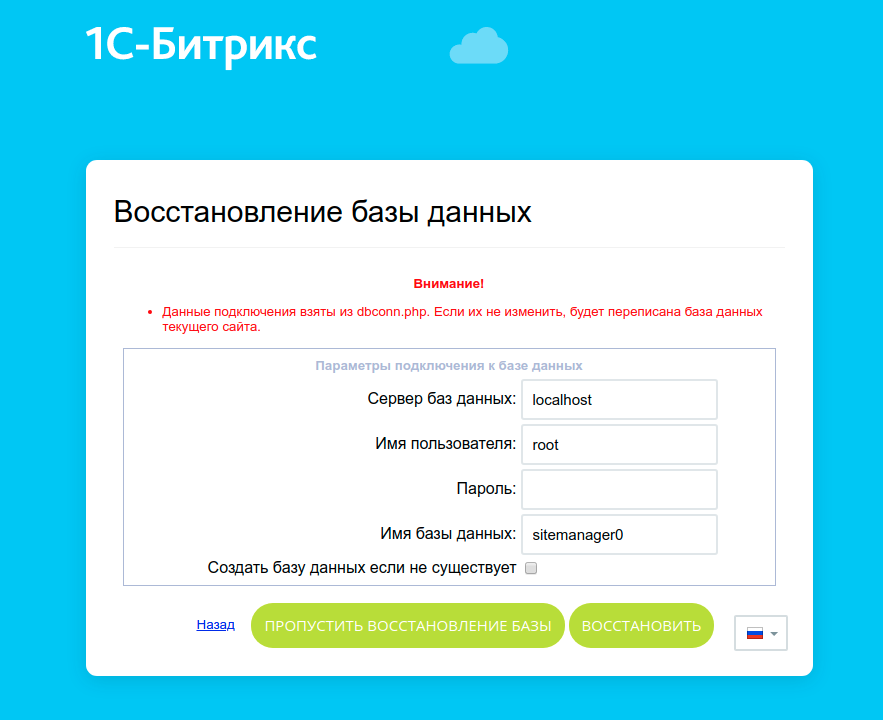
Теперь откройте в браузере скрипт (http://домен_вашего_сайта/restore.php). Запустится мастер восстановления. Следуйте пошаговой инструкции, а на этапе восстановления базы данных введите имя БД, логин и пароль подключения, которые вы прописывали при создании БД на новом хостинге. Имя сервера базы данных уточните у хостера.
После успешного окончания восстановления удалите бекап и служебные скрипты с помощью специальной кнопки мастера.