Подключаем веб-шрифты
Если на сайте используется шрифт, которого не окажется на устройстве пользователя (компьютер, ноутбук, планшет, смартфон), то шрифт будет заменён на стандартный. Следовательно дизайн не будет соответствовать действительности, а во многих случаях вёрстка ломается и выглядит некорректно
При подключении шрифта эта проблема решается, так как вместе с сайтом, загружаются используемые шрифты и сайт отображается корректно
Рассмотрим два способа подключить веб-шрифты
- Подключить веб-шрифт со стороннего сервиса, например Google Fonts через
- Подключить файлы шрифтов через @font-face
Подключение веб-шрифтов с Google Fonts
Google Fonts содержит большое количество бесплатных шрифтов, которые часто используются в дизайне макетов
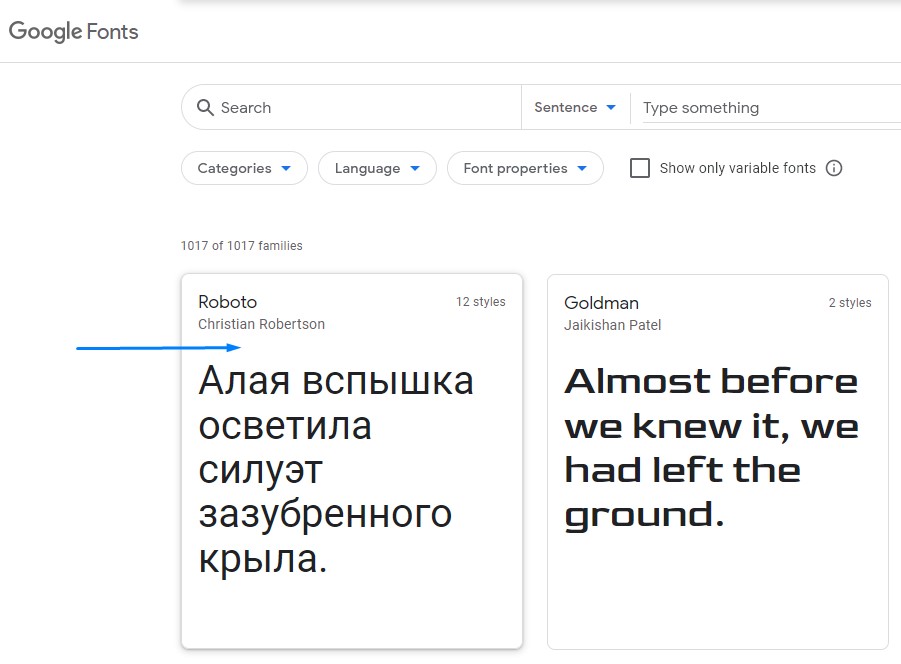
Заходим на официальный сайт Google Fonts и выбираем шрифт
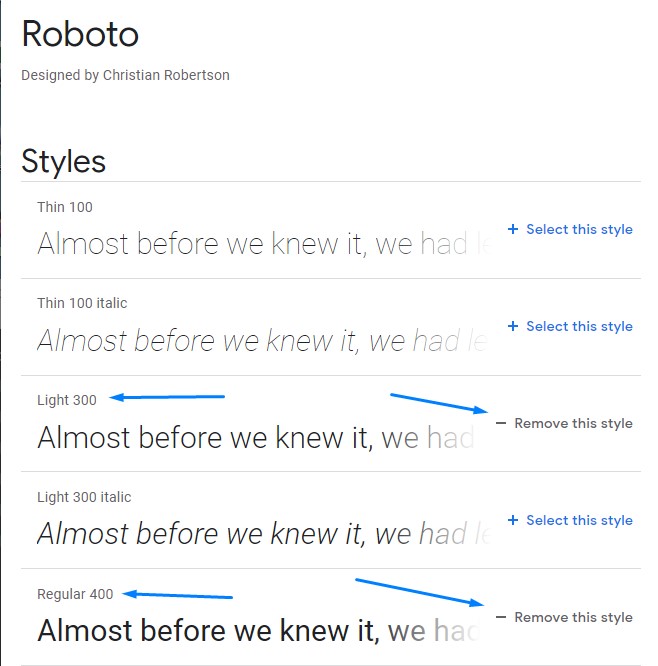
Далее выбираем начертания веб-шрифта, например Regular (стандартной толщины) и Light (чуть более узкий, чем стандартный) — нажимаем на + Select this style. (Если нужно снять выбор — нажимаем на — Remove this style)
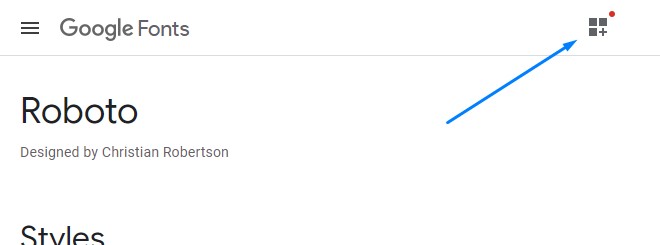
В правом верхнем углу нажимаем на иконку выбранных шрифтов
В открывшемся окне выбираем способ подключения и копируем код расположенный ниже
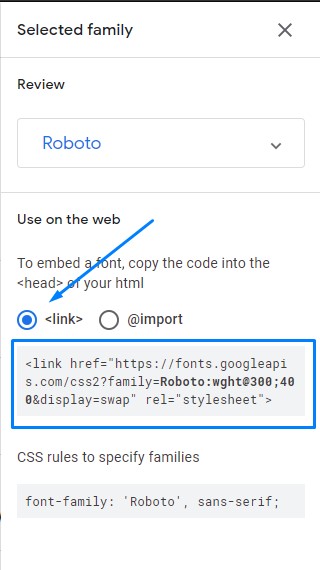
Вставляем скопированный код в
Glow Чуть ниже копируем CSS свойство для использования подключеного шрифта
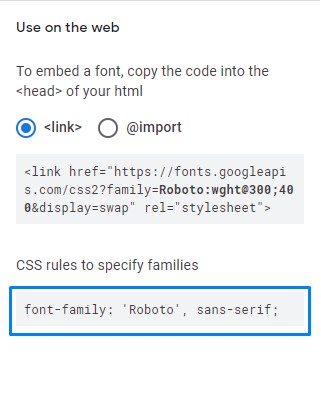
Используем подключенный шрифт в файле стилей CSS
/* Задаем подключенный шрифт для body (по-умолчанию - Regular (400)) */ body < font-family: 'Roboto', sans-serif; >/* Для .text добалявляем более узкое начертание шрифта - Light (300)*/ .text
Удобство данного способа в том, что добавив только одну строку в , сразу можно использовать данный шрифт
Минусом этого способа является зависимость от сервиса Google Fonts. Если сервис перестанет работать, то подключенные шрифты не загрузятся
Данный способ полезен при создании быстрых прототипов верстки, для своих проектов/экспериментов
Подключение через @font-face
В дизайн макете сайта может быть использован нестандартный шрифт, который недоступен в Google Fonts. В таких случаях дизайнер вместе с дизайн макетом предоставляет файлы используемых шрифтов или скачиваете шрифт самостоятельно
Google Fonts также позволяет скачивать бесплатные шрифты, чтобы хранить на хостинге вместе с проектом и подключать их через @font-face
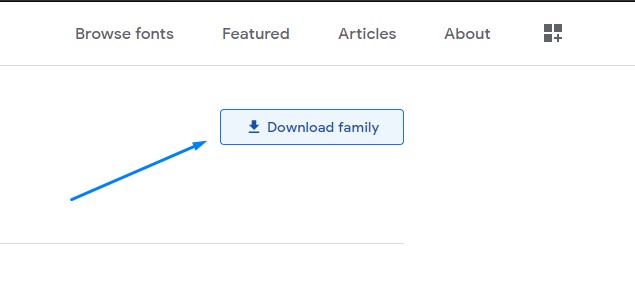
На странице выбранного шрифта, сверху справа нажимаем на кнопку Download family
Разархивируем скачанный zip-файл и видим файлы выбранного шрифта всех возможных его начертаний в формате *.ttf
У веб-шрифта должен быть определенный формат, который будет поддерживаться браузерами. На данный момент самый оптимальный формат веб-шрифтов — *.woff (Поддержка формата WOFF)
Чтобы конвертировать файлы формата *.ttf в формат *.woff воспользуемся бесплатным онлайн сервисом Transfonter
Переходим на официальный сайт сервиса Transfonter и нажимаем кнопку Add fonts
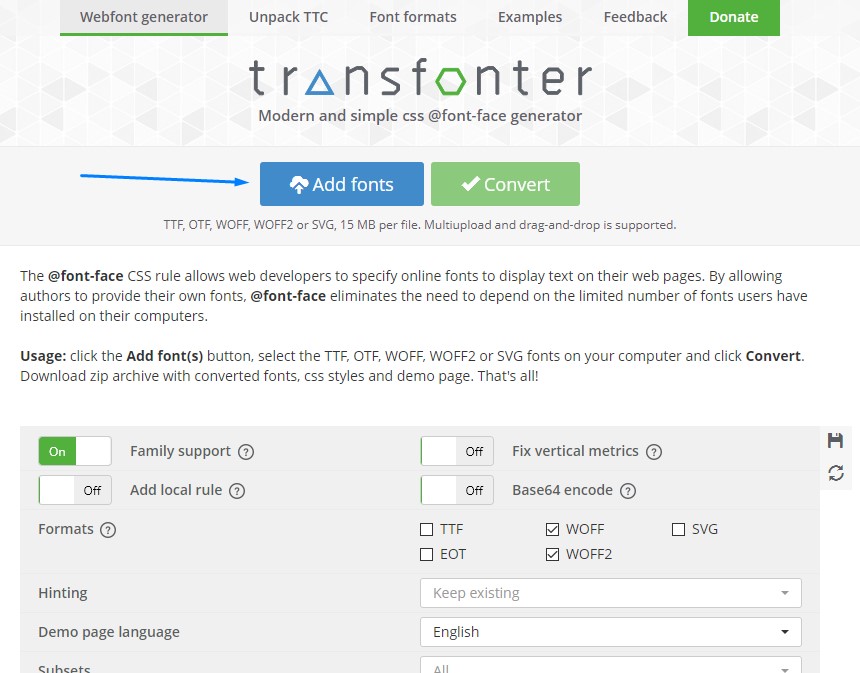
В открывшемся окне ищем папку в которую был разархивирован скачанный zip-файл, и выбираем необходимые начертания шрифта
Выбранные начертания шрифта будут загружены в сервис для конвертирования
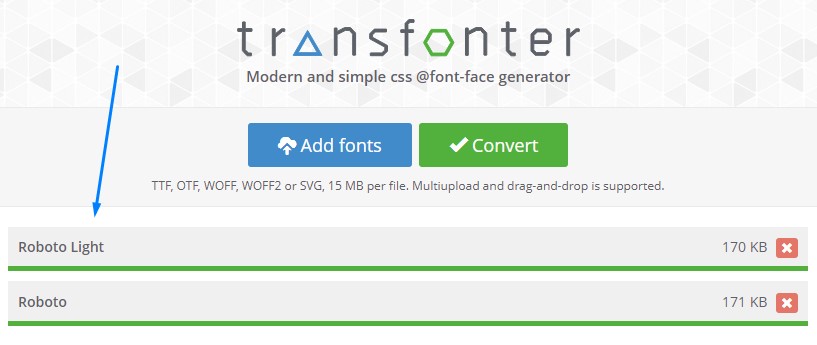
Ниже расположены настройки конвертирования. Справа в списке форматов шрифтов выбираем только формат WOFF. Все остальные настройки оставляем по-умолчанию
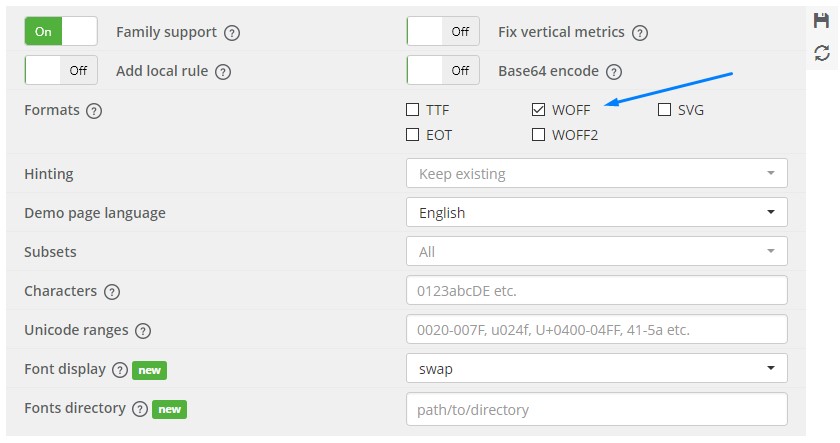
Далее нажимаем кнопку Convert
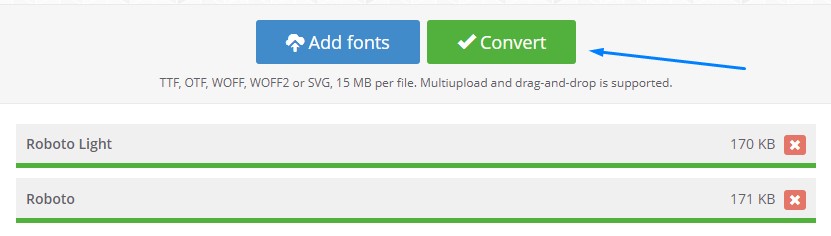
После того, как шрифты будут сконвертированы, ниже слева появится ссылка Download для скачивания
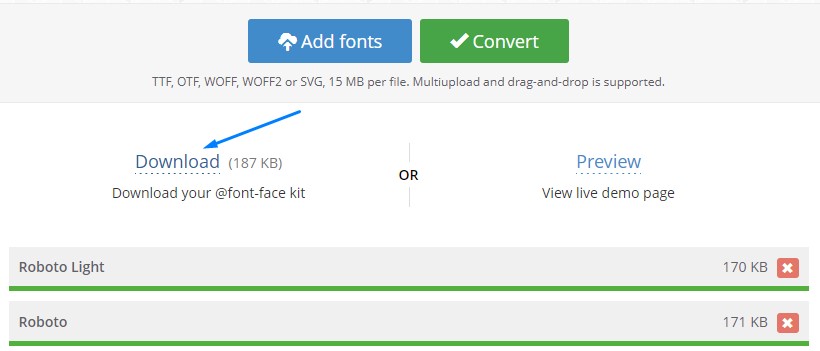
Скачанный zip-файл содержит сгенерированные стили CSS для подключения шрифтов и *.woff файлы шрифтов

Файлы шрифтов копируем в папку fonts нашего проекта. Названия файлов шрифтов не изменяем.
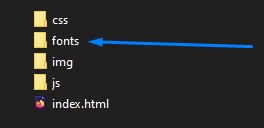
Файл stylesheet.css содержит следующие сгенерированные стили
@font-face < font-family: 'Roboto'; src: url('Roboto-Light.woff') format('woff'); font-weight: 300; font-style: normal; font-display: swap; >@font-face
Копируем все содержимое файла stylesheet.css в самое начало нашего основного файла стилей CSS.
Так как основной файл стилей находится в папке css, отличной от папки, где лежат файлы шрифтов, необходимо внести некоторые изменения — в url добавляем относительный путь до папки fonts (остальные свойства не меняем)
@font-face < font-family: 'Roboto'; src: url('../fonts/Roboto-Light.woff') format('woff'); /* изменен url до файлов шрифтов */ font-weight: 300; font-style: normal; font-display: swap; >@font-face < font-family: 'Roboto'; src: url('../fonts/Roboto-Regular.woff') format('woff'); /* изменен url до файлов шрифтов */ font-weight: normal; font-style: normal; font-display: swap; >Аналогично используем подключенный шрифт в файле стилей CSS
/* Задаем подключенный шрифт для body (по-умолчанию - Regular (400)) */ body < font-family: 'Roboto', sans-serif; >/* Для .text добалявляем более узкое начертание шрифта - Light (300)*/ .text
Преимущество данного способа в том, что веб-шрифты храняться на хостинге вместе с проектом, и не зависят от сторонних сервисов
Полезные ссылки
Большой выбор бесплатных шрифтов — Google Fonts
Онлайн конвертор веб-шрифтов — Transfonter
Начало работы
CDN Font Awesome самый наипростейший способ начать использовать Font Awesome на вашем сайте или в приложении, и всего-лишь одной строкой кода. Не нужно ничего скачивать и устанавливать.
Мы создаем каждый набор иконок индивидуально под каждый сайт, что позволит вам изменить иконки быстро и без лишней мороки. Также по этому адресу почты мы можем идентифицировать какой набор иконок ваш, а это значит, что вы можете управлять своими наборами.
Иконки для сайта. Быстро.
Вам не придется тратить время на файлы на вашем сервере. Вы получите все 675 иконки плюс наборы стилей — все оптимизировано для быстрой загрузки.
Легкие обновления
Так как каждый сайт будет иметь уникальный набор иконок, то вы с легкостью можете его обновлять без каких-либо изменений в коде. Чудненько =).
Автоподдержка доступности
CDN Font Awesome поможет вам автоматизировать поддержку доступности ваших иконок для всех посетителей. Узнайте подробнее о лучших практиках доступности.
Асинхронная загрузка
Хотите ускорить загрузку вашего сайта? И мы тоже. Ваши иконки будут загружаться в фоновом режиме, что даст невероятную скорость вашему сайту.
Расширенная кастомизация Легко
Хотите управлять и размещать файлы Font Awesome сами? Вы можете скачать, кастомизировать и использовать иконки с вашими настройками. В наборе файлов Font Awesome есть как и простой CSS-файл, так и файлы препроцессоров: Sass и Less.
Использование CSS
- Скопируйте полностью папку font-awesome в папку вашего проекта.
- Вставьте нижеследующий код в тег в HTML-код вашего вебсайта.
rel="stylesheet" href="path/to/font-awesome/css/font-awesome.min.css"> Использование Sass или Less
Используйте этот метод для кастомизации Font Awesome 4.7.0 при помощи LESS или SASS.
- Скопируйте полностью папку font-awesome в папку вашего проекта.
- В вашем проекте откройте файлы font-awesome/less/variables.less или font-awesome/scss/_variables.scss и отредактируйте @fa-font-path или $fa-font-path соответственно, для того, чтобы указать путь к папке со шрифтами.
@fa-font-path: "../font"; Продвинутый уровень Профи
Less Ruby Gem
Используйте официальный Font Awesome LESS Ruby Gem для легкого внедрения Font Awesome LESS в Rails-проект. Занимается поддержкой:@supercodepoet.
-
Добавьте эту строку в Gemfile вашего приложения:
gem 'font-awesome-less' $ bundle $ gem install font-awesome-less Если вы используете Rails, то вставьте нижеуказанный код, например, в файл application.less :
@import "font-awesome-sprockets"; @import "font-awesome"; Sass Ruby Gem
Используйте официальный Ruby Gem Font Awesome SASS для легкого подключения Font Awesome SASS в ваш Rails- или Compass-проект. Занимается поддержкой: @supercodepoet.
-
Добавьте нижеуказанную строку в Gemfile вашего проекта:
gem 'font-awesome-sass' $ bundle $ gem install font-awesome-sass Если вы используете Rails, то вставьте нижеуказанный код, например, в файл application.scss :
@import "font-awesome-sprockets"; @import "font-awesome"; Дополнительная информация
Валидаторы
Для того, чтобы обеспечить наилучший результат в старых и глючных браузерах, Font Awesome в некоторых случаях использует хаки CSS для того, чтобы обойти глюки и ошибки в браузерах. Естественно, эти хаки вызывают предупреждения при проверке кода в валидаторах. Также, Font Awesome в нескольких ситуациях использует новые свойства CSS , которые еще не полностью стандартизированы, но используются они исключительно для прогрессивного улучшения.
На практике эти предупреждения валидатора не имеют значения, так как большая часть CSS работает без хаков и, соответственно, они не принимают участие в работе тех участков, где они не используются. Собственно, поэтому мы и игнорируем эти предупреждения.
Internet Explorer 8 и @font-face
IE8 имеет несколько проблем с @font-face при совместном использовании с псевдоэлементом :before . Font Awesome как раз использует такую комбинацию. Если страница закеширована или загружена без наведенного курсора мыши на окно браузера (например, при нажатии на кнопку «обновить» или при загрузке контента через фрейм), то страница будет сгенерирована до подгрузки шрифта. Наведение курсора мыши на страницу (body) должно отобразить некоторые иконки, наведение курсора на остальные не подгруженные иконки также их реанимирует. Подробности данной проблемы.
Необходима поддержка IE7 ?
Если вам нужна поддержка IE7 , то примите мои соболезнования. Ну правда. Font Awesome 4.7.0 не поддерживает IE7и версии ниже. Вам необходимо прочитать инструкции по FA 3.2.1 для использования в IE7. Затем можете пойти и пожаловаться тому, кто потребовал поддержку IE7 .
Решение ошибок
Если у вас возникли проблемы в работе с Font Awesome, то можете поискать решение на wiki -странице по частым ошибкам. Занимается поддержкой: @gtagliala.
Подключить шрифты
Как подключить свои шрифты в стилях не из гугла, а из папки. В какую деректорию вложить папку со шрифтами и как правильно прописать адрес? Shop script 6.
15 ответов
0
Legonavt 25 июня 2015 08:25 #
Гуг в помощь : http://htmlbook.ru/blog/svoi-shrift-na-stranitse Инструкция: 1. Создаете новую папку с Вашим шрифтом 2. Туда закидываете свои шрифты 3.Все остальное оформляете как сделано по Вышеуказанной ссылке в ваших файлах css
+1
oleg tom 26 июня 2015 19:13 #
Возможно меня не правильно поняли. Подключать шрифты я умею. И с гугла и с папки. Заказчик не хочет с гугла. Хозяин барин. Я путь к шрифтам на этом движке не могу найти. Куда бы не ложил, и как бы не прописывал браузер их не находит. Подскажите в какую папку вложить папку fonts, и какой путь прописать в стилях.
0
Евгений Леман Эксперт Разработчик 27 июня 2015 00:53 #
Создайте папку /fonts/ в вашей теме дизайна. Именно в той папке, где находится CSS, в котором вы подключаете. И прописывайте url(fonts/. ). Логика та же, что и с картинами. >> Заказчик
Да куда ж мир катится то.
1
Евгений Леман Эксперт Разработчик 25 июня 2015 09:39 #
Инструкция говно. Не сработает в большинстве браузеров. Чтобы работало корректно, шрифты нужно переформатировать в несколько форматов(EOT,WOFF,TTF,SVG). А это уже совсем другая история. Лицензионные шрифты вы не сможете переконвертировать в эти форматы. А без них нет смысла. Т.к. у одного браузера всё отобразится нормально, а у всех других вместо этого шрифта будет стандартный Arial, если вы насильно не укажите другую «приоритетную замену»(аля Tahoma). А там и размеры могут быть очень разными. Например 12рх вашего шрифта по размеру будут схожи с 30рх Arial’a. И будет твориться бардак на странице. И всё ради чего? Ради дизайна? Скажем так, хорошим дизайнерам хватает тех, что предлагает гугл + стандарт(уже на 100КБ меньше веса). В остальных случаях нужно задуматься, «а дизайна ли ради?».
+1
Евгений Леман Эксперт Разработчик 25 июня 2015 09:40 #
Вариант с JS тоже ужасен. На выходе получается недоюзабельный недошрифт.
+1
Legonavt 25 июня 2015 10:11 #
а в каких браузерах не работает,можно поподробнее.У меня работает в сафари,хроме,огненном лисене пробывал в ишаке и опере.На мобильных гаджетах тоже работает в этих браузера
+1
Евгений Леман Эксперт Разработчик 25 июня 2015 17:26 #
У вас работать будет в любом браузере, т.к. НА ВАШЕМ компьютере установлен этот шрифт. Вот теперь удалите его из папки C:/Windows/Fonts/(про остальные ОСи не скажу) и проверьте заново. Рядовые пользователи не устанавливают себе новых шрифтов, поэтому у них картина будет другая.
+1
Syrnik.com Эксперт Разработчик 25 июня 2015 17:52 #
Справедливости ради, в инструкции рассказано, как подключить загружаемый шрифт. А не из локальной локальной папки. Да, ttf. Да, указано, что все его будут понимать (я не проверял).
+1
Евгений Леман Эксперт Разработчик 25 июня 2015 19:49 #
font-family:»Snap ITC»; — и я даже без подключения у меня в любом браузере будет работать этот шрифт, т.к. он у меня установлен. Я не с головы эту инфу беру, а из личной практики.
+1
Syrnik.com Эксперт Разработчик 26 июня 2015 06:32 #
Если посмотрите код приведенного примера, то он таки его загружает @font-face <
font-family: Pompadur; /* Гарнитура шрифта */
src: url(fonts/pompadur.ttf); /* Путь к файлу со шрифтом */
>
h1 <
font-family: Pompadur, ‘Comic Sans MS’, cursive; >
+1
Legonavt 26 июня 2015 06:41 #
Все правильно.Шрифт будет нормально отображаться если все прописать правильно.Об этом я и говорю.Инструкция работает корректно.У меня точно работает правильно.Лично я так загрузил необходимый мне шрифт в магазин.Сделал как сказано в инструкции и все нормально работает.У меня стоит не винда а OS X .Загруженный шрифт отображается корректно во всех установленных у меня вышеперчисленных браузерах что на Аймаке что и на Айпеде и Айфоне.
+1
Евгений Леман Эксперт Разработчик 26 июня 2015 18:06 #
Я еще понимаю подобные утверждения со стороны Павла. Но вы то вроде лейблу не зря имеете 🙂 http://gyazo.com/914a453df4b1ea2c3b70d974ff1649a6
Это скрин с 8 осла. Именно того, который идет «в комплекте» win7. Лиса даже последняя его тоже криво немного отображает. Хотя в целом этот вопрос решился браузерами, как я вижу. Буквально год-два назад необходимо было конвертировать каждый из форматов. Кстати об этом даже в этой статейке и написано. Так что пострадают лишь 8ые ослоё. воды и те, кто не обновлял свой браузер существенное время. Это около 15% посетителей будет. Если такой процент для вас ничтожен и вы готовы заставить юзеров качать лишних 100-200КБ, то почему нет. Просто если сайт вырастет и начнет задумываться о собственном качестве и оптимизации, то первым делом полетят в мусорку такие вот решения.
+1
Syrnik.com Эксперт Разработчик 26 июня 2015 18:36 #
На странице с советом опять-же честно указана совместимость загружаемых TTF с IE9+. И даже указана ссылка на конвертер TTF→EOT. И поддержка восьмого осла… Вы бы еще 6-го вспомнили, а то любителей XP еще довольно много 🙂
+1
Евгений Леман Эксперт Разработчик 27 июня 2015 00:44 #
Никому не нравится лепить костыли под ослов, но куда деваться? Домохозяек с ослами много. И я уже сказал, что поддержку ttf остальные браузеры внедрили не так давно(по меркам инета), о чем я не знал. Но значит ощутимая часть так и не увидит шрифт с ttf. Вот скажите честно. Если бы у вас был выбор, вы бы обновляли свой скайп до текущей его версии? Я пока не встретил ни одного человека, который ему рад. Тоже самое и с браузерами. Юзеры Оперы в свое время настрадались тем, что при каждом обновлении слетают все закладки и внешний вид. Лисоводам тоже досталось от «туда-сюда изменений» в плане отображения шрифта. И я в свое время тоже отказывался от этих обновлений, пока не перешел на хром. Последний просто и не спрашивает разрешения. Как в известной шутке «Однажды включишь компьютер и увидишь надпись о том, что Google Chrome был успешно обновлен до Google OS». Вот была бы ход одна причина в подобном нестандартном шрифте, я может быть и изменил бы свое мнение.
1
km Разработчик 27 июня 2015 00:31 #
Идите от файла css, в котором включаете шрифты.
Например у вас такая структура template_root __js __css __fonts template.html
Ну так и включайте типа ‘../fonts/FONT’
Как подключить шрифт к сайту?
Привет, друзья! В данной статье хотелось бы поговорить о том, как подключить шрифты к вашему сайту.
Подбираем нужный шрифт
Сперва наперво нужно скачать интересующий нас шрифт. Я, как и множество вебмастеров, рекомендую скачивать шрифты Google.
Для этого перейдите по ссылке https://fonts.google.com/ и выберите то, что вам нравится. Мне приглянулся Poiret One и поэтому я скачиваю его.
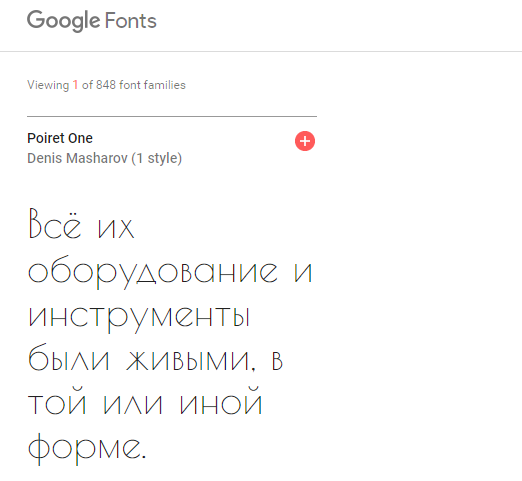
Подключаем нужный шрифт
Теперь скачиваем шрифт и подключаем его к сайту.
Тут я различаю два подхода:
- Подгрузить шрифт напрямую с сайта Google.
- Подключить шрифт локально, скачав его себе на сайт.
Итак, давайте разберем эти два способа:
Способ 1: Как подключить шрифт Google к сайту?
На сайте Google нажимаем «красный крест», чтобы вышло окно добавления шрифта.
Во вкладке «Embed» мы видим, что Google предлагает два подхода к добавлению шрифта:
- Через вставку кода

- Через вставку медиа команды @IMPORT в файле css темы либо на странице в теге style.
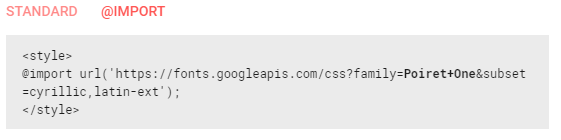
Выбираем оптимальный вариант подключения. Поскольку мне нужно подключить шрифт ко всем страницам сайта, я добавляю медиа запрос в основном файле style.css.
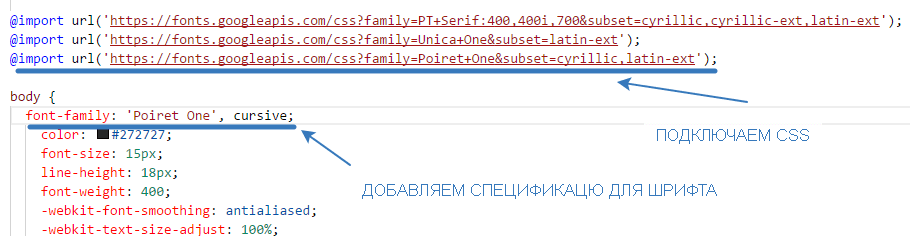
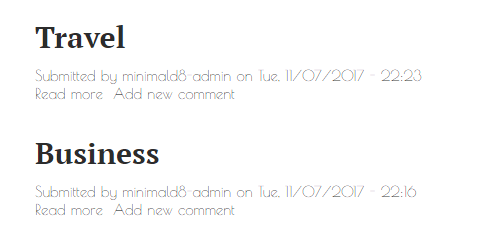
Способ 2: Как подключить шрифт к сайту локально?
Теперь давайте разберем, как подключить шрифт к сайту локально, то есть скачав на компьютер, а затем на сервер.
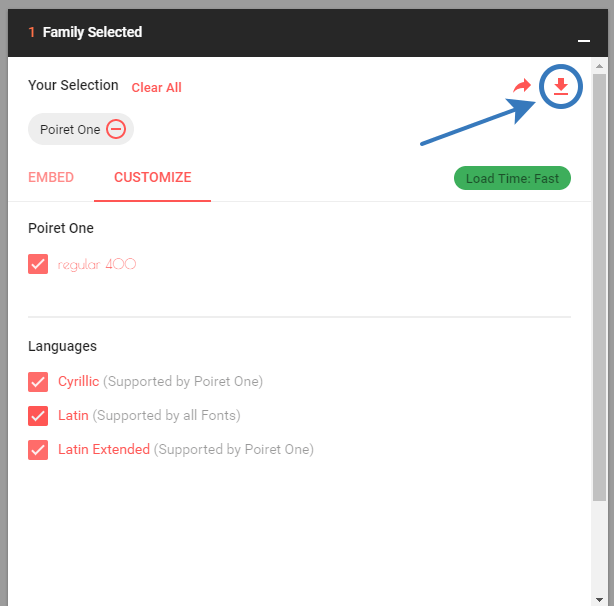
Итак, нам понадобится все тот же Google сайт со шрифтами, но теперь при подключении шрифта перейдем ко вкладке «Customize».
Здесь из списка доступных языков мы можем выбрать те которые наш сайт будет поддерживать. Latin — это латиница (англ.язык, в частности), Cyrillic — кириллица (для русского языка). Обратите внимание на то, что если шрифт не поддерживает кириллицу, то на сайте с русским языком он работать не будет. Также большинство шрифтов поддерживают разные «оттенки» жирного шрифта? курсива и проч. Вы вольны выбрать то, что захотите.
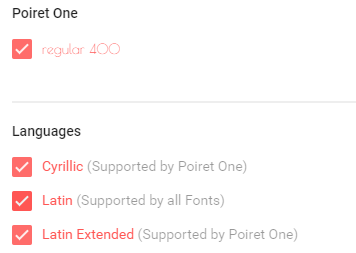
Далее, после того, как выбор сделан, нажимаем на стрелку и скачиваем шрифт.
Переходим в папку темы на сайте и создаем там папку fonts, например. Пускай эта папка содержит все подключенные к теме шрифты.
Извлекаем содержимое архива и закачиваем к себе на сервер в папку fonts.
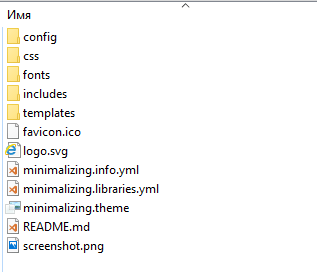
Пусть каждый шрифт будет сложен в свою папку и иметь адрес типа: /fonts/Poiret One. В папке шрифта содержатся файлы *.tff, отвечающие за отображение его начертания на сайте. В моем случае это оказался один файл PoiretOne-Regular.ttf. Его то нам и нужно подключить.
Переходим в файл css темы и для подключения шрифта к сайту добавляем код:
@font-face font-family: Poiret One;
src: url(../fonts/Poiret_One/PoiretOne-Regular.ttf);
>
Будьте внимательны: в пути не должно быть пробелов, заменяйте их символами.
Замечу также что для каждого нового шрифта вам надо создавать новый запрос @font-face.
Готово! Шрифт подключен к вашему сайту и не зависит от google сервисов.
Выводы:
Мы разобрали два доступных способа подключения шрифтов к сайту. Если посчитать, их было даже больше :).
Какой из них использовать — решать вам. Если вы не хотите запорачиваться с кодом и файлами шрифта, то используйте медиа запрос в файле css вашей темы. Если вы не хотите зависеть от google и его сайта шрифтов, то скачивайте и подключайте шрифты локально на ваш сайт.
Если вам понравилась данная статья — ставьте лайк! Делитесь ею в соцсетях, если она была вам полезна. Пишите комментарии, если вам есть что сказать.