Как удаленно управлять компьютером Mac
Многие начинающие пользователи Mac задаются вопросом, реально ли каким-то образом получить удаленный доступ к другому компьютеру Mac или использовать специальную функцию, которая позволит устранить проблемы на другом Mac? Признаться честно, я не представлял, что магия Apple способна на такое: функции уже встроены в Mac, а настроить их не составит труда при помощи стандартных элементов macOS. Сегодня я расскажу вам, как настроить удаленный доступ на macOS.
Совет для новичков: как подключиться к Mac и управлять им?
Общий доступ к экрану Mac
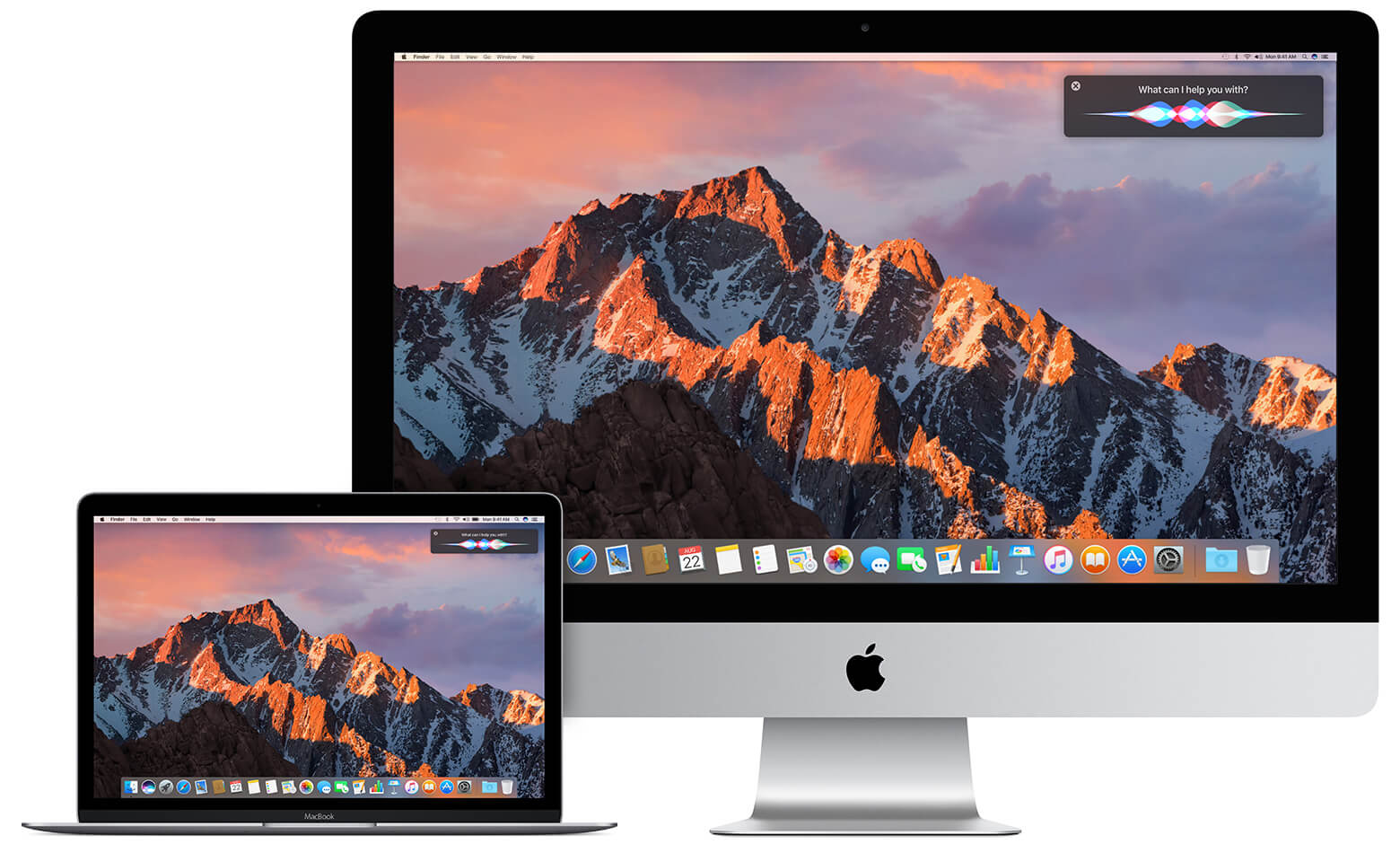
Управлять вторым Mac очень просто
Если на Mac включен общий доступ к экрану, то изображение можно передать на любой другой Mac, который находится в одной сети. Другие пользователи могут открывать, перемещать и закрывать файлы, пользоваться приложениями и даже перезагружать Mac. Как это сделать?
- Зайдите в Системные настройки и нажмите «Общий доступ».
- Уберите флажок «Удаленное управление», если он установлен.
- Установите флажок «Общий доступ к экрану».
Выберите, кому будет доступен ваш экран в общем доступе.
- Всем пользователям. Если хотите, чтобы любой из пользователей мог открыть общий доступ к экрану. Будет работать, если Mac подключен к серверу учетных записей, из которых любоей пользователь может открыть доступ к экрану с помощью имени и пароля.
- Только этим пользователям: доступ только для определенных пользователей, которых можно добавить внизу списка.
Еще можно задать дополнительные параметры общего доступа к экрану. Нажмите «Настройки компьютера» и выберите нужные варианты:
- Любой пользователь может запросить разрешение управлять экраном. Пользователи могут попросить разрешения вместо ввода данных учетной записи.
- Пользователи VNC могут получить управление экраном по паролю. Другие пользователи могут получить доступ к экрану Mac при помощи iPad или ПК через VNC-клиент. Для этого им нужно ввести пароль, который вы указали в этом поле.
Как пользоваться iCloud Drive
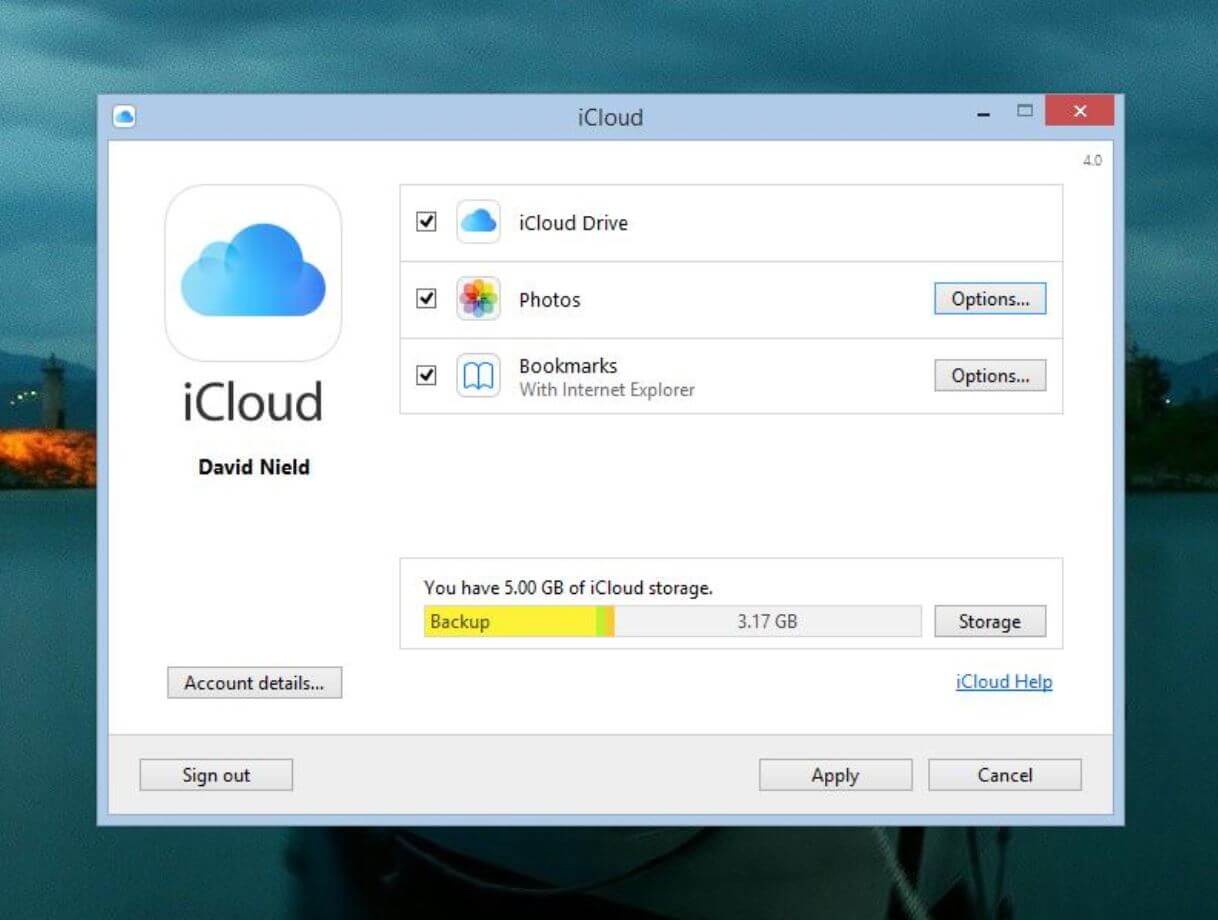
Вам понадобится минимум Windows 7
С помощью iCloud Drive можно получать доступ к файлам и папкам, которые в нем сохранены. Все изменения будут отображаться на ваших устройствах, среди которых iPhone, iPad и даже устройства на Windows. Рассказываем, как все настроить.
- Обновите iPhone или iPad до последней версии iOS или iPadOS, а компьютер Mac — до последней macOS.
- Войдите на всех устройствах в одну учетную запись iCloud.
- Если используете ПК на Windows, то обновитесь до Windows 7 или более поздней версии. Установите iCloud для Windows.
- На устройстве с iOS зайдите в Настройки iCloud и выберите функцию iCloud Drive.
- На Mac зайдите в Системные настройки и нажмите идентификатор Apple ID.
- Выберите iCloud, затем iCloud Drive.
Кроме того, можно войти в iCloud через компьютер на Windows.
- Зайдите в Microsoft Store, найдите iCloud для Windows и установите программу на свой ПК.
- Откройте программу через «Пуск» — Приложения или программы.
- Войдите, используя Apple ID.
Выберите iCloud Drive и нажмите Применить.
Я использую iCloud Drive на Windows 10 и меня абсолютно устраивает такой удобный вариант синхронизации iPhone и ноутбука. Еще есть OneDrive, он вполне сопоставим по функциям, но синхронизация все же проходит чуть сложнее.
Наш Telegram-чат никогда не спит: не забудьте подписаться!
Apple Remote Desktop Mac
Если вы не обновлялись до macOS Monterey, то на Big Sur можно запустить аналог TeamViewer — Apple Remote Desktop. Приложение бесплатное, но до определенного момента. Можно, конечно, найти бесплатную версию на просторах интернета, чтобы ни в чем себя не ограничивать. Программа позволяет устанавливать или настраивать приложения, помогать удаленным пользователям, а также участвовать в образовательных целях. Скачать ее можно здесь.
Google Chrome Remote Desktop
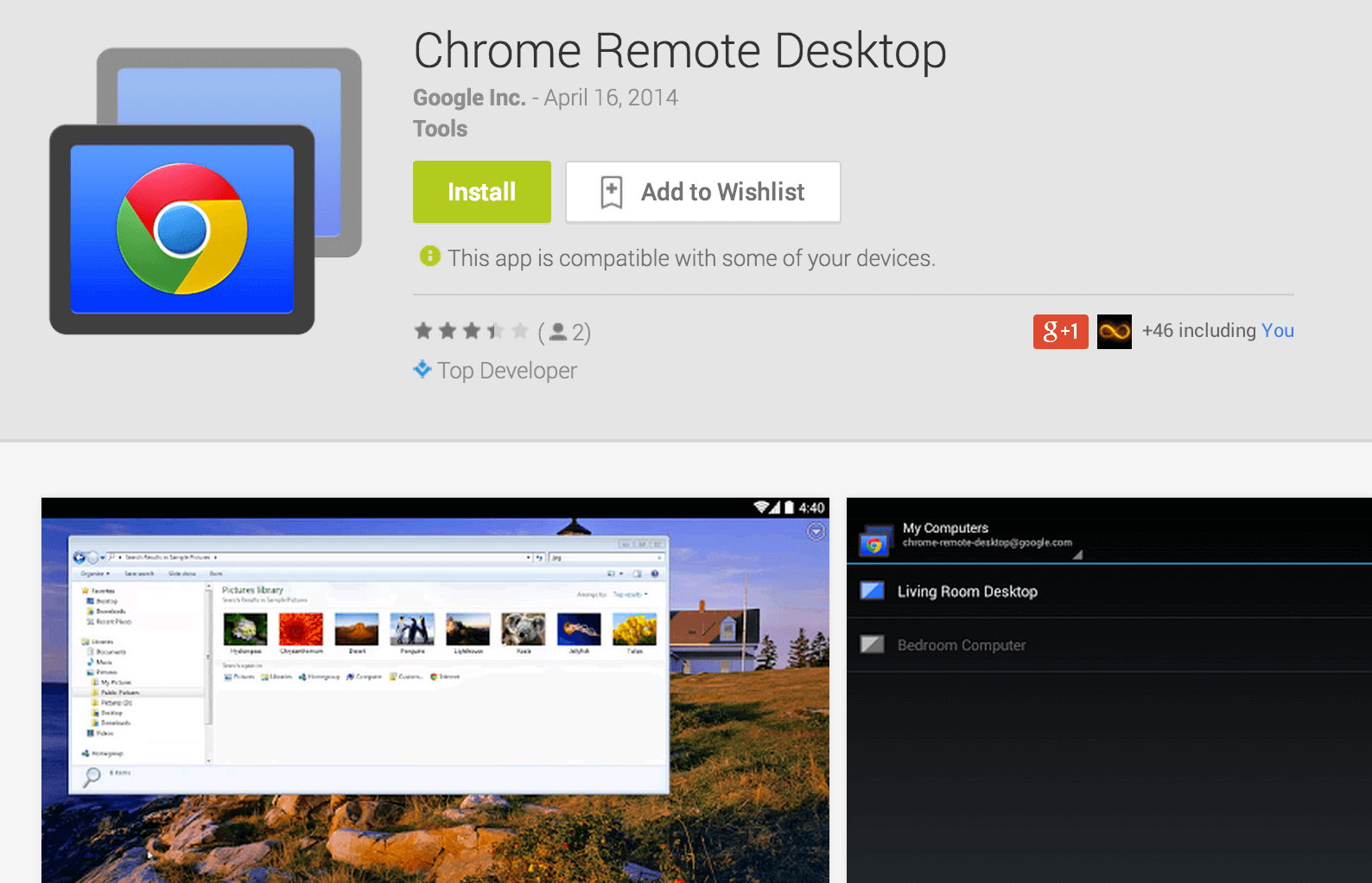
Chrome Remote — еще один инструмент управления Mac
Еще один бесплатный вариант удобного управления. Удаленный рабочий стол Chrome позволяет получить удаленный доступ к Mac через браузер Chrome на любом компьютере. Скачать Chrome Remote можно здесь.
- Откройте Google Chrome
- Найдите Chrome Remote Desktop в Интернет-магазине Chrome
- Добавьте его в Chrome
- Установите Chrome Remote Desktop на свой Mac
- Войдите в приложение Remote на другом устройстве.
Мой коллега, журналист AppleInsider.ru Артем Рахматуллин собрал небольшой гайд по советам для новичков в Mac. Обязательно прочтите!
Как зайти из MacOS в удаленный рабочий стол Windows?
Microsoft Remote Desktop (также известный как Remote Desktop Services или RDS) – технология, разработанная компанией Microsoft, которая позволяет пользователям подключаться к удаленному компьютеру или серверу с помощью удаленного рабочего стола.
Что такое технология Microsoft Remote Desktop
С использованием Microsoft Remote Desktop можно удаленно управлять компьютером или сервером, работать в приложениях и доступ к файлам на удаленном устройстве.
Технология Microsoft Remote Desktop может быть полезна во множестве случаев, включая удаленную поддержку, удаленный доступ к рабочему месту, удаленное обучение.
Для использования RDP необходимо установить и настроить соответствующее клиентское приложение на локальном устройстве, а также убедиться, что удаленный компьютер или сервер настроен для разрешения удаленного подключения через RDS.
Откуда скачать RDP для Mac
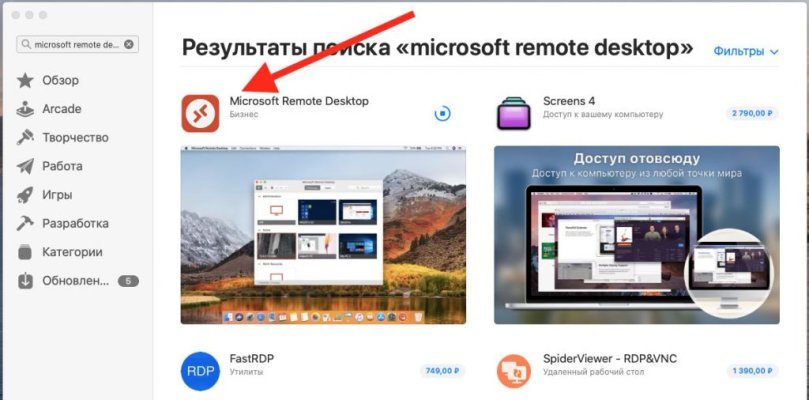
Microsoft Remote Desktop для macOS можно скачать бесплатно из Mac App Store. Вот шаги для загрузки и установки приложения:
- Откройте Mac App Store на вашем устройстве. Вы можете найти этот магазин в папке «Программы» или воспользоваться функцией поиска Spotlight, чтобы найти его.
- Введите «Microsoft Remote Desktop» в поле поиска, расположенное в верхней части окна Mac App Store.
- Найдите приложение с логотипом «Microsoft Remote Desktop» и нажмите на кнопку «Get» (Получить), а затем «Install» (Установить). Вам может потребоваться ввести пароль вашей учетной записи Apple ID для подтверждения установки.
- Ожидайте, пока загрузится и установится Microsoft Remote Desktop на ваш Mac. После завершения установки приложение будет доступно в папке «Программы» и в Launchpad вашего Mac.
Теперь вы можете использовать Microsoft Remote Desktop для подключения к удаленным компьютерам или серверам с помощью macOS.
Параметры RDP подключения
Параметры RDP (Remote Desktop Protocol) подключения определяют настройки и конфигурацию для подключения к удаленному компьютеру или серверу.
Ниже приведены основные параметры RDP, которые могут быть настроены при установке соединения:
- Имя удаленного компьютера или IP-адрес: адрес удаленного компьютера или сервера, к которому происходит подключение.
- Имя пользователя: учетная запись пользователя, которую вы будете использовать для входа на удаленный компьютер или сервер.
- Пароль: пароль, связанный с указанной учетной записью пользователя. Необходим для аутентификации и проверки подлинности.
- Домен: если удаленный компьютер или сервер находятся в домене, вы можете указать имя домена для аутентификации пользователя вместо локальной учетной записи.
- Разрешение экрана: определяет разрешение и размер экрана удаленного компьютера или сервера, которое будет отображаться на локальном компьютере или устройстве.
- Звук: определяет, перенаправляется ли звук с удаленного компьютера или сервера на локальное устройство
- Устройства: позволяет выбрать, перенаправлять ли устройства, такие как принтеры, диски или порты.
Окно с параметрами для подключения.
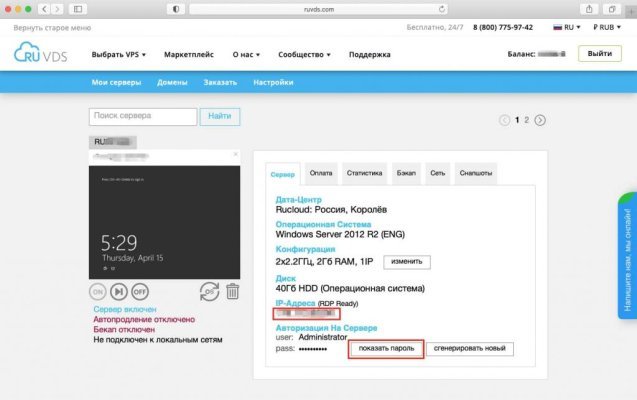
В этом же окне вы можете увидеть учётные данные, необходимые для авторизации на удалённом сервере. Имя пользователя доступно для просмотра в строке user, а для того, чтобы увидеть пароль, нажмите кнопку Показать пароль.
Подключаемся к удаленному рабочему столу на Mac OS
Установите Microsoft Remote Desktop из Mac App Store. После установки откройте Microsoft Remote Desktop. Нажмите на «+» в левом нижнем углу окна, чтобы добавить новое подключение. Введите имя удаленного компьютера или IP-адрес, к которому вы хотите подключиться.
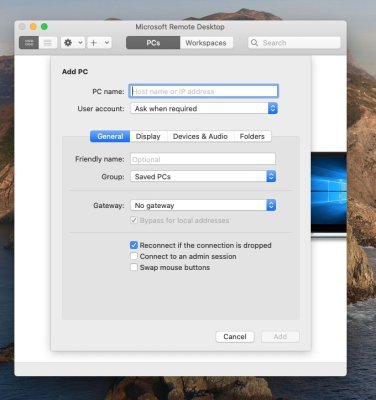
В разделе «General» укажите имя пользователя, пароль и, при необходимости, домен для аутентификации. Опционально, в разделе «Display» вы можете настроить разрешение экрана и другие параметры отображения.
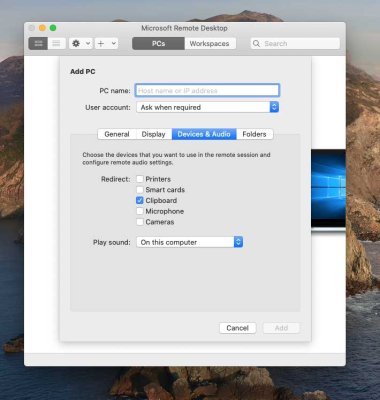
Щелкните на «Add», чтобы сохранить настройки подключения. Тем самым, вы сохраните новое подключение. Чтобы начать сессию этого подключения, просто щёлкните на нём двойным щелчком мыши.
Выберите подключение из списка и нажмите на кнопку «Start» (Запуск), чтобы установить соединение. Введите пароль вашей учетной записи Mac, если вам будет предложено это сделать. После успешного подключения вы сможете видеть и управлять удаленным рабочим столом.
3 бесплатных способа удаленного подключения к рабочему столу вашего Mac

Apple продает Apple Remote Desktop в Mac App Store за 80 долларов, но вам не нужно тратить деньги на удаленное подключение к Mac. Существуют бесплатные решения, в том числе встроенные в ваш Mac.
Эти решения позволят вам получить удаленный доступ к рабочему столу Mac независимо от того, используете ли вы другой компьютер в той же локальной сети или находитесь на другом конце света и подключаетесь к рабочему столу Mac с планшета.
Совместное использование экрана
Ваш Mac имеет встроенную функцию общего доступа к экрану, которая по сути VNC сервер с некоторыми дополнительными функциями. Это означает, что вы можете использовать стандартные клиенты VNC для управления своим Mac, а клиенты VNC доступны для всех платформ.
Чтобы включить совместное использование экрана, щелкните значок Apple в строке меню в верхней части экрана и выберите «Системные настройки». Щелкните значок «Совместное использование» в окне «Системные настройки» и установите флажок «Совместное использование экрана».

Эта панель управления сообщит вам, как вы можете подключиться. Если у вас есть другой Mac в локальной сети, вы можете открыть окно Finder, посмотреть в разделе Shared на боковой панели, выбрать компьютер, которым вы хотите управлять, и щелкнуть Share Screen. Если у вас нет Mac или вы хотите использовать другой клиент VNC, вы можете подключиться к указанному здесь IP-адресу. Имейте в виду, что указанный выше IP-адрес, скорее всего, является внутренним IP-адресом, по которому ваш Mac может быть найден в вашей локальной сети, что означает, что вы не можете получить к нему доступ через Интернет без переадресации портов.
Нажмите кнопку «Настройки компьютера», чтобы установить пароль. Если вы не устанавливаете пароль, вам придется соглашаться с диалоговым окном подтверждения на Mac каждый раз, когда вы хотите управлять им удаленно.

Если у вас есть другой Mac, вы можете настроить общий доступ к экрану для работы через Интернет без какого-либо другого программного обеспечения. Откройте окно «Системные настройки», щелкните значок iCloud, установите флажок «Вернуться к моему Mac» и пройдите процесс установки. Когда вы используете другой Mac и вошли в ту же учетную запись iCloud, другой Mac появится в разделе «Общий доступ» на боковой панели Finder, и вы сможете подключиться к его экрану через Интернет.

Если вы хотите подключиться к своему Mac с чего-либо, кроме Mac, вам нужно будет перенаправить порты, чтобы обеспечить доступ к VNC. Мы не рекомендуем это делать, если вы не знаете, что делаете, так как это сложнее и требует безопасности. Если вы хотите подключиться к Интернету с другого устройства, мы рекомендуем вам использовать одну из следующих простых в использовании альтернатив совместному использованию экрана.
TeamViewer
LogMeIn недавно прекратил свою бесплатную программу доступа к удаленному рабочему столу, но TeamViewer все еще существует и предлагает эту функцию бесплатно. TeamViewer доступен для Mac, так же как он доступен для Windows, Linux, iPad, iPhone, Android и даже Windows Phone.
Загрузите предпочитаемый клиент TeamViewer из Страница загрузки TeamViewer для Mac . TeamViewer предлагает полную версию, но вы также можете загрузить приложение TeamViewer Host, которое работает как системная служба и оптимизировано для доступа 24/7. Вы можете использовать TeamViewer несколькими способами — настроить его на постоянное прослушивание с паролем или просто запустить его на своем Mac и использовать временные данные для входа, когда вы хотите его использовать.
TeamViewer особенно удобен, потому что вам не нужно перенаправлять порты или беспокоиться о других проблемах с подробной конфигурацией сервера.

Удаленный рабочий стол Chrome
Если вы уже используете Chrome, вы можете предоставить созданный Google Расширение удаленного рабочего стола Chrome попытка. Он работает так же, как и в Windows. Установите расширение Chrome Remote Desktop в Chrome на свой Mac, откройте его со страницы новой вкладки и пройти процесс настройки .
После этого вы сможете нажать кнопку «Поделиться», чтобы получить временный код доступа. Просто установите расширение Chrome Remote Desktop в Chrome на другой компьютер Mac, Windows, Linux или Chrome OS, и вы сможете подключиться к своему Mac через расширение. Вы также можете скачать мобильные приложения для iPhone, iPad и Android.
Вы также можете настроить расширение для удаленного подключения с более постоянным паролем. Это идеально подходит для доступа к вашему Mac через Интернет.

Как и в случае с TeamViewer, это чрезвычайно удобный способ доступа к вашему Mac, который не требует обычной переадресации портов и других процессов настройки.
Apple Remote Desktop — это скорее корпоративное приложение для управления несколькими рабочими столами, хотя это может немного сбить с толку, если вы новичок в Mac и ищете эквивалент удаленного рабочего стола Windows. Вам не нужно покупать Apple Remote Desktop, если вы не хотите централизованно администрировать сеть компьютеров Mac — общий доступ к экрану и другие бесплатные инструменты должны делать все, что вам нужно.
Mac OC: подключениe через Microsoft Remote Desktop
Для подключения к сервису Аренда1С на компьютерах с операционной системой семейства Mac OS используется программа удалённого доступа Microsoft Remote Desktop. В случае если она не установлена на Вашем компьютере, загрузите её с Apple Stores. В строке поиска введите RDP.

Произведите ее установку.


После запуска Microsoft Remote Desktop перед Вами появится окно настроек подключения.

Для его заполнения Вам потребуется письмо, с логином и паролем подключения, которое мы высылали Вам на почту, указанную Вам при регистрации личного кабинета на сайте voblake.by. Тема письма «Облачная бухгалтерия Подключение к серверу». В нём нам нужна таблица «Данные для подключения к серверу»:

В программе удалённого доступа необходимо последовательно выполнить следующие действия:

- В окне настроек Microsoft Remote Desktop по кнопке «+» добавить новое подключение
- В поле «PC name» указать номер Вашего сервера из письма с настройками подключения к серверу Облачная бухгалтерия
- В конце поля «User account» нажать нажать синию кнопку переключения
- В раскрывшемся списке выбрать пункт «Add User Account»
- В появившемся окне настроек пользователя ввести имя облачного пользователя из письма
- В нём же указать пароль этого пользователя
- Нажать кнопку «Add»
Далее включаем буфер обмена с облаком и доступ принтеру:

- Перейдём на закладку «Devices & Audio»
- Возведём все галки
- Перейдём на закладку «Folder» для указания (создания) папки обмена с сервером и вашем персональным компьютером
- В нижней левой части новой закладки, нажмите кнопку «+»
- Создайте на Вашем компьютере папку обмена или выберите уже существующую папку для этих целей.
Внимание. Имя папки обмена обязательно должно быть написано на латинице. В противном случае доступ не будет работать.
- Подтвердите выбор
- По кнопке «Add» cохраните настройки подключения к серверу
По окончанию настроек, данное окно должно выглядеть следующим образом:
Подключение настроено. Двойным щелчком по картинке запустите удалённый сервер. Приятной работы.