Как посмотреть пароль в opera gx
Главная » Программное обеспечение » Интернет браузеры » Opera
На чтение 3 мин Просмотров 3к. Опубликовано 01.01.2021
Сейчас очень популярна игровая версия интернет-обозревателя от компании Опера Software. Ведь она обладает такими полезными функциями, как интеграция с игровыми сервисами Twitch и Diskord. В браузере включен улучшенный AdBlock, а также улучшена оптимизация по потреблению ресурсов системы. Многие пользователи любят сохранять свои данные на различных сервисах и сайтах. В этой статье мы покажем, где хранятся пароли в Opera GX.
Сохраненные пароли в Opera GX
Функция интернет-браузера, которая сохраняет пользовательские записи на разных сайтах и сервисах, называется автозаполнением. Она очень удобна, так как позволяет сохранить много времени при повторном посещении ресурсов.
Однако важные данные хранить опасно. При заражении компьютера вирусом, или посещении «фишингового» сайта доступ к сведениям может оказаться в руках злоумышленника. В этой статье мы расскажем, как получить доступ к паролям, как с помощью самого браузера, так и средствами операционной системы Windows.
Получаем доступ к данным в настройках браузера
Чтобы получить доступ к сохраненным сведениям:

- Откройте приложение обозревателя
- Перейдите в«Настройки»
Для этого нажмите на значок «Меню» , в верхнем левом углу интернет-обозревателя, и выберите пункт «Настройки» . - Перейдите в «Дополнительно»
Чтобы это сделать выберите одноименный раздел в левой колонке браузера. - Зайдите в «Пароли»
Теперь, в подразделе «Автозаполнение» (раздел «Безопасность»), найдите и кликните левой кнопкой мыши на соответствующий пункт.
В этом разделе вы сможете посмотреть данные о всех профилях и аккаунтах, которые вы посмотрели. Также здесь вы сможете выставить нужные вам опции. Сделать это просто — справится любой пользователь.
В ОС Windows
Теперь покажем, как получить доступ к сведениям в операционной системе. Для этого, в начале, нужно выполнить небольшую подготовку. Нужно сделать системные файлы видимыми, иначе вы просто не найдете нужный документ.
Разрешаем показывать скрытые файлы

- В меню «Пуск» зайдите в «Панель управления»
- Перейдите в «Параметры папок»
В открывшемся окне найдите нужный пункт. - Выставите нужные настройки
У вас откроется окно. Зайдите в раздел «Вид» и выставите настройки, как показано на скриншоте ниже и сохраните их.
Путь к документу
Чтобы найти нужный файл в ОС Windows перейдите по адресу:
C:\Users\ВАШЕИМЯПОЛЬЗОВАТЕЛЯ\AppData\Roaming\Opera Software\Opera GX Stable. В открывшейся папке найдите документ Login Data. Вы можете перенести и сохранить его на другой ПК, либо открыть с помощью приложения «Блокнот».
Заключение
Теперь вы знаете, как посмотреть пароли в Opera.
Просмотр сохранённых паролей в Opera на компьютере и телефоне
Главная » Браузеры » Opera
Автор KM KM На чтение 3 мин Просмотров 386 Обновлено 13.05.2021

Каждый пользователь браузера Опера настраивает доступ к интернет-ресурсам с помощью всевозможных систем защиты. Аккаунт нужен, чтобы синхронизировать профили, настраивать обозреватель под себя и облегчить себе работу. Однако все свои записи запомнить тяжело. Иногда блокнот теряется. Поэтому для многофункциональной работы нужно знать, где в Опере хранятся пароли.
Для чего нужно управлять своими паролями в Opera

Посещая тот или иной интернет ресурс, мы решаем для себя, что все-таки лучше ограничить доступ посторонних лиц к персональным данным. Для входа в каждую соцсеть, мессенджер, почтовый ящик выставляем код. Таким образом браузер обрастает несметным количеством учетных записей. Использование кучи трудно запоминающихся комбинаций букв, цифр и символов рано или поздно приведет к тому, что мы запутаемся с паролями. Поэтому не сможем зайти в нужный аккаунт.
У разработчиков давно созрело решение вопроса – как сохранить все записи в браузере Опера. Чтобы каждый раз не вводить их при посещении различных сайтов. А в случае смены устройства, вообще, крайне необходимо найти ресурс, где могут храниться все коды. Поиск сохраненных паролей в компьютерной версии отличается от того же действия в телефонном формате.
Как посмотреть все сохраненные пароли в Опере с компьютера в десктопной версии
Система сохранения в браузере Опера по умолчанию включена. При первичном посещении любого ресурса браузер выдаст запрос: сохранять или не сохранять запись.
Персонализация настроек, связанных с запоминанием выглядит так:

- В окне «Меню» / «Настройки браузера» находим значок «Автозаполнение» / «Пароли».
- Далее кликаем по нему, открываются списки всех сайтов, к которым нужно вводить код.
- По умолчанию все значки выглядят в виде точек. Однако если нажать на иконку глаза, текст откроется.
Существует дополнительная возможность просмотра всех данных без входа в браузер.
Для этого необходимо вначале найти папку, где хранится вся информация.
- Откройте «Главное меню» / «Справка» / «О программе».
- Откроется новое окно. Вам надо найти блок «Пути» и скопировать адрес в строке «Профиль».
- Вставьте скопированный адрес в поисковую строку Windows.
- Всплывет список, в котором выберете файл Login data.
- Этот файл необходимо скопировать в качестве резервного, перенести на стороннее устройство, чтобы пользоваться при входе с других устройств.
Как посмотреть сохраненные пароли в опере на телефоне

Просмотр сохраненных кодов в Опере с телефона или планшета мало чем отличается от десктопной версии. Разница заключается в расположении настроек на экране.
Действуем в такой последовательности:
- В нижнем правом углу веб-обозревателя Опера кликаем кнопку «О».
- Нажимаем кнопку «Настройки».
- Из всплывающего списка выбираем пункт «Пароли».
- После того как мы нажимаем на выскочившую кнопку «Сохранённые», браузер выдаст список сайтов и кодов к ним.
Итог
Теперь, зная, как найти ключи, необходимые для входа на любой сайт, вы можете забыть о проблемах связанных с подбором паролей. Пользоваться сервисом Opera станет намного удобнее. Не зря он является одним из самых распространённых обозревателей среди отечественных пользователей.
Как сохранять пароли и управлять ими в браузере Opera?

Браузер Opera снова и снова доказывает, почему он лучше своих современников. Со временем и с развитием технологий Opera также улучшила себя и предоставила необходимые обновления и функции, которые могут понадобиться каждому пользователю при просмотре веб-страниц.
Opera также постоянно выпускает новые обновления, которые облегчают работу пользователей в долгосрочной перспективе.
Браузер Opera предлагает множество полезных функций, но одна из них, о которой стоит упомянуть, — это возможность сохранять сохраненные пароли и управлять ими.
Мы часто забываем имя пользователя и пароль при одновременном управлении таким количеством онлайн-аккаунтов и социальных профилей. Не только социальные сети, но и другие веб-сайты, такие как Prime и Netflix, также имеют пароли для управления. Тем не менее, Opera здесь, чтобы помочь запомнить все пароли с соответствующими именами пользователей.
У меня более двух аккаунтов в Instagram. Один — мой личный аккаунт, а другой используется профессионально для других моих интересов. Становится сложно постоянно помнить все пароли.

Таким образом, я начал использовать диспетчер паролей в браузере Opera, чтобы автоматически входить в свои учетные записи Instagram, не беспокоясь о том, чтобы запомнить их все.
Сохранение паролей в браузере Opera
Совершенно очевидно, что нам будет трудно запомнить все пароли к нашим учетным записям, когда их приходится запоминать каждый день. Однако эта функция Opera гарантирует, что нам никогда не придется об этом беспокоиться.
Вот шаги, которые помогут вам сохранить пароль в браузере Opera :
- Запустите Opera Browser на компьютере.
- Щелкните меню Opera .
- Выберите параметр Настройки из списка меню.
- Прокрутите вниз до Дополнительные настройки , чтобы получить доступ к дополнительным параметрам.
- Найдите раздел Автозаполнение и перейдите на вкладку Пароли .
Откроется вкладка «Пароли». - Включить переключатель для Предложение сохранить пароли .

Отныне при каждом входе в любой онлайн-аккаунт в Opera браузер будет предлагать всплывающее окно с вопросом, следует ли помнить пароль. Нажмите на кнопку Сохранить, чтобы сохранить пароль. Эта полоса будет длиться всего несколько секунд.
Если вы нажмете Никогда[/cmbtn], сайт будет добавлен в раздел Никогда не сохранялся в Менеджере паролей и не предложит вам сохранить пароль.
Вы также можете включить функцию автоматического входа, которая автоматически поможет вам войти в свою учетную запись при доступе к ней в браузере Opera.
Автоматическое заполнение имени пользователя и пароля для веб-сайта при входе в браузер Opera.
Управление сохраненными паролями в браузере Opera
Все пароли хранятся локально в браузере Opera, и мы можем эффективно управлять ненужными паролями и удалять их с компьютера.
Вот шаги для управления сохраненным паролем на компьютере Opera :

- Запустите Opera Browser на компьютере.
- Нажмите на меню Opera .
- Выберите параметр Настройки из списка меню.
- Прокрутите вниз до Дополнительные настройки , чтобы получить доступ к дополнительным параметрам.
- Найдите раздел Автозаполнение и перейдите на вкладку Пароли .
Откроется вкладка «Пароли» со всеми сохраненными паролями. - Нажмите Еще для управления сохраненными паролями.
Вы можете выбрать один из доступных вариантов пароля, таких как Скопируйте пароль , Изменить пароль и Удалить сохраненный пароль в Opera.
Нажмите на значок Eye , чтобы просмотреть сохраненный пароль. Для просмотра пароля необходимо подтвердить системный пароль.
Так вы сможете хорошо сохранять свои пароли и управлять ими, а также надежно их контролировать. Это сэкономит вам много времени и усилий, чтобы вспомнить пароли в будущем.
Практический результат: Управление паролями Opera

Браузер Opera всегда оправдывал ожидания своих пользователей. Неудивительно, почему его всегда так высоко рекомендовали и оценивали пользователи по всему миру.
Одной из многих функций, предоставляемых Opera, является Менеджер паролей для автозаполнения. Он хранит все ваши пароли к разным веб-сайтам в одном месте и помогает вам разобраться в них.
Кроме того, у вас также есть возможность добавлять новые пароли и редактировать или удалять старые. Вы также можете включить или отключить автоматический вход на веб-сайты и сохранение паролей. Все это доступно на той же вкладке Password Manager.
Функция Менеджера паролей очень эффективна и полезна для меня, поскольку я управляю несколькими учетными записями одновременно. Поскольку он хранит все мои пароли, мне не нужно беспокоиться о многократном входе на веб-сайты.
Как часто вы используете функцию диспетчера паролей браузера Opera для автозаполнения? Вы уже сохранили пароли?
Часто задаваемые вопросы: Сохранение паролей и управление ими в браузере Opera

Теперь давайте рассмотрим часто задаваемые вопросы о том, как сохранять пароли и управлять ими в браузере Opera.
Как помочь вам сохранить пароль в браузере Opera?
Запустите браузер Opera на компьютере и щелкните значок меню Opera. Теперь выберите параметр «Настройки» в списке меню и прокрутите вниз до «Дополнительных настроек», чтобы получить доступ к дополнительным параметрам. Теперь найдите раздел «Автозаполнение», перейдите на вкладку «Пароли» и, наконец, включите переключатель «Предложение» для сохранения паролей.
Как управлять сохраненным паролем на компьютере Opera?
Запустите браузер Opera на компьютере и щелкните значок меню Opera. Теперь выберите параметр «Настройки» в списке меню и прокрутите вниз до «Дополнительных настроек», чтобы получить доступ к дополнительным параметрам. Найдите раздел «Автозаполнение», щелкните вкладку « Пароли » и щелкните значок «Дополнительно», чтобы управлять сохраненными паролями.
Как удалить сохраненный пароль на компьютере Opera?

Запустите браузер Opera на компьютере и щелкните значок меню Opera. Теперь выберите параметр «Настройки» в списке меню и прокрутите вниз до «Дополнительных настроек», чтобы получить доступ к дополнительным параметрам. Найдите раздел «Автозаполнение», щелкните вкладку « Пароли », щелкните значок «Дополнительно» и выберите параметр «Удалить», чтобы удалить сохраненный пароль.
Наконец, вот рекомендуемые веб-браузеры для компьютеров и мобильных телефонов, которые вы должны попробовать.
Если у вас есть мысли по поводу Как сохранять пароли и управлять ими в браузере Opera? , затем не стесняйтесь заглянуть в поле для комментариев ниже.
Кроме того, подпишитесь на наш канал @DigitalTechStudio на YouTube, чтобы получать полезные обучающие видео.

Раскрытие информации : Эта страница может содержать партнерские ссылки, что означает, что мы можем получать компенсацию за ваши покупки по нашим ссылкам; конечно, без каких-либо дополнительных затрат для вас (действительно, вы можете получить специальные скидки).
Просмотр сохраненных паролей в браузере Opera
- Получить ссылку
- Фейсбук
- Твиттер
- Пинтерест
- Эл. адрес
- Другие приложения
Есть способ посмотреть уже сохраненные пароли в браузере Opera. Как и в других браузерах (таких как Internet Explorer, Google Chrome и Firefox), Opera также задает вопрос о сохранении вашего пароля или нет при вводе имени пользователя и пароля для входа в ваши онлайн-аккаунты. Если вы нажмете кнопку «Сохранить», ваше имя пользователя и пароль будут сохранены в Opera. Обычно он недоступен для обычных пользователей, но с помощью некоторых бесплатных инструментов мы можем восстановить сохраненные пароли, хранящиеся в опере.
Если вы ищете способ восстановить сохраненный пароль от Firefox, нажмите на ссылку ниже.
Как просмотреть сохраненные пароли в Firefox

В отличие от Firefox, в Opera восстановление пароля не выполняется напрямую. вам следует скачать бесплатную программу OperaPassView с сайта nirsoft.net. OperaPassView — это исполняемый файл, который будет отображать сохраненные пароли в браузере Opera на вашем компьютере.
Посмотрите, как отображается сохраненный пароль:
Здесь вы можете увидеть мое имя пользователя и пароль Gmail, сохраненные в браузере Opera. Таким образом, вы можете увидеть сохраненные пароли и имена пользователей всех онлайн-аккаунтов, сохраненных в Opera.
Чтобы загрузить эту программу, нажмите на ссылку ниже.
1. Как просмотреть сохраненные пароли в Google Chrome
2. Как обойти пароль администратора Windows с помощью ERD
3. Как найти Местонахождение вашего друга Yahoo Messenger
4. Служба широкополосного доступа Reliance Netconnect

Алекс Джордж имеет инженерное образование в области компьютерных наук и степень магистра делового администрирования в области финансов.
Он работал старшим сетевым инженером в течение десяти лет. Его специализация — продукты Cisco.
Путешествия — одно из его увлечений, и он посещал различные места в рамках своей работы на месте. Он посетил разные места в рамках своей работы на месте, такие как Нью-Йорк, Дубай, Лондон и т. Д.
В настоящее время Алекс является директором одной из ведущих фирм по развитию карьеры в Индии, которая готовит студентов к экзаменам UPSC, SSC и PSC. Он помогает многим студентам пройти отбор в различные престижные учебные заведения, такие как CBI, Департамент подоходного налога и т. д.
Алекс Джордж — инвестор фондового рынка и очень активный внутридневной трейдер.

Инженерное образование:
Он имеет степень бакалавра технических наук в области компьютерных наук и инженерии и прошел различные курсы по сети и безопасности, такие как CCNA, CCNP (безопасность), CEH, а также различные сертификаты Microsoft.
Финансовый фон:
Алекс имеет степень MBA в области финансов. Он активный внутридневной трейдер и инвестор на фондовом рынке.
This entry was posted in Популярное
Как узнать свой пароль от страницы ВКонтакте – все способы
Работаю удаленно с 2015 года, изучаю и пробую разные способы заработка в интернете, постоянно осваиваю новые программы и делюсь своим опытом работы с ними.
Добрый день, читатели блога iklife.ru.
Чем больше мы используем социальные сети, тем больше погружаемся в их возможности и тонкости настроек. Недавно мы рассматривали тему, как узнать ID страницы. Если вы еще не видели эту статью, но интересуетесь данным вопросом, рекомендую прочитать. А сегодня я расскажу и покажу на примерах, как узнать свой пароль во ВКонтакте.
Множество сайтов, на которых мы регистрируемся, требуют ввода логина или имени и секретного кода. Когда нет четкой организации этих данных, их легко потерять и забыть.
Если не выходить из аккаунта ВКонтакте, а просто закрывать вкладку, то сайт запоминает параметры для входа и их не нужно каждый раз писать заново. Так можно заходить во ВК длительное время. Но однажды вы захотите попасть на свою страничку с другого устройства или браузера, и тогда придется напрячь память.

Мой канал «В СВОЁМ ДОМЕ» про переезд на землю, путешествия, жизнь

Здравствуйте! Я очень рад, что вы решили прочитать эту статью.
Можно ли посмотреть пароль в профиле ВКонтакте
Казалось бы, должна быть возможность увидеть свой ключ в настройках страницы, когда вы зашли в социальную сеть. Но такой возможности нет. Поменять данные можно, но для этого нужно знать текущие установки. Давайте убедимся в этом.
Заходим в настройки.
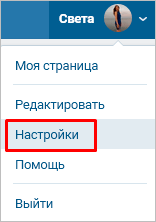
Напротив пункта «Пароль» видим сведения о дате последнего его обновления и надпись «Изменить». Нажимаем на нее. Появляется 3 графы для ввода текста, первая из которых подразумевает знание текущего значения параметра.
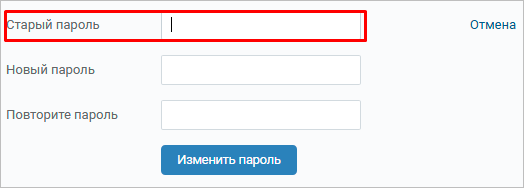
Как видим, в своем профиле нельзя посмотреть интересующую нас информацию. Думаю, это не случайность, а мера предосторожности, чтобы ее не мог получить и использовать чужой человек.
Как можно увидеть зашифрованный пароль
Если в браузере сохранены логин и код от профиля ВКонтакте, их заполнение может осуществляться автоматически. Тогда на сайте vk.com вы видите свой телефон или адрес электронной почты, а во втором поле точки. Узнать, что прячется под ними можно через код элемента.
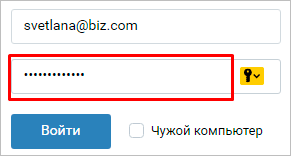
Для этого нажмите правой кнопкой на поле с точками и в выпавшем списке выберите «Исследовать элемент». У вас эта надпись может отличаться, важно понять суть: нам нужно посмотреть программный код этого поля.
Появится окошко с выделенным текстом. Надо нажать дважды левой кнопкой мыши по слову «password» и заменить его на цифру 1.
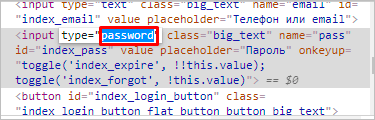
После этого в графе вместо точек появятся буквы и цифры – искомый ключ от страницы в социальной сети.
Как узнать пароль от ВКонтакте в браузере
Если вы забыли данные для входа, но заходили на страницу в интернет-обозревателе, а не в приложении на Android или iOS, их можно найти. Все получится, если ранее вы разрешили обозревателю сохранять информацию об учетных записях на посещаемых сайтах.
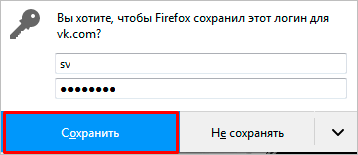
Также дать возможность программе хранить вводимую на разных страницах информацию можно в настройках.
Теперь рассмотрим, как же получить свой ключ от профиля ВКонтакте.
Mozilla Firefox
Идем в основное меню. Для этого надо нажать на пиктограмму с изображением 3 полос в правом верхнем углу экрана. Нас интересуют настройки.
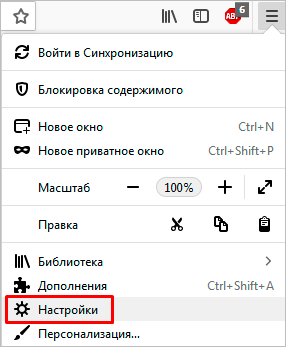
Теперь в списке слева выбираем “Приватность и защита”. На появившейся странице находим раздел «Логины и Пароли».

Жмем на кнопку «Сохраненные логины». Если вы ранее разрешили браузеру хранить данные от аккаунта во ВКонтакте, то сайт будет в списке. Нажмите на него мышкой и кликните по кнопке «Отобразить пароль».
Тут вас ждет еще одно препятствие. Вероятнее всего, Firefox попросит ввести мастер-ключ, то есть секретный код от него самого. Если вы его помните, то все в порядке – цель достигнута, на экране появится информация для входа в ВК.
Google Chrome
Открываем меню, которое находится под 3 точками в правом верхнем углу. Идем в настройки.
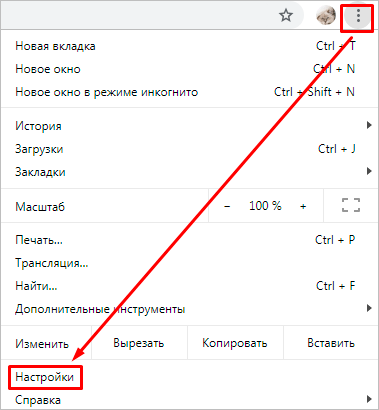
В самых первых настройках видим надпись «Пароли». Нажимаем на треугольник справа. В списке сайтов с сохраненными учетными данными видим vk.com. Раскрыть их можно, нажав на рисунок глаза.
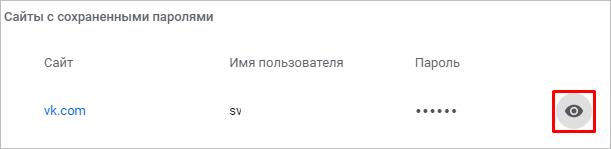
В браузере Google Chrome нет своего кодового слова, поэтому он попросит вас ввести комбинацию для доступа в учетную запись Windows.
Opera
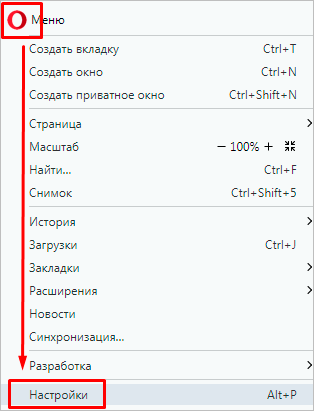
Чтобы попасть в основное меню, нужно нажать на логотип в виде буквы «О» в левом верхнем углу экрана. В выпавшем списке находим «Настройки».
Пролистываем страницу вниз и нажимаем «Дополнительно». Находим подраздел «Пароли и формы». Теперь откроем выпадающее окошко напротив последнего пункта.
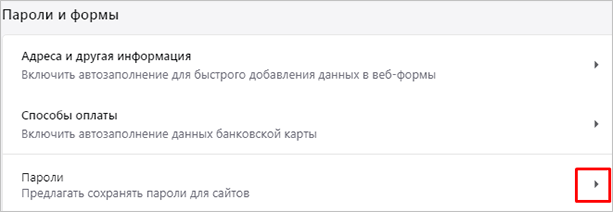
Теперь осталось найти сайт vk.com и нажать рядом с ним на рисунок глаза. Надеюсь, вы помните код от учетной записи Windows, его-то мы используем каждый день. Введите его и получите данные для входа в социальную сеть.
Яндекс Браузер
Прелесть этого обозревателя в том, что он по умолчанию сохраняет информацию, которая вводилась на разных страницах, если не менять настройки. Если вы используете эту программу для выхода в интернет, то довольно просто сможете узнать свои коды от ВКонтакте.
Нажимаем на пиктограмму с тремя полосками и идем в настройки.
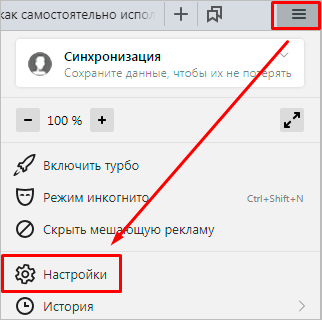
В верхней строке переключаемся на вкладку «Пароли» и нажимаем на адрес vk.com.
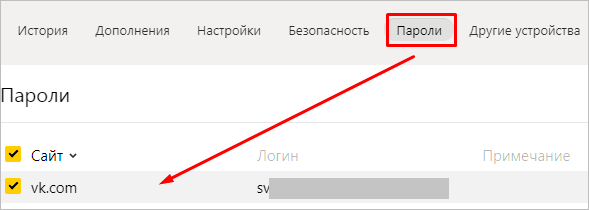
В открывшемся окне нужно кликнуть по рисунку глаза, сразу покажется искомая комбинация символов – ключ от учетной записи в ВК.
Итак, пароль от ВКонтакте можно узнать в браузере, если он сохранял данные при входе на сайт.
Восстановление учетной записи
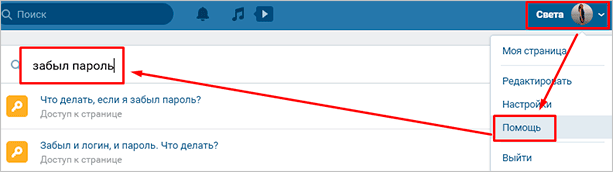
Если вы находитесь на своей странице или в официальном приложении на телефоне, то можете зайти в помощь и по подсказкам восстановить кодовое слово.
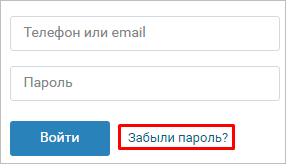
Если вы пытаетесь войти в аккаунт, зная логин, но ничего не получается, нажмите на ссылку внизу.
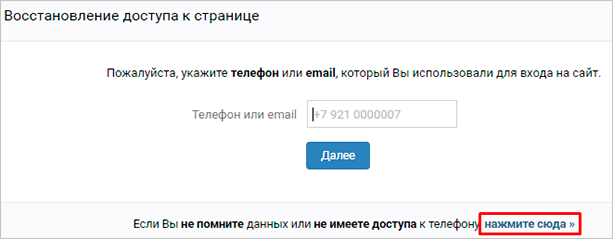
Вас перенаправят на другую вкладку, где нужно ввести электронный ящик или телефон, к которому привязан профиль в социальной сети. Если эти способы восстановления недоступны, идите по ссылке внизу окна.
Не бойтесь обращаться в службу поддержки – хуже не будет. Хотя, конечно, приятного мало.
Программы для поиска паролей на ПК
Сохраняете вы информацию в браузере или нет, но в нем и на компьютере все равно хранятся комбинации цифр и букв, которые вводились на всех сайтах. Просто так узнать их не получится, нет на жестком диске папки со всеми ключами. Но есть специальные программы и утилиты, которые помогут в решении проблемы, если все описанные выше методы не подходят.

Более 100 крутых уроков, тестов и тренажеров для развития мозга
Вот некоторые из них:
- Multi Password Recovery Portable – не требует установки, извлекает все коды, вводимые с компьютера;
- PasswdFinder – тоже самостоятельный софт, который достанет шифры от всех сервисов и сайтов;
- WebBrowserPassView – пристройка к браузерам, которую можно установить в разделе расширений, она находит все ключи, которые использовались в данном интернет-обозревателе.
Честно скажу, мне не приходилось пользоваться такими продуктами, поэтому перед скачиванием рекомендую прочитать отзывы и установить надежный антивирус.
Как узнать чужие учетные данные от ВКонтакте
Я не знаю, для чего бы мне мог понадобиться логин и пароль от чужой страницы в ВК и сомневаюсь, что кто-то интересуется такой информацией с добрыми намерениями. Но могу сказать, что узнать коды другого человека можно все теми же, вышеописанными способами, если иметь доступ к его компьютеру. Или если ваш друг или сослуживец по неосторожности зашел в свой профиль с вашего устройства и сохранил данные для входа.
Как найти сохраненные пароли в игровом браузере Opera GX
Игровой браузер Opera GX выглядит великолепно, но это не единственное, что делает этот браузер уникальным. Он также имеет множество функций, которые вы не сможете найти в других браузерах. Если вы использовали его в течение определенного времени, мы предполагаем, что вы сохранили пароли для различных веб-сайтов и служб, которыми вы регулярно пользуетесь. Можно ли получить доступ к ранее сохраненным паролям? Конечно, это так, и мы собираемся показать вам шаги. Все довольно просто. Вот как найти сохраненные пароли в игровом браузере Opera GX.
Как найти сохраненные пароли в браузере Opera GX Gaming
В наши дни существует так много сервисов, которые мы можем использовать в Интернете, например, потоковое воспроизведение музыки, потоковое видео, социальные сети и многое другое. Мы можем использовать их на различных устройствах, от ПК до смартфонов, и данные для входа одинаковы. Допустим, вы пользуетесь сервисом на ПК, но теперь хотите войти на смартфоне и не можете вспомнить пароль. Вы можете найти свои сохраненные пароли в игровом браузере Opera GX, и вот как это сделать:
- Откройте Opera GX
- Нажмите на три горизонтальные линии в правом верхнем углу.
- Когда вы получите доступ к Easy Setup, прокрутите вниз и нажмите «Перейти к настройкам браузера».
- Прокрутите вниз и нажмите Дополнительно
- В разделе «Автозаполнение» нажмите «Пароли».
- Нажмите Сохраненные пароли.
- Пароли, которые вы ранее сохранили, будут перечислены там.
Как видите, все достаточно просто. Итак, каждый раз, когда вы не можете вспомнить пароль, заходите в этот раздел и находите нужный вам пароль.
Программы для Windows, мобильные приложения, игры — ВСЁ БЕСПЛАТНО, в нашем закрытом телеграмм канале — Подписывайтесь:)
Как посмотреть сохраненные пароли в браузере опера: Как посмотреть сохранённые пароли в браузере Opera
Все когда-либо сохраненные автоматически или вручную логины и пароли в браузере Opera можно просмотреть в любой момент. Это можно сделать непосредственно в самом браузере либо при использовании специальных программ, которые могут прийти на помощь в случае, если запуск Оперы по какой-то причине невозможен. Рассмотрим оба способа.
Просмотр паролей в Опере стандартным способом
Для доступа к сохраненным логинам и паролям в браузере Opera выполните следующие действия:
-
Вызовите меню настройки и управления браузером, кликнув по значку с логотипом Opera в левом верхнем углу. Откройте раздел «Настройки».
-
Попасть в настройки можно и путем ввода в адресную строку браузера служебной ссылки opera://settings и нажмите Enter).
-
Войдя в раздел настроек, в левой части окна раскройте список «Дополнительно». Прокрутите центральную часть страницы до надписи «Автозаполнение», затем кликните по элементу «Пароли».
-
Страница с сохраненными логинами и паролями будет открыта.
Просмотр паролей в Opera с помощью сторонних программ
Рассмотрим работу с двумя программами, позволяющими извлекать сохраненные в Опере пароли без запуска самого браузера. Обе утилиты созданы программистами-любителями, они бесплатны.
Программа WebBrowserPassView
Скачать программу можно с нашего сайта. При скачивании утилиты с официального сайта обратите внимание на строку «Zip File Password», напротив которой будет указан пароль для распаковки архива.
-
Распакуйте архив с программой в любое место на диске и запустите программу «WebBrowserPassView.exe».

Утилита сразу отобразит пароли, сохраненные не только в Опере, но и вообще во всех установленных на компьютере браузерах (если таковые имеются). Чуть выше отобразившейся таблицы кликните по элементу «WebBrowser», чтобы отсортировать список логинов/паролей по названию браузера.
Программа ChromePass
Данная утилита предназначена для извлечения паролей из браузеров, созданных на основе Chrome. Опера также принадлежит к этой категории браузеров, потому сохраненные в ней пароли можно просмотреть при помощи ChromePass:
-
Скачайте программу. Утилита запакована в защищенный архив. Пароль от него можно найти под ссылкой для скачивания программы.
-
Распакуйте архив и запустите программу. Как и в случае с WebBrowserPassView, утилита ChromePass отобразит пароли из всех установленных на компьютере Chrome-браузеров.

-
Если кроме Opera на компьютере есть другие браузеры, отсортируйте список по параметру «Password File», кликнув по соответствующему элементу таблицы. Строка в столбце «Password File», в которой имеется надпись «Opera Software», содержит логин и пароль, извлеченный именно из браузера Opera.
-
Кликните два раза мышкой по любой записи в таблице, чтобы просмотреть подробности.
Пароли в Opera GX | Как посмотреть сохраненные пароли ��
Главная » Программное обеспечение » Интернет браузеры » Opera
На чтение 3 мин Опубликовано 01.01.2021
Обновлено 23.10.2022

Сейчас очень популярна игровая версия интернет-обозревателя от компании Опера Software. Ведь она обладает такими полезными функциями, как интеграция с игровыми сервисами Twitch и Diskord. В браузере включен улучшенный AdBlock, а также улучшена оптимизация по потреблению ресурсов системы. Многие пользователи любят сохранять свои данные на различных сервисах и сайтах. В этой статье мы покажем, где хранятся пароли в Opera GX.
Сохраненные пароли в Opera GX
Функция интернет-браузера, которая сохраняет пользовательские записи на разных сайтах и сервисах, называется автозаполнением. Она очень удобна, так как позволяет сохранить много времени при повторном посещении ресурсов.
Однако важные данные хранить опасно. При заражении компьютера вирусом, или посещении «фишингового» сайта доступ к сведениям может оказаться в руках злоумышленника. В этой статье мы расскажем, как получить доступ к паролям, как с помощью самого браузера, так и средствами операционной системы Windows.
Получаем доступ к данным в настройках браузера
Чтобы получить доступ к сохраненным сведениям:

- Откройте приложение обозревателя
- Перейдите в«Настройки»
Для этого нажмите на значок «Меню» , в верхнем левом углу интернет-обозревателя, и выберите пункт «Настройки» . , в верхнем левом углу интернет-обозревателя, и выберите пункт «Настройки» . - Перейдите в «Дополнительно»
Чтобы это сделать выберите одноименный раздел в левой колонке браузера. - Зайдите в «Пароли»
Теперь, в подразделе «Автозаполнение» (раздел «Безопасность»), найдите и кликните левой кнопкой мыши на соответствующий пункт.
В этом разделе вы сможете посмотреть данные о всех профилях и аккаунтах, которые вы посмотрели. Также здесь вы сможете выставить нужные вам опции. Сделать это просто — справится любой пользователь.
В ОС Windows

Теперь покажем, как получить доступ к сведениям в операционной системе. Для этого, в начале, нужно выполнить небольшую подготовку. Нужно сделать системные файлы видимыми, иначе вы просто не найдете нужный документ.
Разрешаем показывать скрытые файлы
- В меню «Пуск» зайдите в «Панель управления»
- Перейдите в «Параметры папок»
В открывшемся окне найдите нужный пункт. - Выставите нужные настройки
У вас откроется окно. Зайдите в раздел «Вид» и выставите настройки, как показано на скриншоте ниже и сохраните их.
Путь к документу
Чтобы найти нужный файл в ОС Windows перейдите по адресу:
C:\Users\ВАШЕИМЯПОЛЬЗОВАТЕЛЯ\AppData\Roaming\Opera Software\Opera GX Stable. В открывшейся папке найдите документ Login Data. Вы можете перенести и сохранить его на другой ПК, либо открыть с помощью приложения «Блокнот».
Заключение
Теперь вы знаете, как посмотреть пароли в Opera.
Часто задаваемые вопросы по аккаунтам Opera

- Я забыл пароль. Как я могу получить его?
- Какие службы я могу использовать с моей учетной записью Opera?
- Как мне войти с помощью моего браузера?
- В безопасности ли я при входе? Как хранятся мои данные?
- Какие данные Opera синхронизирует между моими устройствами?
- Как насчет Opera Link?
- Как изменить данные моей учетной записи?
- Я хочу удалить все синхронизированные данные. Как я могу сбросить свой аккаунт?
- Как удалить свою учетную запись? Что произойдет, если я это сделаю?
- Могу ли я повторно активировать свою учетную запись?
- Почему я не могу создать новую учетную запись с тем же адресом электронной почты, что и у удаленной учетной записи?
Я забыл пароль. Как я могу получить его?
Если вы когда-либо входили в свою учетную запись Opera на своем компьютере, вы можете просмотреть пароль своей учетной записи в диспетчере паролей Opera. В браузере Opera на вашем компьютере:

- Перейти к Настройки .
- Нажмите Дополнительно на левой боковой панели и нажмите Конфиденциальность и безопасность .
- В разделе Автозаполнение нажмите Пароли .
- Прокрутите вниз или найдите auth.opera.com , чтобы найти сведения об учетной записи Opera.
Вы также можете сбросить пароль. Перейдите на главную страницу учетных записей Opera и нажмите Забыли пароль? ссылка . Мы рекомендуем вам подтвердить свой адрес электронной почты после регистрации учетной записи, просто чтобы убедиться, что у нас есть ваш правильный адрес электронной почты в записи.
Если вы забыли основную парольную фразу синхронизации, вам потребуется сбросить данные синхронизации.
Какие службы я могу использовать с моей учетной записью Opera?
С вашей учетной записью Opera вы можете:

- Синхронизируйте данные просмотра между компьютерами, телефонами и планшетами.
- Получите помощь и обсудите продукты Opera с другими пользователями (а иногда и с инженерами) на форумах Opera.
- Добавьте функциональности, безопасности и причудливости в свой браузер Opera или придайте ему новый вид с расширениями и темами в каталоге дополнений Opera.
Вы можете войти в свою учетную запись Opera на компьютере, телефоне или планшете. На каждом устройстве есть несколько разных способов входа в систему.
На вашем компьютере (Opera 28 или новее):
- Открыть Оперу.
- Перейти к Настройки .
- В разделе Синхронизация нажмите кнопку Войти .
На устройстве Android (Opera 28 или новее или Opera Mini 8 или новее):
- Откройте приложение Opera для Android.
- Коснитесь меню и выберите Настройки .
- Коснитесь пункта меню Войти (в Opera) .
На вашем устройстве iOS (Opera Mini 10 или новее):

- Откройте приложение Opera Mini.
- Коснитесь меню и выберите Настройки .
- В разделе Синхронизация коснитесь пункта меню Войти .
В безопасности ли я при входе? Как хранятся мои данные?
Вы в безопасности, и мы не отслеживаем вас, когда вы входите в свою учетную запись Opera. Серверы Opera хранят только анонимный токен, чтобы идентифицировать вас и синхронизировать ваши данные. Серверы сохраняют некоторую информацию, включая местоположение ваших закладок в Интернете, местоположение изображения, которое вы назначили закладке, и некоторые метаданные о страницах с закладками. Мы очень серьезно относимся к вашей конфиденциальности и безопасности. Если вам нужна дополнительная информация, ознакомьтесь с нашим Положением о конфиденциальности.
Какие данные Opera синхронизирует между моими устройствами?

Opera синхронизирует закладки, открытые вкладки, ярлыки быстрого набора и многое другое со всех ваших устройств. Он объединяет закладки с каждого устройства, с которого вы входите, запоминает, какие вкладки открыты на каждом устройстве, и позволяет вам получать доступ к стартовым страницам быстрого набора ваших устройств из любого места. Пользователи Opera для компьютеров и Opera для Android могут синхронизировать пароли для веб-сайтов между двумя устройствами.
Ниже приведен список браузеров Opera, которые синхронизируют данные, и виды сервисов синхронизации, которые они поддерживают. Мы прилагаем все усилия, чтобы добавить больше сервисов синхронизации на все ваши устройства. Оставайтесь с нами, и мы сообщим вам, чем мы занимаемся.
Opera для компьютеров : закладки, вкладки, быстрый набор, настройки, история и пароли.
Opera для Android : закладки, вкладки, быстрый набор, история и пароли.
Opera Mini для Android : закладки, вкладки и быстрый набор.

Opera Mini для iOS : закладки и быстрый набор.
К сожалению, Opera Link закрылась в декабре 2015 года. Мы поддерживали Opera Link, пока могли, но сейчас мы сосредоточены на обновленном наборе служб синхронизации, предоставляемых в браузерах Opera новейшего поколения. Мы рекомендуем вам обновить браузер Opera до последней версии. При обновлении вы можете использовать имя пользователя и пароль своей учетной записи Opera, чтобы войти в систему и начать синхронизацию.
Как изменить данные своей учетной записи?
Для создания учетной записи Opera вам нужен только действующий адрес электронной почты. Но по мере того, как вы будете становиться более активными в сообществе Opera, вы, возможно, захотите больше рассказать о себе. Вы можете добавить дополнительные сведения или изменить данные своей учетной записи, например создать имя пользователя или сообщить свое настоящее имя, день рождения, пол и страну. Перейдите в свой профиль, чтобы просмотреть и изменить данные своей учетной записи.
Я хочу удалить все синхронизированные данные.

Как я могу сбросить свой аккаунт?
Если вы забыли кодовую фразу синхронизации или просто хотите заново начать работу с данными просмотра, которыми вы обмениваетесь между своими устройствами, вы можете легко сбросить синхронизированные данные.
Для сброса учетной записи:
- Перейдите на http://sync.opera.com/web/.
- Нажмите кнопку Сбросить кодовую фразу .
Вы выйдете из системы на всех своих устройствах, а ваши синхронизированные данные будут удалены с серверов Opera. Имейте в виду, что любые данные, которые были синхронизированы с устройством, останутся на нем до тех пор, пока вы не удалите их вручную.
Как удалить свою учетную запись? Что произойдет, если я это сделаю?

Вам не следует удалять свою учетную запись, потому что нам бы очень не хотелось, чтобы вы ушли. Но если вы действительно хотите, перейдите на страницу удаления учетной записи и нажмите большую красную страшную кнопку Удалить мою учетную запись .
Если вы решите покинуть сообщество Opera, вы больше не сможете размещать сообщения или комментировать на форумах или в библиотеке дополнений. Ваши синхронизированные данные будут удалены с наших серверов. Ваше имя пользователя будет удалено из всего, что вы разместили на сайтах сообщества. Если вы опубликовали как часть группы, право собственности на то, что вы разместили, будет передано группе.
Могу ли я повторно активировать свою учетную запись?
Да. Если вы удалите свою учетную запись, мы отправим вам электронное письмо со ссылкой для повторной активации. Найдите его в своем почтовом ящике и нажмите на ссылку. Тогда все восстановится. Если вы не можете найти электронное письмо, вы можете запросить новую ссылку повторной активации.
Мы даем вам семь дней на повторную активацию вашей учетной записи. После этого ваша учетная запись Opera будет удалена.

Можно, но нужно запастись терпением. Поскольку мы оставляем за вами семидневный период для повторной активации вашей старой учетной записи, вы не сможете зарегистрировать новую, пока мы не убедимся, что не хотите повторно активировать ее. Мы рекомендуем дождаться окончания периода повторной активации. Если вы просто не можете ждать до тех пор (потому что наше сообщество и сервисы просто потрясающие), вы можете зарегистрировать новую учетную запись с другим адресом электронной почты.
Дополнительные ответы можно найти на форумах Opera
Как просмотреть сохраненные пароли и управлять ими в Opera
Загрузите инструмент восстановления ПК для быстрого поиска и автоматического исправления ошибок Windows
Веб-браузер Opera включает встроенный менеджер паролей, который сохранит ваше имя пользователя, пароль и формы, которые могут потребоваться для входа на веб-сайты. Мы уже видели, как управлять паролями в Chrome. Теперь давайте посмотрим, как мы можем просматривать и управлять сохраненными паролями в Opera в Windows.

Для этого откройте веб-браузер Opera и с помощью кнопки «Параметры» в верхнем левом углу выберите «Настройки». Затем нажмите на ссылку Privacy & security на левой панели.
или вы можете просто ввести opera://settings/passwords в адресной строке Opera и нажать Enter.
Если установлен флажок Предлагать сохранять пароли, которые я ввожу в Интернете , Opera сохранит все ваши учетные данные.
Для просмотра паролей нажмите Управление сохраненными паролями . Вы увидите список всех ваших сохраненных паролей. Пароли будут скрыты звездочками. Чтобы увидеть их, нажмите на ссылку Show .
Opera попросит вас ввести пароль для входа в Windows. Это хорошая мера безопасности, недавно добавленная Opera.
После ввода вам будет показан пароль.

Здесь вы управляете и удаляете сохраненные пароли , нажав «x». Когда Opera предлагает сохранить пароль, если вы нажмете «никогда», ваш пароль не будет сохранен, а сайт будет добавлен в список из Никогда не сохранял паролей. Вы также можете удалить любые URL-адреса, которые вы сохранили в этом списке. Когда вы закончите, нажмите кнопку «Готово».
Как просмотреть сохраненные пароли в Opera?
Чтобы просмотреть сохраненные пароли в браузере Opera в Windows 11/10, вам необходимо следовать указанному выше руководству. Тем не менее, вам нужно открыть браузер, нажать на трехточечный значок и выбрать параметр Перейти к полным настройкам браузера . Разверните раздел Advanced и нажмите Конфиденциальность и безопасность меню. После этого прокрутите вниз и нажмите на опцию Passwords . Здесь вы можете найти все сохраненные пароли. Вам нужно выбрать пароль и нажать на кнопку раскрытия, чтобы просмотреть пароль.

Хотя Opera сохраняет пароли в зашифрованном виде, если вы не хотите использовать встроенный менеджер паролей в Opera, вы можете воспользоваться некоторыми менеджерами паролей для настольных компьютеров или онлайн-менеджерами паролей, чтобы сохранить свои пароли.