Bitrix Hub
Модуль рекламы позволяет организовать управление баннерами и продажу рекламы на одном или нескольких сайтах, построенных на базе продукта. С помощью модуля рекламы можно размещать рекламу любых типов, контролировать показ, заключать рекламные контракты с рекламодателями, настраивать медиапланы, организовать целевой показ рекламы по аудиториям и рекламным кампаниям, ограничивать число нажатий на баннер, показы баннера посетителям и многое другое.

Форматы и типы рекламы на сайте:
- определять в дизайне сайта области размещения рекламы;
- создавать неограниченное число типов рекламы для управления рекламными областями;
- управлять рекламой любых типов: графические баннеры, html-реклама, flash-реклама, всплывающая реклама и другие;
- редактировать html-рекламу, используя визуальный HTML-редактор;
- управлять рекламой внешних баннерных систем для показа «чужой» рекламы на сайте;

Ограничение показа баннеров
С помощью рекламного модуля вы можете ограничивать показ баннеров и управлять вероятностью показа нескольких баннеров в одной рекламной области, а также устанавливать для баннеров ограничения по пользователям и по таргетингу.
Ограничение на пользователя
- вес (приоритет);
- максимальное число посетителей, для которых будет показан баннер;
- максимальное число показов данного баннера одному посетителю;
- максимальное число показов баннера;
- необходимость фиксировать клики на данный баннер;
- максимальное число кликов на баннер;
- интервал показа рекламы (дата начала и дата конца показа);
- время и дни недели для показа в установленном интервале дат;
- максимальное число показов данного баннера одному посетителю (просмотр баннера и уникальность посетителя считаются для всех сайтов); если установить ограничение, например, на 4 просмотра одного баннера одним посетителем, число просмотров будет считаться на всех сайтах;
BitrixHub
Профессиональный битрикс-хостинг для проектов под управлением CMS 1С Битрикс, виртуальные машины в облаке, выделенные серверы, лицензии, SSL-сертификаты.
Новое на сайте
- Критическая уязвимость Битрикс
- Чистка Битрикс сервера
- Битрикс: ручная установка модулей
- Ошибка при синхронизации Битрикс: время на сервере базы данных
- Выполнение агентов в Битрикс на кроне (cron)
Новости и акции Битрикс
- Акции и спецпредложения
- Безопасность
- Бесплатные вебинары
- Битрикс хитрости
- Мир битрикс
- Новости битрикс
Контакты
- Звоните и узнайте оптимальные решения для вашего бизнеса.
- Москва: +7 (495) 730-6139
- С.-Петербург: +7 (812) 382-0777
- www.bitrixhub.ru
Copyright © 2023 BitrixHub. All Rights Reserved.
Пример публикации баннера
Рассмотрим пример размещения рекламной площадки и публикации баннера на типовом решении от 1С-Битрикс «Современный интернет-магазин»:

Задача: разместить баннер под блоком с верхним меню и корзиной.
Шаг 1. Создадим рекламную площадку.
Для этого перейдем в административную часть сайта. В левом меню выберем пункт «Сервисы->Баннеры и реклама Pro->Список площадок»:
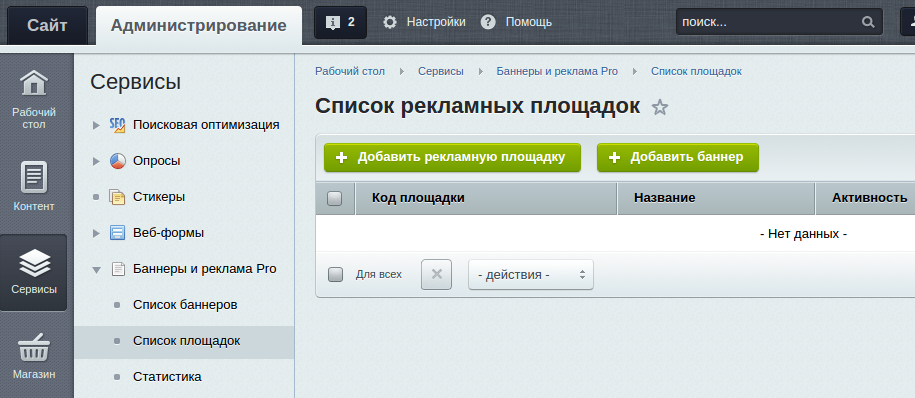
Нажмем «Добавить рекламную площадку», в открывшемся окне заполним поля формы:
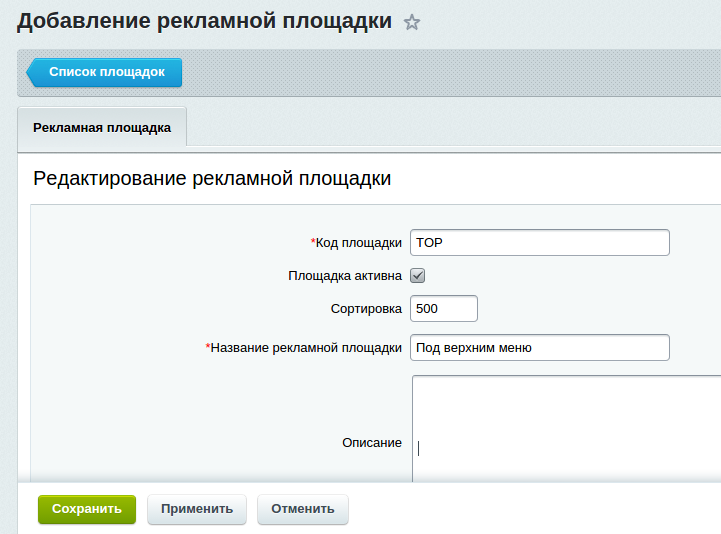
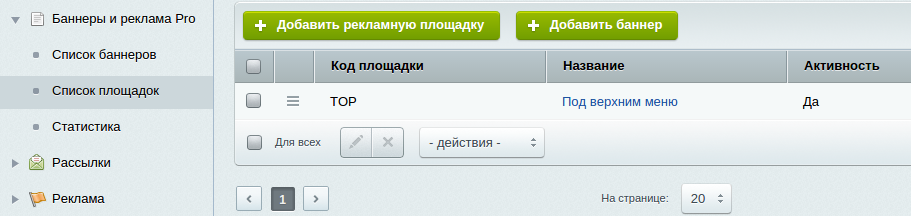
Нажав «Сохранить», увидим площадку в списке:
Шаг 2. Создадим баннер.
Далее нажимаем кнопку «Добавить баннер» на странице списка площадок (либо перейдя на страницу списка баннеров)
Заполним поля формы. Обязательно отметим сайт. Введем название баннера и выберем созданный ранее тип площадки. Загрузим картинку и настроим параметры перехода при клике по баннеру (при желании можно настроить таргетинг и учет статистики на 2 и 3 вкладках соответственно)
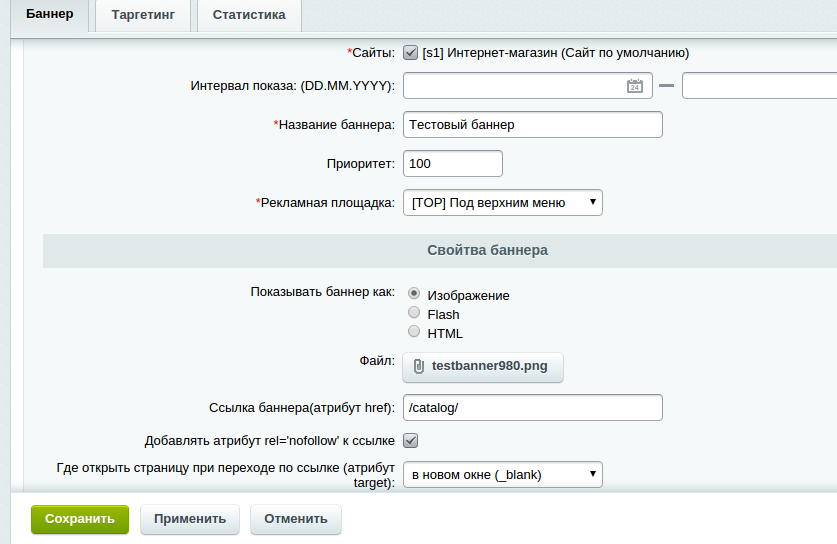
Нажав сохранить, увидим баннер в списке баннеров:

Шаг 3. Размещение рекламной площадки.
Данный шаг не рекомендуется делать без базовых знаний html, php, а также 1C-Битрикс. Если вы не уверены в своих действиях, лучше доверить работу специалисту!
Сохраните копию файла для возможности его восстановления в случае ошибок.
Откроем файл header.php текущего шаблона сайта (в данном примере это /bitrix/templates/eshop_adapt_green/header.php). Вставим код вызова компонента перед блоком с классом ‘header_inner’:
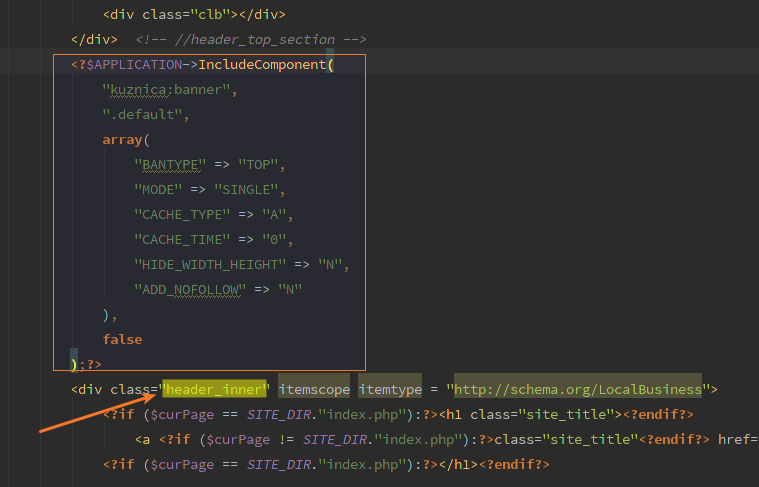
В массиве ключ BANTYPE должен быть установлен в значение кода площадки. В данном случае это TOP.
Код вызова компонента можно получить слудующим образом: на пустой странице разместить компонент с помощью визуального редактора, настроить параметры, затем скопировать полученный код.
После сохранения файла, в браузере наблюдаем результат:
Как разместить всплывающую рекламу в битрикс
ООО «АВТОМАТИЗАЦИЯ»
компания была основана в 1999 году. Залог многолетнего динамичного развития компании – это стабильный и высокопрофессиональный коллектив. Качество услуг компании подтверждено сертификатами и статусам.

Компетенция «Композитный сайт»

Участник программы качества внедрения

Компетенция «Интеграция с 1С»

Сертифицированный партнер 1С-Битрикс

1С:Центр компетенции 1С по 54-ФЗ

Участник проекта «1С:Центр ERP»

Участник проекта «1С:Консалтинг»

1С:Центр компетенции по бюджетному учету

1С:Авторизованный центр сертификации

1С:Центр Сертифицированного Обучения
1С:Центр сетевой компетенции
Всплывающие окна PRO
Модуль «Всплывающие окна PRO» позволяет создавать на вашем сайте неограниченное число всплывающих окон разного типа и под разные условия срабатывания. Это универсальный модуль, который в настоящий момент поддерживает 11 типов всплывающих окон, 17 готовых шаблонов . Данный модуль позволяет создать практически любое всплывающее окно на вашем сайте!
Реализация модуля позволяет кастомизировать стандартные шаблоны и цветовые схемы , благодаря чему вы легко сможете внести изменение в любой шаблон/цветовую схему и оно НЕ будет стёрто после установки обновления .
Данный модуль уже более года является незаменимым инструментом маркетинга для многих владельцев сайтов. Именно поэтому наш модуль постоянно развивается , в результате чего внедряется новый функционал для еще более удобной и продуктивной работы с ним.
- Изображение
- Видео
- Акция
- Группы соц сетей
- Сборщик контактов
- Поделиться в соц сети
- Свой HTML код
- Окно 18+
- Купон на скидку
- Рулетка
- Дисконтная карта
Вкладка «Оформление»
Первоначально необходимо выбрать тип контента , который будет отображаться во всплывающем окне.
Затем, если у выбранного типа контента есть несколько шаблонов, необходимо выбрать шаблон .
Далее, если у шаблона есть цветовые решения, необходимо выбрать цветовое решение .
Ниже отображается область предварительного просмотра всплывающего окна , которая помогает наглядно увидеть, как будет выглядеть созданное вами всплывающее окно на вашем сайте для смартфона, планшета или десктопа .
В зависимости от типа контента будут отображаться необходимые для заполнения поля . При их редактировании область предварительного просмотра автоматически обновляется.
Ниже вы можете указать код шрифта (с Google Fonts), который будет подключаться в вашем всплывающем окне.
Далее система предложит выбрать эффект появления и скрытия всплывающего окна.
Затем система предложит выбрать расположение всплывающего окна относительно экрана сайта.
Если потребуется, можно включить дополнительный инструмент «Таймер» , который будет дополнительно мотивировать пользователя к действию. У него также имеются свои дополнительные настройки.

- Активность – да, нет
- Служебное имя — отображается только в админке, служит для удобства использования
- Приоритет – по умолчанию равен 500, чем ниже значение, тем выше приоритет срабатывания

1. Основные условия
- Сайт – позволяет выбрать, на каком сайте будет показываться/не показываться всплывающее окно.
- Адрес страницы – служит для указания адресов разделов или страниц сайта , на которых будет показываться/не показываться всплывающее окно.
- Период показа – позволяет указать период дат начала и конца показа всплывающего окна.
- Группа пользователей – позволяет указать, каким группам пользователей показывать/не показывать всплывающее окно.
2. Дополнительные условия
- Просмотр нескольких страниц – позволяет настроить отображение всплывающего окна при просмотре указанного числа страниц сайта.
- Через несколько секунд – позволяет настроить отображение всплывающего окна после пребывания пользователя на страницах сайта более или менее указанного числа секунд .
- Через несколько секунд на странице – позволяет настроить отображение всплывающего окна после пребывания пользователя более или менее указанного числа секунд на определенной странице сайта.
- Часы показа – служит для указания времени работы всплывающего окна.
- При достижении якоря — поместите якорь с уникальным именем на любую страницу сайта. Как только он попадет в зону видимости браузера, появится всплывающее окно.
- Процент прокрутки страницы — позволяет отобразить всплывающее окно при прокрутке пользователем страницы до определенного места.
- При клике на ссылку – добавьте ссылку с уникальным классом в любое место на вашем сайте. При нажатии на нее появится всплывающее окно.
- При попытке уйти с сайта – всплывающее окно будет показываться только при попытке пользователя уйти с сайта (перемещение курсора мыши вверх окна браузера).
- Повторный показ – служит для указания того, через сколько дней всплывающее окно вновь будет показано одному пользователю.
- Тип устройства — служит для указания того, на каких устройствах показывать/не показывать всплывающее окно.
- Операционная система — позволяет указать, на каких операционных система будет показаться всплывающее окно.
- Браузер — позволяет указать, на каких браузерах будет показаться всплывающее окно.
- День недели — служит для указания того, в какие дни недели показывать/не показывать всплывающее окно.
3. Для интернет-магазина
- Количество товаров в корзине – всплывающее окно будет отображаться пользователю, если число товаров в корзине более или менее указанного.
- Общая стоимость товаров в корзине – всплывающее окно будет отображаться пользователю, если сумма товаров в корзине более или менее указанной.
- Товар в корзине – всплывающее окно будет показано пользователю, если в его корзине присутствует/отсутствует указанный товар .
- Товар из раздела – всплывающее окно будет показано пользователю, если в его корзине присутствует/отсутствует товар из указанного раздела .
Статистика всплывающих окон
Для каждого окна мы ведем статистику его работы .
Мы записываем число срабатываний каждого окна, время его активности и число целевых действий (если это возможно посчитать).
Также мы предлагаем вам ознакомиться с промо роликом нашего модуля: