Как сделать пагинацию для блога
Перейдите в категорию «Кнопка» и добавьте блок BF703. В контенте блока необходимо указать ID блоков, которые нужно скрывать/показывать при нажатии на кнопку. Номера указываются через запятую и без пробела. ID блока можно посмотреть в настройках каждого блока, в самом низу. Пример: 82765389,84565389,62765389
Разбить контент на несколько страниц и добавить навигацию между ними
Если скролл страницы становится слишком длинным, перенесите часть контента на новую страницу, и добавьте навигацию: предыдущие / следующие. Как это удобно сделать:
1) Скопируйте текущую страницу. Настройки страницы > Действия > Дублировать страницу.
2) На текущей странице удалите все устаревшие посты. Определить актуальность постов можно с помощью Яндекс.Метрики. На карте скроллинга будет видно как далеко пролистывают посетители вашу страницу. Там, где начинается синий (очень мало посетителей), можно делать переход на другую страницу.
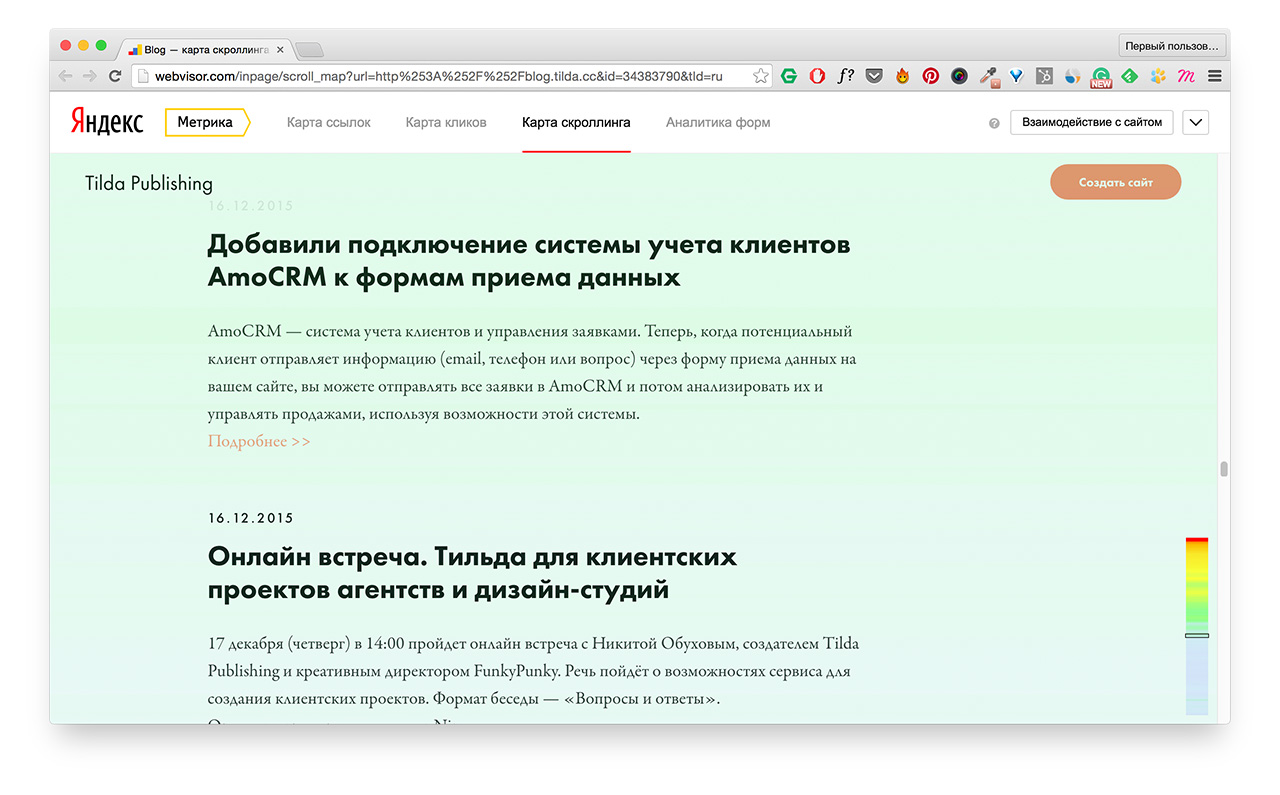
3) На скопированной странице удалите верхние посты и оставьте только ваш «архив». В настройках страницы пропишите адрес страницы, опубликуйте.
4) На обеих страницах добавьте блок ТЕ300 (категория «Плитка и ссылка») и укажите перекрестные ссылки. Также можно добавить две кнопки, блок BF102 (категория «Кнопка»).
Как выполнить показ скрытых блоков нажатием на кнопку в Tilda publishing
Tilda Publishing — это мощный инструмент для создания сайтов, который позволяет создавать сайты разного уровня сложности без необходимости знать языки программирования. Но, чтобы реализовать некоторые функции, все же необходимо использование небольших скриптов. Например, одной из таких функций, является возможность скрыть блок, а при нажатии на определенную кнопку – снова отобразить его.
4. Сохраните изменения и опубликуйте страницу. В результате ваш блок будет скрыт.
Как реализовать показ скрытых блоков в Tilda Publishing при нажатии на кнопку.
В предыдущем пункте мы добавили кнопку и научились скрывать блок. Теперь напишем скрипт для кнопки, который будет выполнять проверку. Если блок изначально будет скрыт, то нажатие на кнопку покажет его. Если же блок будет в видимости, то клик на кнопку скроет его.
- Перейдите в «Контент» html блока.
- Скопируйте следующий кусок кода и вставьте сразу после фрагмента (« $(‘.uc-hidden_block’).hide(); »):
//Выполняем проверку и, в результате проверки, скрываем или показываем блок при клике на кнопку $('.show_block').click(function() If($('.uc-hidden_block').is(':visible')) $('.uc-hidden_block').fadeOut('slow'); > else $('.uc-hidden_block').fadeIn('slow'); > >);Финальный скрипт будет выглядеть следующим образом:
script> //Скрываем блок $(document).ready(function() $('.uc-hidden_block').hide(); //Выполняем проверку и, в результате проверки, скрываем или показываем блок при клике на кнопку $('.show_block').click(function() if($('.uc-hidden_block').is(':visible')) $('.uc-hidden_block').fadeOut('slow'); > else $('.uc-hidden_block').fadeIn('slow'); > >); >); script>Корректное отображение изображений в скрытом блоке.
Если вы скрыли стандартный блок с галереей или с содержанием любых других изображений, то после отображения этого блока, вы обнаружите, что изображения отображаются плохо либо вовсе не отображаются. Чтобы это исправить, необходимо у тех изображений, которые находятся в скрываемом блоке, отключить функцию «ленивой загрузки», то есть «lazy load».
Как отключить lazy load без конвертирования в zero block.
У конкретных изображений lazy load можно отключить только в zero block. Но что делать, если есть необходимость отключить эту функцию у картинки, которая находится в стандартном блоке? Есть только один способ. Заминка в том, что этот способ отключит lazy load не только у определенной картинки, но и на всей странице.

- Зайдите в настройки сайта.
- Спуститесь в самый низ и выберите пункт «Ещё».
- Поставьте галочку рядом с пунктом «Выключить Lazy Load изображений».
Как стилизовать кнопку, выполняющую показ скрытых блоков в Tilda.
В тильде есть несколько стандартных свойств, с помощью которых вы можете видоизменять определенные элементы, а в нашем случае – кнопку. Но, благодаря возможности встраивать сторонний код в ваши сайты на тильде, вы можете более детально кастомизировать вашу кнопку. Пример:
- Перейдите в html блок.
- Скопируйте и вставьте следующий код до или после скрипта, обернутого в теги :
style> .show_block cursor: pointer; //Изменяем курсор при наведении на кнопку background-color: linear-gradient(90.04deg, #41F271 1.98%, #1D9884 107.88%); //Добавляем кнопке градиентный фон > style>Заключение.
В заключение можно сказать, что показ скрытых блоков при нажатии на кнопку — это мощный инструмент, который может значительно улучшить функциональность и внешний вид вашего сайта на Tilda. Конструктор сайтов Tilda Publishing предоставляет множество возможностей для создания уникальных и привлекательных сайтов, а показ скрытых блоков при нажатии на кнопку является одной из самых полезных и интересных функций.
Следуя нашим простым инструкциям, вы можете легко добавлять и настраивать скрытые блоки на своем сайте в Tilda.
Надеемся, что данная статья помогла вам понять, как использовать эту функцию на своем сайте в Tilda Publishing. И помните, что создание красивого и функционального сайта может быть легким и увлекательным процессом.
Узнайте как сделать своё избранное в tilda и добавить его в zero block в нашей статье или на YouTube канале.
Как скрывать и показывать блок при клике на кнопку?
Показываем и скрываем блоки при клике на кнопку в Zero Block. Дополнительно можно включить якорь, настроить текст кнопки, а также скрывать саму кнопку или блок с кнопкой при клике. Скрипт работает со стандартными блоками и Zero Block
Генератор кода
Ссылка для кнопки
id блока который скрываем
Скролить до открытого блока
Скрыть кнопку при клике
Скрыть блок с кнопкой при клике
Блок изначально скрыт
Текст кнопки вначале
Текст при клике на кнопку
Войдите в аккаунт чтобы получить доступ к генератору кода
Этот генератор кода доступен только тем кто оплатил подписку
КОПИРОВАТЬ КОД
- Инструкция
- Пример
1. Создаем Zero Block с кнопкой и задаем ей ссылку #ti-show
2. Указываем в генераторе кода id блока который будем скрывать. Можно указать несколько id через запятую. Например: #rec584999865,#rec584999866,#rec584999865 и. д.
3. Указываем дополнительные настройки в генераторе:
Скролл до открытого блока — включаем если хотим чтобы при клике скролило до открытого блока. Чтобы скролл был плавный добавляем на страницу блок Т178(плавный скролл);
Скрыть кнопку при клике — включаем если хотим чтобы при клике на кнопку показывался наш блок, а кнопка скрывалась;
Скрыть блок при клике — включаем если хотим чтобы при клике скрывался весь блок с кнопкой;
Блок изначально скрыт — если поставить значение «нет», то изначально блок будет видно и при клике на кнопку будет скрываться;
Текст кнопки вначале — указываем текст который будет отображаться на кнопке до клика. Важно! Когда создали кнопку в блоке, то в настройках кнопки указываем такой же текст;
Текст при клике на кнопку — указываем текст который будет показываться после клика на кнопку;
4. Копируем готовый код и вставляем в HTML блок Т123.
Примечание! При создании кнопки в Zero Block не забываем указать в настройках кнопки такой же текст как и в поле «Текст кнопки вначале».
Как сделать показ скрытых блоков по клику на любую кнопку или ссылку в Tilda
Make great presentations, longreads, and landing pages, as well as photo stories, blogs, lookbooks, and all other kinds of content oriented projects.
Связаться с нами
Задать вопрос
Купить шаблон
Стоимость 400 руб
Вы получаете данный пример на свой аккаунт в Тильда, сможете редактировать и изменять его под свои задачи
(доступно для аккаунтов Tilda Personal и выше)
Заказать установку примера
Стоимость услуги от 3000 руб
Вы можете заказать интеграцию данного примера, его модификацию под свои задачи, комбинацию для другой модификации или разработку кастомного решения.