Как удалить профиль в Zoom
Участие в конференциях на площадке Зум не требует регистрации. Заводить свою учетную запись нужно только для получения расширенных возможностей: детальные настройки, организация своих видеовстреч и т. д. Время от времени зарегистрированные пользователи понимают, что это им не нужно. В такой ситуации стоит знать, как удалить аккаунт в Zoom, хотя описанная причина – далеко не единственная. Вкратце разберем данную процедуру.
Инструкция
В настоящий момент отключение своей «учетки» доступно только через официальный сайт сервиса. А вот в программе для компьютера и в мобильном приложении данная возможность отсутствует. Тем не менее, выполнять процедуру можно на любом устройстве. Только на смартфоне в браузере откройте полную версию сайта (Версия для ПК).
Описанное далее действие является безвозвратным. То есть восстановить отключенный по инструкции аккаунт восстановить уже не получится. Если в нем хранится какая-либо важная информация, то обязательно ее зарезервируйте, чтобы не потерять навсегда.
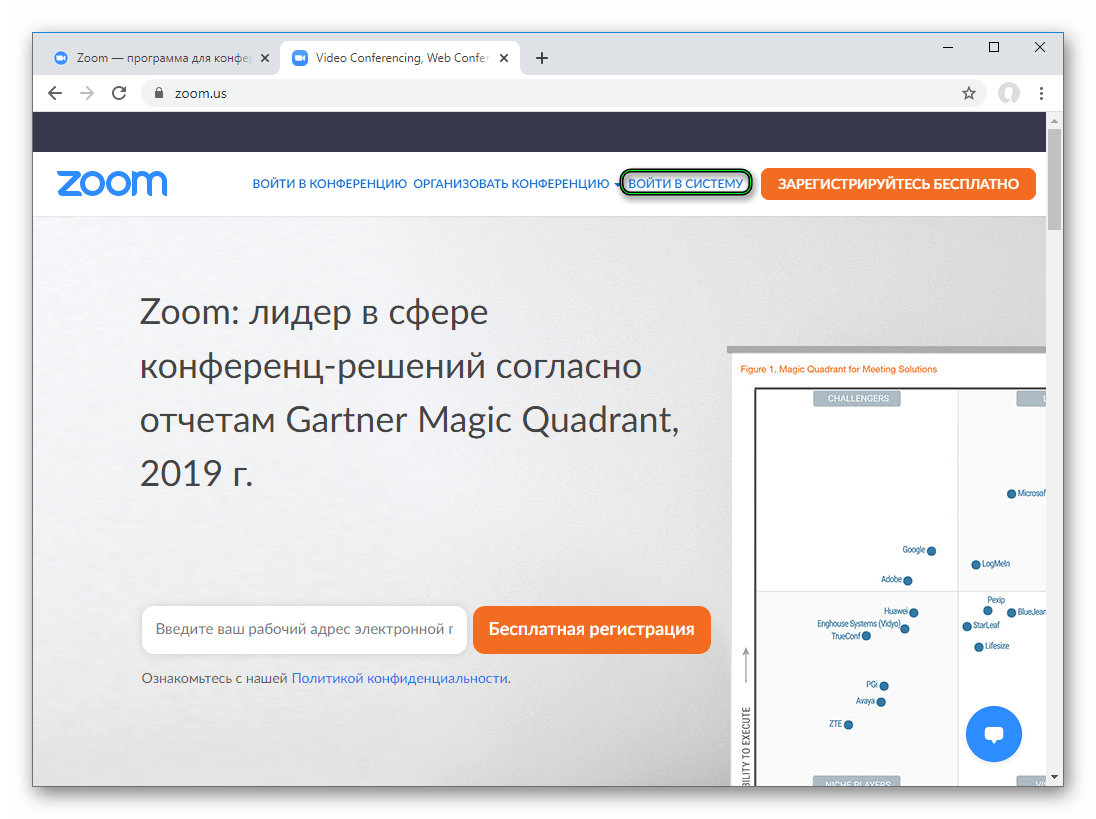
- Переходим на официальный сайт Зума.
- В верхней части странице кликаем на надпись «Войти в систему».
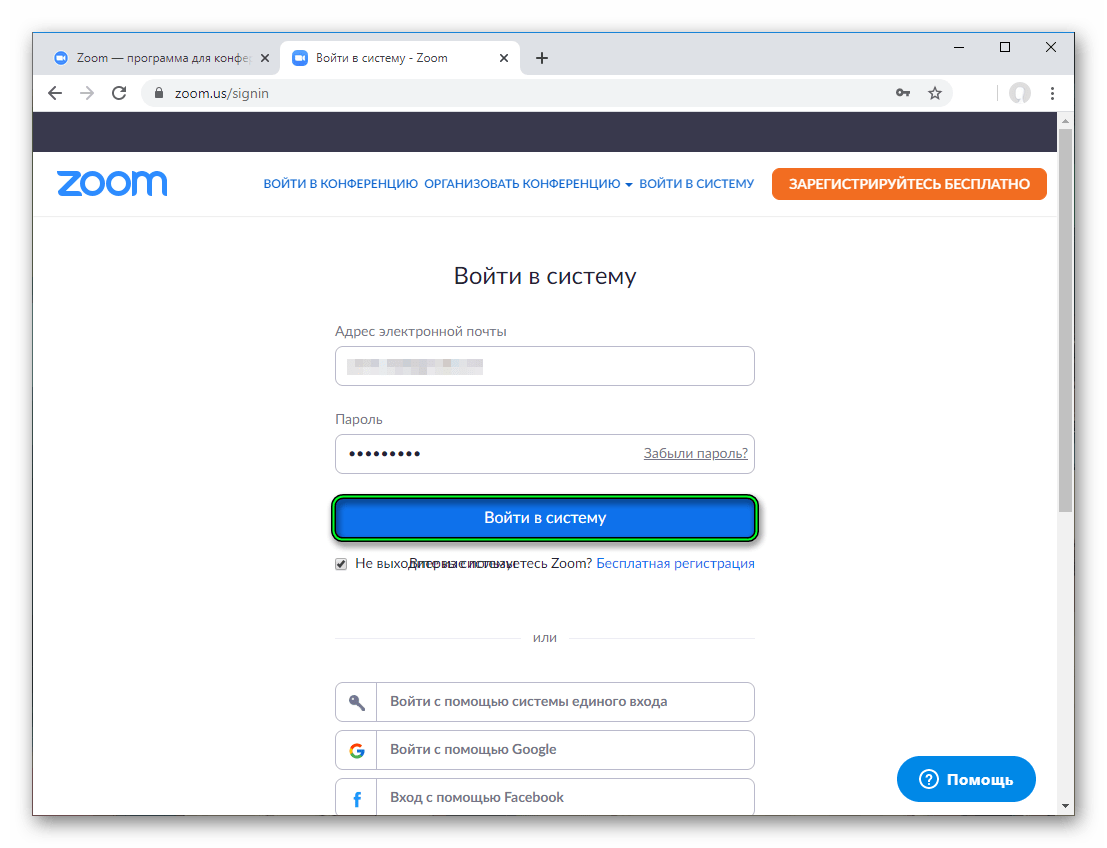
- В новом окне вводим данные для авторизации.
- Подтверждаем вход нажатием на кнопку синего цвета.
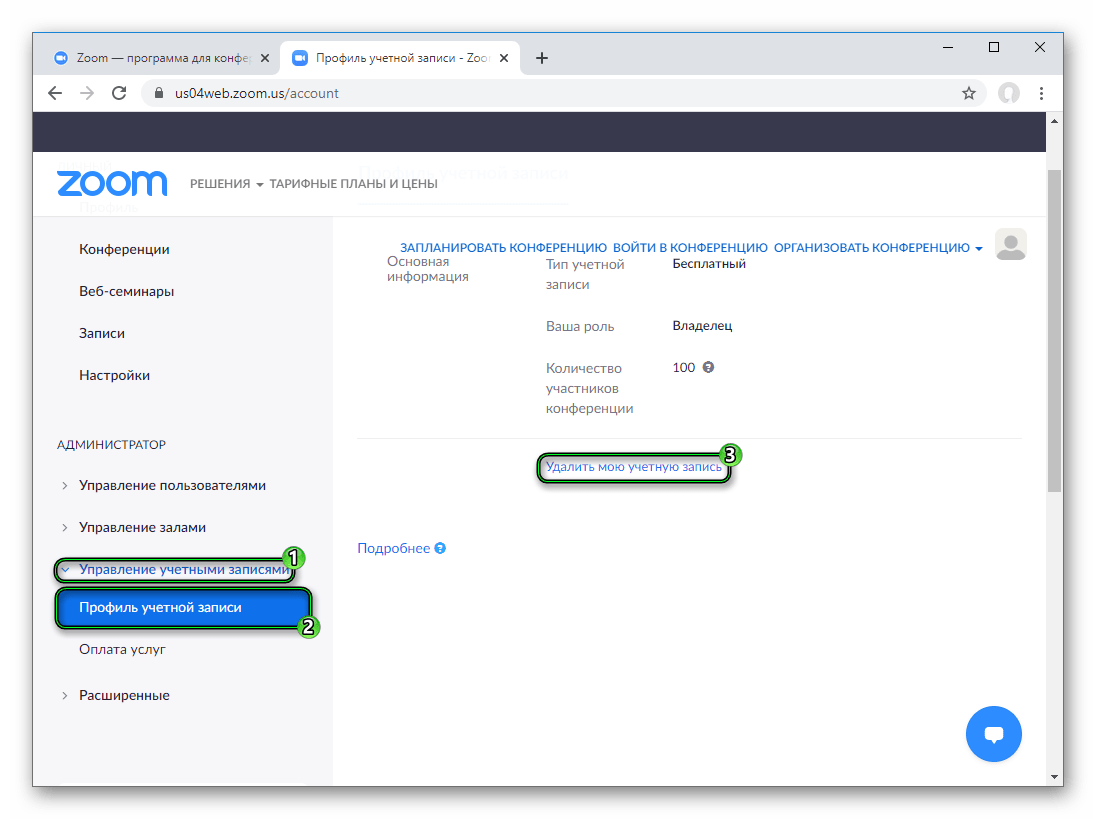
- В разделе «Администратор» кликаем на пункт «Управление учетными записями».
- А затем – «Профиль…».
- В результате отобразится новая страничка, где и будет нужная в данном случае опция. Щелкаем на нее мышкой.
- Подтверждаем серьезность намерений нажатием кнопки «Да» в выпадающем сообщении.
На этом процедура удаления учетной записи в Зуме завершена.
Дополнение
Если вы решили совсем отказаться от использования данного сервиса, то имеет смысл стереть его с компьютера или мобильного устройства. Мы разбирали процедуру деинсталляции в отдельной инструкции. В ней описаны инструкции для всех версий Zoom: Windows, Mac OS, Linux, Android и iOS.
Как включить интеграцию с сервисом Zoom для организации встреч
Перед созданием интеграции вам необходимо установить приложение JustClick.Ru в вашем аккаунте Zoom :
1. Авторизуйтесь в Zoom.us
2. Перейдите в раздел «Advanced» — «App Marketplace»
3. Найдите приложение «JustClick.Ru» и нажмите на кнопку «Visit Site to Install«. Вам будет предложено авторизоваться в аккаунте JustClick для продолжения настройки интеграции между платформами.
Настройка в аккаунте JustClick
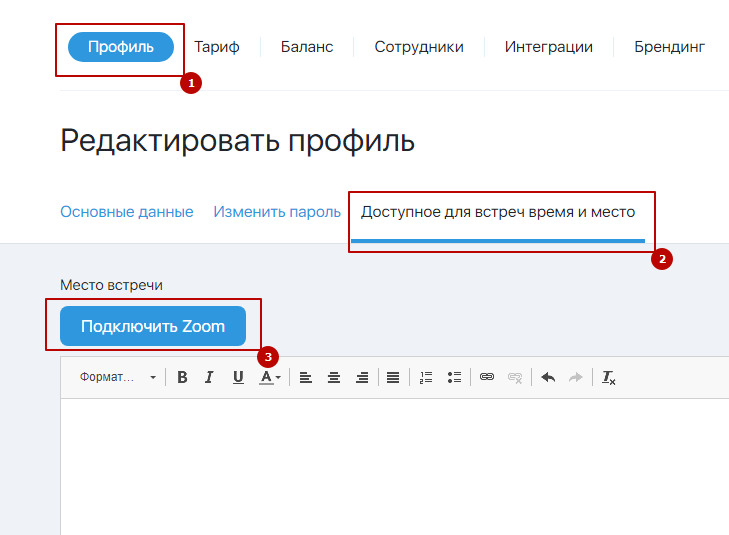
Переходим в раздел Профиль (админ/сотрудник) >> Доступное место для встреч >> нажимаем кнопку «Подключить Zoom»
После авторизации принимаем соглашение, нажав на кнопку внизу страницы.
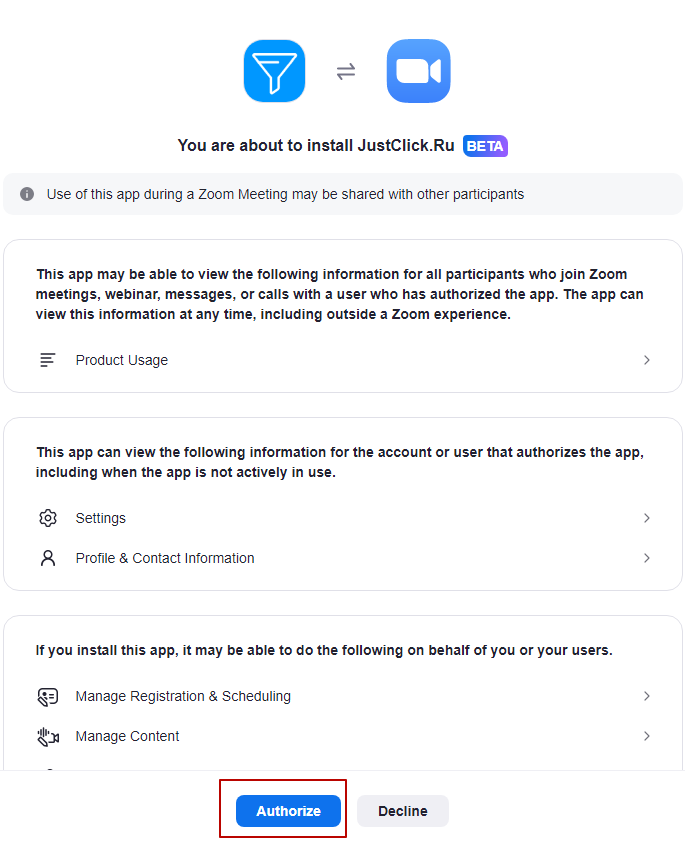
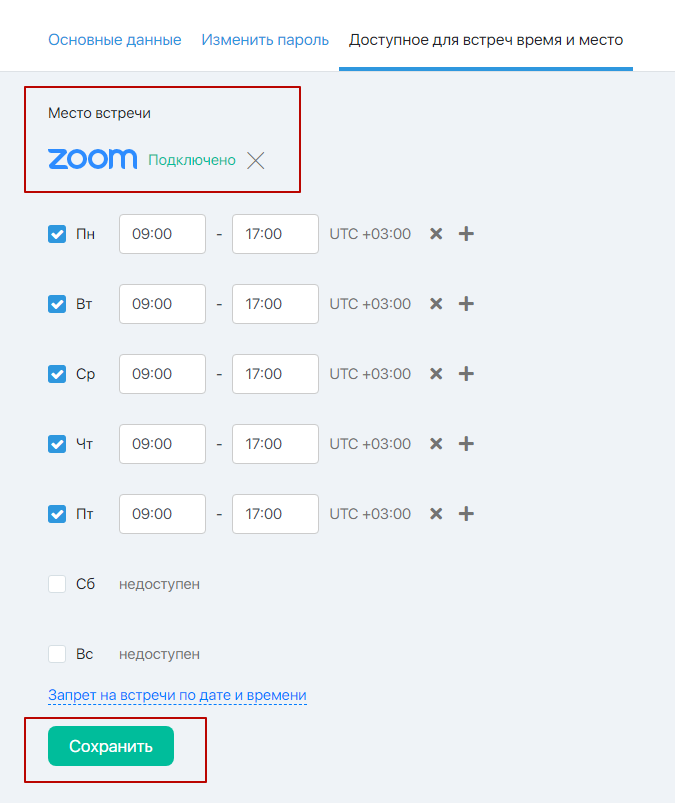
Теперь в разделе Профиль >> Доступное для встреч время и место, появился логотип сервиса Zoom с надписью «Подключено»
Как удалить интеграцию с Zoom
Удаление на стороне JustClick
Внимание. У вас может быть настроена интеграция с Zoom из нескольких аккаунтов JustClick, при удалении интеграции на стороне JustClick, удаляется интеграция только с тем профилем, в котором произошло удаление. С остальными аккаунтами интеграция будет активна.
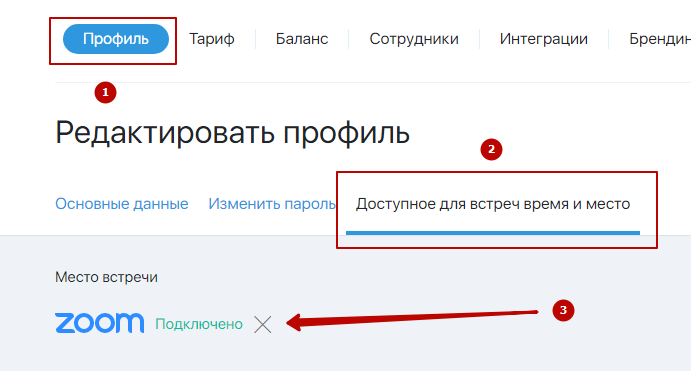
Чтобы удалить интеграцию с сервисом Zoom, перейдите в Профиль (админ/сотрудник) >> Доступное для встреч время и место, нажмите на крестик справа от логотипа Zoom.
Удаление на стороне Zoom
Для полного удаления интеграции между Zoom и всеми привязанными аккаунтами в JustClick, необходимо:
1. Авторизуйтесь в Zoom.us
2. Перейдите в раздел «Advanced» — «App Marketplace»
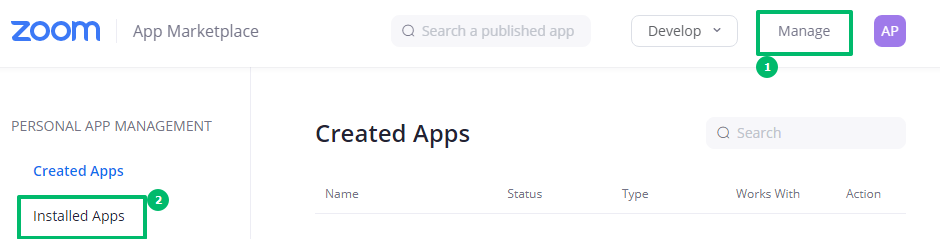
3. Нажмите на «Manage» — «Installed Apps»
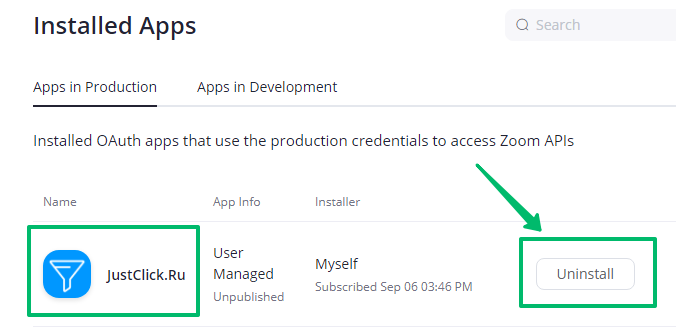
4. Найдите приложение «JustClick.Ru» и нажмите на кнопку «Uninstall»
Как создать встречу
Полная статья о создании встречи тут.
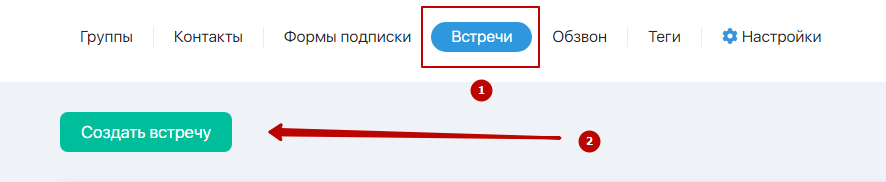
Чтобы пользователи могли записаться на встречу, необходимо её создать. Переходим в раздел CRM >> Встречи >> Создать встречу.
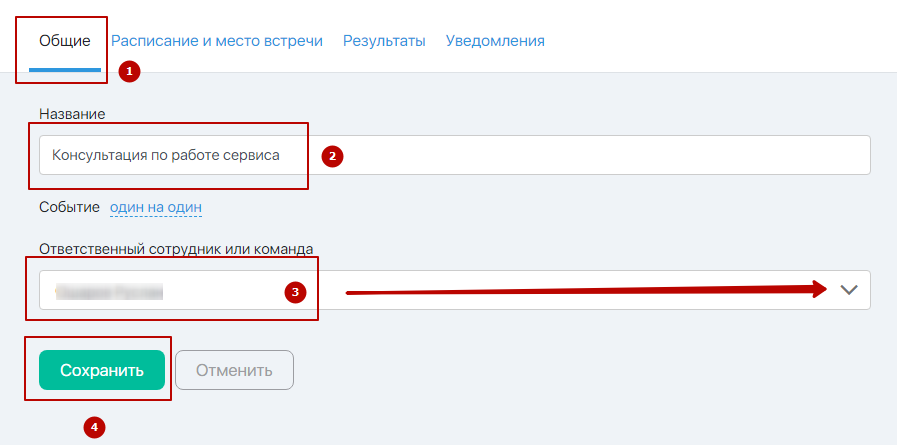
В общих настройках указываем название встречи и выбираем ответственного.
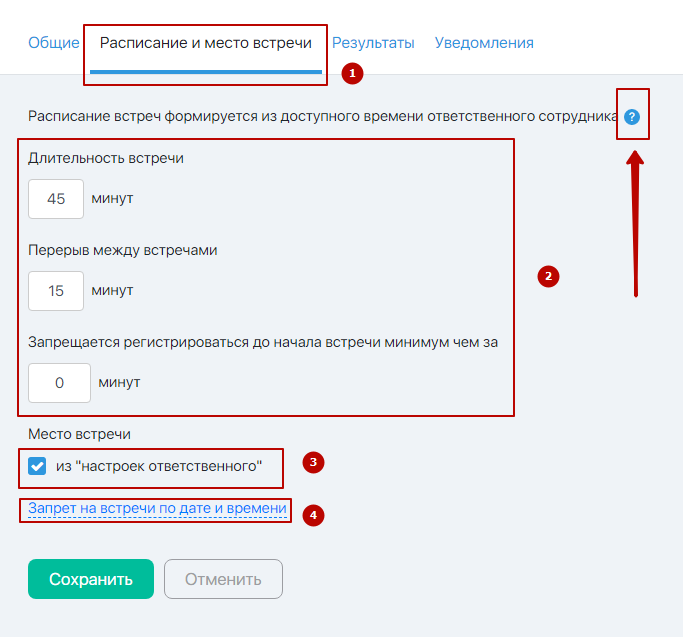
На вкладке «Расписание и место встречи» указываем параметры времени и место встречи (по умолчанию место встречи берется из настроек отвественного).
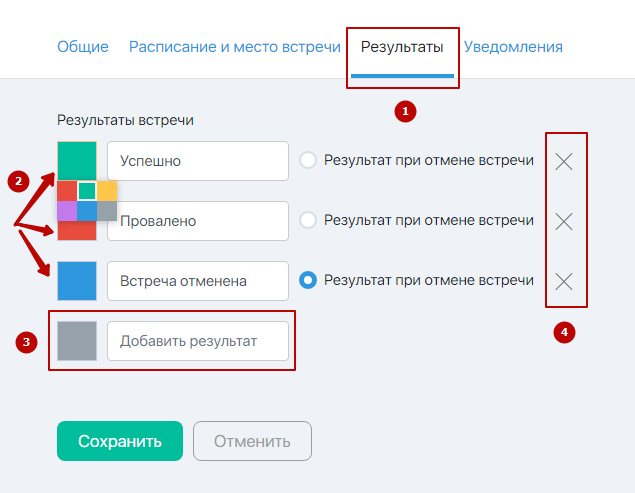
На вкладке «Результаты» есть возможность добавить или удалить результат встречи, менять цвет и текст.
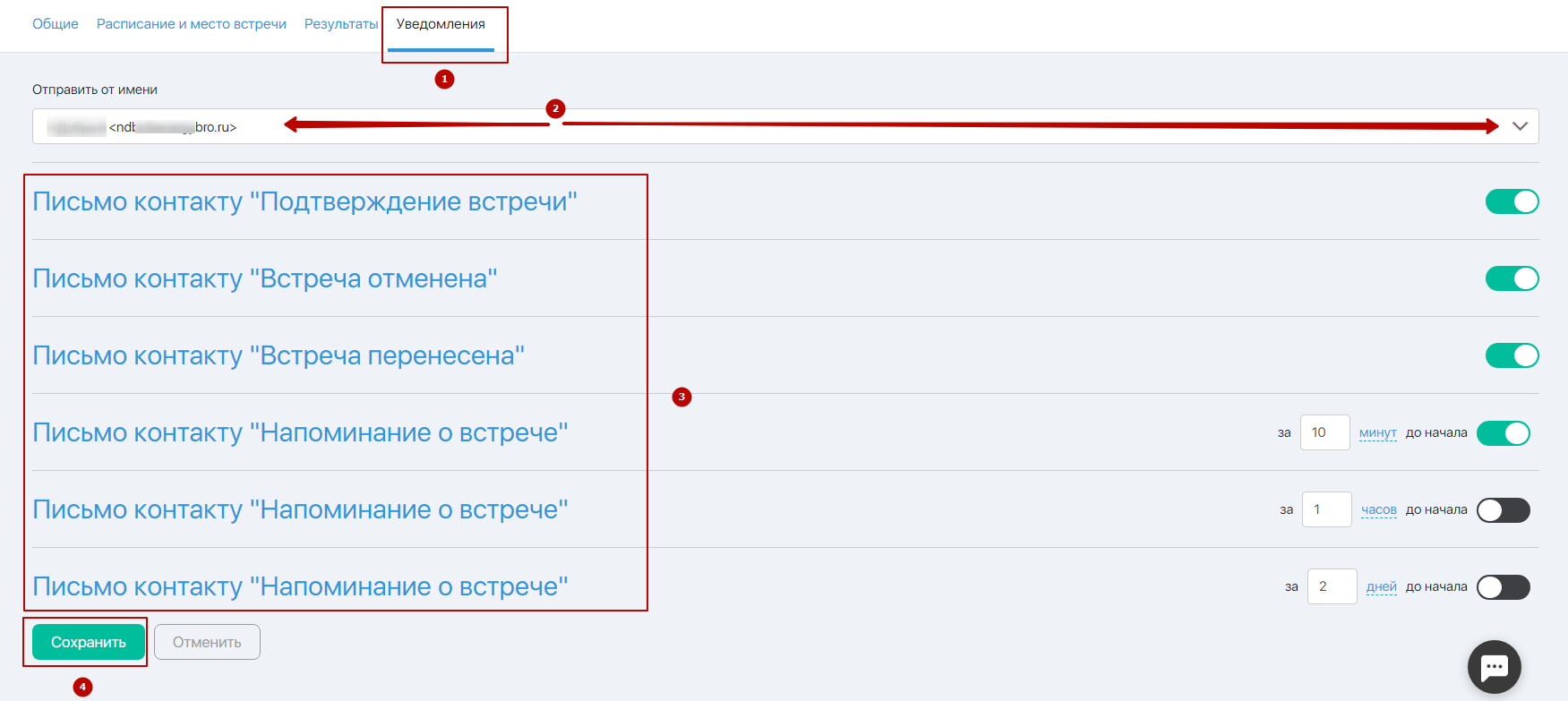
На вкладке «Уведомления» выбираем имя отправителя и при необходимости редактируем письма уведомления контакту, после чего сохраняем настройки.
Как добавить регистрацию на встречу в воронке
Для создания встречи, перейдите в раздел «Воронки» и создайте воронку или отредактируйте текущую.
Добавление встречи «Добавить запись на встречу» доступно для следующих блоков на вкладке «Действие»:
- сбор лидов;
- подписная;
- страница оплаты;
- форма сбора лидов;
- форма подписки;
- форма оплаты.
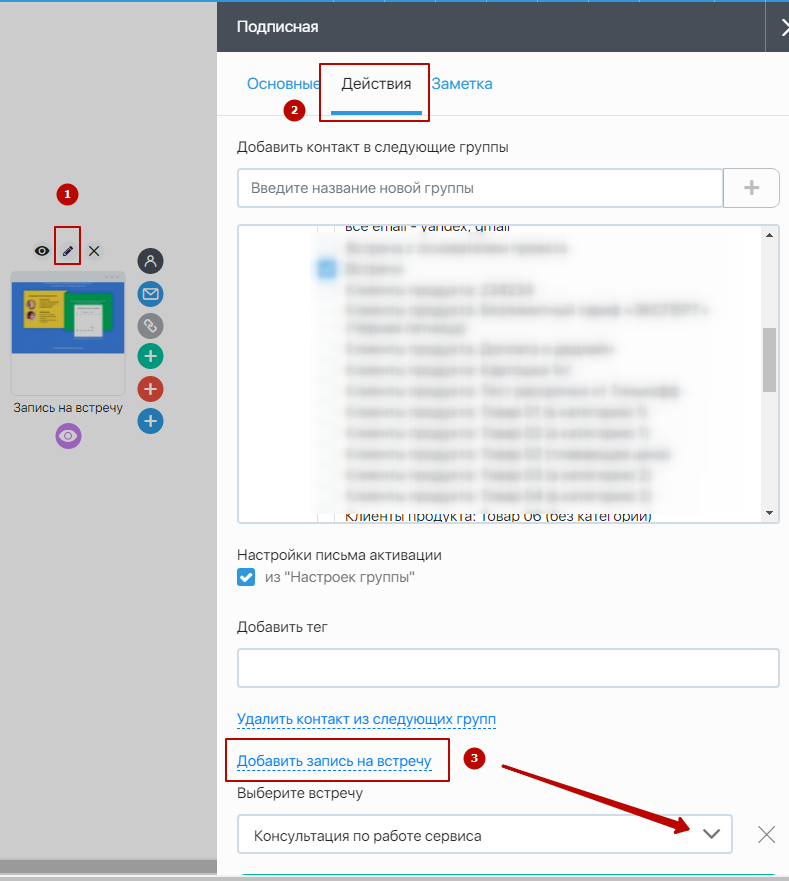
Возьмем для примера подписную страницу. В редакторе блока подписной страницы на вкладке «Действия», нажимаем «Добавить запись на встречу» и в списке выбираем нужную встречу.
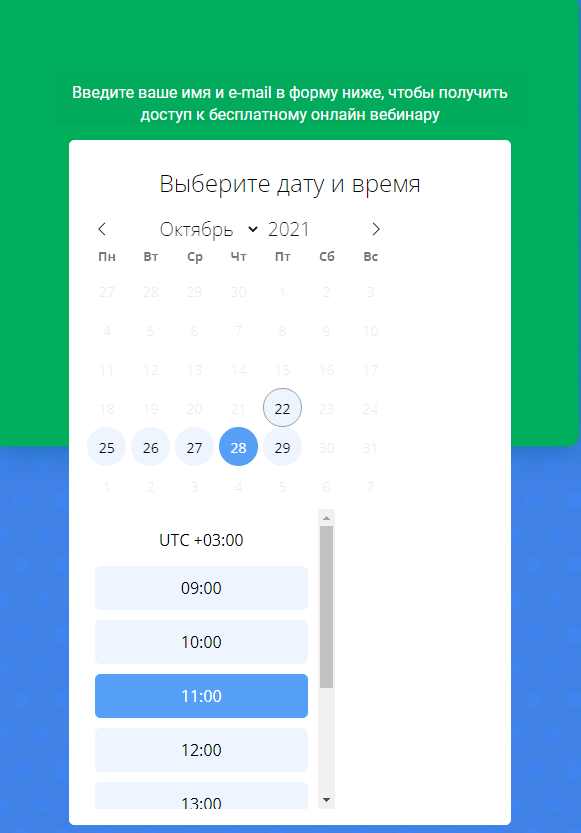
Пример записи на встречу через календарь в воронке
Когда встреча добавлена в воронке, пользователю при входе отобразится календарь, где он может выбрать дату и время, а затем записаться на встречу.
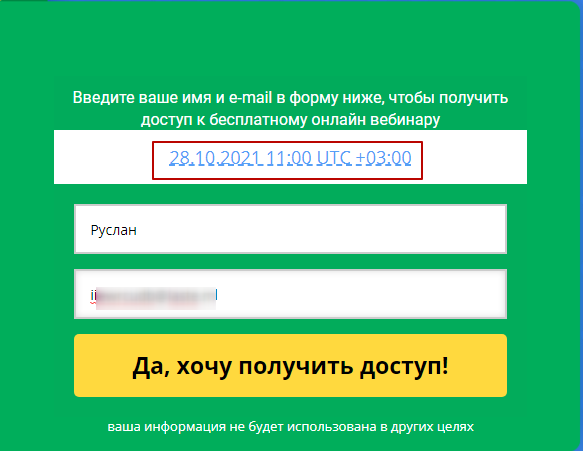
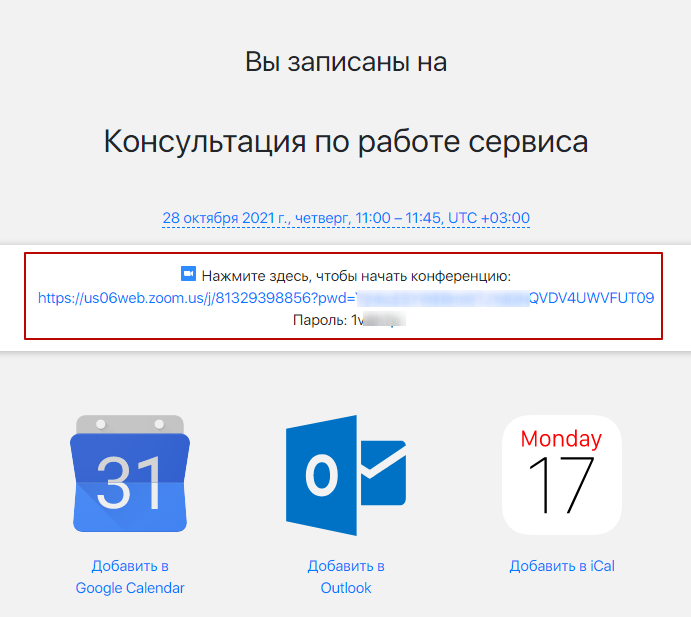
После отправки формы пользователю откроется окно с данными для входа на конференцию в сервисе Zoom.
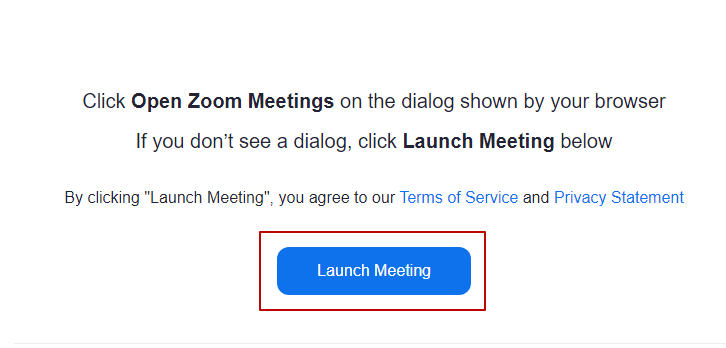
Перейдя по ссылке, пользователь может скачать файл конференции и запустить Zoom.
Как редактировать заявку на встречу
После того как пользователь оставит заявку на встречу, в аккаунте админа/сотрудника в разделе «Задачи» появится вкладка с данными встречи.

Нажав на название, номер задачи или email пользователя, откроется карточка контакта, где будет ссылка для входа на встречу с пользователем в сервисе Zoom.
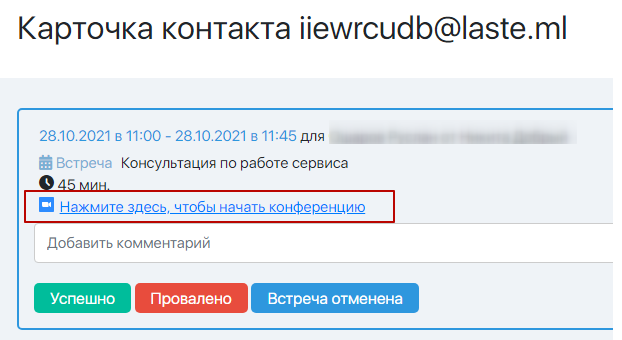
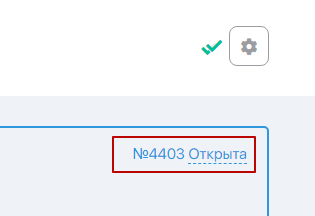
Чтобы удалить или отредактировать встречу, нажмите на статус встречи справа.
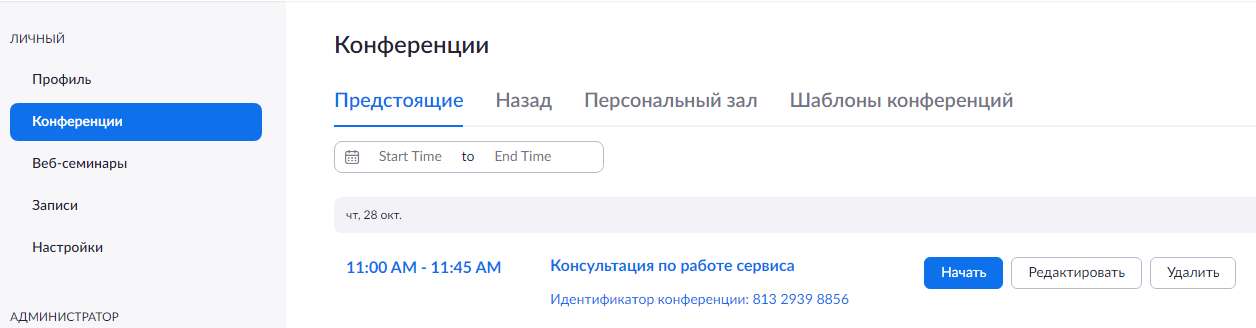
Также данные встречи будут отображены в аккаунте сервиса Zoom в разделе Конференции >> Предстоящие, где можно удалить или редактировать встречу.
Остались вопросы? Напишите в службу поддержки
- Email службы поддержки: [email protected] или по ссылке
- Время работы с 9:00 до 21:00 ежедневно
- Время ответа в течение 24-72ч
- VK https://vk.com/justclickru
Как удалить Аккаунт Huawei
Если вам больше не нужен Аккаунт Huawei , вы можете его удалить. Когда вы удалите Аккаунт Huawei , ваши персональные данные будут удалены с сервера без возможности восстановления. Резервная копия ваших персональных данных и файлы логов сервера будут автоматически удалены в течение шести месяцев.
Чтобы удалить аккаунт, перейдите в меню Настройки > Аккаунт Huawei > Защита аккаунта > Еще > Центр защиты > Удалить аккаунт .
Если в вашем аккаунте есть аккаунт ребенка, сначала войдите в аккаунт ребенка и удалите его. Затем удалите основной аккаунт.
Если опция Удалить аккаунт не отображается, перейдите в магазин приложений Google Play и обновите Huawei Mobile Services — официальное приложение, с помощью которого работает Аккаунт Huawei .
Пользователи также могут удалить свой аккаунт на веб-сайте. Перейдите по ссылке, приведенной ниже, войдите в свой аккаунт и нажмите на опцию Настройки в правом верхнем углу. Внизу страницы находится опция Удалить аккаунт. Нажмите на нее, чтобы ввести пароль для удаления аккаунта.
Как удалить аккаунт?
В сервисе Nethouse.События можно удалить только пустой аккаунт без событий.
- Перейдите в Профиль организатора.

- Нажмите кнопку «Оставить заявку на удаление».
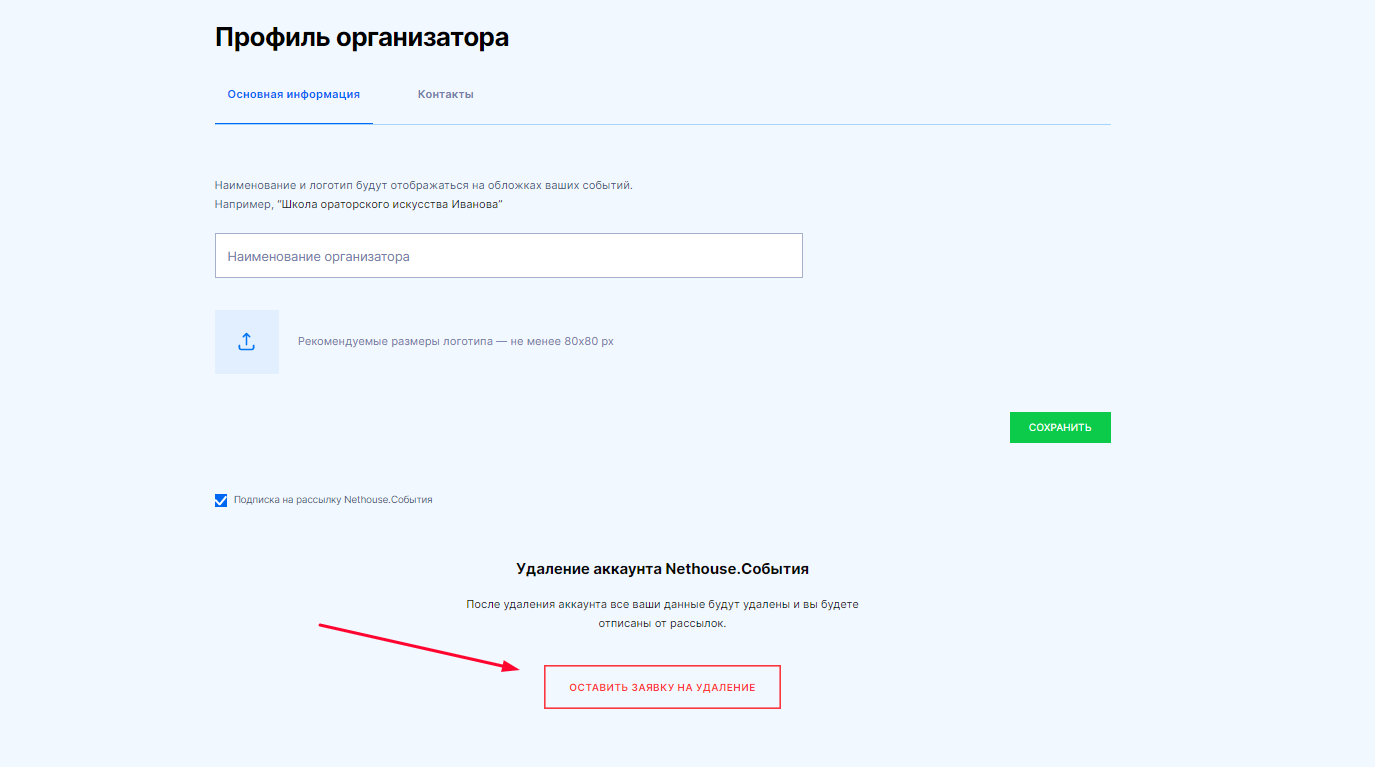
- Модераторы сервиса проверят вашу заявку. После удаления аккаунта все ваши данные будут также удалены, а вы будете отписаны от рассылок.
Общие вопросы
- Первое событие: шаг за шагом
- Какие события можно создать у вас?
- Можно ли у вас провести вебинар или другое онлайн-мероприятие?
- Кто может продавать билеты через ваш сервис?
- Какой часовой пояс использует сервис?
- Как зарегистрироваться в качестве самозанятого и начать продажу билетов?
- Могу ли я создать закрытое событие?
- У меня ничего не работает/выскакивает ошибка
- Мое событие не отображается в Афише
- Собираете ли вы отзывы участников?
- Как поделиться ссылкой на событие в социальных сетях?
- Как настроить страницу организатора?
- Как улучшить оформление страницы события?
- Как провести платный вебинар?
- Как провести трансляцию на YouTube?
- Как создать видеоконференцию в Zoom?
- Можно ли перенести участников с Timepad?
- Нет времени настраивать событие, можете ли вы сделать это за меня?
- Есть ли у вас сервис для контроля билетов на событии?
- Как добавить реквизиты на аккаунт?
Юридические вопросы
- Документы ООО «События»
- Нужно ли заключать договор на продажу билетов?
- Правила использования электронного билета
- Как выглядит электронный билет?
- Какие закрывающие документы вы предоставляете?
- Как изменить реквизиты организатора?
- Как настроить по умолчанию согласие участников с условиями документов?
- Как отредактировать текст оферты?
- Как отправить акт сверки участнику?
- Как отредактировать текст Политики конфиденциальности?
- Является ли Nethouse.События налоговым резидентом Российской Федерации?
Финансовые вопросы
- Условия продажи билетов через Nethouse.События
- Какие есть способы оплаты услуг и билетов?
- Как происходит вывод средств в сервисе?
- Могут ли участники оплатить билеты безналом?
- Могут ли участники покупать билеты в кредит?
- Проблема при оплате билета
- Когда организатор может получить закрывающие документы?
- Как посмотреть историю своих операций?
- Как вернуть участнику деньги за билет?
- Как скачать отчет агента?
- Базовые финансовые показатели аккаунта (баланс, заработано, бонусы)
Настройки событий
- Как выбрать способы оплаты билетов?
- Как работать со схемой залов?
- Как подключить продажу билетов для физических лиц?
- Как сделать копию события?
- Как создать бессрочное событие?
- Какие статусы могут быть у события?
- Как добавить опции в форму регистрации?
- Как изменить данные опубликованного события?
- Как изменить дату, время или место события?
- Как изменить email аккаунта?
- Как настроить расписание сеансов на событии?
- Как настроить для события рекомендуемый возраст?
- Как настроить разделение прав доступа к событию?
- Как отменить событие?
- Как разместить ссылку на свой лендинг?
- Как получить доступ к аккаунту, если вы забыли пароль?
- Как упорядочить события в панели управления?
- Как удалить событие из панели управления?
- Как удалить аккаунт?
- Как предложить участникам предварительную консультацию?
- Как указать контактный email организатора на билете?
- Как изменить текст Согласия об обработке персональных данных в сервисе?
- Как изменить текст согласия с документами?
- Как отсортировать события в профиле по тегам?
- Как заархивировать событие?
- Как настроить часовые пояса для событий с сеансами?
- Как добавить еще один документ в форму регистрации?
- Как скопировать билет в событии?
Создание лендинга
- Как создать страницу события?
- Какую информацию можно добавить на страницу события?
- Как изменить дизайн страницы?
- Как добавить на страницу фото и видео?
- Как добавить несколько видов партнеров?
- Как скрыть меню лендинга?
Виджет для сайта и соцсетей
- Можно ли не создавать лендинг у вас, а только продавать билеты?
- Как настроить отображение вида билета в виджете регистрации?
- Как разместить форму регистрации на событие на стороннем ресурсе?
- Размещение виджета сервиса в соцсети ВКонтакте
- Размещение виджета в соцсети Facebook
- Размещение виджета сервиса в конструкторе сайтов Nethouse
- Размещение виджета в конструкторе сайтов Flexbe
- Размещение виджета в конструкторе сайтов Tilda
- Размещение виджета сервиса на сайтах других CMS и конструкторов
- Как разместить форму регистрации с произвольным списком билетов на стороннем ресурсе?
- Как разместить форму регистрации сервиса на сайте отдельным блоком (iFrame)?
- Размещение виджета отдельным блоком (iFrame) в конструкторе сайтов Tilda
Регистрация и билеты
- Как настроить продажу билетов?
- Как настроить форму регистрации/покупки билета?
- Как добавить ссылку в чекбокс?
- Как добавить текст над формой регистрации?
- Как изменить название и цвет кнопок в форме регистрации события?
- Как настроить изменение стоимости билета в сервисе?
- Как настроить ключи доступа для каждого участника?
- Как настроить страницу Thank you page?
- Как ограничить время продажи и срок действия билета?
- Как повторно отправить билеты по всем участникам события?
- Как повторно отправить билеты участнику?
- Как продолжать принимать оплаты, если места закончились и время резерва истекло?
- Как продавать билеты в подарок?
- Как продавать видеозаписи события?
- Как разделить поле ФИО на поля Фамилия, Имя и Отчество в форме регистрации?
- Как сделать опции обязательными для выбора?
- Как сделать отдельную регистрацию для каждого участника при покупке нескольких билетов?
- Как установить лимит участников события?
- Как запретить повторную регистрацию на один и тот же email на событие?
- Когда заканчивается регистрация на событие?
- Как настроить модерацию участников?
- Можно ли вести продажу билетов после закрытия регистрации на событие?
- Сколько времени участнику дается на оплату билетов в сервисе?
- Как скрыть билет на форме регистрации события?
Промокоды
- Как подключить и применить промокоды?
- Как сделать автоматическую скидку на билеты?
- Как сделать групповую скидку по промокоду?
- Как при покупке билета сделать следующий бесплатным?
- Как массово загрузить промокоды?
- Можно ли не привязывать промокод к конкретному событию?
- Как отправить письмо со скидкой участникам, не завершившим оплату?
- Можно ли отсортировать заказы по промокодам?
- Что такое сертификаты и как их использовать?
- Как сделать групповую скидку по промокоду в сервисе?
- Как сделать поле ввода промокода всегда открытым?
Статистика
- Как выгрузить данные участников в Excel и CSV?
- Как импортировать участников?
- Как искать участника по всем событиям?
- Как организатору добавить комментарий к заказу?
- Как отредактировать данные участника?
- Как отредактировать имя участника?
- Как посмотреть данные участника события?
- Как посмотреть статистику события?
- Как проверить билет с помощью QR-кода?
- Как скачать счёт на оплату или билет участника?
- Какие бывают статусы заказа?
- Как удалить заказы?
Рассылки и уведомления
- Как выглядит письмо участнику о регистрации/покупке билета?
- Как добавить новое уведомление для участников события?
- Как изменить уведомления для участников события?
- Как настроить email для ответов на уведомления от участников?
- Напоминаете ли вы участникам о предстоящем событии?
- Как настроить отправку уведомлений по событиям на разные email-адреса?
- Как в сервисе подключить свой почтовый адрес для отправки уведомлений и рассылок?
- Как отправить рассылку участникам событий?
- Как узнать о новых участниках моих событий?
- Как настроить отправку системных уведомлений для участников и организаторов?
Аналитика и интеграции
- Как подключить Яндекс.Метрику к событию?
- Как в сервисе установить пиксель ВКонтакте?
- Как в сервисе установить пиксель Facebook?
- Как в сервисе использовать вебхуки?
- Как передавать участников в приложение от Ивентишес?
- Как передавать заказы в GetCourse?
- Как установить онлайн-консультант Jivo на страницу события?
- Как подключить к странице события Google Tag Manager?
- Интеграция с Albato для Событий
- Как автоматически отправлять чеки в «Мой налог» самозанятому организатору?
- Как подключить лиды к событию?
- Как подключить сервис A5000 к событию?
- Как легко подключить интеграцию с сервисами Telegram, AmoCRM, Google Sheets, Unisender и Битрикс 24?
- Как автоматизировать прием оплаты от юрлиц и выдачу доступа к курсам в GetCourse?
- Как настроить Пиксель VK Ads?
Продвижение и услуги
- Что такое услуга Отправка оригиналов документов и как ее оплатить в сервисе?
- Как добавить свой логотип в офлайн-билет?
- Как подключить к странице события или странице организатора свой домен?
- Как пригласить к нам друзей по партнерской программе?
- Как скрыть рекламу на событии?
- Как создать партнерскую ссылку в сервисе?
- Как убрать упоминания сервиса со страницы события?
- Как ваш сервис помогает продвигать события?
- Как заказать рекламу события?
- Как добавить свой контент в билет?
FAQ для участников
- Как оплатить билеты онлайн?
- Как оплатить билеты как юридическое лицо/ИП?
- Как участнику купить билеты при модерации заявок?
- Как получить закрывающие документы для участников?
- Как проверить подлинность закрывающих документов?
- Как купить билет со схемой залов?
- Как оплатить по счету из Казахстана, Беларуси и других стран в сервисе?
- Как автоматически получить закрывающие документы с помощью электронного документооборота?
- Как найти событие в своем городе?
- Как связаться с организатором события?
- Можно ли оплатить участие в событии иностранной картой?
- Как участник может отправить заявку на возврат билета?