Как установить archicad 24 на windows 7
ARCHICAD is available for download at:
ARCHICAD Hardware/Software Requirements
Hardware/Software requirements are modified from time to time. For up to date information on system requirements, please consult the following link:
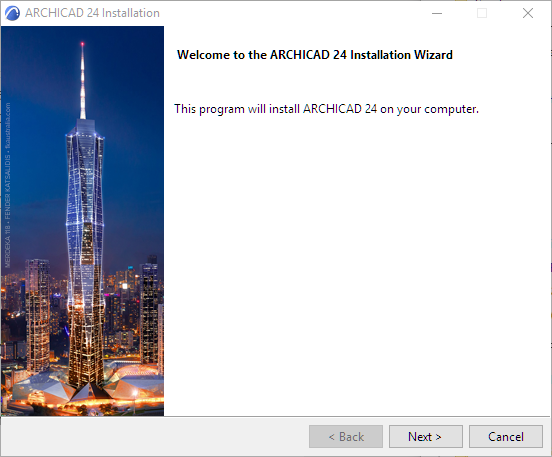
1. Start the installer to open the Welcome Screen.
Click Next to continue.
2. License Agreement
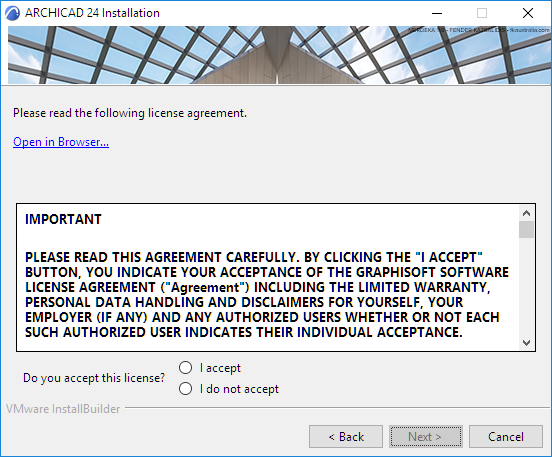
Read the license agreement carefully and accept it. Click Open in Browser to see the agreement in a new window.
3. Select Installation Directory
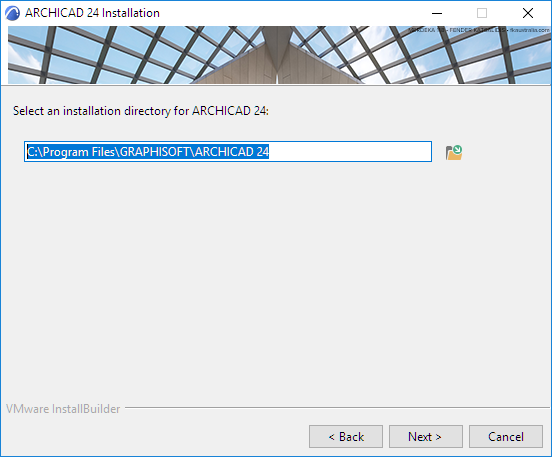
On this page, define the file path of the installation. As a rule, you should choose the path suggested by default, to simplify the installation of any future updates.
– On Mac: Installation must be in the Applications folder or any of its sub-folders.
To confirm the file path, click Next .
4. Choose Setup Type

With the “Typical” installation option (recommended), you will install ARCHICAD 24 together with all of its components (e.g. Library).
Alternatively, choose the “Custom” installation option to install only specific program components.
After you make your choice, click Next .
5. Installation Summary

This screen summarizes your chosen configuration, so you can make any needed corrections to the installation settings.
Click Install to begin installation.
6. Installation Underway
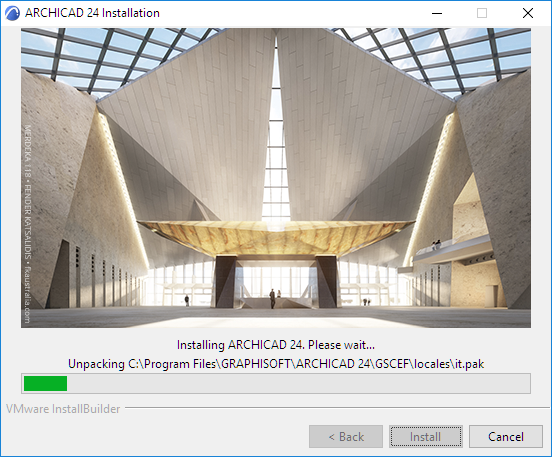
Depending on your Hardware configuration, this process may take several minutes. In addition to other components, CodeMeter, the BIMx Desktop Viewer, and the License Manager Tool are all installed in the background.
7. For Mac users: if you are installing ARCHICAD on a Mac OS 10.15 system, you will see a warning: for ARCHICAD to run properly, you must enable Full Disk Access in Mac OS settings. Follow the steps described in the warning dialog.
8. Shortcuts/Automatic Updates
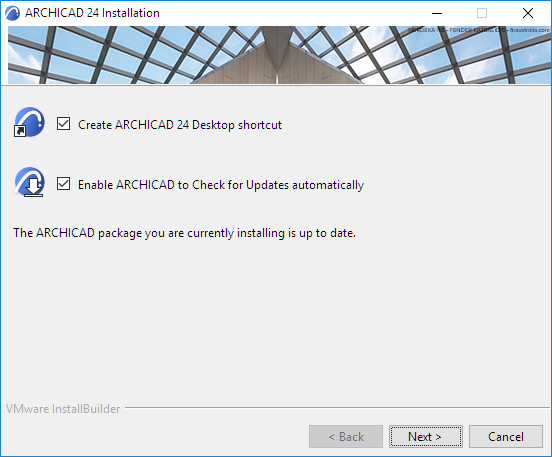
Check the box to create an ARCHICAD Desktop shortcut (on Windows) or dock icon (on Mac).
Review the setting to Enable ARCHICAD to Check for Updates automatically (checked by default).
Confirm your choices by clicking Next.
9. Information on ARCHICAD Help

ARCHICAD installation does not automatically install Help files to your computer. ARCHICAD provides up-to-date Help resources online.
If you work online, then you do not need to install Help files to your computer. Click Next to continue.
If you work offline and/or your internet connection is unstable, it is recommended to download and install Offline Help. Click the link to access and download Help files to your computer.
10. If the installation process includes installing CodeMeter, you are prompted to restart your computer now.
11. Complete Installation
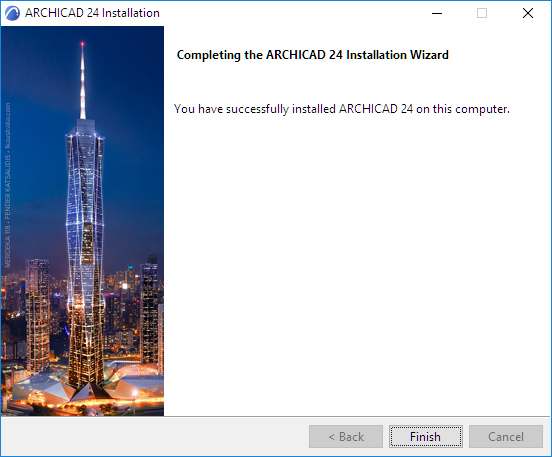
Click Finish to complete the installation process. You may be prompted to restart your computer.
Silent Install for ARCHICAD and Add-Ons
It is possible to use a silent install process to install ARCHICAD using a customized, company-preferred configuration.
Как установить archicad 24 на windows 7
Пожалуйста, не блокируйте рекламу!
- « предыдущая тема
- ARCHICAD + [платформы и оборудование]
- следующая тема »
Страницы: Предыдующая 1 . 10 11 12 13 14 [15] 16 17 Следующая Вниз
0 Пользователей и 1 Гость просматривают эту тему.
Страницы: Предыдующая 1 . 10 11 12 13 14 [15] 16 17 Следующая Вверх
- « предыдущая тема
- ARCHICAD + [платформы и оборудование]
- следующая тема »
ARCHICAD 24

Компания GRAPHISOFT®, ведущий разработчик BIM-решений для архитектурного проектирования, объявляет о выходе Archicad® 24.
Версия объединяет архитекторов и инженеров в универсальной рабочей среде BIMcloud, идеально подходящей для координации и совместной работы над проектами. Прозрачный обмен информацией повышает уровень взаимного доверия участников проектирования и избавляет архитекторов и инженеров от ненужного дублирования моделей.
Archicad 24 — Строим вместе!
Archicad 24 объединяет архитекторов и инженеров в универсальной рабочей среде BIMcloud, идеально подходящей для координации и совместной работы над проектами. Прозрачный обмен информацией повышает уровень взаимного доверия участников проектирования и избавляет архитекторов и инженеров от ненужного дублирования моделей. Читайте подробное описание.
Презентация Archicad 24 на Building Together 2020!
8-9 июля впервые в цифровом формате состоялась презентация Archicad 24 на мероприятии Building Together! Хотите узнать, как это было? Переходите по ссылке ниже и смотрите запись мероприятия и новинки Archicad 24!
Archicad 24
Archicad 24 Teaser
Изучите проект Archicad за 7 минут
Документирование с помощью Archicad за 10 минут
Новое
Скачайте электронную брошюру, чтобы узнать больше о продукте ARCHICAD 24.
Моделируйте что угодно
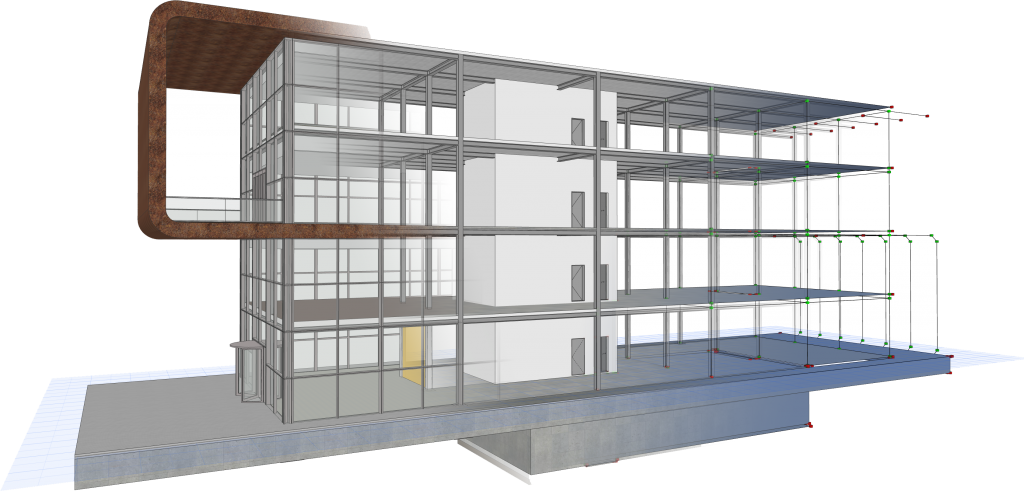
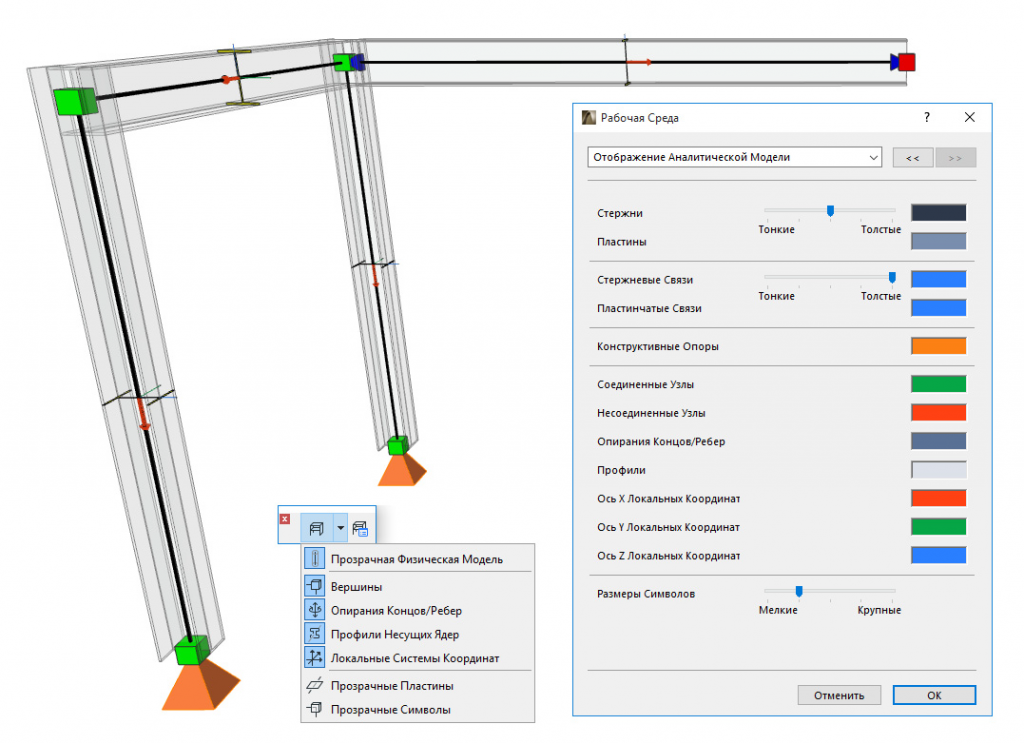
Создавайте BIM-модели при помощи встроенного набора мощных инструментов Archicad 24. Интеграция конструктивных и архитектурных моделей с учетом требований совместного проектирования обеспечивает отличную среду взаимодействия. Инструменты Archicad теперь можно применять для создания аналитических моделей.
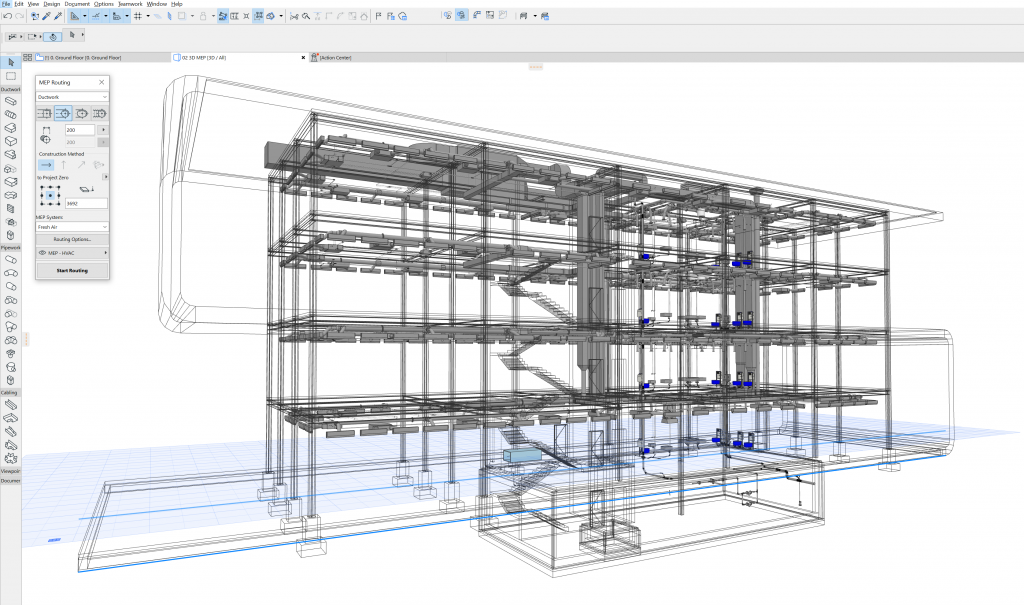
Встроенное моделирование инженерных сетей
Встроенные инструменты MEP-моделирования расширяют возможности интегрированного проектирования в Archicad 24. Начиная с этой версии, расширение MEP Modeler стало неотъемлемой частью Archicad. Применяйте интеллектуальные объекты MEP-оборудования в своих архитектурных моделях. Размещайте трассы инженерных сетей в BIM-моделях без использования опорных или федеративных моделей.
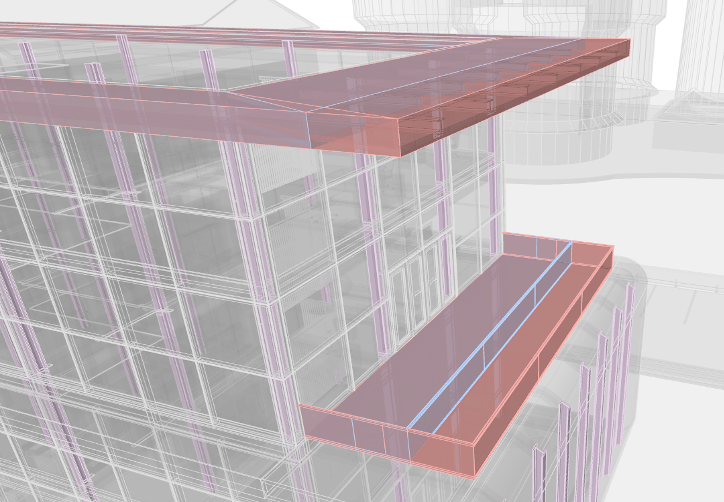
Встроенная проверка физических и аналитических моделей
Повысьте качество и точность своих моделей при помощи встроенных функций проверки физических и аналитических моделей, а также благодаря обмену данными между Archicad 24 и приложениями прочностного анализа, экономящему ваше время и деньги.
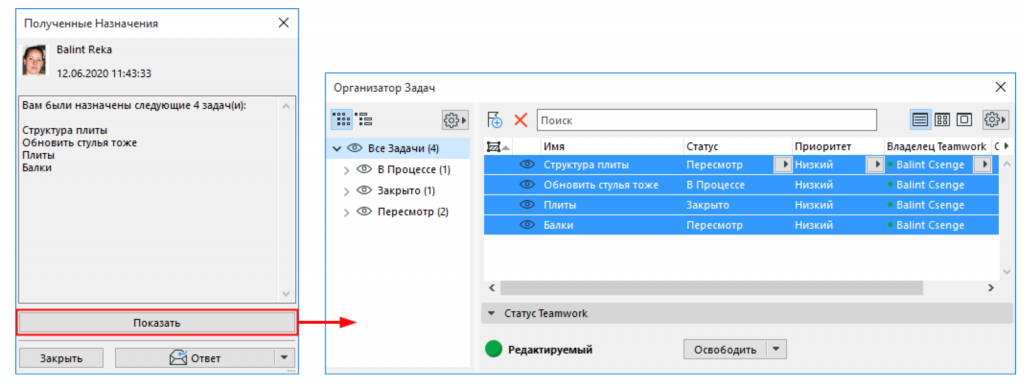
Управление Задачами
Новая функция управления Задачами, появившаяся в Archicad, дает пользователям возможность повысить уровень организации при совместной работе над проектами. Архитекторы и инженеры могут эффективнее взаимодействовать друг с другом и предлагать различные решения, оформляемые в виде Задач. Используя функции работы с Задачами в Archicad, пользователи имеют возможность назначать элементам модели необходимый статус (Создание, Редактирование, Удаление) и поставить задачу на исполнение другим пользователям.
Создавать объекты стало просто
Для создания собственных объектов при помощи визуального инструмента PARAM-O пользователям не потребуются даже навыки GDL-программирования. Моделируйте что угодно: от параметрических предметов интерьера до городских ландшафтов. Легко создавайте параметрические BIM-элементы с безграничными возможностями!

Потрясающая визуализация в режиме реального времени
Впечатлите своих заказчиков высококачественными визуализациями при помощи расширения Archicad – Twinmotion Direct Link, не прерывая работу над своим BIM-проектом. Пользователи Archicad 24* имеют право на бесплатную лицензию Twinmotion 2020.
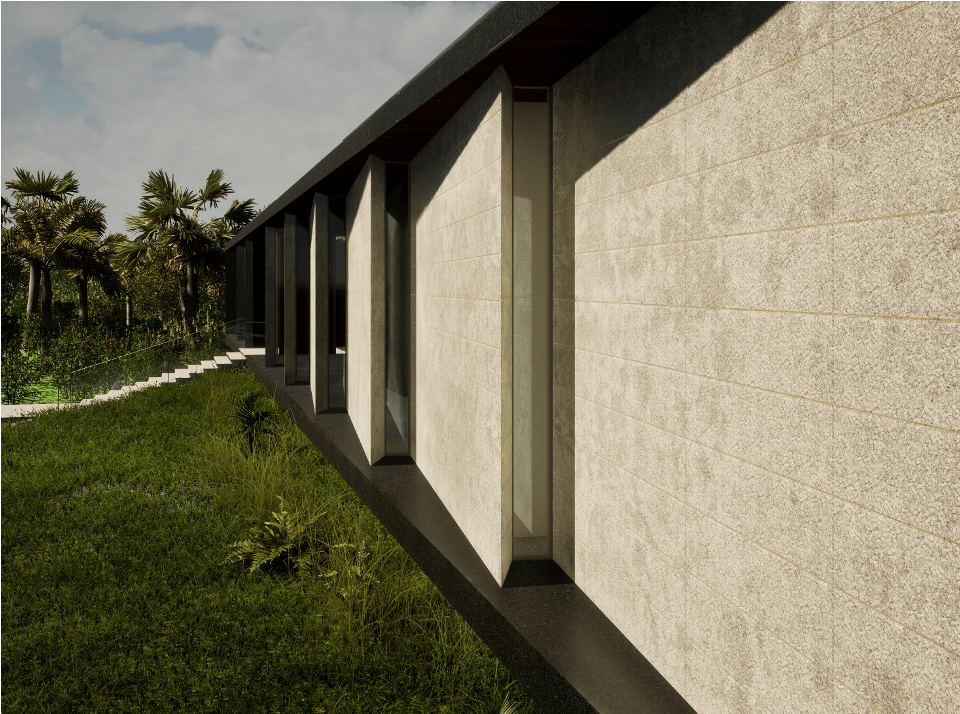
*Доступно только для владельцев действующего Сервисного Контракта.
Скачайте электронную брошюру, чтобы узнать больше о продукте ARCHICAD 24.
Сис. требования
Системные требования ARCHICAD 23
Операционные Системы
Рекомендуемые Операционные Системы
- Windows 10 (64-bit version)
- Windows 8.1 (64-bit version)
- Mac OS X 10.11 El Capitan
- Mac OS X 10.10 Yosemite
Примечание для предыдущих операционных систем
- Windows 8/7 (64-bit version) отвечает требованиям, но тестирование GRAPHISOFT не проводилось
- Mac OS X 10.9 Mavericks отвечает требованиям, но тестирование GRAPHISOFT не проводилось
- Windows Vista и более ранние версии не поддерживаются (невозможно установить ARCHICAD)
- Mac OS X 10.8 и более ранние версии не поддерживаются (невозможно установить ARCHICAD)
Аппаратное Обеспечение для ARCHICAD 23
Рекомендуемое аппаратное обеспечение
- Процессор: 64-разрядный процессор с 4 и более ядрами
- Память: Для работы с большими и сложными моделями может потребоваться 16 ГБ и более.
- Жесткий диск: Рекомендуется устанавливать ARCHICAD на диск SSD (или Fusion). Для полной установки ARCHICAD требуется 5 ГБ свободного дискового пространства. Дополнительно требуется 10 ГБ и более дискового пространства для каждого проекта
- Рекомендуется использование видеокарт, поддерживающих режим OpenGL 2.0 с объемом видеопамяти 1024 МБ и более.
- Монитор: Рекомендуется использование монитора, поддерживающего разрешение 1440×900 или выше
Минимальное аппаратное обеспечение
- Процессор: 64-разрядный процессор с 2 ядрами
- Память: 4 ГБ
- Жесткий диск: Для полной установки ARCHICAD требуется 5 ГБ свободного дискового пространства
- Видеокарта: С поддержкой режима Open GL 2.0
- Монитор: Поддерживающий разрешение 1366 x 768
Программное Обеспечение
Требуется наличие Java 8 или выше.
Примечание: Программа установки ARCHICAD автоматически выполнит установку Java 8, если она отсутствует на компьютере.
Периферийные Устройства
ARCHICAD поддерживает все основные модели плотеров, принтеров и дигитайзеров.
Интернет
Для удаленного подключения к BIMcloud или BIM Серверу и загрузки Обновлений ARCHICAD 23 требуется быстрое интернет-соединение.
Ключ Защиты
Для запуска ARCHICAD 23 требуется ключ аппаратной защиты CodeMeter или программное обеспечение CodeMeter Act.
Лицензирование
Лицензирование ARCHICAD 24
Лицензионная политика компании GRAPHISOFT, в особенности программного решения ARCHICAD, предусматривает как локальное, так и сетевое лицензирование.
Локальное лицензирование — работа с ARCHICAD возможна лишь на одном компьютере и с одним ключом USB. Но в то же время, у Вас есть возможность переносить данный ключ с полной информацией на другую рабочую машину: начав проект на работе, можете продолжить его дома.
Сетевое лицензирование — установка и использование ARCHICAD 24 на более, чем 3-х устройствах, что располагаются в одной локальной сети Вашей организации. Но в то же время, одномоментная работа с программой возможна лишь тому количеству ПК, на которые была приобретена лицензия.
Преимущества и особенности сетевого лицензирования:
- легкость в управлении лицензиями;
- простота работы с ключами и отсутствие надобности перенесения USB ключа на другую машину, которая находится в одной локальной сети;
- применение технологии CodeMeter выдает запрашиваемое количество лицензий, а также дополнительных приложений (MEP Modeler);
- возможность объединения или разделения имеющихся локальных или сетевых ключе при обновлении версии или же при дозаказе лицензии.
Наше небольшое описание может не раскрывать всех качеств программы ARCHICAD 24 от компании GRAPHISOFT, и если у вас остались вопросы — мы всегда рады на них ответить.
Специалисты нашей компании готовы помочь и проконсультировать, а также могут подобрать софт, которые соответствует вашим ожиданиям.
Просто наберите нас: +38 044 359 09 09 или напишите нам на электронную почту Info@graphisoft.com.ua и получите исчерпывающую информацию по продукту.
Сервис-контракт
Сервисный контракт ARCHICAD 24
Покупайте лицензии ARCHICAD вместе с сервис-контрактом. Сервисные контракты (или SC) годовое обслуживание, которое помогает использовать программу по полной благодаря бесплатному предоставлению новых версий и обновлений продукта, технической поддержке и скидке на дополнительные приложения в течение установленного срока. Сервис-контракт заключается на 1 год с правом дальнейшего продления до 4 лет. Продлевайте SC вовремя и будьте уверены в том, что используете самые актуальные и инновационные инструменты архитектурного проектирования.
Используйте преимущества сервисного контракта GRAPHISOFT:
- обновляйтесь бесплатно до новых версий продукта
- отнимайте скидки до 60% на приложения, среди которых MEP Modeler
- получите доступ к официальной технической поддержке
- пользуйтесь премиум технической поддержкой GRAPHISOFT: внеочередное решение задач и прямая связь с компанией GRAPHISOFT.
- смотрите вебинары, которые обучают новым возможностям программы
- вебинары по частым вопросам
- извлекайте полезную информацию из дополнительной рассылки
- получите бесплатное внедрение продукта от 10 рабочих мест
- получите доступ на закрытый раздел сайта
- страховка ключа аппаратной защиты.
Сервисный контракт — выгодный способ получения обновлений программного обеспечения. Приобретайте SC вместе с последней на текущий день версией ARCHICAD, или отдельно при наличии активированной последней версии ARCHICAD.
Остались вопросы — обращайтесь по телефону +380 67 405 0426 или написав на Info@graphisoft.com.ua.
7 пасхальных яиц Archicad
Хотите, чтобы ваш Archicad открылся с начальным экраном Archicad 1 или Archicad 10? Просто укажите номер версии в специальном файле и наслаждайтесь реакцией коллег!
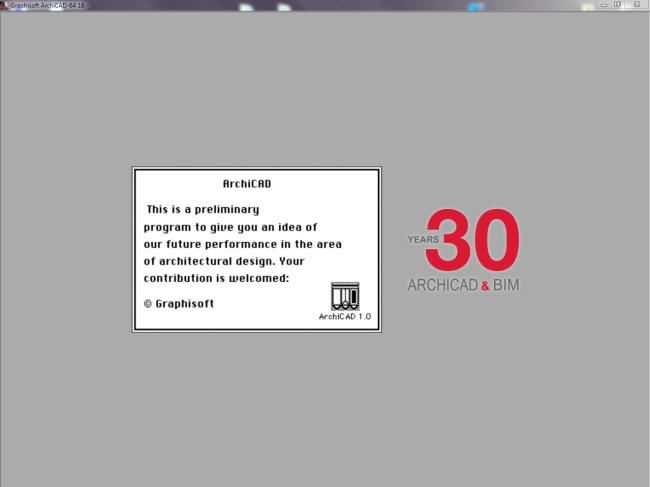
Теперь вы можете выбрать любимую заставку
Файл, который нужно изменить, находится в директории:
MAC
/users/[username]/Library/Application Support/Graphisoft/Archicad30YearsAnniversaryEdition.txt Windows
С:\users\[username]\Graphisoft\Archicad30YearsAnniversaryEdition.txt
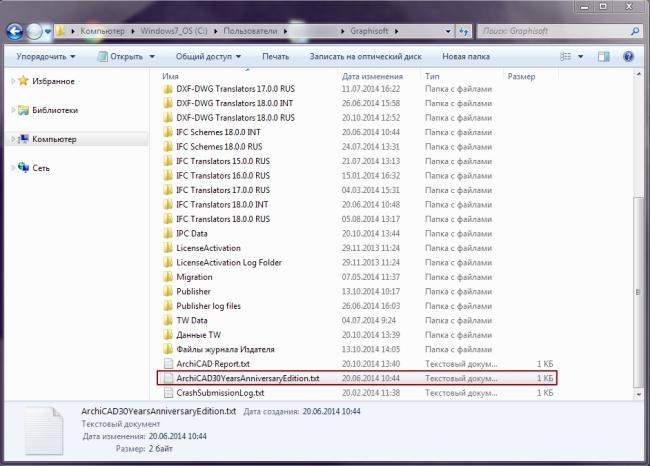
Файл Archicad30YearsAnniversaryEdition.txt
2. Кубик Рубика
Установите параметры для объекта «Куб 18», как на скриншоте, и вы увидите появление волшебного кубика Рубика
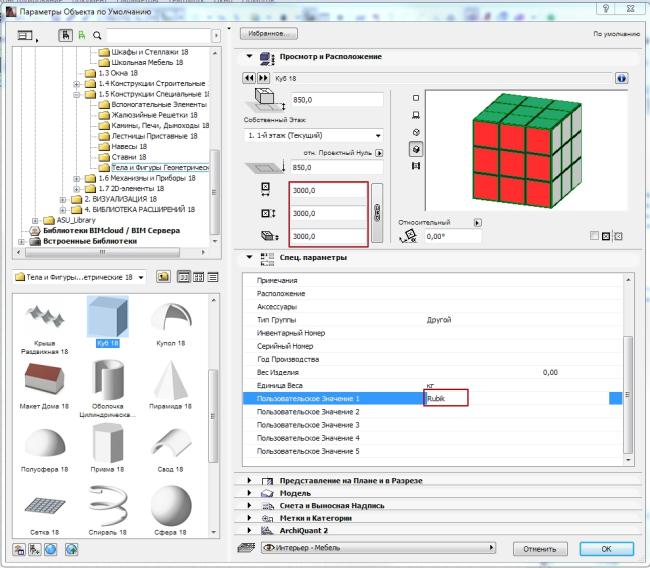
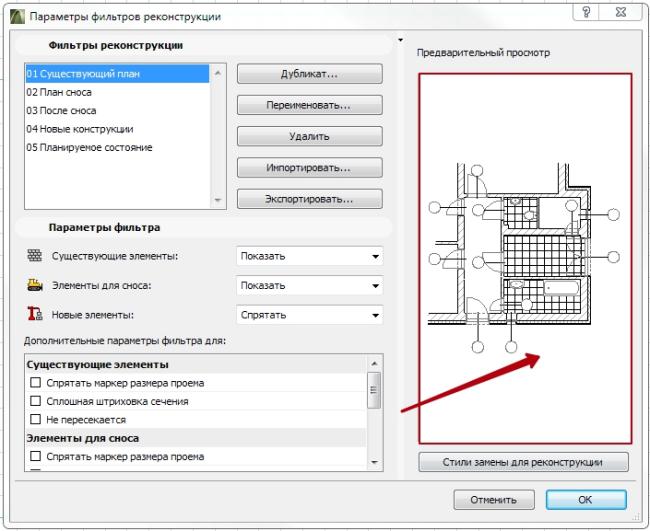
3. Опции фильтра реконструкции в Archicad 16
Нужна помощь с фильтрами реконструкции? Обратитесь к вашим коллегам. Просто нажмите Ctrl на Windows или CMD на Mac + двойной щелчок мыши в поле предварительного просмотра.
4. Крестики-нолики
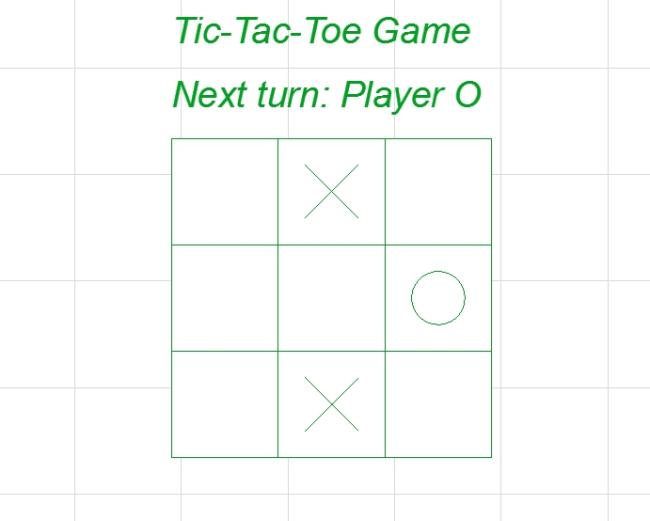
Вы можете сыграть со своими коллегами в крестики-нолики (даже в Teamwork). Для этого вам просто нужно увеличить размер объекта «Кресло 01» до 2-х метров.
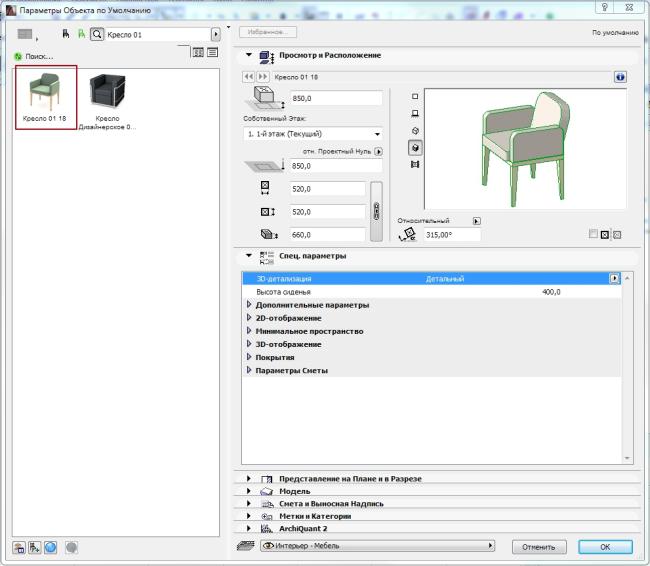
Растягиваем объект до 2 метров и играем!
5. Всплывающие окна в совместной работе
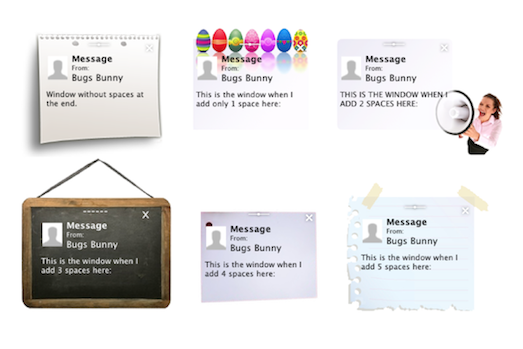
При добавлении разного количества пробелов в конце сообщений в Teamwork, у вашего адресата будут всплывать разные окна с сообщениями. Но, пожалуйста, не отвлекайте ими коллег слишком часто 😉
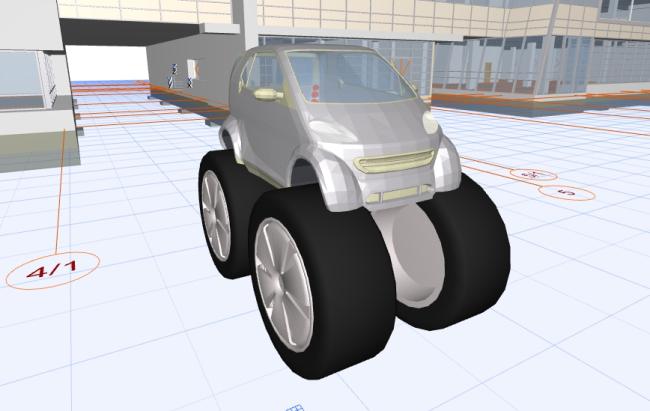
6. Огромный грузовик
Если вам не хватает места для парковки, новые возможности создания парковочных мест, однозначно смогут вам помочь. Выберите объект «Microcar» и добавьте в список «Parameters for Listing», в «Accessories» значение «Monster Truck Wheels».
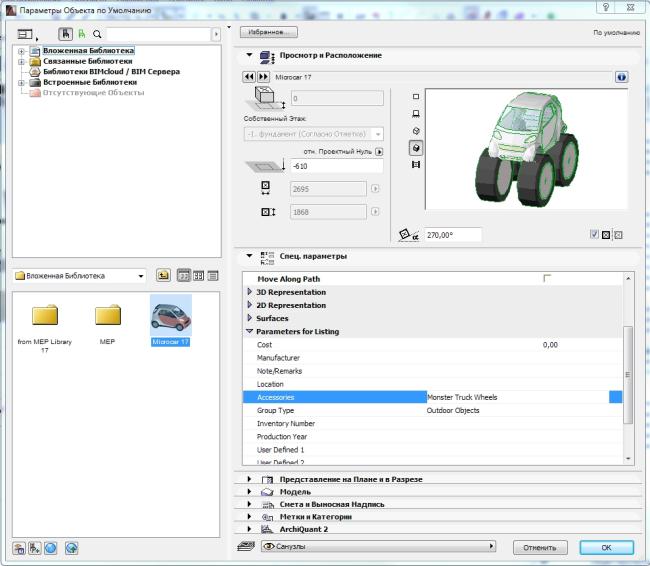
Параметры объекта «Microcar»
7. Веселый Роджер
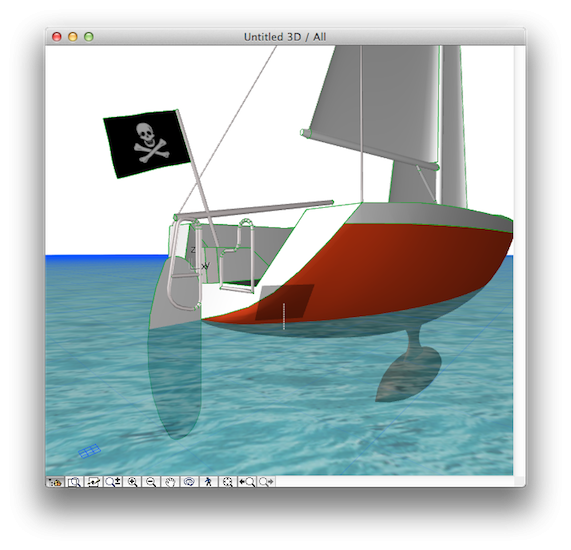
И, напоследок, остерегайтесь пиратских кораблей в Archicad 15!
Подпишитесь на рассылку новостей
Узнавайте новости по отрасли первыми
Оставляя email, я принимаю Политику конфиденциальности
Об openBIM.ru
Сайт openBIM.ru — официальный русскоязычный сайт, посвященный программным продуктам компании Graphisoft (разработчик Archicad) и различным приложениям к нему: свежие новости, галерея проектов, информация о последних версиях Archicad, события, специальные предложения и другие материалы.