Что делать, если не работает Сафари на iPhone и iPad
За годы использования яблочной техники все мы привыкли, что приложения на iPhone, iPad и других продуктах Apple работают идеально. Никаких тормозов или микроподлагиваний на актуальных устройствах обычно не встречается, а если и появляется что-то, то в интернете сразу же полным-полно сообщений типа Айфон глючит после обновления. Понятно, что когда встречаются какие-то сбои, сразу же начинаешь думать про проблемы с железом и скорый ремонт за много денег. Однако важно понимать, что даже техника Apple не застрахована на от ошибок и в том, что на Айпаде завис Сафари, нет ничего удивительного.
Разбираемся, что делать, если завис Сафари на iPhone или iPad.
ПОДПИШИСЬ НА НАС В ЯНДЕКС.ДЗЕН!
Завис Сафари на Айпаде
Совсем недавно я столкнулся с тем, что на моем iPad перестал работать Сафари. Не удавалось загрузить ни одну страницу, не работала ни одна кнопка. По факту, браузер просто умер. Вместо привычной заставки с закладками и часто посещаемыми страницами высвечивался вот такой экран.

Белый экран смерти — первая мысль при взгляде на стартовую страничку в Сафари.
Понятно, что первым делом я полез в интернет выяснять, в чем же дело, но ни одной инструкции по конкретно этому случаю не нашел. Однако понял, что существует много пользователей, которые столкнулись с похожими проблемами. У одних и вовсе Сафари не открывается, у других Safari неожиданно завершает работу. Причем проблема касается как iPhone, так и iPad. Посему предлагаю вам разобрать все возможные решения этого недуга.
Не работает Safari на iPhone
Давайте сразу оговоримся, что если вы искупали Айфон в воде или уронили Айпад на пол с высоты полметра, а потом что-то пошло не так, вам явно не сюда. Пора бежать в сервисный центр и решать все вопросы со специалистом. Сегодня мы разберем только программные ошибки.
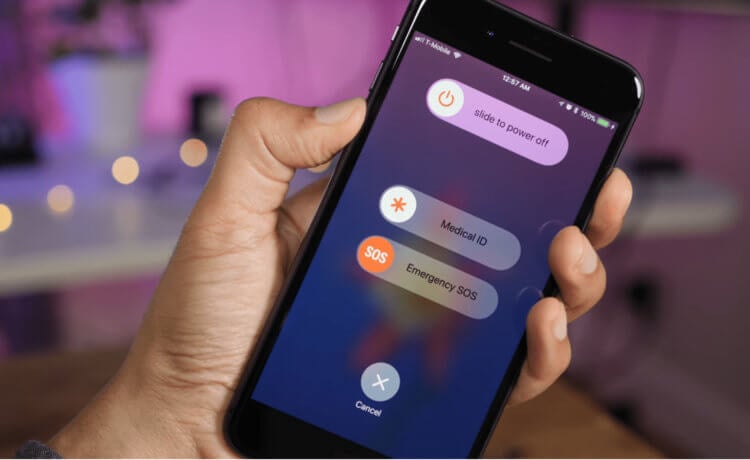
Совет, который помог тысячам пользователей яблочной техники.
Если на iPhone не открывается Сафари, попробуйте перезагрузить устройство. В большинстве случаев это решает все вопросы. Я перезагружал свой Айпад несколько раз и все оказывалось безрезультатно. Как не работал, так и не работает.
После этого обязательно убедитесь в том, что на вашем гаджете установлена последняя версия операционной системы. Сделать это можно перейдя в Настройки, Основные, Обновление ПО.
Если боитесь обновляться, читайте наши статьи с актуальными версиями обновлений. Обычно они выходят уже через час после анонса. Из последних апдейтов — iOS 15.4.1, где исправили баг быстрой разрядки на iPhone.
Что такое Cлабая защита Вай Фай
Во-вторых, попробуйте переключиться с Wi-Fi на сотовую сеть. Если используете iPad, то попробуйте раздать на него интернет с телефона или наоборот, подключитесь к домашней точке доступа. До того момента, пока я не столкнулся с ошибкой в App Store и не поговорил пару часов с консультантом, почему-то недооценивал этот аспект.
Дело в том, что если напротив вашей Wi-Fi сети высвечивается надпись Слабая защита, то загрузки данных в iCloud не происходит, а следовательно, в работе Сафари могут наблюдаться проблемы. Проверить это можно следующим образом:
- Откройте Настройки на вашем смартфоне или планшете.
- Перейдите в раздел Wi-Fi.
- Проверьте, нет ли надписи «Слабая защита» напротив Wi-Fi сети.
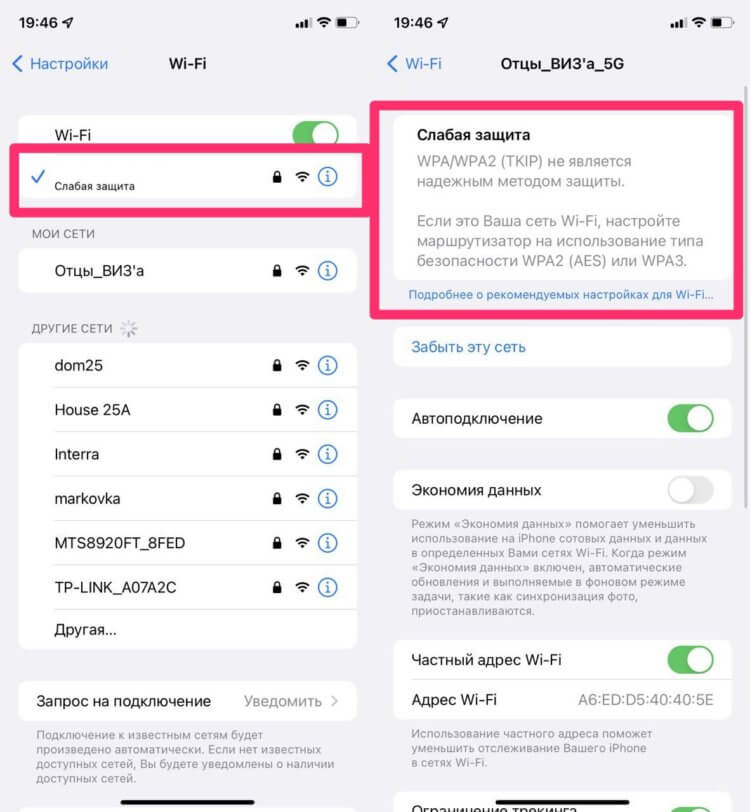
Слабая защита может внести серьезные коррективы в работу техники.
На будущее, лучше всего будет позвонить в компанию, предлагающую вам интернет-услуги и попросить решить этот вопрос. Скорее всего вам либо дадут подробную инструкцию на сей счет, либо вызовут мастера на дом. Повторюсь, не пренебрегайте такими советами.
Если соберетесь менять настройки маршрутизатора самостоятельно, обязательно ознакомьтесь с рекомендациями Apple на этот счет. В статье технической поддержки четко рассказано, как правильно настроить точку доступа Wi-Fi и расписаны все необходимые параметры безопасности.
Как отключить синхронизацию Сафари
Если нет возможности подключиться к другой Wi-Fi сети, попробуйте отключить синхронизацию Safari с iCloud. По факту, эта настройка заменит вам поиск другой точки доступа. Для этого:
- Перейдите в Настройки на iPhone и iPad.
- Тапните на имя и фамилию в начале списка, затем нажмите iCloud.
- Отключите тумблер напротив пункта iCloud, тапните Оставить на iPhone.
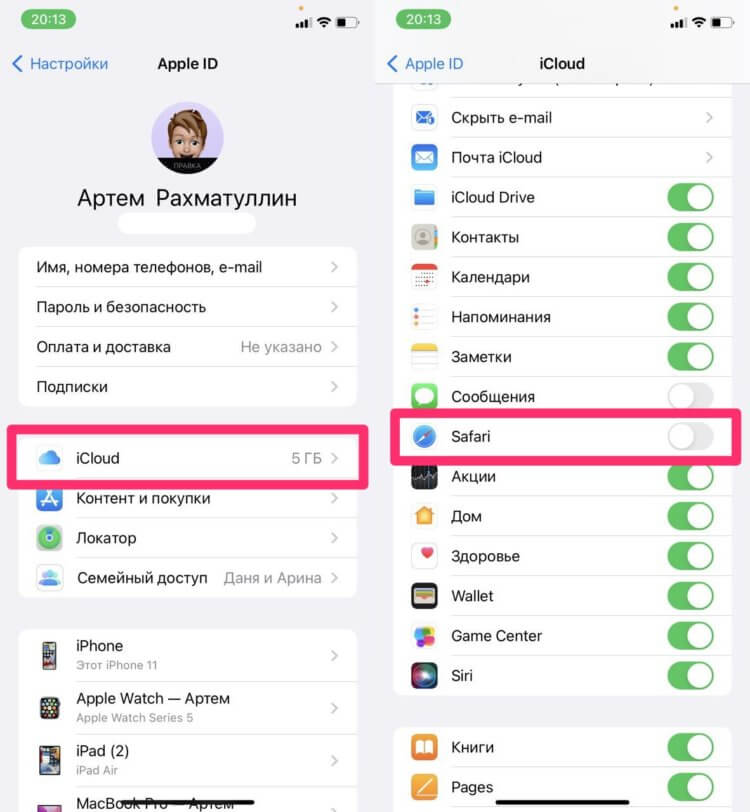
Отключите синхронизацию iCloud в настройках. Может помочь.
Как очистить кэш Сафари на Айфоне
Следующим шагом рекомендую удалить кэш Safari на iPhone. Сделать это можно следующим образом:
- Откройте Настройки на вашем iPhone, перейдите Safari.
- Пролистайте вниз и выберите пункт «Очистить историю и данные сайтов».
- Подтвердите действие, нажав на кнопку Очистить историю и данные.
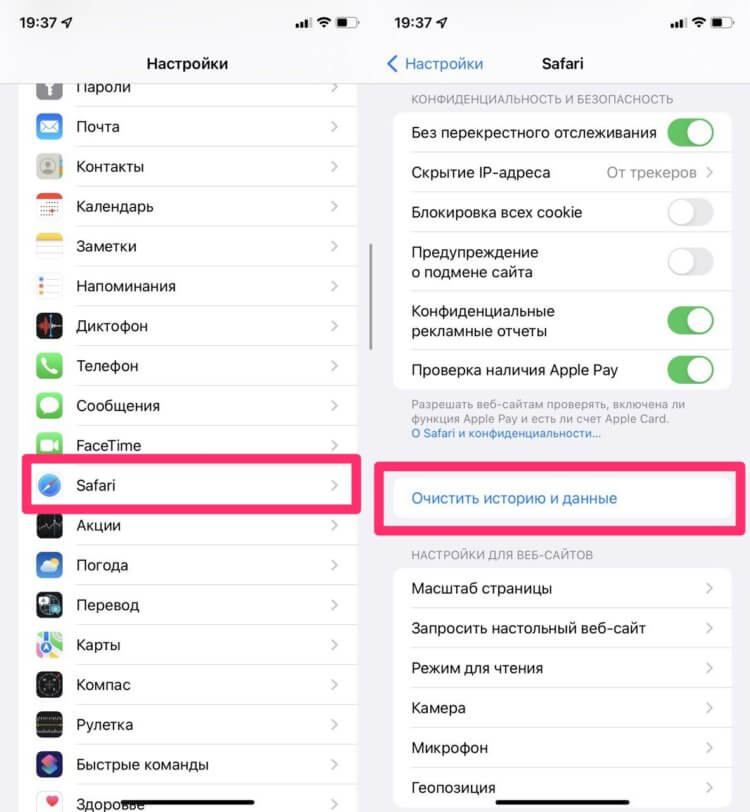
Вот так можно очистить все данные в Safari.
Учтите, что после очистки кэша удалится история просмотров и все файлы Cookie. Если добавляли какие-то вещи в корзину в интернет-магазинах или оставляли заявку на доставку еды, эти данные сотрутся. Что касается истории, на будущее рекомендую добавлять все необходимое в закладки или в список для чтения. Так будет лучше.
Я действовал именно в таком алгоритме и только после полной очистки данных Сафари у меня получилось исправить проблему с белым экраном. Если и это не помогло, отсылаю вас к статье автора AppleInsider.ru Ивана Кузнецова, где подробно рассказано, как сбросить настройки на iPhone до заводских.
Если вдруг вы столкнулись с похожей проблемой и вышеперечисленные настройки вам не помогают, милости прошу в комментарии под постом или в наш Телеграм-чат. Плюс, не забывайте подписываться на новостной канал в Телеге, там выходят все актуальные новости.
Как установить расширения Safari на iPhone | iPad
Одной из фишек Safari в iOS 15 стали расширения. Ниже расскажем, как их установить и предложим несколько полезных вариантов.


Настольные браузеры уже давно поддерживают различные расширения. Последние делают именно то, чего от них ждешь — расширяют и увеличивают возможности приложения. С помощью этих небольших дополнений пользователи могут в один клик открывать все свои любимые сайты, запоминать и вводить пароли, скачивать видео и т.д. И это только самое очевидное. Существует огромное количество специализированных расширений, созданных для копирайтеров, SEO-специалистов, маркетологов и web-дизайнеров. После выхода iOS 15 и iPadOS 15 все эти возможности стали доступны и владельцам яблочных мобильных устройств. Несмотря на то, что функция появилась относительно недавно в App Store уже доступно некоторое количество расширений для мобильного Safari.
Как установить расширения в Safari на iPhone и iPad
- Открыть Настройки — Safari.
- Выбрать пункт «Расширения».
- Нажать на кнопку «Еще расширения».
- В меню Настройки — Safari — Расширения.
- В браузере Safari, нажав на иконку пазла в адресной строке.
- iPad Pro 10,5 (2017);
- iPad Pro 12,9 (2017);
- iPad Pro 11 (2018);
- iPad Pro 12,9 (2018);
- iPad Pro 11 (2020);
- iPad Pro 12,9 (2020);
- iPad Pro 11 (2021);
- iPad Pro 12,9 (2021);
- iPad Pro 11 (2022);
- iPad Pro 12,9 (2022).
- Откройте настройки на Айпаде;
- Выберите раздел “Универсальный доступ”;
- В пункте “Движение” найдите “Ограничение частоты кадров” и убедитесь, что оно отключено.
- В адресной строке нажмите на значок темного режима;
- В появившемся окне выберите “Обычный”.
- В адресной строке нажмите на паззл;
- Нажмите на “Night eye” и разрешите ему доступ к сайту на 1 день.
- Что нового в Apple Safari 17 для macOS Monterey и Ventura
- macOS 14 Sonoma: новые функции и возможности
- Обновления безопасности Safari 17.0.0 (официальный сайт)
- Обновления безопасности Safari 16.6.1 (официальный сайт)
- Список изменений Safari 16.6.1 (официальный сайт)
- Safari 16 Technology Preview: Некоторые функции macOS Ventura доступны в Monterey
- Список изменений Safari 16 (официальный сайт)
- Как защитить Apple ID. Усиление безопасности учетной записи
- Антивирусы для Mac
- Программы безопасности для защиты iPhone и iPad
- Поддержка macOS, iOS и iPadOS
- Синхронизация между устройствами
- Защита от вредоносного кода и вирусов
- Защита от сбора данных и отслеживания
- Воспроизведение видео в плавающем окне
- Менеджер паролей
- Безопасные покупки с Apple Pay
- Предотвращение дублирования вкладок
- Список для чтения, доступный без интернета.
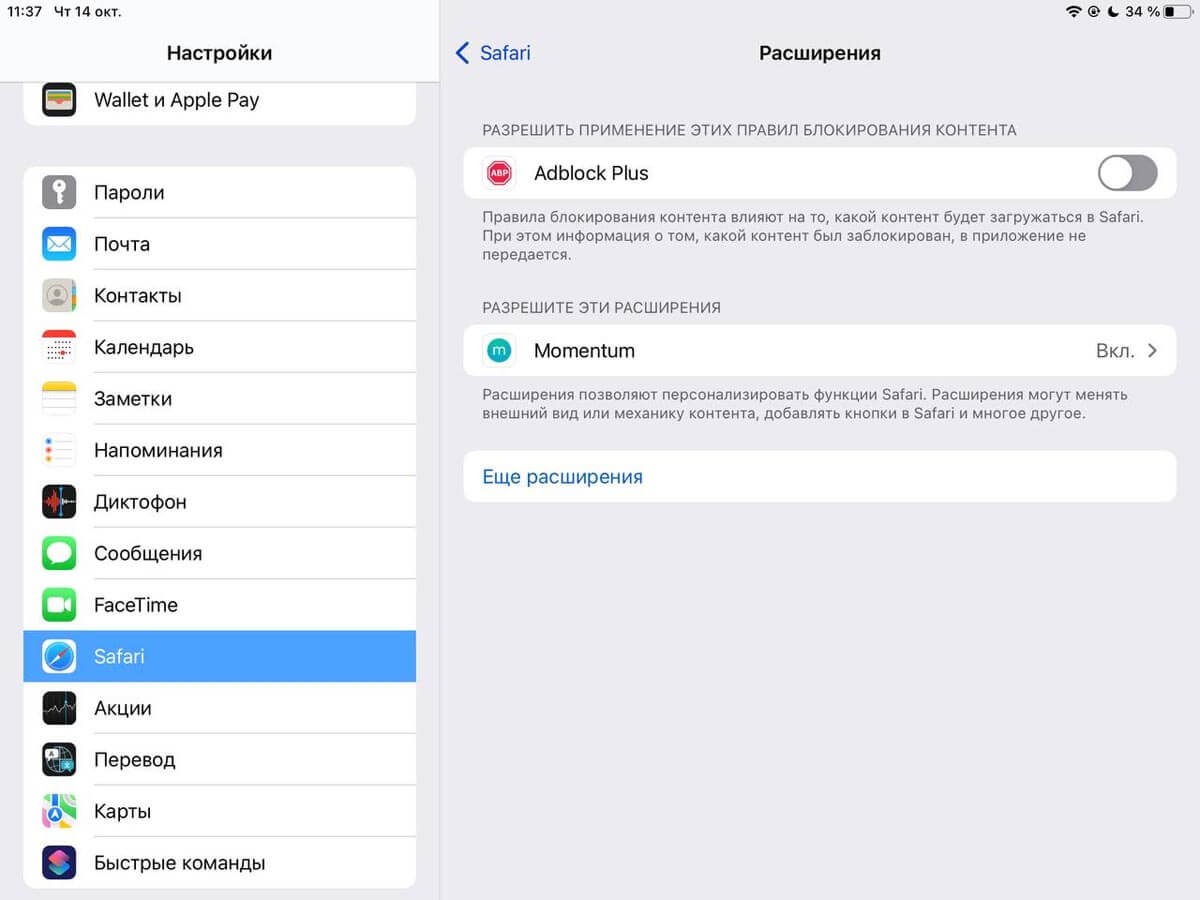
После этого на экране откроется специальный раздел App Store. В нем можно найти и выбрать подходящие расширения, а затем скачать их на iPhone и iPad.
Как включить расширения в Safari на iPhone и iPad
Включить расширения в мобильном Safari можно двумя способами:

Второй вариант является более удобным. Однако в этом случае расширение можно только включить или выключить. Вносить какие-либо настройки придется уже в общем меню.
Расширения для Safari в iOS 15, которые стоит попробовать
Как уже было сказано выше, сейчас в App Store можно найти ряд полезных расширений для мобильного Safari. Правда, в отличие от больших платформ, на iOS часть браузерных дополнений стоят как полноценные приложения. Это связано с тем, что в большинстве случаев вы не просто скачиваете расширение, но и покупаете полноценную программу для iOS.
Какие расширения стоит попробовать:
1Password — популярный менеджер паролей. В мобильном работает ровно также, как и на Mac. 1Password может автоматически вводить логины, пароли, информацию о кредитной карте, коды двухфакторной аутентификации и многое другое. Для работы требуется активная подписка, которая обойдется в 2,99 долларов в месяц.
Super Agent — любопытное расширение, которое создано для того, чтобы автоматически соглашаться на использование cookie файлов на различных сайтах и сервисах. Скачать дополнение можно бесплатно.
Noir — расширение добавляет «темный режим» даже на те сайты, которые его не поддерживают. Помогает при работе с iPhone и iPad в темное время суток. Обладает большим количеством собственных настроек. Цена расширения — 2,99 долларов.
Vidimote — небольшое расширение, добавляющее в браузер дополнительные опции для управления воспроизведением. Позволяет быстро включать и останавливать видео, перематывать его, воспроизводить с более высокой скоростью и т.д. Расширение совместимо со многими популярными сервисами Netflix, Amazon Prime, YouTube, Vimeo, Dailymotion, Twitch, TED.com и другими. Цена — 4,99 долларов.
Turn Off the Lights — расширение, которое будет полезно владельцам iPad. Оно затемняет часть веб-страницы, чтобы пользователи не отвлекались от просмотра видео. Также может искусственно менять фон сайта. Скачать Turn Off the Lights можно бесплатно. Расширение доступно и на больших платформах.
Amplosion — расширение, которое позволяет открывать на iPhone и iPad полноценные версии сайтов, обходя AMP-страницы. Последние созданы для быстрой загрузки на мобильных устройствах. Однако часто подобные версии сайтов обладают сокращенными возможностями. Amplosion решает эту проблему. Цена расширения — 2,99 долларов.
Две эти настройки в Safari на iPad заставят ваши глаза кайфануть
В 2017 году Apple выпустила iPad Pro 10.5, в котором впервые в линейке планшетов от компании из Купертино появилась поддержка технологии Pro Motion, или, проще говоря, высокой частоты обновления экрана. Она делает все анимации на экране значительно плавнее и приятнее для глаз. Причем эта технология динамическая и подстраивается под то, чем занимается пользователь. Вот только в Safari, где приходится регулярно что-то листать, по умолчанию высокая герцовка отключена. Но это не все проблемы, с которыми можно столкнуться при веб-серфинге.
120 Гц добавляет интерфейсу планшету плавности
❗️ПОДПИСЫВАЙСЯ НА НАШ КАНАЛ В ДЗЕНЕ И ЧИТАЙ КРУТЫЕ СТАТЬИ БЕСПЛАТНО
Например, большое количество сайтов не поддерживают темную тему, что делает неприятным чтение некоторых ресурсов в темноте. Но, как оказалось, все это можно перенастроить. В этом материале рассказываем, как принудительно включить высокую частоту обновления экрана в Safari на iPad Pro и активировать темный режим для любого сайта. Ваши глаза скажут вам спасибо!
Частота обновления экрана в iPad
По какой причине даже спустя шесть лет Apple до сих пор не сделала поддержку 120 Гц в Safari, мне совершенно непонятно. Возможно, что это попытка сберечь заряд аккумулятора, а может быть, у компании из Купертино какие-то другие причины. Но факт остается фактом: ни на iPhone Pro, ни на iPad Pro повышенной герцовки в Сафари нет. Благо, что экспериментальные функции из своего браузера Apple никуда не дела, а там можно найти много всего интересного. Вот полный список моделей iPad Pro, которые поддерживают высокую частоту обновления экрана ProMotion:
Перед тем как мы залезем в эти настройки, необходимо убедиться, что у вас не включено ограничение частоты кадров:
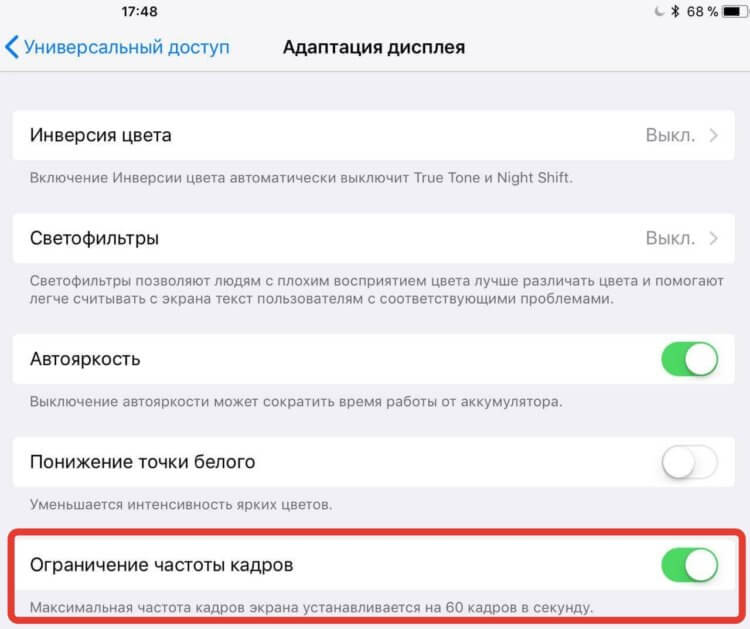
Отключите эту настройку в универсальном доступе
Как только мы проверили эти настройки, можно переходить к включению высокой герцовки в Safari:
-
Запустите браузер Safari и перейдите на тестовую страницу. Вы увидите, что все работает на частоте 60 Гц;
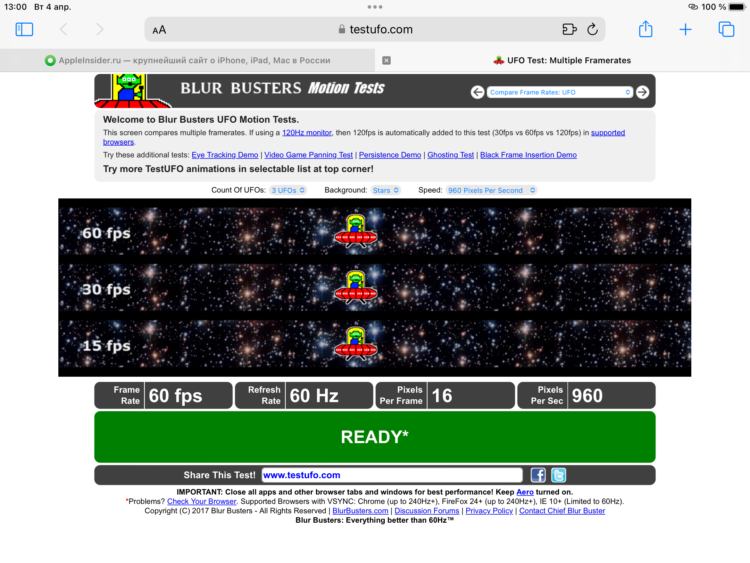
По умолчанию Frame Rate будет установлен на уровне 60 fps
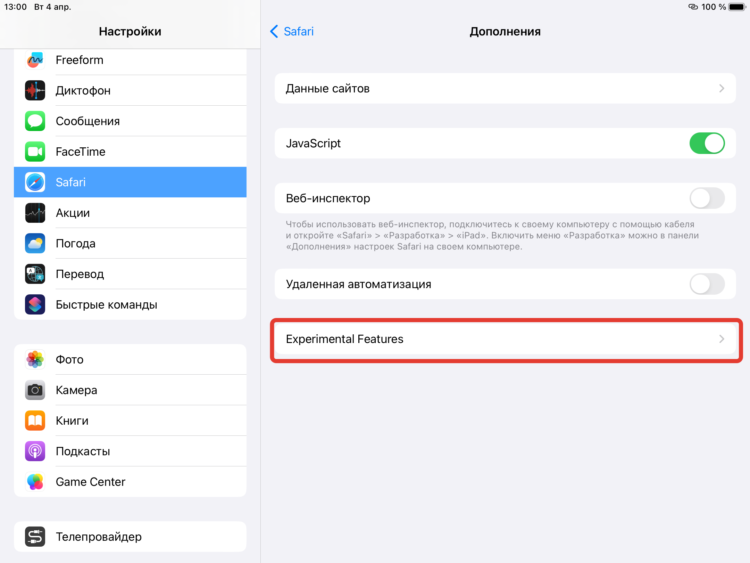
Все экспериментальные функции Сафари находятся здесь
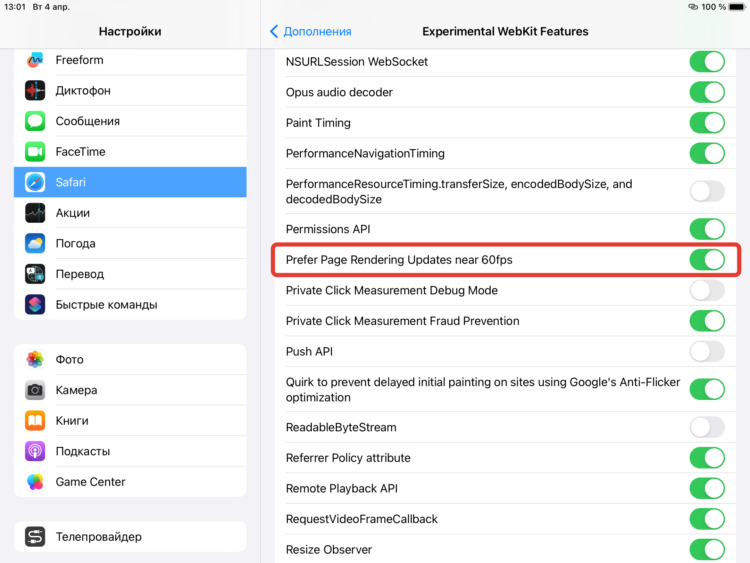
Этот переключатель принудительно удерживает частоту обновления экрана в Сафари не больше 60 fps
❗️ПОДПИШИСЬ НА НАШ ЧАТИК В ТЕЛЕГРАМЕ. ТАМ СОБРАЛИСЬ ТОЛЬКО ИЗБРАННЫЕ ЧИТАТЕЛИ
Сразу же после этого вы сможете увидеть частоту обновления 120 Гц. Если же вы поперелистываете различные странички, то все анимации станут намного приятнее для глаз. К сожалению, активировать эту фичу на iPhone не получится — ее там просто нет. Поэтому пользователям iPad повезло больше всех. Добавлю, что после того как на постоянной основе попользовался смартфоном с частотой обновления экрана 144 Гц, воспринимать экран с 60 Гц очень не просто. Если долго им пользуешься, то привыкаешь. Но неторопливые анимации видно даже невооруженным взглядом и производительность процессора здесь точно не причем.
Как сделать сайт темным
Ну а любители пошариться в интернете перед сном в темноте точно оценят возможность добавить ночной режим абсолютно на любой сайт. Согласитесь, что очень неприятно, когда экран резко начинает слепить при переходе по ссылке. Жаль, что подобной функции по умолчанию нет в браузерах, чтобы не приходилось устанавливать разные сторонние расширения. В этой ситуации мы воспользуемся приложением “Темный режим — “Ночной глаз”:
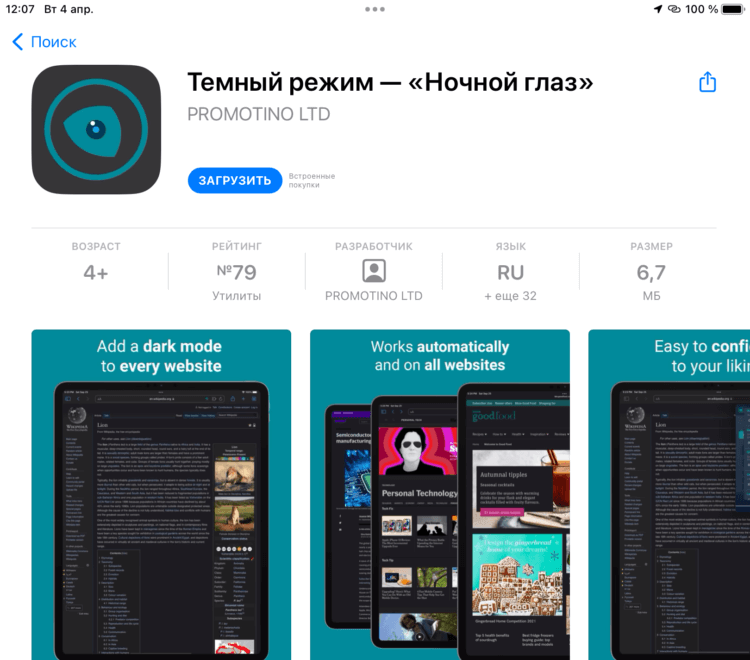
Вот это приложение добавляет темный режим на любой сайт
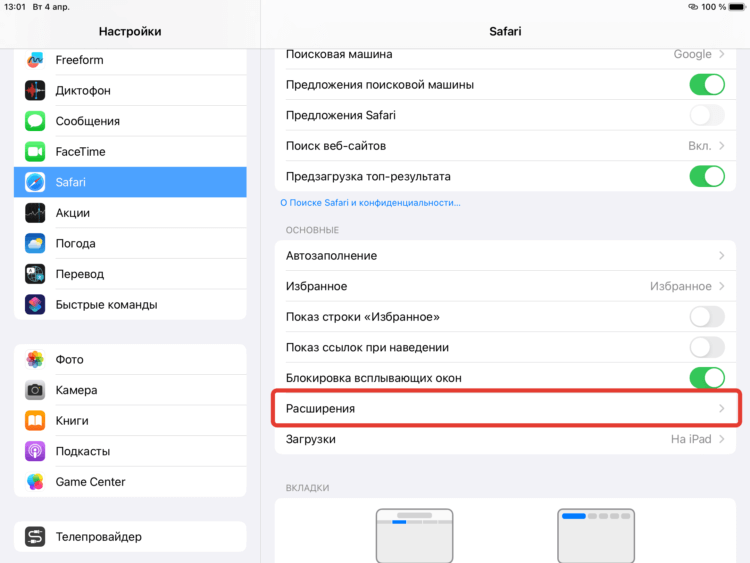
Все необходимые вам настройки находятся здесь
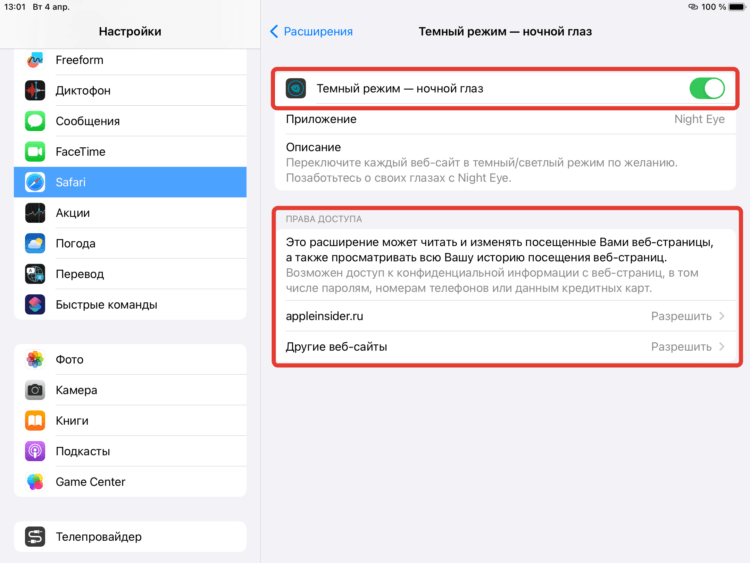
Активируйте переключатель, иначе работать расширение не будет
❗️ПОДПИСЫВАЙСЯ НА ТЕЛЕГРАМ-КАНАЛ СУНДУК АЛИБАБЫ. ТАМ КАЖДЫЙ ДЕНЬ ВЫХОДЯТ ПОДБОРКИ САМЫХ ЛУЧШИХ ТОВАРОВ С АЛИЭКСПРЕСС

Вот так выглядит наш сайт в темном режиме
Теперь просто перейдите на тот сайт, у которого есть только белый интерфейс, и посмотрите, как он изменится. Приложение использует не чисто черный цвет, а больше угольный и серые шрифты. Такое сочетание позволяет воспринимать информацию гораздо комфортнее, чем если бы это были обычный черный и белый цвета. Чтобы отключить темный режим для конкретного сайта, сделайте следующее:
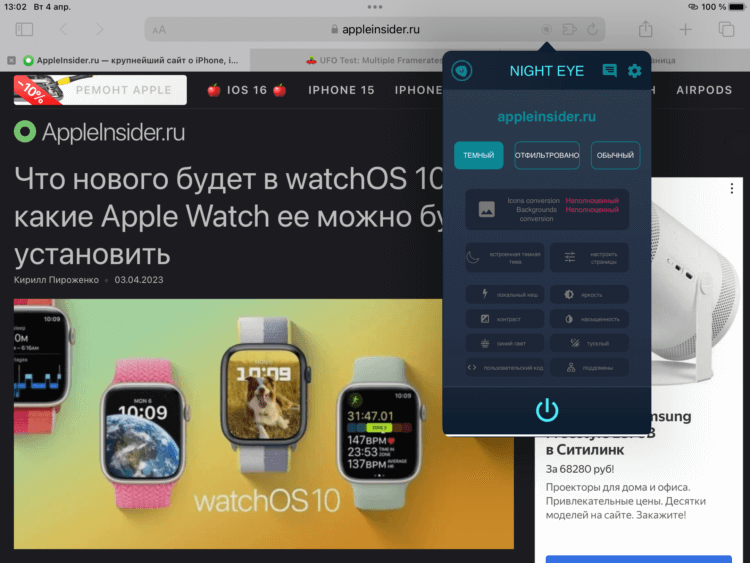
Переключиться в обычный режим можно одним нажатием кнопки
Плюс к этому можно сделать так, чтобы активировался ночной режим исключительно вручную. Тогда в настройках Сафари, где мы активировали разрешение для этого приложения, необходимо в разделе “Все веб-сайты” установить галочку на “Запретить”. После перехода на выбранный сайт сделайте следующее:
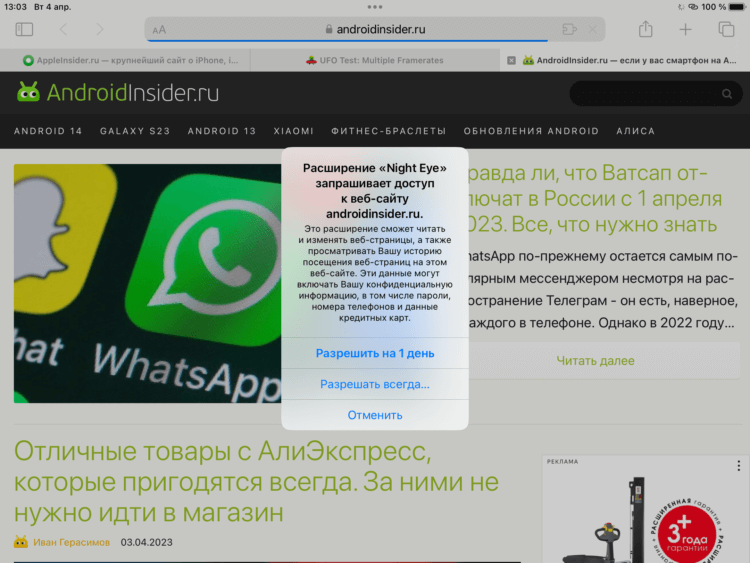
В течение дня темный режим будет работать на выбранном сайте
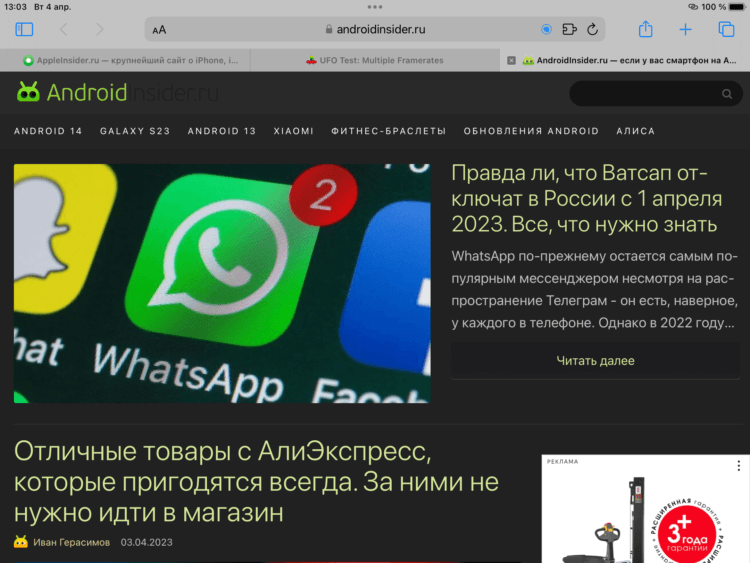
Оцените глаза на логотипе сайта Androidinsider в темном режиме. Выглядит жутковато
Сайт сразу же изменит цвета на темные. Как видите, все работает очень просто и быстро. При этом никаких тормозов и глюков не наблюдается. Если же вы владелец iPad Pro, то можете активировать 120 Гц в Сафари и заодно темный режим для любого сайта. Полезного в светящемся экране в темноте немного, но хотя бы так можно минимизировать общий вред. А может быть, вам просто хочется, чтобы все сайты сочетались с вашей темной темой. Тогда этот способ для вас.
Apple Safari
Safari – многофункциональный интернет-браузер от Apple для устройств Mac, iPhone и iPad, предназначенный для комфортного просмотра сайтов, а также обеспечивающий безопасность и конфиденциальность в интернете
Что нового
Новое в Apple Safari 16.6.1 (21.09.2023)
Новое в Apple Safari 16
Системные требования
Для компьютеров Mac и мобильных устройств iPhone и iPad веб-браузер Safari устанавливается и обновляется как часть операционной системы.
Safari 14 поставляется с iOS и iPadOS 14 и macOS Big Sur 11.
Тестовые сборки Safari 15 Technology Preview требуют macOS Monterey 12.0 или выше.
Полезные ссылки
Также посмотрите
Подробное описание
Интернет-браузер Safari от Apple предоставляет широкие возможности для интернет-сёрфинга и работы в интернете. Safari доступен для компьютеров и ноутбуков Mac, а также мобильных устройств iPhone и iPad. Разработанный специально для устройств Apple, браузер Safari работает на них быстрее чем другие браузеры и расходует меньше энергии батареи.
Благодаря синхронизации с iCloud, обладатели нескольких устройств Apple могут синхронизировать закладки, списки для чтения, пароли и другие данные, а также продолжать просмотр сайтов, открытых на другом устройстве.
Safari обеспечивает защиту от опасных и мошеннических сайтов. Все подозрительные и заражённые сайты блокируются до их открытия и пользователь увидит соответствующее предупреждение. Также, для каждого открытого сайта Safari использует отдельный процесс, изолированный от других вкладок, приложений и операционной системы, что обеспечивает вашу безопасности даже в случает перехода на опасный сайт.
Защита от сбора данных и идентификации блокирует отслеживающие рекламные модули и скрипты, а также затрудняют процесс вашей идентификации.
Особенности Safari
Как скачать Apple Safari
Перейдите на страницу загрузки и выберите версию для вашего устройства.