Создание выпадающего списка в Google Таблице
На официальном сайте Google Таблиц в рамках документа реализовать выпадающий список можно как минимум двумя основными способами, каждый из которых отличается в плане внешнего вида и доступных настроек. В то же время, оба представленных решениях по необходимости можно комбинировать между собой, например, скрывая целые строки со списками и прочими элементами.
Способ 1: Настройка проверки данных
Добавить выпадающий список для определенной ячейки в таблице можно при помощи функции «Проверка данных», что в результате позволит каждому пользователю выбрать определенное значение из установленных. Тут важно отметить, что по умолчанию ячейка должна быть пустой или содержать одно из нужных значений, так как в противном случае будет отображаться ошибка с указанием на неверные данные.
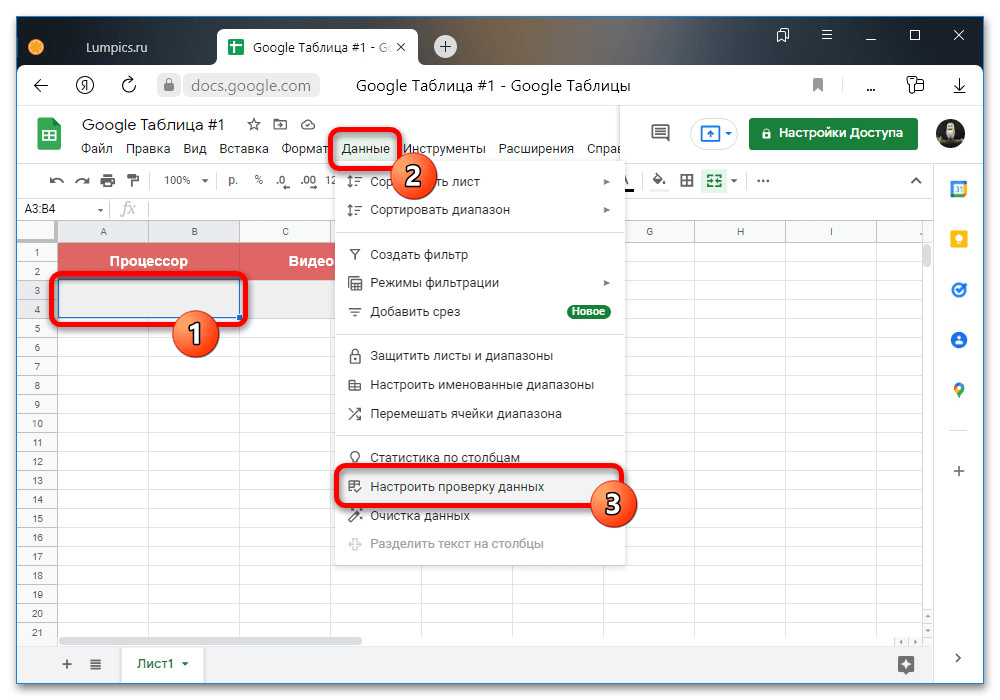
- Откройте заранее подготовленный документ на сайте рассматриваемого сервиса и выберите ячейку, которую требуется сделать выпадающим списком, включая объединенные строки и столбцы с определенным форматированием. После этого необходимо развернуть меню «Данные» на верхней панели и выбрать «Настроить проверку данных».
 Кроме этого можете кликнуть правой кнопкой мыши по нужной ячейке, навести курсор на пункт «Показать другие действия с ячейкой» и аналогичным образом выбрать «Настроить проверку данных». Вне зависимости от варианта, в результате должно будет открыться всплывающее окно с дополнительными параметрами.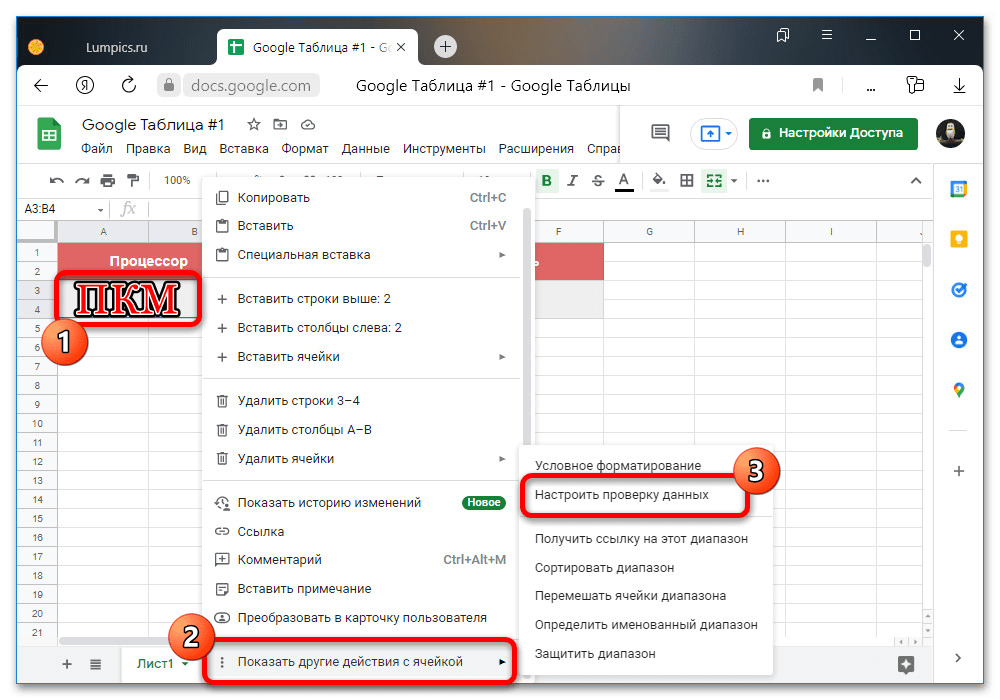
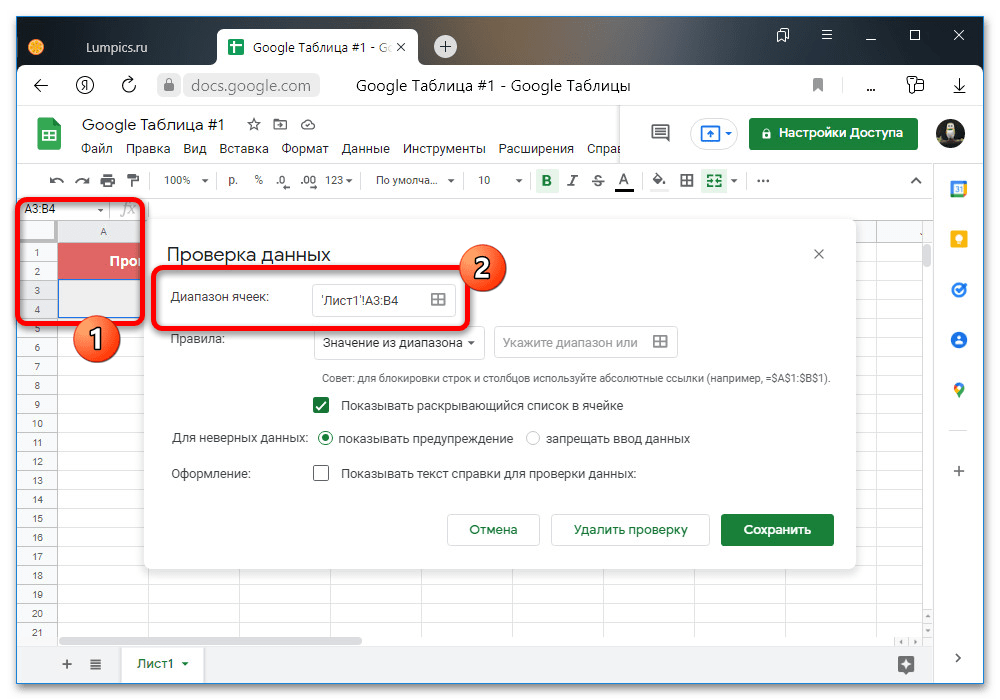
- В рамках блока «Диапазон ячеек» можно убедиться, что список создается в нужном месте, а также внести изменения, если требуется. Проще всего редактировать данные с помощью функции «Выбрать диапазон данных» в правой части текстового поля.
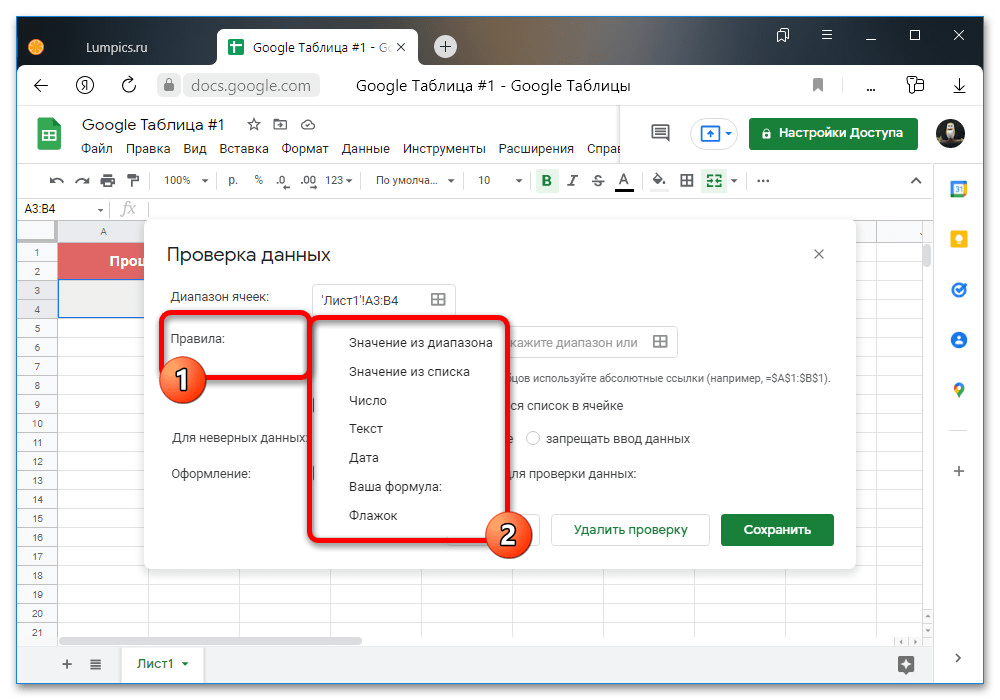
- Чтобы добавить новые значения, разверните выпадающее меню в категории «Правила» и выберите один из двух первых пунктов, будь то «Значение из диапазона» или «Значение из списка». Каждый из вариантов отличается исключительно способом заполнения, тогда как в плане взаимодействия разницы не будет.
 Если вами было выбрано «Значение из диапазона», в расположенном рядом текстовом поле необходимо указать диапазон ячеек, информация из которых будет скопирована в качестве отдельных пунктов. При этом, если данные из выбранных ячеек будут удалены или отредактированы, это соответствующим образом отразится на содержимом выпадающего списка.
  Альтернативный вариант «Значение из списка» в какой-то степени можно считать более удобным, так как пункты перечисляются через запятую в расположенном рядом текстовом поле без видимых ограничений. Конечно же, это актуально по большей части для таблицы, которую вы не планируете редактировать в будущем.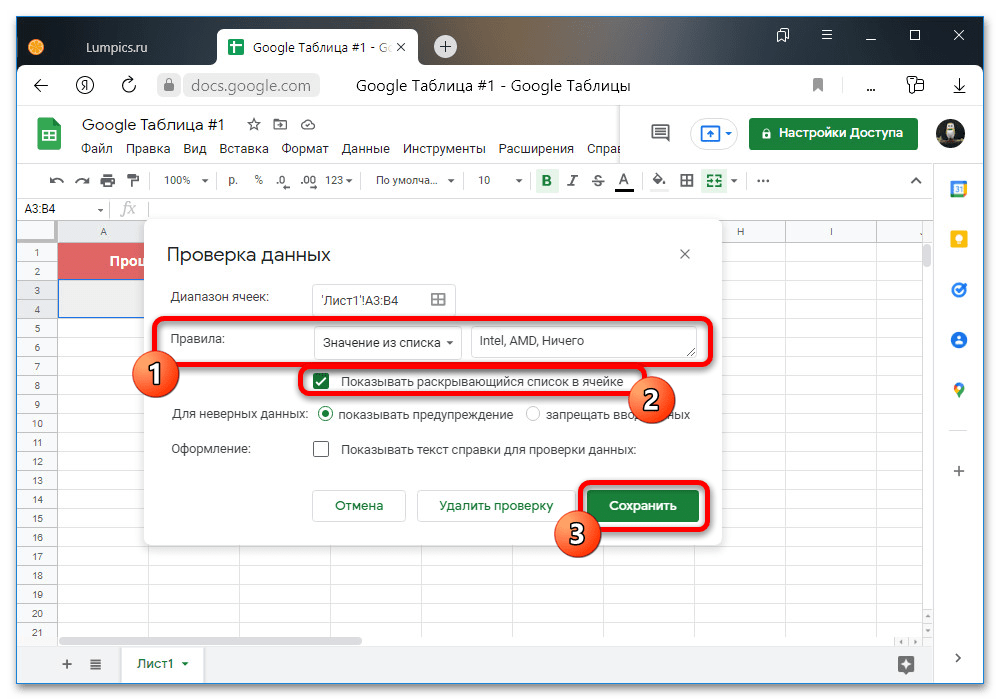
- Завершив редактирование, по желанию можете установить или снять галочку «Показывать выпадающий список в ячейке», чтобы отобразить или скрыть стрелочку в правой части колонки. После этого используйте кнопку «Сохранить» для применения изменений и завершения работы.
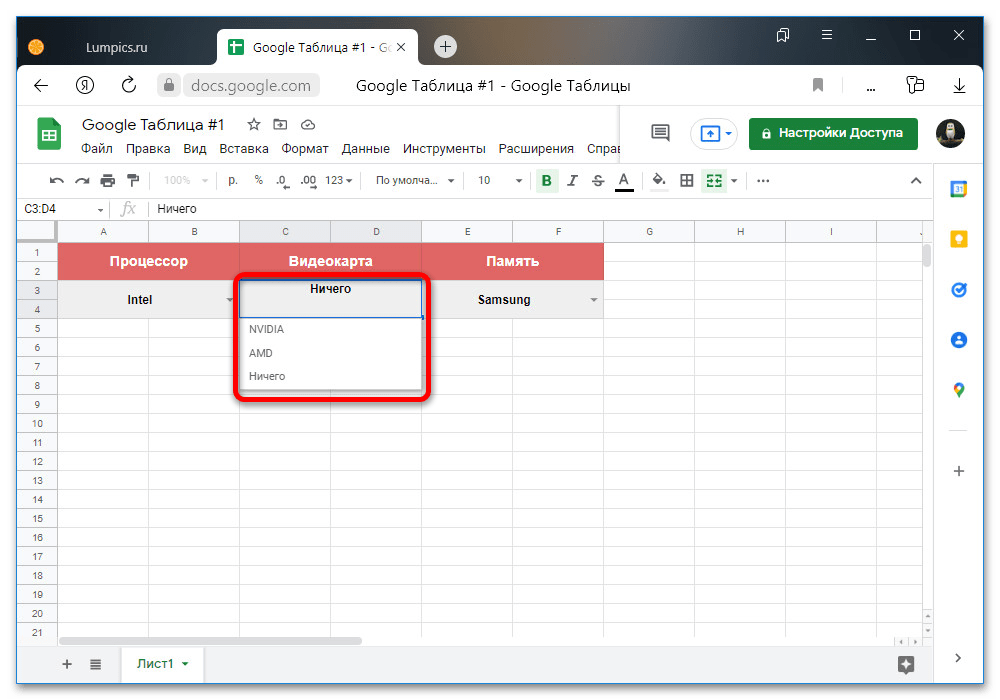
Если все было сделано правильно, список можно открыть с помощью упомянутой и отмеченной стрелочки или дважды кликнув по блоку. Выбранное отсюда значение будет автоматически сохранено в рамках копии таблицы для определенного пользователя.
Способ 2: Скрытие нескольких строк
Еще один способ создания выпадающего списка заключается в скрытии нескольких строк, к сожалению, без дополнительных настроек. Данное решение будет актуально, если вы просто хотите скрыть определенную группу, в том числе содержащую данные из первого раздела инструкции.
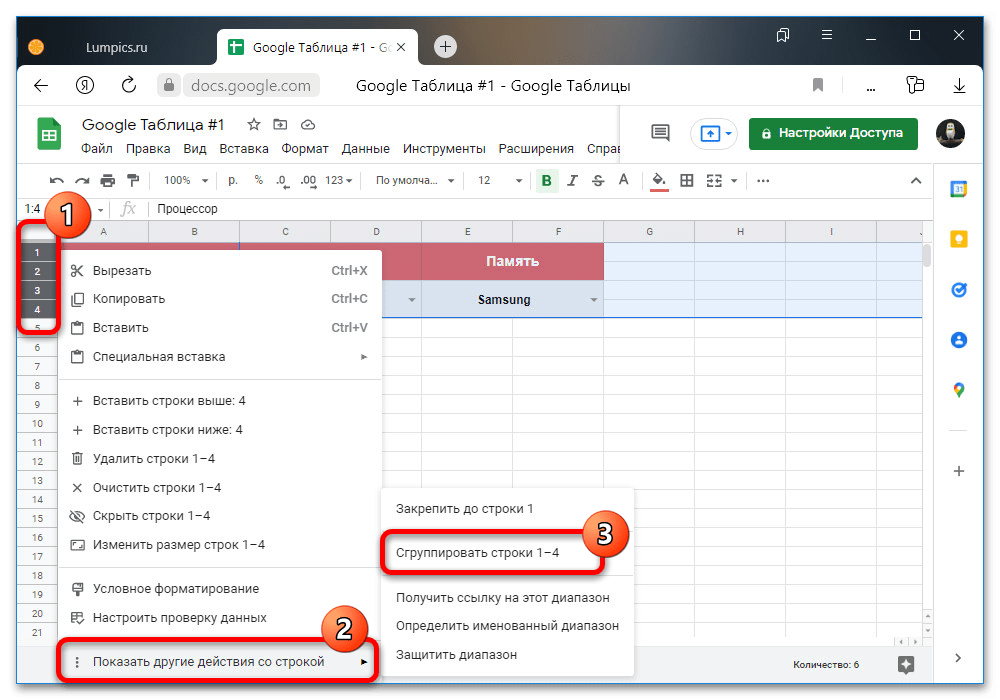
- Чтобы создать полноценный выпадающий список через скрытие определенных строк, сначала необходимо создать группу. Для этого выделите нужные целые строки в левой колонке по аналогии со скриншотом, кликните правой кнопкой мыши в той же области, разверните «Показать другие действия со строкой» и выберите «Сгруппировать строки».
 Идентичное действие после выбора нужных объектов можно сделать с помощью пункта «Сгруппировать» в категории «Группа» из меню «Вид» на верхней панели редактора или воспользовавшись специальным сочетанием клавиш «ALT+SHIFT+стрелка вправо». Это может быть удобнее первого решения, потому как захват и скрытие строк осуществляется автоматически.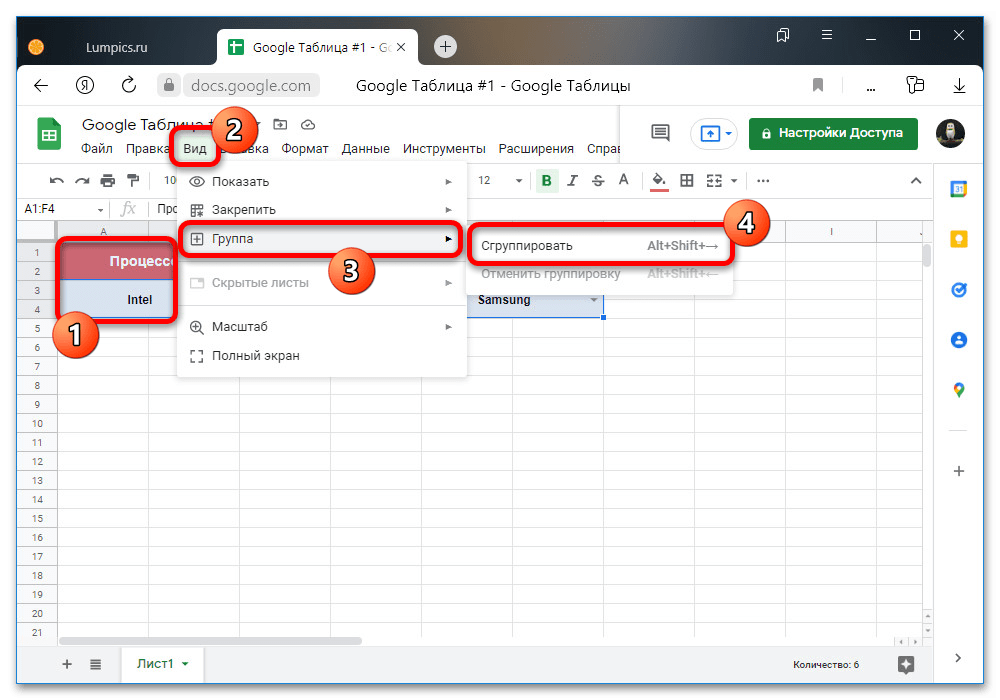
- В результате в левой части экрана появится еще одна колонка с возможностью показа или скрытия определенной группы элементов путем нажатия «+» или «-». Тут же необходимо учитывать, что первая строка списка всегда находится ниже или выше первой строки.
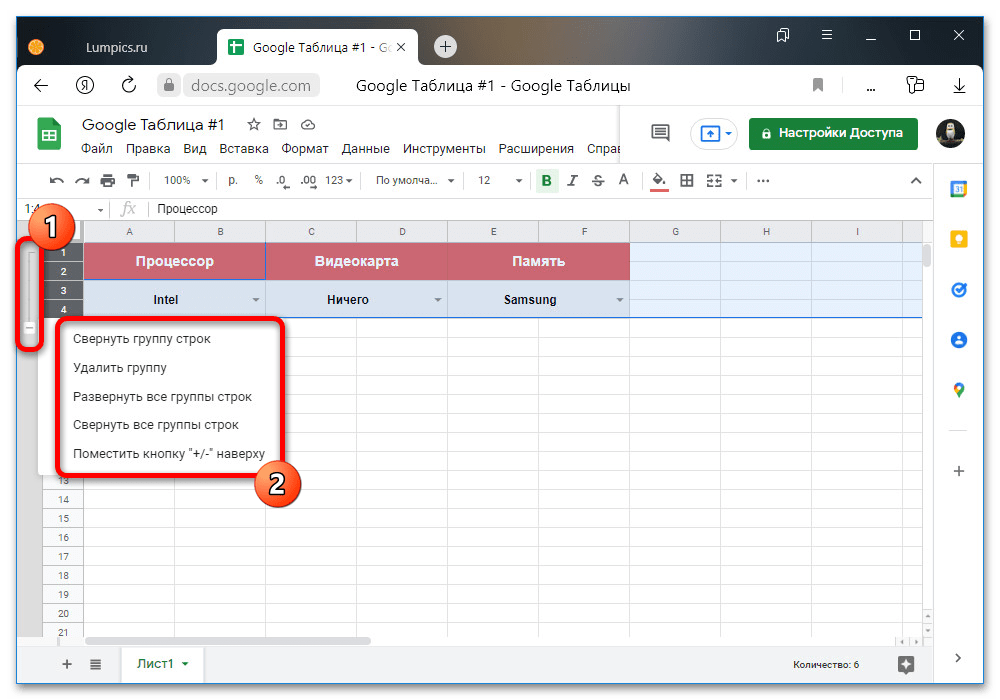
Если вам не нравится расположение кнопки скрытия или показа, это можно изменить с помощью соответствующей функции при нажатии ПКМ на данной иконке. Аналогично выполняется удаление группы, что никак не повредит содержимому, и одновременная обработка сразу всех сгруппированных строк в рамках документа.
Вариант 2: Мобильное приложение
Равно как и на веб-сайте, через официальный мобильный клиент Google Таблиц можно создавать выпадающие списки двумя способами в зависимости от требований к результату. При этом доступна данная возможность в настоящее время только в приложении для Android, тогда как версия для iOS чуть более ограничена в плане возможностей, и потому на iPhone придется использовать рассмотренный ранее сервис.
Способ 1: Настройка проверки данных
Для выполнения поставленной задачи откройте нужную Google Таблицу и подготовьте шаблон со свободными ячейками или значением, которое впоследствии будет включено в выпадающий список. Рассматривать подробно форматирование мы не будем, потому как данная тема заслуживает отдельной инструкции.
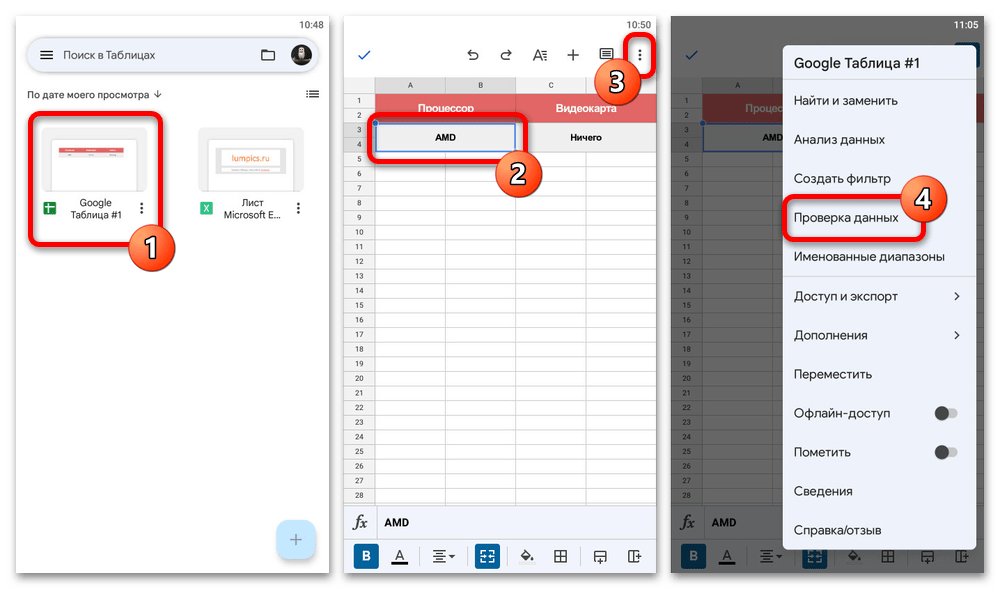
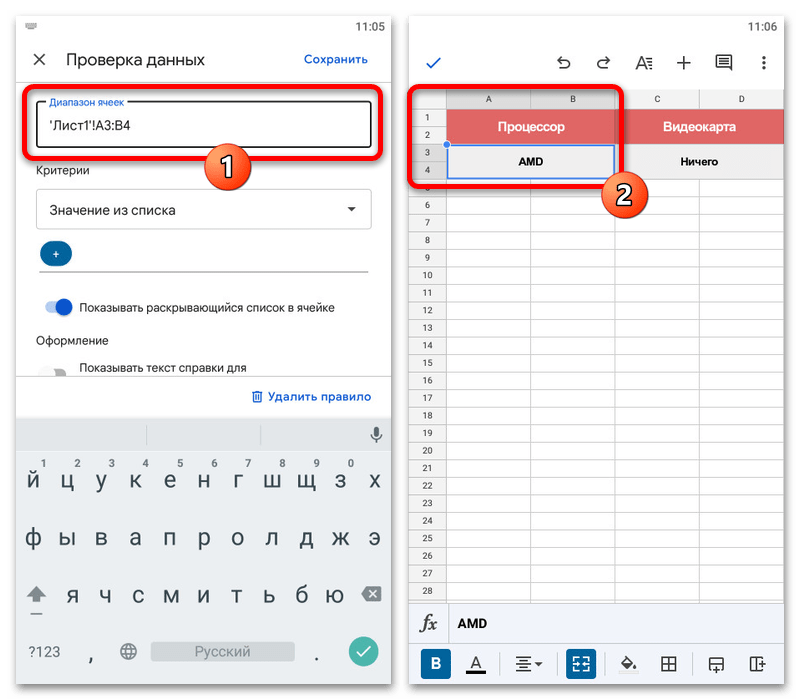
- Разобравшись с созданием или открытием документа в приложении сервиса, выберите одну или несколько ячеек для создания списка и в правом верхнем углу разверните главное меню с помощью кнопки с тремя вертикально расположенными точками. Здесь в свою очередь следует выбрать категорию «Проверка данных» и первым делом отредактировать содержимое в рамках блока «Диапазон ячеек».
- Указанные по умолчанию значения ссылаются на номер листа в рамках документа и ячейки, имеющие числовую и буквенную координаты. Чтобы с этим не было проблем, проще заранее коснуться ячейки, как было упомянуто ранее, и тогда нужные значения будут установлены автоматически.
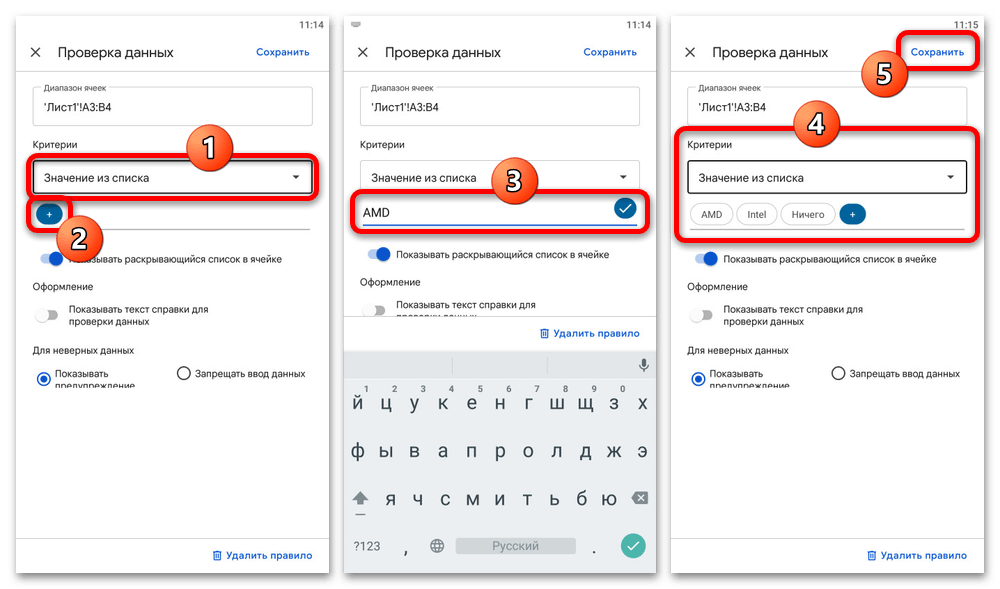
- Сами значения можно отредактировать в разделе «Критерии», выбрав «Значение из списка» или «Значение из диапазона». В зависимости от варианта сильно отличается процесс добавления пунктов.
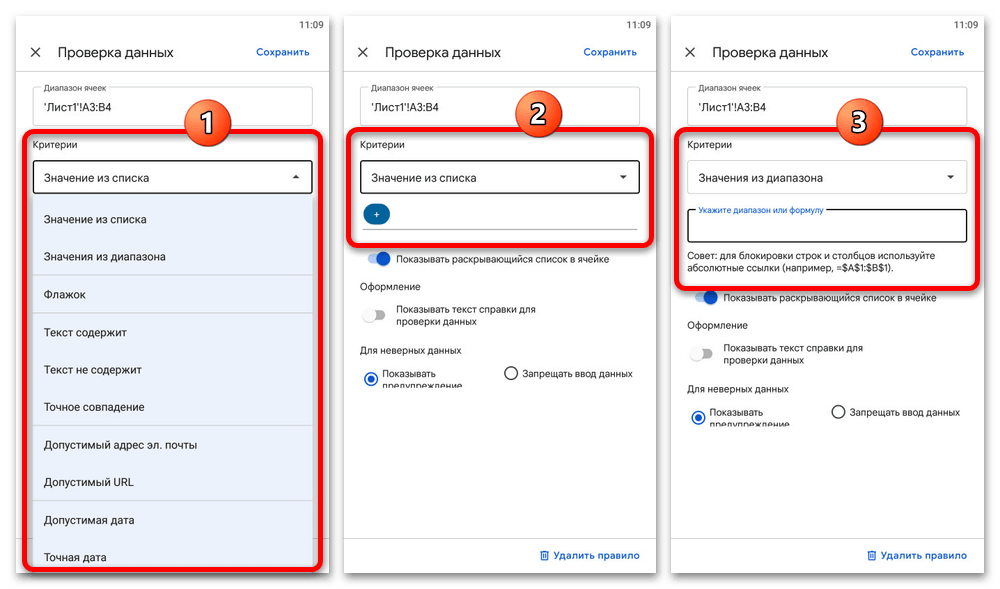 Если вами было установлено «Значение из списка», для добавления новых элементов в расположенном ниже поле нажмите кнопку «+», введите нужный набор символов и воспользуйтесь иконкой галочки для сохранения. Аналогичное нужно сделать для всех остальных пунктов и по завершении на верхней панели нажать кнопку «Сохранить».
  При выборе «Значения из диапазона» нужно в текстовое поле указать абсолютные ссылки на другие ячейки в документе, синтаксис которых приведен в качестве примера в блоке «Совет» и на нашем скриншоте. Это не единственный вариант решения, использовать можно и более сложные формулы, которые мы в данной инструкции рассматривать не будем.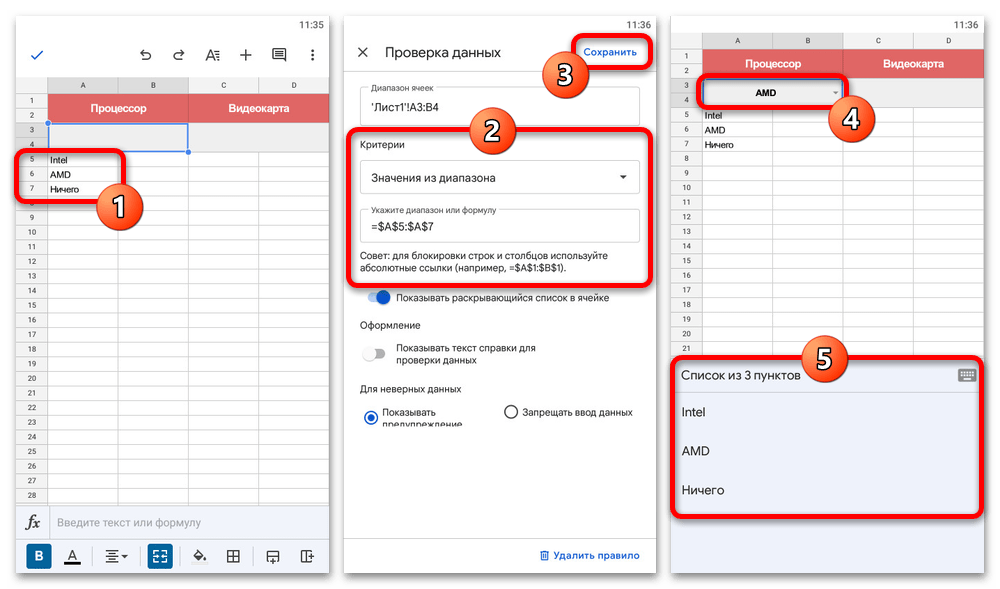
- Какой бы из вариантов вы не выбрали, в результате будет получена таблица, открытие которой осуществляется одиночным тапом по стрелочке в правой области ячейки или двойным касанием. В свою очередь, отобразить или спрятать упомянутую стрелочку можно с помощью опции «Показывать раскрывающийся список в ячейке» в настройках проверки данных.
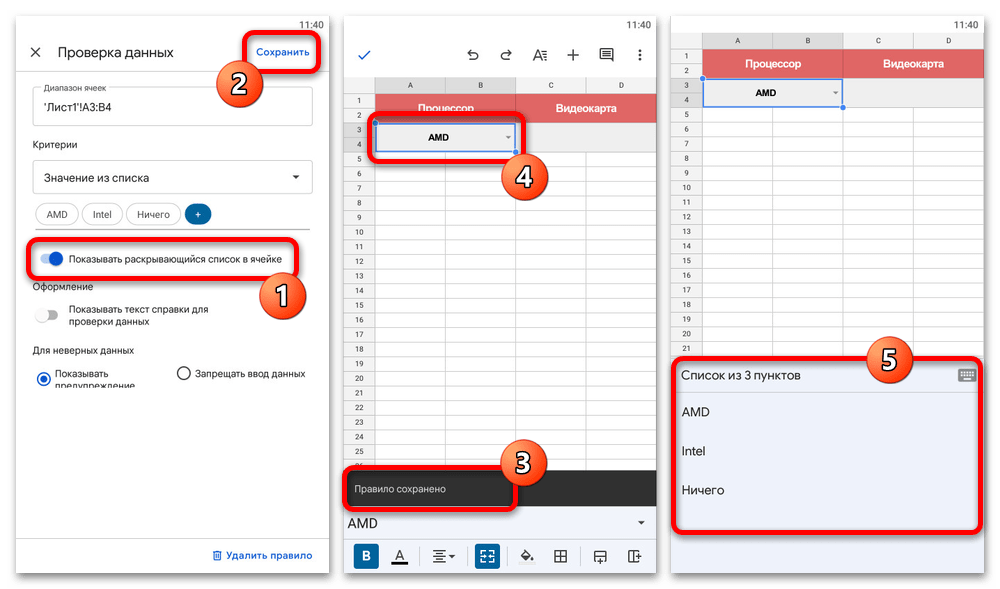
В дальнейшем отредактировать или удалить пункты можно в том же разделе «Проверка данных» при помощи соответствующих кнопок. Также важно учитывать, что в случае со «Значениями из диапазона» данные из списка могут пропадать или меняться автоматически, если соответствующие правки были внесены в одну или несколько связанных ячеек.
Способ 2: Скрытие нескольких строк
Чтобы создать список путем группировки и скрытия строк, использовать, опять же, придется официальное приложение сервиса для Android, тогда как на iOS нужные параметры отсутствуют.
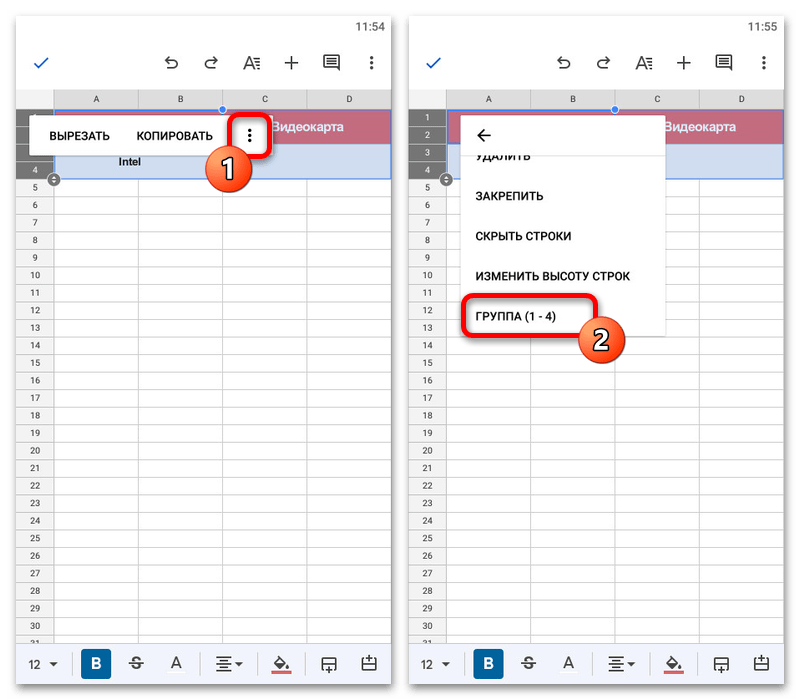
- В левой колонке выберите первую из нужных строк, растяните рамку над несколькими строками с помощью синего прямоугольника и зажмите одну из цифр до появления всплывающего меню.
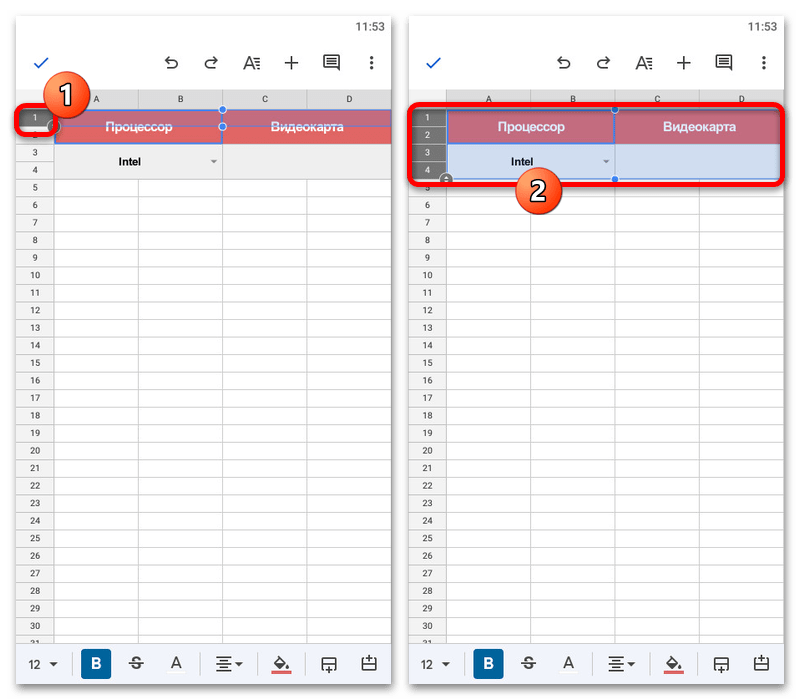
- В рамках отмеченного блока нажмите кнопку с тремя вертикально расположенными точками и в представленном меню выберите «Группа» с указанием точного диапазона строк. Если все сделано правильно, в левой колонке появится новая кнопка для работы с группой.
- Спрятать пункты списка можно с помощью кнопки «-», тогда как повторное отображение осуществляется нажатием «+». Кроме этого, можете зажать на несколько секунд кнопку и по необходимости переместить значок в верхнюю или нижнюю часть.
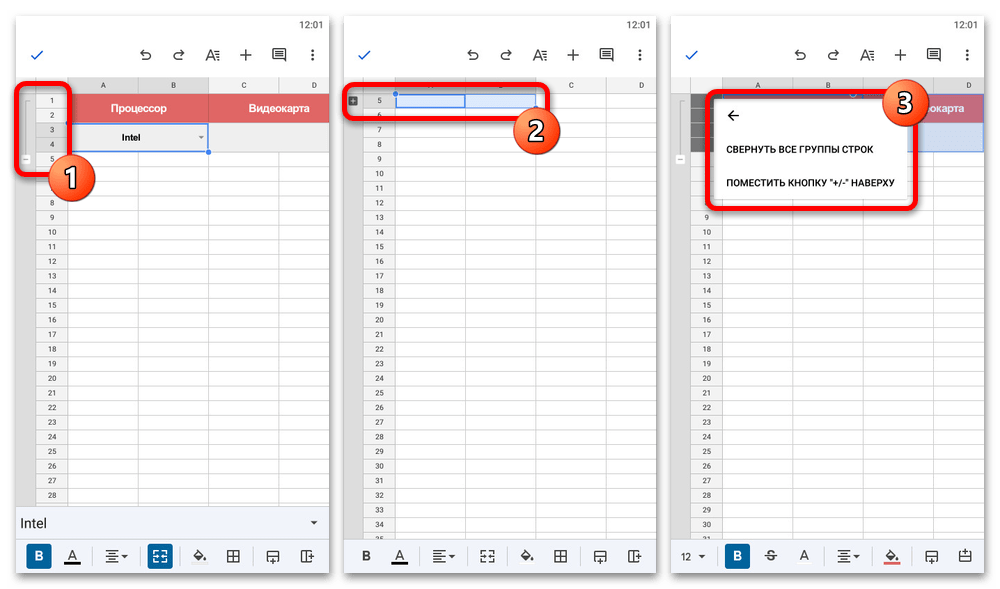
Удалить группу, но при этом сохранить данные списка, можно путем повторного выделения, открытия меню длительным удержанием и выбором опции «Разгруппировать». Также не стоит забывать, что видно из наших примеров, группа вполне может включать полноценные списки из предыдущего раздела инструкции.
2 простых способа создать раскрывающийся список в Google таблице

Возможно, многие из вас ещё не сталкивались с использованием раскрывающихся (выпадающих) списков и чекбоксов в Google таблицах. Сейчас мы с вами рассмотрим, насколько они могут быть полезны в работе с данными.
- Что такое и зачем нужен список в Google таблице?
- Создаём простой список в таблице
- Создаем список из данных Google таблицы
- Как скопировать список из одной части таблицы в другую
- Создаем автоматически пополняемый список в Google таблице
- Как удалить список из Google таблицы
- Простой способ удаления всех списков из Google таблицы
Что такое и зачем нужен раскрывающийся список в Google таблице?
Часто случается так, что в какой-то из колонок вашей таблицы нужно вводить одинаковые повторяющиеся значения. Нам необходимо выбрать один из нескольких заранее определённых вариантов и вставить его в ячейку нашей таблицы.
Какие здесь могут быть проблемы? Конечно, в первую очередь это ошибки при вводе. Чем нам грозят такие ошибки? К примеру, когда мы захотим подсчитать, сколько заказов выполнил каждый из наших сотрудников, то окажется, что фамилий больше, чем людей. В результате придётся искать неправильно введённые фамилии, исправлять их и вновь повторять подсчет.
Кроме того, все время вручную вводить повторяющиеся данные – это просто потеря времени.
Поэтому в Google таблицах при вводе повторяющихся данных часто используют списки.
Список – это перечень определённых значений, из которых вам при заполнении ячейки необходимо выбрать только одно.
Важно то, что при использовании списка вы будете не вводить значения, а выбирать их.
Это значительно ускоряет процесс создания таблицы, а также избавляет нас от случайных ошибок.
Надеюсь, теперь вам понятно, насколько важно для нас уметь использовать списки в таблицах.
Самым простым вариантом здесь является выбор из двух значений – «да» и «нет».
Для этого используют чекбокс.
Сейчас мы с вами рассмотрим, как это правильно сделать.
Создаём простой список в таблице
Предположим, на листе 1 у нас имеется информация о заказах шоколада, поступивших из нескольких городов. На рисунке показана часть этих данных.

Нам необходимо указать, кто из менеджеров занимался выполнением каждого из заказов, а также статус заказа – выполнен или нет.
Создадим лист 2, где будет расположена наша справочная информация.
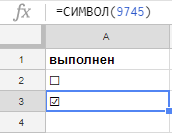
Скопируйте эти символы ☐,☑ в соседние ячейки столбца А листа 2.
Можно поступить по-другому. Установите курсор в ячейку А2, введите формулу
и нажмите Enter. В результате вы получите пустой чекбокс ☐.
Переместитесь в ячейку А3 и вставьте похожую формулу
В результате этой формулы вы получите активный (отмеченный) чекбокс ☑.
В соседнем столбце В того же листа 2 укажем фамилии наших сотрудников.

Теперь на листе 1 в столбцах H и G добавим информацию об исполнителе заказа на продажу шоколада и о том, выполнен ли этот заказ.
Добавляем заголовки столбцов H и G.
Поскольку данные, используемые в этих столбцах, повторяются, то используем для заполнения список.
Сначала заполним информацию о выполнении заказа. Для этого выделим диапазон ячеек, куда нужно вставить чекбокс – G2:G21.
Переходим в Меню -> Данные -> Проверка данных.

Далее можно действовать двумя способами.
Рассмотрим сначала более простой вариант.
В Правилах выбираем Значение из списка.
Вставляем в поле справа скопированные заранее символы пустого и активного чекбокса через запятую.
Не забываем выбрать Показывать раскрывающийся список в ячейке, если он по умолчанию не выбран. Иначе ваши ячейки, в которых вы предполагаете разместить чекбокс, не будут визуально никак обозначены. И вы можете только догадываться, что для активации чекбокса нужно дважды кликнуть по этой ячейке.

В результате получаем раскрывающийся список в нашем диапазоне. Каждая такая ячейка будет обозначена небольшим треугольником.

При нажатии на треугольник внутри ячейки нам будет предложено выбрать нужный чекбокс.
Готово! Теперь вы можете при помощи мыши в каждой ячейке списка выбирать активный (отмеченный) чекбокс или пустой в зависимости от того, выполнен заказ или нет.
Создаем список из данных Google таблицы.
Рассмотрим второй способ вставки списка в Google таблицу. Это более универсальный способ и он дает нам больше возможностей.
Выделяем диапазон H2:H21, в который вы будем вставлять фамилии менеджеров, которые занимались выполнением заказов.
Переходим в Меню -> Данные -> Проверка данных.
В Правилах выбираем Значения из диапазона. Этот пункт первым находится в списке правил, обычно он выбран по умолчанию.

В поле справа от “Правила” выбираем диапазон где находятся наши данные для списка.
Для этого вам необходимо либо вручную указать диапазон, либо выделить его при помощи мышки.
Обратите внимание, что указать можно не только диапазон ячеек, который находится на листе с нашей таблицей. Мы с вами разместили эту дополнительную информацию на другом листе Google таблицы. Ведь наша таблица с заказами вполне может быть очень большой со множеством колонок и строк. И совсем не обязательно портить внешний вид рабочей таблицы лишними данным. Кроме того, они могут вам потом просто мешать рядом с основными данными и создавать этим путаницу.
Нажмите на символ таблицы в правой части поля и выделите на листе 2 диапазон ячеек, в которых находятся нужные нам фамилии.

Нажмите Сохранить.
В результате мы получаем все тот же раскрывающийся список с треугольниками в нужном нам диапазоне, откуда мы будем просто выбирать фамилии.

Совершенно аналогичным образом можно создать и список с чекбоксами. В качестве диапазона значений выберите на листе 2 ячейки A2:A3. Далее действуйте согласно приведённых выше рекомендаций.
Как скопировать список из одной части таблицы в другую
Итак, мы начали заполнять нашу таблицу с использованием чекбоксов и раскрывающихся списков – быстро и без ошибок.
Но у нас появились новые заказы, в результате добавились строки в таблице. И с заказом у нас работает теперь не 6, а 7 менеджеров, чтобы повысить оперативность их исполнения и гарантировать покупателю поставку точно в срок.
Что делать? Повторять снова процедуру, которую мы описывали выше? Не нужно – всё гораздо проще.
Можно скопировать ячейки со списком туда, где они необходимы, при помощи известной нам комбинации клавиш Ctrl + C (копировать) и Ctrl + V (вставить).
Установите курсор на ячейку, которую нужно копировать, и нажмите Ctrl + C. Далее поставьте курсор в нужную ячейку и нажмите Ctrl + V.
И так можно повторять необходимое количество раз.
Либо можно просто протянуть за нижний правый угол последней ячейки, в которой содержится список.
Создаем автоматически пополняемый список в Google таблице
Итак, мы создали список в Google таблице, работали с ним и некоторое время он нас вполне устраивал. Но произошли изменения – появились новые сотрудники, руководство посчитало необходимым рассматривать не только статус заказа «выполнен» и «не выполнен», но и «подготовлен к отправке». Выходит, наши списки нужно полностью менять?
Можно попробовать просто ввести фамилию нового сотрудника, не обращая снимания на список. Поскольку в настройках нашего списка в пункте “Для неверных данных” мы оставили активным чекбокс “Показывать предупреждение”, то новая фамилия будет сохранена, но вы увидите предупреждение о том, что введённое вами значение не соответствует списку. Согласитесь, это не самый удачный выход из положения.
На этот случай рекомендую изначально создавать автоматически пополняемые списки. Значения в них будут появляться автоматически сразу же после ввода их в определённые ячейки таблицы.
Итак, как сделать, чтобы без написания дополнительных скриптов можно было изменять содержание списка в Google таблице?
Для этого нужно вначале изменить его настройки.
Давайте перейдем на наш лист 2, где мы записывали значения для списка. Скопируйте фамилии сотрудников в отдельный столбец.

Теперь изменим настройки списка в ячейках H2:H21. Выделим эти ячейки, затем, как обычно, переходим в Меню -> Данные -> Проверка данных.
В пункте “Правила” меняем ссылку – теперь это будет ссылка на весь столбец D на листе 2.
Не забываем нажать Сохранить.

Теперь посмотрите, как легко мы можем добавить новую фамилию в список.
Все значения из столбца D на листе 2 автоматически становятся значениями списка. Согласитесь, это очень удобно.
Как удалить раскрывающийся список из Google таблицы
Для того, чтобы удалить чекбоксы и списки из определенного диапазона листа Google таблицы, вам необходимо сделать три простых шага:

- выделите ячейки, где необходимо удалить чекбоксы (не обязательно это будут все ячейки, содержащие списки!)
- Переходим по уже знакомому нам пути в Меню -> Данные -> Проверка данных
- Нажимаем кнопку “Удалить проверку” в появившемся окне.
Все готово! Все выделенные вами списки удалены полностью.
При этом остальные ячейки со списками значений остались в целости и сохранности.
Простой способ удаления всех списков из Google таблицы
Случается, что вам необходимо удалить все имеющиеся чекбоксы из всей вашей рабочей таблицы.
В этом случае поступайте так же, как и при удалении списков в нескольких ячейках, только выделите их все.
Для того, чтобы быстрее выделить все необходимые ячейки, можно воспользоваться комбинацией клавиш Ctrl+A.
Установите курсор на любую ячейку этой таблицы, нажмите Ctrl+A, и она вся целиком будет выделена. Либо нажмите серую кнопку в левом верхнем углу таблицы.
После этого действуем так, как уже ранее было описано:
Переходим в Меню -> Данные -> Проверка данных.
Нажимаем кнопку “Удалить проверку” в появившемся окне.
Обратите также внимание, что ячейки нашей таблицы (столбец G и несколько ячеек столбца H), которые ранее были заполнены при помощи списка, очищены не будут, так как они уже содержат значения.
Итак, вы сами смогли убедиться, что раскрывающийся список в таблице Google может создать даже неопытный пользователь, который даже никогда не слышал о такой замечательной возможности.
Действуйте так, как мы с вами только что сделали, и у вас всё получится.
Советы по эффективной работе с Google таблицами:
Как создать сводную Google таблицу — У вас так много данных, что от множества строк и колонок с данными разбегаются глаза? Вы тонете в море цифр и не можете понять, что происходит? Предположим, вы работаете в…
Как построить диаграмму в Google таблице — Почему для нас так важны графики и диаграммы, в том числе и в Google таблицах? Объясняется все довольно просто. Производя анализ данных, мы всегда рассматриваем какие-то числа. Однако, для понимания…
Учимся использовать условное форматирование в Google таблицах — Как сделать так, чтобы в зависимости от содержания таблицы изменялось её оформление? И при этом чтобы это происходило автоматически? В этом нам поможет условное форматирование Google таблицы. Мы научимся правильно…
Сортировка данных в Google таблицах — Сортировка данных – это полезная и довольно часто используемая операция при работе с данными в Google таблицах. Ведь когда вы работаете с большими объемами информации в таблице, то организация данных…
Столбцы в Google таблице – приёмы работы и редактирования — Рассмотрим, какие действия можно производить со столбцами Google таблицы: добавление и удаление, фиксация, перемещение, скрытие, изменение ширины, разделение на несколько столбцов различными способами. Также мы научимся менять столбцы и строки…
Как разделить столбец? Поможет дополнение к Google таблицам “Power Tools” — Ранее мы уже рассмотрели, какие основные операции можно производить со столбцами Google таблицы: добавление и удаление, фиксация, перемещение, скрытие, изменение ширины. Рассмотрим более сложные действия: как разделить столбец Google таблицы на…
Как создать раскрывающийся список в Google Таблицах

Постепенно онлайн-сервис Google Таблицы становится все более распространенным, завоевывая внимание тех, кто ранее создавал электронные таблицы в Microsoft Excel. В этой статье я разберу принцип создания раскрывающегося списка в данном веб-сервисе, однако отмечу, что похожая статья, но на примере Экселя, уже есть на сайте, поэтому вы можете ознакомиться и с ней, если это понадобится.
Способ 1: Выбор диапазона данных
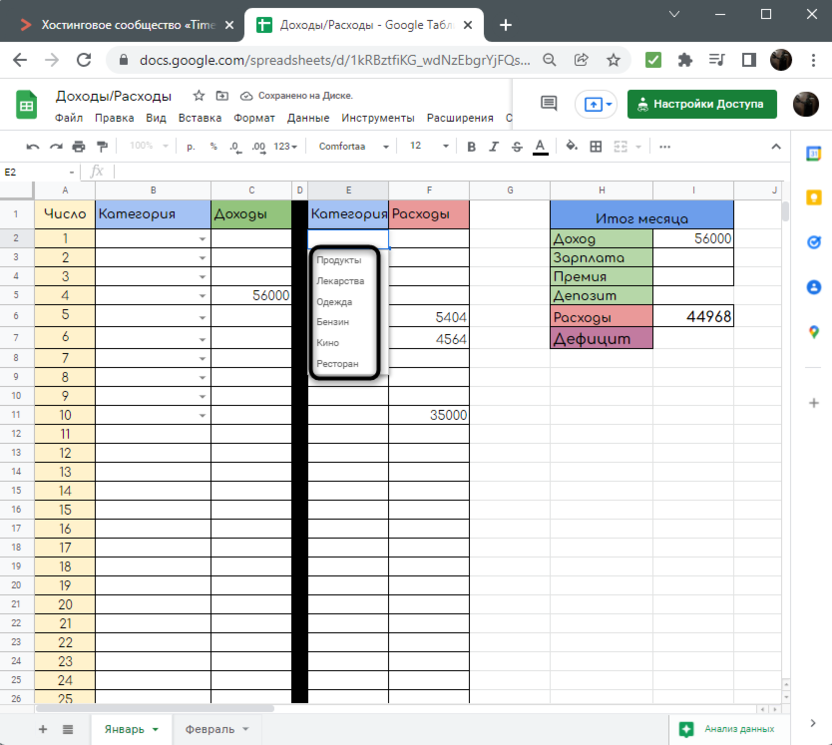
В рамках данного материала будет рассмотрено два типа создания раскрывающегося списка. Первый подразумевает заключение в один список уже имеющегося диапазона данных, чтобы любое значение можно было поместить в выделенную ячейку. Соответственно, для этого понадобится диапазон. На следующем скриншоте вы видите столбец, где будет указываться одна из категорий, которая уже есть в сводке.
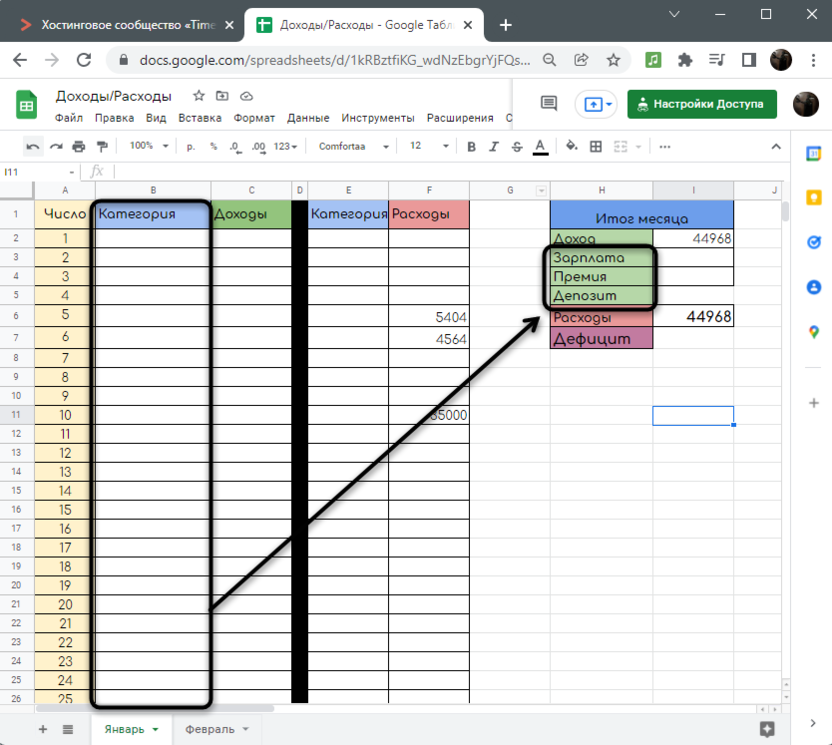
Сделаем из этого списка раскрывающийся, чтобы быстро выбирать значение в отведенном для этого столбце.
- Выделите ячейку или группу ячеек, где хотите разместить раскрывающийся список. После этого вызовите меню «Данные».
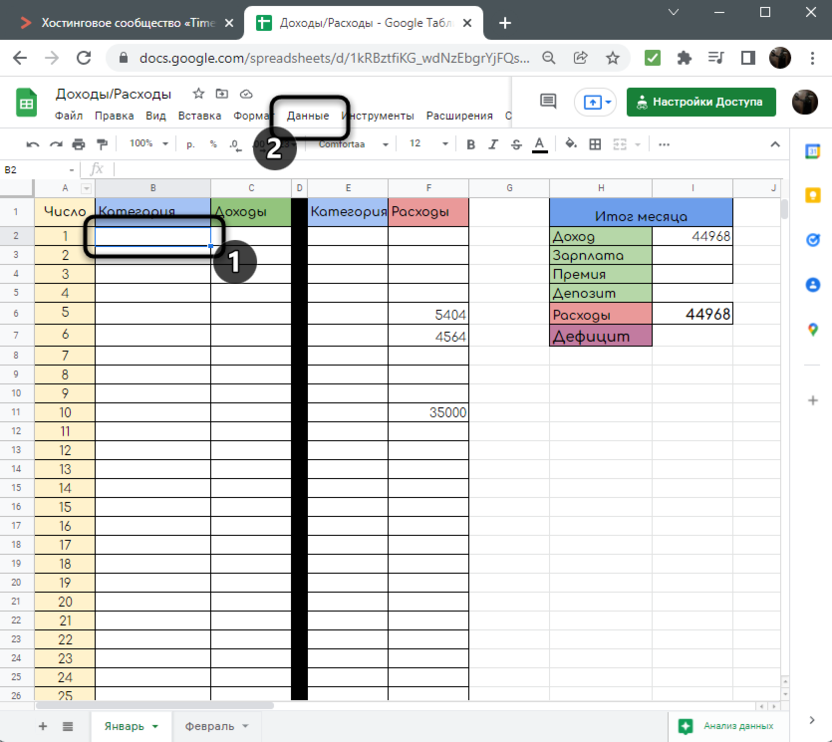
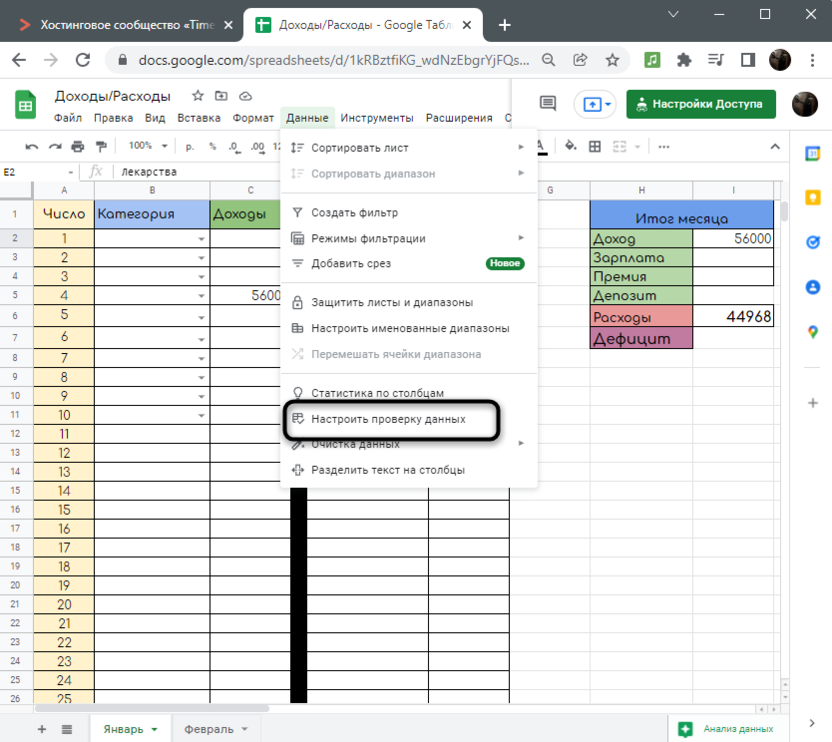
- В нем нажмите по строке «Настроить проверку данных».
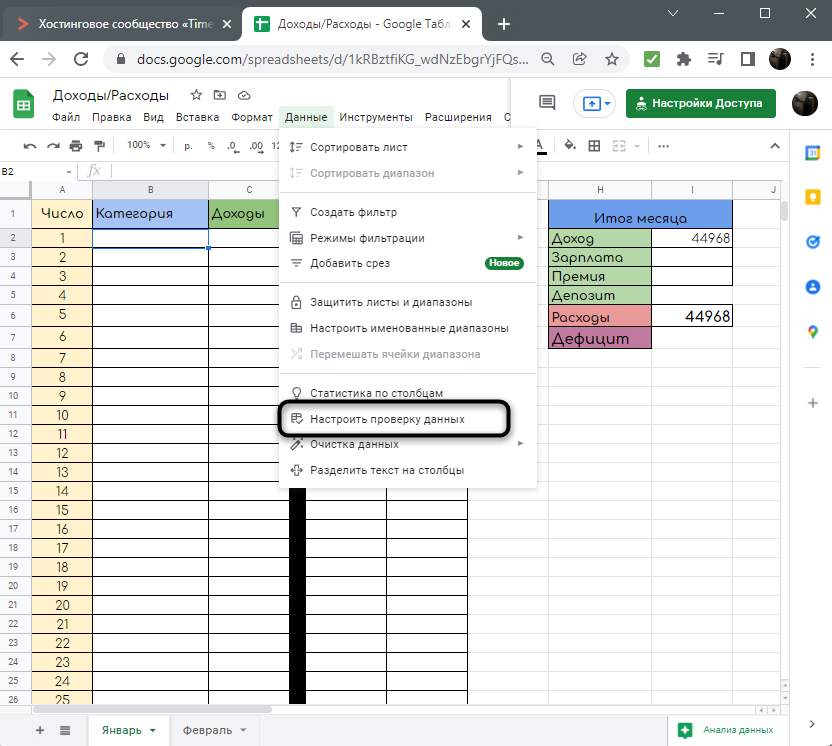
- По умолчанию выбирается подходящее для нас правило «Значение из диапазона», поэтому нужно указать сам диапазон, щелкнув по значку с таблицей.
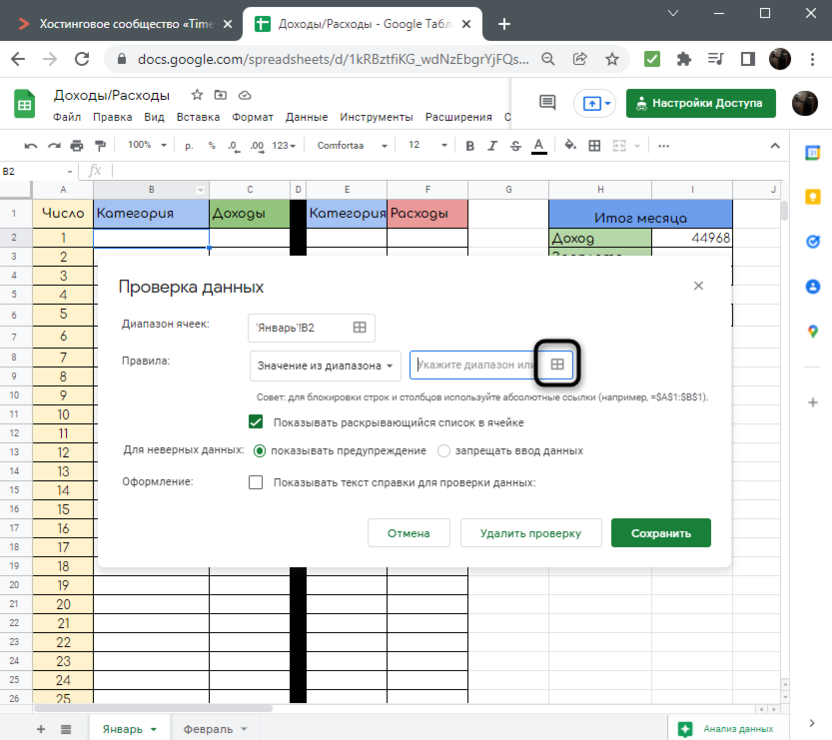
- Выделите все значения, которые будут входить в список, после чего нажмите «ОК».
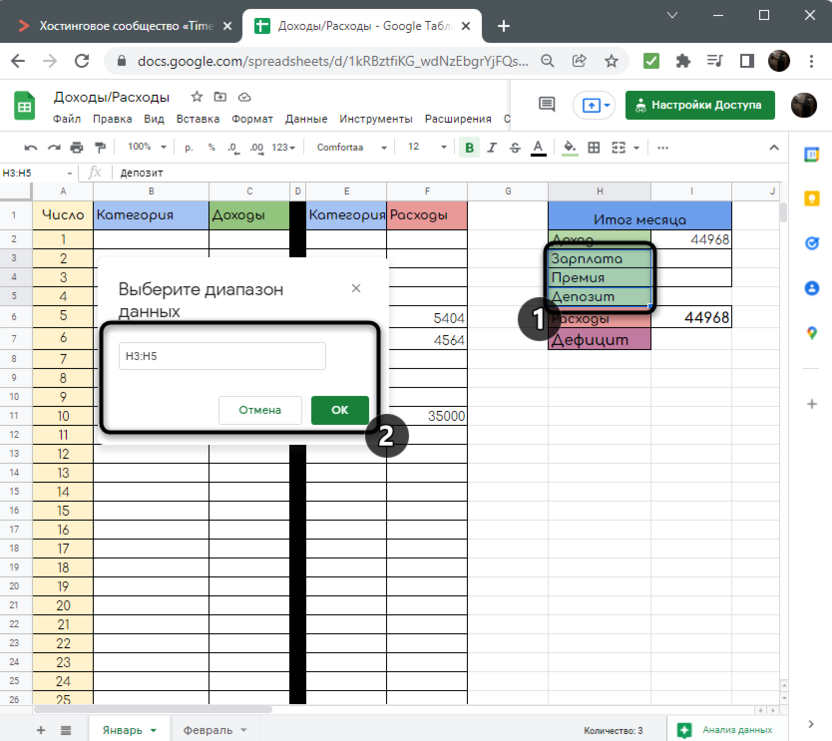
- Убедитесь в том, что присутствует галочка возле пункта «Показывать раскрывающийся список в ячейке», после чего сохраните изменения.
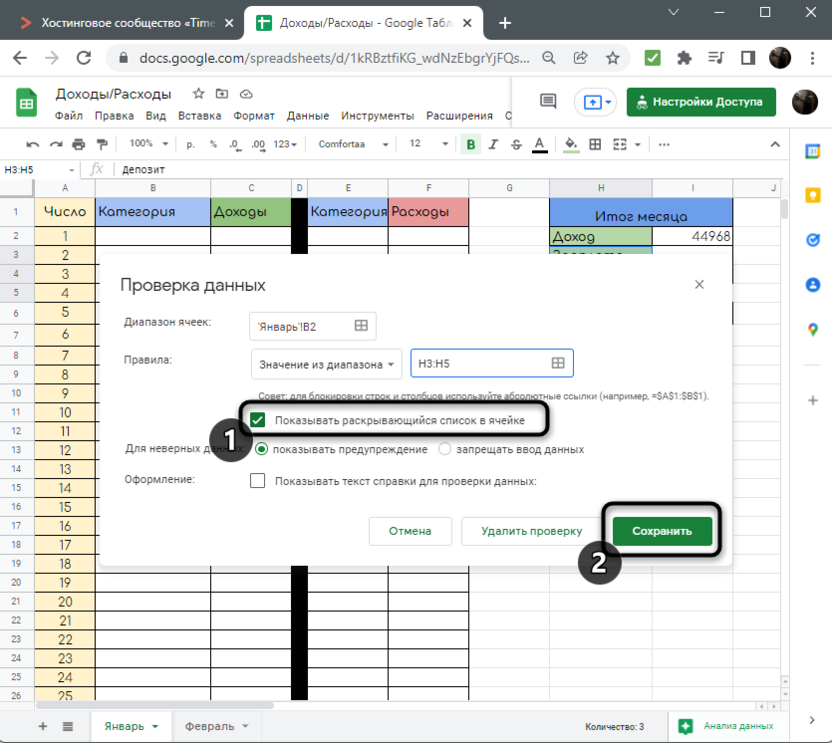
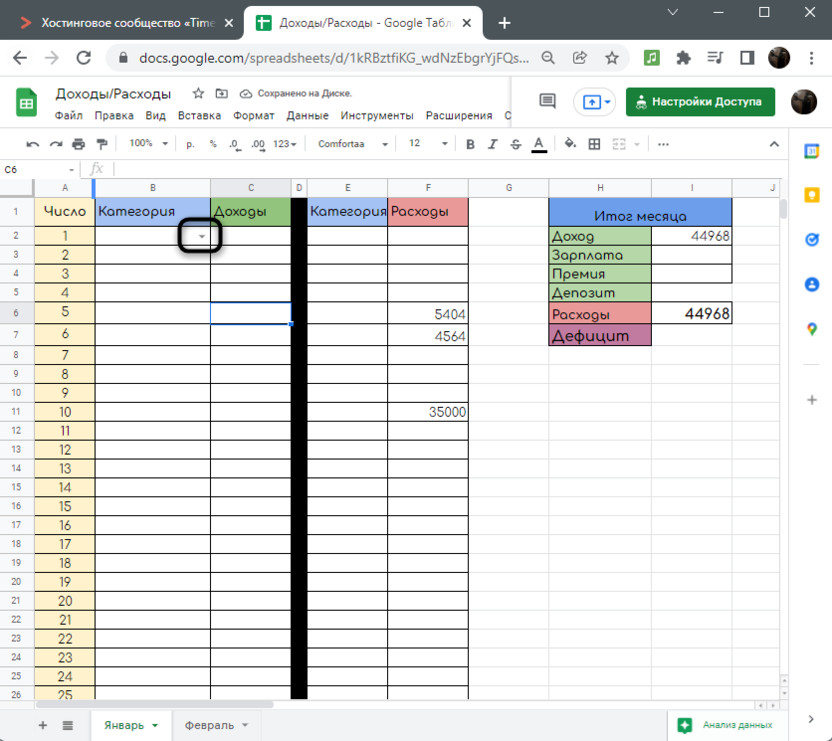
- Обратите внимание, что в выделенных ячейках теперь появился значок со стрелочкой, отвечающий за вызов списка.
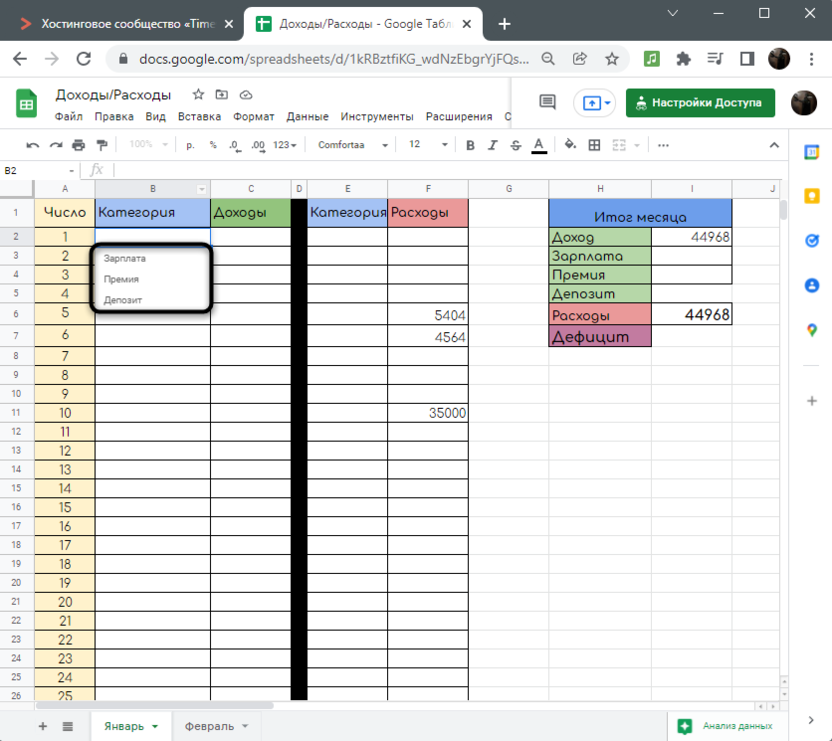
- В нем находятся все указанные данные из диапазона. Клик левой кнопкой мыши по одной из строк отвечает за выбор значения.
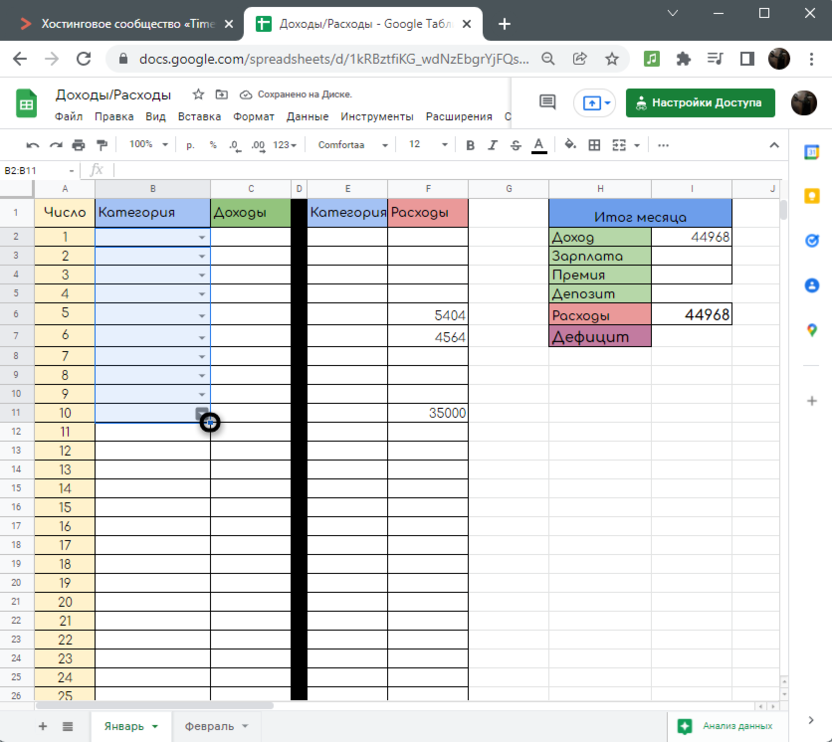
- Используйте растягивание точно так же, как это происходит с формулами, если нужно добавить этот же раскрывающийся список и на другие ячейки этого столбца.
Отмечу, что при выборе диапазона вы указывали не сами слова или цифры, а номера ячеек, где они расположены. Соответственно, если исходное значение изменится, оно будет отображаться в раскрывающемся списке в новом виде. Это позволяет в любой момент редактировать информацию в таблице без надобности каждый раз создавать новые раскрывающиеся списки.
Комьюнити теперь в Телеграм
Подпишитесь и будьте в курсе последних IT-новостей
Способ 2: Создание списка значений
Вторая ситуация – когда у вас нет диапазона данных и нужно самостоятельно создать все значения для раскрывающегося списка. В этом случае поможет другое правило, для которого нужно всего лишь через запятую написать каждое значение, входящее в список.
- Выберите ячейку или ячейки для списка, вызовите меню «Данные» и щелкните по пункту «Настроить проверку данных».
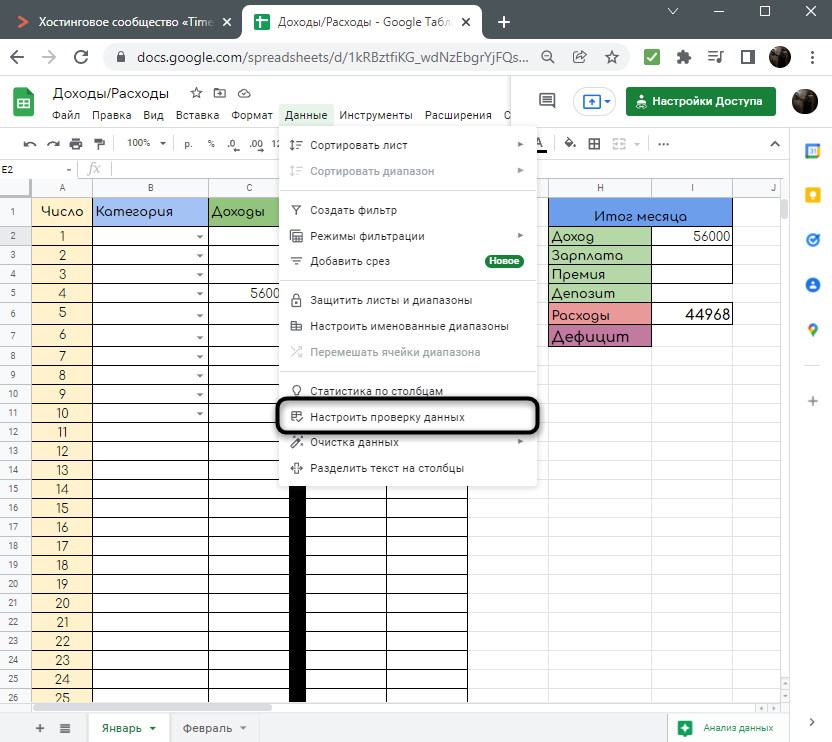
- Раскройте список правил и кликните по «Значение из списка».
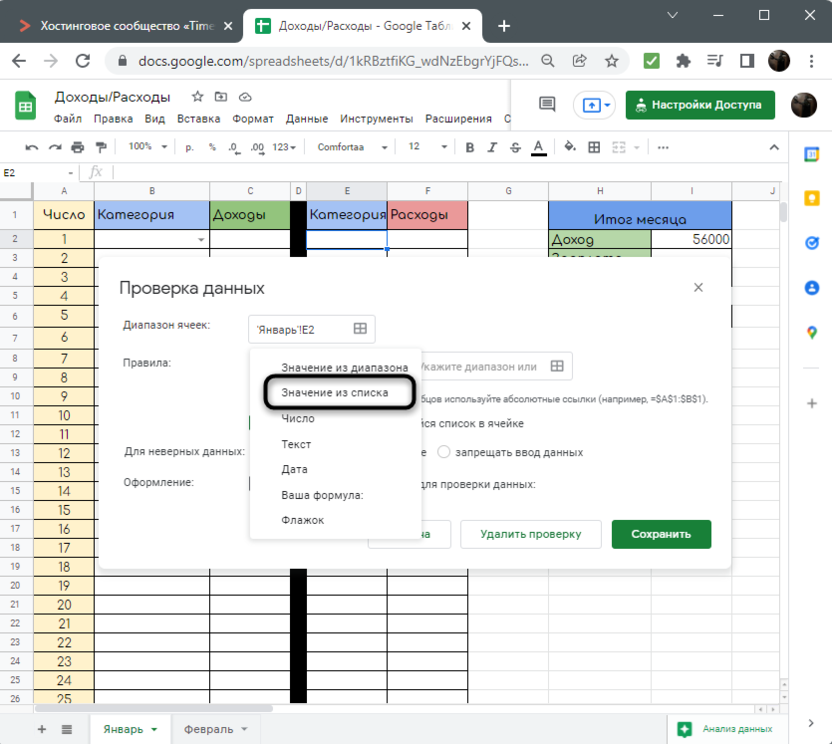
- Через запятую введите все значения, которые хотите видеть в раскрывающемся списке.
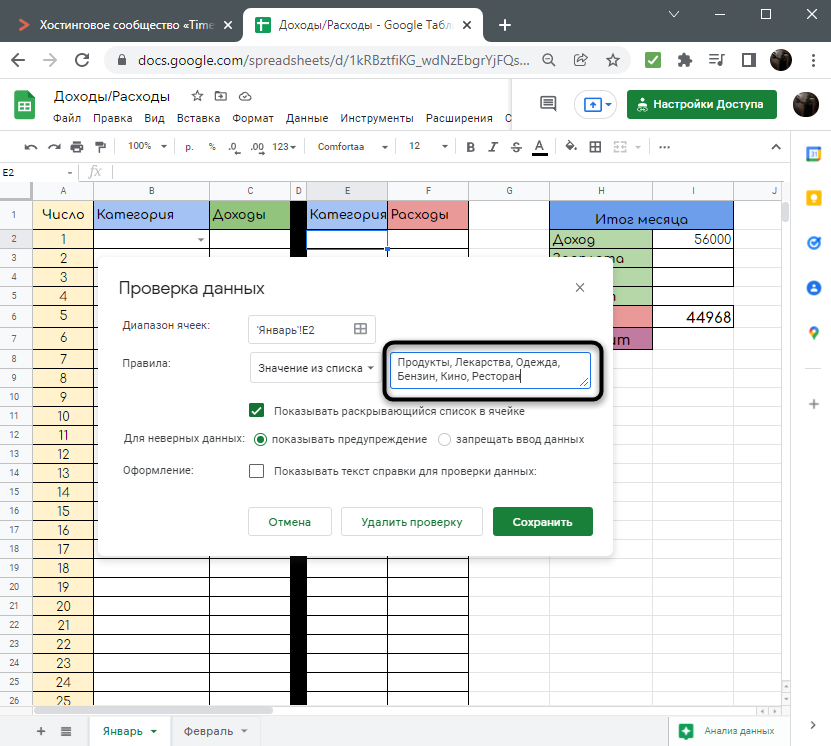
- После этого щелкните по «Сохранить», создавая тем самым рассматриваемую форму.
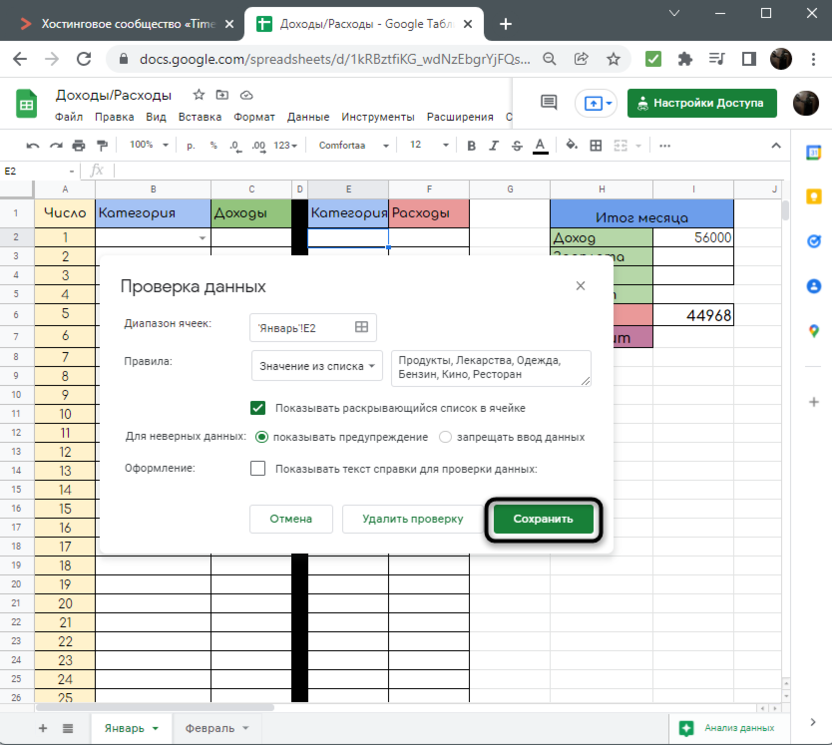
- Раскройте ее и убедитесь в том, что все значения присутствуют. Для их редактирования выделите ячейки со списком и снова откройте проверку данных, после чего внесите необходимые изменения.
Полезные настройки
В завершение остановлюсь на полезных настройках для раскрывающегося списка, которые могут пригодиться во время его создания. Разберу каждый пункт и то, как он работает:
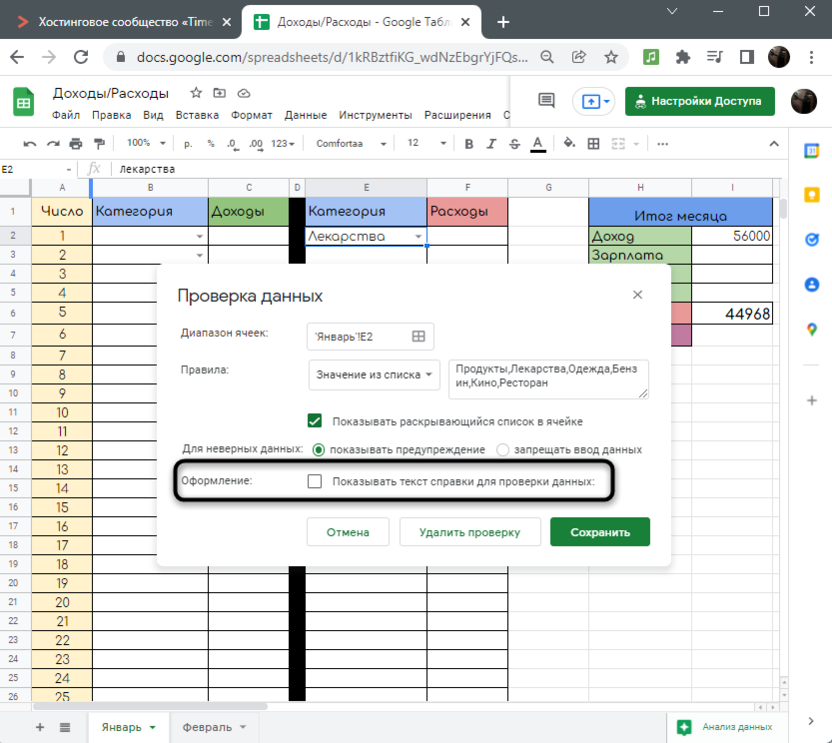
- Внесите изменения при создании раскрывающегося списка или выделите его, после чего откройте окно настройки проверки данных.
- Активируйте показ текста справки, если хотите уведомлять пользователей о том, какие значения присутствуют в списке.
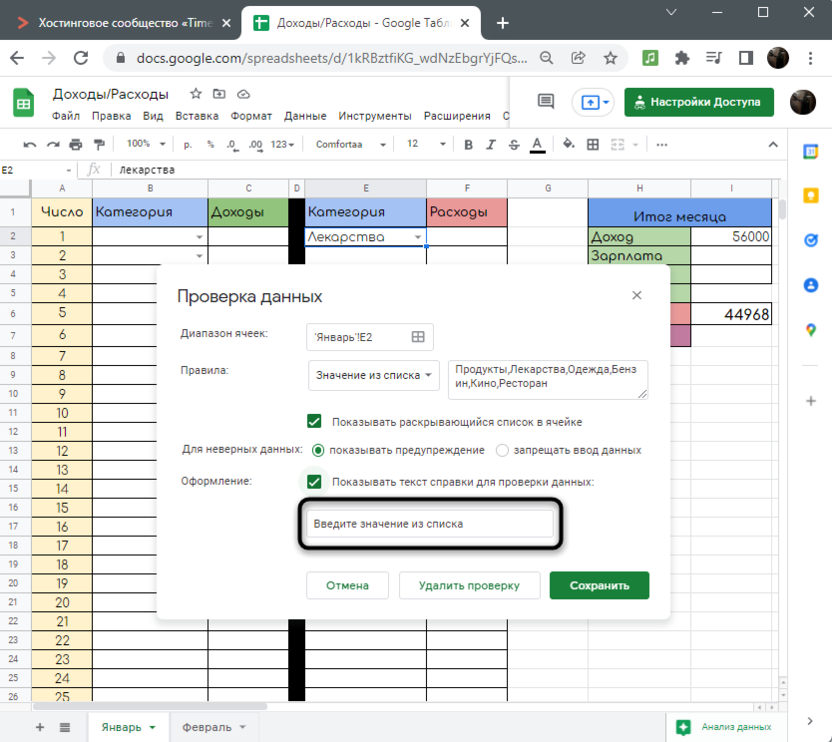
- Отредактируйте сообщение, написав там то, что считаете нужным.
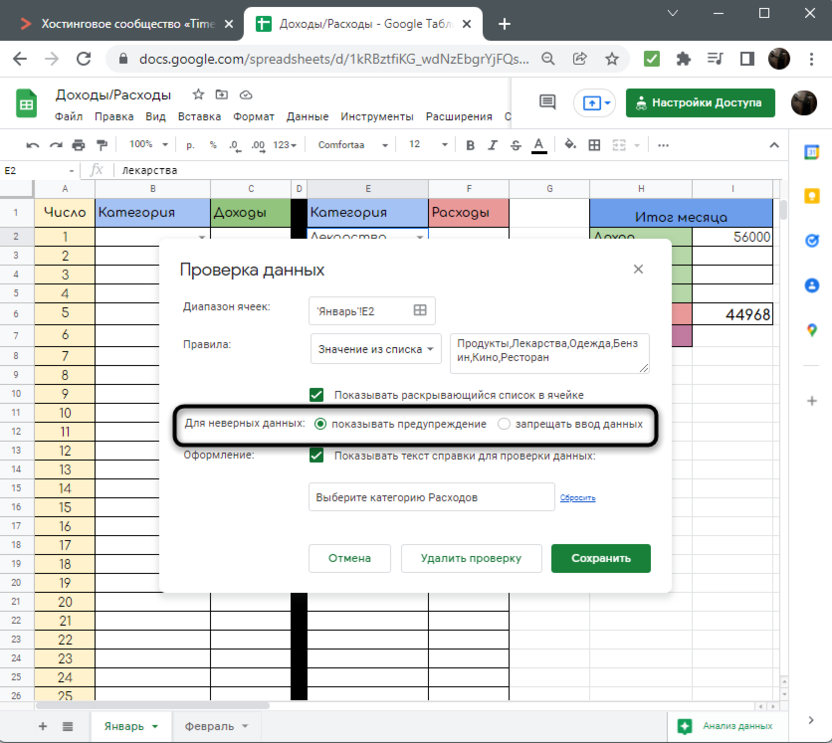
- Еще одна полезная настройка – ограничение для неверных данных. По умолчанию, если пользователь не выбрал значение из списка, а ввел отличающееся вручную, появится предупреждение. Однако вы можете запретить выбор иного значения, отметив маркером пункт «Запрещать ввод данных».
Создавайте раскрывающиеся списки для названий столбцов или в их ячейках, чтобы в любой момент выбрать требуемое значение и использовать его при расчете функций. Не забывайте и о возможности изменить составляющие такого списка путем редактирования.
Как создать раскрывающийся список в Google таблицах?

Чтобы отобразить в одной ячейке несколько значений с возможностью выбора одного из них — существует функция раскрывающегося списка в Google таблицах. Чаще всего это нужно, чтобы использовать данные, на которые ссылается одно или несколько условий функции IF (ЕСЛИ), либо для создания динамической таблицы с меняющимися параметрами.

Как создать выпадающий список в ячейке из списка данных в Google таблицах?
- В репозитории функций Google Sheets выбираем меню «Данные» и кликаем по нему левой кнопкой мыши.
- Во всплывающем меню выбираем «Настроить проверку данных».

- В правой части Google таблицы появится меню «Правило проверки данных».
- Кликаем по кнопке «+Добавить правило».

- В настройках кликаем на пиктограмму решетки (В правой части области таблицы), чтобы выбрать отдельные ячейки, строки или столбцы, в которых нужно создать всплывающий список.
Обратите внимание, правило автоматически вставит в выбранную ранее ячейку пример выпадающего списка с дефолтными настройками — не пугайтесь, диапазоны всегда можно перенастроить.
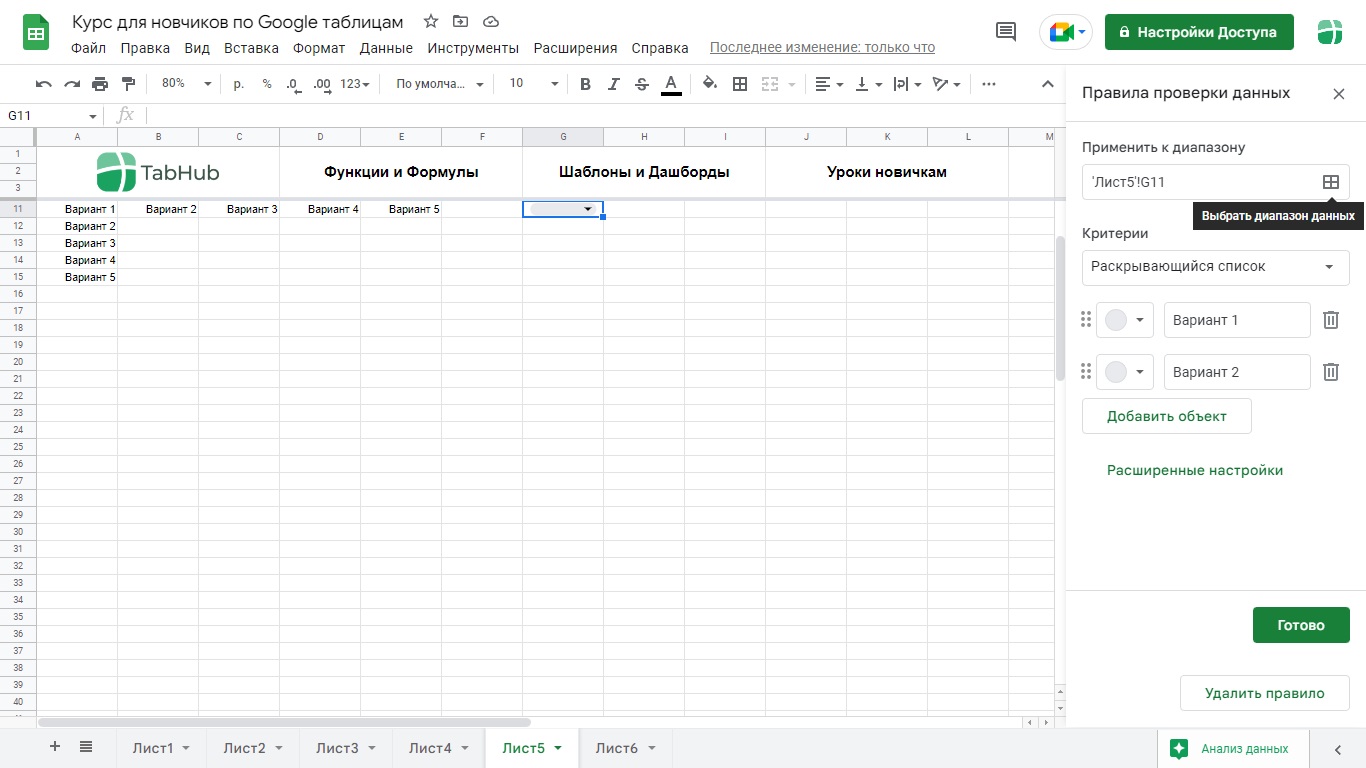
- В настройках задаем диапазоны, в которых будет создан выпадающий список с данными. Это может быть ряд отдельных ячеек, вся строка или весь столбец.
На примере задано несколько диапазонов в одном столбце. - После выбора диапазонов ячеек — жмем кнопку «ОК».

- В настроенных ячейках появятся раскрывающиеся списки с дефолтными настройками.
В области поля настроек (справа, сверху) отобразятся выбранные диапазоны ячеек, их можно изменить в любое время.

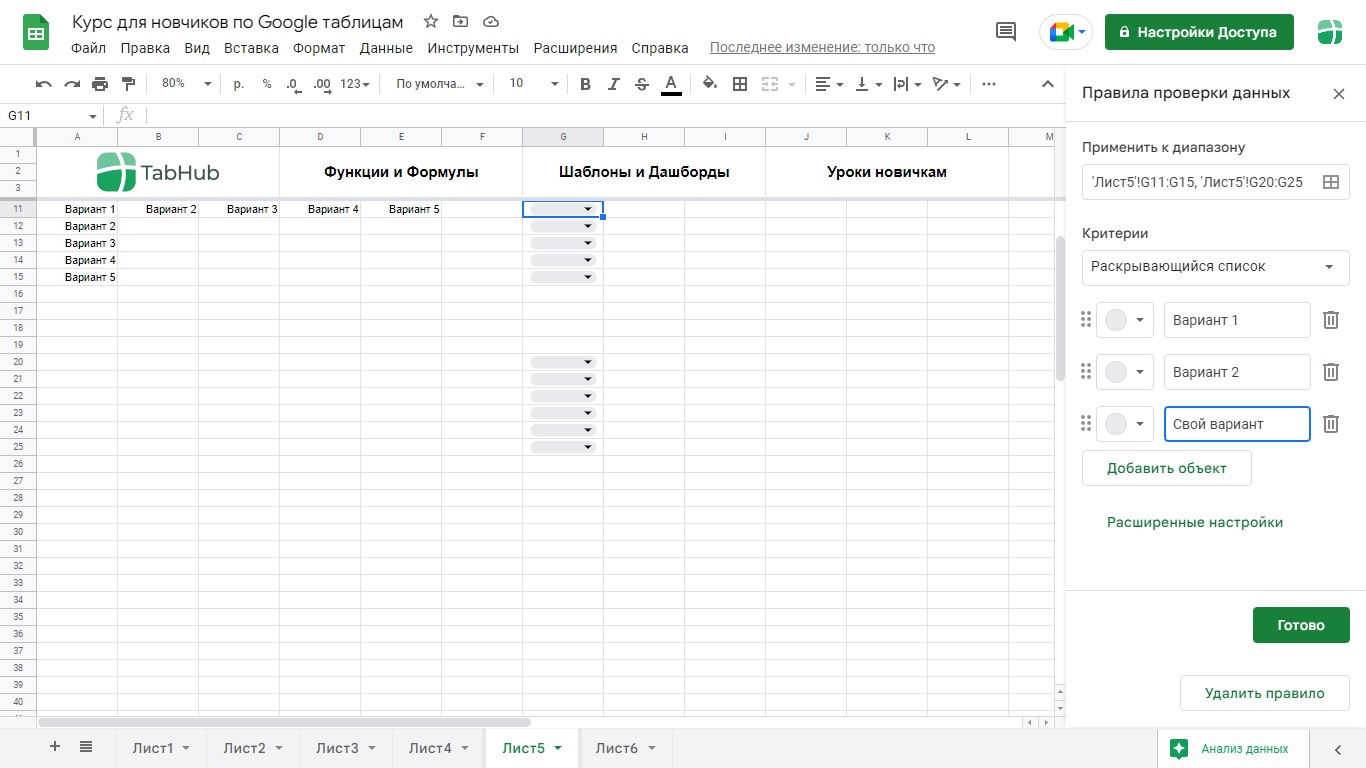
- Чтобы добавить свои варианты данных для списка: в правой части настроечной панели кликаем на кнопку «Добавить объект».
- Вводим свои варианты для списка.
Обратите внимание, по умолчанию свои варианты данных для списка добавятся только для первого из диапазонов (если настроено несколько).
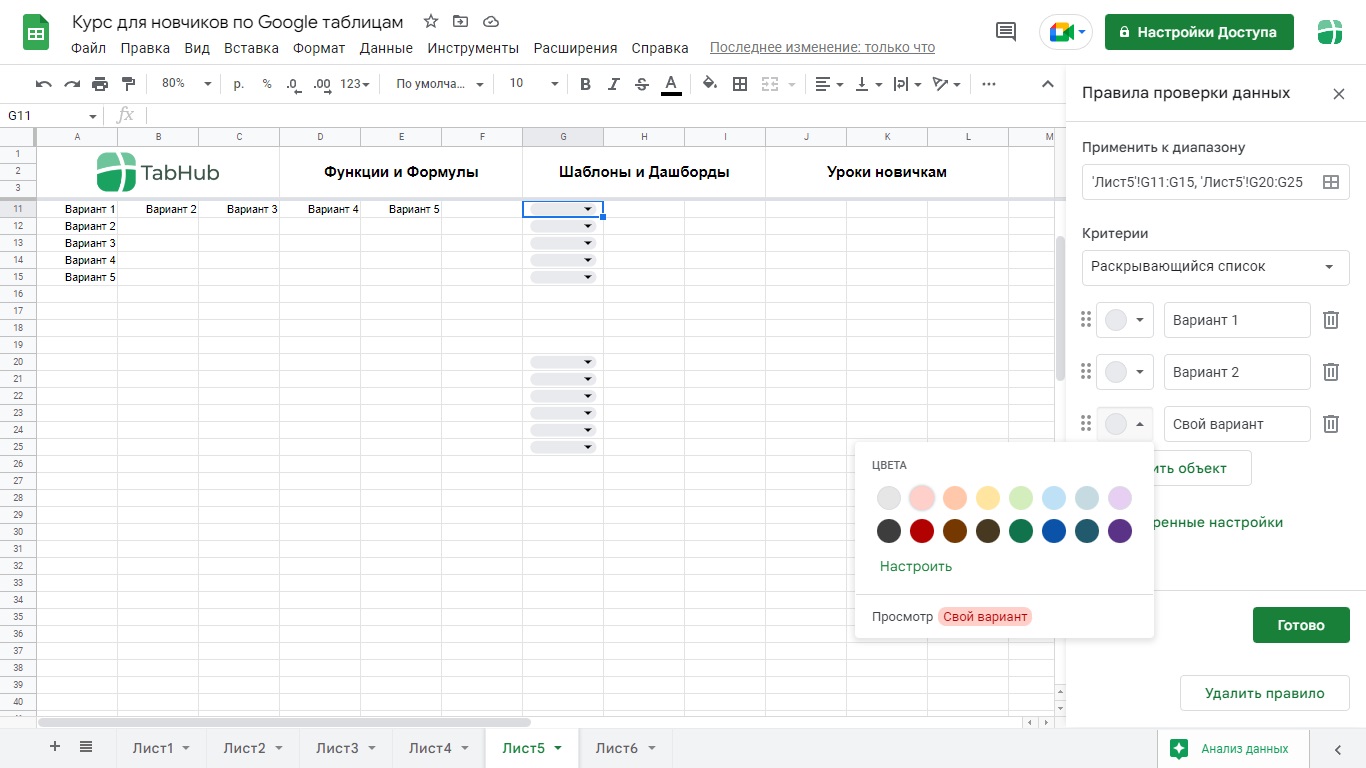
- Для каждого из вариантов списка можно настроить отдельный цвет, для этого кликаем на серый кружок левее вариантов данных.
- В меню выбираем цвет для «Чипа» (контейнера в котором будет заголовок) и Заголовка варианта списка с данными.
- Кликаем на кнопку «Готово».
- В том случае, если выбрано несколько диапазонов ячеек, система предложит внести изменения в настройках для выбранного конкретного или для всех диапазонов ячеек.
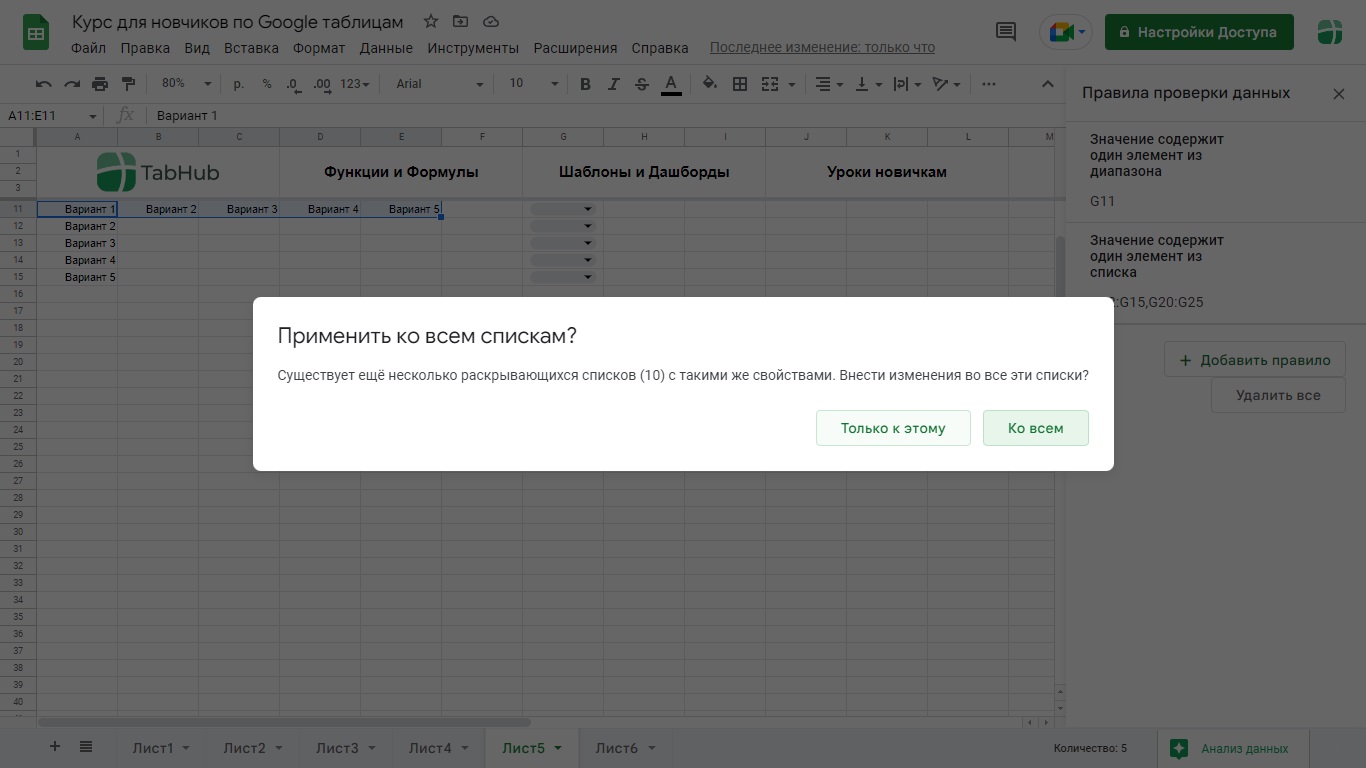
- После того, как Вы настроили условное форматирование для «Чипов» и Заголовков, кликаете на «Расширенные настройки», чтобы выставить варианты отображения раскрывающихся списков в ячейке (по дефолту стоят «Чипы»).
- Ставите галочку в чекбокс «Показывать текс справки для выбранной ячейки» (показывать заголовки из вашего списка с данными).
- Можно показывать предупреждение при попытке ввести текст в ячейку где активирован раскрывающийся список — «Показывать предупреждение».
- Можно полностью запретить вводить данные в ячейку со списком — «Запрещать ввод данных» (рекомендую этот вариант настроек — ставим галочку в чекбокс).
- Если поставить галочку на чекбокс с «Чипом» (контейнер, в котором будет заголовок из вашего списка с данными).
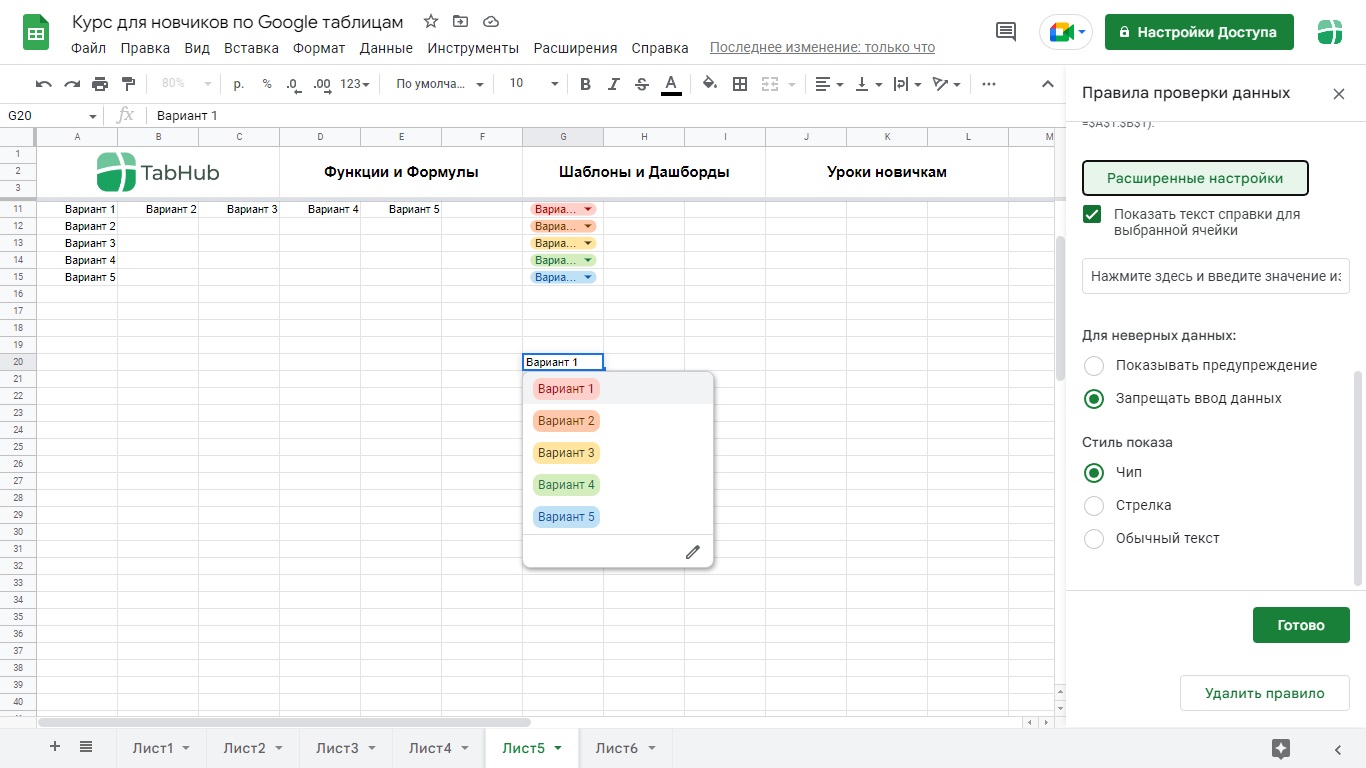
- Если поставить галочку на чекбокс с «Стрелка» (привычный нам всем вариант отображения раскрывающегося списка).

- Если поставить галочку на чекбокс с «Обычный текст» (вариант, когда для выбора из раскрывающегося списка — нужно двойным щелчком кликнуть по ячейке).
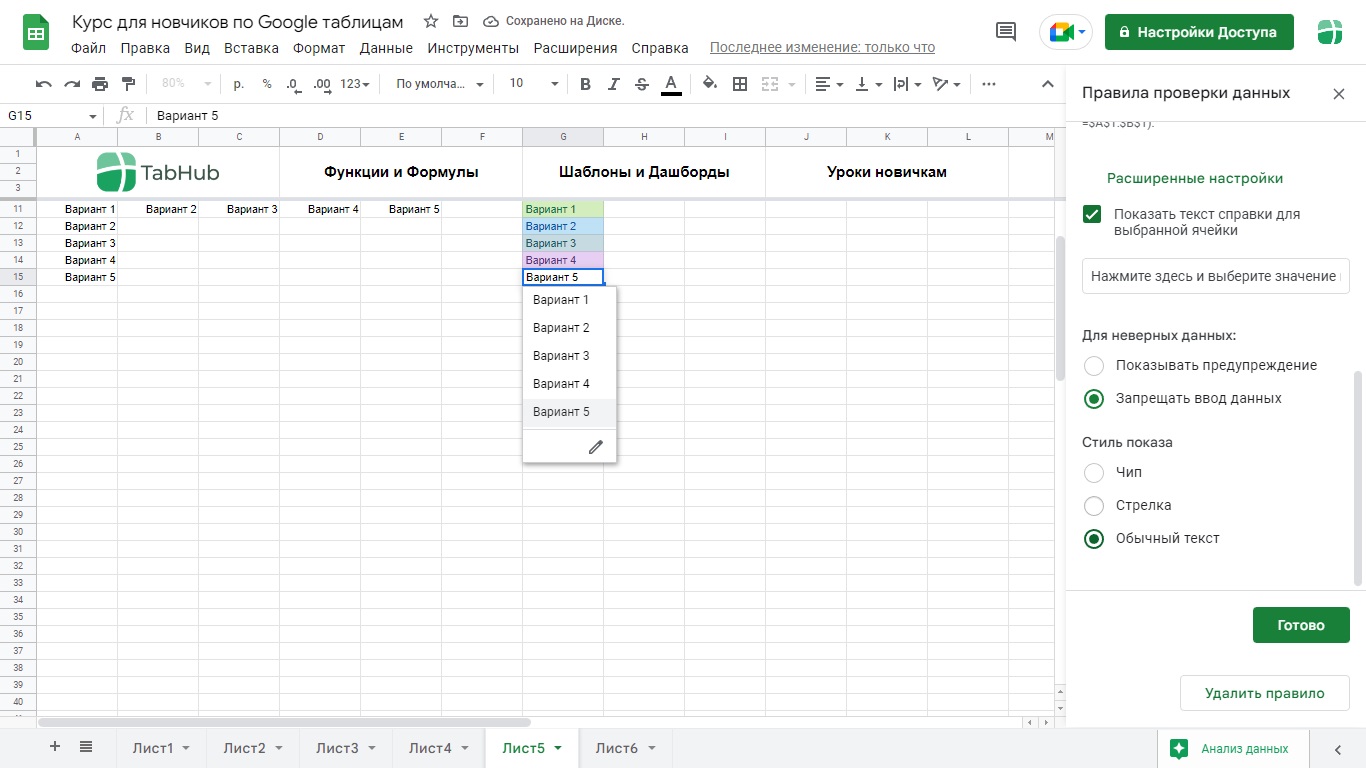
- После того, как вы настроили нужный для себя вариант отображения раскрывающийся списков — нужно нажать на кнопку «Готово» в правой нижней части настроечной панели.
Обратите внимание, что можно настроить раскрывающийся список всего в одной ячейке, а потом просто скопировать эти настройки на нужное кол-во ячеек: Ctrl+C (скопировать) > Ctrl+V (вставить).
Максимальное количество объектов, если их добавлять вручную = 256, для добавления большего кол-ва объектов в раскрывающийся список воспользуйтесь настройкой Критерия: «Раскрывающийся список (из диапазона)».
Как создать выпадающий список в ячейке из диапазона данных в Google таблицах?
- Указываем диапазон: строка, столбец, или какие-то другие разрозненные диапазоны с этого же или любого другого листа Google docs.
- Проходим процедуру визуальных настроек.
- Жмем на кнопку «ОК».
Можно настроить список в одной ячейке, а потом скопировать ее на нужное кол-во ячеек, но в таком случае, диапазон нужно закрепить в настройках.

Как изменить, дополнить или удалить данные из раскрывающегося списка в Google таблицах?
Достаточно выбрать любую ячейку с активированным списком и кликнуть на пиктограмму «Карандашик», либо пройти в настройки через «Данные» > «Настроить проверку данных»; так же, есть возможность как вставлять списки, так и редактировать или удалять их через пункт меню: «Вставить» > «Раскрывающийся список».


Обращаю ваше внимание, что теперь невозможно использовать именованные диапазоны для настроек раскрывающихся списков!
Как создать и настроить раскрывающийся список в Google таблицах?
Полная видео-инструкция с пошаговым созданием с нуля раскрывающихся списков в Google таблицах, со всеми настройками и правилами.
Автор: Александр Солунин
Сертифицированный специалист по Google таблицам — Обучение | Курсы | Консультации Показать все статьи автора: Александр Солунин →