KB4493765-FIX: файлы HTML нельзя открыть непосредственно с веб-портала служб SSRS 2016
SQL Server 2016 Developer — duplicate (do not use) SQL Server 2016 Enterprise — duplicate (do not use) SQL Server 2016 Enterprise Core — duplicate (do not use) SQL Server 2016 Standard — duplicate (do not use) Еще. Меньше
Проблемы
Рассмотрим следующий сценарий.
- Используются службы отчетов Microsoft SQL Server 2016 (SSRS 2016).
- Вы захотите установить последнюю версию пакета обновления 2 (SP2) или более поздней версии для SQL Server 2016.
- После обновления вы пытаетесь открыть. HTML на веб-портале SSRS.
В этой ситуации вы можете заметить, что веб-браузер запрашивает загрузить. HTML, вместо того чтобы открывать его напрямую на веб-портале SSRS.
Статус
Корпорация Майкрософт подтверждает наличие этой проблемы в своих продуктах, которые перечислены в разделе «Применяется к».
Решение
Эта проблема устранена в следующем накопительном обновлении SQL Server:
Сведения о накопительных обновлениях для SQL Server.
Все новые накопительные обновления для SQL Server содержат все исправления и все исправления для системы безопасности, которые были включены в предыдущий накопительный пакет обновления. Ознакомьтесь с самыми последними накопительными обновлениями для SQL Server.
Ссылки
Сведения о терминология , которую корпорация Майкрософт использует для описания обновлений программного обеспечения.
Почему нельзя открыть ссылку в html файле на SD карте в браузере?
На SD карте есть *.html файл. Я открыл его cредством для просмотра html. В нем есть ссылка, я кликаю по ней и ожидаю, что она откроется! Как бы не так, я получаю следующее сообщение от cредства для просмотра html:
Не удалось открыть веб-страницу
При загрузке веб-страницу https://docs. произошла ошибка по следующим причинам:
net::Err_CACHE_MICS
Если отметить наш файл на SD карте, то можно выбрать трехточечное меню, там вызвать «Открыть как«, выбрать другое и указать браузер Vivaldi, теперь выходит ошибка:
Доступ к файлу запрещен.
При этом в адресной строке стоит путь как из корневой папки, а сообщение отличается.
Я зашел в Total Commander добрался до папки, где файл и поменял разрешения у обоих RWX для владельца, члена группы и всех других.
Результат тот же: Нет доступа
Можно ли эту проблему решить?
Конечно если файл переписать во внутреннюю память, то все нормально.
- Вопрос задан 17 дек. 2022
- 273 просмотра
6 комментариев
Простой 6 комментариев
Вложения, представляющие угрозу безопасности в Acrobat и Acrobat Reader
Вложенные файлы представляют собой потенциальную угрозу безопасности, так как могут включать в себя вредоносное содержимое, открывать другие опасные файлы или запускать приложения. Acrobat и Acrobat Reader позволяют открывать и сохранять файлы PDF, а также их вложенные файлы. Acrobat и Acrobat Reader считают угрозами определенные файлы, например заканчивающиеся на .bin, .exe и .bat. Такие файлы прикреплять нельзя. Acrobat позволяет прикреплять файлы, которые нельзя открыть или сохранить в Acrobat, такие как файлы ZIP. Однако таких операций с вложениями следует избегать.
В Acrobat и Acrobat Reader имеется белый список с типами файлов, которые можно открывать и сохранять в этих программах, и черный список с типами файлов, с которыми нельзя это делать. Типы файлов, которые не входят ни в один из этих списков, можно прикреплять. Однако при открытии или сохранении файла неизвестного типа появится диалоговое окно с вопросом, доверяете ли вы этому типу файла.
Дополнительные сведения см. в документе Application Security Guide (Защита приложений) на странице www.adobe.com/go/learn_acr_appsecurity_en.
Добавление типов файлов в черный или белый список вручную
Администраторы могут изменять черный и белый списки через реестр. Пользователи могут вручную добавить новый тип файла в черный или белый список, прикрепляя файл и затем пытаясь открыть его.
Выберите Инструменты > Редактировать PDF > Еще > Прикрепить файл.
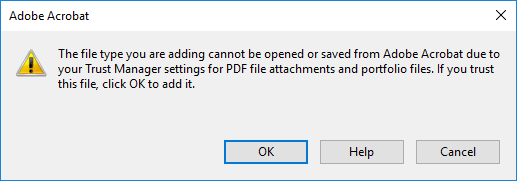
Добавьте тип файла, который не находится в черном или белом списке. При прикреплении исполняемого файла (.exe), файла с расширением .bin или .bat отобразится следующее предупреждение:
Щелкните правой кнопкой мыши по файлу в области «Вложенные файлы» слева и щелкните Открыть вложение.
В диалоговом окне Открыть вложенный файл выберите один из следующих параметров и нажмите ОК:
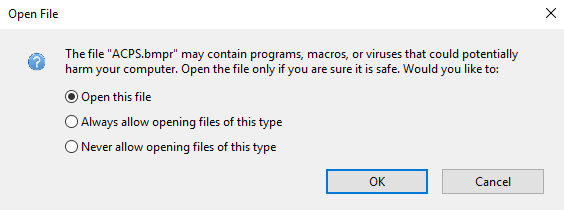
Открыть этот файл:
Открывает файлы, не изменяя список реестра.
Всегда открывать файлы данного типа:
Добавляет тип файла в белый список и предотвращает появление предупреждений в дальнейшем.
Никогда не открывать файлы данного типа:
Добавляет тип файла в черный список и не открывает его. Файл этого типа можно прикрепить к PDF, но нельзя открыть.
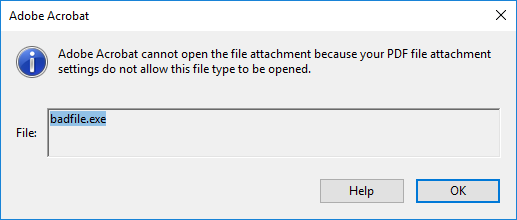
При прикреплении исполняемого файла (.exe), файла с расширением .bin или .bat отобразится следующее предупреждение:
Примечание.
Чтобы запретить тип файла, который ранее был разрешен, необходимо сбросить (восстановить) разрешения для вложенных файлов в настройках Диспетчера доверия .
В Acrobat Reader прикреплять файлы нельзя. Для добавления имеющегося вложения PDF в черный или белый список выполните следующие действия:
Щелкните правой кнопкой мыши по файлу в области «Вложенные файлы» слева и щелкните Открыть вложение.
В диалоговом окне Открыть вложенный файл выберите один из следующих параметров и нажмите ОК:
Открыть этот файл:
Открывает файлы, не изменяя список реестра.
Всегда открывать файлы данного типа:
Добавляет тип файла в белый список и предотвращает появление предупреждений в дальнейшем.
Никогда не открывать файлы данного типа:
Добавляет тип файла в черный список и не открывает его. Файл этого типа можно прикрепить к PDF, но нельзя открыть.
При прикреплении исполняемого файла (.exe), файла с расширением .bin или .bat отобразится следующее предупреждение:
Примечание.
Чтобы запретить тип файла, который ранее был разрешен, необходимо сбросить (восстановить) разрешения для вложенных файлов в настройках Диспетчера доверия .
Сброс (восстановление) разрешений для вложенных файлов
Список разрешенных и запрещенных типов вложенных файлов со временем может сильно увеличиваться, поэтому его можно сбрасывать к исходному состоянию. Зачастую именно это состояние обеспечивает самый высокий уровень безопасности.
Выберите Редактирование > Установки (Windows) или Acrobat / Acrobat Reader > Установки ( Mac OS ).
В области «Категории» в левой части выберите «Диспетчер доверия» .
На панели Вложенные файлы PDF нажмите Восстановить . Кнопка «Восстановить» доступна только в случае изменения параметров вложений, заданных по умолчанию.
Разрешение вложенным файлам запускать приложения
Диспетчер доверия позволяет указывать, могут ли вложенные файлы, не являющиеся PDF, запускать связанные с ними приложения.
В диалоговом окне «Установки» выберите пункт «Диспетчер доверия» в области «Категории» в левой части.
Выберите параметр Разрешить открывать вложенные не PDF-файлы во внешних приложениях. Для открытия этих файлов необходимо наличие соответствующих внешних приложений.
Как открыть файл html?

HTML – это «web»-страница представленная в виде файла. Другими словами, это своеобразное расширение файла, а также язык разметки, использующийся во всемирной паутине.
Содержание [Показать]
- Способы открытия файлов формата .html:
- С помощью текстового редактора.
- С помощью веб браузера.
С его помощью мы можем не только просматривать содержимое сайтов, но и создавать «web»-страницы.
Сам язык был создан английским ученым по имени Тим Бернерс-Ли. Его разработка велась в Женеве в здании Европейского Центра, занимающегося ядерными исследованиями, примерно в 1986 – 1991 годах. Первоначально HTML должен был стать языком, позволяющим обмениваться технической и научной документацией среди простых людей (то есть, не являющихся какими-либо специалистами в области верстки дизайнов). Однако позже, именно он стал основой для «жизни» интернета.
HTML является теговым языком разметки, благодаря чему, обычный пользователь может создать относительно простой, но при этом красиво оформленный документ.
Как открыть файл html. Инструкция.
Способ №1. С помощью текстового редактора.
Если вам необходимо внести какие-нибудь изменения в файл подобного формата, то необходимо открывать его с помощью текстового редактора. Это можно сделать с помощью стандартной программы «Блокнот». Но лучше всего использовать программу «Notepad++». Она позволяет быстро находить необходимый «кусок» кода, подсвечивает синтаксис, интуитивно понятна и так далее.
1. Перед тем, как открыть файл расширения html, вам нужно скачать эту программу, а затем и установить.
2. Теперь нажмите на нужный файл правой кнопкой мыши, наведите курсор на параметр «Открыть с помощью» и выберите «Notepad++». (Если программа будет находиться в основном меню, как показано на скриншоте, то нажимать на пункт «Открыть с помощью» не обязательно).

3. Перед вами откроется окно с «кодом», который вы можете теперь редактировать.

Способ №2. С помощью веб-браузера.
Если вы хотите просто просмотреть файл, который скачали/создали, то используйте браузер. При этом он может быть любым, будь то Опера, Мозилла или же Хром.
Нажмите на свой файл два раза левой кнопкой мышки. Если ничего не произошло, то нажмите на него правой кнопкой вашей мышки и выберите параметр «Открыть с помощью». Затем во всплывшем меню выберите необходимый (наиболее часто используемый вами) браузер.

Такими нехитрыми способами вы сможете, как редактировать, так и открывать свои html файлы.