Особенности установки, настроек и удаления браузера Opera GX
Opera заслуженно считается одним из лучших современных браузеров, использующих движок Chromium. У него имеется немало функций, отсутствующих у конкурентов – чего стоит только один встроенный VPN! С недавних пор у него появился брат-близнец, Opera GX, который производитель позиционирует как первый «игровой» браузер.
А поскольку геймеров среди пользователей ПК много, и их доля постоянно растёт, возникает закономерный вопрос: а что в этом браузере игрового, стоит ли его использовать и каковы его особенности? На эти и многие другие вопросы мы и ответим в статье.
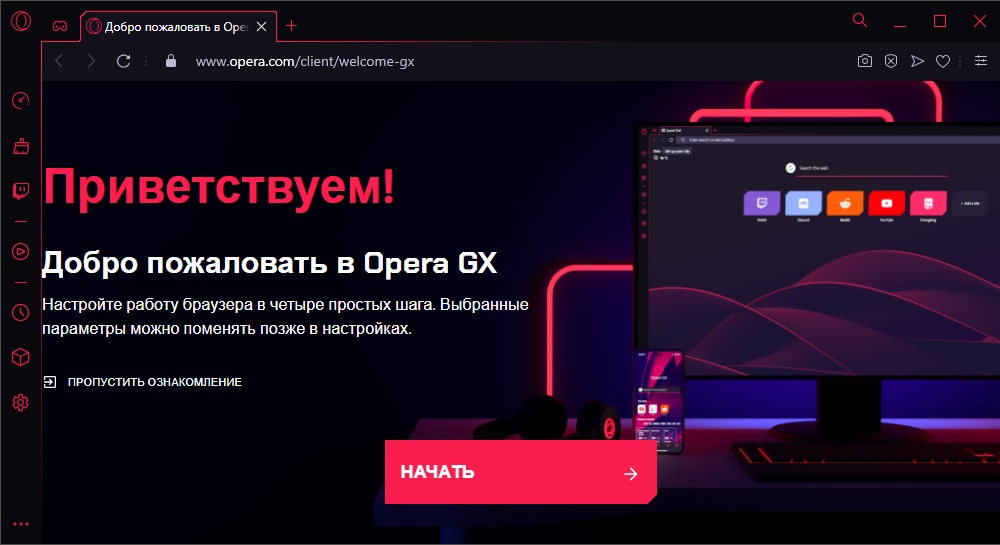
Что собой представляет Opera GX
Насчёт него в сети уже сложились некоторые представления, которые при ближайшем рассмотрении зачастую оказываются ошибочными. Прежде всего, нужно уяснить, что версия GX не является веб-обозревателем, созданным «с нуля». В его основу положена классическая Opera, более того, совместимость сверху вниз здесь выполняется процентов на 95. Второй аспект: «игровым» этот браузер можно назвать с большим числом оговорок: он никоим образом не увеличивает производительность компьютера, никак не влияет на скорость загрузки сетевых игр. Но при этом он предоставляет возможность интеграции с некоторыми распространёнными игровыми платформами, позволяет отслеживать ресурсы ПК при запуске игр и оптимизирует производительность, работая в фоновом режиме с запущенной игрой.
Чем отличается Opera GX от Opera
Как мы уже говорили, у нового обозревателя сохранились все возможности прародителя, но добавились некоторые функции, полезные для геймеров и не только:
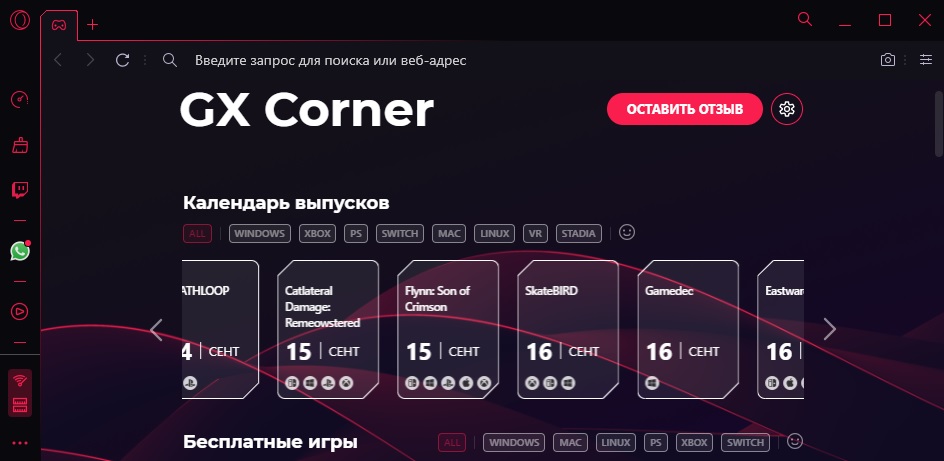
- GX Control, позволяющая осуществлять мониторинг и даже управлять важными ресурсами ПК, имеющими отношение к его производительности: пропускной способностью сети, ОП, CPU;
- GX Corner, функция, предлагающая ознакомиться с текущими новостями игровой отрасли;
- интеграция с игровой платформой Twitch;
- большие возможности в плане кастомизации пользовательского интерфейса и звуковых эффектов.
В перспективе появление функции «Видео поверх игры», позволяющей без прерывания игрового процесса просматривать различные прохождения, видеоинструкции, стримы и другой аналогичный контент, который поможет решить возникшие трудности в прохождении уровня.
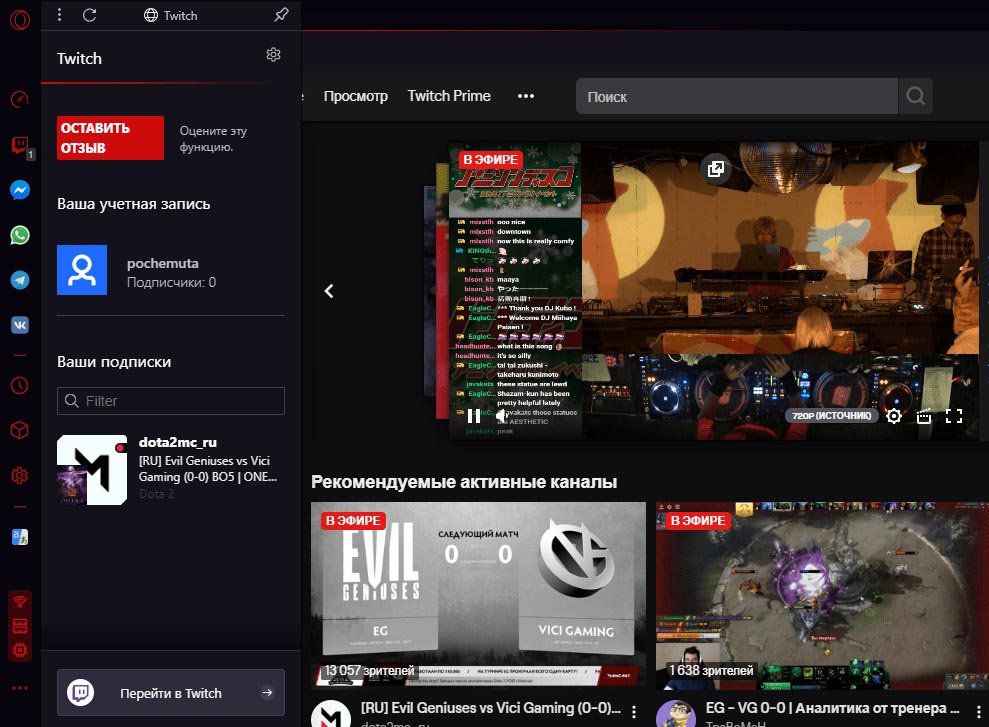
Все основные «фишки» классической Оперы тоже присутствуют: это и онлайн-версии мессенджеров, и собственный маркет расширений и дополнений, и встроенный бесплатный VPN с блокировщиком рекламы.
Настройка игрового режима, функции управления сетью, CPU и ОЗУ
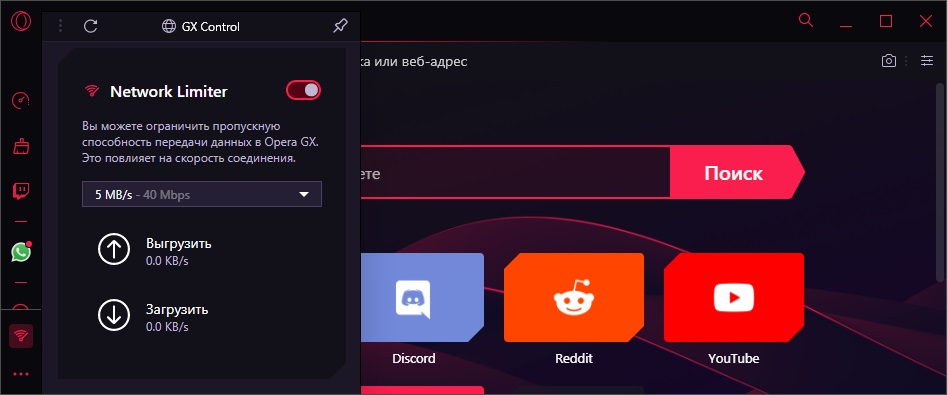
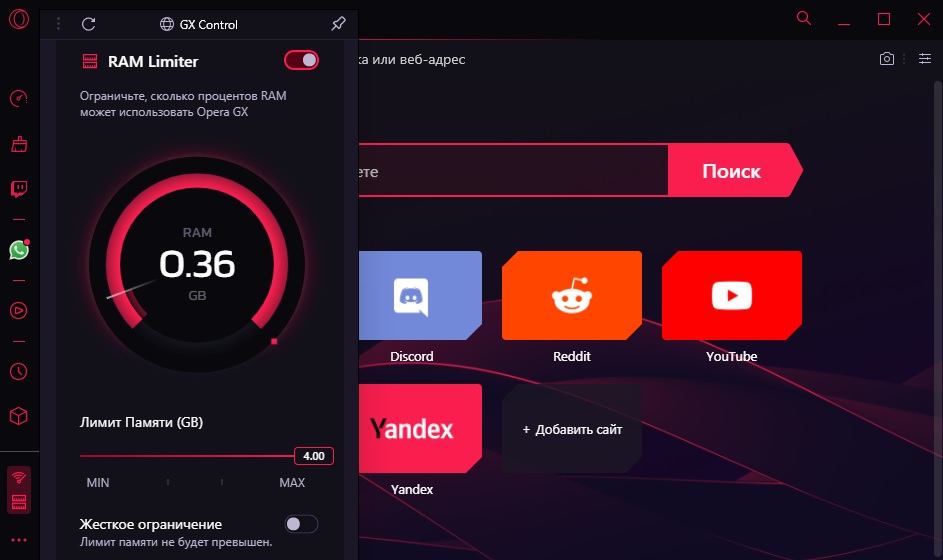
Главной особенностью Opera GX является набор функций, позволяющих управлять распределением ресурсов ПК, выделяемых на браузер. Все они сосредоточены в панели GX Control, расположенной на левой боковой панели программы.
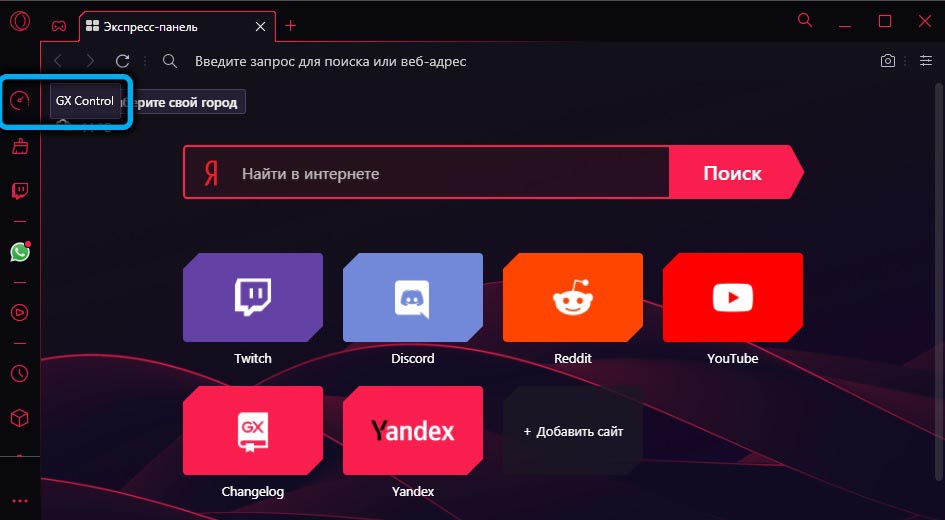
Панель включает три элемента:
- ограничение пропускной способности сети интернет;
- ограничение использования программой оперативной памяти;
- ограничение мощности CPU (в процентах), выделяемой для работы браузера.
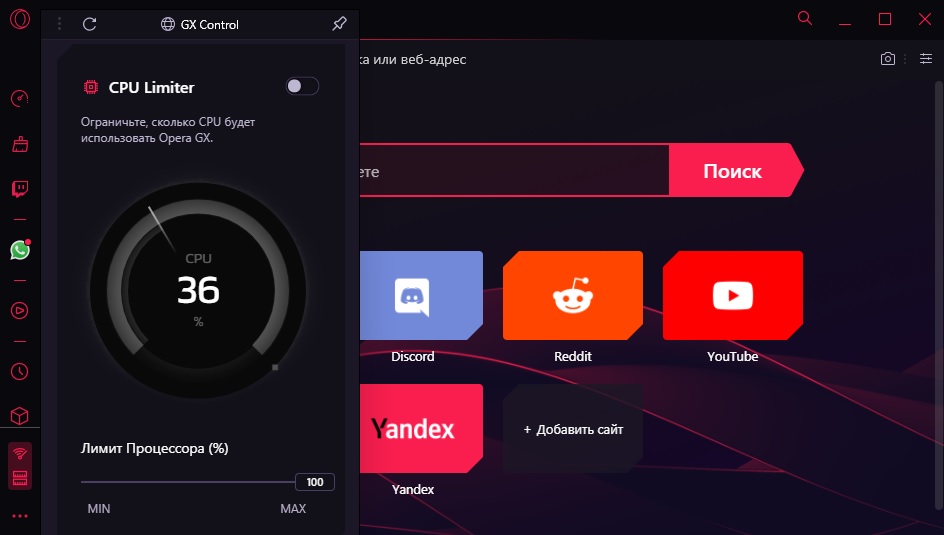
Все функции, входящие в настройки производительности Opera GX, достаточно интеллектуальные: если возникнет дефицит какого-либо ресурса, он будет увеличен ровно настолько, чтобы гарантировать стабильную работу приложения. Включив переключатель «Жёсткое ограничение», можно запретить превышать установленные значение, что может сказаться на работоспособности программы. Зато игры и другие ресурсоёмкие программы будут работать без фризов.
Как поменять поисковую систему в Opera GX
Если вместо дефолтной поисковой системы вы хотите установить ту, которой привыкли пользоваться, сделать это можно следующим образом:
- кликаем ПКМ в поле адресной строки;
- выбираем в контекстном меню строку «Редактировать поисковые системы»;
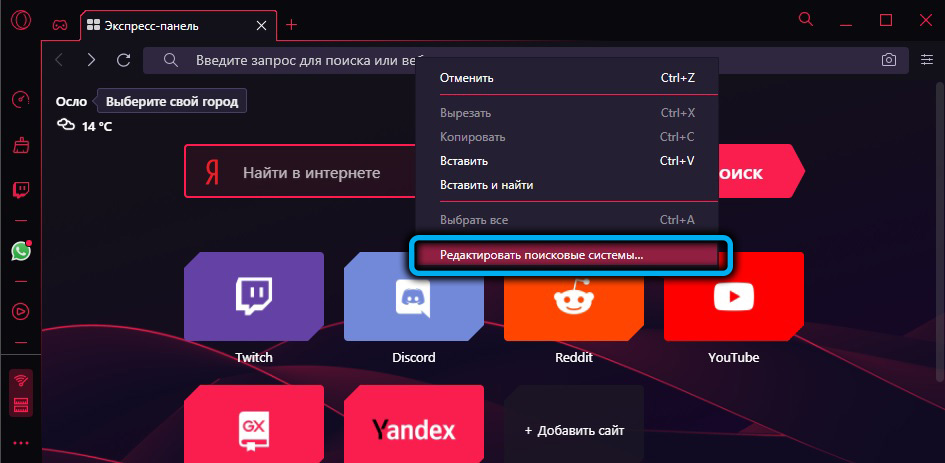
- появится список доступных ПС. Напротив нужного кликаем по троеточию и выбираем пункт меню «По умолчанию» – теперь браузер OperaGX будет использовать этот поисковик на стартовой странице.
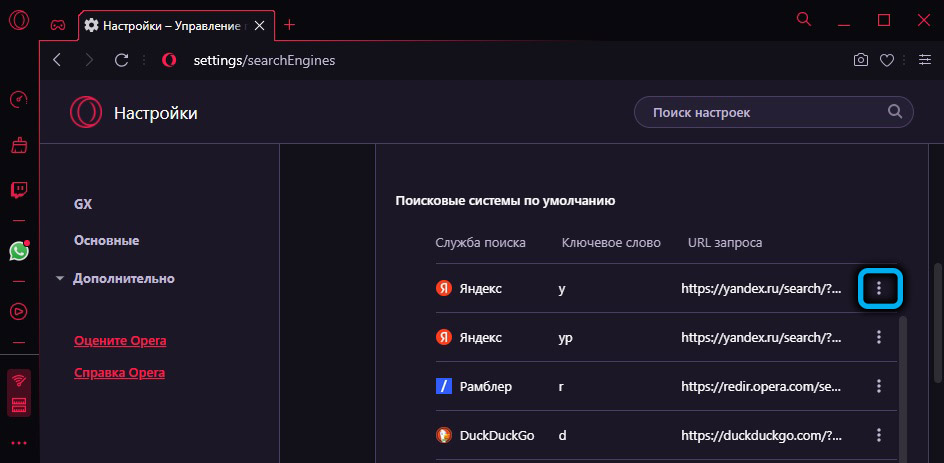
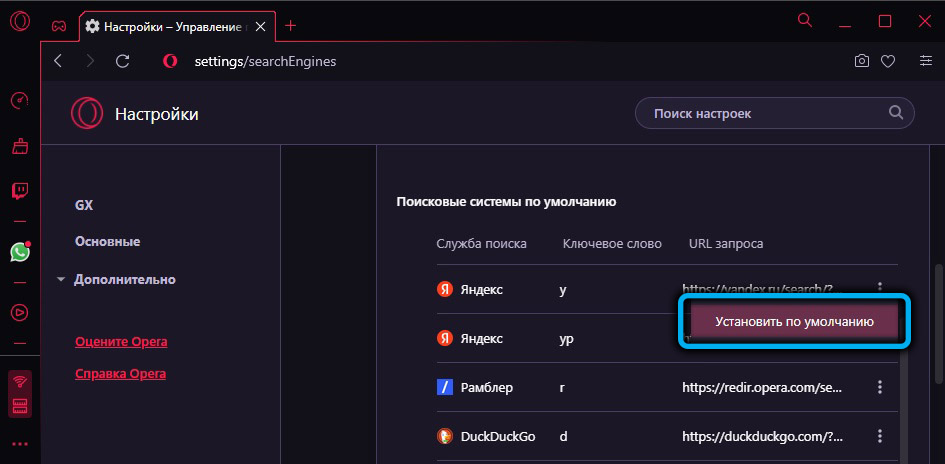
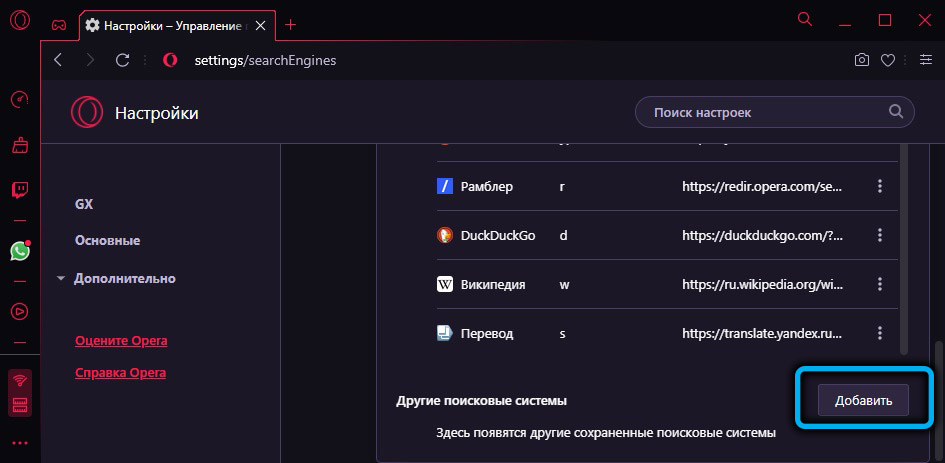
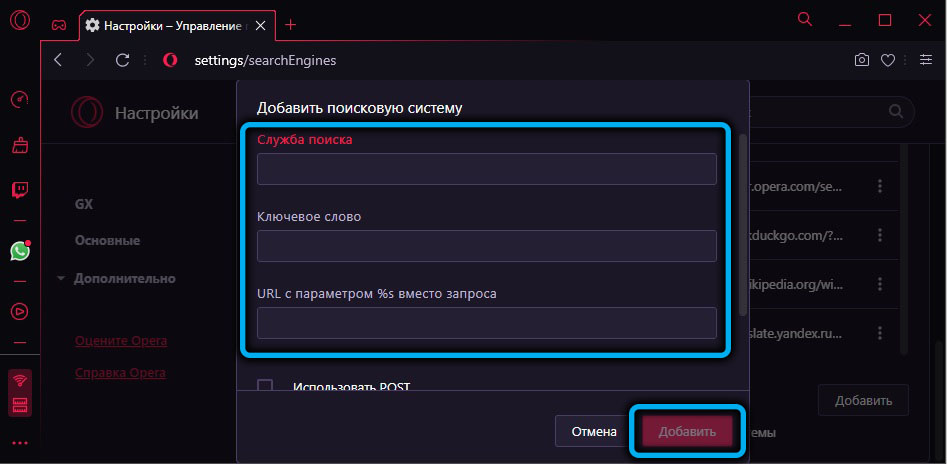
Если нужной вам поисковой системы в списке нет, кликаем по кнопке «Добавить» и в открывшемся окне вписываем наименование поисковика, ключевое слово (любое) и стартовый адрес, например, https://yandex.ru/search. Сохраняем, после появления строки в списке помечаем поисковик как используемый по умолчанию.
Если вы загружали инсталлятор, используя VPN, то в списке доступных ПС может не оказаться Яндекса. Поменять поисковик можно таким же способом, как описан выше, а если не получится – просто используйте VPN с российскими серверами.
Просмотр и очистка истории
Если вы хотите посетить просмотренный ранее ресурс, но не помните его адреса, самое время воспользоваться функцией просмотра истории серфинга. И вам не нужно искать, как посмотреть историю в Опера GX, поскольку функция реализована точно так же, как в классической Опере. Просто кликаем комбинацию Ctrl+H и внимательно просматриваем перечень посещённых ранее сайтов.
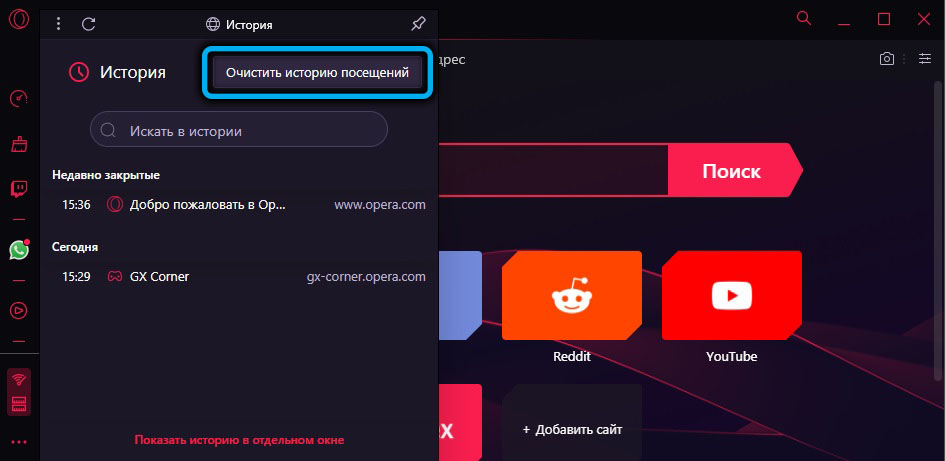
Нажав Ctrl + Shift + Delete, вы можете очистить историю целиком, а если требуется удалить только отдельные страницы, используйте комбинацию Ctrl+H, а затем кликните по кнопке «Очистить историю посещений», расположенной вверху справа. Теперь вы получите возможность удалять отдельные строки, наведя на них курсор мыши и кликнув по значку «Х» в правом углу окна.
Настройка тем, шрифтов, звука
Ещё одной отличительной особенностью браузера являются расширенные возможности оформления дизайна программы.
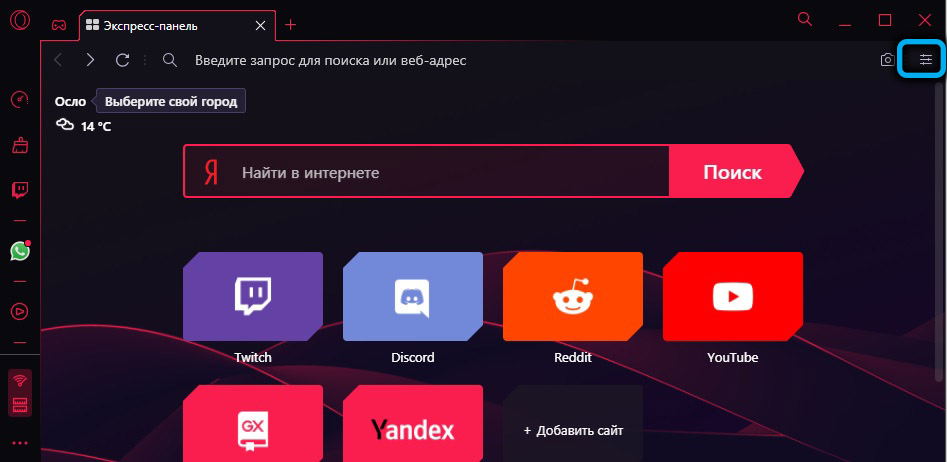
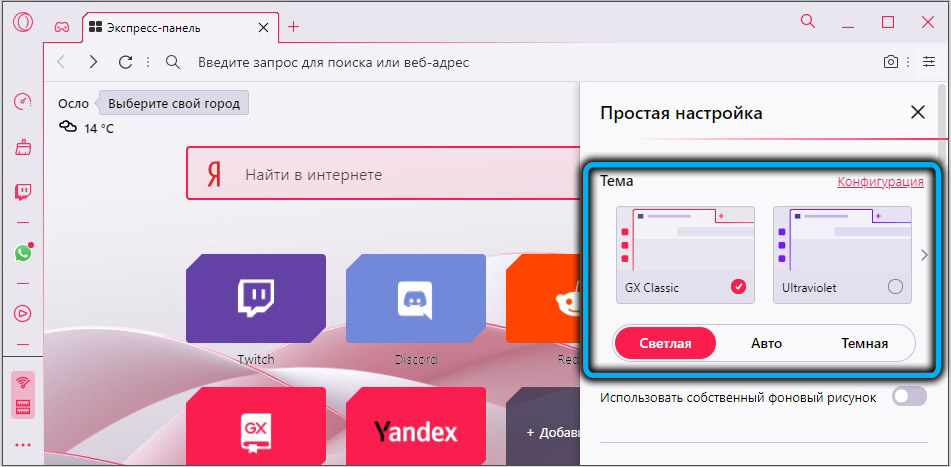
Дефолтный интерфейс – тёмный, в ранних версиях браузера включить светлую тему Opera GX было очень просто – нажав на кнопку «Простая настройка» и выбрав тёмную или светлую тему. Позже эту возможность убрали, но зато осталась функция выбора цветовой схемы, изменяя не только цветовое оформление приложения, но и используемые элементы дизайна, от разделительных линий и иконок до границ кнопок.
В простом режиме имеется около десятка пресетов, а если выбрать расширенный, появится возможность использования всей цветовой гаммы,
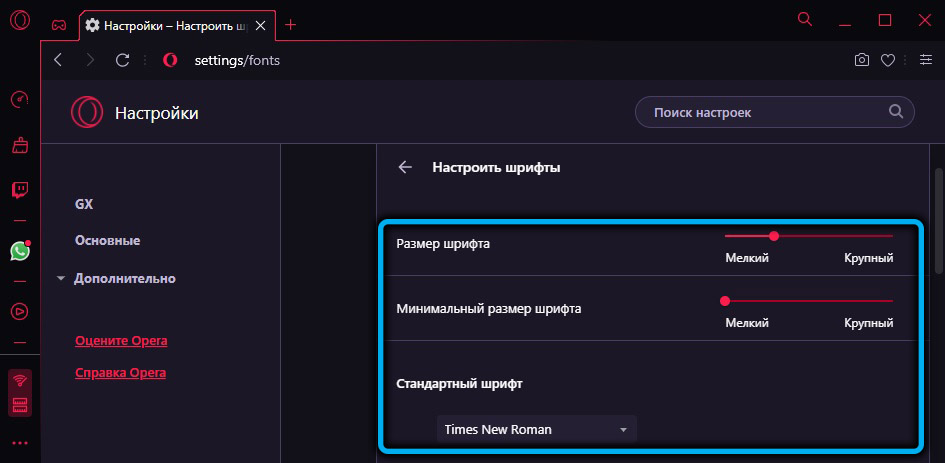
Отдельно стоит сказать о функции управления шрифтами. Её можно найти в «Настройках» (вызывается нажатием соответствующей кнопки или комбинации Alt+P), выбрав вкладку «Оформление», а затем нажав на опцию «Настроить шрифты».
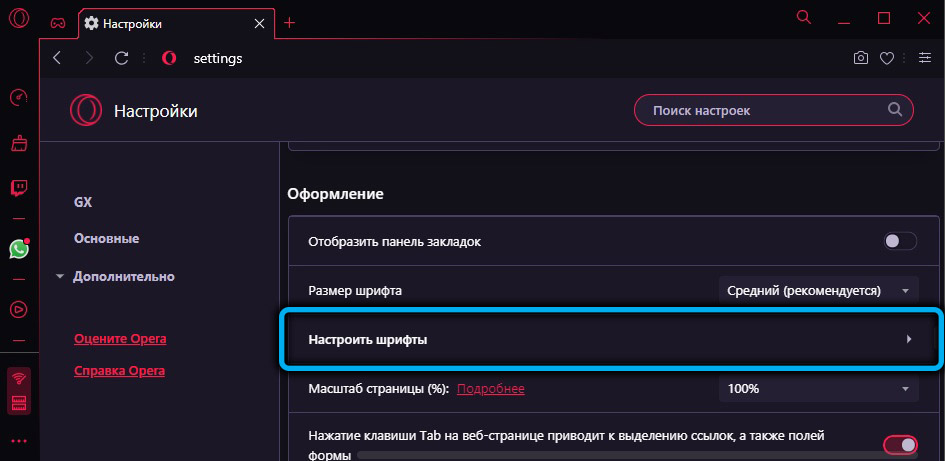
Здесь можно выбрать гарнитуру, размер шрифта и другие его опции (наличие засечек, использование букв одинаковой ширины и т. д.).
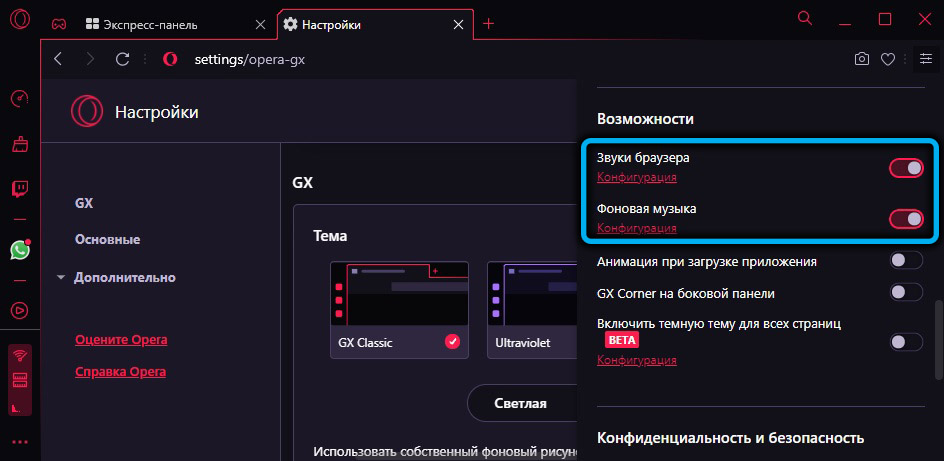
Если вам не нравится звуковое сопровождение некоторых действий в браузере (нажатие клавиш, передвижение курсора мыши по экспресс-панели и др.), можно звуки отключить. В Opera GX это делается через «Простые настройки». Там же можно выставить нужную громкость, а вот изменить встроенные звуки почему-то нельзя.
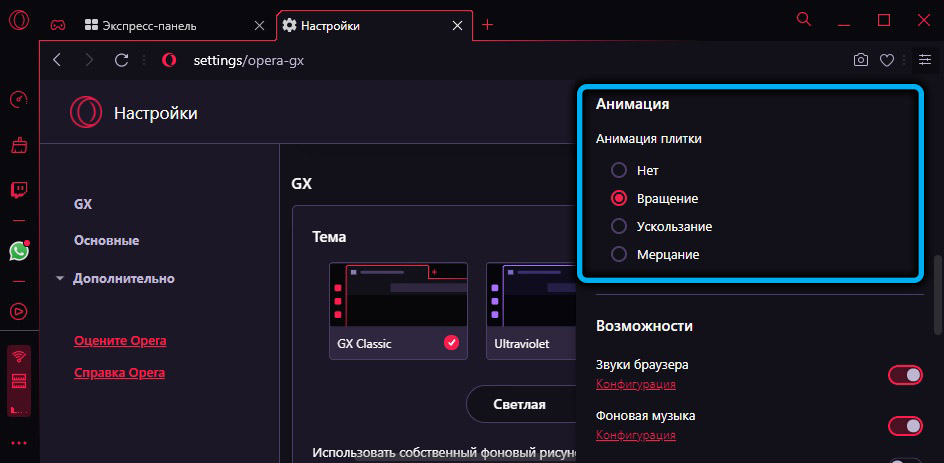
Если вы без ума от эффектов Razer Chroma, то можете включить их в Opera GX – для этого нужно перейти в настройки гейминг-браузера и выбрать строку «Razer Chroma – Configure Animations». Здесь также имеется целый перечень различных настроек, от типа подсветки до использования анимации.
Управление параметрами безопасности
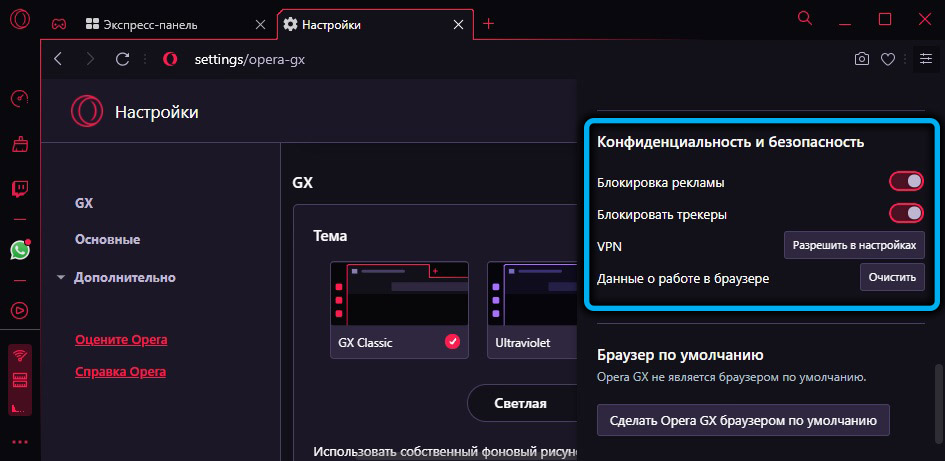
Здесь всё, как в стандартном браузере: можно включить режим «Инкогнито», ВПН, задействовать блокировщики различных трекеров и рекламы. Управление параметрами безопасности осуществляется через панель Opera GX «Простые настройки», причем у блокировщиков имеются расширенные настройки, предоставляющие возможность редактировать список сайтов, где должны или не должны применяться блокировки.
Настройка параметров загрузки
Если вам не нравится, что скачиваемые из сети файлы помещаются в каталог по умолчанию, то вы можете поменять папку загрузки на свою – ту, которая вам более удобна.
Для этого необходимо выполнить следующие шаги:
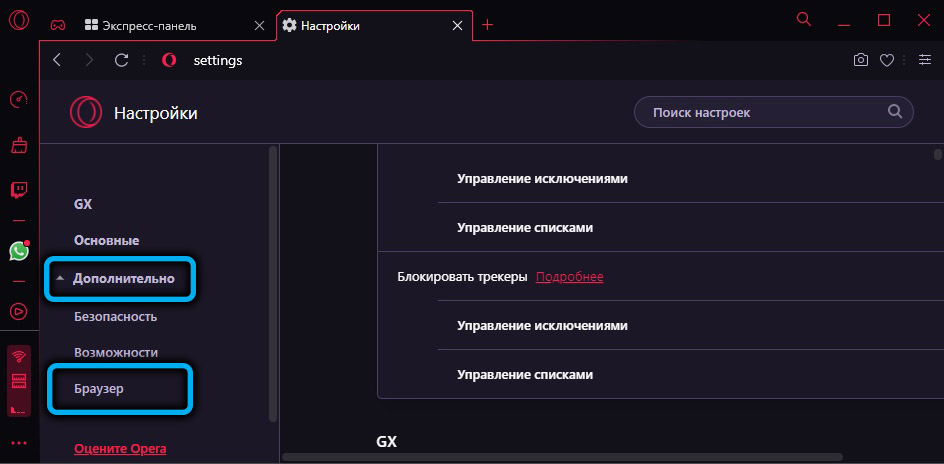
- запускаем настройки браузера нажатием комбинации Alt+P;
- переходим во вкладку «Дополнительно»;
- выбираем опцию «Браузер»;
- в правом блоке листаем страничку вниз, пока не увидим раздел «Загрузки». Кликаем по кнопке «Изменить» и указываем каталог, в котором будут помещаться все скачиваемые файлы;
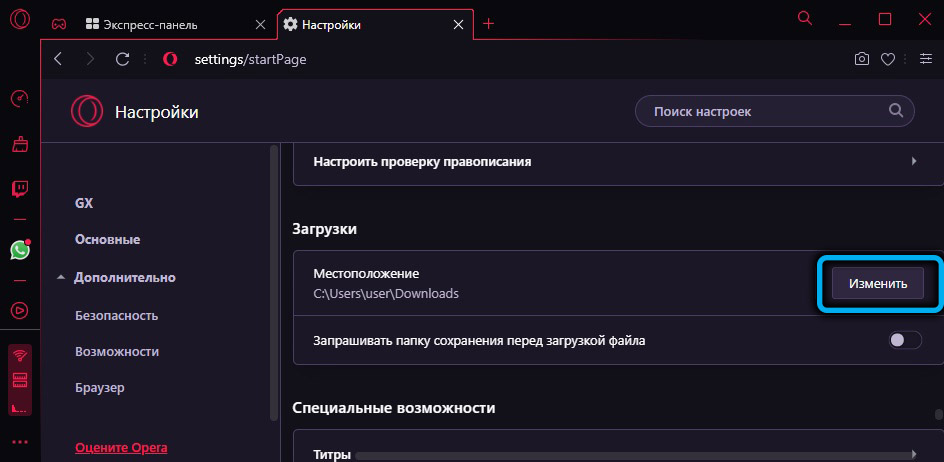
- подтверждаем изменения нажатием ОК.
Чуть ниже имеется параметр «Запрашивать папку сохранения…». Если активировать его, каждый раз при загрузке нужно будет подтверждать, что вы хотите сохранить документ по указанному пути или изменить его.
Добавление расширений
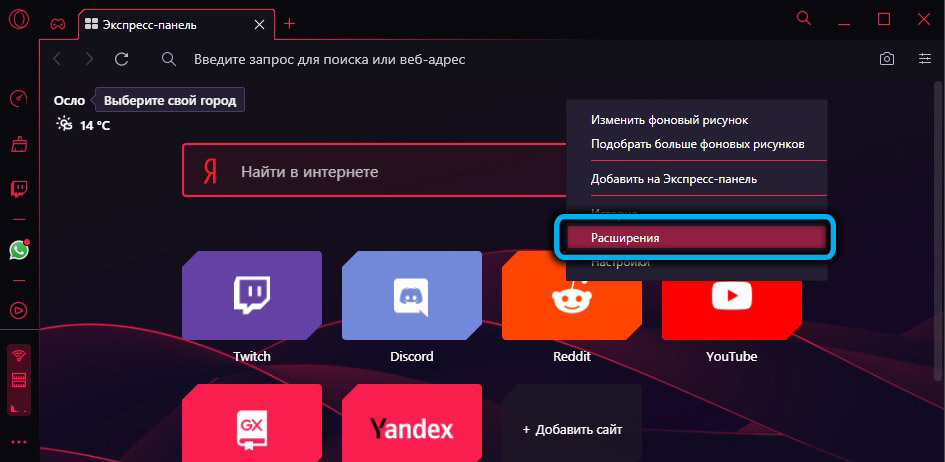
Устанавливать и удалять расширения в Opera GX можно точно так же, как в классической версии браузера, используя пункт «Расширения» главного меню. Для установки нового плагина нужно нажать кнопку «Загрузить расширение», а затем «Установить».
Возможна также установка в Opera GX расширений Chrome, но для этого, в свою очередь, не обойтись без использования плагина Install Chrome Extensions. Правда, темы Chrome здесь не поддерживаются – возможно, эта опция появится в будущем и упростит миграцию с не менее популярного браузера.
Синхронизация данных
Если о кроссплатформенности обозревателя говорить пока рано, то синхронизация с другими браузерами, используемыми на разных устройствах, включая обычные и GX версии, здесь реализована весьма качественно.
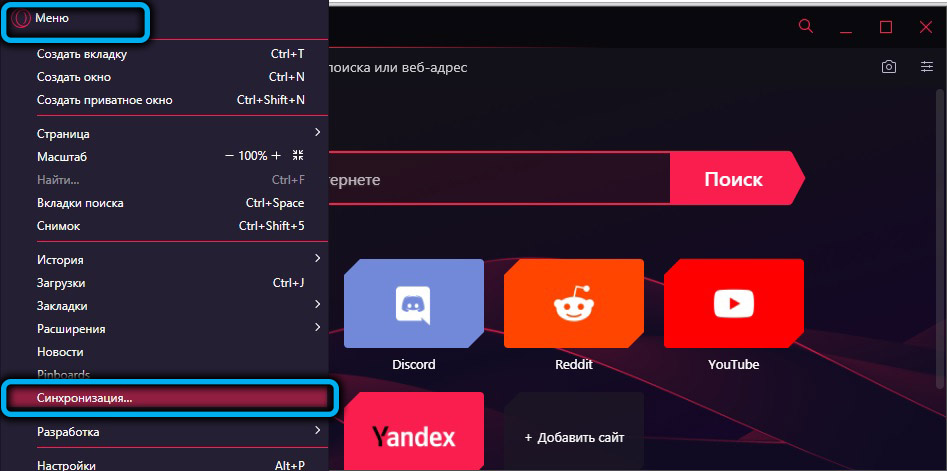
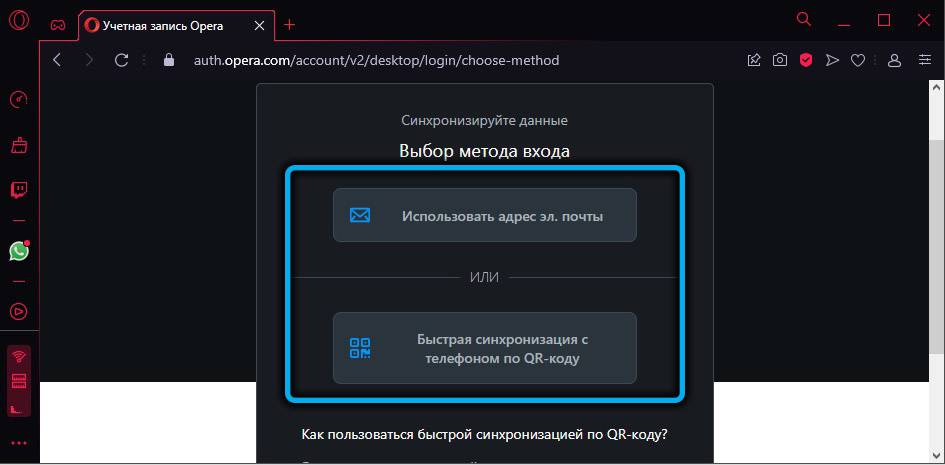
Для этого заходим в основное меню и выбираем строку «Синхронизация». Вы можете создать новый аккаунт Opera (в качестве логина используется e-mail, а особенность пароля состоит в его длине – 12 и более символов) или войти в существующий. Затем добавляем эту учётку во все версии браузеров, подлежащих синхронизации. В результате в «Настройках» появится новый пункт, именуемый «Расширенная настройка синхронизации», в котором можно указать, что именно вы хотите импортировать – закладки, пароли, историю посещений или даже файлы cookie.
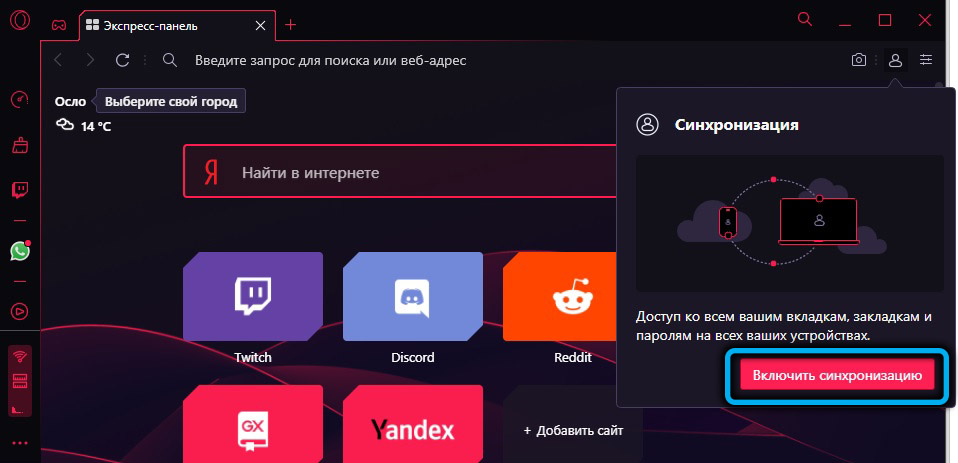
Если потребность в синхронизации браузеров пропадёт, её можно будет отключить. А можно просто выйти из учётной записи, и тогда данные для других обозревателей доступны не будут.
Настройка уведомлений
Геймерский браузер ничем не отличается от традиционной Оперы и в плане управления уведомлениями, за исключением новой опции, сообщающей о появлении новых трансляций в Twitch.
Обычно при посещении сайта, который может отправлять уведомления, появляется окно с запросом, разрешить или запретить уведомления от этого источника.
Если вы выбрали «Разрешить», то при последующих посещениях страницы эти окошки появляться больше не будут. И если вам больше не захочется получать сообщения, вы всегда можете удовлетворить свои желания.
Рассмотрим, как отключить уведомления в Opera GX:
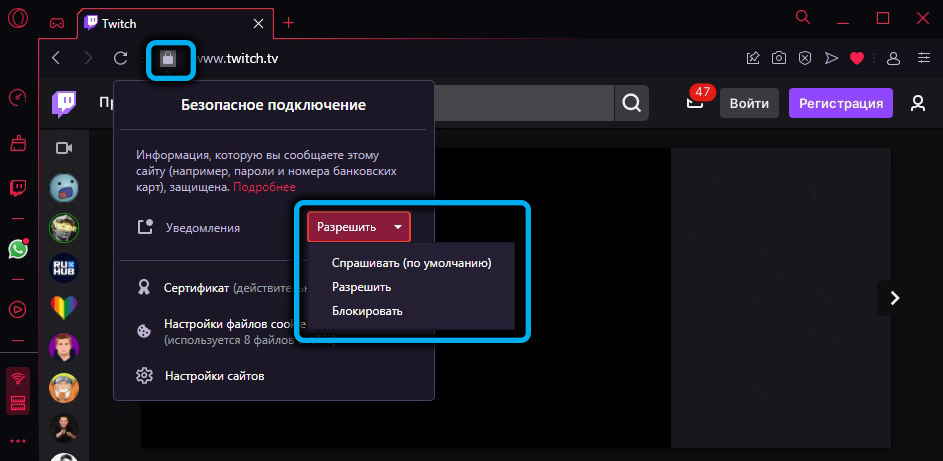
- в адресной строке слева от URL имеется пиктограмма замка, кликаем по ней;
- кликаем по вкладке «Уведомления» и выбираем нужное действие: «Спрашивать» (значение по умолчанию), «Разрешить» или «Блокировать».
Если вы хотите блокировать получение уведомлений, но не поодиночке, а массово, порядок действий будет иным:
- кликаем Alt+P для входа в «Настройки»;
- слева выбираем вкладку «Безопасность», а справа – блок «Настройки сайта»;
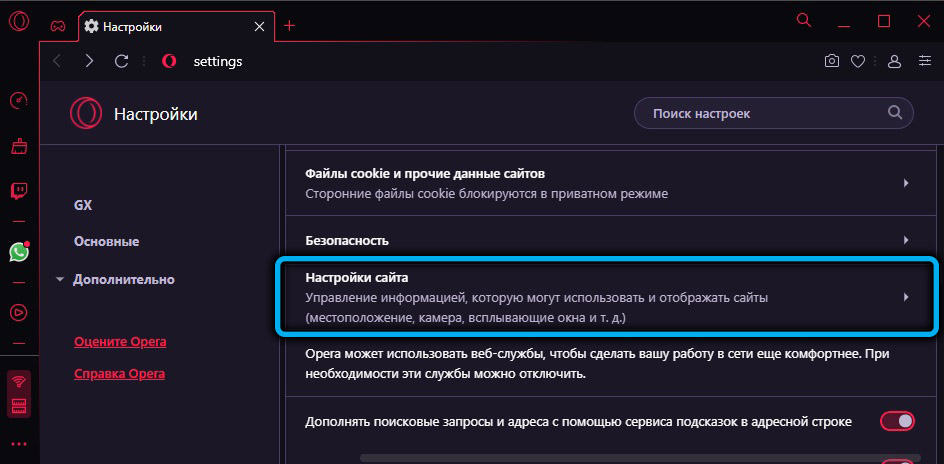
- заходим в «Уведомления»;
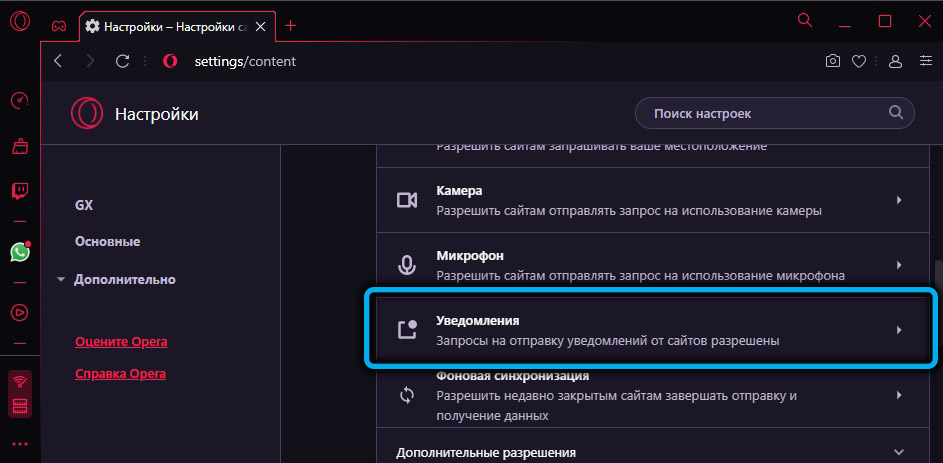
- здесь есть параметр «Спрашивать разрешение…», если его отключить, то окно с запросом на получение уведомлений появляться не будет;
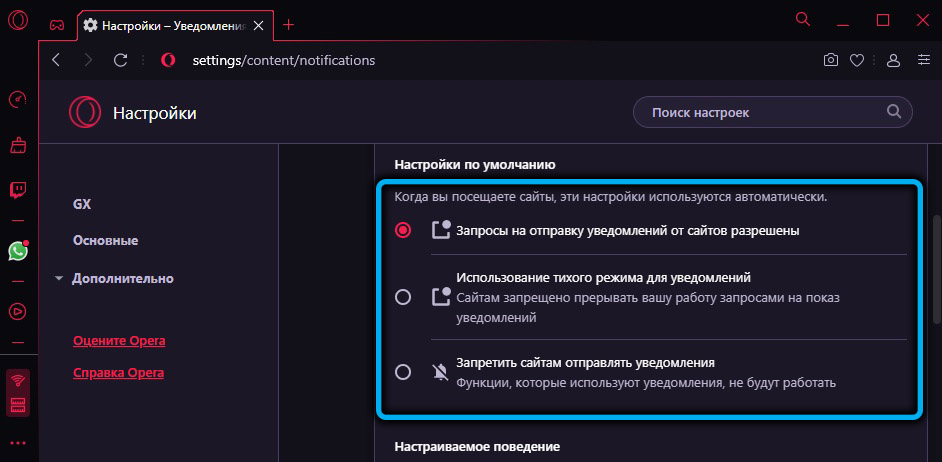
- ниже расположены списки сайтов в двух категориях, с разрешённым и запрещённым показом уведомлений. Их можно редактировать по своему усмотрению.
Как поставить пароль на Opera GX
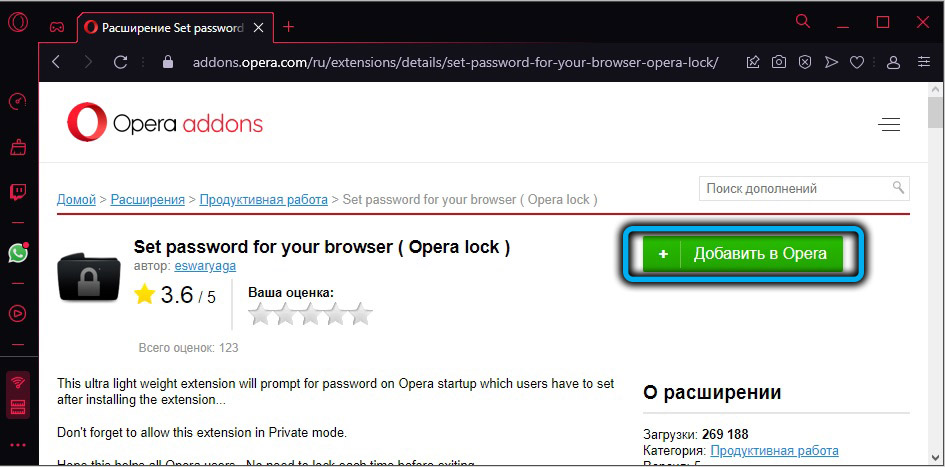
Забота о безопасности лишней не бывает, а в браузере мы храним пароли от всех сайтов, где имеем аккаунты. Так что и сам обозреватель нуждается в паролированной защите, но разработчики этого, увы, не предусмотрели. Но есть способ, как обойти этот недостаток – например, использовать расширение «Set password for your browser» для Оперы. Установить его можно таким образом:
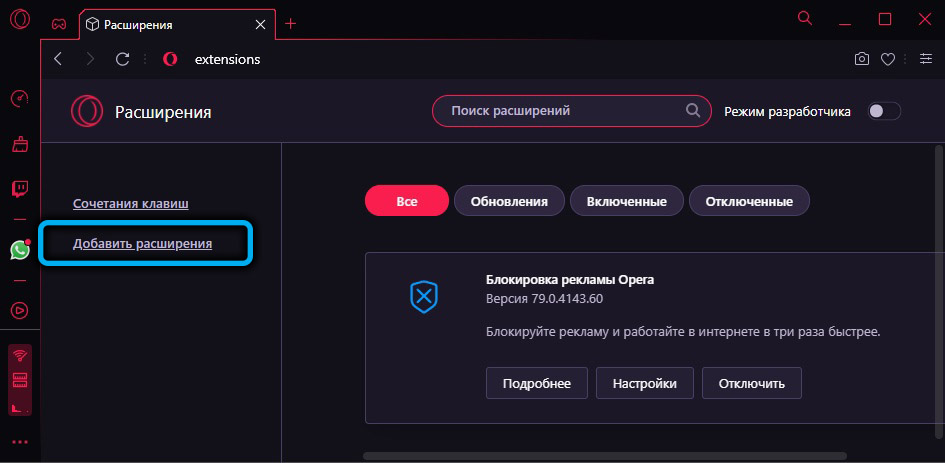
- кликаем мышкой по пиктограмме расширений, расположенной на боковой панели;
- выбираем вкладку «Добавить расширения»;
- в поисковой консоли набираем текст «Set password for your browser»;
- кликаем по результату поиска, на странице приложения жмём на кнопку «Добавить в Опера»;
- как только приложение установится, оно сразу же предложит установить пароль на Opera GX, соглашаемся, выполняем;
- приложение порекомендуем закрыть браузер, а при его последующих открытиях нужно будет вводить пароль.
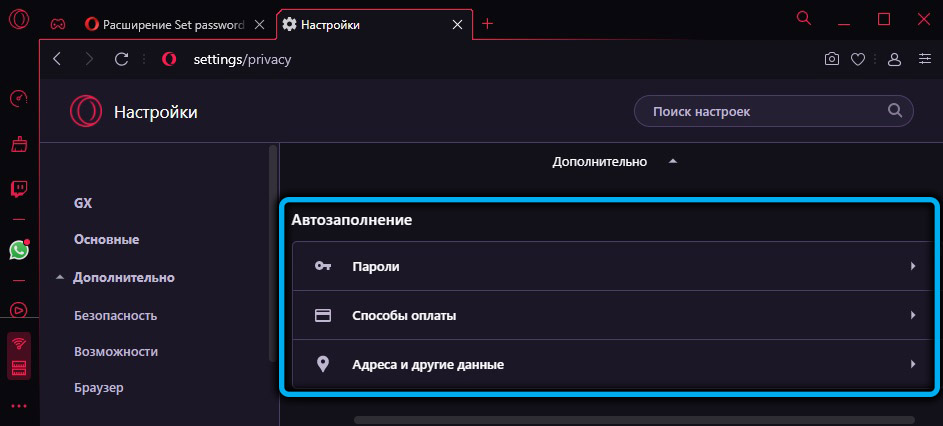
Теперь о том, как посмотреть сохранённые пароли в Opera GX. Следует знать, что никаких нововведений здесь нет: выбираем в «Настройках» вкладку «Дополнительно», подраздел «Безопасность» и блок «Автозаполнение». Здесь можно просмотреть пароли от сайтов, адреса и другие конфиденциальные данные, вплоть до используемых способов оплаты товаров в интернете.
Обновление браузера
Проверка наличия обновлений здесь выполняется толь же просто, как в родительском браузере, через пункт «Обновление и восстановление», расположенный в главном меню.
Как удалить Opera GX
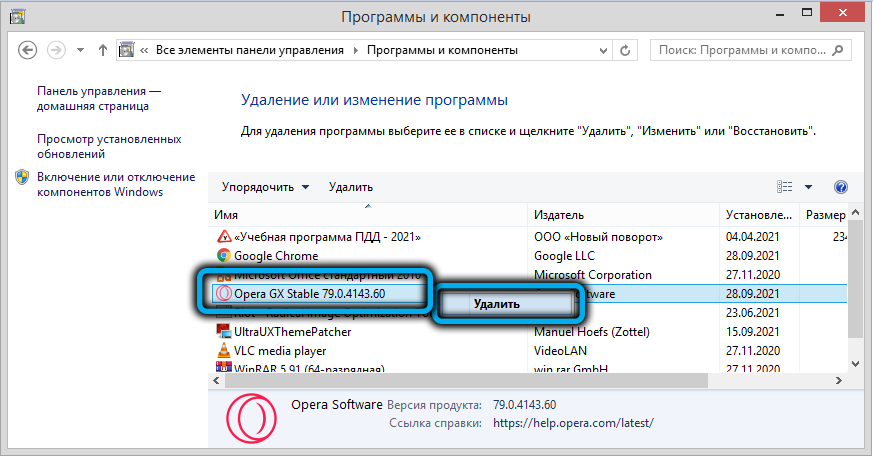
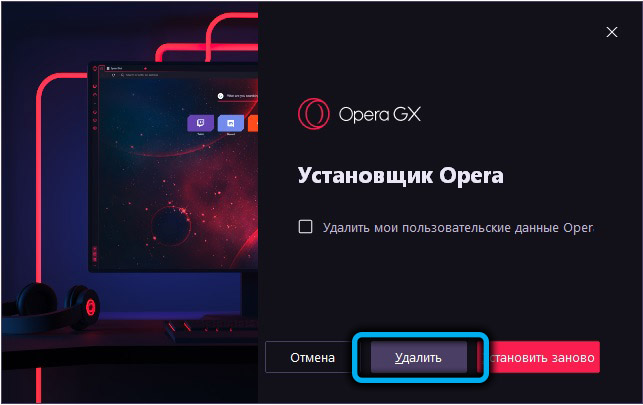
Удаляется браузер стандартными способами. Проще всего – с использованием встроенного в Windows средства. Жмём комбинацию Win+I, попадаем в раздел «Параметры», выбираем вкладку «Приложения» и ищем в списке установленных на компьютер программ Opera GX. Кликаем мышкой по этой строке и жмём кнопку «Удалить». Запустится стандартный деинсталлятор Windows, в котором нужно просто следовать инструкциям и подтверждать свои намерения.
Некоторые пользователи предпочитают использовать для удаления программ сторонние продукты типа CCleaner – считается, что они это делают более качественно, зачищая все хвосты в реестре и каталогах с временными файлами.
Резюме
Стоит ли использовать гейминг-браузер, если вы равнодушны к играм? Каждый решает для себя сам. Возможность управлять ресурсами компьютера – вещь полезная, во всём остальном Opera GX имеет практически тот же функционал, что и его прародитель. Остальные отличия трудно назвать существенными, но даже возможность кастомизации интерфейса стоит того, чтобы попробовать программу в действии.
Настройки в браузере Опера
После установки браузера Опера, необходимо изменить настройки таким образом, чтобы вам было удобно с ним работать. Это несложно, ведь разработчики постарались сделать управление параметрами интуитивно понятным даже неопытному пользователю. Поэтому рассмотрим подробнее, что здесь можно изменить и как это делается.
Настройки в Опера
Настройки в браузере предполагают изменение размера страницы и шрифта, включение и отключение расширений, JavaScript, изменение стартовой страницы и многое другое. Для того чтобы сюда попасть, понадобится сделать несколько простых действий.
- Запускаем браузер.
- Нажимаем на значок Opera в левом углу сверху.
- Выбираем меню Настройки.
Вам будет предложено выбрать общие, быстрые, сделать их импорт или экспорт и др. Для начала рассмотрим меню Общие. Его можно вызвать простым нажатием Ctrl и F12 при открытом браузере. Если вы выберите этот пункт, откроется новое окно. В нем имеется несколько вкладок. В разделе Основные устанавливается стартовая страница, язык. Также здесь предлагается блокировать всплывающие окна.
На вкладке Расширенные можно установить включить и отключить автоматическое обновление версии браузера. В таком случае вам не придется самостоятельно обновлять программу, интернет-обозреватель все сделает сам. Однако, не всегда новая версия работает корректно. Поэтому здесь можно установить настройки таким образом, чтобы перед установкой обновлений браузер спрашивал разрешений для этого действия. Для этого:
- Переходим на вкладку Расширенные.
- Выбираем справа раздел Безопасность.
- В нижней части окна находим надпись Обновления Опера.
- Рядом со строкой устанавливаем статус Спрашивать перед установкой.
- Жмем ОК.

Где хранятся настройки в Опера
Теперь рассмотрим, в opera где хранятся настройки. Это необходимо в случае, если вы, к примеру, захотите переустановить браузер. Чтобы заново не менять настройки вручную, можно заранее сохранить файл с ними, а потом загрузить его в новую версию интернет-обозревателя.
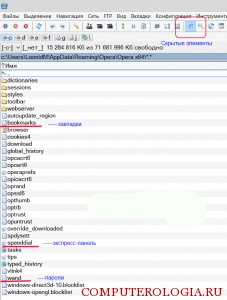
Для того чтобы найти папку с настройками, необходимо запустить браузер, нажать кнопку Опера и выбрать О программе. Нижняя строка будет содержать сведения Папка Опера и путь, где она находится. Находим в системе место, где хранятся файлы.
Внимание! Простым путем найти папку может быть сложно из-за того, что некоторые файлы скрыты, поэтому измените настройки. Кроме того, можно воспользоваться специальной утилитой, например, Total Commander.
Непосредственно настройки браузер сохраняет в файл operaprefs.ini. Помимо него здесь есть и другие сведения. Так, в wand.dat сохранены пароли, в bookmarks.adr – закладки и т. д. Таким образом, вы можете скопировать различную информацию, которую хотите оставить в новой версии браузера.
Внимание! Если перед вами название файлов отображается без расширения, то это необходимо исправить. Заходим в Сервис – Свойства папки – Вид и снимаем выделение рядом с надписью, предлагающей скрывать расширение для зарегистрированных типов файлов.
После установки интернет-обозревателя практически любой пользователь в первую очередь стремиться изменить параметры в нем для своего удобства. В Опера это несложно, необходимо просто перейти в нужный раздел через меню инструментов. К тому же здесь можно скопировать файлы с параметрами, если знать, где они находятся. Скопированные настройки можно перенести в отдельную папку на этом же диске, сохранить на съемный носитель или установить на другом компьютере. Это достаточно удобно для тех, кто не любит новое и желает вернуть все привычные параметры на своем браузере без лишних усилий.
Похожие статьи:
- Сохранение закладок в браузере Opera
- Способы, как очистить историю в Opera
- Как отключить обновление в браузере Opera
- Что делать, если в браузере Опера открываются вкладки с рекламой?
- Ошибка сертификата в браузере Opera
Очищаем кэш и историю в Opera GX
Несмотря на то, что Opera GX имеет кучу собственных уникальных фишек, он сохранил способы управления и настройки своего «предка». Да, тут мы видим схожее меню настроек и управления, методы изменения некоторых характеристик, ну, и самое главное – общий ресурс для загрузки и установки обновлений. И теперь я подробно объясню, как можно очистить в Opera GX историю, кэш и куки.
Очистка истории в Opera GX
Чтобы очистить историю, можно пойти разными путями – через раздел «История» или напрямую к утилите очистки.
Первый – сначала я открываю соответствующий раздел. Жму на кнопку настроек и управления с изображением фирменного логотипа браузера в левом верхнем углу. Затем перехожу в раздел «История» и в нем выбираю соответствующий пункт. Есть путь куда проще – просто нажать на комбинацию Ctrl + H.
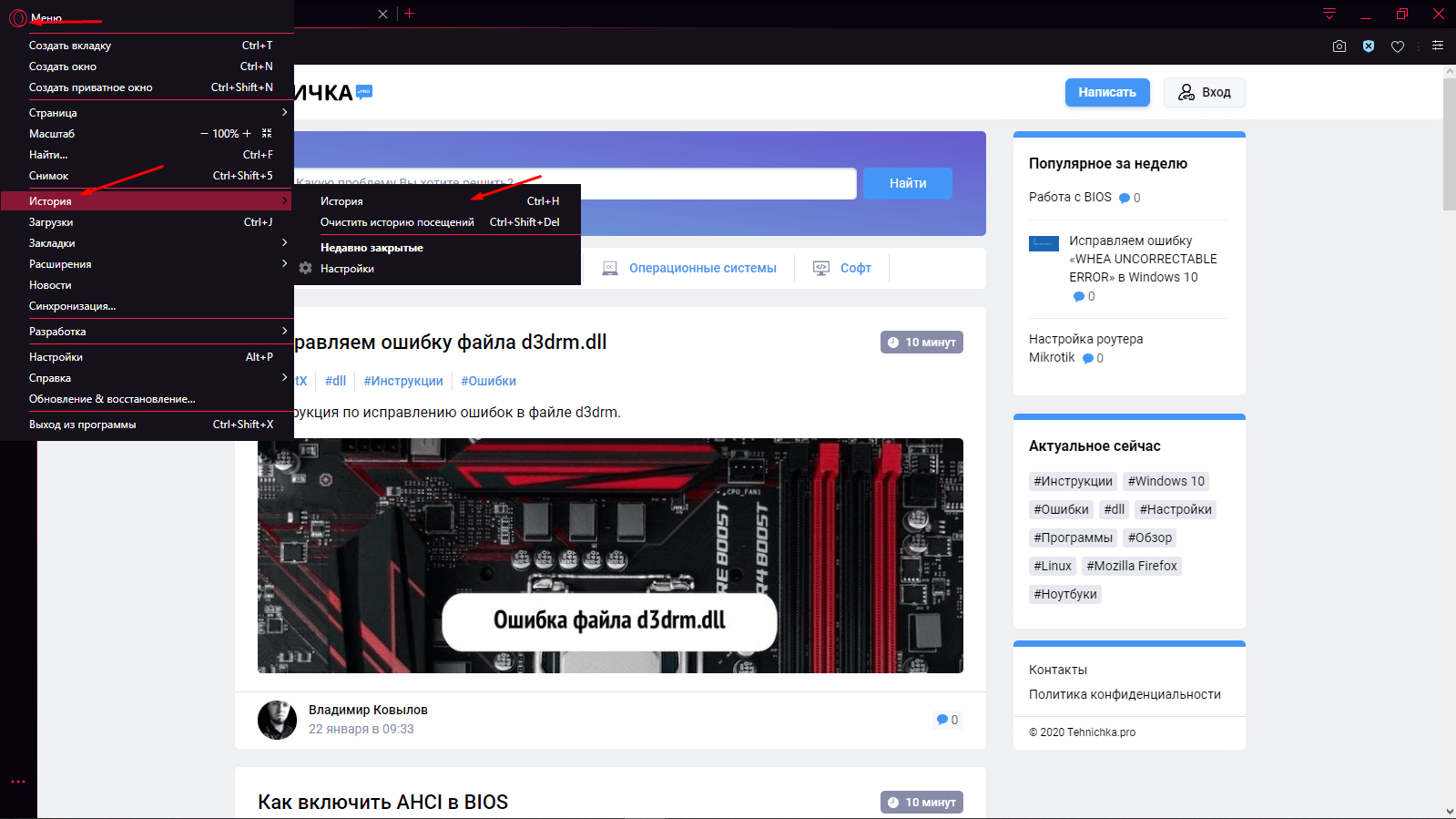
Открываю меню управления, нахожу в нем пункт «История» и открываю нужную утилиту
Далее в правом углу будет кнопка «Очистить история» — кликаю по ней.
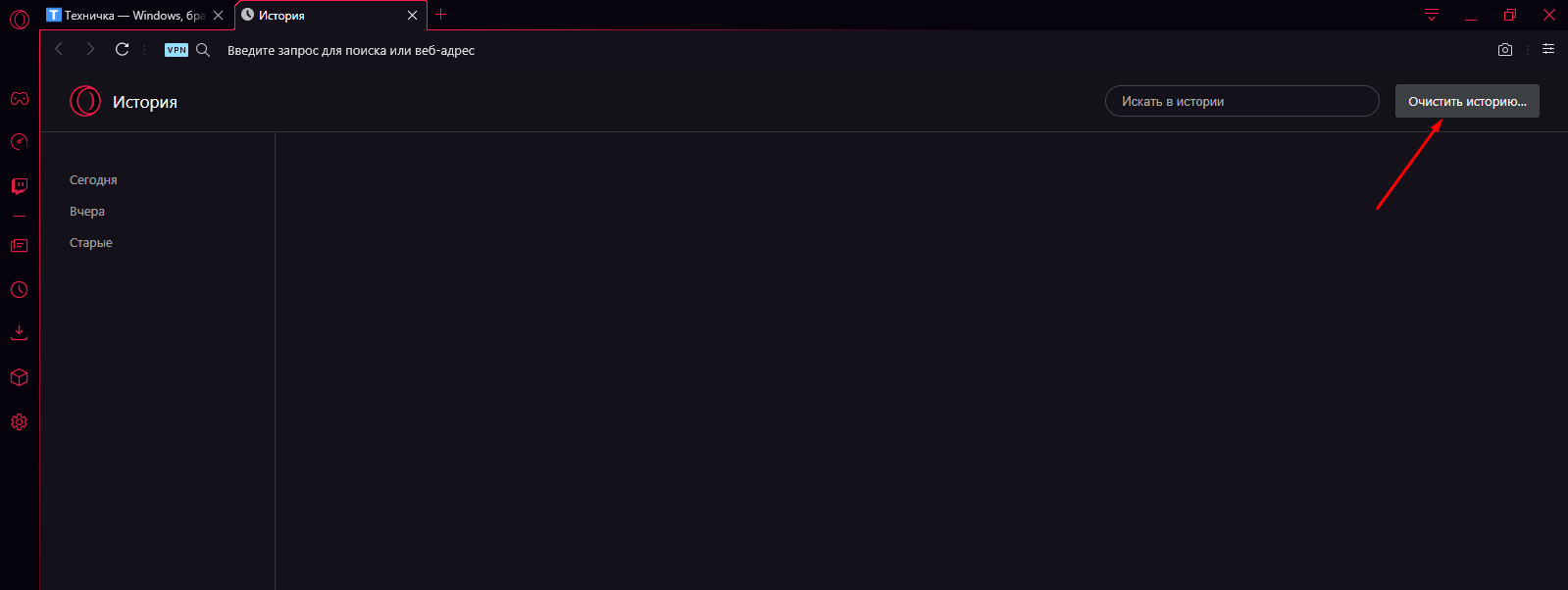
В правом углу будет кнопка «Очистить историю» — жму по ней
В новой вкладке откроется раздел с настройками и утилитой для очистки истории посещений. Выбираю нужный мне период (за все время), отмечаю галочкой «история посещений», потом жму на кнопку «Удалить данные».
Второй путь как раз начинается с этого момента. В нем вместо длительного перехода к списку посещенных сайтов можно просто нажать на комбинацию клавиш Ctrl + Shift + Del или выбрать элемент «Очистить историю посещений» в вышеуказанном меню.
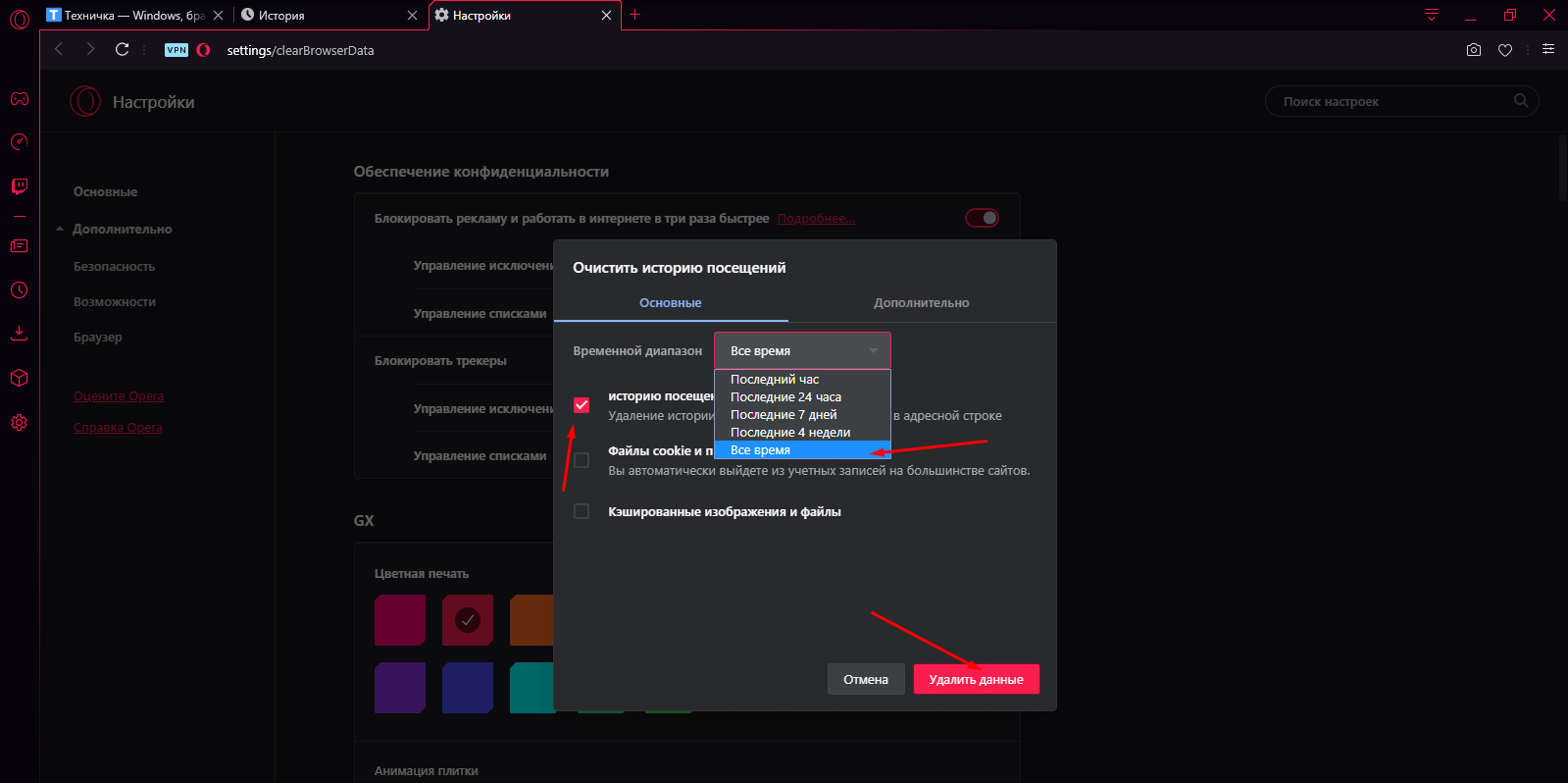
Отмечаю период, затем элемент «история посещений», затем удаляю ее
Это все происходит во вкладке «Основные». А вот если перейти в дополнительные, там можно отметить и историю загрузок.
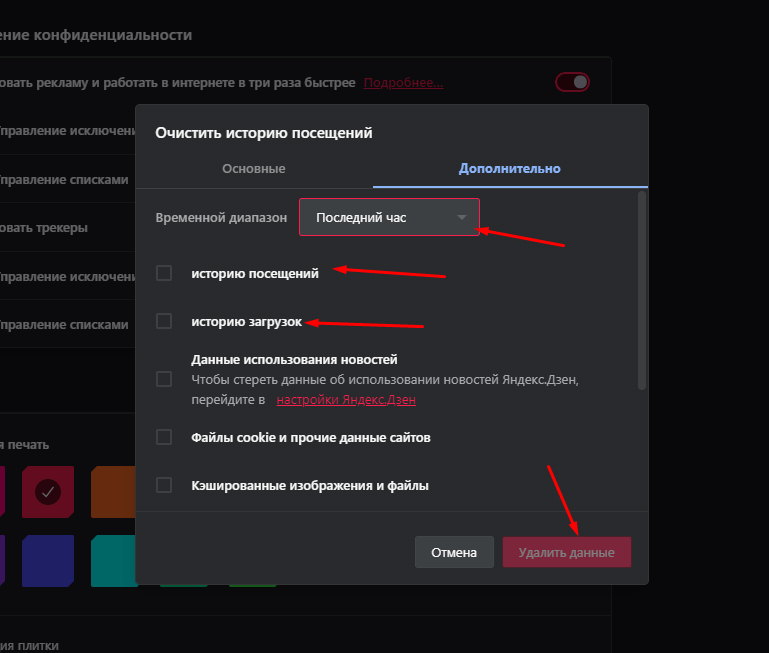
Во вкладке «Дополнительно» можно изменить параметры очистки и «зацепить» историю загрузок
Очистка кэша и куки
Для очистки кэша и куки в Opera GX используется тот же инструмент, с помощью которого я удаляла историю. Тут уж ходить вокруг да около не буду – сразу нажимаю на комбинацию клавиш Ctrl + Shift + Del, и в списке отмечаю галочкой пункты «Файлы cookie и прочие данные сайтов», а также «Кэшированные изображения и файлы», указываю период, потом кликаю по кнопке «Удалить данные».
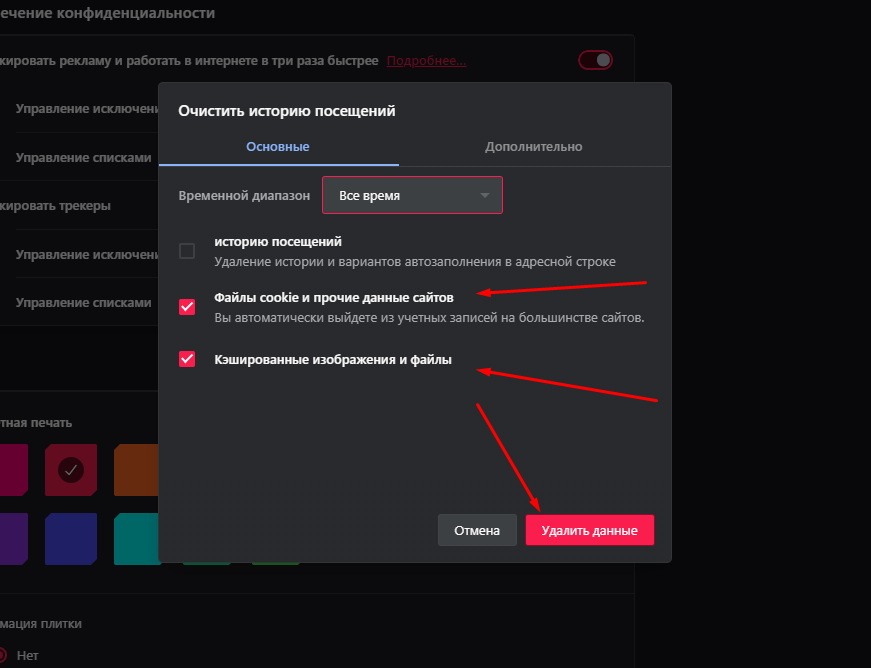
С помощью того же инструмента возможно очистить кэш и куки
Альтернативный способ очистки кэша и куки в браузере Opera GX – специальное расширение. Пример – SimpleClear, доступный для скачивания с официального сайта расширений Opera.
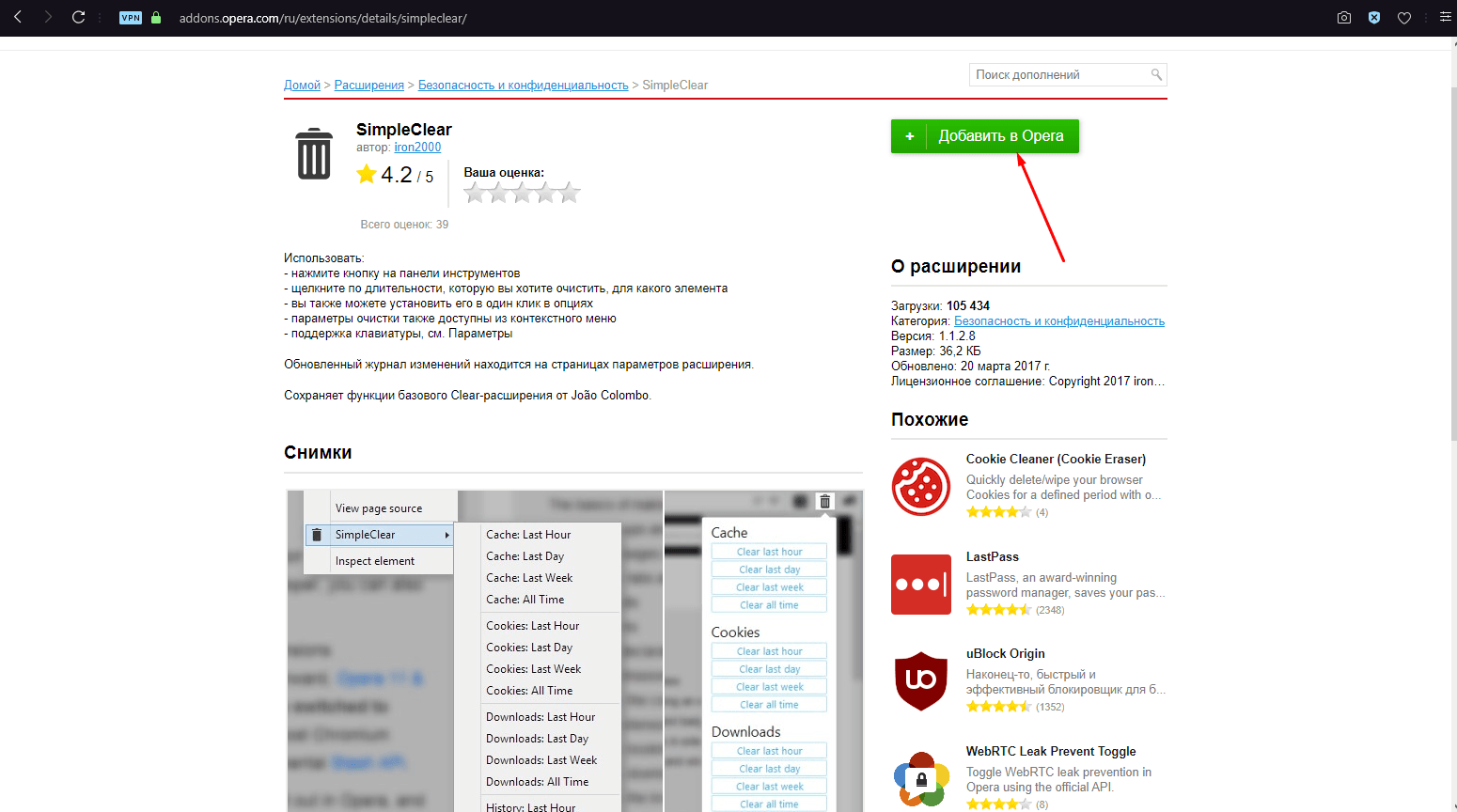
Можно также скачать расширение с сайта Opera Addons
Заключение
Для очистки кэша, куки и истории используются те же инструменты, что и в стандартном браузере Opera. При необходимости можно скачать и использовать стороннее расширение. Все примеры достаточно эффективны и удаляют данные полностью как за весь период пользования приложением, так и за определенный его промежуток.
[Solved] Importing passwords in opera Gx
Как импортировать пароли в Opera «В поле поиска Opera введите opera://settings/importData или выберите Настройки и введите import в строке поиска. Выберите исходный браузер из выпадающего меню. Выберите элементы, которые вы хотите импортировать, включая историю, избранное/закладки cookies и сохраненные пароли».
![[Solved] Importing passwords in opera Gx](https://i.ytimg.com/vi/bwlbKAjTjEc/hq720.jpg?sqp=-oaymwEhCK4FEIIDSFryq4qpAxMIARUAAAAAGAElAADIQj0AgKJD&rs=AOn4CLDmJb5MwQxwMcodN61-6V7kJN8-5A)
Рекомендую! Узнайте в обзоре: Как включить IP-камеру HIK Connect в 2023.
Как перенести пароли из хрома в оперу
Another way to prevent getting this page in the future is to use Privacy Pass. Check out the browser extension in the Chrome Web Store.
Как перенести все пароли из Chrome в оперу?
Перейдите в настройки Chrome и через поиск найдите раздел «Настройки паролей» (Manage passwords). Справа от надписи «Сайты с сохранёнными паролями», которая озаглавливает список всех ресурсов, нажмите на три точки и выберите «Экспортировать». Нажмите «Экспорт паролей» и выберите место сохранения CSV-файла.
Как перенести сохраненные пароли из Яндекс браузера?
Единственный способ сохранения настроек в Google Chrome – это использование функции синхронизации, которая позволит хранить все настройки и накопленные данные браузера Google Chrome в вашей учетной записи Google и в любой момент перенести их в другой Google Chrome путем использования все той же учетной записи.
Как сохранить закладки в Опере на компьютер?
Для этого запустите браузер Opera, щелкните в левой верхней области по кнопочке меню веб-обозревателя, а затем пройдите к пункту «Другие инструменты» – «Импорт закладок и настроек».
Экспорт и импорт паролей в Opera
Каждому пользователю важно сохранять свою персональную информацию в целости и сохранности. Для этого разработчики популярных браузеров предусмотрели несколько встроенных инструментариев. Сегодня мы поговорим о том, как перенести пароли из Оперы на другой компьютер. В процессе повествования мы также рассмотрим несколько вариантов достижения успеха.
От теории к практике
В Сети существует несколько способов сохранения секретных буквенно-числовых последовательностей. Долг повествователя требует удовлетворения любопытства читателей.
Для удобства восприятия разобьем дальнейшее повествование на несколько логических блоков.
Синхронизация
В последних версиях Opera представлена функция Link, которая позволяет синхронизировать копию браузера с облачным хранилищем проекта.
Для достижения желаемого результата:
Теперь вся персональная информация отправляется на сервер и оттуда также легко достается в случае непредвиденной ситуации.
Альтернативный способ
Для импорта паролей в Опере можно использовать возможности Проводника. Пошаговая инструкция по претворению задуманного в жизнь представлена ниже:
Подведем итоги
Существует несколько способов сохранения конфиденциальной информации, однако мы рассмотрели наиболее простые и действенные. Каждый из них имеет ряд отличительных особенностей, так как задействуются принципиально разный набор инструментариев.
как было уже написано выше, идём в настройки, дополнительно, автозаполнение, пароли, жмём на три верхние вертикальные точки, выбираем Импорт, указываем файл для импорта, немного ждём, перезагружаем браузер. Пароли импортированы!
Как перенести пароли в опере?
Если это то что вы имеете в виду, откройте opera://settings/passwords , включите опцию «Позволять сохранять пароли», затем когда вы сохраните свои учетные данные (включая этот пароль) для любого сайта, вы увидите кнопку «Экспорт паролей» (три вертикальные точки) справа от «Сайты с сохраненными паролями».
Как импортировать пароли?
В самом верхнем разделе «Я и Google» выбираем пункт «Импорт закладок и настроек». В появившемся меню выбираем нужный браузер и желаемые элементы для импорта — для того, чтобы пароли были перенесены, нужно обязательно отметить пункт «Сайты с сохраненными паролями». Затем, нажимаем «Импорт».
Как сохранить все пароли с оперы?
Если Opera не предлагает использовать менеджер паролей, придется вносить коррективы в работу браузера:
Как перенести закладки и пароли с Google Chrome в Яндекс браузер?
Перенос данных из Гугл Хром в Яндекс. Браузер
Как импортировать пароли в хром из оперы?
Зайдите в раздел Пароли и напротив строки Сохраненные пароли нажмите три вертикальные точки. Выберите Импорт, в открывшемся окне проводника выберите сохраненный файл с паролями.
Как импортировать пароли Chrome?
В браузере пишем chrome://settings-frame/passwords (автоматом этот URL не подхватывается, потому надо скопировать или прописать вручную) и жмем Enter. После этого Chrom откроет специальное окно, в верхнем поле которого будут собраны все пароли, хранящиеся в этом браузере, плюс кнопки «Экспортировать» и «Импорт«.
Дополнительно: Как начать с новой строки в инстаграме и как начать с новой строки в инстаграме?
Как скачать пароли с Google Chrome?
Вот что вам нужно сделать:
Как сохранить настройки браузера после переустановки Windows?
С помощью файла Bookmarks:
Почему не сохраняются пароли в опере?
По словам специалистов, главная причина неполадки – использование настроек по умолчанию, которые подразумевает деактивацию cookies. Многие чистящие утилиты могут неосознанно или по велению пользователя удалять сохраненные браузером пароли.
Как перенести пароли из оперы в оперу?
В настройках нажмите «Дополнительно» — «Конфиденциальность и безопасность» и в разделе «Автозаполнение» выберите «Пароли». Щелкните значок с тремя точками рядом с «Сохраненные пароли» и выберите «Экспорт паролей». На этом этапе он должен предложить вам ввести пароль вашего компьютера, чтобы разрешить экспорт.
Можно ли импортировать пароли в оперу?
Когда вы устанавливаете Opera, в установщике вы можете нажать «Параметры». Там вы увидите возможность импортировать данные из браузера по умолчанию. … Если Opera уже установлена, вы должны иметь возможность перейти по URL-адресу opera: // settings / importData в Opera, убедиться, что пароли проверены и импортировать из Chrome.
Как экспортировать закладки и пароли Opera?
Чтобы экспортировать закладки Opera, нажмите «Экспорт» на вкладке надстройки «Импорт и экспорт закладок». Чтобы импортировать закладки из файла HTML, который вы экспортировали из Opera или любого другого браузера, нажмите кнопку «Выбрать файл», чтобы выбрать файл HTML для импорта в диалоговом окне «Открыть», а затем нажмите кнопку «Импорт».
Могу ли я импортировать пароли в Opera GX?
В другой Opera перейдите к opera: // flags / # PasswordImport, включите его, перезапустите, вернитесь к opera: // settings / passwords, щелкните 3 точки и выберите импорт из файла, который вы экспортировали ранее. Или синхронизируйте Opera и Opera GX. Вы получите свои пароли.
Где хранятся пароли Opera?
Перейдите в раздел «Настройки» и прокрутите вниз до «Дополнительно», чтобы получить доступ к дополнительным параметрам. В разделе автозаполнения выберите параметр «Пароли». Сохраненные пароли Opera также будут иметь возможность просмотреть их и просмотреть подробности / удалить.
Опера лучше Хрома?
Opera использует механизм рендеринга страниц Chromium, поэтому вы редко столкнетесь с несовместимостью сайтов, а производительность будет высокой. Opera также занимает гораздо меньше места на диске и памяти, чем Chrome — на сотни мегабайт меньше в нашем тестировании с 12 загруженными мультимедийными веб-сайтами.
Как мне импортировать пароли из Firefox в Opera?
В меню закладок V7 перейдите в «Экспорт дерева закладок Opera» и нажмите кнопку «Экспорт в HTML». Затем Opera создает HTML-файл ваших закладок и помещает его в папку «Загрузки».
Как мне экспортировать мой профиль Opera?
Чтобы экспортировать настройки, нажмите «Экспортировать настройки Opera в архив» в главном отображаемом диалоговом окне. Нажмите «Далее. Инструмент автоматически находит расположение по умолчанию для настроек Opera. Если у вас есть настройки, профили или сеансы в другом месте, нажмите «Обзор», чтобы найти это место.
Как я могу увидеть сохраненные пароли в Opera GX?
Как найти сохраненные пароли в браузере Opera GX Gaming
Как мне импортировать настройки в Opera GX?
Щелкните логотип Opera
в верхнем левом углу и нажмите «Настройки» («Настройки» на Mac). В разделе «Синхронизация» нажмите «Импортировать закладки и настройки». Вы можете выбрать, какие данные импортировать, а также из какого браузера их получать. В разделе «Настройки» вы можете выбрать «Сделать Opera браузером по умолчанию».
Как мне синхронизировать мою Opera GX?
Для этого сначала войдите в свою учетную запись Opera, а затем:
Безопасно ли сохранять пароли в опере?
Фактически, Opera является одним из самых безопасных веб-браузеров на рынке благодаря таким функциям, как встроенный VPN и довольно простой менеджер паролей, который защищен тем же паролем, который используется для входа на компьютер.
Как импортировать пароли в Opera?
в левом верхнем углу и выберите Настройки. В разделе Синхронизация нажмите Импорт закладок и настроек. Здесь можно выбрать, какие данные и из какого браузера импортировать.
Как импортировать пароли в Opera GX?
- Выберите пароли, которые хотите импортировать. Совет. …
- Укажите формат файла Comma Delimited Text (. csv). …
Как импортировать пароли из яндекс браузера в гугл хром?
Рассмотрим две разные инструкции, как перенести пароли из любого браузера, в том числе и Яндекс в Гугл Хром.…Автоматический импорт
Во всех популярных браузерах есть возможность переносить некоторые данные из одного браузера в другой. Например, можно экспортировать следующее: настройки, закладки, избранное, пароли, файлы cookie, историю посещений.
Опера не исключение, в ней тоже есть функции экспорта и импорта данных.
Далее рассмотрим, как ими пользоваться.
Как скопировать данные (в) из Оперы
Чтобы копировать данные из или в Opera нужно:
Синхронизация в Opera
Кроме того, если нужно перенести данные из Оперы в Оперу на другом компьютере или телефоне, то можно воспользоваться полезной функцией «Синхронизация».
При синхронизации создается один общий аккаунт для всех устройств. При внесении каких-либо изменений пользователем на одном из устройств, данные будут автоматически изменяться и на других.
Найти функции можно в меню Оперы, расположенном в левом верхнем углу экрана браузера.
Экспресс-панель, пароли, закладки. Синхронизация в Опера
Привет! Как и множество других статьей на этом сайте, эта статья из личного опыта. Расскажу о решении проблемы, с которой я столкнулся несколько дней назад. Речь пойдет о сохранении настроек браузера Opera. Покажу, как можно перенести экспресс-панель, закладки, пароли и другие настройки браузера Opera на другой компьютер, или при переустановке Windows.
Все началось с того, что я решил переустановить Windows 7, на Windows 10. И главной задачей было перенести настройки браузера Opera. Для меня было очень важно полностью перенести первым делом экспресс-панель, все закладки и сохраненные в Opera пароли. Проще говоря, мне нужно было сохранить свой профиль в Opera, и восстановить его после переустановки Windows, в заново установленный браузер.
Сразу скажу, что в интернете я решения не нашел. Там есть много статей на эту тему, и следуя им можно без проблем перенести закладки, настройки экспресс-панели, историю и т. д., просто сохранив определенные файлы. Но, пароли таким способом перенести нельзя. Дело в том, что все сохраненные пароли Опера сохраняет в отдельный файл и они привязываются под конкретного пользователя Windows. Когда я переносил файл с паролями в профиль новой, заново установленной Оперы, то пароли не переносились. На сайтах, для которых я сохранял пароли, просто не было возможности автоматически авторизоваться. Ну и в настройках браузера, список сохраненных паролей был пустым. Вот тогда я немного расстроился, ведь для меня было очень важно перенести все сохраненные пароли.
Дополнительно: Как получить статус вип клиента на вайлдберриз
Я конечно же знал, что в Opera есть функция синхронизации. Но где-то в интернете я прочитал, что эта функция синхронизирует только закладки и открытые вкладки. Пароли не синхронизируются. Это мне почему-то запомнилось, и я исключил этот способ. И зря, как оказалось.
Когда я уже перечитал кучу разных инструкций, и понял, что пароли мне не перенести, решил все таки проверить функцию синхронизации. И как оказалось, в Opera синхронизируется все. В том числе пароли. На момент моих мучений, версия Оперы была 43.0. Точно сказать не могу, но вполне может быть, что в более ранних версиях синхронизация паролей не работала.
В итоге: я с помощью функции синхронизации перенес весь свой профиль Opera (пароли, экспресс-панель, закладки, настройки) , при переустановке Windows. Таким же способом, можно сохранить, и восстановить настройки Opera на новом компьютере, например.
Как делал я: в браузере, с которого мне нужно было все перенести, я создал учетную запись Opera, и в настройках включил синхронизацию паролей. Немного подождал (нет никакого статуса синхронизации) , и зашел под этой учетной записью в браузере Opera на только что установленной Windows 10 (у меня две ОС на компьютере) . И через минуту подтянулись все настройки. Закладки, экспресс-панель, и самое главное, были синхронизированы все пароли. Как будто ничего не переустанавливал.
Сохраняем профиль Opera (файлы). На всякий случай
Я не знаю, какой случай конкретно у вас. Но мне кажется, что это скорее всего один из двух вариантов:
Сохранить папку профиля со всеми настройками очень просто. Откройте меню браузера и выберите «О программе». Скопируйте путь к папке профиля.
![[Solved] Importing passwords in opera Gx](https://help-wifi.com/wp-content/uploads/2017/02/28-02-2017-13-110424-18.jpg)
Откройте проводник, или «Мой компьютер», и вставьте этот адрес в адресную строку. Нажмите Ентер. Откроется папка с профилем Opera. Эту папку лучше скопировать и сохранить куда-то в надежное место. Она может нам пригодится.
![[Solved] Importing passwords in opera Gx](https://help-wifi.com/wp-content/uploads/2017/02/28-02-2017-13-28-283.jpg)
В этой папке, в некоторых файлах находятся закладки, экспресс-панель и т. д.
BookmarksExtras (или speeddial.ini) – экспресс-панель. Если я не ошибаюсь.
Cookies – сохраненные cookie сайтов.
Login Data (в предыдущих версиях wand.dat) – пароли, которые заменой файла не перенести. Только через синхронизацию.
Заменив эти файлы в папке профиля заново установленный Оперы, мы восстановим соответствующую информацию.
Синхронизация в Opera. Пароли, настройки, экспресс-панель, закладки
Настроить синхронизацию очень просто. Если у вас еще нет учетной записи Opera, то ее нужно создать. Я сразу создал учетную запись в том браузере, с которого нужно перенести информацию.
Нажимаем на «Меню», и выбираем «Синхронизация». Справа появится окно, в котором нажимаем на «Создать учетную запись».
![[Solved] Importing passwords in opera Gx](https://help-wifi.com/wp-content/uploads/2017/02/Image-001-4.jpg)
Выводим свою почту и пароль. Пароль придумайте хороший и сложный. Так же, сохраните его куда-то, или запишите. Вводим данные для регистрации и нажимаем на кнопку «Создать учетную запись».
Вы автоматически будете авторизованы. Чтобы сразу включить синхронизацию паролей, нажмите на ссылку «Выбрать синхронизируемые данные».
![[Solved] Importing passwords in opera Gx](https://help-wifi.com/wp-content/uploads/2017/02/Image-005.jpg)
Выделяем галочками те пункты, которые нужно синхронизировать, и нажимаем Ok.
![[Solved] Importing passwords in opera Gx](https://help-wifi.com/wp-content/uploads/2017/02/Image-006-1.jpg)
Я почему-то не заметил статуса синхронизации, или сообщения что все готово. Но мне кажется, что если нажать на «Меню» – «Синхронизация», и возле значка будет зеленная галочка, то все готово.
![[Solved] Importing passwords in opera Gx](https://help-wifi.com/wp-content/uploads/2017/02/Image-008-1.jpg)
Я просто немного подождал, и вошел в свою учетную запись на другом браузере Opera.
Вход в учетную запись Опера
![[Solved] Importing passwords in opera Gx](https://help-wifi.com/wp-content/uploads/2017/02/Image-010-2.jpg)
Включаем синхронизацию паролей. Это можно сделать в настройках. «Меню» – «Настройки». Нажимаем на кнопку «Расширенная настройка», выделяем «Пароли» и «Ok».
![[Solved] Importing passwords in opera Gx](https://help-wifi.com/wp-content/uploads/2017/02/28-02-2017-15-35-48.jpg)
Буквально через минуту, вся информация из старого браузера Опера была перенесена на новый. Там только есть один нюанс с экспресс-панелью. Сейчас расскажу.
Синхронизация экспресс-панели
Дело в том, что экспресс панель синхронизируется, но она переносится в другую папку. Чтобы она отображалась на главном экране, нужно ее переместить. Сейчас покажу как.
И вроде какая-то мелочь, синхронизация настроек браузера, но сколько времени и нервов сохраняет эта функция. Страшно представить, сколько времени нужно было бы потратить, чтобы заново, вручную настроить экспресс-панель, или что еще хуже – ввести пароли на всех сайтах.
Если вы решили переустановить Windows, или перенести браузер на новый компьютер, то без синхронизации не обойтись. Правда, в том случае, если вам обязательно нужно перенести пароли. Если нет, то закладки и настройки экспресс-панели можно перенести файлами из своего профиля, как я показывал выше. Но синхронизировать намного проще. Да и на будущее будет. На случай, если что-то случится с компьютером. Ведь все данные хранятся на серверах Opera.
Да и с безопасностью вроде бы все в порядке. Шифрование, и все такое. Думаю, с этим проблем быть не должно.
Как из Google Chrome перенести пароли в Opera
Сохранение паролей позволяет не запоминать десятки разных паролей от сайтов, а авторизовываться автоматически при входе. Такая функция есть у всех современных браузеров. Конечно, она есть и у Хрома с Оперой. Более того, пароли хранятся там в одинаковом формате, что позволяет при необходимости переносить их из одного браузера в другой. Когда может возникнуть такая необходимость и как ею воспользоваться – обсудим в этой статье.
Для чего нужно переносить пароли
Другая, неочевидная причина – проверка паролей. Это функция, которая есть в Хроме, но отсутствует в Опере. Можно перенести все пароли в Chrome, чтобы проверить их на предмет утечки.
Для проверки паролей: открываем в Хроме страницу chrome://settings/passwords и нажимаем «Проверить пароли».
![[Solved] Importing passwords in opera Gx](https://google-chromes.ru/wp-content/uploads/2021/10/unnamed-file-9.png)
Проверка паролей в Google Chrome
Особенности переноса из Хрома в Оперу
Перенести пароли из Хрома в Оперу, как ни странно, намного проще, чем в другую сторону. В Опере есть инструмент для быстрого переноса данных (не только паролей) из Хрома. В Chrome такой инструмент тоже есть, но он не работает с Оперой (работает только с Internet Explorer и Mozilla Firefox).
Если оба браузера установлены на одном ПК, тогда: откройте меню Оперы – «Закладки» – «Импорт закладок и настроек» – «Chrome» – «Импортировать»
Дополнительно: Плохие отзывы о Увлажнитель воздуха REDMOND RHF-3317S
Способы переноса паролей
Если браузеры находятся на разных машинах, то перенести пароли из Хрома в Оперу можно через CSV-файл.
Для создания CSV-файла:
Затем переносим полученный файл на компьютер с Оперой (например, при помощи флешки) и выполняем процедуру импорта:
Далее указываем путь к CSV-файлу и жмем «Открыть».
Но синхронизировать браузеры Chrome и Opera нельзя.
Обратный перенос из Оперы в Хром
Как уже было сказано выше, автоматический перенос из Оперы в Хром недоступен. И с импортом CSV-файла не всё так просто. Еще недавно такая возможность была, но в текущей версии кнопка импорта в Хроме попросту отсутствует. Раньше ее можно было включить через экспериментальные флаги, но и оттуда эту опцию убрали. Возможно, вернут в будущих версиях.
И тогда для импорта паролей в Chrome нужно будет открыть страницу chrome://settings/passwords – нажать три точки напротив «Сохраненных паролей» и выбрать «Импорт паролей».
А пока доступным вариантом для переноса являются расширения. Разберем, как перенести пароли из Оперы в Хром, на примере Opera password protection:
В появившемся окне нужно найти раздел «Учетные записи». Затем – импортировать файл с паролями.
Экспорт и импорт паролей между разными браузерами
![[Solved] Importing passwords in opera Gx](https://nastroyvse.ru/wp-content/uploads/2019/01/import-parolej-mezhdu-raznymi-brauzerami.jpg)
«Яндекс Браузер»
Для начала разберём экспорт паролей из популярного «Яндекс Браузера». Он сотрудничает в этом смысле только с двумя аналогичными продуктами:
Как перенести пароли в «Opera»:
![[Solved] Importing passwords in opera Gx](https://nastroyvse.ru/wp-content/uploads/2019/01/import-nastroek-i-zakladok.jpg)
Как экспортировать пароли в «Google Chrome»:
![[Solved] Importing passwords in opera Gx](https://nastroyvse.ru/wp-content/uploads/2019/01/import-zakladok-i-nastroek-v-google-chrome.jpg)
К сожалению, Yandex не позволяет копировать данные в отдельный документ, и импорт паролей в «Яндекс Браузер» из файла тоже невозможен, зато при первом запуске он автоматически распознает предустановки, которые были выставлены предшественнику, и предлагает сохранить всю имеющуюся информацию. Для импорта вручную:
![[Solved] Importing passwords in opera Gx](https://nastroyvse.ru/wp-content/uploads/2019/01/jeksport-import-parolej-Jandeks-Brauzer.png)
Некоторые сложности могут возникнуть с «Internet Explorer», который поставляется вместе с системой. Интеграция информации возможна, только если он идет в комплекте с Windows 8 и 10.
Mozilla Firefox
Экспорт паролей из Mozilla Firefox возможен в отдельный файл XML. Чтобы сделать это:
В Mozilla Firefox можно импортировать пароли из Google Chrome и других браузеров напрямую, либо из файла. Вначале попробуем первый вариант:
Если у вас сохранён документ с паролями, то можно перенести их оттуда:
![[Solved] Importing passwords in opera Gx](https://nastroyvse.ru/wp-content/uploads/2019/01/import-parolej-Mozilla-Firefox.png)
Обратите внимание, что при записи XML-документа нельзя вносить в него кириллические буквы – они будут перекодированы в бессмысленные символы.
Экспорт паролей из Google Chrome в файл осуществляется следующим образом:
Лучше всего как можно скорее перенести полученный файл в защищённый архив или зашифровать его, чтобы пароли Chrome не стали достоянием посторонних людей. Таким же путём можно импортировать пароли из документа: выполните всё, что описано выше, только в пункте 5 выберите «Импорт» и укажите путь к файлу. Также можно обойтись без данных манипуляций, если новый браузер поддерживает считывание сохранённых паролей со своего предшественника и предлагает перенести их. Таким свойством обладают почти все популярные интернет-серферы.
Для экспорта паролей в Opera понадобится установить расширение Bookmarks:
![[Solved] Importing passwords in opera Gx](https://nastroyvse.ru/wp-content/uploads/2019/01/bookmarks-rasshirenie-opera.jpg)
После этого откройте новый браузер и загрузите через команду «Импорт» полученную информацию. Если вам необходимо перенести пароли на другой компьютер, где также установлена «Opera», то можно поступить следующим образом:
![[Solved] Importing passwords in opera Gx](https://nastroyvse.ru/wp-content/uploads/2019/01/perehod-v-profil.jpg)
Таким образом, все ваши настройки, закладки и остальное перенесется в новый браузер. Теперь разберёмся, как импортировать пароли в «Оперу»:
Internet Explorer
Данный браузер не даёт возможности экспортировать пароли в другие серферы и не поддерживает импорт из них. Подобные операции возможны только с самим «Internet Explorer», например, если данные утеряны при переустановке системы или вы имеете другой ПК с тем же браузером. Итак, если у вас «Internet Explorer» версий 4-6, то:
![[Solved] Importing passwords in opera Gx](https://nastroyvse.ru/wp-content/uploads/2019/01/Perehod-v-papku-s-paroljami.jpg)
Для версий 7-9 проделайте всё то же самое, только в последней папке вам нужен элемент Storage2. Для свежих версий браузера порядок действий несколько другой:
![[Solved] Importing passwords in opera Gx](https://nastroyvse.ru/wp-content/uploads/2019/01/panel-upravleniya-windows.jpg)
После этого в браузере будут сохранены все пароли, которые запомнил его предшественник. При переходе с Internet Explorer на другой серфер все данные придётся вводить вручную.
Как перенести пароли из яндекс браузера в opera gx
![[Solved] Importing passwords in opera Gx](https://yandx-browser.ru/wp-content/uploads/2020/01/Otsutstvie-vozmozhnosti-importirovat-paroli-v-Google-Chrome.png)
![[Solved] Importing passwords in opera Gx](https://yandx-browser.ru/wp-content/uploads/2020/01/Import-parolej-v-YAndeks-Brauzere.png)
В Google Chrome, Opera и другие обозреватели на другом ПК
![[Solved] Importing passwords in opera Gx](https://yandx-browser.ru/wp-content/uploads/2020/01/Ikonka-perenos-fajla-s-PK-na-PK.png)
Создание html-файла
![[Solved] Importing passwords in opera Gx](https://yandx-browser.ru/wp-content/uploads/2020/01/Otkryt-dispetcher-zakladok.png)
Перенос файла bookmarks
![[Solved] Importing passwords in opera Gx](https://yandx-browser.ru/wp-content/uploads/2020/01/Perejti-k-kategorii-obozrevatelya.png)
![[Solved] Importing passwords in opera Gx](https://yandx-browser.ru/wp-content/uploads/2020/01/Otkryt-menyu-YAndeks-brauzera.png)
![[Solved] Importing passwords in opera Gx](http://moybrauzer.ru/wp-content/uploads/2015/07/eksport-import-zakladok-iz-yandeks-brauzera1.jpg)
![[Solved] Importing passwords in opera Gx](http://moybrauzer.ru/wp-content/uploads/2015/07/eksport-import-zakladok-iz-yandeks-brauzera2.jpg)
![[Solved] Importing passwords in opera Gx](http://moybrauzer.ru/wp-content/uploads/2015/07/eksport-import-zakladok-iz-yandeks-brauzera3.jpg)
![[Solved] Importing passwords in opera Gx](http://moybrauzer.ru/wp-content/uploads/2015/07/eksport-import-zakladok-iz-yandeks-brauzera4.jpg)
Онлайн-сервис Atavi
![[Solved] Importing passwords in opera Gx](http://moybrauzer.ru/wp-content/uploads/2015/07/eksport-import-zakladok-iz-yandeks-brauzera5.jpg)
![[Solved] Importing passwords in opera Gx](http://moybrauzer.ru/wp-content/uploads/2015/07/eksport-import-zakladok-iz-yandeks-brauzera6.jpg)
![[Solved] Importing passwords in opera Gx](http://moybrauzer.ru/wp-content/uploads/2015/07/eksport-import-zakladok-iz-yandeks-brauzera7.jpg)
![[Solved] Importing passwords in opera Gx](http://moybrauzer.ru/wp-content/uploads/2015/07/eksport-import-zakladok-iz-yandeks-brauzera8.jpg)
![[Solved] Importing passwords in opera Gx](https://ya-browsers.ru/wp-content/plugins/wp-special-textboxes/themes/stb-metro/info.png)
![[Solved] Importing passwords in opera Gx](https://browseron.info/wp-content/uploads/2019/03/gialog-save-pass.jpg)
Сохранение в браузере
Импорт паролей из другого браузера в Yandex browser
![[Solved] Importing passwords in opera Gx](https://browseron.info/wp-content/uploads/2019/03/sbros.jpg)
Выбор сброса мастер-пароля
Как перенести пароли в Opera GX
Как перенести пароли в Opera GX «Нажмите на три вертикальные точки в правом углу. Перейдите к настройкам Chrome. Нажмите на раздел автозаполнения паролей. Прямо над списком сохраненных паролей вы увидите 3 точки, нажмите на них и нажмите на экспорт. Импортируйте в новый браузер. «.
Лучше ли Opera GX, чем Chrome
Как импортировать закладки и пароли в Opera GX «В части безопасности и конфиденциальности Opera GX лучше, чем Chrome. Потому что Opera GX не только обладает всеми функциями безопасности и конфиденциальности Chrome, но также имеет встроенный VPN-клиент и блокировку рекламы и трекеров. Поэтому Opera GX лучше, чем Chrome.
Как экспортировать и импортировать пароли
Как импортировать пароли в Opera «Пароли в вашем аккаунте Google будут синхронизироваться на всех устройствах, на которых вы входите в систему. Шаг 1: Загрузите свои пароли в виде файла CSV. Только пароли в. Шаг 2: Импортируйте пароли. Перейдите в раздел «Пароли». Google. com. В правом верхнем углу выберите Настройки Импорт. Шаг 3: Удалите свой. CSV файл паролей. «.
Синхронизирует ли Opera GX пароли
Рекомендую! Подробнее в обзоре: Можно ли разблокировать телефон с рутом в 2023.
Можно ли перенести пароли из Chrome в Opera GX
Как перенести пароли в opera gx «Нажмите значок Opera в правом нижнем углу. Нажмите Настройки, затем Синхронизация и резервное копирование и отсканируйте QR-код в настольном браузере, чтобы синхронизировать пароли закладки вкладки и многое другое. «.
Рекомендую! Смотрите в обзоре: Какие контроллеры Xbox могут подключаться к Mac в 2023.
Как импортировать закладки и пароли в Opera GX
Как перенести пароли в Opera GX.
Как импортировать настройки в Opera GX
Как перенести пароли в Opera GX «На самом деле Opera является одним из самых безопасных веб-браузеров на рынке благодаря таким функциям, как встроенный VPN и довольно простой менеджер паролей, который защищен тем же паролем, который используется для входа в компьютер. «.
Рекомендую! Узнайте в посту: Возможно ли создать ODM снаряжение в 2023.