Страница «Шрифты и цвета», папка «Среда», диалоговое окно «Параметры»
Область применения: Visual Studio Visual Studio для Mac
  Visual Studio Code
На странице Шрифты и цвета диалогового окна Параметры можно установить пользовательский шрифт и цветовую схему для различных элементов пользовательского интерфейса в интегрированной среде разработки (IDE). Для доступа к этому диалоговому окну щелкните Сервис>Параметры, а затем выберите Среда>Шрифты и цвета.
Изменения цветовой схемы не затрагивают сеанс, в котором эти изменения были сделаны. Вы можете оценить изменения цветов, открыв другой экземпляр Visual Studio и воспроизведя условия, при которых должны применяться внесенные изменения.
Показать параметры для
Выводит список всех элементов пользовательского интерфейса, для которых можно изменить шрифт и цветовые схемы. Выбрав элемент из этого списка, можно изменить настройки цвета для элемента, выбранного в списке Отображаемые элементы.
- Текстовый редактор Изменение стиля, размера и настроек цвета шрифта для текстового редактора повлияет на вид текста в текстовом редакторе, используемом по умолчанию. На документы, открытые в текстовом редакторе вне интегрированной среды разработки, данные настройки не влияют.
- Принтер и вырезать или копировать Изменения стиля, размера и настроек цвета шрифта для принтера повлияют на вид текста в печатном варианте документа.
Примечание. При необходимости для печати можно выбрать шрифт по умолчанию, отличающийся от шрифта, используемого в текстовом редакторе. Этот может быть полезно, если печатный код содержит как однобайтовые, так и двухбайтовые символы.
Примечание. Изменения текста элементов [Все окна текстовых инструментов] не действуют во время сеанса, в котором они были вынесены. Вы можете оценить такие изменения, открыв другой экземпляр Visual Studio.
По умолчанию
Выполняет сброс значений шрифта и цвета для элемента списка, выбранного в области Показать параметры для. Кнопка Использовать появляется, когда для выбора доступны другие схемы отображения. Например, можно выбрать одну из двух схем для принтера.
Шрифт (моноширинные шрифты имеют полужирное начертание)
Содержит все шрифты, установленные в системе. При первом отображении раскрывающегося меню выделяется текущий шрифт для элемента, выбранного в области Показать параметры для. Моноширинные шрифты, которые удобнее выравнивать в редакторе, выделены полужирным шрифтом.
Размер
Выводит список доступных размеров для выделенного шрифта. Изменение размера шрифта влияет на все Отображаемые элементы для элемента, выбранного в области Показать параметры для.
Отображаемые элементы
Список элементов, для которых можно изменить цвет изображения и фона.
Обычный текст является отображаемым элементом по умолчанию. Таким образом, свойства, назначенные для отображаемого элемента Обычный текст, будут переопределяться свойствами, назначенными другим отображаемым элементам. Например, если назначить голубой цвет элементу Обычный текст и зеленый цвет элементу Идентификатор, все идентификаторы будут отображаться зеленым цветом. В этом примере свойства элемента Идентификатор переопределяют свойства элемента Обычный текст.
К отображаемым элементам относятся следующие:
Основной цвет элемента
Содержит цвета, которые можно использовать в качестве основного цвета для элемента, выбранного в списке Отображаемые элементы. Поскольку некоторые элементы связаны друг с другом и должны составлять согласованную схему отображения, при изменении цвета переднего плана текста также изменяются значения по умолчанию для таких элементов, как «Ошибка компилятора», «Ключевое слово» или «Оператор».
Автоматически
Элементы могут наследовать цвет переднего плана от других отображаемых элементов, таких как Обычный текст. Если используется данный параметр, при изменении цвета унаследованного отображаемого элемента автоматически изменяется и цвет связанных элементов. Например, если вы выбрали значение Автоматически для элемента Ошибка компилятора, а потом изменили цвет элемента Обычный текст на красный, элемент Ошибка компилятора также наследует этот красный цвет.
По умолчанию
Цвет, отображаемый для элемента при первом запуске Visual Studio. При нажатии кнопки По умолчанию выполняется возврат к этому цвету.
Пользовательское
Отображает диалоговое окно «Цвет», чтобы можно было задать пользовательский цвет для элемента, выбранного в списке отображаемых элементов.
Возможности задавать собственные цвета могут быть ограничены настройками цвета для монитора компьютера. Например, если компьютер настроен на отображение 256 цветов, и вы выбираете другой цвет в диалоговом окне Цвет, среда IDE по умолчанию использует ближайший доступный Основной цвет и отображает черный цвет в поле просмотра Цвет.
Фоновый цвет элемента
Предлагает цветовую палитру, из которой можно выбрать цвет фона для элемента, выбранного в списке Отображаемые элементы. Поскольку некоторые элементы связаны друг с другом и должны составлять согласованную схему отображения, при изменении цвета фона текста также изменяются значения по умолчанию для таких элементов, как «Ошибка компилятора», «Ключевое слово» или «Оператор».
Автоматически
Элементы могут наследовать фоновый цвет от других отображаемых элементов, таких как Обычный текст. Если используется данный параметр, при изменении цвета унаследованного отображаемого элемента автоматически изменяется и цвет связанных элементов. Например, если вы выбрали значение Автоматически для элемента Ошибка компилятора, а потом изменили цвет элемента Обычный текст на красный, элемент Ошибка компилятора также наследует этот красный цвет.
По умолчанию
Цвет, отображаемый для элемента при первом запуске Visual Studio. При нажатии кнопки По умолчанию выполняется возврат к этому цвету.
Пользовательское
Отображает диалоговое окно «Цвет», чтобы можно было задать пользовательский цвет для элемента, выбранного в списке отображаемых элементов.
Полужирный шрифт
Выберите этот параметр, чтобы отобразить текст элементов, выбранных в области Отображаемые элементы, полужирным шрифтом. Полужирный текст проще найти в редакторе.
Образец
Отображает образец стиля шрифта, размера и цветовой схемы для элементов, выбранных в областях Показать параметры для и Отображаемые элементы. Это поле можно использовать для предварительного просмотра результатов во время экспериментов с разными параметрами форматирования.
См. также
- Диалоговое окно «Параметры»
- Практическое руководство. Изменение шрифтов и цветов
Изменение шрифтов, цветов и тем в Visual Studio
Область применения:Visual Studio Visual Studio для Mac Visual Studio Code
Шрифты и цвета в Visual Studio можно изменять различными способами. Например, можно изменить заданную по умолчанию темную тему (также называемую «темным режимом») на светлую тему, синюю тему, тему с дополнительным контрастом или тему, которая соответствует вашим параметрам системы. Также можно изменить шрифт по умолчанию и размер текста в IDE в и редакторе кода.
Ознакомьтесь с записью блога Обновленный пользовательский интерфейс Visual Studio 2022, чтобы получить дополнительные сведения о корректировках коэффициента контрастности цвета и о новом шрифте Cascadia Code, который мы добавили, чтобы сделать среду Visual Studio более доступной для всех.
Шрифты и цвета в Visual Studio можно изменять различными способами. Например, вы можете изменить синюю тему по умолчанию на темную тему (так называемый «темный режим»). При необходимости вы также можете включить контрастную тему. и изменить шрифт по умолчанию и размер текста в IDE в и редакторе кода.
Изменить цвет темы
Изменить цветовую тему фрейма интегрированной среды разработки и окон инструментов в Visual Studio можно следующим образом:
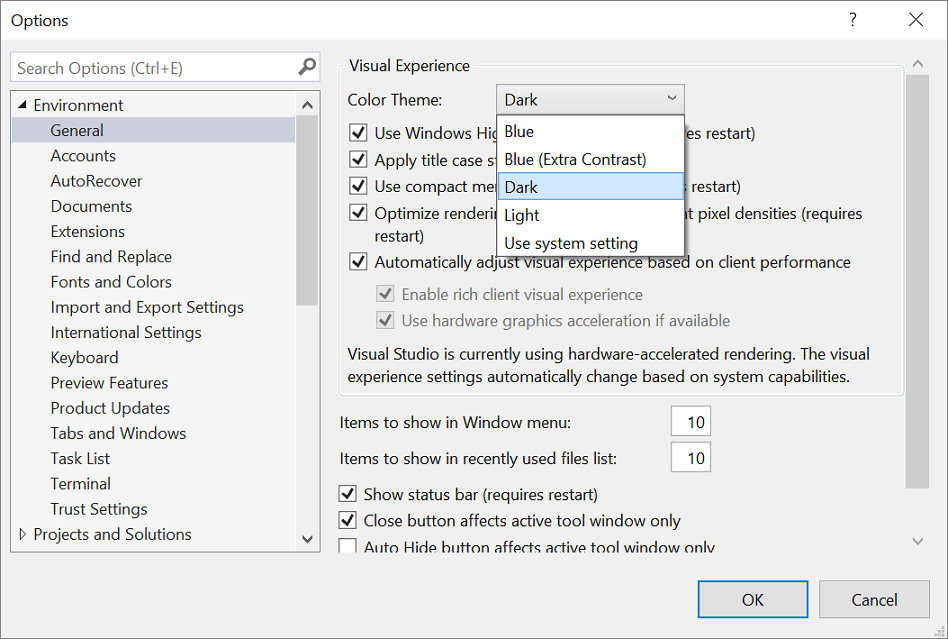
- В строке меню выберите пункт Сервис>Параметры.
- В списке параметров выберите «Общие среды>«.
- В списке «Цвет» выберите темную тему по умолчанию , светлую тему, синюю тему или синюю (дополнительную контрастность). Можно также выбрать тему, используемую Windows, выбрав параметр Использовать системные настройки.
Примечание. При изменении цветовой темы шрифты текста и их размер в интегрированной среде разработки возвращаются к значениям по умолчанию или ранее настроенным значениям.
Совет Требуется больше тем? Ознакомьтесь с широким набором настраиваемых тем в магазине Visual Studio Marketplace. Дополнительные сведения о примерах новых настраиваемых тем Visual Studio 2022 на основе VS Code см. в записи блога Новая коллекция тем Visual Studio.
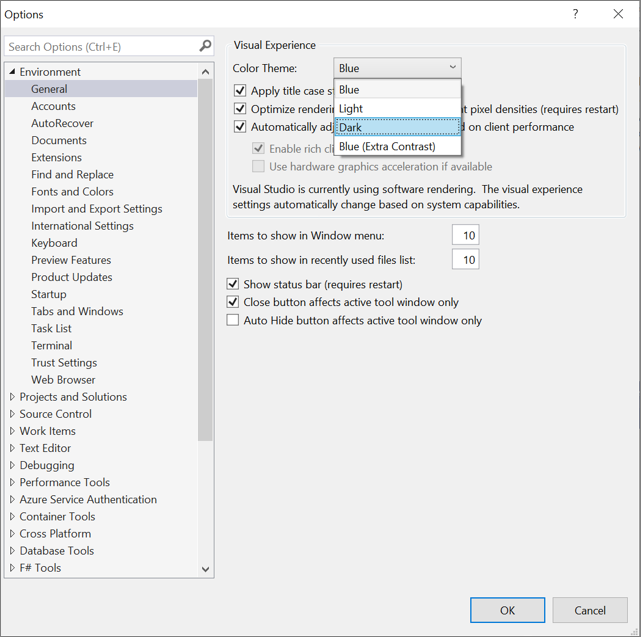
- В строке меню выберите пункт Сервис>Параметры.
- В списке параметров выберите «Общие среды>«.
- В списке «Цвет» выберите тему blue по умолчанию, светлую тему, темную тему или синюю (дополнительную контрастность).
Примечание. При изменении цветовой темы шрифты текста и их размер в интегрированной среде разработки возвращаются к значениям по умолчанию или ранее настроенным значениям.
- Конструктор цветовых тем для Visual Studio 2019.
- Редактор цветовых тем для Visual Studio 2017
Изменение шрифтов и размера текста
Шрифт и размер текста можно изменить для всех окон фреймов IDE и инструментов или только для определенных окон и текстовых элементов. Кроме того, шрифт и размер текста можно изменить в редакторе.
Изменение шрифта и размера текста в интегрированной среде разработки
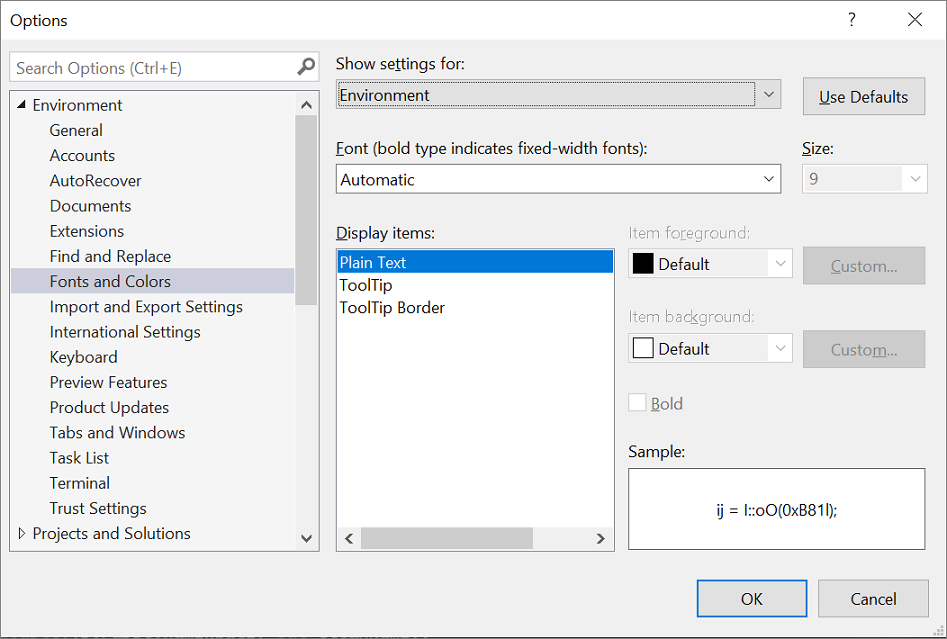
- В строке меню выберите пункт Сервис>Параметры.
- В списке параметров выберите «Шрифты среды >» и «Цвета».
- В списке «Показать параметры» выберите «Среда«.
Примечание. Если вы хотите изменить шрифт только для окон инструментов, в списке «Показать параметры» выберите «Все текстовые окна«.
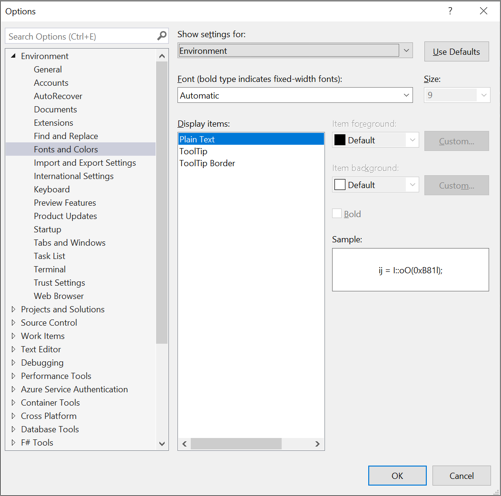
- В строке меню выберите пункт Сервис>Параметры.
- В списке параметров выберите «Шрифты среды >» и «Цвета».
- В списке «Показать параметры» выберите «Среда«.
Примечание. Если вы хотите изменить шрифт только для окон инструментов, в списке «Показать параметры» выберите «Все текстовые окна«.
Изменение шрифта и размера текста в редакторе
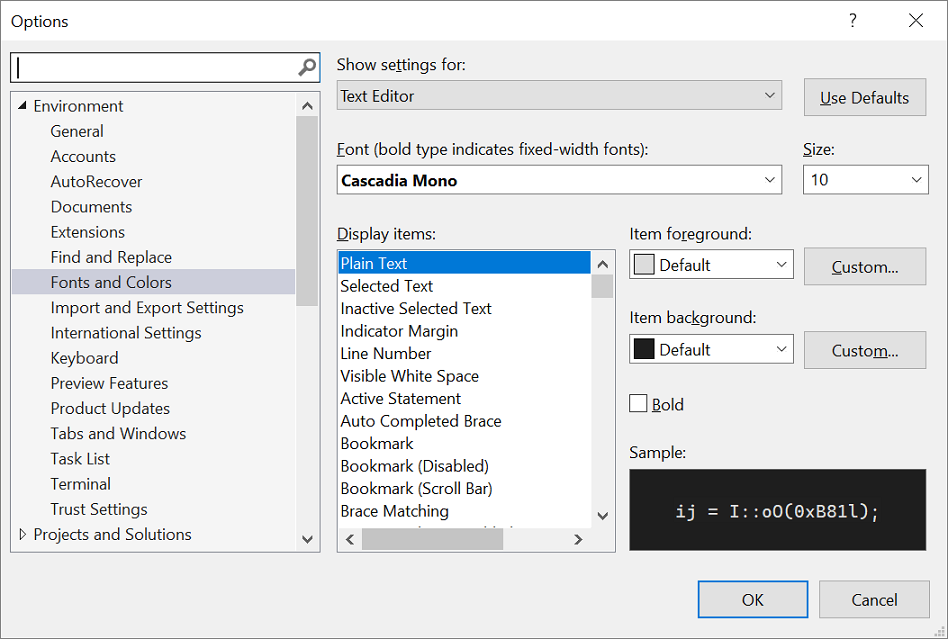
- В строке меню выберите пункт Сервис>Параметры.
- В списке параметров выберите «Шрифты среды >» и «Цвета».
- В списке Показать параметры для выберите Текстовый редактор.
- Чтобы изменить шрифт и размер текста для редактора, измените значения параметров Шрифт и Размер.
- Выберите соответствующий элемент в области Отображаемые элементы и затем измените параметры Основной цвет элемента и Фоновый цвет элемента.
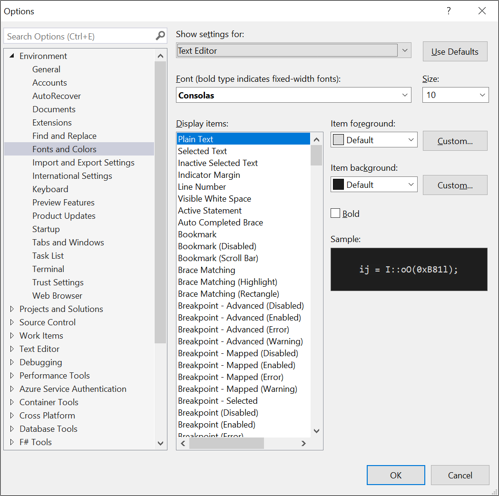
- В строке меню выберите пункт Сервис>Параметры.
- В списке параметров выберите «Шрифты среды >» и «Цвета».
- В списке Показать параметры для выберите Текстовый редактор.
- Чтобы изменить шрифт и размер текста для редактора, измените значения параметров Шрифт и Размер.
- Выберите соответствующий элемент в области Отображаемые элементы и затем измените параметры Основной цвет элемента и Фоновый цвет элемента.
Дополнительные сведения об изменении шрифтов и цветов в специальных возможностях см. в разделе Настройка параметров специальных возможностей на этой странице. Дополнительные сведения о всех элементах пользовательского интерфейса, для которых можно изменить шрифт и цветовые схемы, см. в этой статье.
Настройка языковых параметров редактора
Вы можете внести различные изменения в редактор кода, чтобы он соответствовал выбранному языку программирования. Например, можно изменить форматирование скобок в C#, чтобы они появлялись в текущей строке или на новой строке, и т. д. Сведения о настройке редактора кода см. в разделе Настройка параметров редактора для определенного языка.
Настройка параметров специальных возможностей
В мире нейроразнообразия мы стремимся поддерживать разные категории учащихся, а также пользователей с ослабленным зрением. Поэтому предлагаем следующие варианты шрифтов и цветовых тем:
- Можно использовать шрифт Cascadia Code с более пропорциональными буквами, цифрами и символами, чтобы их можно было легко отличить друг от друга. Шрифт Cascadia Code также включает лигатуры кода.
- Параметр высокой контрастности можно использовать для всех приложений и пользовательского интерфейса на компьютере. Цветовую тему с дополнительной контрастностью можно использовать только для Visual Studio.
Использование шрифта Cascadia Code
Новый шрифт Cascadia Code включает шрифт Cascadia Mono, который по умолчанию используется в Visual Studio 2022. Оба этих шрифта более удобные для чтения, однако шрифт Cascadia Code также включает лигатуры кода, которые преобразуют последовательность символов в глиф. Лигатуры кода (или глифы) позволяют пользователям с легкостью понять, что они означают.
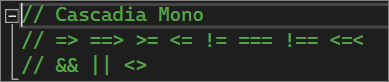
На следующем снимке экрана показан пример шрифта Cascadia Mono по умолчанию и перечислены наборы символов, включающие математические символов, которые могут встретиться в процессе работы над кодом.
На следующем снимке экрана показан пример шрифта Cascadia Code, где тот же ряд символов, показанных ранее, теперь преобразован в лигатуры кода или глифы.
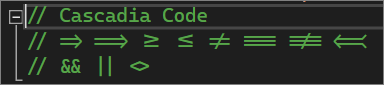
Обратите внимание, что в последней строке текста на снимке экрана шрифта Cascadia Code показано, как уменьшается пробел между повторяющимися символами, что также упрощает их восприятие.
Порядок переключения между шрифтами Cascadia:
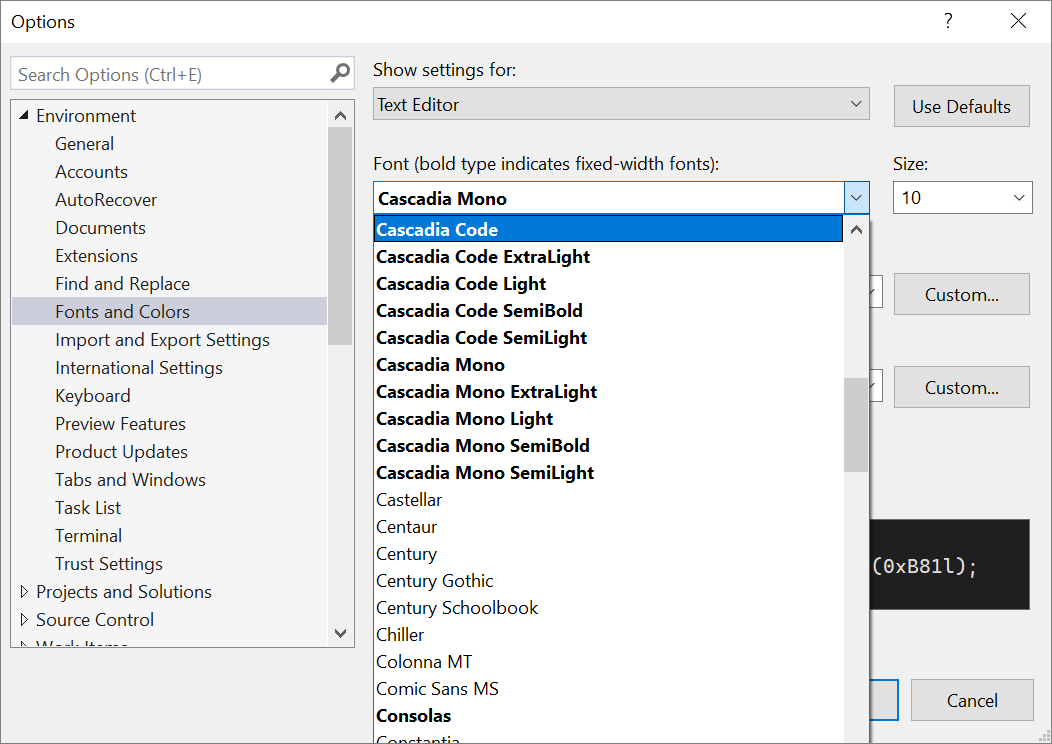
- Перейдите в раздел «>Параметры параметров >среды>» и «Цвета».
- В раскрывающемся списке Шрифт выберите либо шрифт Cascadia Code, либо шрифт Cascadia Mono, а затем нажмите кнопку ОК.
При слабом зрении можно использовать специальные параметры цветовой темы. Параметр высокой контрастности можно использовать для всех приложений и пользовательского интерфейса на компьютере. Дополнительный параметр контрастности также можно использовать только для Visual Studio.
Использование высокой контрастности Windows
Чтобы переключить режим высокой контрастности Windows, используйте одну из следующих процедур:
- В Windows или любом приложении Майкрософт нажмите сочетание клавиш Левая клавиша ALT+Левая клавиша SHIFT+PRTSCN.
- В Windows выберите «Пуск>«Параметры > Ease of Access. Затем в разделе «Визуальное зрение » в Windows 10 и более поздних версиях выберите «Высокая контрастность«.
Предупреждение Параметр высокой контрастности Windows влияет на все приложения и пользовательский интерфейс на компьютере.
Использование параметра дополнительной контрастности для Visual Studio
Чтобы переключить режим дополнительной контрастности в Visual Studio, используйте следующие процедуры:
- В строке меню в Visual Studio выберите «Параметры инструментов>«, а затем в списке параметров выберите «Общие среды».>
- В раскрывающемся списке «Цветная тема» выберите тему «Синий (дополнительная контрастность») и нажмите кнопку «ОК«.
Если вам требуется параметр специальных возможностей для цветов или шрифтов, но в настоящее время в Visual Studio он недоступен, сообщите нам, выбрав раздел Предложить функцию на странице сообщества разработчиков Visual Studio. Дополнительные сведения об этом форуме и возможностях его использования см. в статье Предложить функцию для Visual Studio.
Дополнительные специальные возможности в Visual Studio
Visual Studio также включает функции, помогающие людям с ограниченными возможностями письма. Например, Visual Studio поддерживает раскладки клавиатуры Дворака, что упрощает ввод часто используемых символов.
Также можно настроить сочетания клавиш по умолчанию, доступные в Visual Studio. Дополнительные сведения см. на следующих страницах:
- Определение и настройка сочетаний клавиш
- Практическое руководство. Работа только с клавиатуры
- Сочетания клавиш в Visual Studio
Visual Studio также включает автозавершение для методов и параметров; Дополнительные сведения см. в разделе IntelliSense в Visual Studio.
Существуют и другие способы настройки специальных возможностей Visual Studio. Например, можно изменить поведение всплывающих окон, текстовых окон инструментов, кнопок панели инструментов, индикаторов полей и т. д.
Отображаемые диалоговые окна и команды меню могут отличаться от описанных здесь. Они зависят от текущих параметров или выпуска. Чтобы изменить параметры, выберите в меню Сервис пункт Импорт и экспорт параметров. Дополнительные сведения см. в разделе Сброс параметров.
Изменение поведения всплывающих окон
Visual Studio отображает всплывающие окна в редакторе. Эти всплывающие окна содержат сведения, которые упрощают написание кода, например параметры для завершения функции или оператора. Такие окна могут быть удобны для лиц, испытывающих затруднения при вводе с клавиатуры. Тем не менее, некоторые пользователи могут обнаружить, что окна перехватывают фокус в редакторе кода, и это может вызывать проблемы.
Вот как отключить всплывающие окна:
- В меню Сервис выберите Параметры.
- Выберите «Текстовый редактор>» «Общие языки».>
- Снимите флажки Отображать автоматически список членов и Сведения о параметрах.
Вы можете изменить порядок окон в интегрированной среде разработки (IDE) так, как вам удобно. Любое окно инструментов можно закрепить, сделать плавающим, скрыть или скрывать автоматически. Дополнительные сведения об изменении макетов окон см. в этой статье.
Изменение параметров текстовых окон инструментов
Вы можете изменить параметры для текстовых окон инструментов, таких как командное окно, окно Интерпретация и окно вывода, используя меню Средства>Параметры>Среда>Шрифты и цвета.
Если в раскрывающемся списке Показать параметры для выбран пункт [Все окна текстовых инструментов], значение по умолчанию указано как По умолчанию в раскрывающихся списках Основной цвет элемента и Цвет фона элемента. Нажмите кнопку «Пользовательская», чтобы изменить эти параметры.
Вы также можете изменить параметры отображения текста в редакторе. Это делается следующим образом.
- В меню Сервис выберите Параметры.
- Выберите шрифты среды >и цвета.
- Выберите нужный пункт в раскрывающемся списке Показать параметры для. Чтобы изменить размер шрифта для текста в редакторе, выберите текстовый редактор. Чтобы изменить размер шрифта для текста в текстовых окнах инструментов, выберите [Все окна текстовых инструментов]. Чтобы изменить размер шрифта для текста подсказки в редакторе, выберите подсказку редактора. Чтобы изменить размер шрифта для текста в всплывающем заполнения инструкции, выберите «Завершение инструкции».
- В списке Отображаемые элементы выберите Обычный текст.
- В поле Шрифт выберите новый тип шрифта.
- В поле Размер выберите новый размер шрифта.
Совет Чтобы сбросить размер текста для текстовых окон инструментов и редакторов, выберите «Использовать значения по умолчанию«.
Изменение цвета для текста, индикаторов полей, пустого пространства и элементов кода
Вы можете изменить цвета по умолчанию для текста, индикаторов полей, пустого пространства и элементов кода в редакторе. Это делается следующим образом.
- В меню Сервис выберите Параметры.
- В папке «Среда» выберите шрифты и цвета.
- В поле Параметры для выберите Текстовый редактор.
- В списке Отображаемые элементы выберите элемент, отображение которого необходимо изменить, например Обычный текст, Поле индикаторов, Видимое пустое пространство, Имя атрибута HTML или XML-атрибут.
- Выберите настройки отображения в следующих полях: Основной цвет элемента, Фоновый цвет элемента и Полужирный.
- Нажмите ОК.
Чтобы задать высокую контрастность цветов для всех окон приложений в операционной системе, нажмите левую клавишу ALT+левую клавишу SHIFT+PRINT SCREEN. Если программа Visual Studio запущена, закройте и снова откройте ее, чтобы применить режим высокой контрастности.
Добавление текста на кнопки панели инструментов или изменение текста
Для повышения удобства панели инструментов можно добавить текст для кнопок панели.
Назначение текста кнопкам панели инструментов
- В меню «Сервис» выберите «Настроить«.
- В диалоговом окне Настройка выберите вкладку Команды.
- Выберите панель инструментов и выберите имя панели инструментов, которая содержит кнопку, для которой будет отображаться текст.
- В списке выберите команду, которую требуется изменить.
- Выберите » Изменить выделение«.
- Выберите изображение и текст.
Изменение отображаемого текста кнопки
- Повторно выберите вариант «Изменить выделение«.
- В поле «Имя» введите новый подпись для выбранной кнопки.
Поддержка специальных возможностей
Дополнительные сведения о функциях, продуктах и услугах, которые повышают доступность работы в Windows для людей с ограниченными возможностями, см. в разделе Продукты и службы корпорации Майкрософт, поддерживающие специальные возможности. Дополнительные сведения о том, как получить документацию по продуктам Майкрософт в форматах с поддержкой специальных возможностей, см. в разделе Документация в альтернативных форматах на странице Продукты и службы корпорации Майкрософт, поддерживающие специальные возможности.
Сведения о специальных возможностях, представленные на этой странице, предназначены только для пользователей, которые приобрели лицензии на продукты корпорации Майкрософт в США. Если вы приобрели продукт за пределами США, можно просмотреть список адресов и телефонных номеров службы технической поддержки корпорации Майкрософт на веб-сайте Microsoft Accessibility. Можно обратиться в представительство, чтобы узнать, доступен ли тип продуктов и услуг, описанных на этой странице, в определенном регионе. Информация о специальных возможностях доступна на других языках.
См. также
- Функции редактора кода в Visual Studio
- Персонализация интегрированной среды разработки и редактора Visual Studio
11 лучших шрифтов для программирования
Много статей и сайтов сравнивают шрифты для программирования — всё это отличные ресурсы. Так зачем я опять поднимаю эту тему? Потому что сам всегда терялся в десятках шрифтов и не мог понять, какой лучше. Так что я опробовал много шрифтов и выбрал следующие для вас. Они довольно популярны и их легко получить. И самое главное, все эти шрифты бесплатны!
Я ранжировал шрифты по следующим показателям:
- Насколько различимы схожие символы, такие как 0O , 1lI .
- Легко ли читается шрифт (ширина строк, ширина/высота символов).
- И мои личные предпочтения!
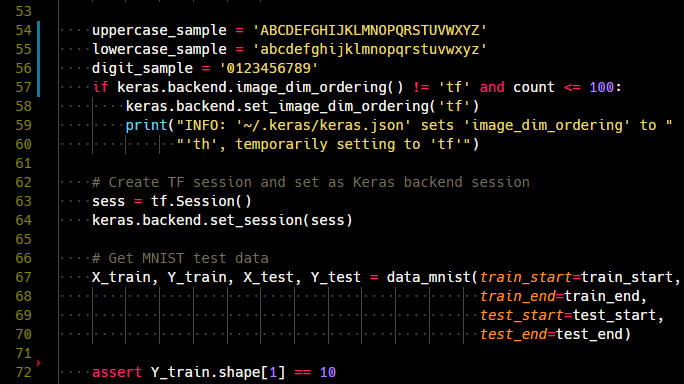
1. Hack
Hack — свободный шрифт, специально разработанный для исходного кода и основанный на проектах Bitstream Vera и DejaVu. 0O и 1lI чётко различимы, а шрифт в целом легко читается. Особенно мне понравился ноль с вертикальной прорезью.
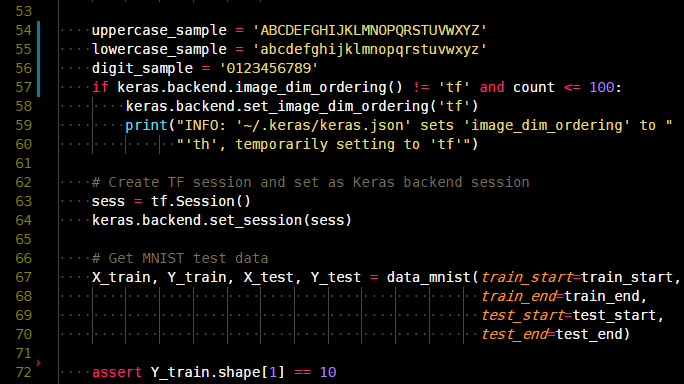
2. DejaVu Sans Mono
Производный шрифт от Bitstream Vera. Это тоже хороший вариант со свободной лицензией. Sans Mono ясно различает 0O и 1lI . Точка внутри 0 не так заметна, как у Hack, но в целом шрифт удобен.
3. Monaco
Monaco использовался по умолчанию в OSX до выхода Snow Leopard. Символы хорошо различаются, поэтому трудно спутать 0O и 1lI . Этот шрифт мне нравится из-за его особого стиля, как будто снова возвращаешься в OSX (сейчас я в основном использую Ubuntu).
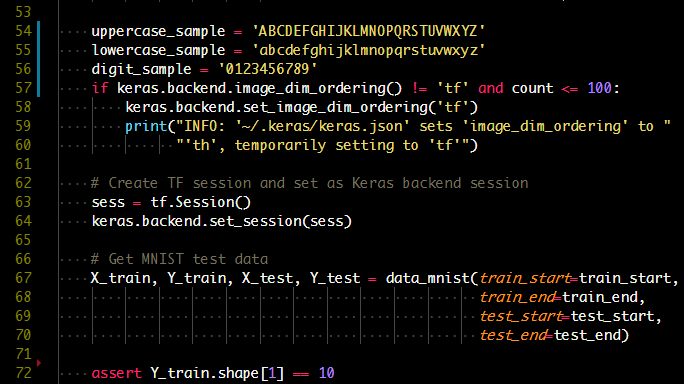
4. Source Code Pro
Source Code Pro разработан компанией Adobe. В целом текст выглядит чётче других шрифтов, не говоря уже о хорошей различимости символов.
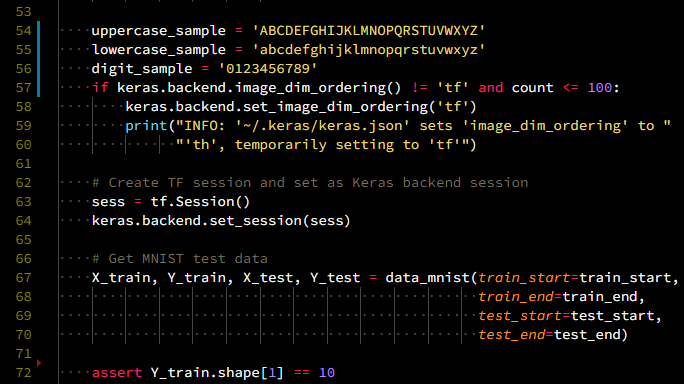
5. Menlo
Menlo — новый шрифт по умолчанию в macOS для Xcode и Terminal. Это производная от DejaVu Sans Mono. Лично мне больше нравится Monaco, так как я давно использую OSX, но Menlo тоже хороший выбор для программирования.
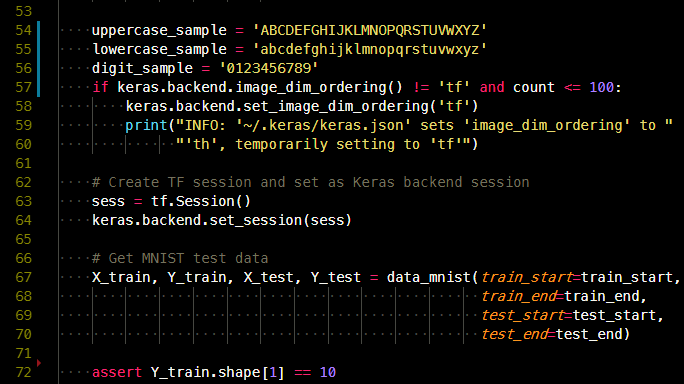
Дополнение: Menlo больше не шрифт по умолчанию в macOS. В версии High Sierra шрифт по умолчанию изменили на San Francisco Mono, что тоже отличный выбор для программирования. Спасибо Ивану Кантарино и p13t3rm.
6. Consolas
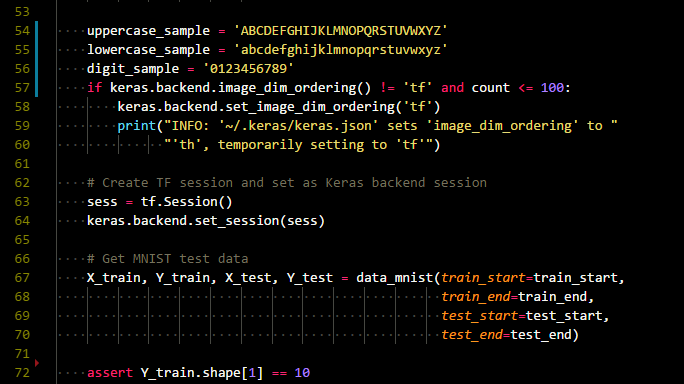
Consolas — шрифт по умолчанию в Visual Studio. Он очень популярен, потому что поставляется с Windows. Лично мне не очень нравится символ l , потому что его легко спутать с 1 .
7. Space Mono
Space Mono разработан Colophon Foundry и это отличный моноширинный шрифт. Отмечу два недостатка: 1) l можно спутать с 1 ; 2) , не отличается от . на размере шрифта в 14 пунктов.

8. FiraCode
FiraCode поддерживает лигатуры, то есть может объединить два или более символов в один символ, чтобы облегчить чтение кода. Обратите внимание на != ,
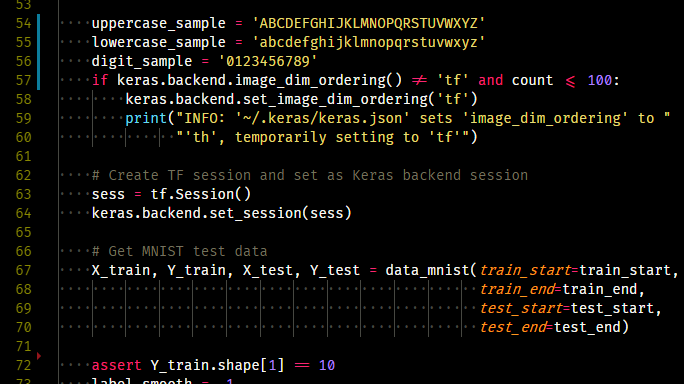
Примечание: для активации лигатур в VSCode нужно добавить следующую строку.
"editor.fontLigatures": true,9. Anonymous Pro
Мне нравится Anonymous Pro, потому что он даёт ощущение пишущей машинки. Кроме того, здесь символ < более узкий, чем в Hack, так что он больше похож на знак.
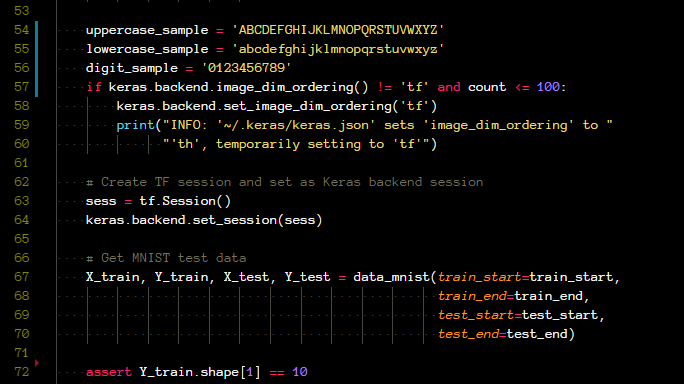
10. IBM 3270
IBM 3270 основан на шрифте, который использовался в консоли IBM 3270, выпущенной IBM в 1971 году. Этот шрифт отлично подходит для программирования и выполнен в стиле ретро (хотя мне он не совсем привычен).
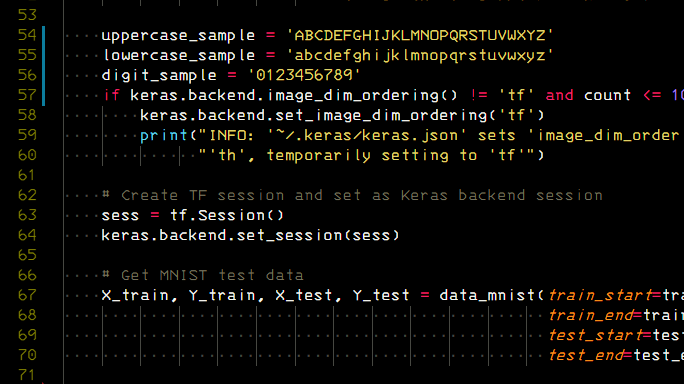
Обратите внимание, что этот шрифт относительно небольшой, поэтому предлагаю увеличить размер шрифта и уменьшить высоту строки, чтобы сделать его более читаемым на экране.
"editor.lineHeight": 20, "editor.fontSize": 14,11. Droid Sans Mono
Droid Sans создан для Android и очень красив. Но самая большая проблема в том, что у него нет нуля с прорезью, поэтому 0 и O не различимы.
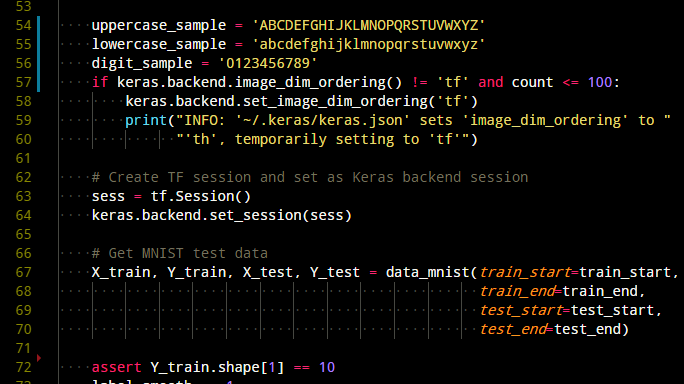
Дополнение: Для Droid Sans Mono созданы варианты, где есть ноль с перечёркиванием и точкой. Спасибо hawtre smith.
Спасибо за чтение! Надеюсь, эта статья поможет вам найти новый шрифт для IDE или консоли! Пожалуйста, порекомендуйте эту статью другим, если она вам понравилась!
Я получил отклики о других шрифтах для программирования. Да, все они замечательные, полностью согласен! Основная цель этой статьи — обеспечить начальную базу для тех, у кого мало опыта с разнообразными шрифтами, поэтому постараюсь сохранить минимальный список и не перегружать людей. Но спасибо всем за отзывы. С удовольствием попробую в повседневной работе шрифт, которые вы упомянули.
- Типографика
- Программирование
VS Code – Как изменить шрифт

Разработчику легко недооценить важность своей рабочей среды. Нет, мы не говорим о вашем стуле, столе и цвете стен. Мы говорим о вашей виртуальной рабочей среде.
Чтобы ваш редактор кода Visual Studio чувствовал себя как дома, чрезвычайно важно для вашей эффективности работы. Шрифт покрывает большую часть общего ощущения от VS. В этой статье мы научим вас редактировать шрифты в различных частях редактора VS Code.
Как изменить шрифт в VS Code
Даже если вы разработчик, который уже давно работает с VS, возможно, вы до сих пор не знаете о возможностях изменения шрифта.
Если вас не волнует, почему так важен выбор собственного шрифта, сразу переходите к руководству несколькими абзацами ниже. Однако имейте в виду, что причины изменения шрифта (описанные ниже) могут помочь вам принять решение.
Почему шрифты так важны в VS? Что ж, если вам недостаточно эстетического аспекта (и поверьте нам, после многих часов, проведенных в редакторе кода, он начинает иметь значение), на самом деле речь идет также о функциональности. Итак, что делает шрифт «подходящим»? для ВС?
В первую очередь вам нужно, чтобы различие между похожими персонажами было заметным. Например, простое различение цифры 1 и буквы L в нижнем регистре может значительно ускорить кодирование и сэкономить время.
Кроме того, некоторые разработчики любят использовать лигатуры. Лигатуры — это несколько символов, соединенных вместе. Их также называют “глифами” и они могут иметь большое значение при написании кода.
Без лишних слов, вот как изменить семейство шрифтов в VS:
- Откройте редактор VS.
- Перейдите в верхнюю часть экрана и выберите Файл.

- Теперь в раскрывающемся меню выберите Настройки >Настройки.

- Теперь вы увидите Часто используемыераздел с меню в правой части экрана, вы можете получить доступ к шрифту с этой страницы или следуя шагу ниже.

- Или нажмите Текстовый редактор > Font и найдите запись по умолчанию “editor.fontFamily”: “Consolas”.

- Затем вместо “Consolas” введите название предпочитаемого шрифта.

Это должно автоматически изменить семейство шрифтов.
Как Изменение размера шрифта в VS Code
Даже если у вас идеальное зрение, вы захотите, чтобы ваши глаза чувствовали себя максимально комфортно при написании строк кода. Точно так же, как несоответствие между похожими символами важно при выборе семейства шрифтов, размер шрифта важен для облегчения написания кода и повышения эффективности работы.
Не существует волшебной формулы оптимального размера шрифта для написания кода. В идеале вы хотите, чтобы символы были видны как можно четче, но вы также хотите, чтобы строка соответствовала окну VS. Итак, попробуйте разные размеры шрифта и найдите идеальный, который соответствует вашим потребностям в кодировании.
Вот как изменить размер шрифта в VS Code:
-
Перейдите в меню Настройки пользователя (шаг 3 в руководстве по шрифтам).
- Найдите “editor.fontSize”: 15, размер шрифта может быть другим.

- Затем вместо 15 введите предпочитаемый размер шрифта.


Как изменить шрифт Проводника в VS Code
Функция проводника в VS Code работает так же, как функция проводника в большинстве других приложений. Он используется для управления, просмотра и открытия файлов и папок для работы над вашим проектом. Поскольку VS Code основан на папках и файлах, Проводник упрощает начало работы – просто откройте файл/папку с помощью VS Code. Это так просто.
Вы можете ожидать, что будете использовать VS Code Explorer довольно часто. Если размер шрифта Проводника вас не устраивает, вы будете рады узнать, что можете изменить его.
- Перейдите в Настройки пользователя снова.

- Найдите “editor.fontSize”: 14 размер вашего шрифта может отличаться.

- Измените это на шрифт размер по вашему выбору, в этом примере используется 18.

Как изменить шрифт терминала в VS Code
Вместо переключая окна или внося изменения в существующее состояние терминала, VS Code позволяет вам использовать встроенный терминал, который находится в корне вашего проекта/рабочей области. Конечно, вы можете внести изменения в шрифт здесь для простоты использования. Вот как изменить шрифт терминала VS Code:

- Перейдите в корневую папку вашего проекта/рабочей области.
- Откройте файл settings.json с помощью VS Code. Либо в VS Code нажмите Ctrl + Shift + P (вместо Ctrl используйте Command для устройств Mac) и найдите файл settings.json.
- Замените соответствующие три строки следующим образом:
“terminal.external.osxExec&rdquo ;: “iTerm.app”,
“terminal.integrated.shell.osx”: “/bin/zsh”,
“terminal.integrated.fontFamily”: “D2Coding”,
Обратите внимание, что D2Coding является примером. Вы также можете выбрать любой другой шрифт. - По завершении сохраните настройки.
Чтобы изменить размер шрифта терминала, перейдите к “терминалу .integrated.fontSize”: и задайте для него значение по своему усмотрению.
Как изменить шрифт для комментариев в VS Code
Записи комментариев к коду по умолчанию набраны тем же шрифтом, что и остальная часть кода. Изменение этого делает их выделяющимися, что часто может предотвратить часы напрасной работы (легко пропустить комментарий, когда он написан тем же шрифтом, что и все остальное в VS). Какими бы простыми ни казались подобные вещи, решение оказывается немного сложнее, чем вы ожидаете. Кроме того, результаты могут быть не идеальными, так как это может вызвать некоторые проблемы с выравниванием. Тем не менее попробовать не помешает:
- Перейдите в корневую папку установки VS Code на своем устройстве.
- Перейдите к коснитесь записи style.css в терминале. Это создаст таблицу стилей.
- Теперь пора добавить правило шрифта. Вот пример стиля:
.mtk3 семейство шрифтов: «iosevka»; Открыть settings.json и добавьте следующую запись:
«vscode_custom_css.imports»:
«file:///Users/username/.vscode/style.css «], - Теперь загрузите плагин Custom CSS and JS Loader.
- После его установки используйте Ctrl + Shift + P и убедитесь, что подключаемый модуль включен.
- Перезапустите VS Code.
- Теперь у комментариев должен быть новый шрифт.
Как изменить размер шрифта боковой панели в VS Code
В VS Code нет настройки, позволяющей пользователю изменять размер шрифта терминала. Однако существует обходной путь, и он включает в себя упомянутый подключаемый модуль Custom CSS и JS Loader.
- В подключаемом модуле перейдите к сведениям о расширении и внимательно следуйте разделу руководства.
- Используйте следующую логику:
«vscode_custom_css.imports»: [«[вставьте URL пользовательского файла]»] - Проделайте это для каждого пользовательского файла .
Результат должен сделать боковую панель VS Code намного лучше и эстетичнее.
Как изменить шрифт в разных операционных системах
Если вы программируете в VS, вы либо используете компьютер с Windows, Mac или Linux. Хотя эти три не идентичны с точки зрения VS, различия в основном сводятся к параметрам клавиш Ctrl/Cmd и расположению файлов VS Code по умолчанию. Таким образом, принцип смены шрифта в VS Code практически одинаков для всех устройств.
Дополнительные часто задаваемые вопросы
Почему я не могу изменить шрифт в VS Code?
В VS Code можно допустить множество ошибок, и изменить шрифт не так просто, как в MS Word. Поскольку вы будете использовать много кода для изменения фактического шрифта VS Code, вы должны знать о наиболее распространенных ошибках, которые допускают люди. Убедитесь, что каждая запись заключена в кавычки. Например, “vscode_custom_css.imports”: [“file:///Users/username/.vscode/style.css”] не будет работать, если вы не используете кавычки. Кроме того, убедитесь, что вы используете пробелы между командами.
Какой шрифт используется для кода в VS Code?
По умолчанию для кодирования в VS Code используется шрифт Consolas. Если вы будете следовать этому руководству, вы сможете изменить большинство шрифтов в VS Code, независимо от того, говорим ли мы о самом коде, терминале, комментариях или функции проводника.
Однако, если вы говорите о шрифте, найденном на изображениях официального сайта VS Code, никто не может сказать вам, какой из них использовался. Если разработчики VS Code явно не укажут, какой шрифт использовался, узнать это невозможно.
Как взломать шрифт VS Code?
Первоначально взломать означало изменить, но если под этим вы подразумеваете добавление шрифта Hack в VS, вы можете добавить его через веб-сайт Hack. Загрузите шрифт TrueType с сайта Hack. Извлеките загруженный zip-файл. Установите извлеченные файлы. Затем перейдите в «Инструменты», а затем в «Параметры». В меню «Параметры» выберите «Среда», а затем перейдите к «Шрифты и цвета». Откройте раскрывающееся меню «Шрифт» и выберите пункт «Взломать».
Какой шрифт используют хакеры?
Как правило, каждый кодер, включая хакеров, использует тот шрифт, который ему нравится. Хороший пример популярного шрифта, якобы «выбора хакеров». будет Ray Bluetens, также известный как шрифты Lawn Dart.
Изменение параметров шрифта в VS Code
Работа с параметрами шрифта в VS Code определенно не так проста, как изменение шрифта в тексте. программа редактор. Однако, учитывая, что мы говорим здесь о программном обеспечении для кодирования, VS предлагает широкий спектр возможностей по сравнению с конкурентами. Следуйте инструкциям в этой статье и сделайте кодирование максимально персонализированным, удобным и плавным.
Удалось ли вам изменить настройки шрифта в VS Code? Вы столкнулись с какими-либо проблемами? Прокрутите вниз и ознакомьтесь с нашим разделом комментариев ниже. Он изобилует хорошими советами. Не воздержитесь от того, чтобы задать собственный вопрос или начать дискуссию. Наше сообщество будет более чем счастливо помочь.