Как экспортировать закладки из Mozilla Firefox


Если вы решили переехать в другой браузер, осуществить переустановку ОС или просто продублировать закладки на другом компьютере, то для этого в Mozilla Firefox реализована специальная функция экспорта закладок, позволяющая сохранить их в отдельный файл на компьютере. О том, как экспортировать закладки в файл из Mozilla Firefox, и пойдет речь в статье.
Если вы планируете перенести имеющиеся закладки в Mozilla Firefox, то в том случае вам будет удобнее воспользоваться функцией синхронизации, которая подразумевает собой создание специальной учетной записи, которая будет хранить ваши закладки, историю посещений, сохраненные пароли и другую информацию.
Один раз выполнив вход в аккаунт Firefox, браузер начнет синхронизацию, загрузив всю необходимую информацию.
Чтобы выполнить активацию синхронизации в браузере, щелкните в Mozilla Firefox по кнопке меню и перейдите к пункту «Войти в синхронизацию».

При необходимости создайте учетную запись или выполните вход в существующую.

Если же вам требуется «переехать» в браузер другого производителя или вы не хотите связываться с синхронизацией, то здесь удобнее будет воспользоваться функцией экспорта закладок.
Как выполнить сохранение закладок в Mozilla Firefox?
1. Кликните по кнопке меню закладок в верхней части веб-обозревателя и во всплывшем списке перейдите к параметру «Показать все закладки».

2. В отобразившемся окне выберите раздел «Импорт и резервные копии», а затем перейдите к пункту «Экспорт закладок в HTML-файл».

Как выполнить перенос закладок в другой браузер?
Когда закладки были успешно помещены в файл, их можно перенести в любой другой браузер. Например, в браузере Opera импорт закладок из файла осуществляется следующим образом:
1. Щелкните по кнопке меню веб-обозревателя и перейдите к пункту «Другие инструменты» – «Импорт закладок и настроек».

2. В поле «Откуда» выберите пункт «HTML-файл закладок», а затем кликните по кнопке «Выберите файл» и укажите файл с экспортированными закладками из Firefox.

Готово. Такая процедура позволит переместить закладки во все необходимые браузеры.
Как легко сделать резервную копию и перенести закладки браузера

Большая часть данных нашего браузера не слишком важна: срок действия файлов cookie истекает, а история в конечном итоге очищается. Закладки отличаются друг от друга, поэтому браузеры позволяют импортировать и экспортировать закладки, что идеально подходит для создания резервных копий и перехода между браузерами.
Большинство браузеров могут экспортировать ваши закладки в файл HTML. Некоторые делают это изначально, в то время как другим требуется надстройка, расширение или сторонняя программа. Большинство браузеров также могут импортировать эти HTML-файлы, поэтому вы можете использовать этот трюк для перемещения закладок между браузерами, которые вы используете. Мы покажем вам, как экспортировать закладки в файл HTML и импортировать закладки из файла HTML в Chrome, Firefox, Internet Explorer, Edge и Opera.
Гугл Хром
Чтобы импортировать или экспортировать закладки в Chrome, щелкните значок меню Chrome в правом верхнем углу окна браузера и выберите «Закладки»> «Диспетчер закладок». Вы также можете быстро открыть диспетчер закладок, нажав Ctrl + Shift + O.

Диспетчер закладок откроется в новой вкладке. Нажмите «Организовать» и выберите «Экспорт закладок в файл HTML». (Если вы выполняете импорт из уже имеющегося HTML-файла, выберите «Импортировать закладки из HTML-файла».)

СВЯЗАННЫЕ С: Как установить приложения по умолчанию в Windows 10
В диалоговом окне «Сохранить как» Chrome автоматически присвоит HTML-файлу имя, содержащее текущую дату. Перейдите туда, где вы хотите сохранить этот файл, и измените имя файла, если хотите. Поскольку мы собираемся экспортировать закладки из разных браузеров, мы добавили имя браузера к имени файла. Щелкните «Сохранить».
ПРИМЕЧАНИЕ. На изображении ниже тип «Сохранить как» — это HTML-документ Firefox, потому что у нас есть установить как приложение по умолчанию для файлов HTML. Экспортированный HTML-файл можно открыть в любом браузере.
Если вы импортируете файл закладок HTML, выберите файл HTML в открывшемся диалоговом окне «Открыть».

Закладки, импортированные из файла HTML, помещаются в папку с именем «Импортировано».

Чтобы закрыть Диспетчер закладок, нажмите кнопку закрытия (X) на вкладке.

Mozilla Firefox
Чтобы импортировать или экспортировать закладки в Firefox, нажмите Ctrl + Shift + B, чтобы открыть окно библиотеки. Затем нажмите «Импорт и резервное копирование» и выберите «Экспорт закладок в HTML». (Параметр «Резервное копирование» создаст файл .json, который нельзя открыть в других браузерах.)
Чтобы импортировать закладки из файла HTML, который вы экспортировали из Firefox или любого другого браузера, выберите здесь опцию «Импортировать закладки из HTML».

При экспорте закладок Firefox по умолчанию называет файл резервной копии «bookmarks.html». Вы можете изменить имя файла и добавить дополнительную информацию, например дату и имя браузера.
Если вы импортируете файл закладок HTML, выберите файл HTML в открывшемся диалоговом окне «Импорт файла закладок».

Закладки, импортированные из файла HTML, добавляются в меню закладок. Если вы хотите поместить их на панель закладок, перетащите их из меню закладок на панель закладок в древовидной структуре слева.

Щелкните значок «X» в правом верхнем углу окна библиотеки, чтобы закрыть его.

Internet Explorer
Чтобы импортировать или экспортировать закладки в Internet Explorer, щелкните значок избранного в форме звезды.

Щелкните стрелку справа от кнопки «Добавить в избранное».

Затем в раскрывающемся меню выберите «Импорт и экспорт».

На первом экране диалогового окна «Параметры импорта / экспорта» выберите параметр «Экспорт в файл» (или выберите параметр «Импорт из файла», если вы импортируете закладки из файла HTML) и нажмите «Далее».

Независимо от того, экспортируете ли вы закладки или импортируете их, установите флажок «Избранное» и нажмите «Далее».

Если вы экспортируете закладки, выберите избранное, которое хотите экспортировать — чтобы экспортировать все избранное, выберите папку «Избранное» вверху. (Он выбран по умолчанию.) Затем нажмите «Далее».
Если вы импортируете закладки, этот экран отобразится позже в процедуре.

При экспорте закладок HTML-файл по умолчанию называется bookmark.htm и сохраняется в папке «Документы». Однако мы хотим изменить имя файла и сохранить его в другом месте, поэтому нажимаем «Обзор».
Если вы импортируете закладки, нажмите «Обзор», чтобы выбрать файл HTML для импорта.

Если вы экспортируете закладки в файл HTML, отобразится диалоговое окно «Выбор файла закладок». Перейдите туда, где вы хотите сохранить файл HTML, и измените имя файла, если хотите. Мы добавили дату и имя браузера к имени нашего HTML-файла. Щелкните «Сохранить».
Если вы импортируете файл закладок HTML, выберите файл HTML в открывшемся диалоговом окне «Выбор файла закладок» и нажмите «Открыть».

Если вы экспортируете закладки, даже если вы нажали «Сохранить» в диалоговом окне «Выбор файла закладок», вы должны нажать «Экспорт» в диалоговом окне «Параметры импорта / экспорта», чтобы завершить экспорт HTML-файла.

Если вы импортируете закладки, в диалоговом окне «Параметры импорта / экспорта» отобразится следующий экран. Выберите папку, в которую вы хотите импортировать закладки. Чтобы разместить закладки на панели избранного, выберите здесь в дереве папку панели избранного. Затем нажмите «Импорт».

Нажмите «Готово», чтобы закрыть диалоговое окно «Параметры импорта / экспорта».

Microsoft Edge
В Microsoft Edge нет встроенного метода экспорта закладок в файл HTML. Однако в Edge есть встроенная функция, которая позволяет импортировать закладки прямо из Internet Explorer, Chrome и Firefox. Если вы хотите выполнить резервное копирование в файл HTML, существует бесплатный сторонний инструмент под названием Edge Manage, который может это сделать. Начнем сначала со встроенной функции.
Нажмите кнопку Hub на панели инструментов в правом верхнем углу окна браузера.

Панель концентратора выдвигается справа. Щелкните значок звездочки на панели инструментов в верхней части панели, чтобы отобразить избранное, если оно еще не отображается. Затем щелкните ссылку «Настройки».

В разделе «Импортировать избранное» выберите браузеры, из которых вы хотите импортировать закладки, и нажмите «Импорт».

В зависимости от того, сколько закладок вы импортируете, процесс, скорее всего, произойдет быстро, и вы увидите сообщение «Все готово!» сообщение под кнопкой Импорт.

Чтобы вернуться к списку избранного, нажмите кнопку «Центр» один раз, чтобы закрыть правую панель, и еще раз, чтобы открыть ее снова. Ваши импортированные закладки помещаются в папки «Импортировано из…» и недоступны на панели избранного. Чтобы добавить импортированную закладку на панель избранного, просто перетащите ее из одной из импортированных папок в папку панели избранного.

Теперь мы покажем вам, как экспортировать закладки в файл HTML и импортировать закладки из файла HTML с помощью Edge Manage. Скачать Edge Manage и убедитесь, что Edge закрыт перед установкой и запуском Edge Manage.

Выберите папку «Избранное» для экспорта. При выборе верхней папки (выбор по умолчанию) будут выбраны все избранные во всех подпапках, включая панель избранного.

Чтобы экспортировать закладки в файл HTML, выберите «Данные»> «Экспорт в файл HTML».
Чтобы импортировать закладки из файла HTML, экспортированного из Microsoft Edge или любого другого браузера, выберите «Данные»> «Импорт из файла HTML».

Если вы экспортируете закладки в файл HTML, откроется диалоговое окно «Сохранить как». Перейдите туда, где вы хотите сохранить HTML-файл. По умолчанию имя файла — bookmark.htm, но вы можете изменить его, если хотите. Как и раньше, мы добавили имя браузера и дату к имени файла. Щелкните «Сохранить».
Если вы импортируете файл закладок HTML, выберите файл HTML в появившемся диалоговом окне «Открыть» и нажмите «Открыть».

По завершении экспорта (или импорта) отображается диалоговое окно. Нажмите «ОК», чтобы закрыть его.

Импортированные закладки помещаются в верхнюю папку, но вы можете перетащить их в любую другую папку.

Если вы импортировали или изменили порядок закладок, вам необходимо сохранить изменения. Для этого перейдите в «Файл»> «Сохранить изменения», а затем нажмите «ОК» в появившемся диалоговом окне «Успешно».

Закройте Edge Manage, выбрав «Файл»> «Выход», или нажав «X» в правом верхнем углу окна.

Edge Manage имеет множество других функций для управления избранным, например, просмотр всех избранных и папок в графическом дереве, перемещение избранного и папок с помощью перетаскивания, переименование избранного и папок, а также импорт избранного из файла закладок HTML, прямо как вы только что экспортировали. Посмотреть их сайт для получения дополнительных возможностей и описания опций, доступных в программе.
Опера
Opera не имеет встроенного способа экспорта закладок в файл HTML. Однако на официальном веб-сайте дополнений Opera есть надстройка под названием «Импорт и экспорт закладок». Посетите веб-страницу надстройки и нажмите «Добавить в Opera».

Кнопка надстройки добавляется на панель инструментов справа от адресного поля. Обычно вы нажимаете эту кнопку, чтобы открыть надстройку. Однако при первой установке надстройки она автоматически открывается на новой вкладке.

Чтобы экспортировать закладки Opera, нажмите «Экспорт» на вкладке надстройки «Импорт и экспорт закладок».
Чтобы импортировать закладки из файла HTML, который вы экспортировали из Opera или любого другого браузера, нажмите кнопку «Выбрать файл», чтобы выбрать файл HTML для импорта в диалоговом окне «Открыть», а затем нажмите кнопку «Импорт».

При экспорте закладок в файл HTML после нажатия кнопки «Экспорт» открывается диалоговое окно «Сохранить как». Перейдите туда, где вы хотите сохранить HTML-файл. По умолчанию имя файла — Bookmarks.html, но вы можете изменить имя, добавив такую информацию, как дата и имя браузера. Щелкните «Сохранить».

Всплывающее окно отображается, когда загрузка экспортированных закладок завершена, а количество сохраненных закладок отображается под полем «Импорт / экспорт».

Чтобы закрыть надстройку «Импорт и экспорт закладок», нажмите «X» в правой части вкладки.

Если вы импортировали закладки, они помещаются в папку с названием «Импортированные закладки». (Вы можете управлять своими закладками, щелкнув меню Opera и выбрав Закладки> Показать все закладки.)

Сохраните файл закладки HTML в надежном месте, если вы используете его в качестве резервной копии. Хотя в браузерах есть решения для облачной синхронизации, которые синхронизируют избранное между компьютерами, в большинстве браузеров нет функции «отката». Если вы случайно удалите закладки на одном компьютере или служба синхронизации допустит ошибку, вы можете потерять свои закладки. Резервный HTML-файл позволит вам вернуть их.
Как экспортировать и импортировать закладки в Microsoft Edge

Иногда вам нужно вручную перенести закладки из одного браузера в другой. Вот как это сделать с Microsoft Edge.
Все браузеры позволяют экспортировать и импортировать закладки из других браузеров. Обычно это простая задача с использованием простой системы меню. Обычно браузер предлагает вам переместить их из другого установленного браузера.
Программы для Windows, мобильные приложения, игры — ВСЁ БЕСПЛАТНО, в нашем закрытом телеграмм канале — Подписывайтесь:)
Однако могут быть случаи, когда необходимо вручную перенести их на другой компьютер. Или вы можете экспортировать копию и сохранить ее для использования в другой раз. Какой бы ни была причина, вот как вручную импортировать и экспортировать закладки в Microsoft Edge.
Экспорт избранного (закладок) в Microsoft Edge
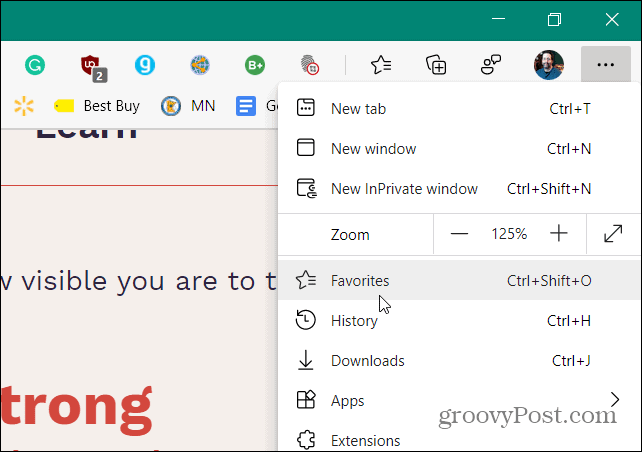
Чтобы начать, нажмите кнопку Настройки и многое другое кнопку (три точки) в правом верхнем углу экрана. Затем нажмите на Избранное из меню.
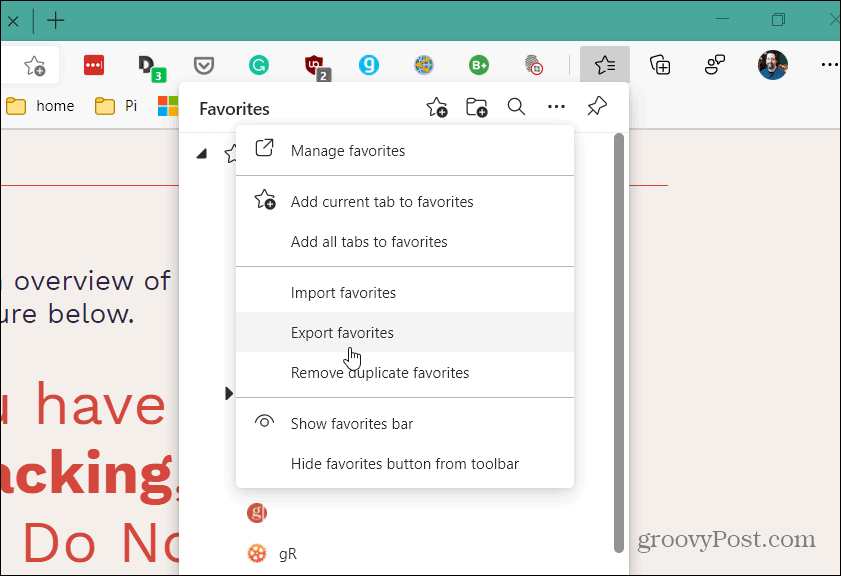
Далее откроется меню Избранное и оттуда нажмите на кнопку Больше вариантов кнопку (три точки) в правом верхнем углу меню. Затем нажмите на Экспорт избранного.
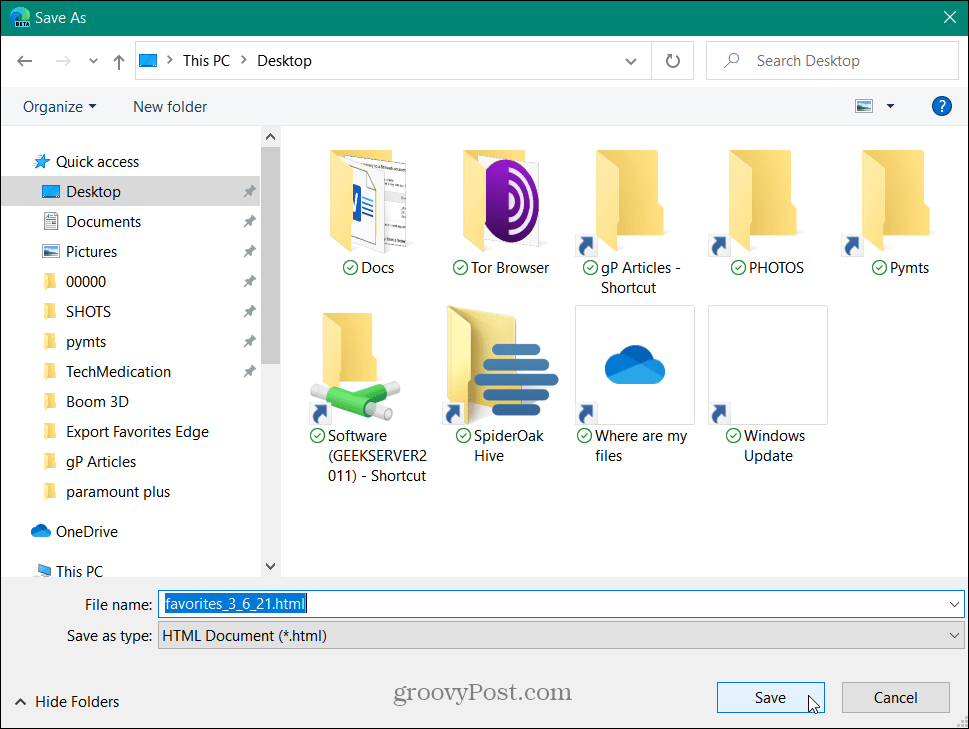
Откроется проводник, чтобы вы могли найти удобное место для их хранения. По умолчанию он будет помечен как «favorites_M_D_YY.html», но вы можете переименовать файл во что-то другое, подходящее для вашей файловой системы.
Например, поскольку я делаю это быстро, я просто помещаю их на свой рабочий стол с именем файла по умолчанию. Если вы хотите перенести их на другой компьютер, поместите их на флешку, в сетевое хранилище или в облачное хранилище.
Связанный: Как восстановить удаленные закладки в Mozilla Firefox
Импорт избранного в Microsoft Edge
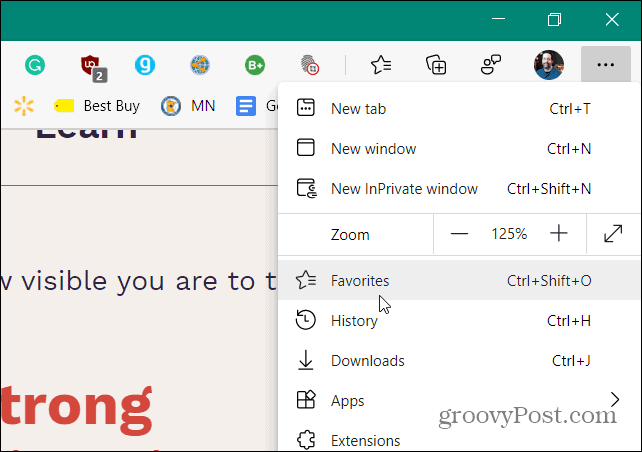
Теперь пришло время импортировать ваши закладки (Избранное) в другой экземпляр Edge. Нажмите на Настройки и многое другое кнопку (три точки) в правом верхнем углу экрана, затем выберите Избранное вариант из меню.
Далее нажмите на Больше вариантов кнопку (три точки) в правом верхнем углу меню. Затем нажмите на Импорт избранного.
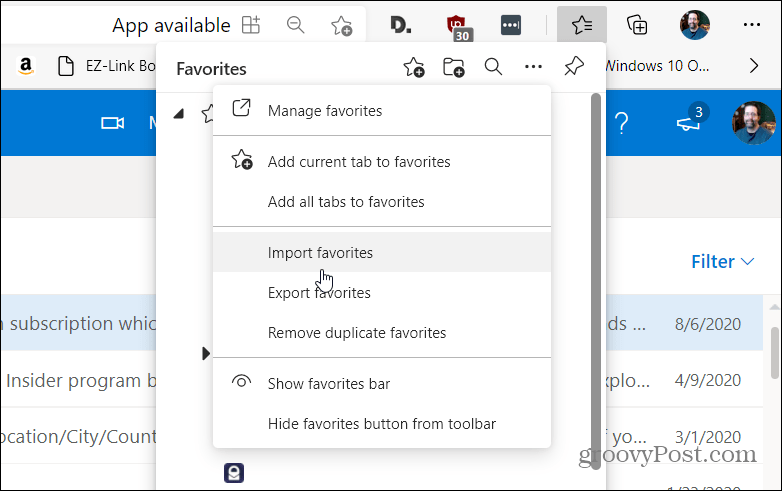
Когда появится меню «Импорт данных браузера», щелкните раскрывающееся меню и выберите Избранное или закладки HTML-файл.
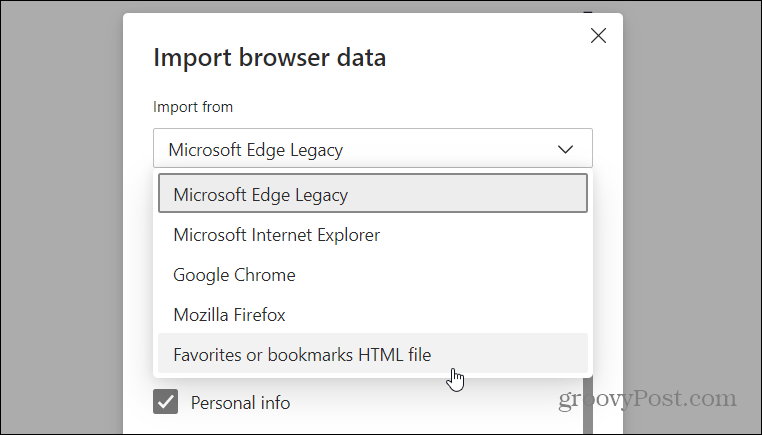
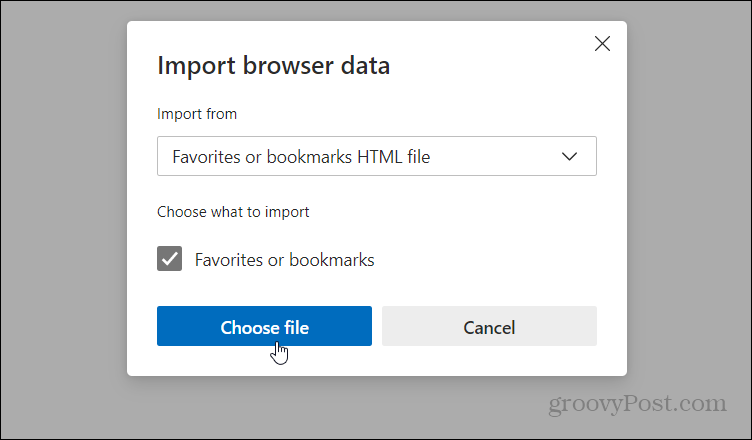
Затем щелкните Выберите файл кнопка.
Затем перейдите к местоположению экспортированного HTML-файла и выберите его.
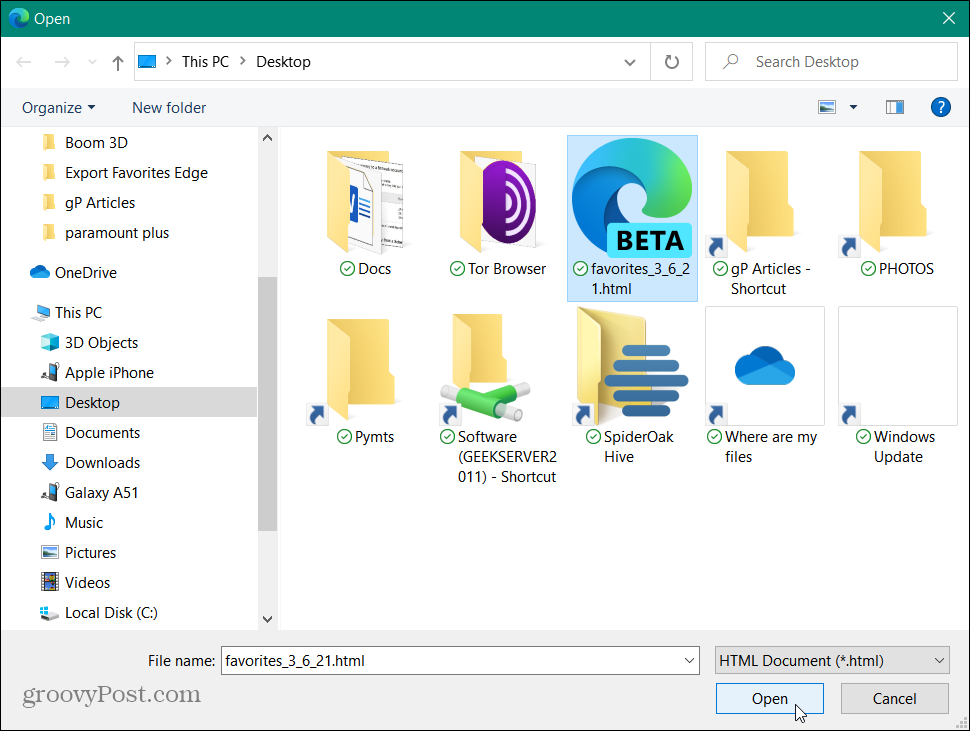
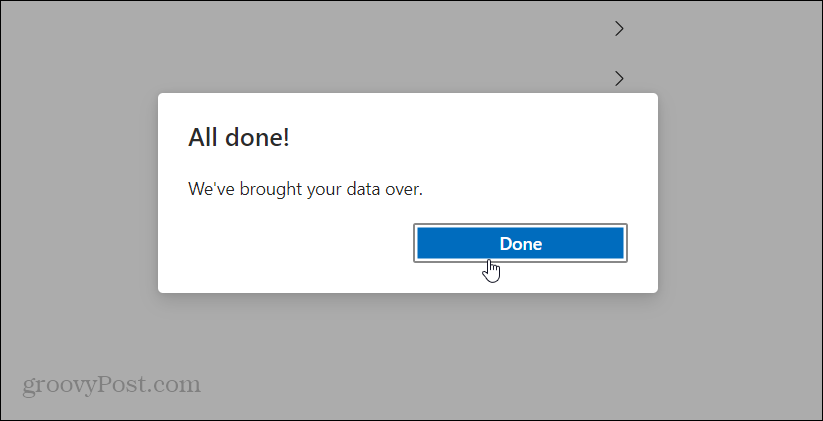
Вот и все. Закладки, которые вы экспортировали, будут успешно перенесены. Нажмите Сделанный.
Импорт закладок в другой браузер
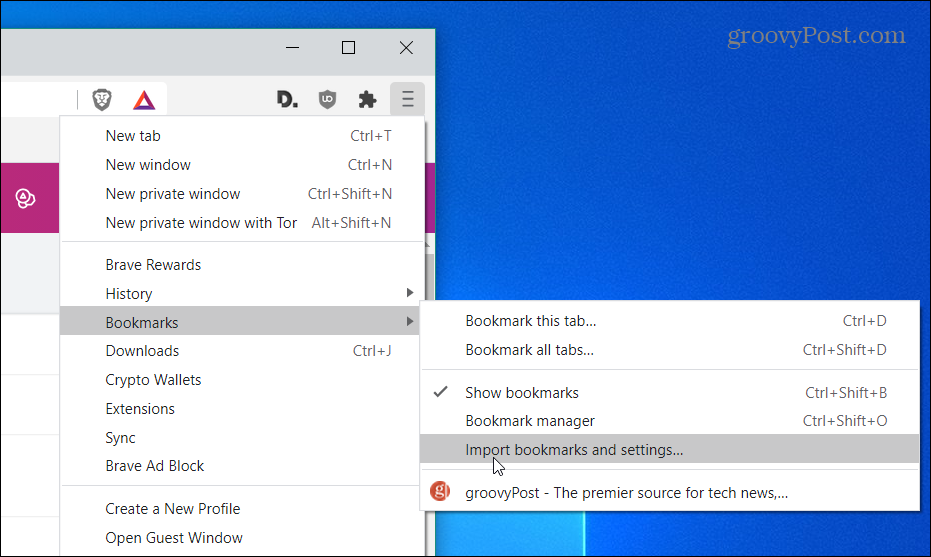
Система меню каждого браузера будет отличаться, но идея одна и та же. В этом примере я импортирую их в браузер Brave. Итак, на Brave откройте меню гамбургеров в правом верхнем углу и выберите Закладки > Импорт закладок и настроек.
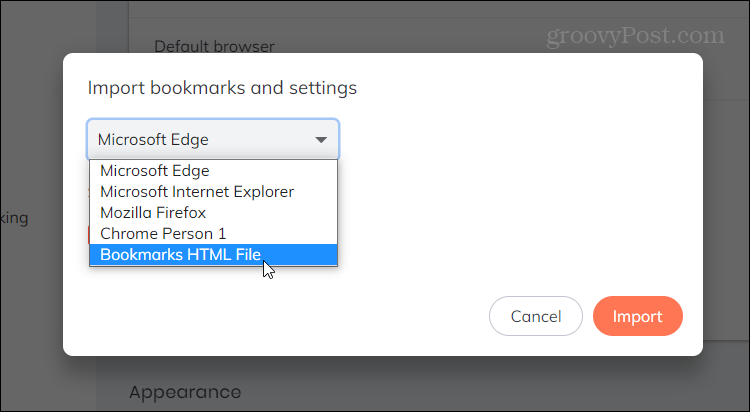
В раскрывающемся меню выберите «Файл закладок HTML» и нажмите кнопку Импортировать кнопка.
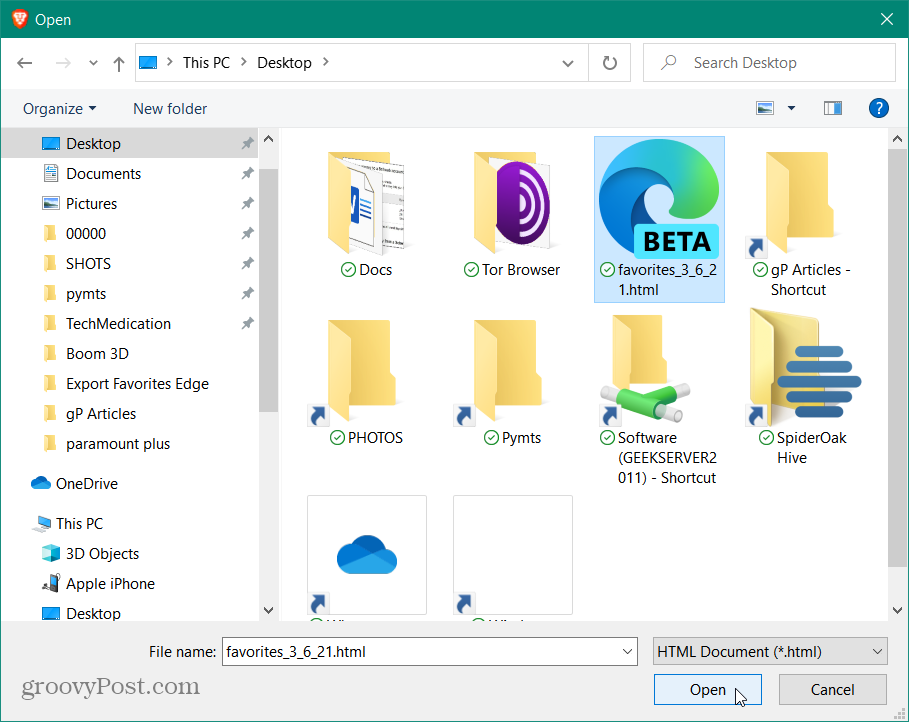
Затем выберите файл HTML, содержащий ваши закладки для проводника, и нажмите Импортировать.
Вот и все. Теперь все ваши закладки будут доступны в браузере Brave.
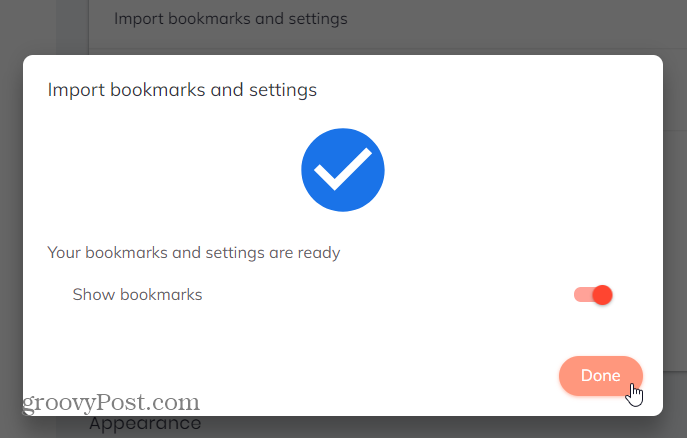
Обычно перенос закладок из одного браузера в другой выполняется в один клик. Но будут случаи, когда вам нужно будет сделать это вручную. К счастью, Edge упрощает этот процесс.
А если вы являетесь пользователем Chrome, прочитайте нашу статью: Как экспортировать закладки Chrome. Или, если вы пользователь Mac, узнайте, как перенести закладки Safari в браузер Windows 10.
Программы для Windows, мобильные приложения, игры — ВСЁ БЕСПЛАТНО, в нашем закрытом телеграмм канале — Подписывайтесь:)
Как экспортировать закладки из Chrome: 2 способа. Как импортировать закладки в Chrome
Многие фанаты времяпровождения в интернете с удовольствием юзают закладки. На это есть свои причины:
- Удобно. На закладочной панельке видны пиктограммки страниц, на которые в любой момент можно перейти одним кликом, ничего не гугля, нигде не разыскивая ссылки.
- Экономно. По сравнению с виджитами используется меньше оперативной памяти.

Читайте далее, как экспортировать свои закладки из Хрома в специальный файл для последующего трансфера или хранения на черный день.
Зачем нужен экспорт и импорт закладок?
Причины для трансфера закладочек могут быть разными, к примеру: переустановка Хрома или Windows, «переезд» на другой комп или просмотрщик.
В процессе переустановки подгулявшей Винды обычно форматируют диск С. Чтобы не пришлось заново создавать ссылки на свои любимые сайты, можно сделать в Chrome быстрый экспорт закладок, а после завершения обновления софта вернуть их на место с помощью импорта.
При переустановке Хрома можно выбрать вариант с сохранением пользовательских данных, но если закладок много, и вы ими дорожите, то, возможно, стоит лишний раз подстраховаться путем создания заначки.
Как перенести закладки из Chrome: экспорт
Рассмотрим варианты экспорта закладок из Хрома с последующим возвратом или импортом в другие просмотрщики.
Используем функционал Хрома
Для выгрузки закладок нужно проделать следующие шаги:
- Клацаем на 3 точечки справа вверху.
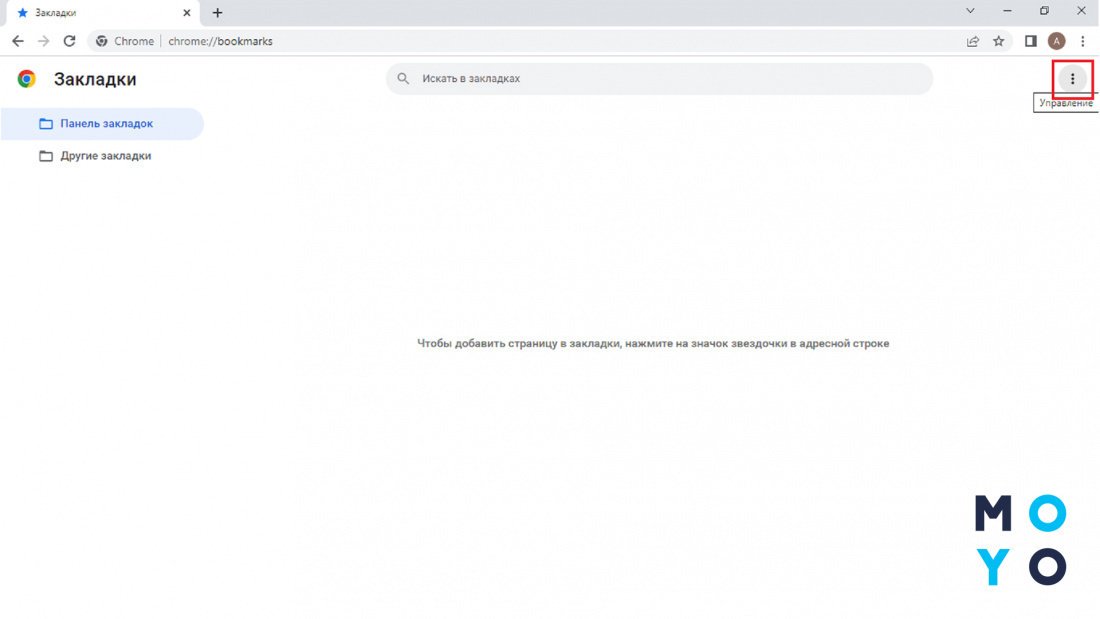
2. Бодро давим «Закладки» — Диспетчер.
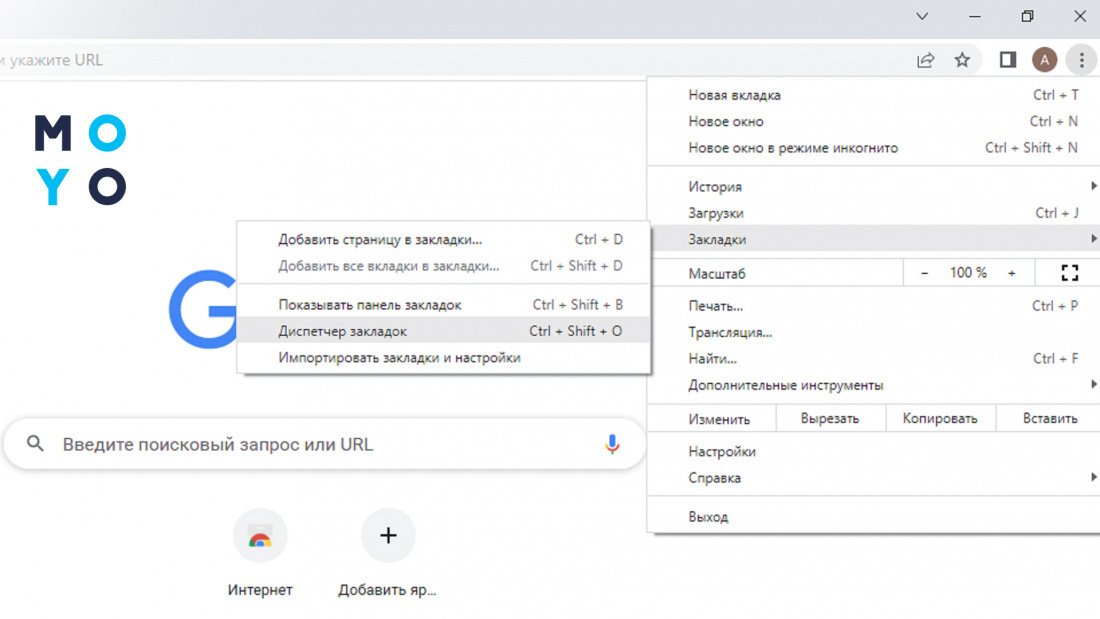
3. Опять кликаем на 3 точечки и выбираем экспорт закладок.
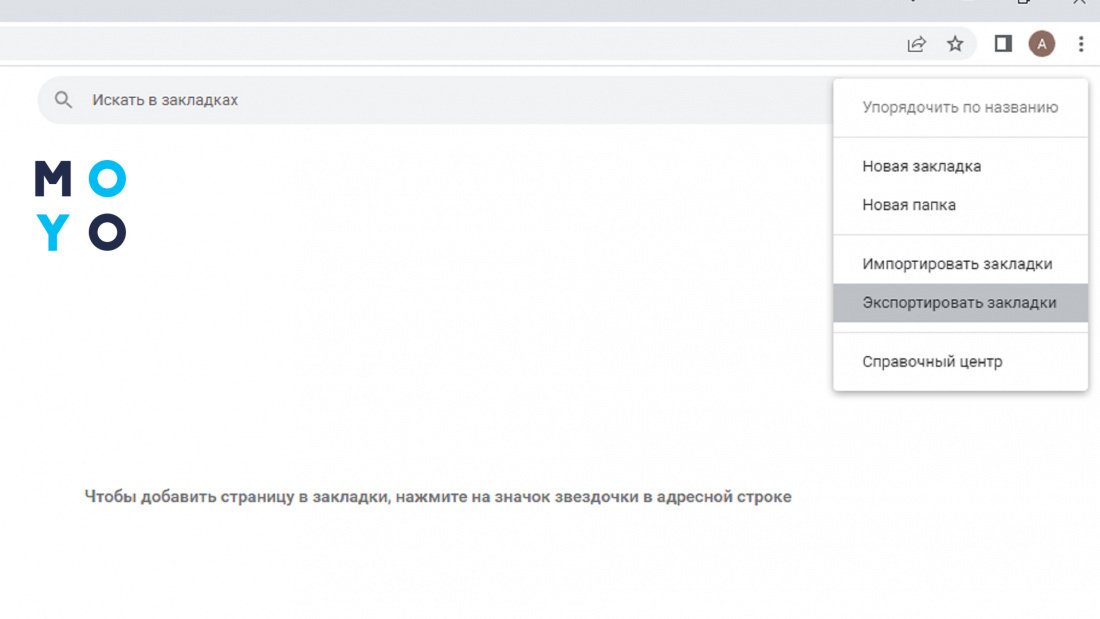
После этого можно изменить путь выгрузки файла. В названии хранилища будет текущая дата, что упрощает использование заначки: проще понять, когда выгружались данные.
Ручная выгрузка
Второй вариант экспорта — ручной способ. Перед выгрузкой закрываем Хром, затем копируем папочку Default с закладками, паролями и прочими данными просмотрщика на другой диск или флешку. Эта папка находится на C:\Users\XXXmisterXXX\AppData\Local\Google\Chrome\UserData. Вместо XXXmisterXXX — имя вашего пользователя. Чтобы добраться до UserData, нужно дать проводнику доступ к спрятанным системой файлам и папкам. После завершения процедуры не забудьте вернуть настройки обратно.
Вместо проводника можно использовать Total commander. Если вам нужны только закладки — не копируйте папку Default целиком: возьмите только один файл — Bookmarks.
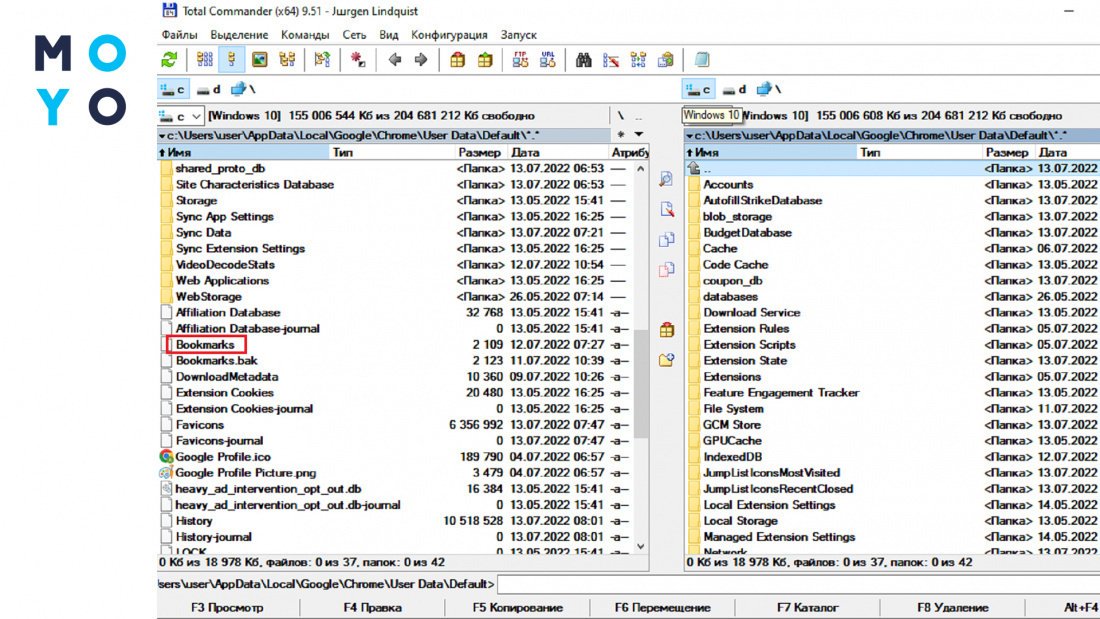
После переустановки Винды инсталлируете просмотрщик заново, запускаете его, закрываете и копируете заблаговременно сохраненные файлы на свое законное место.
Импорт в Хром рассмотрим после способов загрузки в другие просмотрщики.
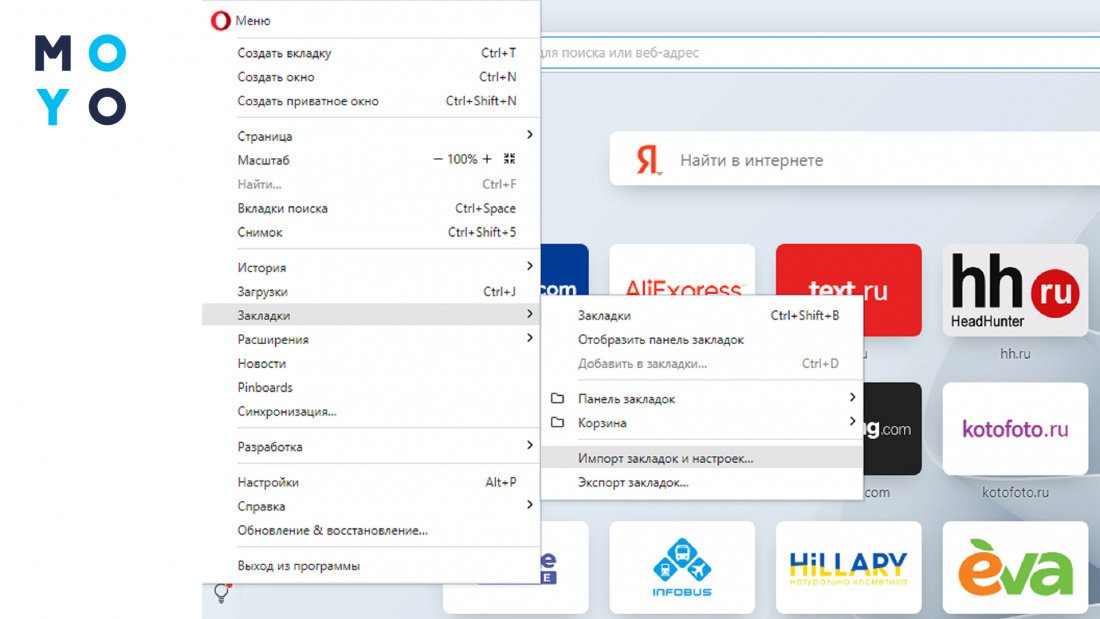
Импорт в Opera
Опера — родственный Хрому браузер. Оба просмотрщика на основе Chromium, поэтому проблем с переносом инфы быть не должно. Алгоритм импорта:
- Клацаем на «О» в левом верхнем углу, заходим в главное меню настроек.
- Заходим в «Закладки» — Импорт закладочек. В верхнем меню окошка импорта должен быть выбран Хром. Необязательно оставлять активными все чекбоксы: можно выбирать их по своему усмотрению.
- Кликаем «импортировать». Далее можно установить или убрать панель закладок.
Импорт в Mozilla Firefox
К вполне дружелюбным по отношению к Хрому браузерам относится и Мозилла. С ним такая история:
- Клацаем на «сэндвич» справа вверху.
- Шагаем далее: «Закладки» — Управление закладочками.
- В оконце «Библиотека» жмем на Импорт и выбираем в меню Импорт из HTML-файлика.
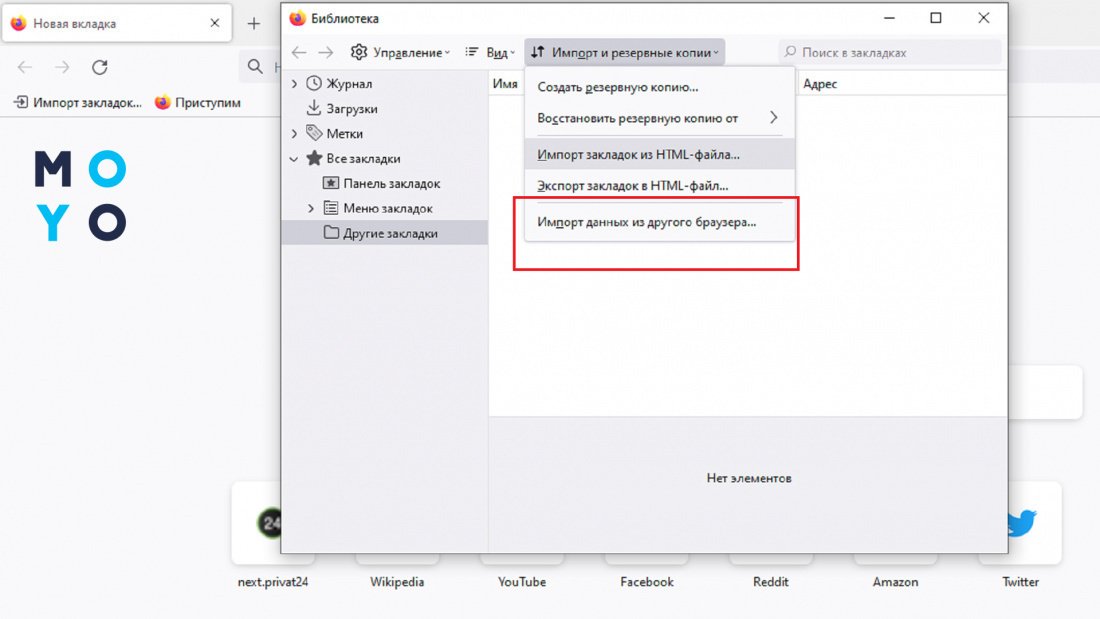
Кроме того, в стартовом оконце Мозиллы может быть кнопочка, отвечающая за импорт закладок из Хрома и других просмотрщиков. Один клик по ней — и откроется мастер импорта.
Импорт в Safari на Mac
Сафари на эппловских компьютерах умеет загружать закладки, выгруженные в Windows. Ничего удивительного в этом нет, поскольку с форматом html работает как MacOS, так и Винда. Для импорта клацаем: «Файл» — «Импортировать из», после чего выбираем загрузку из HTML-файлика.
Также можно загрузить закладочки из Хрома на устройство с ОС Android, но проще включить на обоих девайс синхронизацию. Для этого нужно иметь учетку Гугла.
Импорт закладок в Хроме: полная инструкция
Теперь рассмотрим, как импортировать выгруженные закладки в Chrome. Процедура аналогична экспорту:
- В просмотрщике кликаем на 3 точки.
- Клацаем на «Закладки», заходим в Диспетчер.
- Снова на 3 точки, но теперь наш выбор — «Импортировать закладки».
Возможные трудности при переносе закладок и их использовании
Мы рассмотрели, как перенести нужные закладки из Хрома двумя методами с возвращением обратно и в другие просмотрщики. Теперь немного о возможных сложностях. В 99% случаев процедура проходит без проблем. Трудности возникают редко, они могут быть связаны со следующими факторами:
Что случилось
Восстановить их из заначки. Выше был описан способ ручного копирования закладок. В нем указано расположение файла Bookmarks.
На самом деле, их два: без расширения и с типом — .bak. Второй — это заначка, сделанная системой автоматически. Копируем ее в Bookmarks и восстанавливаем данные
Восстановить файл Bookmarks можно с помощью инструментов, предназначенных для подобных случаев.
Примеры утилит для восстановления инфы: DMDE, EaseUS Data Recovery
В заключении немного о синхронизации закладок на ПК и смартфоне. Настраивается она просто, нужно только иметь гугловскую почту. На компе необходимо клацнуть по аватарке и выбрать пункт с включением синхры. На смартфоне нужно войти в свою учетку, и синхронизация будет запущена. Эту технологию тоже можно рассматривать как инструмент для резервирования данных, но если на компе несколько пользователей, то лучше использовать трансфер Bookmarks.