Как настроить ЦТВ на телевизоре Hisense
Hisense телевизоры уже давно завоевали популярность благодаря своему качеству изображения и доступной цене. Однако, многие пользователи сталкиваются с проблемой настройки цифровых каналов на своем телевизоре Hisense. Если и вы ищете инструкцию по настройке цифрового телевидения на телевизоре этой марки, то вы попали по адресу.
Настройка цифровых каналов на телевизоре Hisense достаточно проста, если знать определенные шаги. Вам потребуются некоторые данные, такие как типы цифрового телевидения, частоты и символьные скорости каналов в вашем регионе. Но не волнуйтесь, мы подготовили для вас подробную инструкцию, которая поможет вам настроить цтв на телевизоре Hisense всего за несколько минут.
Не забудьте, что процедура настройки цифровых каналов может немного отличаться в зависимости от модели вашего телевизора, поэтому прежде чем начать настройку, рекомендуется ознакомиться с руководством по эксплуатации вашего телевизора Hisense. Готовы начать? Следуйте нашей подробной инструкции и настройте цифровое телевидение на вашем телевизоре Hisense без проблем!
Подключение телевизора Hisense к системе цифрового телевидения: подробная инструкция
Если вы хотите настроить свой телевизор Hisense для просмотра цифрового телевидения, следуйте этой подробной инструкции:
- Убедитесь, что у вас есть доступ к цифровому телевизионному сигналу. Если у вас нет цифрового телевизионного приемника, вам может потребоваться приобрести его.
- Подключите антенну или кабель к порту ANT/CABLE на задней панели телевизора.
- Включите телевизор и нажмите на кнопку «Меню» на пульте дистанционного управления.
- Используйте кнопки с навигацией на пульте дистанционного управления, чтобы выбрать раздел «Настройки».
- В разделе «Настройки» выберите «Каналы».
- Выберите «Режим сканирования каналов» и нажмите «Автоматически». Телевизор начнет сканирование доступных цифровых каналов.
- После завершения сканирования телевизор покажет список доступных каналов.
- Выберите канал, который вы хотите просматривать, и наслаждайтесь просмотром цифрового телевидения на вашем телевизоре Hisense!
Помните, что процесс подключения и настройки цифрового телевидения может немного отличаться в зависимости от модели телевизора Hisense, поэтому рекомендуется обратиться к руководству пользователя для получения подробной информации.
Выбор настроек телевизора Hisense для цифрового телевидения
Для настройки телевизора Hisense на просмотр цифрового телевидения необходимо выполнить следующие шаги:
- Включите телевизор и нажмите на кнопку «Меню» на пульте дистанционного управления.
- Используя стрелки на пульте, выберите в меню пункт «Настройки» и нажмите «OK».
- В меню настроек выберите пункт «Каналы» и нажмите «OK».
- В разделе «Каналы» выберите пункт «Автонастройка» и нажмите «OK».
- Далее телевизор начнет автоматическое сканирование доступных каналов. Дождитесь окончания этого процесса.
- После окончания сканирования выберите пункт «Завершить» и нажмите «OK».
- Настройка цифрового телевидения завершена. Теперь вы можете просматривать доступные каналы.
Помните, что процесс настройки может отличаться в зависимости от модели телевизора Hisense. Если вам нужна более подробная информация, рекомендуется обратиться к руководству по эксплуатации телевизора или связаться с технической поддержкой производителя.
Настройка сигнала цифрового телевидения на телевизоре Hisense
Для того чтобы настроить сигнал цифрового телевидения на телевизоре Hisense, следуйте инструкциям ниже:
- Включите телевизор и нажмите на кнопку «Меню» на пульте дистанционного управления. Откроется главное меню.
- Используя кнопки на пульте дистанционного управления, выберите «Настройки».
- В меню настроек выберите «Каналы».
- Выберите пункт «Автоматическая настройка» и нажмите кнопку «ОК» на пульте дистанционного управления.
- Телевизор начнет поиск доступных цифровых каналов. Дождитесь завершения процесса поиска каналов.
- После завершения поиска доступных каналов, выберите пункт «Сохранить» или «Готово», чтобы сохранить настройки.
После выполнения этих действий, телевизор Hisense будет настроен на прием цифрового сигнала телевидения. Вы сможете наслаждаться просмотром любимых каналов и программ в высоком качестве.
Пошаговая инструкция по подключению телевизора Hisense к системе цифрового телевидения
Если вы хотите настроить телевизор Hisense на цифровое телевидение, следуйте этим простым шагам:
- Подготовьте необходимые материалы: у вас должен быть кабель для подключения антенны к телевизору, а также антенна с соответствующим разъемом.
- Подключите антенну к телевизору: найдите разъем для антенны на задней панели телевизора и вставьте разъем антенны в этот разъем. Убедитесь, что разъем надежно закреплен.
- Настройте телевизор на прием сигнала: в меню телевизора найдите раздел «Настройки» или «Настройка телевизора». В этом разделе найдите опцию «Автопоиск каналов» или «Поиск каналов» и выберите эту опцию.
- Запустите автопоиск каналов: после выбора опции «Автопоиск каналов» или «Поиск каналов» телевизор запустит процесс поиска и настройки каналов. Дождитесь его завершения.
- Сохраните настроенные каналы: после завершения поиска и настройки каналов, телевизор предложит вам сохранить найденные каналы. Нажмите кнопку «Сохранить» или «ОК», чтобы сохранить настройки.
- Проверьте качество сигнала: переключайтесь между каналами, чтобы убедиться, что сигнал принимается без помех и изображение качественное. Если есть проблемы с качеством сигнала, попробуйте переместить или перенаправить антенну.
Теперь ваш телевизор Hisense настроен на прием цифрового телевидения. Вы можете наслаждаться просмотром своих любимых каналов!
Оцените статью
Как настроить ЦТВ на телевизоре Hisense
На чтение 5 мин Опубликовано 18.09.2023 Обновлено 18.09.2023
Hisense – известный производитель телевизоров, предлагающий своим потребителям широкий выбор моделей, оснащенных современными технологиями. Если у вас есть телевизор Hisense и вы хотите настроить ЦТВ (Цифровое Телевидение), эта подробная инструкция поможет вам сделать это без особых трудностей.
ЦТВ – это цифровая телевизионная технология, которая позволяет смотреть качественные каналы высокой четкости (HD) прямо на вашем телевизоре. Как настроить ЦТВ на телевизоре Hisense? Вам понадобятся несколько простых шагов и с помощью этой инструкции вы сможете наслаждаться высококачественным телевидением в домашней обстановке.
Шаг 1: Подключите антенну к телевизору Hisense. Для этого найдите разъем для антенны на телевизоре (обычно он называется «ANT IN» или «ANT/CABLE IN») и подключите антенну.
Шаг 2: Включите телевизор и выберите источник сигнала. Нажмите кнопку «Источник» на пульте дистанционного управления и выберите «ТВ» или «Антенна» в списке источников.
Шаг 3: Откройте меню настроек телевизора. Нажмите кнопку «Настройки» на пульте дистанционного управления и выберите «Каналы» или «Настройки тюнера».
Совет: Если у вас нет пульта дистанционного управления, вы можете использовать кнопки на передней панели телевизора или приобрести универсальный пульт.
Шаг 4: Запустите настройку каналов. Выберите опцию «Автоматическая настройка каналов» и нажмите кнопку «Старт». Телевизор Hisense автоматически отсканирует доступные каналы и сохранит их в памяти.
Шаг 5: Дождитесь завершения настройки. Это может занять несколько минут. После завершения настройки вы сможете просматривать доступные цифровые каналы на вашем телевизоре Hisense.
Поздравляем! Вы успешно настроили ЦТВ на телевизоре Hisense. Теперь вы можете наслаждаться качественным телевидением без помех и насладиться своими любимыми программами и фильмами в HD качестве.
Шаги по настройке ЦТВ на телевизоре Hisense
Если вы хотите настроить цифровое телевидение (ЦТВ) на телевизоре Hisense, следуйте следующим шагам:
| Шаг 1 | Включите телевизор Hisense и нажмите на кнопку «Меню» на пульте дистанционного управления. |
| Шаг 2 | Выберите раздел «Настройки» и затем найдите опцию «Каналы» или «ТВ». |
| Шаг 3 | Откройте меню «Каналы» и выберите «Автонастройка каналов» или «Поиск каналов». |
| Шаг 4 | Выберите тип сигнала: антенна или кабель, в зависимости от типа вашего подключения. |
| Шаг 5 | Выберите режим настройки: «Полная» для поиска всех доступных каналов или «Сокращенная» для поиска только основных каналов. |
| Шаг 6 | Подтвердите запуск процесса настройки и дождитесь его окончания. Это может занять несколько минут. |
| Шаг 7 | После завершения настройки, переключайтесь между каналами с помощью кнопок на пульте дистанционного управления или пользуйтесь функцией «EPG» для просмотра телепрограммы. |
| Шаг 8 | Если вы хотите изменить порядок каналов или удалить ненужные, откройте меню «Каналы» и выберите соответствующую опцию. |
Теперь вы можете наслаждаться просмотром цифрового телевидения на телевизоре Hisense с настроенными каналами. Удачи!
Переход в меню настроек
Чтобы настроить ЦТВ на телевизоре Hisense, вам необходимо перейти в меню настроек. Для этого выполните следующие действия:
- Включите телевизор и нажмите на пульту управления кнопку «Меню».
- На экране появится список разделов меню. С помощью стрелок на пульте управления выберите раздел «Настройки» и нажмите на кнопку «OK».
- Далее выберите раздел «Каналы» или «ТВ» в зависимости от модели телевизора и нажмите кнопку «OK».
- В меню настроек каналов вы можете выбрать различные параметры, такие как поиск каналов, сортировка каналов, язык аудио и другие настройки. С помощью стрелок на пульте управления перемещайтесь по пунктам меню и нажимайте кнопку «OK», чтобы выбрать нужный пункт.
- После выполнения всех необходимых настроек каналов нажмите кнопку «OK» или «Выход», чтобы сохранить изменения и вернуться на предыдущий экран.
Теперь вы можете настроить ЦТВ на телевизоре Hisense с помощью меню настроек и наслаждаться просмотром вашего любимого контента.
Выбор режима ЦТВ и настройка сети
После включения телевизора Hisense и запуска меню, вам необходимо выбрать режим ЦТВ (Цифровое Телевидение). В основном меню найдите раздел «Настройки» или «Настройка каналов».
В этом разделе вы сможете найти пункт «Выбрать режим ЦТВ» или «ТВ-режим». Выберите этот пункт и установите значение «Цифровое телевидение».
После выбора режима ЦТВ переходите к настройке сети для получения доступа к цифровым каналам. Вернитесь в основное меню и найдите раздел «Сеть» или «Настройки сети».
В этом разделе вам будет предложено выбрать тип подключения к интернету. Если у вас есть проводное подключение, выберите значение «Проводное подключение». Если вы используете беспроводное подключение Wi-Fi, выберите «Беспроводное подключение» или «Wi-Fi». Этот параметр может называться по-разному в зависимости от модели телевизора Hisense.
После выбора типа подключения, следуйте инструкции на экране для настройки сети. Если вы используете проводное подключение, вам может потребоваться ввести параметры IP-адреса, маски подсети и шлюза. Если вы используете беспроводное подключение, вам потребуется выбрать доступную Wi-Fi сеть и ввести пароль (если требуется).
После завершения настройки сети, ваш телевизор Hisense будет готов к просмотру цифровых каналов. Вы сможете наслаждаться качественным изображением и звуком, которые предоставляет ЦТВ.
Поиск и установка каналов ЦТВ
Для настройки Цифрового ТВ (ЦТВ) на телевизоре Hisense вам потребуется выполнить следующие шаги:
- Включите телевизор и нажмите на кнопку «Меню» на пульту управления.
- Используйте стрелки на пульте управления, чтобы выбрать раздел «Каналы» или «Настройки».
- В разделе «Каналы» выберите пункт «Автонастройка каналов» или «Поиск каналов».
- Выберите тип тюнера, который вы используете для приема сигнала ЦТВ (кабельный или эфирный).
- Нажмите кнопку «Старт» или «Начать» для запуска процесса поиска каналов.
- Подождите, пока телевизор выполнит поиск доступных каналов ЦТВ.
- После выполнения поиска каналов, выберите пункт «Сохранить» или «Завершить».
Теперь у вас на телевизоре Hisense должны быть установлены все доступные каналы ЦТВ. Вы можете переключаться между каналами с помощью кнопок на пульте управления или использовать функцию «Переключение каналов» на телевизоре. Если вам нужно повторить поиск каналов или добавить новый канал в будущем, просто повторите указанные выше шаги.
Как настроить цтв на телевизоре Hisense
Телевизоры Hisense являются одними из самых популярных моделей на рынке электроники. Они обладают широким функционалом и высоким качеством изображения. Одной из главных возможностей телевизоров Hisense является настройка цифровых телеканалов (ЦТВ).
Настройка ЦТВ на телевизоре Hisense довольно проста и занимает всего несколько минут. В этой статье мы рассмотрим подробное руководство по настройке ЦТВ на телевизоре Hisense, чтобы вы могли наслаждаться любимыми телеканалами в отличном качестве.
Первым шагом для настройки ЦТВ на телевизоре Hisense является подключение антенны. Убедитесь, что антенна правильно подключена к телевизору и имеет хороший сигнал. Затем включите телевизор и перейдите в меню настроек. В зависимости от модели телевизора Hisense, меню настроек может называться по-разному, но обычно оно доступно через кнопку «Меню» на пульте управления.
Как настроить ЦТВ на телевизоре Hisense
Настройка цифрового телевидения (ЦТВ) на телевизоре Hisense может быть простым и быстрым процессом, если вы следуете некоторым шагам. В этом руководстве мы расскажем вам, как настроить ЦТВ на телевизоре Hisense.
- Первым шагом является подключение антенны к телевизору. Убедитесь, что антенна правильно подключена к разъему для антенны на телевизоре.
- Затем включите телевизор и нажмите на кнопку «Меню» на пульте дистанционного управления, чтобы открыть меню настроек.
- В меню настроек найдите раздел «Каналы» или «ТВ» и выберите его.
- В разделе «Каналы» выберите опцию «Автонастройка» или «Поиск каналов» для запуска процесса автоматического сканирования доступных каналов ЦТВ.
- Затем выберите тип антенны, которую вы используете. Обычно есть опции «Антенна внутренняя» и «Антенна наружная». Если у вас внутренняя антенна, выберите соответствующую опцию.
- Процесс автонастройки может занять некоторое время. Дождитесь окончания процесса сканирования.
- После окончания сканирования вам будет предоставлена возможность сохранить найденные каналы. Обычно это делается путем нажатия кнопки «Сохранить» или «OK».
- После сохранения каналов ЦТВ вы будете перенаправлены на экран, где вы сможете просматривать эти каналы.
Теперь вы настроили ЦТВ на телевизоре Hisense и можете наслаждаться просмотром своих любимых цифровых каналов.
Подготовка к настройке
Перед началом настройки ЦТВ на телевизоре Hisense необходимо выполнить несколько подготовительных шагов:
- Убедитесь, что телевизор подключен к источнику питания и включен.
- Проверьте наличие доступа к интернету через проводное подключение или Wi-Fi.
- Убедитесь, что на телевизоре установлена последняя версия операционной системы. Если нет, обновите ее до последней версии.
- Подготовьте пульт дистанционного управления телевизором.
- Ознакомьтесь с документацией, прилагаемой к телевизору, чтобы понять особенности его интерфейса и функционала.
После выполнения этих шагов ваш телевизор Hisense будет готов к настройке ЦТВ.
Подключение к интернету
Для того, чтобы воспользоваться функциями ЦТВ и получить доступ к онлайн-сервисам и контенту, необходимо подключить телевизор к интернету. Для этого следуйте инструкциям:
1. Подключите телевизор к маршрутизатору или модему посредством кабеля Ethernet:
Убедитесь, что у вас есть кабель Ethernet (обычно синего цвета) и свободный порт на маршрутизаторе или модеме. Подключите один конец кабеля к порту на телевизоре, а другой конец — к порту на маршрутизаторе или модеме. Убедитесь, что соединение кабеля надежное.
Примечание: Если у вас нет возможности подключить телевизор по кабелю Ethernet, вы можете использовать функцию Wi-Fi для подключения к беспроводной сети.
2. Включите Wi-Fi:
Для подключения к беспроводной сети, вам необходимо включить Wi-Fi на телевизоре. Перейдите в меню настройки телевизора, найдите раздел «Wi-Fi» и убедитесь, что функция включена.
Примечание: Перед включением Wi-Fi убедитесь, что ваш телевизор находится в зоне действия беспроводной сети и имеет правильные данные для подключения (название сети и пароль, если они требуются).
3. Выберите сеть Wi-Fi и введите пароль:
В меню настройки Wi-Fi выберите доступную беспроводную сеть из списка. Если сеть скрытая, вам придется вручную ввести ее название (SSID). Затем введите пароль, если необходимо.
Примечание: Возможные настройки Wi-Fi могут различаться в зависимости от модели телевизора, поэтому следуйте инструкциям, которые предоставляются производителем.
4. Проверьте подключение:
После ввода данных и подтверждения подключения, ваш телевизор будет пытаться установить соединение с выбранной беспроводной сетью. Подождите, пока телевизор завершит этот процесс и проверьте, установлено ли соединение.
Примечание: Если подключение не удалось, проверьте правильность введенных данных, настройки беспроводной сети или попробуйте повторно выполнить подключение.
После успешного подключения к интернету, вы сможете пользоваться онлайн-сервисами, просматривать контент и настраивать дополнительные функции на вашем телевизоре Hisense.
Выбор и установка приложения ЦТВ
Для настройки ЦТВ на телевизоре Hisense необходимо выбрать и установить соответствующее приложение. Делается это следующим образом:
- Включите телевизор.
- На главном экране найдите и откройте «Магазин приложений» или «Приложения».
- В списке приложений найдите «ЦТВ» или воспользуйтесь функцией поиска.
- Выберите приложение «ЦТВ» и нажмите на кнопку «Установить».
- Подождите, пока приложение загрузится и установится на телевизор.
После установки ЦТВ можно будет запустить и настроить его на телевизоре Hisense. Для этого прочтите соответствующий раздел в нашем руководстве.
Авторизация и настройка аккаунта
Для того чтобы полностью настроить ЦТВ на своем телевизоре Hisense, необходимо создать и авторизоваться в аккаунте. Это позволит получить доступ ко всем функциям ЦТВ и настроить его в соответствии с вашими предпочтениями.
Для создания аккаунта ЦТВ на телевизоре Hisense, следуйте инструкциям ниже:
- На главной странице телевизора Hisense выберите раздел «Настройки».
- В меню «Настройки» найдите и выберите «Аккаунт Hisense».
- В окне «Аккаунт Hisense» выберите «Создать аккаунт».
- Следуйте инструкциям на экране для заполнения необходимой информации, такой как имя пользователя, пароль, электронная почта и дата рождения.
- После заполнения всех полей, выберите кнопку «Создать аккаунт».
После создания аккаунта ЦТВ вам необходимо авторизоваться на телевизоре Hisense. Для этого выполните следующие действия:
- На главной странице телевизора Hisense выберите раздел «Настройки».
- В меню «Настройки» найдите и выберите «Аккаунт Hisense».
- В окне «Аккаунт Hisense» введите свой логин и пароль, затем нажмите кнопку «Вход».
После успешной авторизации вы сможете настроить свою учетную запись, выбрать личные предпочтения и получить доступ к дополнительным функциям ЦТВ на телевизоре Hisense.
Настройки каналов и контента
Для удобства просмотра телевизионных каналов и контента на телевизоре Hisense, можно настроить различные параметры, такие как сортировка каналов, автоматическое обновление списка каналов и блокировка нежелательного контента.
1. Сортировка каналов: Чтобы изменить порядок каналов на экране «TV» (ТВ), войдите в меню «Настройки» и выберите «TV Settings» (Настройки ТВ). Затем выберите «Channel Manager» (Управление каналами) и перейдите в «Channel List Order» (Порядок списка каналов). Здесь вы можете отсортировать каналы вручную или выбрать опцию «Auto Sort» (Автоматическая сортировка) для автоматической сортировки каналов в соответствии с доступными параметрами.
2. Автоматическое обновление списка каналов: Для того чтобы обновить список каналов на телевизоре Hisense, зайдите в меню «Настройки», выберите «TV Settings» (Настройки ТВ) и перейдите в «Channel Manager» (Управление каналами). Затем выберите «Auto Channel Scan» (Автоматическое сканирование каналов) и нажмите «Start» (Начать). Телевизор автоматически просканирует доступные каналы и обновит список каналов.
3. Блокировка нежелательного контента: Для блокировки или ограничения доступа к нежелательному контенту на телевизоре Hisense, зайдите в меню «Настройки», выберите «Parental Controls» (Родительский контроль) и перейдите в «Content Restrictions» (Ограничения контента). Затем выберите «Set PIN» (Установить ПИН-код) и создайте четырехзначный ПИН-код. После этого можно выбрать опцию «Block TV Programs» (Блокировка телепередач) или «Block Movie Ratings» (Блокировка рейтинга фильмов) и установить необходимые ограничения.
Отлично! Теперь вы знаете, как настроить каналы и контент на телевизоре Hisense, чтобы получить максимум удовольствия от своего просмотра!
Дополнительные настройки и функции
На телевизоре Hisense доступны различные дополнительные настройки и функции, которые помогут вам настроить ЦТВ по своим предпочтениям:
| Настройка яркости и контрастности | Звук и громкость |
|---|---|
| Вы можете изменить уровень яркости и контрастности изображения на своем телевизоре. Это позволит вам достичь оптимального качества картинки. | Настройте уровень звука и громкость, чтобы получить оптимальное звучание телевизора. |
| Выбор языка | Таймер сна |
| Hisense позволяет выбрать язык интерфейса телевизора, чтобы облегчить его использование. | Если вам нужно, чтобы телевизор автоматически выключался через определенное время, вы можете установить таймер сна. |
| Родительский контроль | Обновление прошивки |
| Для обеспечения безопасности вашего ребенка вы можете включить родительский контроль, чтобы ограничить доступ к некоторым каналам или функциям. | Hisense периодически выпускает обновления прошивки для своих телевизоров, чтобы улучшить их работу и добавить новые функции. Вы можете обновить прошивку своего телевизора через меню настроек. |
С помощью этих дополнительных настроек и функций вы сможете настроить телевизор Hisense по своим потребностям и насладиться лучшим качеством ЦТВ.
Настройка каналов на ТВ Dexp
Наиболее распространённые вопросы на тему телевизоров DEXP касаются настройки каналов. Несмотря на то, что производитель максимально старается упростить этот процесс, пользователи часто недопонимают меню и инструкции. Настройка цифровых каналов на телевизорах этой марки имеет некоторые нюансы.
Содержание
- 1. Проверка поддержки цифрового телевидения на ТВ DEXP
- 2. А если у телевизора нет функции поддержки цифрового ТВ?
- 3. Автоматический поиск каналов
- 4. Ручная настройка
- 4.1 Эфирные каналы
- 4.2 Кабельные каналы
- 4.3 Спутниковые каналы
- 5. Настройка каналов на ТВ DEXP без приставки
- 6. Удаление и сортировка TB-каналов
- 7. Возможные ошибки при настройке и их исправление
Проверка поддержки цифрового телевидения на ТВ DEXP
Перед тем, как начать процесс настройки цифровых телеканалов, убедитесь, что телевизор принимает цифровое эфирное телевидение в принципе. Дело в том, что такая возможность предусмотрена только для моделей, которые соответствуют евростандарту вещания DTV-T2.
DTV-T2 реализует трансляцию цифрового эфирного ТВ на территории Российской Федерации.
Чтобы убедиться, поддерживает ли ваш ТВ этот стандарт, обратитесь к инструкции из коробки от телевизора. Обычно такая информация указана в самом начале, так как наличие функции приёма цифрового вещания – один из основных параметров в отношении функционала любых телевизоров.
А если у телевизора нет функции поддержки цифрового ТВ?
Если ваша модель ТВ всё-таки не обладает собственным внутренним заводским тюнером, но вы не готовы приобретать новый телевизор, купите специальную приставку для трансляции телевидения бесплатно.
Лучше, если вы приобретёте приставку именно для телевизора DEXP. Цены варьируются примерно от 1000 до 1500 рублей.
Читайте также
Производитель предлагает довольно много вариантов, из тех, что имеют нужный вам стандарт, например:
- HD 1813P;
- HD 3112М;
- HD 7789P.
После покупки приставку нужно будет подключить и настроить. С приставкой в комплекте всегда идут подробные инструкции и пошаговые схемы, с помощью которых без лишних проблем реализуется её назначение.
Автоматический поиск каналов
В телевизорах DEXP автопоиск производится следующим образом:
- К входу приёмника подключите антенну. Приёмник находится со стороны задней панели, прямо на крышке. У устройства вообще нет функции поддержки приёма вещания каналов цифрового телевидения? Тогда придётся дополнительно подключить приставку к RCA-порту.
- Найдите кнопку «Source» и нажмите на неё. Перед вами покажется таблица со списком режимов, поддерживаемыми ТВ. Выберите «ЦТВ». Это и есть цифровое телевидение. Далее кликните «ОК» либо «Enter».
- Найдите раздел «Страна» и выбирайте либо Норвегию, либо Финляндию, так как выбор России на ТВ DEXP иногда не приводит к желаемому эффекту.
- Возьмите пульт и нажмите на нём кнопку «Menu». Также с помощью нажатия «Вверх-вниз» дойдите до раздела «Каналы», потом «Автопоиск». В арсенале 20 бесплатных цифровых каналов, каждый вы можете найти и задействовать.
- Автопоиск будет длиться не более 15 минут. По его завершению появится список каналов и станций радиовещания.
Ручная настройка
Поиск вручную выполняется, исходя от типа принимаемого телевидения.
Эфирные каналы
Поймайте вручную эфирные каналы, следуя инструкции:
- Возьмите пульт, нажмите «Menu».
- Далее «Каналы» – «Ручной поиск».
- Введите в параметрах нужную вам частоту и порядковый номер телеканала. Для любой из областей эти параметры разные. Данные своего региона найдите на специальной карте покрытия, например, этой – Карта покрытия цифрового ТВ
- Задавая найденные параметры, используйте кнопки «Вправо-влево».
- Включите на пульте «Старт». Через несколько минут в вашем распоряжении окажутся каналы, которые доступны в вашем регионе.
Пользоваться картами покрытия просто. Достаточно ввести в поиске название своей области, или найти его на карте, используя колёсико мыши. Далее нужно нажать на рисунок телевизионной станции, изображённый на точке региона. Там будут написаны чистоты и номера искомых каналов.
Также вы можете ознакомиться с видеоинструкцией по ручной настройке каналов на ТВ DEXP:
Кабельные каналы
Чтобы найти кабельный эфир, нужно совершить следующие действия:
1. Найдите в договоре с провайдером параметры для поиска. Эти данные пригодятся.
2. К вашему ТВ присоедините кабель провайдера.
3. Возьмите пульт. Нажмите «Menu», затем выберите «Настройки».


5. С помощью меню «Ручной поиск» выйдите на функцию «Антенна» (или «Режим тюнера»). Выберите «Кабельное». На данном примере только два варианта, обычно есть ещё строчка «Спутниковое».

6. Введите данные из договора, нажмите «Старт».
7. Не отключайте поиск, пока телевизор не найдёт все каналы, которые доступны.
Спутниковые каналы
Настраивать спутниковое телевидение вручную немного сложнее, чем эфирное или кабельное. Но задача вполне выполнима, если действовать так:
- Выполните подключение антенны спутника.
- Зайдите в настройки, используя клавишу «Menu» на пульте. Далее нажмите «Каналы», а после – «Ручной поиск». Не выходя из настроек, смените источник приёма сигнала на «Спутник».
- Введите параметры, предоставленные провайдером, такие как характеристики LNB, режима DiSeqC, верхнего и нижнего генерируемых LNB.
- Включите ручную настройку. Чтобы это сделать, используя «Вверх-вниз», введите номер нужной вам частоты.
- Поиск продлится около 15-20 минут, поскольку спутниковых каналов намного больше, нежели в других типах телевидения.
Выполняя пункт №3 вышеприведённой инструкции, вводите данные очень внимательно, чтобы избежать ошибок, из-за которых придётся вводить всё заново.
Настройка каналов на ТВ DEXP без приставки
Есть одна хитрость, позволяющая настроить «цифру» без приставки. Телевизоры могут поддерживать цифровое вещание (Smart TV ), но при этом не иметь выхода в интернет.
Попробуйте настроить TB без тюнера. Для этого:
1. Подключите к своему TB антенный кабель.

2. Воспользовавшись пультом управления TB, перейдите в конфигурацию, нажав кнопку «Source». Перед вами покажется таблица с режимами, поддерживаемыми ТВ. Выберите ЦТВ (что означает «Цифровое телевещание»). Далее кликните «ОК» или «Enter».
3. Найдите «Автопоиск» в разделе «Каналы». Нажмите «Выполнить» для запуска сканирования.

4. Как только закончится поиск, станут доступны все обнаруженные каналы. Вся процедура занимает не более 5-10 минут.
Удаление и сортировка TB-каналов
Когда все каналы найдены, можно приступить к их сортировке «под себя». Какие-то программы вам точно не понадобятся, к каким-то вам захочется установить более быстрый доступ.
Удалите ненужные каналы, а для остальных определите номера на пульте, чтобы потом переключать выбранные каналы одномоментно, а не перебирая по одному. Делается это следующим образом:
- Используя клавиши «Вверх-вниз», выберите для корректировки определённый канал.
- Если хотите его удалить, нажмите красную кнопку пульта. Переименование передачи реализуется нажатием зелёной кнопки и выбором названия. Переместить канал можно, нажав жёлтую кнопку. Перемещайте канал по списку, используя «Вверх-вниз».
Возможные ошибки при настройке и их исправление
Часто встречающиеся проблемы при настройке TB DEXP:
- Картинка тормозит. Эта неисправность характерна для плохой погоды (например, когда на улице гроза). Подтормаживает изображение, распадается на пиксели или даже полностью исчезает. Причина – плохой сигнал.
Если вы используете антенну, проверьте правильно ли она прикреплена, направлена и находится ли изолированно от предметов, которые могут помешать приёму сигнала. Если в порядке, тут поможет только приобретение установки усилителя антенны. - Сигнал «барахлит». Причины такой неполадки может быть три:
— антенна не направлена напрямую в сторону ретранслятора – скорректируйте её положение;
— не хватает мощности сигнала, нужно покупать усилитель;
— сбились настройки, произведите поиск каналов вручную. - Надпись «Ошибка приложения» на экране. Такое сообщение говорит пользователю о программном сбое. Чтобы решить эту проблему, вам необходимо сбросить настройки до заводских (по умолчанию), а затем установить новое программное обеспечение.
- Конфликт антенны и телевизора. Устройства несовместимы. Попробуйте заменить антенну.
Настройка TB-каналов на телевизорах DEXP, что ручная, что авто, производится через пульт управления. Если всё сделано грамотно и точно по инструкции, проблем возникнуть не должно. Исключением являются неправильно направленная антенна, несовместимость её с ТВ, потребность в усилителе и т. д.
Настройка цифровых каналов на телевизорах марки DEXP

Самые частые вопросы по телевизорам DEXP связаны с поиском программ. Производитель прикладывает все усилия для упрощения этого процесса — простое меню, пошаговое руководство в инструкции по эксплуатации — но на практике встречаются тонкости, которые заводят пользователей в тупик. Рассказываем, как правильно настроить цифровые каналы на телевизоре марки DEXP за 5-10 минут без вызова телемастера.
Проверяем наличие поддержки цифрового ТВ на DEXP
Прежде чем приступить непосредственно к настройке, убедимся, что ваше оборудование поддерживает прием цифрового эфирного ТВ. Эта функция доступна только у тех моделей, для которых предусмотрен стандарт вещания DVB-T2.
Обратите внимание! Некоторые телевизоры DEXP работают только в диапазоне стандарта DVB-T. В 2019 году такая техника не имеет возможности осуществлять прием цифрового телевидения.
Чтобы проверить наличие поддержки ЦТВ, введите номер модели вашего телевизора в строку «Поиск» в таблицу ниже. Если он найден — смело приступайте к настройке — ваш приемник может ловить «цифру» без дополнительных приставок.
| Модель | Диагональ | Поддержка DVB-T2 |
|---|---|---|
| 22A7100 | 22 | + |
| 22A7200 | 22 | + |
| 24A7100 | 24 | + |
| 28A3000 | 28 | + |
| 32A3000 | 32 | + |
| 32A3100 | 32 | + |
| 32A3200 | 32 | + |
| 32A7000 | 32 | + |
| 40A7000 | 40 | + |
| 40A7100 | 40 | + |
| 42A7000 | 42 | + |
| 42A8000 | 42 | + |
| 42A8100 | 42 | + |
| 42A8200 | 42 | + |
| 42A9000 | 42 | + |
| 46A7000 | 46 | + |
| 49A8200 | 49 | + |
| 50A7000 | 50 | + |
| 50A7100 | 50 | + |
| 50A8000 | 50 | + |
| 55A8000 | 55 | + |
| F22B7000C | 22 | + |
| F22B7000E/B | 22 | + |
| F22B7000E/W | 22 | + |
| F22B7100EE | 22 | + |
| F22B7200C | 22 | + |
| F22D7100E | 21.5 | + |
| F24B7000C | 24 | + |
| F24B7000E | 24 | + |
| F24B7100EE | 24 | + |
| F24B7100K | 24 | + |
| F24B7200C | 24 | + |
| F24B7200VE | 24 | + |
| F24D7100E | 23.6 | + |
| F24D7200C | 23.6 | + |
| F32C7000B | 32 | + |
| F32C7100B | 32 | + |
| F32C7100B/W | 32 | + |
| F32D7000B | 32 | + |
| F32D7000C | 32 | + |
| F32D7000C/W | 32 | + |
| F39B7000VD | 39 | + |
| F39B7100E | 39 | + |
| F40B7000C | 40 | + |
| F40B7000E | 40 | + |
| F40B7000H | 40 | + |
| F40B7000K | 40 | + |
| F40B7100K | 40 | + |
| F40B7200C | 40 | + |
| F40B8300K | 40 | + |
| F40C7100C | 40 | + |
| F40C7100K | 40 | + |
| F40C8000H | 40 | + |
| F40D7100C | 39.6 | + |
| F40D7200C | 40 | + |
| F40D7200C/W | 40 | + |
| F42B7000ED | 42 | + |
| F42B7000M | 42 | + |
| F42B7000T | 42 | + |
| F42B8000H | 42 | + |
| F42B8100K | 42 | + |
| F42C7000E | 42 | + |
| F43B7200С | 43 | + |
| F43B7200S | 43 | + |
| F43B8000H | 43 | + |
| F43B8000K | 43 | + |
| F43C7000C | 43 | + |
| F43C7100K | 43 | + |
| F43C8000H | 43 | + |
| F43D7000K | 43 | + |
| F43D8000K | 42.5 | + |
| F43D8100H | 43 | + |
| F46B7000MD | 46 | + |
| F48B7000M | 48 | + |
| F48B7000V | 48 | + |
| F48C7200K | 48 | + |
| F48D7000K | 48 | + |
| F48D8000K | 47.6 | + |
| F49B7000T | 49 | + |
| F49B7200C | 49 | + |
| F49B8000K | 49 | + |
| F49B8100K | 49 | + |
| F49B8200K | 49 | + |
| F49C7000C | 49 | + |
| F49C8000H | 49 | + |
| F49D8100H | 48.5 | + |
| F50B8000H | 50 | + |
| F55B7000T | 55 | + |
| F55B7200C | 55 | + |
| F55B8000H | 55 | + |
| F55B8000K | 55 | + |
| F55B8100K | 55 | + |
| F55B8200K | 55 | + |
| F55C7000C | 55 | + |
| F55C8000H | 55 | + |
| F55D7000E | 54.6 | + |
| F55D7000K | 54.6 | + |
| F55D8000K | 54.6 | + |
| H19B7000С | 19 | + |
| H19B7000E | 19 | + |
| H19D7100E | 19 | + |
| H20B7200C | 20 | + |
| H20C7200C | 20 | + |
| H20C7200C/W | 20 | + |
| H20D7000E | 19.5 | + |
| H24B3000EE | 24 | + |
| H24B7000E | 24 | + |
| H24B7100 | 24 | + |
| H24C3000E | 24 | + |
| H24C7200C | 24 | + |
| H24D7000E | 23.6 | + |
| H28B7100C | 28 | + |
| H28B7100E | 28 | + |
| H28C7100C | 28 | + |
| H28D7200K | 28 | + |
| H28D7300K | 28 | + |
| H32С8000H | 32 | + |
| H32B3200CD | 32 | + |
| H32B3400ED/A | 32 | + |
| H32B7000C | 32 | + |
| H32B7100K | 32 | + |
| H32B7200C | 32 | + |
| H32B7200T | 32 | + |
| H32B7300C | 32 | + |
| H32B7400C | 32 | + |
| H32B8200K | 32 | + |
| H32C7100C | 32 | + |
| H32C7200K | 32 | + |
| H32C7300K | 32 | + |
| H32D7000E | 32 | + |
| H32D7000M | 31.5 | + |
| H32D7000Q | 31.5 | + |
| H32D7100C | 32 | + |
| H32D7100K/W | 32 | + |
| H32D8000Q | 31.5 | + |
| H32D8100H | 32 | + |
| H39D7000E | 39 | + |
| H39D7000Q | 38.5 | + |
| H39D7100E | 39 | + |
| H39D8000Q | 39 | + |
| U40B9000H | 40 | + |
| U42B9000K | 42 | + |
| U43D9100H | 42.5 | + |
| U43D9100K | 42.5 | + |
| U49B9000K | 49 | + |
| U49D9000K | 48.5 | + |
| U50B9000H | 50 | + |
| U55B9000H | 55 | + |
| U55B9000K | 55 | + |
| U55B9100K | 55 | + |
| U55D7100E | 54.6 | + |
| U55D9000K | 54.6 | + |
| U58B9900H | 58 | + |
| U65D9000K | 64.5 | + |
Если телевизор не поддерживает цифровое ТВ
Если в таблице не нашлось вашей модели, значит телевизор не имеет встроенного DVB-T2-тюнера. Из этой ситуации есть два выхода:
- Покупка нового телевизора. При этом необходимо, чтобы устройство работало со стандартом DVB-T2. Цены на новые модели начинаются от 8000 рублей.
- Покупка цифровой приставки. Она позволяет любым устройствам транслировать бесплатное эфирное телевидение. При этом цена вопроса — от 650 рублей. Посмотрите наш рейтинг цифровых приставок. После покупки ресивер нужно подключить и настроить.

Автоматический поиск каналов
Автоматическая настройка цифрового ТВ на телевизорах DEXP делается так:
- Подключите антенну ко входу приемника. Он расположен на задней крышке. Если устройство не поддерживает цифровое ТВ, дополнительно нужно присоединить приставку через порт RCA .
- Нажмите на пульте кнопку «Source». На экране появится таблица с перечнем режимов работы. В пункте «Страна» выберите Норвегию или Финляндию (Россия зачастую не дает нужного результата, это болезнь многих моделей DEXP). Кнопками «Вверх» и «Вниз» выберите пункт «ЦТВ» (цифровое телевидение). Нажмите «Ок» или «Enter». Некоторые модели телевизоров «ДЕКСП» поддерживают активность данного окна в течение нескольких секунд после завершения всех действий в нем.
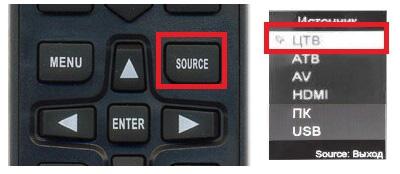
- Нажмите кнопку «Menu» на пульте. Клавишами «Вверх» и «Вниз» выберите раздел «Каналы» и нажмите на функцию «Автопоиск». Она позволяет находить и подключать все 20 цифровых каналов.

- Процесс автоматического поиска занимает от 5 до 10 минут. В это время телевизор просканирует все доступные частотные диапазоны. В конце на экране отобразится количество найденных телеканалов и радиостанций.
Ручная настройка
В некоторых случаях автоматическая настройка телевизоров DEXP не дает нужного результата. Устройство может не найти ни одного канала или же подключить лишь небольшую часть из них. В такой ситуации выполните ручной поиск. Порядок действий зависит от типа принимаемого телевидения, рассмотрим все случаи отдельно.
Эфирные каналы
Для того чтобы поймать их вручную:
- На пульте телевизора нажмите на кнопку «Menu».
- Войдите в раздел под названием «Каналы», в нем выберите пункт «Ручной поиск».
- Задайте параметры — частоту и номер ТВК для 1 и 2 мультиплекса. Эти данные уникальны для каждого региона, их можно найти на интерактивной карте ЦЭТВ. Чтобы задать указанные параметры, пользуйтесь кнопками «Вправо» и «Влево».
- Нажмите на пульте кнопку «Старт». Все доступные каналы будут найдены в течение 3-5 минут.
Кабельные каналы
Ручной поиск кабельных программ происходит по такому алгоритму:
- Подключите кабель провайдера к телевизору.
- Используя кнопку «Menu» на пульте д/у, откройте окно настроек. В нем войдите во вкладку «Каналы».
- Выбрав «Ручной поиск», обратите внимание на пункт «Антенна». В нем нужно выбрать значение «Кабель».
- Начните задавать параметры поиска. Их можно получить непосредственно от провайдера (посмотрите в договоре или позвоните на горячую линию). Как только данные будут введены, нажмите на кнопку «Старт».
Через некоторое время интересующие вас телеканалы должны быть найдены и сохранены. Продолжайте поиск до того момента, пока не будут доступны все кабельные программы.
Спутниковые каналы
При ручной настройке спутниковых цифровых каналов на телевизорах DEXP нужно выполнить немного больше манипуляций, чем при поиске эфирных и кабельных. Действуйте по следующему алгоритму:
- Подключите спутниковую антенну.
- Зайдите в окно настроек через кнопку «Menu» на пульте. Перейдя на вкладку «Каналы», выберите функцию «Ручной поиск». Дополнительно не забудьте изменить прием сигнала на «Спутник».
- Настройте прием сигнала. Это можно сделать, введя параметры, полученные от провайдера. Это касается питания LNB, режима DiSeqC, верхнего ген. LNB и нижнего ген. LNB.
- Выберите ручную настройку. Для этого стандартными кнопками «Вверх» и «Вниз» укажите информацию о частоте.
- Запустите процесс поиска. Это займет 7-10 минут, так как количество каналов больше, чем в эфирном ТВ.
Если программы не находятся, стоит пересмотреть все настройки. Чаще всего в них содержится ошибка. Вводите информацию в точном соответствии со всеми указаниями провайдера, предоставляющего клиенту свои услуги.
Удаление и сортировка каналов
После того как будут найдены все телеканалы, часть из них можно удалить или отсортировать (присвоить номер на пульте):
- Кнопками «Вверх» и «Вниз» выберите нужную программу в списке ранее найденных.
- Для удаления канала на пульте нажать красную кнопку. После этого частота его вещания больше не будет отслеживаться телевизором.
- Для переименования (в режиме АТВ) воспользуйтесь зеленой кнопкой. После ее нажатия можно поменять наименование выбранного из списка элемента.
- Для перемещения канала понадобится желтая кнопка пульта. Выбранный элемент из списка становится активным. Кнопками «Вверх» и «Вниз» его можно переместить на нужную позицию.
Возможные проблемы и их решение
Основные проблемы при настройке цифрового ТВ на телевизорах DEXP – это:
- Торможение картинки.
Чаще всего такая проблема возникает в грозовую погоду. Картинка начинает тормозить, изображение распадается на небольшие фрагменты. В худшем случае оно и вовсе пропадает. Такая проблема возникает вследствие слабого сигнала. Если прием каналов происходит через антенну, необходимо предварительно проверить правильность ее крепления, направление и все элементы, установленные на пути к телевизору. Если никаких проблем с этим нет, исправить возникшую неприятность можно только посредством установки усилителя сигнала. Подробнее о решении проблемы с торможением ТВ. - Плохой прием сигнала.
В таком случае антенна может не подходить для приема DVB-T2. Если это так, ее необходимо поменять на новую. Также причина слабого приема может заключаться в слишком большом расстоянии до ретранслятора. Для того чтобы избавиться от такой проблемы, достаточно приобрести антенный усилитель. - Ловятся не все каналы.
Основная причина данной проблемы – это недостаточный коэффициент усиления антенны. К тому же она может быть направлена не точно на ретранслятор. В первом случае понадобится установка усилителя, во втором – корректировка направления. К тому же возможна ситуация, когда настройки были сбиты. Если это произошло, требуется заново в ручном режиме произвести настройку. Подробнее о решении проблемы с потерей части каналов.
DEXP — хороший телевизор?
Супер! Отстой!
Теперь вы точно знаете, как наладить просмотр цифровых передач на телевизорах DEXP. Остались вопросы — задавайте их в комментариях, постараемся ответить в течение 1 часа.