Как правильно настроить Internet Explorer в Windows 10
Здравствуйте, мои дорогие подписчики. Уверен, что Вам нечасто приходится сталкиваться со встроенным браузером компании Microsoft, но иногда настройка Internet Explorer в Windows 10 необходима для полноценной работы некоторых приложений. Кроме того, в данной статье я хочу рассказать о способах полного удаления этой программы. На момент написания этого поста самой последней версией стандартного программного обеспечения был explorer 11. Несмотря на критические мнения многих пользователей, данный софт за много лет сумел приобрести более или менее адекватные очертания и достаточную функциональность.
Установка
Если по каким-либо причинам на Вашем ПК отсутствует это приложение, то скачать Internet Explorer 11 для Windows 10 можно у нас на сайте. Когда запустится страница, Вам будет предложено добавить элементы Яндекса. Можете согласиться (если Вам это нужно), а можете снять галочку напротив данной опции и установить чистый IE. Запуск скачанного инсталлятора требует некоторого времени, в течении которого из сети скачиваются все дополнительные файлы. В определенный момент на экране появится предложение перезагрузить ПК для окончания установки.
Первый запуск и настройка
Если Вы запускаете Internet Explorer в первый раз, то сначала запустится окно выбора рекомендуемых параметров. Новичкам я рекомендую включить Smart-защиту для обеспечения безопасности при посещении подозрительных сайтов. Если же Вы уже успели установить надежное антивирусное ПО, то можно «Не использовать рекомендуемые параметры».  После клика по кнопке «ОК» запустится начальная страница с некоторой информацией о главных элементах. Также, предлагается просмотреть перечень доступных надстроек с возможностью их включения / отключения. В данном окне показывается время запуска модулей, которые замедляют загрузку сайта. Можно выбрать самые «тормозящие» элементы и удалить их (если в этом есть необходимость):

 Теперь можем перейти к более конкретным настройкам. Для этого кликаем по значку в виде шестеренки, которая расположена сверху в правом углу.
 Откроется окно с большим количеством вкладок. Но ничего страшного в этом нет. К примеру, в разделе «Общие» чаще всего указывают ссылку на стартовую страницу. Здесь же можно почистить историю просмотра и файлы cookies.
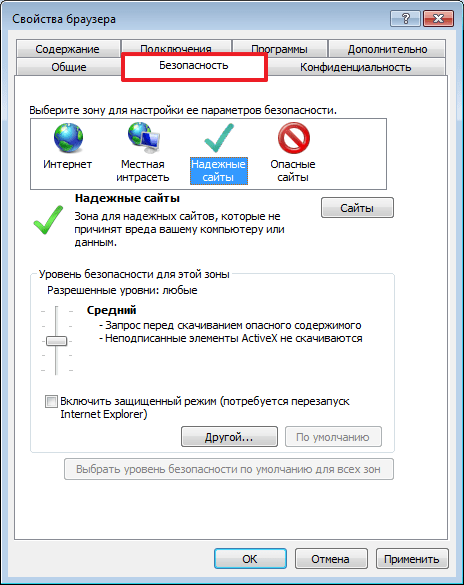
 Указать политику защищенного просмотра для определенных сайтов или целых регионов можно на вкладке «Безопасность»:
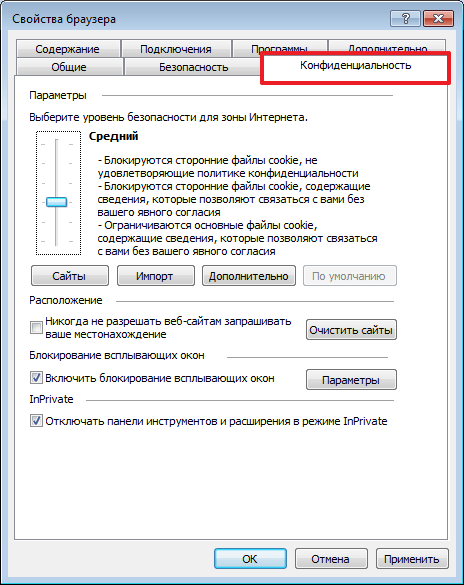
 А вот раздел «Конфиденциальность» представляет особую важность, поскольку содержит несколько полезных параметров:
- Управление принятием «кукис»;
- Установка правил предоставления данных о Вашем местоположении;
- Блокировка всплывающего контента.
Кстати, аналогичные опции доступны и в новом браузере Edge.
На скрине показаны оптимальные настройки, которыми пользуюсь я:

Если у Вас есть дети, то вкладка «Содержание» позволит составить перечень сайтов, которые стоит заблокировать. Просто нажимаем на кнопку «Родительский контроль» и вносим требуемые изменения.

Кстати, можно выполнить настройку IE с помощью редактора групповой политики. Это очень функциональный инструмент, который открывает пользователям массу новых возможностей. Советую ближе познакомиться с этой темой, прочитав мою статью.
- Запускаем редактор с помощью команды gpedit.msc, которую вводим в консоль (Win+R)
- В левой части открывшегося окна нужно кликнуть по папке «Конфигурация пользователя», затем перейти в директорию «Административные шаблоны» — «Панель управления».
- В раскрывающемся списке должен быть пункт «Интернет настройки». Кликаем по нему правой кнопкой мыши и выбираем нужную версию браузера, для которой будем выполнять настройку:

Запустится уже знакомое нам окно:
Если выполнить сравнение двух этих способов, становится очевидно, что проще – первый. Но многие любители «поковыряться» в системных настройках получают больше удовольствия от второго метода (с помощью групповых политик). Выбирайте вариант на Ваше усмотрение, результат будет один и тот же.
Понижение версии или даунгрейд
Иногда после обновления браузера появляются различные проблемы в его работе. Страницы запускаются дольше, не воспроизводится видео, меняются установленные Вами настройки. В таком случае поможет откат к предыдущим версиям (downgrade), который выполняется следующим образом:
- Открываем «Панель управления». Проще всего это сделать, кликнув правой кнопкой мыши по кнопке «Пуск» и выбрав в контекстном меню соответствующий пункт.
- В открывшемся окне находим и запускаем «Программы и компоненты». Слева выбираем «Просмотр установленных обновлений».
- Правая часть окна содержит перечень обновлений. В списке находим название Internet Explorer, для которого нужно понизить версию.
- Выделяем и кликаем по кнопке «Удалить». Не обращаем внимание на «страшное» предупреждение о последствиях такого действия.
- Перезапускаем ПК и наслаждаемся результатом.
Внимание! Если нужно выполнить понижение на несколько версий, то подобную процедуру придется повторить необходимое количество раз, пока не удалите все проблемные обновления.
Удаление IE из Windows
Очень часто пользователи Windows 10 хотят просто удалить IE. Делается это очень просто.
- Как и в предыдущем примере, нужно открыть окно «Программы и компоненты», а в нем выбрать пункт (слева): «Вкл./откл. компонентов».
- Выбираем в списке Internet Explorer и жмем «ОК».
- Не забываем перезагрузить ПК для подтверждения изменений.

Как видите, нет ничего сложного в настройке стандартного приложения для серфинга в сети интернет, которое нам предлагает компания Microsoft. Но если возникли вопросы, жду Ваши комментарии.
А Вам понравилась эта статья? Была ли она полезна?
Настройка браузера Internet Explorer
После установки браузера Internet Explorer, необходимо осуществить его первоначальную настройку. Благодаря ей, можно увеличить производительность программы и сделать ее максимально удобной для пользователя.
Как настроить Internet Explorer
Общие свойства
Первоначальная настройка браузера Internet Explorer осуществляется в разделе «Сервис — Свойства браузера».
В первой вкладке «Общие» можно настраивать панель закладок, установить какая страница будет стартовой. Здесь же удаляется различная информация, например файлы cookie. В соответствии с предпочтениями пользователя, можно настроить внешний вид при помощи цветов, шрифтов и оформления.

Безопасность
Название этой вкладки, говорит само за себя. Здесь выставляется уровень безопасности интернет-соединения. Причем, можно разграничить этот уровень по опасным и безопасным сайтам. Чем выше уровень защиты, тем больше дополнительных функций может быть отключено.
Конфиденциальность
Тут настраивается доступ в соответствии с политикой конфиденциальности. Если сайты не удовлетворяют этим требованиям, можно запретить им отправлять файлы cookie. Здесь же выставляется запрет на определение месторасположения и блокировку всплывающих окон.
Дополнительно
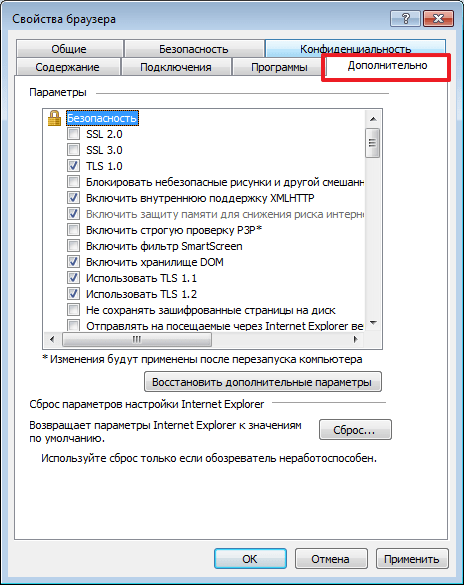
Эта вкладка отвечает за настройку дополнительных параметров безопасности или сброс всех настроек. В этом разделе менять ничего не нужно, программа автоматически выставляет необходимые значения. В случае возникновения различных ошибок в работе браузера, его настройки сбрасываются до первоначальных.
Программы
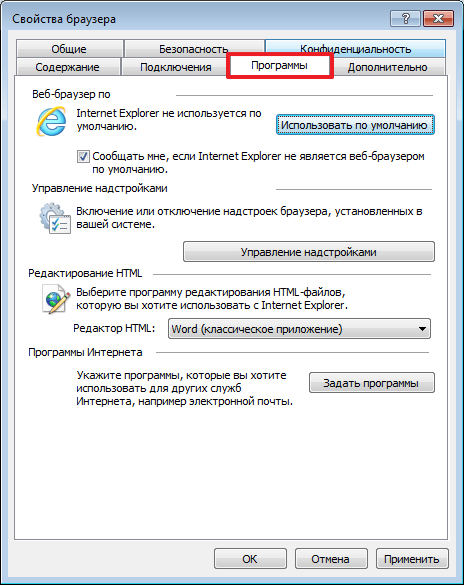
Здесь мы можем назначить Internet Explorer браузером по умолчанию и управлять надстройками, т.е дополнительными приложениями. Из нового окна их можно отключать и включать. Удаляются надстройки из стандартного мастера.
Подключения
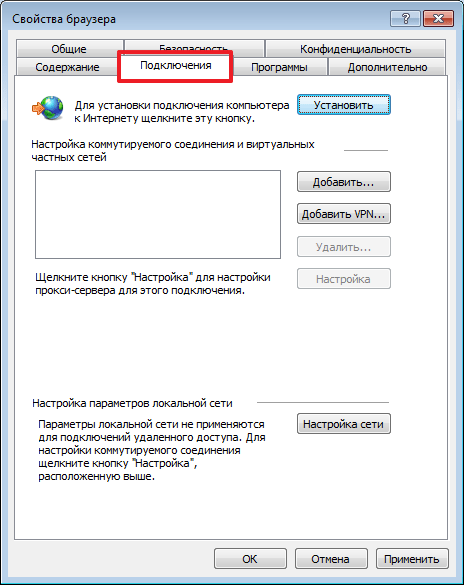
Тут можно подключить и настроить виртуальные частные сети.
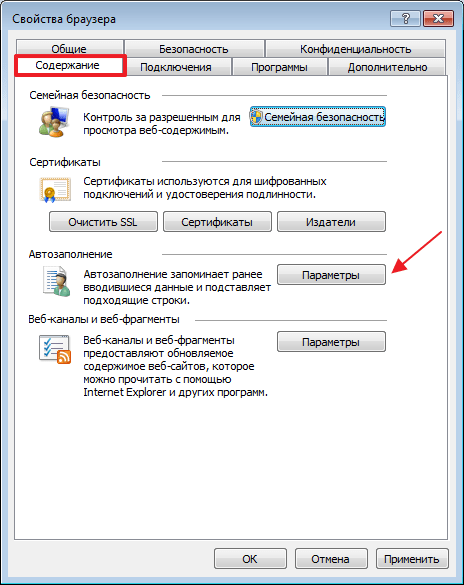
Очень удобной функцией этого раздела является семейная безопасность. Здесь мы можем откорректировать работу в интернете для определенной учетной записи. Например запретить доступ к некоторым сайтам или наоборот ввести список разрешенных.

Тут же корректируется список сертификатов и издателей.

Если включить функцию автозаполение, то браузер будет запоминать введенные строки и заполнять их при совпадении начальных символов.
В принципе, настройки у браузера Internet Explorer довольно гибкие, но при желании, вы можете скачать дополнительные программы, которые расширят стандартные функции. Например Google Toollbar (для осуществления поиска через Google) и Addblock (для блокировки рекламы).
Настройка браузера internet explorer
Используется для выбора редактора html, клиента для работы с почтой, назначения браузера по умолчанию для открытия сайтов, а также, упомянутое раньше «Управление надстройками».
В этом окне можно редактировать запускаемые расширения, приложения, проверки орфографии и ускорители
Управление надстройками очень важно, потому как именно с их помощью можно превратить браузер в отличный инструмент веб-дизайнера или оптимизатора и аналитика
В то же время, сюда чаще всего попадают вирусные программы, которые полностью или частично блокируют работу в глобальной сети. Попавший сюда вредоносный код может отключить элементы activex, включить перенаправление на другие страницы или автономный режим, а также заблокировать доступ к социальным сетям.
Включение и отключение надстроек с помощью административных шаблонов и групповой политики
- 4/12/2018
- Чтение занимает 2 мин
В этой статье
15 июня 2022 г. настольное приложение Internet Explorer 11 будет снято с службы поддержки. Список того, что имеется в области, см. в faq. Те же приложения и сайты IE11, которые вы используете сегодня, можно открывать в Microsoft Edge в режиме Internet Explorer. Более подробную информацию см. здесь.
Надстройки позволяют вашим сотрудникам персонализировать Internet Explorer. Вы можете управлять надстройками IE с помощью групповой политики и шаблонов групповой политики.
Существует четыре типа надстройки:
- Службы поиска. Введите термин и смотрите варианты, предоставленные вашей службой поиска.
Включение плагинов в Internet Explorer
Чтобы включить плагин в браузере IE, нажмите на значке в виде шестерёнки в верхнем правом углу (версии 9-11) или откройте меню «Сервис» (версия и выберите в открывшемся меню пункт «Настроить надстройки» или просто «Надстройки». В левой части появившегося окна в списке «Отображать» выберите опцию «Все надстройки». Затем выделите интересующий вас плагин и нажмите кнопку «Включить» в нижнем левом углу.
В старых версиях Internet Explorer плагины включаются немного иначе. Откройте меню «Сервис» и выберите пункт «Управление надстройками» (версия 6) или «Управление надстройками > Включение и отключение настроек» (версия 7). В появившемся окне выделите плагин, внизу окна выберите опцию «Включить» и нажмите «OK».
Зоны
Ключ содержит ключи, которые представляют каждую зону безопасности, которая определена для компьютера. По умолчанию определяются следующие пять зон (от нуля до четырех):
По умолчанию мой компьютер не появляется в поле Zone на вкладке Безопасность, так как он заблокирован, чтобы повысить безопасность.
Каждый из этих ключей содержит следующие значения DWORD, которые представляют соответствующие параметры на настраиваемой вкладке Security.
Если не указано обратное, каждое значение DWORD равно нулю, одному или трем. Как правило, параметр ноль задает определенное действие, как это разрешено, параметр одного вызывает запрос, а параметр три запрещает конкретное действие.
Убедитесь, что система отвечает минимальным требованиям к операционной системе
Для успешной установки Internet Explorer 11 убедитесь, что система отвечает одному из следующих минимальных требований к операционной системе:
- 32-разрядная версия Windows 7 с пакетом обновления 1 (SP 1) или более поздних версий.
- 64-разрядная версия Windows 7 с пакетом обновления 1 (SP 1) или более поздних версий.
- Windows Server 2008 R2 с пакетом обновления 1 (SP1) или более поздних версий.
Если установлена ОС Windows 7 или Windows Server 2008 R2, убедитесь, что у вас установлен пакет обновления 1 (SP1) или более поздняя версия.
Internet Explorer 11 входит в состав Windows 8.1 и Windows Server 2012 R2. Поэтому в этих операционных системах нет необходимости в отдельной установке Internet Explorer 11.
Дополнительные сведения о минимальных требованиях к операционной системе для установки Internet Explorer 11 см. в статье Системные требования для Internet Explorer 11.
Другие проблемы установки
Установка локализованной версии Internet Explorer 11
Вы можете установить Internet Explorer 11 в своей локализованной среде с помощью установщика на английском языке или поддерживаемой версии установщика для своей локализованной среды.
Если вы используете не англоязычную версию установщика Internet Explorer 11, убедитесь, что версия языка установщика совпадает с активным языком вашей операционной системы. Если версии языка не совпадают, установка Internet Explorer 11 прекращается. Кроме того, появляется приведенное ниже сообщение об ошибке:
Например, вы столкнетесь с несоответствием языка, если попытаетесь установить испанскую версию Internet Explorer 11 на компьютер с установленной локализованной версией Windows на каталонском языке. Несмотря на то, что испанский язык является базовым для пакета интерфейса пользователя на каталонском языке, для этой среды вы должны использовать специальную версию установщика Internet Explorer 11 на каталонском языке.
Эта информация относится только к версиям установщика Internet Explorer 11 на языке, отличном от английского. Если вы используете англоязычную версию установщика в поддерживаемой не англоязычной среде, процесс установки будет продолжаться на английском языке, но язык устанавливаемой программы будет совпадать с языком вашей операционной системы.
Временное отключение антишпионского и антивирусного программного обеспечения
Это обходное решение повышает уязвимость компьютера или сети к атакам пользователей-злоумышленников или вредоносных программ, например вирусов. Корпорация Майкрософт не рекомендует использовать этот метод обхода проблемы, но мы сообщаем эту информацию, чтобы в случае необходимости вы смогли применить данное временное решение, если считаете это необходимым. Ответственность за использование этого обходного пути несет пользователь.


Если вы выберете вариант с отключением антишпионских и антивирусных программ, прежде чем устанавливать Internet Explorer 11, выполните приведенные ниже шаги:
- Отключите на компьютере антишпионское и антивирусное программное обеспечение. Для этого щелкните правой кнопкой мыши значок антишпионского или антивирусного ПО в области уведомлений и выберите пункт Выход или Отключить.
- Когда антишпионское и антивирусное программное обеспечение будет отключено, попробуйте установить Internet Explorer 11.
- После завершения установки Internet Explorer включите антишпионское и антивирусное программное обеспечение, которое вы отключили.
- Перейдите в Центр обновления Windows для установки последних обновлений для программы и системы.
Режим фильтрации InPrivate
Как было указано в предыдущем разделе, в настоящее время многие владельцы сайтов заключают договора с третьими лицами – поставщиками рекламных баннеров. Такие сайты, содержащие рекламу, называются сторонними узлами. И когда вы посещаете веб-сайт, на котором расположена такая реклама третьей стороны, некоторая информация о вашем пользовательском аккаунте и компьютере передается рекламной компании. При посещении нескольких сайтов, содержащих баннеры одной и той же рекламной компании, рекламная компания может узнать уже гораздо больше ваших пользовательских данных. Режим фильтрации InPrivate поможет вам предотвратить сбор сведений о ваших пользовательских данных поставщиками рекламы третьих сторон.
По умолчанию, при открытии нового окна веб-браузера, режим фильтрации InPrivate отключен. Для того чтобы включить этот режим, выполните одно из следующих действий:
- На любой вкладке веб-браузера Internet Explorer нажмите на страницу «Безопасность», а затем выберите команду «Фильтрация InPrivate»;
- Воспользуйтесь комбинацией клавиш Ctrl+Shift+A;
- На строке состояния нажмите на кнопку фильтрации InPrivate и выберите команду «Автоматическая блокировка». Данную кнопку вы можете увидеть на следующей иллюстрации:
Рис. 3. Включение режима фильтрации InPrivateПеред тем как вы будете использовать этот функционал, вы можете указать такие настройки фильтрации, которые не будут мешать вам во время нахождения в Интернете. Поэтому перед включением этого режима, открыв раскрывающееся меню фильтрации InPrivate, выберите команду «Параметры». В открывшемся диалоговом окне «Фильтрация InPrivate» вы можете указать, какие данные будут блокироваться, причем некоторое содержимое сайтов, которые вы регулярно посещаете, будет недоступно. Выбрав опцию «Выполнять блокировку личных сведений», функционал фильтрации InPrivate будет автоматически выбирать, какое содержимое будет разрешено для последующего просмотра, а какое будет заблокировано.

Рис. 4. Диалоговое окно «Фильтрация InPrivate»
Также вы можете выбрать поставщиков, получающих сведения самостоятельно, указав опцию «Разрешить выбирать поставщиков получающих сведения». При выборе этой опции, в диалоговом окне «Параметры фильтрации InPrivate» в списке контент-провайдеров, которые предоставляют свой контент на различных сайтах, вы можете в ручном режиме разрешать отображение указанного вами поставщика на веб-сайтах или блокировать его. По умолчанию, фильтрация InPrivate блокирует контент-провайдеров, чья реклама была обнаружена на десяти и более посещаемых вами веб-сайтов. При помощи данного диалогового окна вы можете изменить количество сайтов, содержащих таких поставщиков. Пороговое значение определяет предельное количество основных веб-сайтов, на которые может ссылаться определенный сторонний элемент до фильтрации. Для этого в соответствующем поле введите количество таких сайтов. Число может варьироваться от 3 до 30 посещенных веб-сайтов. Помимо этого, вы также можете изменить эту настройку средствами групповых политик или системного реестра.
Для того чтобы указать количество сайтов при помощи групповой политики, вам нужно в оснастке «Редактор локальных групповых политик» перейти в узел Конфигурация пользователяАдминистративные шаблоныКомпоненты WindowsInternet ExplorerInPrivate и в параметре политики «Пороговое значение фильтрации InPrivate» указать пороговое значение посещенных веб-сайтов.
Для того чтобы изменить пороговое значение поставщиков средствами системного реестра, вы можете воспользоваться следующим твиком:
;Изменение порогового значения фильтрации InPrivate Windows Registry Editor Version 5.00 "Threshold"=dword:0000000a
Диалоговое окно параметров фильтрации InPrivate изображено на следующей иллюстрации:

Рис. 5. Диалоговое окно «Параметры фильтрации InPrivate»
Копирование числовых ячеек из 1С в Excel Промо
Решение проблемы, когда значения скопированных ячеек из табличных документов 1С в Excel воспринимаются последним как текст, т.е. без дополнительного форматирования значений невозможно применить арифметические операции. Поводом для публикации послужило понимание того, что целое предприятие с более сотней активных пользователей уже на протяжении года мучилось с такой, казалось бы на первый взгляд, тривиальной проблемой. Варианты решения, предложенные специалистами helpdesk, обслуживающими данное предприятие, а так же многочисленные обсуждения на форумах, только подтвердили убеждение в необходимости описания способа, который позволил мне качественно и быстро справиться с ситуацией.
Установка и использование надстроек
Если у вас нет надстройки, необходимой для просмотра страницы, Internet Explorer сообщит об этом и предложит установить ее. Некоторые надстройки могут быть предустановлены изготовителем компьютера или вместе с другими приложениями.
Просмотр установленных надстроек
- Откройте Internet Explorer, нажмите кнопку Сервис , а затем выберите пункт Настроить надстройки.
- В списке Отображать выберите пункт Все надстройки.
Включение надстроек
- Откройте Internet Explorer, нажмите кнопку Сервис , а затем выберите пункт Настроить надстройки.
- В списке Отображать выберите пункт Все надстройки.
- Выберите надстройку, нажмите кнопку Включить, а затем — Закрыть.
Как настроить Internet Explorer
Общие свойства
Первоначальная настройка браузера Internet Explorer осуществляется в разделе «Сервис — Свойства браузера».
В первой вкладке «Общие» можно настраивать панель закладок, установить какая страница будет стартовой. Здесь же удаляется различная информация, например файлы cookie. В соответствии с предпочтениями пользователя, можно настроить внешний вид при помощи цветов, шрифтов и оформления.

Безопасность
Название этой вкладки, говорит само за себя. Здесь выставляется уровень безопасности интернет-соединения. Причем, можно разграничить этот уровень по опасным и безопасным сайтам. Чем выше уровень защиты, тем больше дополнительных функций может быть отключено.

Конфиденциальность
Тут настраивается доступ в соответствии с политикой конфиденциальности. Если сайты не удовлетворяют этим требованиям, можно запретить им отправлять файлы cookie. Здесь же выставляется запрет на определение месторасположения и блокировку всплывающих окон.

Дополнительно
Эта вкладка отвечает за настройку дополнительных параметров безопасности или сброс всех настроек. В этом разделе менять ничего не нужно, программа автоматически выставляет необходимые значения. В случае возникновения различных ошибок в работе браузера, его настройки сбрасываются до первоначальных.

Программы
Здесь мы можем назначить Internet Explorer браузером по умолчанию и управлять надстройками, т.е дополнительными приложениями. Из нового окна их можно отключать и включать. Удаляются надстройки из стандартного мастера.

Подключения
Тут можно подключить и настроить виртуальные частные сети.

Очень удобной функцией этого раздела является семейная безопасность. Здесь мы можем откорректировать работу в интернете для определенной учетной записи. Например запретить доступ к некоторым сайтам или наоборот ввести список разрешенных.


Тут же корректируется список сертификатов и издателей.

Если включить функцию автозаполение, то браузер будет запоминать введенные строки и заполнять их при совпадении начальных символов.

В принципе, настройки у браузера Internet Explorer довольно гибкие, но при желании, вы можете скачать дополнительные программы, которые расширят стандартные функции. Например Google Toollbar (для осуществления поиска через Google) и Addblock (для блокировки рекламы).
Опишите, что у вас не получилось.
Наши специалисты постараются ответить максимально быстро.
Как удалить надстройки
В случае, когда дополнение не используется, его можно удалить. Для элементов типа ActiveX данная процедура может быть проделана непосредственно в окне Подробнее. Для этого здесь существует специальная кнопка. Другие виды надстроек можно удалить, используя дополнительные утилиты. Так, эффективна в такой ситуации ToolBarCop. Эта программа удобна тем, что удаленный элемент будет располагаться в специальной папке приложения. Иначе говоря, при необходимости его всегда можно вернуть.
Другой способ убрать надстройку – удалить ту программу, вместе с которой она была установлена. Для этого в окне Подробнее смотрим название утилиты. Оно будет написано в столбике Издатель. После этого переходим в Пуск, в поиске прописываем программу и удаляем ее. Более подробное описание этой манипуляции вы сможете узнать здесь.
Пользователи могут столкнуться с ситуацией, когда браузер предлагает отключить какие-либо компоненты для более быстрой загрузки страницы. В таком случае можно проигнорировать сообщение, а в открывшемся списке нажать Не отключать. Чтобы все же деактивировать компоненты, следует кликнуть на Выбор надстроек. Здесь рядом с названием компонента находится кнопка Отключить.
Как вы убедились, в internet explorer достаточно широкий набор возможностей для управления надстройками. Благодаря инструментам пользователь получает возможность самостоятельно контролировать работу дополнений. Это очень удобно, так как вы можете оптимизировать браузер, что позволит сделать просмотр веб-страниц более комфортным. К тому же всегда можно скачать дополнительные надстройки, предназначенные для той или иной цели. К примеру, элементы типа InPrivate предназначены для управления списков заблокированных сайтов.
Как включить плагин в Mozilla Firefox
Чтобы включить плагин в Firefox, нажмите кнопку в виде трёх горизонтальных полосок в верхнем правом углу окна или разверните меню «Инструменты» и выберите пункт «Дополнения». В появившемся окне откройте раздел «Плагины». В старых версиях браузера достаточно нажать рядом с нужным плагином кнопку «Включить», а вот в новых всё сложнее. Для некоторых плагинов можно выбрать из выпадающего списка «Всегда включать» и этим ограничиться. Для других доступна лишь опция «Включать по запросу». В таком случае при посещении страницы, на которой используется нужный плагин, браузер будет спрашивать вас, хотите ли вы его задействовать. В ответ нажмите кнопку «Разрешить».
Если вы хотите включить не плагин, а дополнение, перейдите всё в том же окне в раздел «Расширения» и нажмите кнопку «Включить» рядом с нужным дополнением. После этого потребуется перезапустить браузер.
Сервер 1С:Предприятие на Ubuntu 16.04 и PostgreSQL 9.6, для тех, кто хочет узнать его вкус. Рецепт от Капитана
Если кратко описать мое отношение к Postgres: Использовал до того, как это стало мейнстримом.
Конкретнее: Собирал на нем сервера для компаний среднего размера (до 50 активных пользователей 1С).
На настоящий момент их набирается уже больше, чем пальцев рук пары человек (нормальных, а не фрезеровщиков).
Следуя этой статье вы сможете себе собрать такой же и начать спокойную легальную жизнь, максимально легко сделать первый шаг в мир Linux и Postgres.
А я побороться за 1. Лучший бизнес-кейс (лучший опыт автоматизации предприятия на базе PostgreSQL).
Если, конечно, статья придется вам по вкусу.
Ссылки
Дополнительные сведения об изменениях функциональных возможностей в Microsoft Windows XP Пакет обновления 2 (SP2) см. на следующем веб-сайте Microsoft:
Дополнительные сведения о зонах безопасности URL-адресов можно получить на следующем веб-сайте Microsoft:
Дополнительные сведения об изменении параметров безопасности Internet Explorer можно найти на следующем веб-сайте Microsoft:
Дополнительные сведения о блокировке локальной компьютерной зоны Internet Explorer можно получить на следующем веб-сайте Microsoft:
Дополнительные сведения о значениях, связанных с действиями, которые могут быть приняты в зоне безопасности URL-адреса, см. в статью URL-адрес Action Flags.
Оформление Web-страниц
Кнопка Оформление, размещенная на вкладке Общие, открывает диалоговое окно
Оформление (рис. 7.5), содержащее флажки, перечисленные в табл. 7.1.
Таблица 7.1. Флажки оформления Web-страницы
Не учитывать цвета, указанные
на веб-страницах
Флажок устанавливается в
случае, если для задания цветовых настроек текста, фона и ссылок
используется диалоговое окно Цвета (см. рис. 7.2)
Не учитывать шрифты,
указанные на веб-страницах
Установка флажка используется
в случае задания настроек шрифтов текста в диалоговом окне Шрифты (см. рис.
7.3)
Не учитывать размеры
шрифтов, указанные на вебстраницах
Установка флажка
используется в случае задания настроек размеров шрифтов текста в диалоговом
окне Шрифты (см. рис. 7.3)
Оформлять, используя
стиль пользователя
Флажок устанавливается в
случае, если для оформления всех выводимых страниц используется
пользовательская библиотека стилей. Для указания местонахождения библиотеки
предназначены расположенное под флажком поле и кнопка Обзор
Рис. 7.5. Диалоговое окно Оформление
Устаревшие параметры запуска
| Параметр | Описание |
|---|---|
| -channelband | Устарело начиная с IE 7. Internet Explorer будет запущен в качестве специальной панели каналов на Рабочем столе текущего пользователя. Данная опция работает только при выключенном активном Рабочем столе (Active Desktop) |
| -e | Устарело начиная с IE 7. Internet Explorer будет запущен в режиме навигации, т.е. слева будет открыта панель Проводника Windows. |
| -eval | Устарело начиная с IE 7. |
| -nomerge | Устарело начиная с IE 8. Было доступно в пре-релизных версиях IE 8. Этот параметр был заменен параметром -noframemerging. Позволяет открыть нужный url в новой сессии (отдельный процесс). По-умолчанию эта опция включена. |
| -new | Устарело начиная с IE 7. Позволяет открыть нужный url в новой сессии (отдельный процесс). |
| -nohome | Позволяет запустить Internet Explorer без открытия «домашней страницы». |
| -nowait | Устарело начиная с IE 7. |
| -remote | Устарело начиная с IE 8. |
| -v | Устарело начиная с IE 8. |
| -version | Устарело начиная с IE 8. |
How To Uninstall Internet Explorer
How To Uninstall Internet Explorer
Начиная с Windows Vista в качестве новой функции в Internet Explorer 7 был добавлен Защищенный режим . Этот защищенный режим , добавили дополнительный уровень защиты, заблокировав части вашей операционной системы, которые ваш браузер не использовал обычным образом, тем самым не позволяя злоумышленникам устанавливать программное обеспечение или изменять системные настройки, если им удалось запустить код эксплойта.


В Windows 8 , с Internet Explorer 10 Microsoft еще более упрочила и улучшила Защищенный режим, введя дополнительные ограничения. Метро-стиль Internet Explorer будет работать с расширенным защищенным режимом в любое время.
Улучшенный защищенный режим
Расширенный защищенный режим ограничивает доступ Internet Explorer к местоположениям, содержащим вашу личную информацию, до тех пор, пока вы не предоставите ему разрешение. Это помогает предотвратить доступ любого кода эксплойта к вашей личной информации без вашего разрешения. Давайте посмотрим, что делает режим повышенной защиты или EPM.
Защищает личные файлы
Рассмотрите веб-адрес электронной почты. Если вы хотите прикрепить файл из папки «Документы» к электронной почте, Internet Explorer должен получить разрешение на доступ к файлу и загрузить его на ваш почтовый провайдер. В расширенном защищенном режиме «брокерский процесс» предоставит временному доступу Internet Explorer к файлу, только если вы нажмете «Открыть» в диалоговом окне загрузки файла. Брокер выполняется автоматически после того, как вы решите открыть файл. Это походит на предоставление единого безопасного депозита в Internet Explorer по требованию, а не на доступ ко всему безопасному все время.
Ограничивает доступ к корпоративным сетевым ресурсам
Улучшенный защищенный режим ограничивает способность эксплойта обращаться к корпоративным сетевых ресурсов тремя способами. Во-первых, процессы интернет-вкладки, на которых загружается ненадежная интернет-страница, не имеют доступа к учетным данным домена пользователя. Во-вторых, они не могут работать как локальные веб-серверы, что затрудняет выдачу себя за сайт Intranet. В-третьих, вкладки Интернета не могут подключаться к серверам интрасети
64-разрядные процессы
В IE10 реализованы 64-битные процессы. Благодаря 64-битным адресам памяти функции защиты становятся более эффективными, чем 32-разрядные, что делает атаки, такие как атаки с помощью кучи, которые используются злоумышленниками для установки вредоносного кода в предсказуемых местах, становятся намного сложнее.
Метро стиль Интернет Explorer всегда работает с включенным защищенным режимом. Вам нужно включить его для настольной версии IE10.
Включить расширенный защищенный режим в версии IE Desktop
Чтобы сделать это, откройте «Свойства обозревателя» и на вкладке «Дополнительно» перейдите в раздел «Безопасность». Здесь установите флажок Включить расширенный защищенный режим. Нажмите «Применить / ОК».

После включения расширенного защищенного режима несовместимые надстройки будут автоматически отключены. Более того, когда эта опция включена, все процессы содержимого, которые работают в защищенном режиме (например, в Internet Zone и Restricted Zone, по умолчанию), начнут использовать 64-битные процессы содержимого.
Если вы посещаете веб-сайт, на, вы увидите сообщение. Если вы доверяете веб-сайту, вы можете отключить EPM, чтобы сайт мог запускать элемент управления или плагин. Таким образом, до такого времени, когда все или большинство плагинов запускаются в EPM, вы можете найти опыт просмотра, когда EPM включен, с ограничениями.

Этот параметр групповой политики позволит вам отключить или включить режим Enterprise для веб-сайтов в Internet Explorer 11 для повышения совместимости браузеров IE 11.

В статье приведены советы и настройки безопасности и безопасности, чтобы защитить Internet Explorer для безопасного и приватный просмотр без необходимости запускать inPrivate каждый раз.

Узнайте, как включить спящий режим (или вариант спящего режима) в Windows 8.
Настройка надстроек Internet Explorer для Windows 10
Дополнения расширяют основные функциональные возможности IE, и они находятся под вашим контролем
Скотт Оргера — бывший писатель Lifewire, освещающий технологии с 2007 года. Он имеет более 25 лет опыта работы программистом и руководителем отдела контроля качества, а также имеет несколько сертификатов Microsoft, включая MCSE, MCP+I и MOUS. Он также имеет сертификат A+.
Internet Explorer 11 предоставляет простой в использовании интерфейс, который включает, отключает и, в некоторых случаях, удаляет установленные надстройки браузера. Вот как управлять надстройками в Internet Explorer 11.
Инструкции в этой статье относятся к веб-браузеру Internet Explorer 11 в Windows 10, Windows 8 и Windows 7.
Как управлять расширениями в Internet Explorer 11
Чтобы добавить, удалить или узнать, есть ли у вас надстройки в IE, откройте окно «Управление надстройками». Выберите значок шестеренки, расположенный в правом верхнем углу окна браузера. Затем выберите «Управление надстройками».
В окне «Управление надстройками» представлена информация о расширениях, панелях инструментов и других надстройках Internet Explorer.
Панели инструментов и расширения
Поисковые службы
- Имя: название поисковой системы, сопровождаемое значком.
- Статус: указывает, настроена ли отдельная поисковая система в качестве параметра по умолчанию в IE.
- Порядок в списке. Отображает предпочтительный порядок, в котором установленные службы поиска отображаются в браузере. Это значение можно изменить с помощью ссылок «Вверх» и «Вниз», которые находятся в нижней части окна.
- Предложения по поиску. Если этот параметр включен, предлагаемые ключевые слова для поиска от этого поставщика отображаются по мере ввода в адресную строку или поле поиска. Эту функцию можно отключить с помощью ссылки «Отключить предложения».
Ускорители
Дополнительная информация о каждой надстройке отображается в нижней части окна при выборе соответствующей надстройки, включая номер ее версии, отметку даты и тип.
Показать дополнения
Раскрывающееся меню Показать содержит следующие параметры:
- Текущие загруженные надстройки: выбор по умолчанию показывает только те надстройки, которые активно запущены.
- Все надстройки: отображаются все надстройки, установленные в IE11, независимо от текущего статуса.
- Запускать без разрешения: список надстроек, которые разрешено запускать без явного разрешения пользователя, например шаблона Microsoft XSL.
- Загруженные элементы управления: отображаются все загруженные элементы управления ActiveX.
Включить и отключить надстройки
Каждый раз при выборе отдельной надстройки появляются кнопки с надписью Включить или Отключить. Чтобы включить или выключить соответствующие функции надстройки, выберите эти кнопки соответствующим образом. Новый статус должен автоматически отображаться в разделе сведений.
Найти дополнительные дополнения
Чтобы найти дополнительные надстройки для IE11, которые можно загрузить, выберите ссылку Найти еще, расположенную в левом нижнем углу окна «Управление надстройками».
При выборе этой ссылки открывается раздел надстроек на веб-сайте галереи Internet Explorer. Выберите «Добавить» под доступным дополнением, чтобы установить его в Internet Explorer.
Получите скорость, безопасность и конфиденциальность с Microsoft Edge.
Дополнения — это приложения, которые Internet Explorer использует для взаимодействия с веб-контентом, таким как видео и игры. Панели инструментов и расширения также являются типами надстроек. Некоторыми распространенными надстройками являются Adobe Flash, Quicktime и Silverlight.
Internet Explorer предназначен для бесплатного использования дополнений и позволяет воспроизводить HTML5 и многие видеоролики Adobe Flash без необходимости установки отдельного дополнения.

Вы сможете устанавливать и использовать надстройки только в Internet Explorer для настольных компьютеров. Если вы пытаетесь просмотреть страницу, для которой требуются надстройки, просмотрите ее на рабочем столе: проведите вверх от нижнего края экрана (или щелкните правой кнопкой мыши), чтобы открыть команды приложения, нажмите кнопку Инструменты страницы , а затем выберите Просмотр на рабочем столе.
Примечание. В Windows RT надстройки не поддерживаются ни Internet Explorer, ни Internet Explorer для настольных компьютеров.
Установка и использование дополнений
Если вам не хватает надстройки, необходимой для просмотра страницы, Internet Explorer сообщит вам об этом и предложит установить надстройку. Некоторые надстройки предварительно устанавливаются другими приложениями или производителем вашего ПК.
Чтобы просмотреть установленные надстройки
Откройте Internet Explorer, нажмите кнопку «Инструменты» и выберите «Управление надстройками».
В разделе «Показать» выберите «Все надстройки».
Чтобы включить надстройки
Откройте Internet Explorer, нажмите кнопку «Инструменты» и выберите «Управление надстройками».
В разделе «Показать» выберите «Все надстройки».
Выберите надстройку, включите, а затем выберите Закрыть.
Отключение и удаление надстроек
Дополнения иногда могут замедлять работу браузера и вызывать сбои, а также могут представлять угрозу безопасности или совместимости. Вы можете отключить определенные надстройки, чтобы увеличить скорость работы в Интернете, или если вы подозреваете, что они вызывают проблемы для Internet Explorer. Вы также можете удалить надстройки, которые больше не используете, со своего ПК. Рекомендуется удалить надстройки, если вы подозреваете, что они вызывают проблемы с производительностью, совместимостью или безопасностью.
Чтобы отключить надстройки
Откройте Internet Explorer, нажмите кнопку «Инструменты» и выберите «Управление надстройками».
В разделе «Показать» выберите «Все надстройки», а затем выберите надстройку, которую хотите отключить.
Выберите «Отключить», а затем «Закрыть».
Чтобы удалить надстройки с вашего ПК
Примечание. Не все надстройки можно удалить. Некоторые надстройки необходимы для правильной работы Internet Explorer и вашего ПК.
Откройте Internet Explorer, нажмите кнопку «Инструменты» и выберите «Управление надстройками».
В разделе «Показать» выберите «Все надстройки», а затем выберите надстройку, которую хотите удалить.
Если дополнение можно удалить, вы увидите параметр Удалить. Выберите «Удалить», а затем «Закрыть».
Риски установки дополнений
Несмотря на то, что надстройки могут сделать вашу работу в Интернете более удобной, предоставляя вам доступ к отличному веб-контенту, некоторые надстройки могут создавать риски для безопасности, конфиденциальности или производительности. Убедитесь, что все надстройки, которые вы устанавливаете, получены из надежного источника.
Расширенный защищенный режим и дополнения
Расширенный защищенный режим помогает защитить ваш компьютер и личные данные от вредоносных программ и других атак. Когда он включен, надстройки, такие как панели инструментов, расширения и вспомогательные объекты браузера, могут работать только в том случае, если они совместимы с расширенным защищенным режимом. Вы будете уведомлены, если надстройка несовместима. Если вам нужно запустить несовместимое дополнение, вы можете отключить расширенный защищенный режим в браузере на рабочем столе.
Примечание. Расширенный защищенный режим помогает защитить ваш компьютер от вредоносных программ и других атак. Отключайте его только в том случае, если вы уверены в повышении уровня риска для вашего ПК.
Чтобы включить или выключить расширенный защищенный режим
Откройте Internet Explorer, нажмите кнопку «Сервис», а затем выберите «Свойства обозревателя».
На вкладке «Дополнительно» в разделе «Безопасность» установите (или снимите) флажок «Включить расширенный защищенный режим» и нажмите кнопку «ОК». Вам потребуется перезагрузить компьютер, прежде чем этот параметр вступит в силу.
Настольное приложение Internet Explorer 11 будет прекращено и не будет поддерживаться 15 июня 2022 г. Список того, что входит в сферу действия, см. в разделе часто задаваемых вопросов. Те же приложения и сайты IE11, которые вы используете сегодня, можно открывать в Microsoft Edge в режиме Internet Explorer. Узнайте больше здесь.
Internet Explorer 11 предоставляет вам некоторые новые параметры групповой политики, которые помогут вам управлять конфигурациями веб-браузера вашей компании, в том числе:
Если этот параметр политики включен, Internet Explorer использует сетевой протокол SPDY/3.
Если вы отключите этот параметр политики, Internet Explorer не будет использовать сетевой протокол SPDY/3.
Если вы не настроите этот параметр политики, пользователи смогут включить или отключить это поведение на вкладке «Дополнительно»* диалогового окна **Свойства обозревателя. По умолчанию включено.
Если вы включите этот параметр политики, пользователи будут получать расширенные предложения при вводе текста в адресной строке. Кроме того, пользователи не смогут изменить параметр «Предложения» на чудо-кнопке «Настройки».
Если вы отключите этот параметр политики, пользователи не будут получать расширенные предложения при вводе текста в адресной строке. Кроме того, пользователи не смогут изменить параметр «Предложения» на чудо-кнопке «Настройки».
- Административные шаблоны\Компоненты Windows\Internet Explorer\Панель управления Интернетом\Страница безопасности\Зона интрасети
- Административные шаблоны\Компоненты Windows\Internet Explorer\Панель управления Интернетом\Страница безопасности\Заблокированная зона интрасети
- Административные шаблоны\Компоненты Windows\Internet Explorer\Панель управления Интернетом\Страница безопасности\Зона надежных узлов
- Административные шаблоны\Компоненты Windows\Internet Explorer\Панель управления Интернетом\Страница безопасности\Заблокированная зона надежных сайтов
- Административные шаблоны\Компоненты Windows\Internet Explorer\Панель управления Интернетом\Страница безопасности\Зона локального компьютера
- Административные шаблоны\Компоненты Windows\Internet Explorer\Панель управления Интернетом\Страница безопасности\Заблокированная зона локального компьютера
Если вы включите этот параметр политики, пользователи не смогут запускать элемент управления ActiveX TDC со всех сайтов в указанной зоне.
Если вы включите этот параметр политики и произойдет сбой веб-сайта при использовании протоколов безопасности TLS 1.0 или выше, Internet Explorer попытается отступить и использовать протоколы безопасности SSL 3.0 или ниже.
Если вы отключите или не настроите этот параметр, Internet Explorer будет использовать системные протоколы по умолчанию.
- Административные шаблоны/Компоненты Windows/Internet Explorer/Панель управления Интернетом/Страница безопасности/Зона Интернета/Зона Интернета
- Административные шаблоны/Компоненты Windows/Internet Explorer/Панель управления Интернетом/Страница безопасности/Зона Интернета/Зона интрасети
- Административные шаблоны/Компоненты Windows/Internet Explorer/Панель управления Интернетом/Страница безопасности/Зона Интернета/Зона локального компьютера
- Административные шаблоны/Компоненты Windows/Internet Explorer/Панель управления Интернетом/Страница безопасности/Зона Интернета/Заблокированная зона Интернета
- Административные шаблоны/Компоненты Windows/Internet Explorer/Панель управления Интернетом/Страница безопасности/Зона Интернета/Заблокированная зона интрасети
- Административные шаблоны/Компоненты Windows/Internet Explorer/Панель управления Интернетом/Страница безопасности/Зона Интернета/Заблокированная зона локального компьютера
- Административные шаблоны/Компоненты Windows/Internet Explorer/Панель управления Интернетом/Страница безопасности/Зона Интернета/Зона закрытых сайтов с ограниченным доступом
- Административные шаблоны/Компоненты Windows/Internet Explorer/Панель управления Интернетом/Страница безопасности/Зона Интернета/Зона заблокированных надежных сайтов
- Административные шаблоны/Компоненты Windows/Internet Explorer/Панель управления Интернетом/Страница безопасности/Зона Интернета/Зона ограниченных сайтов
- Административные шаблоны/Компоненты Windows/Internet Explorer/Панель управления Интернетом/Страница безопасности/Зона Интернета/Зона надежных сайтов
- Включить. VBScript выполняется на страницах в определенных зонах без какого-либо взаимодействия.
- Подсказка. Сотрудникам предлагается разрешить выполнение VBScript в зоне.
- Отключить. Запрещено выполнение VBScript в зоне.
В Internet Explorer 9 и 10:
Если отключить этот параметр политики, IE отправляет заголовок «Не отслеживать», только если включен список защиты от отслеживания или используется режим inPrivate Browsing.
По крайней мере, в IE11:
Если вы отключите этот параметр политики, IE будет отправлять заголовок «Не отслеживать», только если используется режим inPrivate Browsing.
- Административные шаблоны\Компоненты Windows\Internet Explorer\Панель управления Интернетом\Страница безопасности\Зона Интернета
- Административные шаблоны\Компоненты Windows\Internet Explorer\Панель управления Интернетом\Страница безопасности\Заблокированная зона Интернета
- Административные шаблоны\Компоненты Windows\Internet Explorer\Панель управления Интернетом\Страница безопасности\Зона ограниченных сайтов
- Административные шаблоны\Компоненты Windows\Internet Explorer\Панель управления Интернетом\Страница безопасности\Зона заблокированных сайтов
Если вы включите этот параметр политики, IE не будет проверять вашу антивредоносную программу на предмет безопасности создания экземпляра элемента управления ActiveX.
Если вы отключите этот параметр политики, IE всегда будет проверять с помощью вашей антивирусной программы, безопасно ли создавать экземпляр элемента управления ActiveX.
- Административные шаблоны\Компоненты Windows\Internet Explorer\Панель управления Интернетом\Страница безопасности\Зона интрасети
- Административные шаблоны\Компоненты Windows\Internet Explorer\Панель управления Интернетом\Страница безопасности\Заблокированная зона интрасети
- Административные шаблоны\Компоненты Windows\Internet Explorer\Панель управления Интернетом\Страница безопасности\Зона надежных узлов
- Административные шаблоны\Компоненты Windows\Internet Explorer\Панель управления Интернетом\Страница безопасности\Заблокированная зона надежных сайтов
- Административные шаблоны\Компоненты Windows\Internet Explorer\Панель управления Интернетом\Страница безопасности\Зона локального компьютера
- Административные шаблоны\Компоненты Windows\Internet Explorer\Панель управления Интернетом\Страница безопасности\Заблокированная зона локального компьютера
Если вы включите этот параметр политики, IE не будет проверять вашу антивредоносную программу на предмет безопасности создания экземпляра элемента управления ActiveX.
Если вы отключите этот параметр политики, IE всегда будет проверять с помощью вашей антивирусной программы, безопасно ли создавать экземпляр элемента управления ActiveX.
Если вы включите этот параметр политики, кнопка для открытия Microsoft Edge из Internet Explorer будет скрыта.
Если вы отключите этот параметр политики, появится кнопка для открытия Microsoft Edge из Internet Explorer.
Если вы включите этот параметр политики, пользователи смогут видеть и использовать параметр «Режим предприятия» в меню «Инструменты». Если вы включите этот параметр, но не укажете расположение отчета, режим предприятия по-прежнему будет доступен для ваших пользователей, но вы не будете получать отчеты.
Если вы включите этот параметр политики, набор инструментов Internet Explorer Site Discovery Toolkit будет собирать данные со всех сайтов в указанных вами доменах, настроенных путем добавления одного домена в строку в текстовом поле.
Если вы отключите или не настроите этот параметр, Internet Explorer Site Discovery Toolkit будет собирать данные со всех сайтов во всех доменах.
Если вы включите этот параметр политики, набор инструментов Internet Explorer Site Discovery Toolkit будет собирать данные из всех указанных зон безопасности.
Если вы отключите или не настроите этот параметр, Internet Explorer Site Discovery Toolkit будет собирать данные со всех сайтов во всех зонах безопасности.
- 0 – зона ограниченного доступа
- 0 – Интернет-зона
- 0 – зона «Надежные сайты».
- 0 – зона локальной интрасети.
- 0 – зона локального компьютера.
- 0 – зона ограниченного доступа
- 0 – Интернет-зона
- 0 – зона «Надежные сайты».
- 1 – зона локальной интрасети.
- 0 – зона локального компьютера.
- 1 – зона ограниченного доступа
- 0 – Интернет-зона
- 1 – зона «Надежные сайты».
- 1 – зона локальной интрасети.
- 1 – зона локального компьютера.
В IE11:
этот параметр политики запрещает пользователям удалять исключения ActiveX Filtering, Data Protection и Do Not Track, сохраненные в диалоговом окне «Удалить историю просмотров» для посещенных веб-сайтов.
Если этот параметр политики включен, фильтрация ActiveX, защита от отслеживания и данные «Не отслеживать» сохраняются, когда пользователь нажимает «Удалить».
Если отключить этот параметр политики, данные фильтрации ActiveX, защиты от отслеживания и запрета отслеживания удаляются, когда пользователь нажимает кнопку «Удалить».
Если вы включите этот параметр политики, вы также должны включить параметр политики Административные шаблоны\Компоненты Windows\Internet Explorer\Использовать параметр политики списка веб-сайтов IE в режиме предприятия и включить хотя бы один сайт в список сайтов в режиме предприятия.
Если вы отключите или не настроите этот параметр политики, все сайты будут открываться в зависимости от текущего активного браузера.
Если вы включите этот параметр политики, сотрудники увидят дополнительную страницу в Internet Explorer 11, сообщающую, что сайт был открыт с помощью Microsoft Edge в режиме предприятия.
Если этот параметр политики включен, Internet Explorer прекращает автоматическую загрузку обновленных версий файла VersionList.XML.
Если вы отключите или не настроите этот параметр, Internet Explorer продолжит загружать обновленные версии файла VersionList.XML.
Если вы включите этот параметр политики, IE не будет загружать веб-сайты или контент в фоновом режиме.
Если вы отключите этот параметр политики, IE будет упреждающе загружать веб-сайты и контент в фоновом режиме.
Если вы включите этот параметр политики, определение номера телефона будет отключено. Пользователи не смогут изменить этот параметр.
Если вы отключите этот параметр политики, определение номера телефона будет включено. Пользователи не смогут изменить этот параметр.
Если вы включите этот параметр политики, использование UTF-8 будет запрещено. Пользователи не смогут изменить этот параметр.
Если вы отключите этот параметр политики, UTF-8 будет разрешен. Пользователи не смогут изменить этот параметр.
- 0. Никогда не кодируйте строки запроса.
- 1. Кодируйте только строки запроса для URL-адресов, которые не находятся в зоне интрасети.
- 2. Кодируйте строки запросов только для URL-адресов, находящихся в зоне интрасети.
- 3. Всегда кодируйте строки запроса.
Если вы включите этот параметр политики, пользователи не смогут запускать диалоговое окно «Сообщить о проблемах с сайтом» из настроек Internet Explorer или меню «Инструменты».
Если вы включите этот параметр политики, перемотка вперед с прогнозированием страниц будет отключена, а следующая веб-страница не будет загружаться в фоновом режиме.
Если вы отключите этот параметр политики, будет включена прокрутка вперед с прогнозированием страниц, а следующая веб-страница будет загружена в фоновом режиме.
Если вы не настроите этот параметр, пользователи смогут включить или отключить это поведение с помощью чудо-кнопки «Настройки».
Если вы включите этот параметр политики, IE11 будет использовать 64-разрядные процессы вкладок при работе в расширенном защищенном режиме в 64-разрядных версиях Windows.
Если отключить этот параметр политики, IE11 будет использовать 32-разрядные процессы вкладок при работе в расширенном защищенном режиме в 64-разрядных версиях Windows.
Если вы не настроите этот параметр политики, пользователи смогут включить или отключить эту функцию с помощью параметров IE. Эта функция отключена по умолчанию.
Если вы включите этот параметр политики, Internet Explorer Site Discovery Toolkit будет регистрировать собранные данные в классе WMI, который можно агрегировать с помощью решения для управления клиентами, такого как Microsoft Endpoint Configuration Manager.
Если вы отключите или не настроите этот параметр, Internet Explorer Site Discovery Toolkit не будет регистрировать собранные данные в классе WMI.
Если вы включите этот параметр политики, Internet Explorer Site Discovery Toolkit будет регистрировать собранные данные в файле XML, хранящемся в указанном вами месте.
Если вы отключите или не настроите этот параметр, Internet Explorer Site Discovery Toolkit не будет записывать собранные данные в XML-файл.
Удалены настройки групповой политики
IE11 больше не поддерживает эти параметры групповой политики:
Включить стандартный режим Internet Explorer 7
Отключить кнопку просмотра в режиме совместимости
Отключить быстрые вкладки
Отключить меню быстрого выбора
Используйте большие значки для командных кнопок
Просмотр настроек политики
После того, как вы закончите обновление и развертывание своей групповой политики, вы можете использовать оснастку Resultant Set of Policy (RSoP) для просмотра своих настроек.
Чтобы использовать оснастку RSoP
Откройте и запустите мастер Resultant Set of Policy (RSoP), указав информацию, которую вы хотите просмотреть.
Откройте результаты работы мастера в консоли управления групповыми политиками (GPMC).
Полные инструкции по добавлению, открытию и использованию RSoP см. в разделе Использование оснастки RSoP

поиск меню

Урок 4. Настройка Internet Explorer
Настройка Internet Explorer
Если вы хотите, чтобы ваш браузер выглядел более индивидуально, вы можете легко настроить Internet Explorer. В этом уроке мы поговорим о различных способах изменения Internet Explorer, в том числе о параметрах запуска и надстройках, которые позволяют добавлять в браузер новые функции.
Выбор параметров запуска
Чтобы выбрать главную страницу:
-
Нажмите кнопку «Инструменты» в правом верхнем углу браузера, затем выберите «Свойства обозревателя».


Если есть определенные страницы, которые вы используете каждый раз, открывая браузер, например электронная почта или календарь, вы можете рассмотреть возможность сделать их все главными страницами. Каждая домашняя страница будет открываться на отдельной вкладке при каждом запуске Internet Explorer. Просто введите URL-адрес каждой нужной домашней страницы в новой строке текстового поля главной страницы, а затем нажмите OK.

Чтобы установить Internet Explorer в качестве браузера по умолчанию:
Internet Explorer — это браузер по умолчанию для компьютеров под управлением Windows 8.1 и более ранних версий. Если щелкнуть ссылку в другой программе на компьютере, например в почтовом клиенте, она откроется в Internet Explorer. Если вы установили другой веб-браузер по умолчанию, вы можете вернуться к Internet Explorer.
Мы рекомендуем оставить Microsoft Edge в качестве браузера по умолчанию, если вы используете Windows 10.
- Нажмите кнопку «Инструменты» в правом верхнем углу браузера, затем выберите «Свойства обозревателя».
- Появится диалоговое окно «Свойства обозревателя». Выберите вкладку «Программы».


Дополнения Internet Explorer
Дополнения добавляют различные функции в Internet Explorer. Например, надстройки могут добавлять новые поисковые системы в адресную строку, блокировать рекламу и держать вас в курсе текущих событий.
Чтобы установить надстройку:
- Нажмите раскрывающееся меню в адресной строке, затем нажмите кнопку «Добавить» в правом нижнем углу меню.


Важно отметить, что надстройки не обязательно создаются или утверждаются корпорацией Майкрософт. Многие из них созданы сторонними поставщиками или даже отдельными пользователями, поэтому их установка не всегда может быть безопасной. Мы рекомендуем внимательно читать отзывы пользователей перед установкой надстройки.
Ускорители и веб-фрагменты
Ускорители и веб-фрагменты — это типы надстроек, доступных для Internet Explorer. Ускорители позволяют переводить, искать или отображать текст, выбранный вами в браузере. Веб-фрагменты предоставляют вам обновления в режиме реального времени для определенных веб-сайтов на панели избранного. Например, вы можете использовать веб-фрагмент, чтобы получать быстрые обновления спортивных результатов или прогноза погоды.

По нашему опыту, веб-фрагменты работают нестабильно и недоступны для многих веб-сайтов, поэтому их полезность может быть ограничена.
Для управления надстройками:
Если вам не нравится надстройка, функция «Управление надстройками» позволяет отключить или удалить ее из Internet Explorer.
-
Нажмите кнопку «Инструменты» в правом верхнем углу браузера, затем выберите «Управление надстройками».
Читайте также:
- Как установить ruby on rails в Windows 10
- Сеть Windows 7 не работает
- Не удается открыть редактор управления доступом в Windows 10
- Что такое gnu linux
- Как добавить игру в исключения брандмауэра Windows 7