Adobe Illustrator объединить точки (краевых опорных точек) путей (paths)
Открытый контур имеет две концевых опорных точки — начальную и конечную, а у закрытого контура таких точек нет. Для преобразования открытого контура в закрытый служит команда Join (Соединить) меню Object | Path (Объект | Контур)
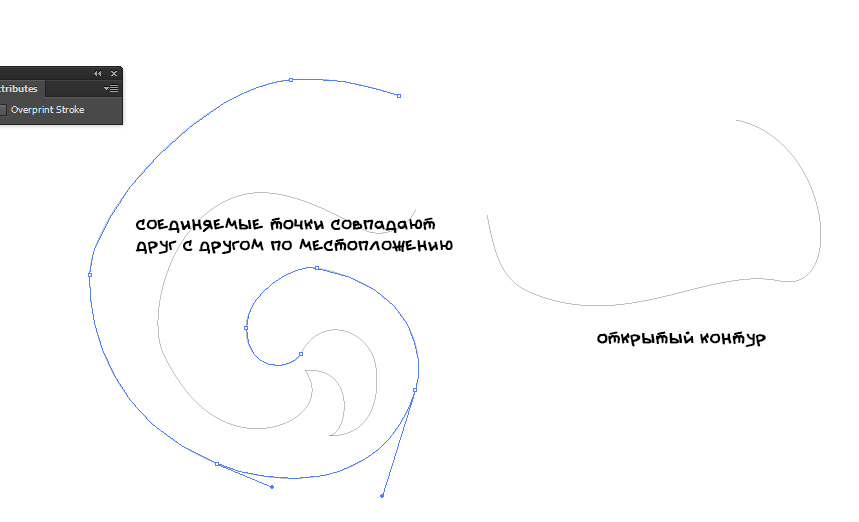
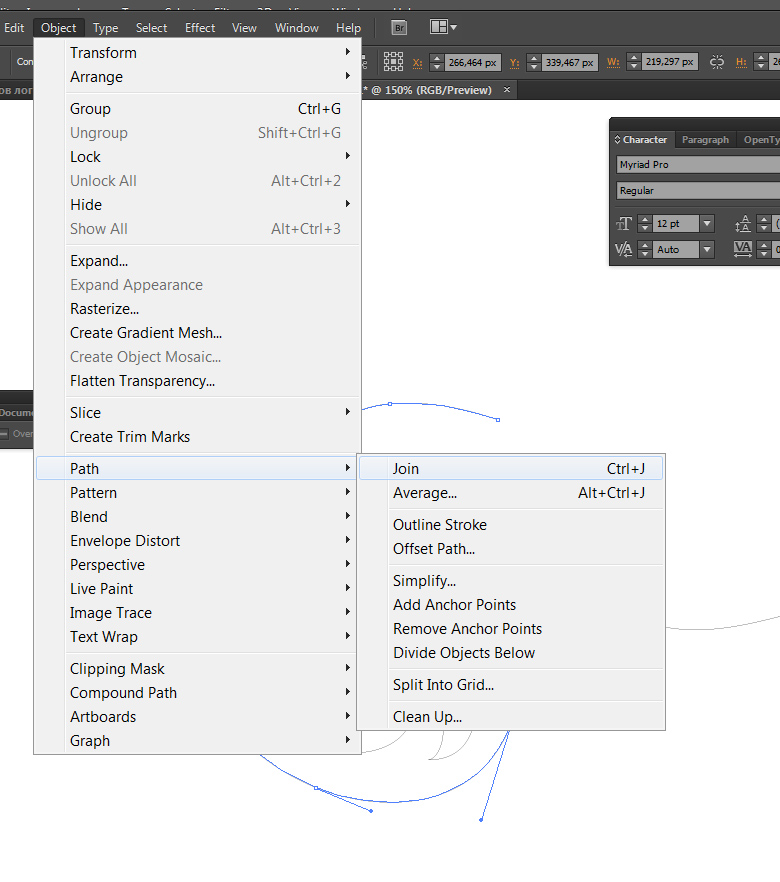
Меню соединения точек в Illustrator:
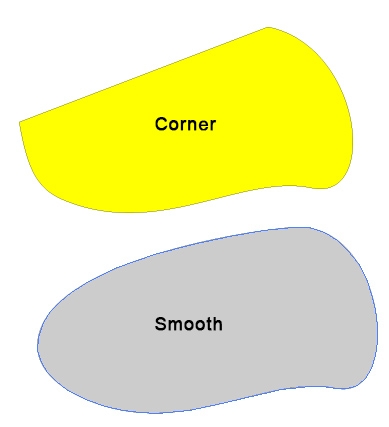
Установка в группе Points (Точка) переключателя Corner (Угловая) (принимается по умолчанию) обеспечивает создание угловой опорной точки, а переключателя Smooth (Гладкая) — гладкой опорной точки
Ярлыки
Как создать персонажа в Illustrator (Cartoon style)
Сжатый видеоурок по созданию мультяшного персонажа в Illustrator на русском языке. В уроке будет продемонстрированы все этапы с объяснением неоднозначных моментов. На примере будет рассмотрено разработка персонажа Деда Мороза от создания документа до финальных бликов.

Столбы прям на железнодорожных путях
Небывалое видео-подтверждения того, что Россия встала с колен! Коля в шоке.. Столбы поставили прям посередине жд путей, это как?? В видео говорится, что «по пьянке»..
Как убрать знак решетки в Adobe Illustrator в тексте?
Случается такое, что нежданно-негаданно, особенно рядом с текстовым областями появляется знак решетки (#).
Иллюстратор за 60 секунд: как использовать составные фигуры

Добро пожаловать на нашу серию Illustrator за 60 секунд, в котором вы можете научиться множеству навыков, функций или методов в Illustrator за минуту!

Как использовать составные фигуры
Всегда задавались вопросом, что такое сложная фигура, но никогда не хватало смелости попробовать? Ну, если это так, посмотрите наше быстрое видео и следуйте инструкциям, и вы освоите их в кратчайшие сроки!
Составные фигуры
Если вы когда-либо играли в режиме Pathfinder Unite Shape Mоde, вы, вероятно, знаете, что можете легко объединить два или несколько объектов в одну большую фигуру.
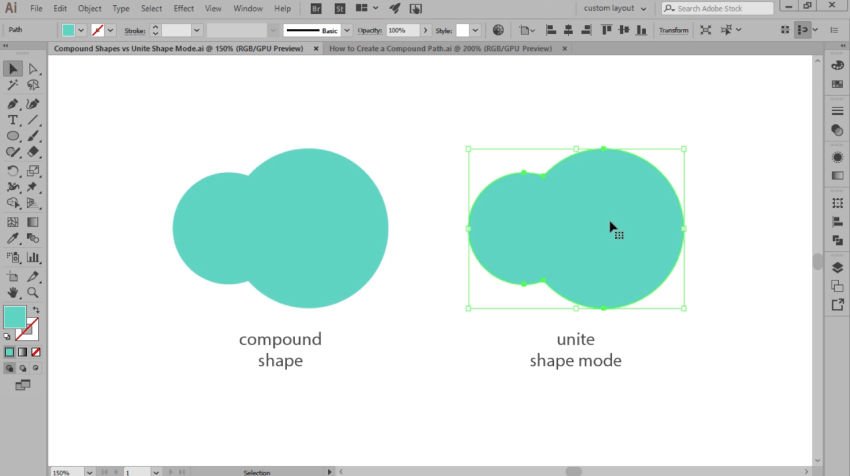
Составная форма позволяет достичь того же результата, но более универсальным образом, поскольку позволяет выбрать любой композиционный объект, используя панель Direct Selection Tool (A) или панель Layers, а затем отредактировать ее положение, размер и форму в любой момент времени.

Вы можете легко создать составную форму, выделив нужные объекты, а затем перейдя в расширенное меню Pathfinder и нажав Make Compound Shape или используя режим Unite Shape Mode, удерживая клавишу Alt.
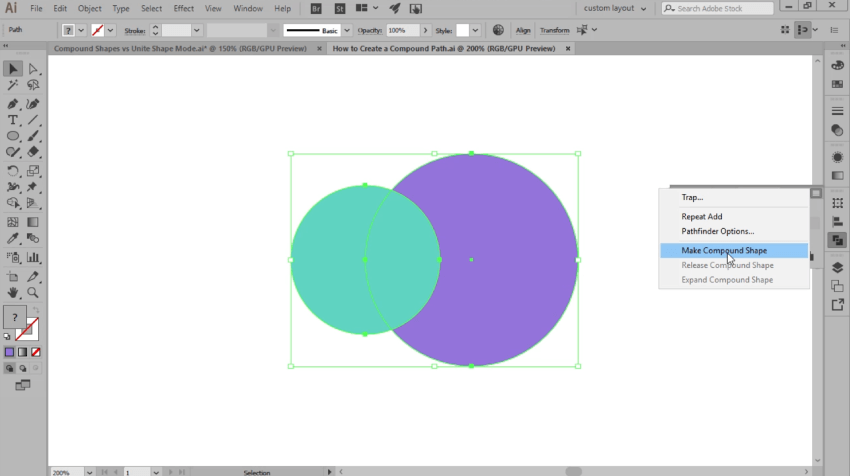
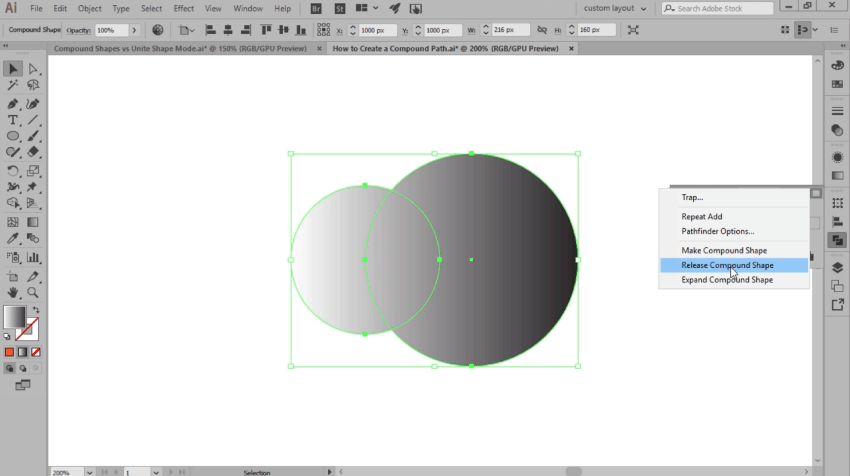
Как вы можете видеть, путь результата примет цвет самого верхнего объекта, но поскольку он ведет себя как живой эффект, вы можете легко изменить его цвет или даже применить различные визуальные эффекты, такие как текстуры или градиенты, и они будут плавно переходить от одной композиции до другой.

При необходимости вы можете легко вернуть составную форму к ее исходным компонентам: выберите ее, а затем перейдите в расширенное меню Pathfinder и нажмите «Release Compound Shape».
Узнайте больше с помощью наших увлекательных учебников!
Хотите расширить свой багаж знаний и навыков в Adobe Illustrator? Начните прямо сейчас, просмотрев эти углубленные уроки, которые помогут вам поднять свое искусство до следующего уровня!
Иллюстратор за 60 секунд: Каковы составные контуры?
Вы когда-нибудь задавались вопросом, что такое Compound Path, или как именно вы должны использовать его? Ну, если это так, просмотрите это короткое видео, и вы освоите их .


Andrei Stefan 23 июня 2016
Как создать Pixel-Perfect Artwork с помощью Adobe Illustrator
Как новичок, создание цифровых художественных работ, предназначенных для использования в Интернете, может иногда немного вас расстраивать, особенно когда вы вкладываете много времени в какой-то отдельный кусок (будь то .
Andrei Stefan 19 мая 2015
Иллюстратор за 60 секунд: инструмент формы Builder
Создание фигур в Illustrator иногда может стать интуитивно понятным процессом, особенно если вы делаете это с помощью режимов формы Pathfinder. К счастью для нас .
Andrei Stefan 27 июня 2016
Нужны огромные ресурсы? Мы можем представить их для вас!
Если вы ищете кисти, текстуры или любой другой творческий ресурс, мы собрали удивительную библиотеку, которая всегда увеличивается, и вы можете проверить ее на Envato Elements.
Это, как говорится, я буду видеть вас в следующем!
Работа со слоями в Иллюстраторе (Adobe Illustrator).
Документ в Иллюстраторе (Adobe Illustrator) состоит из слоев.
Зачем нужны слои?
Каждый слой состоит из подслоев или субслоев, на каждом субслое находиться 1 объект (кривая, линия, точка, простая фигура).
Основные функции слоев в Иллюстраторе:
- Простое управление (выделение, группировка, перемещение, скрытие\показ) отдельными объектами, особенно актуально это когда иллюстрация сложная, объектов много и они перекрывают друг друга.
- Перенос атрибутов (свойств)оформления между слоями
- Управление направляющими
- Создание сложных изображений используя иерархические цепочки (то есть те объекты, которые находятся на подслое принимают на себя и параметры слоя к которому они относятся)
- Ручная трассировка (создание слоя-шаблона)
Итог — слои в Иллюстраторе (Adobe Illustrator) как и в Фотошопе нужны для более гибкой работы с отдельными объектами.

Работать со слоями мы можем в палитре Слои. Палитра Слои находиться в меню Окно/Слои, а по умолчанию она находиться на рабочем столе.
Новый документ состоит из 1-го слоя.
Для создания нового слоя в программе Adobe Illustrator нужно найти иконку внизу палитры Слои, которая называется Создание нового слоя. Или можно использовать горячие клавиши alt+ctrl+L
На каждом слое может находиться один или несколько объектов.
Несколько слоев или объектов на слоях могут объединяться в группы. Объекты в группах могут вместе перемещаться, трансформироваться, но при этом свойства (цвет, обводка) каждого объекта остаются индивидуальны и неизменны.
Слои могут меняться местами, для этого нужно схватить мышкой за квадратик справа от названия слоя и перетащить его в палитре Слои выше или ниже. Тот слой, который верхний в палитре Слои, перекрывает те слои, которые ниже.
Слои в палитре можно создавать, удалять, переименовывать (переименовываем двумя щелчками мыши по имени слоя). Чтобы полностью копировать весь слой с его содержимым, перетащите слой на иконку Создание нового слоя внизу палтры Слои.
Выделять объекты можно инструментом Выделение или на палитре Слои, щелкая по кружочкам в колонке справа, которая рядом с синими квадратиками (кстати, квадратики могут быть другого цвета, это зависит от слоя, на котором они находятся).
Слои могут быть видимые и не видимые. Для этого найдите глаз на палитре слои у нужного слоя и щелкните по нему, он скроется. Если глаз бледно-серый, значит сначала нужно вернуть видимость родительскому объекту. Чтобы скрыть (показать) все слои, кроме одного щелкаем по нужному слою и одновременно удерживаем ALT.
Каждый слой или группу слоев можно заблокировать, в этом случае объект, слой или группа в Иллюстраторе перестанут выделяться. Блокировка нужна если вы боитесь случайно сдвинуть, изменить или удалить объект в Иллюстраторе (Adobe Illustrator). У заблокированного объекта будет стоять замочек (см. иллюстрацию), что бы его снять, нужно в палитре Слои щелкнуть по нему, если замочек бледно-серый, то сначала нужно снять блокировку с родительского объекта, слоя. Направляющие, которые находятся в блокируемом слое, тоже перестают работать (перемещаться) и привязка к таким направляющим не может быть выполнена.

Горячие клавиши для работы со слоями, объектами на слоях в Иллюстраторе (Adobe Illustrator).
Ctrl+[ — переместить объект на 1 вверх
Ctrl+] — переместить объект на 1 вниз
Shift+ctrl+[ — переместить объект на задний план
Shift+ctrl+] — переместить объект на передний план
Ctrl+G — объединить несколько объектов в группу
Shift+Ctrl+G — отменить группировку
Shift — позволяет выделать одновременно несколько объектов или слоев