Как отключить голосовой помощник на телефоне Nokia: инструкция по устранению проблемы
Большинство современных мобильных телефонов обладают голосовыми помощниками, которые помогают пользователям выполнять различные задачи и отвечать на вопросы. Однако, иногда голосовой помощник может стать причиной некоторых проблем, таких как неправильное распознавание команд или постоянное включение без запроса. Если у вас такие проблемы с голосовым помощником на телефоне Nokia, не отчаивайтесь — в этой статье мы расскажем, как отключить голосовой помощник и избавиться от этих проблем.
Во-первых, чтобы отключить голосовой помощник на телефоне Nokia, необходимо открыть настройки устройства. Для этого вам потребуется прокрутить вниз по экрану и найти значок «Настройки». Затем щелкните на нем, чтобы открыть меню настроек.
В меню настроек найдите раздел «Система» или «Общие настройки». В этом разделе вы должны найти опцию «Голосовой помощник» или «Голосовые команды». Нажмите на эту опцию, чтобы открыть подменю с дополнительными настройками голосового помощника.
В подменю голосового помощника вам могут быть предложены различные параметры, связанные с его работой, такие как активация по голосу или распознавание команд. Чтобы полностью отключить голосовой помощник, найдите опцию «Выключить» или «Отключить». Нажмите на нее, чтобы прекратить работу голосового помощника.
Если вы все еще сталкиваетесь с проблемами после отключения голосового помощника, рекомендуется обратиться за помощью к профессионалам. Команда pc-help всегда готова поддержать вас и устранить любые проблемы с вашим телефоном Nokia.

Как отключить голосовой помощник на телефоне Nokia
Когда вы пользуетесь своим телефоном Nokia, вам могут быть доступны голосовые помощники, которые помогают вам выполнить различные задачи на устройстве. Однако, в некоторых случаях голосовой помощник может быть нежелательным или вызывать проблемы. В таких ситуациях отключение голосового помощника может быть полезным. В этой статье мы рассмотрим, как отключить голосовой помощник на телефоне Nokia.
1. Отключение голосового помощника через настройки телефона
- Откройте «Настройки» на вашем телефоне Nokia.
- Прокрутите вниз и выберите пункт «Система».
- В разделе «Система» найдите и выберите «Голосовая активация».
- В меню «Голосовая активация» найдите переключатель, обозначенный как «Включено» или «Включить голосовую активацию».
- Выключите переключатель, чтобы отключить голосовой помощник.
2. Отключение голосового помощника с помощью голосовых команд
На некоторых моделях телефонов Nokia можно отключить голосового помощника с помощью голосовых команд. Для этого потребуется следовать инструкциям вашего голосового помощника. Обычно, вы можете сказать «Отключить голосовой помощник» или аналогичную команду.

3. Обновление программного обеспечения
Если проблемы с голосовым помощником не исчезают после отключения, попробуйте обновить программное обеспечение на вашем телефоне Nokia. Некоторые проблемы с голосовыми помощниками могут быть связаны с ошибками в программном обеспечении, и обновление может помочь исправить их.
В случае, если вы все еще испытываете проблемы с голосовым помощником на телефоне Nokia, рекомендуется обратиться в службу поддержки Nokia или посетить официальный сайт бренда для получения более подробной информации и инструкций.
Инструкция по устранению проблемы [помощь pc-help]
Если у вас возникла проблема с голосовым помощником на телефоне Nokia и вы хотите его отключить, следуйте этим инструкциям от pc-help:
- Откройте меню на вашем телефоне, найдите иконку «Настройки» и нажмите на нее.
- В списке настроек найдите раздел «Голосовой помощник» или «Голосовое управление» и выберите его.
- В разделе настройки голосового помощника вы сможете увидеть опцию «Включить» или «Отключить».
- Переместите переключатель на позицию «Отключить», чтобы выключить голосовой помощник.
- Сохраните изменения и закройте настройки.
После следования этим инструкциям голосовой помощник на вашем телефоне Nokia будет отключен, и вы больше не будете получать речевые уведомления или ответы от голосового помощника.

Если вы в дальнейшем захотите снова включить голосовой помощник, просто повторите эту процедуру и переместите переключатель на позицию «Включить».
Если у вас все еще возникают проблемы с голосовым помощником на вашем телефоне Nokia, рекомендуем обратиться за дополнительной помощью к специалистам pc-help.
Проблемы с голосовым помощником на телефоне Nokia
Голосовой помощник на телефоне Nokia может иногда вызывать различные проблемы и не работать должным образом. Ниже перечислены некоторые распространенные проблемы, с которыми пользователи могут столкнуться, а также возможные решения для их устранения.
1. Голосовой помощник не реагирует на команды
Если голосовой помощник на телефоне Nokia не реагирует на ваши команды, возможно, у вас проблема с микрофоном или сетью. Проверьте, что микрофон не заблокирован и исправен, а также убедитесь, что у вас хороший сигнал Wi-Fi или мобильной сети.
2. Голосовой помощник неправильно распознает команды
Если голосовой помощник на телефоне Nokia неправильно распознает ваши команды, возможно, это связано с шумом в окружающей среде или плохим качеством звука. Попробуйте произнести команды в тихом месте и убедитесь, что микрофон не заглушен.
3. Голосовой помощник активируется случайно
Если голосовой помощник на телефоне Nokia активируется случайно, это может быть вызвано неправильными настройками или чувствительностью микрофона. Проверьте настройки голосового помощника и установите менее чувствительный режим активации.
4. Голосовой помощник не работает после обновления ПО
Если голосовой помощник на телефоне Nokia перестал работать после обновления программного обеспечения, это может быть связано с несовместимостью или ошибкой в процессе обновления. Попробуйте выполнить сброс настроек или обратитесь в службу поддержки Nokia для получения дополнительной помощи.
5. Голосовой помощник недоступен на моей модели телефона
Некоторые старые модели телефонов Nokia могут не поддерживать голосовой помощник. Проверьте спецификации вашей модели телефона или посмотрите руководство пользователя для уточнения информации.
Если вы продолжаете испытывать проблемы с голосовым помощником на телефоне Nokia, рекомендуется обратиться в службу поддержки Nokia или обратиться к сообществу пользователей для получения дополнительной помощи и советов.
Как понять, что голосовой помощник вызывает проблемы
Голосовой помощник на телефоне Nokia предоставляет удобные функции распознавания голоса и выполнения команд. Однако, иногда может возникнуть ситуация, когда голосовой помощник начинает вызывать проблемы и мешать работе с устройством. Чтобы понять, что именно вызывает проблемы, нужно обратить внимание на несколько ключевых признаков:
- Разговорный интерфейс активируется нежелательно: если голосовой помощник начинает активироваться случайно или без вашего участия, это может быть признаком проблемы. Звонки, шумы или спонтанные активации голосового помощника могут означать, что функция не распознает правильно ваши команды или слишком чувствительна к внешним звукам.
- Плохое распознавание команд: если голосовой помощник не распознает ваши команды или исполняет их неправильно, это также может указывать на проблемы. Это может происходить из-за неправильной настройки или плохого качества звука при передаче голосовых команд.
- Отклик более медленный: если голосовой помощник работает медленно или с задержкой, это может говорить о проблемах с производительностью вашего устройства или программного обеспечения.
Если вы столкнулись с указанными проблемами, попробуйте следующие решения:
- Проверьте настройки голосового помощника и убедитесь, что они правильно настроены для вашего языка и региона.
- Улучшите качество голосовых команд, говорите четче и громче при распознавании команд.
- Выполните обновление программного обеспечения на своем устройстве, чтобы исправить возможные ошибки или проблемы с производительностью.
Если проблемы с голосовым помощником все еще остаются, рекомендуется обратиться в службу поддержки или сервисный центр Nokia для дальнейшей помощи и решения проблемы.
Как отключить голосовой помощник на Nokia
Голосовой помощник на телефонах Nokia может быть полезным инструментом, однако некоторым пользователям может понадобиться его отключение. В этой статье мы расскажем, как отключить голосовой помощник на телефонах Nokia.
- Перейдите в меню настройки: На главном экране вашего телефона найдите иконку «Настройки» и нажмите на нее.
- Выберите раздел «Доступность»: В меню настройки найдите раздел «Доступность» и откройте его.
- Отключите голосовой помощник: В разделе «Доступность» найдите опцию «Голосовой помощник» и переключите ее в положение «Выключено». Это отключит голосовой помощник на вашем телефоне Nokia.
После выполнения этих шагов голосовой помощник будет полностью отключен, и вы больше не будете получать голосовые подсказки и уведомления на вашем телефоне Nokia.
Если вы захотите снова включить голосовой помощник, вы можете повторить те же самые шаги и переключить опцию «Голосовой помощник» в положение «Включено».
Проверка настроек и отключение голосового помощника
Если вы столкнулись с проблемой голосового помощника на телефоне Nokia, следуйте этой инструкции по устранению проблемы:
- Перейдите в настройки телефона.
- Выберите раздел «Управление голосовым помощником».
- Проверьте, включен ли голосовой помощник. Если да, отключите его, выключив переключатель рядом с ним.
- Перезагрузите телефон, чтобы изменения вступили в силу.
Если после выполнения этих действий проблема не исчезла, попробуйте еще один метод:
- Перейдите в настройки телефона.
- Выберите раздел «Язык и клавиатура».
- Перейдите в раздел «Голосовой ввод» или «Распознавание речи».
- Отключите все опции связанные с голосовым помощником или голосовым вводом.
- Перезагрузите телефон, чтобы изменения вступили в силу.
Если проблема с голосовым помощником все еще не решена, возможно, потребуется обратиться в сервисный центр или связаться с производителем телефона для получения дополнительной помощи.
Ремонт телефонов: вопросы и ответы
Как отключить голосового помощника на телефоне Nokia?
Для того чтобы отключить голосового помощника на телефоне Nokia, откройте настройки устройства, найдите раздел «Доступность» или «Помощник» и выключите соответствующую опцию. В разных моделях телефонов Nokia могут быть немного отличающиеся пути, поэтому рекомендуется обратиться к инструкции к вашему конкретному устройству.
Почему мне нужно отключить голосового помощника на телефоне Nokia?
Некоторым пользователям может быть неудобно использовать голосового помощника на телефоне Nokia или они могут желать сэкономить заряд батареи, отключив эту функцию. Кроме того, некоторые пользователи могут испытывать проблемы с голосовым помощником, и отключение функции может помочь решить эти проблемы.
Где найти настройки голосового помощника на телефоне Nokia?
Настройки голосового помощника на телефоне Nokia можно найти в разделе «Доступность» или «Помощник» в меню настроек устройства. Откройте настройки, прокрутите вниз до раздела «Доступность» или «Помощник» и найдите соответствующую опцию, чтобы отключить голосового помощника.
Что делать, если не могу найти настройки голосового помощника на своем телефоне Nokia?
Если вы не можете найти настройки голосового помощника на своем телефоне Nokia, попробуйте воспользоваться поиском в меню настроек устройства. Вы также можете обратиться к инструкции к вашему конкретному телефону Nokia или связаться с технической поддержкой производителя для получения дополнительной информации и помощи.
Будут ли какие-либо последствия от отключения голосового помощника на телефоне Nokia?
Отключение голосового помощника на телефоне Nokia не должно вызывать каких-либо серьезных последствий. Вы просто лишитесь возможности использовать эту функцию голосового помощника. Если у вас возникнут проблемы или вопросы после отключения функции, вы всегда сможете вернуться к настройкам и снова включить ее.
Отключаем О’кей, Google
Это можно сделать в настройках Google:
- Откройте приложение «Google» на своем смартфоне.
- В правом нижнем углу нажмите значок с тремя горизонтальными линиями и откройте «Настройки».
- Затем выберите «Язык — Голосовой поиск».
- Коснитесь синей кнопки рядом с «Распознавание О’кей, Google», чтобы отключить ее. Это отключает активацию Google Assistant с помощью голосовых команд на вашем устройстве.Если вы хотите полностью отключить голосовую активацию, вы также должны отключить опции «На любом экране» или «Всегда включено».
- После появления надписи Говорите диктуйте сообщения. При этом учитывайте, какой язык был выставлен в настройках. Важно сразу убрать ненужные языки, чтобы опция Xiaomi работала корректно.
- После завершения набора жмите Микрофон, чтобы выключить голосовой ввод на Xiaomi или кликните назад.
Samsung note 3 neo. При подключении именно домашнего вай-фая открывается голосовой поиск. С другими точками такого не происходит. Я уже замучалась голову ломать над этой загадкой, а постоянный голосовой поиск уже откровенно бесит. Все в настройках обшарила и не нашла ничего. Посоветуйте, пожалуйста, как решить эту проблемку, если в курсах. сятыф 20 августа 2016
Как активировать или деактивировать Ok Google в Infinix?
Google Ассистент будет включен по умолчанию без вашего предварительного разрешения. Иногда вы говорите, и вдруг ваш смартфон дает вам ответ без подсказки. На android явно нельзя убрать опцию Google Assistant. Можно просто удалить мастера. Чтобы удалить помощника Google и, таким образом, разрешить Google, следуйте следующему руководству:
- Видел тебя в l’application Google , обозначенный буквой G в цвете
- Затем выберите меню в правом нижнем углу или 3 горизонтальные точки.
- Во-вторых, выберите Настройки
- А затем выберите Google Assistant.
- Во-вторых, перейдите на вкладку Ассистент.
- Затем перейдите в нижнюю часть меню и выберите Телефон или Infinix.
- Снимите флажок Окей, Google, чтобы микрофон не активировался.
- ЕСЛИ вы хотите быть уверены, что помощник отключен, снимите флажок с Google Assistant.
Активируйте Ok Google в Infinix
Вы активировали кнопку «Домой» для доступа к Google Ассистенту. Теперь, чтобы активировать голосовую команду и, таким образом, активировать Ok Google, вам нужно будет активировать этот выбор. См. Следующие шаги:
- Перейти к приложение google , обозначенный буквой G в цвете
- Затем выберите меню в правом нижнем углу или 3 горизонтальные точки.
- Во-вторых, выберите Настройки
- Затем выберите Google Assistant.
- Во-вторых, выберите вкладку Ассистент
- Затем спуститесь на уровень меню и выберите Телефон или Infinix.
- Выберите Google Assistant
- Активируйте Ok google, чтобы микрофон был активирован
Зайди Меню-Параметры-Телефон-Голос.команды-функции-параметрытеперь либо убери на 0 (до конца влево) чувствительность распознавания , либо нажми *отменить адаптацию* а за тем *выбрать вручную* Пользуйся на здоровье .
Деактивируйте кнопку Assistant
В большинстве случаев отключения кнопки «Assistant» будет достаточно. Таким образом, вы больше не сможете получить доступ к Google Assistant с помощью кнопки «Assistant», что предотвратит его случайную активацию.
- В меню «Настройки» выберите «Приложения», затем «Приложения поумолчанию», а затем нажмите «Приложение-помощник» (опционально).
- Здесь вы можете указать, какое приложение-помощник вы хотите открыть при нажатии кнопки «Assistant». В моем случае я мог выбирать между Google и отсутствием поддерживающего приложения.
Это наименее радикальный вариант, так как вы можете продолжать использовать Assistant, когда захотите, но не беспокоясь о его непреднамеренной активации. Обратите внимание, что точная формулировка пути может варьироваться, например: Настройки > Приложения и уведомления > Приложения по умолчанию > Вспомогательный и голосовой ввод
Как удалить кнопку Google Ассистента с кнопки главного экрана вашего Infinix?
В предыдущей главе вы успешно удалили опцию Ok google. Теперь вы хотите удалить кнопку помощника Google, которая появляется, когда вы удерживаете нажатой кнопку главного экрана вашего Infinix. Чтобы удалить эту функцию, вам просто нужно выполнить следующие действия:
- Зайдите в настройки вашего Infinix
- А затем выберите Приложения
- Затем выберите меню вверху справа или 3 маленькие вертикальные точки
- Во-вторых, выберите Приложения по умолчанию
- Во втором месте нажмите Assistance, будет написано google
- Нажмите еще раз на “Помощь”, именно на Google, написанное синим цветом.
- И затем отметьте Нет помощи
Как отключить Ассистент Google на Android устройствах
Если вы зададите Ассистенту вопрос о том, как его отключить, он даст вам краткую инструкцию, которая, впрочем, будет совсем бесполезна, так как пункта «Распознавание Окей, Google», который упоминается в ней, в разделе «Голосовой поиск» меню настроек последних версий приложения Google в нет.
Зато в этом же меню вы найдете раздел «Google Ассистент» (скриншот вверху, слева), а в его настройках, в разделе «Устройства» вы увидите свой телефон или планшет.
Откройте этот пункт и здесь вы найдете переключатель, с помощью которого можно отключить Ассистент Google.
При этом после подачи голосовой команды «Окей Google», на экране вашего устройства будет появляться предложение включить Ассистент. Если вы хотите, чтобы её не было, отключите «Доступ с помощью Voice Match».
Как Отключить Голосовой Помощник на Телефоне Нокиа
Проблема с пультом управления на наушниках. Западает кнопка ответ вызова. Она же приводит к произвольному переключению треков, включении Ok google! Выключении плеера и смартфон реагирует на движения и включает эти функции сам. луву 5 февраля 2016
Как убрать голосовое оповещение на айфон
Используйте Пункт управления. Откройте «Настройки» > «Универсальный доступ» > «VoiceOver» и включите либо выключите эту функцию.
Зайдите в Настройки. Откройте пункт «Телефон». Вверху списка параметров вы найдёте пункт «Объявление вызовов» — перейдите в него. Теперь вы можете включить постоянное озвучивание звонящих (выбрать «Всегда»), или сделать так, чтобы функция работала только в наушниках или же в наушниках и при подключении в автомобиле.
Каким образом можно активировать Google Assistant и Ok Google на Infinix?
У вас больше нет опции Окей, Google и Google Ассистент, но вы хотите переустановить ее. Некоторым может быть интересен Google Ассистент. Голосовой поиск удобен, но вы также можете разблокировать свой Infinix с помощью голосовой команды из Google Assistant. Вы хотите разблокировать свой Infinix с помощью распознавания лиц, см. Нашу статью.
Как отключить озвучку сообщений на Андроиде
Откройте меню устройства. Выберите пункт Настройки. Выберите пункт Звуки и вибрация. Выберите пункт Не беспокоить, и передвиньте выключатель влево, чтобы отключить режим.
- Войдите в консоль администратора Google.
- В консоли администратора нажмите на значок меню Приложения
- Нажмите Поиск и Ассистент
- На панели Voice Match и Face Match выберите Включено для всех или Отключено для всех.
- Нажмите Сохранить.
Существует два пути, как отключить голосовой помощник на Андроиде Xiaomi.
Полностью отключаем помощник
Если вы хотите отключить помощник Google полностью, то вам нужно:
• На устройствах с операционной системой Android 7 Nougat зайти в меню настроек системы, раздел «Приложения» и нажмите на кнопку в виде шестеренки на верхней панели. В открывшемся окне выберите «Помощник и голосовой ввод» -> «Помощник» и во всплывающем меню: пункт «Нет».
• На устройствах с операционной системой Android 8.0 Oreo и выше отключить помощник можно зайдя в меню настроек системы, раздел «Приложения и уведомления» -> «Приложения по умолчанию» -> «Помощник и голосовой ввод».
1. Для отключения озвучивания контактов нужно зайти в настройки телефона, выбрать пункт «Телефон», затем «Объявление вызовов». Здесь можно выбрать режим «Всегда», чтобы функция работала все время или же выбрать опцию «Только в наушниках», чтобы озвучение работало только, когда вы в наушниках или в автомобиле.
Чтобы прокомментировать или ответить, прокрутите страницу вниз ⤓
Как на нокиа отключить голосовой помощник андроиде
Как отключить Гугл ассистентa на телефоне Nokia 3.4
Смартфон Nokia 3.4, как и любое другое устройство с операционной системой Андроид на борту, обладает встроенным голосовым ассистентом Google. Он реагирует на команды пользователя и выполняет поставленные задачи. Но иногда помощник активируется случайно, из-за чего хочется отключить Гугл ассистент на Nokia 3.4. Далее – подробнее о том, как это сделать.
Отключение голосовой команды
Фраза «ОК, Google» активирует ассистента на Nokia 3.4. При этом смартфон может ошибочно распознать слова пользователя, а также принять за команду звук из различных акустических устройств. Если вы не хотите испытывать дискомфорт от непреднамеренного вызова помощника, рекомендуется отключить голосовую команду одним из двух способов.
Приложение Google
Поскольку ассистент имеет прямое отношение к компании Гугл, для его отключения можно обратиться к фирменному приложению. Оно расположено либо на главном экране, либо на рабочем столе в папке «Google». После запуска нужно сделать следующее:
-
Нажать на кнопку в виде трех полосок.
Пользователю предлагается деактивировать распознавание на всех экранах, в приложении Google или во время использования карт. После этого помощник перестанет запускаться голосовой командой.
Настройки телефона
Ассистент плотно интегрирован в операционную систему смартфона. Следовательно, его отключение возможно через настройки Nokia 3.4:
- Запустите настройки телефона.
- Перейдите в раздел «Расширенные настройки».
- Откройте вкладку «Язык и ввод».
- Перейдите в «Голосовой ввод Google», а затем – в «Распознавание Ок, Google».
- Отключите функцию в необходимом для вас режиме.
Обратите внимание, что названия пунктов меню зависят от того, на какой версии операционной системы базируется телефон. Поэтому инструкция для вашего поколения Андроид на Nokia 3.4 может отличаться.
Полное отключение ассистента
При желании можно полностью отключить Google ассистент на Nokia 3.4. Для этого потребуется:
- Запустить официальное приложение Гугл.
- Авторизоваться в своей учетной записи.
- Перейти во вкладку «Еще».
- Выбрать «Общие настройки», а затем – «Google ассистент».
- Передвинуть ползунок в положение «Выкл».
После того, как вам удастся отключить Гугл ассистента, он перестанет давать о себе знать. Помощник не откликнется ни на голосовую команду, ни на нажатие горячей кнопки. Словом, вероятность случайного запуска будет сведена к нулю.
Как на нокиа отключить голосовой помощник андроиде

Как отключить голосового помощника в телефоне
Голосовые помощники постепенно входят в повседневную жизнь. С ними можно не только получать нужную информацию, но и заказывать билеты, делать покупки и просто беседовать, например, обсуждать новинки моды или кинофильмов. Но некоторым пользователям услуги речевых ассистентов кажутся навязчивыми, и они хотели бы их полностью отключить.
Зачем нужен голосовой помощник
Прежде чем отключать голосового помощника, нужно ознакомиться с его возможностями.
Разработка голосового сопровождения была изначально связана со стремлением сделать более удобной жизнь людям с плохим зрением или незрячим. Но она оказалась также удобной для тех, кто много работает с мобильным гаджетом, поскольку озвучивает действия, которые осуществляются нажатием одной кнопки. Это аналогично нажатию клавиши компьютерной мышки.
Стандартные функции голосового помощника включают следующие действия:
- оповещение о входящих вызовах;
- чтение сообщений системы;
- озвучка слов и букв;
- голосовые подсказки.
Но в работе речевых ассистентов есть и минусы: речь распознается не всегда правильно, возможно выполнение не тех команд, которые нужны пользователю. Это одна из причин, из-за которых возникает необходимость отключить электронных помощников.
Как отключить в настройках смартфона
Сегодня популярны несколько голосовых ассистентов: фирменный помощник Google Assistant, Siri на американских девайсах от Apple, Алиса от Яндекса, Маруся от Mail.ru и другие. Процедура их отключения во многом стандартная, но могут быть нюансы, в зависимости от конкретного приложения.

Рассмотрим процедуру отключения на примере Google Assistant. Как все подобные разработки этой известной компании, она входит во встроенное программное обеспечение. Поэтому просто удалить это приложение невозможно. Но можно приостановить его работу или сделать неактивным.
Алгоритм отключения помощника следующий:
- зайти в «Настройки» смартфона;
- выбрать раздел «Приложения и уведомления»;
- перейти в раздел «Приложения по умолчанию»;
- в открывшемся меню выбрать опцию «Помощник».
В появившемся окне нажать кнопку отключения голосового ассистента.
Это не единственный способ отключения подобного сервиса.
Как отключить в настройках аккаунта
В современных мобильных устройствах с операционной системой (ОС) Андроид на главном экране есть иконка с надписью Google, при нажатии на которую открываются иконки всех установленных по умолчанию сервисов. Нужно нажать иконку «Ассистент».
После этого откроется страница голосового помощника. Следует нажать на 3 точки в верхней части экрана справа и выбрать «Настройки». Затем найти и нажать надпись «Assistant» и на открывшейся странице деактивировать помощника.
Необходимые действия могут немного отличаться в зависимости от устройства и версии установленной ОС.
Приложение Talkback
По умолчанию в приобретенном устройстве может быть активирована опция Talkback. Ее функции заключаются в голосовом дублировании всех действий пользователя.
Основные возможности Google Talkback:
- преобразование речи в текст и наоборот;
- озвучивание запускаемых приложений;
- регулировка громкости звука.
Это может быть удобно людям с плохим зрением или таксистам. Но всем остальным может быстро надоесть и вызывать раздражение.
Как отключить Talkback
Чтобы отключить опцию, нужно выполнить следующие действия:
- зайти в настройки телефона (кнопка настроек обычно находится на главном экране мобильного устройства);
- выбрать пункт Спец. возможности;
- найти иконку Talkback (рядом с ней находится надпись Озвучивать элементы на экране) и нажать на нее;
- перевести ползунок в положение «Выключено».
Аналогично можно будет при необходимости активировать данную функцию.
Видео:
Подведем итоги
Итак, можно сделать следующие выводы. Голосовые помощники – это программы взаимодействия с пользователем на основе искусственного интеллекта. Примеров таких приложений сейчас достаточно много: Siri для яблочных устройств и аналоги на гаджетах с ОС Андроид.
Наиболее «продвинутые» голосовые ассистенты могут не только распознавать человеческую речь, но и поддержать беседу, пошутить, дать совет. Они удобны для людей с плохим зрением и тем, у кого заняты руки, например, таксистам или молодым мамам с ребенком.
Но в обычных ситуациях постоянные подсказки, не всегда правильные и необходимые, могут быстро надоесть. Тогда возникает необходимость их отключения.
Не всегда это можно сделать, просто удалив программу. Например, Google Assistant входит в набор встроенного программного обеспечения и не удаляется через Настройки. В этом случае остановить действие программы можно в настройках мобильного устройства или аккаунта Google. При необходимости программу можно снова активировать и использовать.
Как полностью отключить Google Ассистента
Бесполезно спорить с тем фактом, что Google Assistant — это очень полезный инструмент, который к тому же значительно эволюционировал с тех пор, как он впервые появился на наших смартфонах. Это, пожалуй, один из лучших (если вообще не лучший) голосовой помощник на сегодня. Но нужен Ассистент далеко не всем. Да и, будем честны, ложные срабатывания у него до сих пор присутствуют. И что делать в такой ситуации? Вывод очевиден — отключить помощника, чтобы тот больше вам не докучал. И сегодня мы расскажем вам, как же полностью деактивировать голосового ассистента от Google.
Избавляемся от голосового помощника
Почему Google Ассистент активируется по ошибке?
Это происходит потому, что иногда случайно нажимается кнопка, настроенная на открытие Google Assistant. Зачастую — это та же клавиша, что и отвечает за разблокировку. И если ее чуть-чуть передержать или случайно нажать несколько раз, то помощник захватывает ваш голос, анализирует его и выполняет указанное действие. При этом вам нужно его «остановить», выйти на главный экран и лишь потом начать делать то, зачем вы собственно, разблокировали смартфон. Также если у вас настроено автоматическое включение ассистента в ответ на известную команду «Окей, Google», то он может иногда неверно распознать происходящее и начать слушать.
Как отключить полностью Google Ассистента
Хорошая новость заключается в том, что для этого есть не один, а сразу три различных варианта, о которых речь пойдет ниже. Если вы решили полностью отключить Google Assistant, то выполните следующие действия:
- Откройте приложение своего Google Аккаунта и выберите меню настроек (три полосы, расположенные в углу экрана).
- В этом разделе вам необходимо отыскать пункт, отвечающий за работу Google Ассистента.
- Заходите туда и выбирайте «Настройки», а затем «Телефон» и отключайте Google Ассистента навсегда.
Но этот способ достаточно радикальный и, вполне возможно, что вам захочется в той или иной степени сохранить Google Ассистента и иметь к нему периодический доступ. В этой ситуации вам нужно лишь отключить вызов помощника при нажатии на функциональную клавишу. Довольно странно, но настройка этой опции находится не в меню настроек Google Ассистента. Однако мы подскажем вам, что делать. Заходите в программу «Настройки» и выберите пункт «Приложения», а затем «Приложения по умолчанию» Тут вы найдете возможность указать, какой помощник будет назначен на функциональную клавишу. Нам, ясное дело, Google Ассистент тут не нужен. Так что смело «вычеркиваем» его из списка. А вы пользуетесь Google Ассистентом? Расскажите об этом в нашем чате в Телеграм.
Ну и еще один момент: отключение распознавания фразы «Окей, Google». Эта возможность (вы будете удивлены) тоже располагается в другом месте. Очень «удобно»! Спасибо! Вам нужно выбрать любое приложение от Google и там нажать на значок в углу, который выглядит как 3 горизонтальные полоски, расположенные одна над другой. Теперь нажмите пункт «Настройки», а затем найдите там «Google Ассистент». Теперь вы находитесь в меню опций Google Ассистента. Проскролльте все до самого конца, где вы найдете список устройств, на которых используется ваш Google Ассистент. В этом списке будет и ваш телефон, поэтому выберите его и отключайте. Поздравляем. Теперь помощник перестанет откликаться на голосовую команду.
Похожие публикации:
- Как в эксель посчитать количество ячеек с определенным текстом
- Как загрузить виндовс 7 в безопасном режиме
- Как отвязать карту в одноклассниках банковскую
- Как удалить смс из ватсапа у всех
Как отключить голосовой помощник в Майнкрафт: подружитесь с тишиной

Майнкрафт – одна из самых популярных видеоигр на сегодняшний день. В ней игроки могут строить и исследовать виртуальные миры, использовать различные ресурсы и создавать уникальные объекты. Однако, многие игроки жалуются на голосовой помощник, который может быть раздражающим или мешать игровому процессу. Если вы также хотите избавиться от этого дополнения, в этой статье мы расскажем вам, как отключить голосовой помощник в Майнкрафт и наслаждаться тишиной.
Во-первых, для отключения голосового помощника вам понадобится зайти в настройки игры. Для этого откройте Меню паузы, которое можно вызвать нажатием клавиши Esc. Затем выберите пункт «Настройки» и перейдите во вкладку «Звук». В этой вкладке вы найдете различные настройки звука, включая голосовой помощник.
Чтобы отключить голосовой помощник, найдите опцию «Голосовой помощник» и щелкните на ней правой кнопкой мыши. Выберите вариант «Отключено» и сохраните изменения, нажав кнопку «Готово». Теперь голосовой помощник будет выключен, и вы сможете наслаждаться игрой без его прерываний.
Если вам все же нужен некоторый тип помощи в игре, но вы не хотите слушать голосового помощника, есть альтернативные способы получения помощи. Вы можете обратиться к руководству по игре, прочитать форумы или воспользоваться специальными модами и текстур-паками, которые предлагают альтернативные системы подсказок и направлений.
Отключение голосового помощника Майнкрафт

Голосовой помощник в Майнкрафт может быть полезным инструментом, но иногда игроки предпочитают играть без его присутствия. Если вы хотите отключить голосового помощника в Майнкрафт, следуйте этим шагам:
- Откройте игру Майнкрафт и перейдите в настройки.
- В настройках найдите раздел «Звуки» или «Звуковые эффекты».
- В этом разделе вы должны найти опцию «Голосовая помощь» или «Vocal Assistance».
- Выключите эту опцию, чтобы отключить голосового помощника.
После того, как вы отключите голосового помощника, вам больше не будут постоянно поступать голосовые подсказки или комментарии во время игры. Это позволит вам насладиться более тихой и спокойной атмосферой в Майнкрафте.
Если вы впоследствии захотите вернуть голосового помощника, просто перейдите в настройки и включите соответствующую опцию. Вы также можете настроить громкость голосового помощника, если желаете сохранить его включенным, но хотите, чтобы его комментарии были более тихими и менее навязчивыми.
Избавьтесь от постоянного разговора
Если вас раздражает постоянный разговор голосового помощника в Майнкрафте, вы можете отключить его, следуя простым инструкциям ниже:
- Откройте настройки игры, нажав на кнопку «Настройки» в главном меню.
- Перейдите во вкладку «Звук» или «Звуковые настройки».
- Найдите опцию «Голосовой помощник» или «Озвучка» и щелкните по ней.
- Выберите вариант «Выключено» или «Отключить голосовую помощь».
- Сохраните изменения и закройте настройки.
Теперь голосовой помощник больше не будет разговаривать во время игры, что позволит вам наслаждаться тишиной и более спокойной атмосферой в Майнкрафте. Если вам потребуется вернуть голосовую помощь, вы сможете снова включить её в настройках игры.
Простые способы отключения голосового помощника
В Майнкрафте есть голосовой помощник, который может быть полезным, но иногда может быть раздражающим. Если вы хотите отключить его, есть несколько простых способов сделать это:
- Используйте настройки игры: Зайдите в меню настроек игры и найдите раздел «Звук». Там вы сможете найти опцию «Голосовой помощник». Просто выключите эту опцию, и голосовой помощник больше не будет говорить.
- Используйте модификации: Существуют различные модификации или моды для Майнкрафта, которые позволяют изменять различные аспекты игры, включая голосового помощника. Вы можете найти и установить такую модификацию и отключить голосовой помощник с помощью ее настроек.
- Проверьте настройки вашего компьютера: Возможно, голосовой помощник работает не в Майнкрафте, а в операционной системе. Проверьте настройки звука на вашем компьютере и убедитесь, что голосовой помощник отключен в общих настройках системы.
Выберите наиболее удобный для вас способ и наслаждайтесь тишиной во время игры в Майнкрафт!

Настройки голосового помощника в Майнкрафт
Майнкрафт предлагает голосового помощника, который может быть полезен для игроков, особенно новичков, чтобы облегчить навигацию и предоставить советы. Однако, если вы хотите отключить голосового помощника, есть несколько способов сделать это.
1. Включить/отключить голосовой помощник в настройках игры
Первый способ отключить голосового помощника — это воспользоваться настройками игры Майнкрафт.
- Запустите игру Майнкрафт на вашем устройстве.
- Откройте меню «Настройки» в главном меню игры.
- Перейдите во вкладку «Настройки звука» или «Голосовой помощник».
- В этой вкладке вы должны увидеть опцию «Включить голосового помощника». Чтобы отключить его, щелкните по ней.
2. Отключить голосовой помощник с помощью команды
Второй способ отключить голосового помощника — это использование команды в игре.
- Запустите игру Майнкрафт и откройте консоль команд.
- Наберите команду «/gamerule sendCommandFeedback false» для отключения отображения голосовых команд в чате. Это не отключит голосового помощника полностью, но позволит игре не выводить его сообщения.
3. Удалить файлы голосового помощника
Третий способ отключить голосового помощника — это удалить соответствующие файлы из игры Майнкрафт.
- Откройте папку с файлами игры Майнкрафт.
- Перейдите в папку «assets» и затем «indexes».
- Найдите файл соответствующий вашей версии игры, например, «1.16.5.json».
- Откройте этот файл блокнотом или другим текстовым редактором.
- Найдите строку «minecraft:sounds.json» и удалите ее.
- Сохраните изменения в файле и закройте его.
Учитывая, что эти способы отключения голосового помощника связаны с настройками игры или файлами игры, рекомендуется быть осторожным и сделать резервные копии перед внесением изменений. Это позволит вам вернуться к предыдущему состоянию, если что-то пойдет не так.
Получите онлайн ответы от профессионалов
Как отключить голосовой помощник в Майнкрафт?
Для того чтобы отключить голосовой помощник в Майнкрафт, вам необходимо выполнить некоторые шаги. Сначала откройте настройки игры. Затем найдите раздел «Звуки и музыка». В этом разделе вы увидите опцию «Голосовой помощник». Просто переключите эту опцию в положение «Выключено». Теперь голосовой помощник будет отключен и вы сможете наслаждаться тишиной при игре.
Я не могу найти опцию отключения голосового помощника в настройках Майнкрафт, что делать?
Если вы не можете найти опцию отключения голосового помощника в настройках Майнкрафт, возможно, у вас установлена устаревшая версия игры. Попробуйте обновить игру до последней версии, возможно, разработчики добавили эту опцию в новой версии. Если после обновления проблема не решается, попробуйте поискать информацию и помощь на форумах или официальных сайтах Майнкрафт.
Я играю на консоли, как мне отключить голосовой помощник в Майнкрафт?
Если вы играете в Майнкрафт на консоли, процесс отключения голосового помощника может немного отличаться. Обычно настройки консольной версии игры доступны в главном меню или во время игры нажатием определенной кнопки на геймпаде. Вам нужно найти настройки звука и музыки, а затем отключить голосовой помощник, следуя инструкциям на экране. Если у вас возникают проблемы, обратитесь к руководству пользователя для вашей консоли или посетите официальный сайт игры.
Я не хочу полностью отключать голосовой помощник в Майнкрафт, могу ли я просто уменьшить громкость его голоса?
К сожалению, в настройках Майнкрафт нет возможности уменьшить громкость голоса голосового помощника. Опция отключения или уменьшения громкости голоса помощника может быть добавлена в будущих обновлениях игры, поэтому следите за новостями и обновлениями Майнкрафт.
Как включить чит-команды в minecraft ps4?
Сначала нажмите паузу, затем нажмите «Открыть в LAN». Тебе просто нужно активировать команды нажав соответствующую кнопку, затем Открыть в локальной сети. Теперь у вас есть доступ к команды. Чтобы отключить команды, выйдите из игры и вернитесь в игру.
Параметры голосовой чат можно найти, зайдя в Настройки -> Чат -> Параметры голосовой чат .
- Активировать голосовой чат : установлен по умолчанию, снимите флажок, чтобы отключить голосовой чат .
- Нажмите, чтобы говорить: Установите этот флажок, чтобы использовать назначенную клавишу для разговора. активировать ваше устройство ввода.
Найдите Аудио в настройках, чтобы найти голосовой чат. Отсюда вы, конечно, можете настроить свой микрофон, а также включить или отключить групповой голосовой чат, будь то до или во время игры. Измените сочетания клавиш чата для еще большего контроля.
Отключение голосового помощника
На сегодняшний день для использования на Android доступно огромное количество голосовых помощников, каждый из которых имеет собственные настройки и методы деактивации. Мы уделим внимание лишь некоторым вариантам от наиболее известных разработчиков, в то время как большинство других аналогов вряд ли вызовут затруднения.
Как отключить Гугл ассистентa на телефоне Nokia 2.4
Смартфон Nokia 2.4, как и любое другое устройство с операционной системой Андроид на борту, обладает встроенным голосовым ассистентом Google. Он реагирует на команды пользователя и выполняет поставленные задачи. Но иногда помощник активируется случайно, из-за чего хочется отключить Гугл ассистент на Nokia 2.4. Далее – подробнее о том, как это сделать.
Приложение Google
Поскольку ассистент имеет прямое отношение к компании Гугл, для его отключения можно обратиться к фирменному приложению. Оно расположено либо на главном экране, либо на рабочем столе в папке «Google». После запуска нужно сделать следующее:
Пользователю предлагается деактивировать распознавание на всех экранах, в приложении Google или во время использования карт. После этого помощник перестанет запускаться голосовой командой.
Что делать, если я не могу найти настройки звука в Minecraft?
Если вы не можете найти настройки звука в Minecraft, то с вероятностью 99% вы играете в версию Minecraft Bedrock. В этой версии настройки звука не доступны — можно выключить звук диктора только во время игры. Для этого нужно зайти в «Параметры», выбрать «Звук» и уменьшить громкость звука «Диктор».
Как отключить голосовое управление ?
К недостаткам можно отнести ограничения при разблокировке телефона. Голосовой доступ поддерживает только блокировку PIN-кода. Также голосовое управление значительным образом сокращает жизнь аккумулятора, если он постоянно включен. А иногда приложение просто глючит, такое тоже бывает. И помощник не срабатывает или не понимает вашу команду.
Все же какой бы неидеальной была эта система, она имеет множество причин для использования. Это удобная и эффективная альтернатива привычному использованию телефонов.
Сегодня подобные функции голосового управления гаджетами уже развиты хорошо и как можно заметить, разработчики предлагают нам для пользования не просто набор команд, а уже полноценную систему управления телефоном. При желании её можно интегрировать с домашним компьютером или даже с целым умным домом.
Привет, меня зовут Дмитрий , я фанат игр уже 20 лет, этот сайт про игры и приложения я создал чтобы делиться полезной и практической информацией с вами! Буду благодарен, если вы оставите мнение, зададите вопрос или опишите свой опыт в комментарии, надеюсь, что данная информация принесёт только пользу и позитив
Карта сайта
Внимание! Копирование материалов сайта возможно только с разрешения владельца и с активной ссылкой на первоисточник.
Обратите внимание, что названия пунктов меню зависят от того, на какой версии операционной системы базируется телефон. Поэтому инструкция для вашего поколения Андроид на Nokia 2.4 может отличаться.
Способ 4: Microsoft Cortana
Голосовой помощник Cortana, изначально представленный компанией Microsoft специально для ОС Windows 10, в настоящее время доступен на некоторых других платформах, включая Android. Как и любое другое аналогичное ПО, это приложение можно использовать частично, отключив ненужные функции через внутренние настройки.
К сожалению, приложение для Android не поддерживает русский язык даже в текстовом варианте, тем не менее большинство настроек понятны на интуитивном уровне. В крайнем случае всегда можно прибегнуть к удалению, упомянутому далее.
Как активировать голосовой чат в Майнкрафт?
Вы можете получить доступ к настройкам голосового чата, нажав клавишу V. Вот различные функции: Голосовой чат на расстоянии.
В мультиплеере для активации командных блоков нужно зайти на сервер. properties, установите «op-permission-level» на 2 или более и установите «enable-command-blocks» на «true» (это значение по умолчанию не существует, вы должны его написать).
Способы отключения голосового помощника на Android
На сегодняшний день для использования на Android доступно огромное количество голосовых помощников, каждый из которых имеет собственные настройки и методы деактивации. Мы уделим внимание лишь некоторым вариантам от наиболее известных разработчиков, в то время как большинство других аналогов вряд ли вызовут затруднения.
Как отключить голосовой помощник Google Assistant
Google Assistant – это действительно удобный помощник, который основан на искусственном интеллекте. Программа выступает усовершенствованным вариантом старого Google Now, главным отличием является то, что ассистент ведет диалог с юзером.
Используя такой помощник, можно давать голосовые команды для отправки звонка, написания смс, получить информацию о погоде, отыскать нужный запрос в сети и т.д. Это очень удобно, особенно если у вас нет возможности набирать текст руками.
3. Как настроить громкость звуков?
Для того чтобы настроить громкость звуков в Minecraft, нужно перетаскивать ползунок в пункте «Громкость», который находится в разделе «Звуки и музыка». Настройки громкости можно также изменить на клавиатуре, используя сочетание клавиш «Fn + F3» для увеличения громкости и «Fn + F2» для уменьшения.
Чтобы скрафтить незеритовые вещи в Майнкрафте необходимо добыть в шахте железную руду, затем переплавить в печке на железные слитки. Оставить четыре железных слитка в сундуке либо в инвентаре, а из остального железа скрафтить три железных блока. Потом нужно взять эти три железных блока и железные . Читать далее
Как писать в лс на сервере в майнкрафт?
Чтобы написать личное сообщение на сервере Minecraft, вам нужно знать имя игрока, которому вы хотите отправить сообщение. Потом можно использовать команду /msg или /tell для отправки сообщения. Вот как это сделать: Откройте чат, нажав клавишу «T» на клавиатуре. Там можно писать . Читать далее
Чтобы создать кузнечный стол, вам понадобятся 4 деревянных доски и 4 железных слитка. Постройте верстак, помещая материалы в определенном порядке. Разместите 4 деревянных доски в углах верстака и 4 железных слитка посередине. Затем возьмите готовый кузнечный стол из верстака и разместите его в . Читать далее
Как Отключить Голосовой Помощник в Майнкрафт
Почему я плох в LoL? Ваша способность принимать правильные решения, основанные на вашем понимании правил игры (например, какие предметы подходят для ранней сборки бойца верхней линии или какой чемпион лучше всего соответствует потребностям состава команды).
Что это King Talker на телефоне и как отключить. Как отключить голосовой помощник на нокиа
Возможности и без того умного смартфона значительно расширяются благодаря установке полезных программ. Например, голосовой помощник — это отличный инструмент для упрощения рутинных задач и экономии драгоценного времени.
Как отключить голосовой помощник на nokia
Google Assistant доступен только на некоторых рынках и языках. Если Google Assistant недоступен, его заменяет Google Поиск. О доступности см. https://support.google.com/assistant. Например, Google Assistant помогает искать информацию в Интернете, переводить слова и предложения, создавать заметки и события календаря. Вы можете использовать Google Assistant, даже если ваш телефон заблокирован. Однако Google Assistant попросит вас разблокировать телефон, прежде чем вы сможете получить доступ к своим личным данным.
Использование Google Assistant
Чтобы получить доступ к службам Google Assistant, используйте клавишу Google Assistant на боковой стороне телефона:
- Нажмите клавишу один раз, чтобы запустить Google Assistant.
- Нажмите и удерживайте клавишу, чтобы поговорить с Google Assistant. Задайте вопрос и отпустите клавишу. Нажмите и удерживайте клавишу , чтобы задать вопрос, и нажмите клавишу .
Если Google Assistant не поддерживается в вашей стране или регионе, вы можете использовать клавишу Google Assistant для выполнения следующих действий:
- Нажмите клавишу один раз, чтобы открыть поиск Google.
- Нажмите и удерживайте клавишу для использования голосового поиска Google. Нажмите и удерживайте клавишу достаточно долго, чтобы задать вопрос, затем отпустите клавишу. Нажмите и удерживайте клавишу , нажмите и удерживайте клавишу .
Выключите Google Assistant
Чтобы отключить Google Assistant, нажмите Настройки > Google > Поиск, помощник и голос > Google Assistant. В верхней части экрана нажмите Помощник , выберите устройство и отключите Google Assistant .
Как отключить Google Assistant на телефоне Nokia 7.2
Смартфон Nokia 7.2, как и любое другое устройство под управлением операционной системы Android, имеет встроенный голосовой помощник Google. Он реагирует на команды пользователя и выполняет поставленные перед ним задачи. Но иногда помощник активируется случайно, что вызывает желание отключить Google Assistant на Nokia 7.2. Вот подробнее о том, как это сделать.
Отключите голосовую команду
Фраза «OK, Google» активирует Assistant на Nokia 7.2. Смартфон может неправильно распознать слова пользователя и принять за команду звук с различных аудиоустройств. Если вы не хотите испытывать дискомфорт от непреднамеренного вызова помощника, рекомендуется отключить голосовую команду одним из двух способов.
Приложение Google
Поскольку помощник напрямую связан с Google, его можно отключить, зайдя в приложение Google. Он находится либо на главном экране, либо на рабочем столе в папке «Google». После его запуска необходимо выполнить следующие действия:
- Нажмите на кнопку с тремя линиями.
- НАЖМИТЕ НА ТРИ ЛИНИИ С ПОМОЩЬЮ ТРЕХ КНОПОК. 設定を開きます。
- Перейдите в раздел «Голосовой поиск».
- Затем перейдите на вкладку «Ok, Google Recognition».
- Выключите ползунок рядом с нужным элементом.
Пользователю предлагается отключить распознавание на всех экранах, в приложении Google или при использовании карт. После этого помощник остановит запуск по голосовой команде.
Настройки телефона
Ассистент тесно интегрирован в операционную систему смартфона. Поэтому вы можете отключить его через настройки Nokia 7.2:
- Запустите настройки телефона.
- Запустите настройки телефона.
- Откройте вкладку «Язык и ввод».
- [Голосовой ввод Google], [OK, распознавание Google].
- Выключите функцию в нужном режиме.
Обратите внимание, что названия пунктов меню зависят от версии операционной системы, на которой основан телефон. Поэтому процедура обновления Android на Nokia 7.2 может отличаться.
Полностью отключите помощника.
При необходимости вы можете полностью отключить Google Assistant на Nokia 7.2. Для этого вам необходимо
- Запустите официальное приложение Google.
- Войдите в свою учетную запись.
- [Перейдите на вкладку «Дополнительно».
- [Выберите Общие настройки, затем Google Assistant.
- Переместите ползунок в положение «Выключено».
Выключение Google Assistant остановит отчет. Помощник не реагирует на голосовые команды или нажатия клавиш. Это означает, что вероятность случайной активации равна нулю.
Как отключить клавишу Google Assistant на Nokia?
Чтобы отключить клавиши Google Assistant, нажмите Настройки > Система > Жесты > Помощь при жестах и выключите Помощь при жестах.
Как отключить VoiceAssistant на Nokia?
- Откройте приложение «Настройки».
- [Выберите Специальные функции, а затем Talkback.
- Отключите функцию.
Как отключить Google Assistant на Nokia?
Выключите Google Assistant
Чтобы отключить Google Assistant, нажмите Настройки > Google > Поиск, помощник и голос > Google Assistant. В верхней части экрана нажмите Помощник , выберите устройство и отключите Google Assistant .
Прежде чем отключить VoiceAssistant на Android, обратите внимание, что эта функция обеспечивает голосовой ответ одним касанием. Кроме того, он уведомляет вас о входящих звонках и считывает всю информацию, отображаемую на интерфейсе во время тряски.
Что за производитель iTel и, какие телефоны он производит?
Мало кто знает, что это международный производитель, существующий с 2007 года. Компания была основана в Гонконге, но в Китае этот производитель мобильных устройств называется Transsion Holdings Group и пользуется большим спросом.
Компания специализируется на производстве наушников с кнопками. Согласно статистике, iTel вошел в четверку лидеров по продажам данного вида продукции в 2018 году. Однако под этим брендом продаются и современные смартфоны. Однако в данном случае компания не пользуется большой популярностью и находится лишь на восьмом месте.
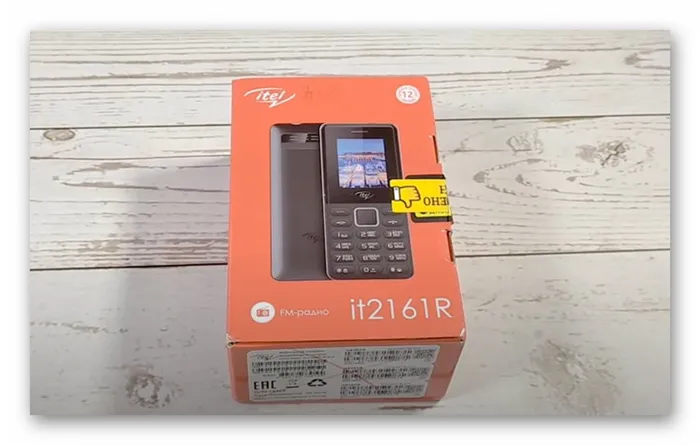
Согласно различным статистическим данным, компания iTel в настоящее время продает более 80 миллионов мобильных устройств в год. Это означает примерно 150 наушников в минуту. Кроме того, бренд получил множество наград, но в основном за завоевание рынка Азиатско-Тихоокеанского региона. Пользователи положительно отзываются о телефонах. Эти устройства надежны, многофункциональны и, что самое главное, недороги. Это относится и к новейшим смартфонам.
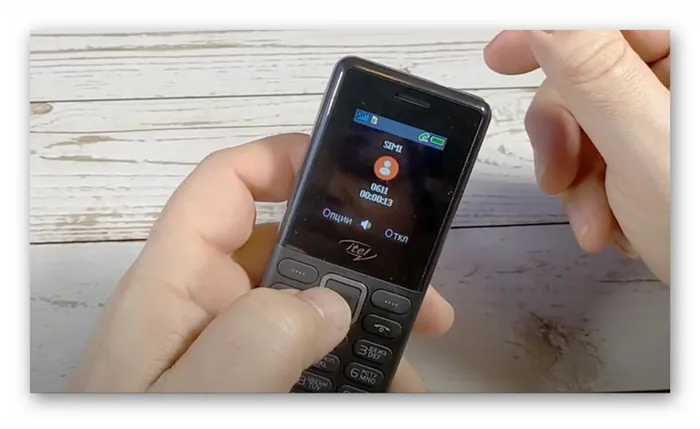
Интересной особенностью телефонов iTel является то, что программное обеспечение KingTalker предустановлено как на сенсорных, так и на клавиатурных моделях. Это призвано облегчить жизнь пользователям телефонов, но пользователи могут быть не очень довольны и предпочесть удалить такие дополнения.
Что собой представляет дополнение King Talker на телефоне?
Это собственный голосовой помощник компании iTel. Она устанавливается на мобильные телефоны всех производителей. В отличие от других компаний, iTel устанавливает расширение на все телефоны, включая кнопочные. Это редкий сюрприз для пользователей.
Дело в том, что King Talker — это голосовой помощник, который будет полезен только тем, у кого ограниченные возможности. Вы можете использовать расширение для запуска программ голосом. Программное обеспечение также способно проговаривать нажатие кнопок. Например, это полезно при наборе номера или сообщения, если у человека проблемы со зрением. Кроме того, помощник может быть настроен на вызов номера звонящего. Есть и некоторые другие функции.
Но если у человека нет проблем со здоровьем, голосовой помощник становится раздражающим, так как включается в самый ненужный момент. Кроме того, на мобильных телефонах почти всегда не хватает места, поэтому пользователи предпочитают удалять все ненужное. Голосовой помощник относится к этой категории.
Смартфонам такой помощник тоже не нужен, поскольку более функциональные отечественные и зарубежные аналоги уже давно существуют.
Как отключить голосовой помощник King Talker
Чтобы избавиться от надоедливого помощника iTel и перестать слушать громкое объявление номеров или имен абонентов, просто выполните следующие действия (они практически идентичны, независимо от того, пользуетесь ли вы клавиатурой или сенсорным телефоном) :
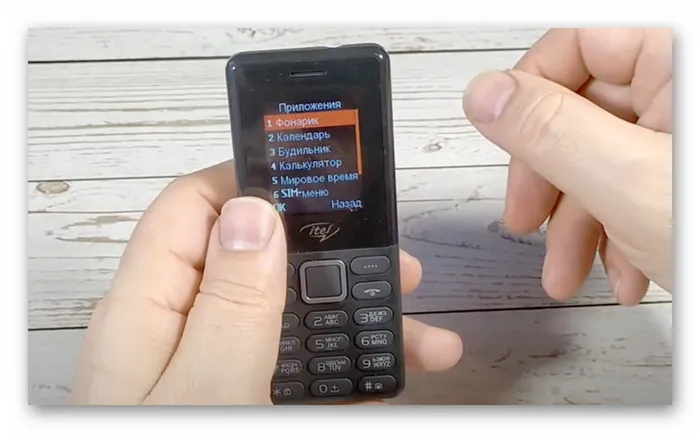
- Зайдите в настройки телефона.
- Найдите пункт «Приложения».
- Найдите соответствующее приложение King Talker в списке (быстрее воспользоваться поисковой системой).
- Выберите «Отключить» из списка предложенных вариантов.
Остается только проверить, выключена ли голосовая почта. Для этого просто попросите кого-нибудь из знакомых позвонить вам. Если голосовой помощник молчит, это означает, что все сработало. Если вы хотите изменить звук входящего звонка или SMS, просто найдите соответствующий раздел в настройках телефона и измените параметры. Для регулировки громкости звонка, музыки или, если нет возможности отключить помощника, необходимо воспользоваться кнопками * и #.
- Зайдите в настройки телефона.
- Найдите пункт «Приложения».
- Найдите соответствующее приложение King Talker в списке (быстрее воспользоваться поисковой системой).
- Выберите «Отключить» из списка предложенных вариантов.
Удаление приложений
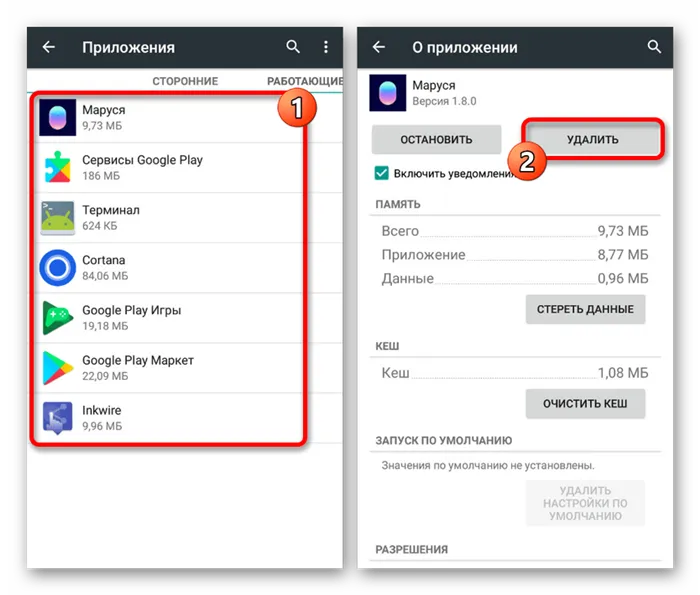
Любое представленное приложение, включая Google Assistant и, при определенных обстоятельствах, специфические функции ОС Android, можно удалить обычным способом через «Настройки». Этот способ деактивации является наиболее радикальным, хотя и не требует очистки памяти. Для других приложений мы подробно описали процесс удаления приложений в отдельной статье.
Заключение
Мы сосредоточились как на стандартной функциональности платформы, так и на голосовых помощниках сторонних производителей, деактивация которых во многом схожа и распространяется на некоторые другие программы. Тем не менее, вы всегда можете использовать альтернативу, просто удалив приложение, даже в случае предустановленных приложений, используя компьютер по мере необходимости.
Мы рады, что смогли помочь вам решить эту проблему.
Кроме этой статьи, на сайте есть еще 12799 полезных инструкций. lumpics.ruをブックマーク(ctrl+d)に追加すると、間違いなく便利です。
Обратите внимание, что названия пунктов меню зависят от версии операционной системы, на которой основан телефон. Поэтому процедура обновления Android на Nokia 7.2 может отличаться.
Как отключить Google Ассистента на Android
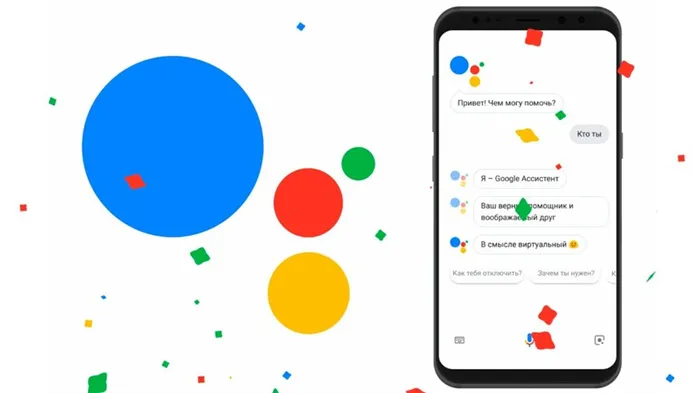
Голосовой помощник Google может значительно облегчить жизнь пользователей, но не все довольны этой функцией. На самом деле, помощник часто инициирует сам себя. Это происходит потому, что кнопка блокировки экрана нажата в кармане или кто-то нажал на кнопку «Домой» больше, чем нужно. Google Assistant приносит больше вреда, чем пользы, но, к счастью, Google удалось удалить (точнее, отключить) Assistant, чтобы он не мешал повседневной жизни. Инструкции универсальны и подходят для любого смартфона, будь то Xiaomi или Samsung.
Для пользователей, которые периодически или постоянно страдают от случайных звонков Ассистента, есть два способа отключить его. Оба позволяют забыть о надоедливом помощнике.
Первый способ — отключить настройки смартфона.
Этот метод хорош своей гибкостью — он также подходит для деактивации голосовых помощников других разработчиков, которые вас раздражают.
- [Переход в меню Настройки.
- Откройте раздел Приложения и выберите Приложения по умолчанию (шестеренка в правом верхнем углу экрана).
- Выберите «Ассистент и голосовое введение» (или просто «Ассистент»).
- Выберите «Нет» из отображаемого списка.
Второй вариант — отключить его через настройки приложения
- Запустите приложение Google Assistant.
- Нажмите на значок в левом нижнем углу.
- Нажмите Аватар в правом верхнем углу.
- Перейдите в раздел Общие настройки.
- Ротация помощника по регулированию.
Используйте один из этих пунктов, чтобы полностью отключить голосовой помощник вашего смартфона. Его нельзя вызвать нажатием кнопки питания, кнопки «Домой» или голосовой командой.