Цифровой фотоаппарат со сменным объективом ILCE-7RM3 α7RIII
Установите в достаточной степени заряженный аккумулятор в камеру.
Включите камеру и компьютер.

Убедитесь в том, что [USB-соединение] в (Настройка) установлено в [Съемный диск] .
Подсоедините камеру к компьютеру с помощью кабеля USB (A).
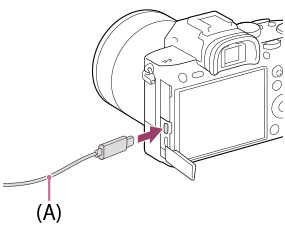
- При подсоединении камеры к компьютеру в первый раз, на компьютере может автоматически запуститься процедура распознавания камеры. Подождите, пока данная процедура не завершится.
- Если при подключении изделия к компьютеру с помощью кабеля USB опция [USB питание] установлена в [Вкл] , питание будет осуществляться с компьютера. (Установка по умолчанию: [Вкл] )
- Используйте кабель USB Type-C (прилагается) или стандартный кабель USB.
- Для связи с более высокой скоростью используйте USB 3.1-совместимый компьютер и кабель USB Type-C (прилагается).
Примечание
- Не включайте/выключайте и не перезагружайте компьютер, а также не выводите компьютер из спящего режима, когда между компьютером и камерой установлено USB-соединение. Это может привести к неисправности. Перед включением/выключением или перезагрузкой компьютера, или перед выводом компьютера из спящего режима отключите камеру от компьютера.
Подключение камеры к компьютеру
Для удаленной съемки обеспечьте устойчивость камеры с помощью штатива и т.п., а затем подключите камеру к компьютеру.
Способы подключения и настройки варьируются в зависимости от модели.
- ILCE-1
- ILCE-9M2/7RM4A/7RM4/7C
- ILCE-7SM3
- ILCE-7RM5/7M4/6700, ZV-E1
- ILCE-7CR/7CM2, ILME-FX3/FX30
- ZV-E10
- ZV-1F/1M2
- ZV-1
- ILX-LR1
- При использовании другой камеры
- В случае проблем с подключением см. Вопросы и ответы.
ILCE-1
Камеру можно подключить посредством USB-соединения с помощью USB-кабеля, посредством соединения LAN или посредством соединения Wi-Fi.
Выполните следующие настройки на камере.
- MENU →
 (Сеть) → [Фун.подк. смарт.] → [Подключ. смартф.] → [Выкл]
 - MENU → (Сеть) → [Передача/Дист.] → [Ф. «Удаленный ПК»] → [М-д под.»Удал. ПК»] → Выберите способ подключения на свой выбор
- MENU → (Сеть) → [Передача/Дист.] → [Ф. «Удаленный ПК»] → [Удаленный ПК] → [Вкл]
Процедура отличается для каждого выбора [М-д под.»Удал. ПК»].
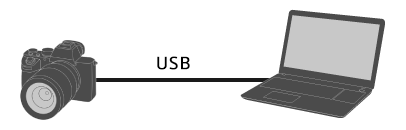
A. [USB] Подключите камеру и компьютер с помощью поставляемого USB-кабеля.
B. [Wi-Fi Direct] Подключите камеру и компьютер с помощью Wi-Fi без использования точки доступа.
- B-1. На камере выберите [Ф. «Удаленный ПК»] → [Инфор. Wi-Fi Direct] для отображения SSID и пароля камеры.
- B-2. Щелкните

 (значок сети) на экране компьютера (справа внизу для Windows, справа вверху для Mac)* и выберите SSID, отображенный на камере из отображаемого списка.
* Значок и положение отображения могут отличаться в зависимости от модели и настроек компьютера. - B-3. Используйте отображаемые на камере SSID и пароль, чтобы установить соединение Wi-Fi между компьютером и камерой.
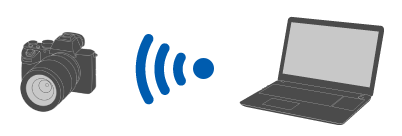
C. [Тчк. дост. Wi-Fi]
Подключите камеру и компьютер с помощью Wi-Fi посредством точки доступа. Необходимо выполнить связывание камеры и компьютера.
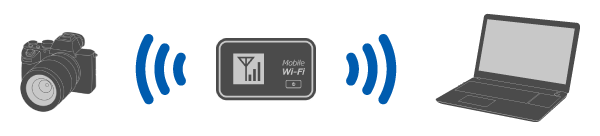
- C-1. На камере выберите [Нажать WPS] или [Руч. настр. тчк дост.] для подключения камеры и компьютера к одной и той же точке доступа.
- C-2. Подождите, пока [Подключено через Wi-Fi.] появится на камере, затем выберите [Ф. «Удаленный ПК»] → [Связывание].
Если на камере имеется пункт [Подкл. без связыв.], выберите [Вкл] для подключения без сопряжения. - C-3. Выполните действия 3 и 4, и следуйте сообщениям в приложении Remote на компьютере, чтобы завершить сопряжение.
D. [Проводная LAN]
Подключите камеру и компьютер с помощью обычного имеющегося в продаже LAN-кабеля. После подключения выполните сопряжение камеры с компьютером.
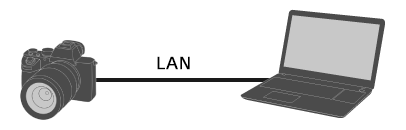
- D-1. Подключите камеру и компьютер или
Подождите около 1 минуты, пока на камере не появится [Подключено через проводную LAN.]. - D-2. Выберите [Ф. «Удаленный ПК»] → [Связывание].
Если на камере имеется пункт [Подкл. без связыв.], выберите [Вкл] для подключения без сопряжения. - D-3. Выполните действия 3 и 4, и следуйте сообщениям в приложении Remote на компьютере, чтобы завершить сопряжение.
Запустите приложение Remote на компьютере.
В окне выбора устройства двойным щелчком выберите камеру, которая будет использоваться для удаленной съемки.
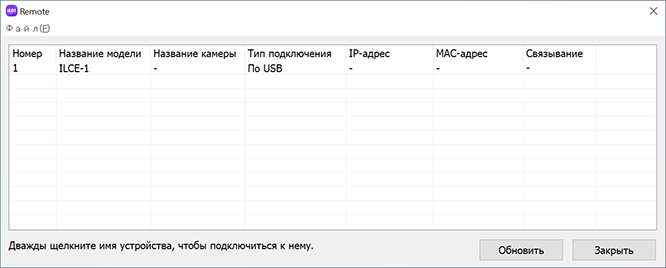
Если название камеры не появляется, щелкните [Обновить].
ILCE-9M2/7RM4A/7RM4/7C
Камеру можно подключить посредством USB-соединения с помощью USB-кабеля, посредством соединения LAN* или посредством соединения Wi-Fi.
* Поддерживаемые устройства : ILCE-9M2
Выполните следующие настройки на камере.
- MENU → (Сеть) → [Управл. со смартф.] → [Управл. со смартф.] → [Выкл]
- MENU → (Сеть) → [Ф. «Удаленный ПК»] → [М-д под.»Удал. ПК»] → Выберите способ подключения на свой выбор
- MENU → (Сеть) → [Ф. «Удаленный ПК»] → [Удаленный ПК] → [Вкл]
Процедура отличается для каждого выбора [М-д под.»Удал. ПК»].
A. [USB] Подключите камеру и компьютер с помощью поставляемого USB-кабеля.
B. [Wi-Fi Direct] Подключите камеру и компьютер с помощью Wi-Fi без использования точки доступа.
- B-1. На камере выберите [Ф. «Удаленный ПК»] → [Инфор. Wi-Fi Direct] для отображения SSID и пароля камеры.
- B-2. Щелкните (значок сети) на экране компьютера (справа внизу для Windows, справа вверху для Mac)* и выберите SSID, отображенный на камере из отображаемого списка.
* Значок и положение отображения могут отличаться в зависимости от модели и настроек компьютера. - B-3. Используйте отображаемые на камере SSID и пароль, чтобы установить соединение Wi-Fi между компьютером и камерой.
C. [Тчк. дост. Wi-Fi]
Подключите камеру и компьютер с помощью Wi-Fi посредством точки доступа. Необходимо выполнить связывание камеры и компьютера.
- C-1. На камере выберите [Нажать WPS] или [Руч. настр. тчк дост.] для подключения камеры и компьютера к одной и той же точке доступа.
- C-2. Подождите, пока [Подключено через Wi-Fi.] появится на камере, затем выберите [Ф. «Удаленный ПК»] → [Связывание].
Если на камере имеется пункт [Подкл. без связыв.], выберите [Вкл] для подключения без сопряжения. - C-3. Выполните действия 3 и 4, и следуйте сообщениям в приложении Remote на компьютере, чтобы завершить сопряжение.
D. [Проводная LAN] (Только ILCE-9M2)
Подключите камеру и компьютер с помощью обычного имеющегося в продаже LAN-кабеля. После подключения выполните сопряжение камеры с компьютером.
- D-1. Подключите камеру и компьютер или
Подождите около 1 минуты, пока на камере не появится [Подключено через проводную LAN.]. - D-2. Выберите [Ф. «Удаленный ПК»] → [Связывание].
Если на камере имеется пункт [Подкл. без связыв.], выберите [Вкл] для подключения без сопряжения. - D-3. Выполните действия 3 и 4, и следуйте сообщениям в приложении Remote на компьютере, чтобы завершить сопряжение.
Запустите приложение Remote на компьютере.
В окне выбора устройства двойным щелчком выберите камеру, которая будет использоваться для удаленной съемки.
Если название камеры не появляется, щелкните [Обновить].
ILCE-7SM3
Вы можете подключить камеру по USB, используя кабель USB или по беспроводному соединению Wi-Fi.
Выполните следующие настройки на камере.
- MENU → (Сеть) → [Передача/Дист.] → [Управл. со смартф.] → [Управл. со смартф.] → [Выкл]
- MENU → (Сеть) → [Передача/Дист.] → [Ф. «Удаленный ПК»] → [М-д под.»Удал. ПК»] → Выберите способ подключения на свой выбор
- MENU → (Сеть) → [Передача/Дист.] → [Ф. «Удаленный ПК»] → [Удаленный ПК] → [Вкл]
Процедура отличается для каждого выбора [М-д под.»Удал. ПК»].
A. [USB] Подключите камеру и компьютер с помощью поставляемого USB-кабеля.
B. [Wi-Fi Direct] Подключите камеру и компьютер с помощью Wi-Fi без использования точки доступа.
- B-1. На камере выберите [Ф. «Удаленный ПК»] → [Инфор. Wi-Fi Direct] для отображения SSID и пароля камеры.
- B-2. Щелкните (значок сети) на экране компьютера (справа внизу для Windows, справа вверху для Mac)* и выберите SSID, отображенный на камере из отображаемого списка.
* Значок и положение отображения могут отличаться в зависимости от модели и настроек компьютера. - B-3. Используйте отображаемые на камере SSID и пароль, чтобы установить соединение Wi-Fi между компьютером и камерой.
C. [Тчк. дост. Wi-Fi]
Подключите камеру и компьютер с помощью Wi-Fi посредством точки доступа. Необходимо выполнить связывание камеры и компьютера.
- C-1. На камере выберите [Нажать WPS] или [Руч. настр. тчк дост.] для подключения камеры и компьютера к одной и той же точке доступа.
- C-2. Подождите, пока [Подключено через Wi-Fi.] появится на камере, затем выберите [Ф. «Удаленный ПК»] → [Связывание].
Если на камере имеется пункт [Подкл. без связыв.], выберите [Вкл] для подключения без сопряжения. - C-3. Выполните действия 3 и 4, и следуйте сообщениям в приложении Remote на компьютере, чтобы завершить сопряжение.
Запустите приложение Remote на компьютере.
В окне выбора устройства двойным щелчком выберите камеру, которая будет использоваться для удаленной съемки.
Если название камеры не появляется, щелкните [Обновить].
ILCE-7RM5/7M4/6700, ZV-E1
Вы можете подключить камеру по USB, используя кабель USB или по беспроводному соединению Wi-Fi.
Заранее убедитесь, что камера не подключена к смартфону.
- A. Подключение с помощью USB
- B. Подключение с помощью Wi-Fi Direct
- C. Подключение с помощью точки доступа Wi-Fi
A. Подключение с помощью USB
- A-1. Подключите камеру и компьютер с помощью поставляемого USB-кабеля.
* Если кабель USB не прилагается к камере, используйте имеющийся в продаже кабель USB. - A-2. На камере выберите [Удал.съем.(Удаленный ПК)].
Либо выберите MENU → (Настройка) → [USB] → [Режим USB-соедин.] → [Удаленный ПК], а затем подключите камеру к компьютеру с помощью USB-кабеля. - A-3. Запустите приложение Remote на компьютере.
- A-4. В окне выбора устройства двойным щелчком выберите камеру, которая будет использоваться для удаленной съемки.
B. Подключение с помощью Wi-Fi Direct
Подключите камеру к компьютеру непосредственно с помощью Wi-Fi без использования точки доступа.
- B-1. На камере выберите следующую настройку для отображения информации о соединении Wi-Fi (SSID и пароль) для камеры.
- MENU → (Сеть) → [Подк./Удал.PC] → [Ф. «Удаленный ПК»] → [Инфор. Wi-Fi Direct]
- MENU →
- B-2. Щелкните (значок сети) на экране компьютера (справа внизу для Windows, справа вверху для Mac)* и выберите SSID, отображенный на камере из отображаемого списка.
* Значок и положение отображения могут отличаться в зависимости от модели и настроек компьютера. - B-3. Используйте отображаемые на камере SSID и пароль, чтобы установить соединение Wi-Fi между компьютером и камерой.
- B-4. На камере появится сообщение об аутентификации доступа. Выберите [Инф. о аутент. дост.].
- Если не будет отображено сообщение об аутентификации доступа, выполните следующую настройку.
- MENU → (Сеть) → [Опция сети] → [Настр. аутент. дост.] → [Аутентиф. доступа] → [Вкл]
- MENU → (Сеть) → [Опция сети] → [Инф. о аутент. дост.]
- B-5. Запустите приложение Remote на компьютере.
- Если название камеры не появляется, щелкните [Обновить].
- B-6. В окне выбора устройства двойным щелчком выберите камеру, которая будет использоваться для удаленной съемки.
- B-7. См. информацию об аутентификации доступа, отображенную на камере, введите на компьютере имя пользователя и пароль, и щелкните [OK].
- После того, как введенные реквизиты будут сохранены, вы в дальнейшем сможете подключаться без введения имени пользователя и пароля.
- Вы можете удалить сохраненное имя пользователя и пароль в строке меню приложения Remote на компьютере.
Примечание
- Во время ввода имен пользователей, паролей и отпечатков пальцев убедитесь, что рядом никого нет, чтобы информация на экране не была видна другим людям и чтобы предотвратить несанкционированное использование.
- При размаскировании пароля во время его ввода существует риск его раскрытия третьей стороне. Перед размаскированием убедитесь, что рядом никого нет.
C. Подключение с помощью точки доступа Wi-Fi
Подключите камеру к компьютеру с помощью Wi-Fi через точку доступа.
- C-1. Выполните следующие настройки на камере.
- MENU → (Сеть) → [Wi-Fi] → [Wi-Fi подключение] → [Вкл]
- MENU →
- C-2. Подключите камеру к точке доступа.
- Подключите компьютер к той же точке доступа.
- Подключите компьютер к той же точке доступа.
- C-3. Выполните следующие настройки на камере.
- MENU → (Сеть) → [Подк./Удал.PC] → [Ф. «Удаленный ПК»] → [Удаленный ПК] → [Вкл]
- MENU →
- C-4. На камере появится сообщение об аутентификации доступа. Выберите [Инф. о аутент. дост.].
- Если сообщение об аутентификации доступа не отображается, либо выполните следующую настройку на камере, либо воспользуйтесь сопряжением для подключения.
- MENU → (Сеть) → [Опция сети] → [Настр. аутент. дост.] → [Аутентиф. доступа] → [Вкл]
- MENU → (Сеть) → [Опция сети] → [Инф. о аутент. дост.]
- Для подключения с помощью сопряжения см. процедуру для ZV-E10.
- C-5. Запустите приложение Remote на компьютере.
- Если название камеры не появляется, щелкните [Обновить].
- C-6. В окне выбора устройства двойным щелчком выберите камеру, которая будет использоваться для удаленной съемки.
- C-7. См. информацию об аутентификации доступа, отображенную на камере, введите на компьютере имя пользователя и пароль, и щелкните [OK].
- После того, как введенные реквизиты будут сохранены, вы в дальнейшем сможете подключаться без введения имени пользователя и пароля.
- Вы можете удалить сохраненное имя пользователя и пароль в строке меню приложения Remote на компьютере.
Примечание
- Во время ввода имен пользователей, паролей и отпечатков пальцев убедитесь, что рядом никого нет, чтобы информация на экране не была видна другим людям и чтобы предотвратить несанкционированное использование.
- При размаскировании пароля во время его ввода существует риск его раскрытия третьей стороне. Перед размаскированием убедитесь, что рядом никого нет.
ILCE-7CR/7CM2, ILME-FX3/FX30
Вы можете подключить камеру по USB, используя кабель USB или по беспроводному соединению Wi-Fi.
Заранее убедитесь, что камера не подключена к смартфону.
- A. Подключение с помощью USB
- B. Подключение с помощью Wi-Fi Direct
- C. Подключение с помощью точки доступа Wi-Fi
A. Подключение с помощью USB
- A-1. Подключите камеру и компьютер с помощью поставляемого USB-кабеля.
* Если кабель USB не прилагается к камере, используйте имеющийся в продаже кабель USB. - A-2. На камере выберите [Удал.съем.(Удаленный ПК)].
Либо выберите MENU → (Настройка) → [USB] → [Режим USB-соедин.] → [Удаленный ПК], а затем подключите камеру к компьютеру с помощью USB-кабеля. - A-3. Запустите приложение Remote на компьютере.
- A-4. В окне выбора устройства двойным щелчком выберите камеру, которая будет использоваться для удаленной съемки.
B. Подключение с помощью Wi-Fi Direct
Подключите камеру к компьютеру непосредственно с помощью Wi-Fi без использования точки доступа.
- B-1. На камере выберите следующую настройку для отображения информации о соединении Wi-Fi (SSID и пароль) для камеры.
- MENU → (Сеть) → [Подк./Удал.PC] → [Ф. «Удаленный ПК»] → [Инфор. Wi-Fi Direct]
- MENU →
- B-2. Щелкните (значок сети) на экране компьютера (справа внизу для Windows, справа вверху для Mac)* и выберите SSID, отображенный на камере из отображаемого списка.
* Значок и положение отображения могут отличаться в зависимости от модели и настроек компьютера. - B-3. Используйте отображаемые на камере SSID и пароль, чтобы установить соединение Wi-Fi между компьютером и камерой.
- B-4. Запустите приложение Remote на компьютере.
- Если название камеры не появляется, щелкните [Обновить].
- B-5. В окне выбора устройства двойным щелчком выберите камеру, которая будет использоваться для удаленной съемки.
C. Подключение с помощью точки доступа Wi-Fi
Подключите камеру к компьютеру с помощью Wi-Fi через точку доступа.
- C-1. Выполните следующие настройки на камере.
- MENU → (Сеть) → [Wi-Fi] → [Wi-Fi подключение] → [Вкл]
- MENU →
- C-2. Подключите камеру к точке доступа.
- Подключите компьютер к той же точке доступа.
- Подключите компьютер к той же точке доступа.
- C-3. Выполните следующие настройки на камере.
- MENU → (Сеть) → [Подк./Удал.PC] → [Ф. «Удаленный ПК»] → [Удаленный ПК] → [Вкл]
- MENU →
- C-4. На камере появится сообщение об аутентификации доступа. Выберите [Инф. о аутент. дост.].
- Если сообщение об аутентификации доступа не отображается, либо выполните следующую настройку на камере, либо воспользуйтесь сопряжением для подключения.
- MENU → (Сеть) → [Опция сети] → [Настр. аутент. дост.] → [Аутентиф. доступа] → [Вкл]
- MENU → (Сеть) → [Опция сети] → [Инф. о аутент. дост.]
- Для подключения с помощью сопряжения см. процедуру для ZV-E10.
- C-5. Запустите приложение Remote на компьютере.
- Если название камеры не появляется, щелкните [Обновить].
- C-6. В окне выбора устройства двойным щелчком выберите камеру, которая будет использоваться для удаленной съемки.
- C-7. См. информацию об аутентификации доступа, отображенную на камере, введите на компьютере имя пользователя и пароль, и щелкните [OK].
- После того, как введенные реквизиты будут сохранены, вы в дальнейшем сможете подключаться без введения имени пользователя и пароля.
- Вы можете удалить сохраненное имя пользователя и пароль в строке меню приложения Remote на компьютере.
Примечание
- Во время ввода имен пользователей, паролей и отпечатков пальцев убедитесь, что рядом никого нет, чтобы информация на экране не была видна другим людям и чтобы предотвратить несанкционированное использование.
- При размаскировании пароля во время его ввода существует риск его раскрытия третьей стороне. Перед размаскированием убедитесь, что рядом никого нет.
ZV-E10
Вы можете подключить камеру по USB, используя кабель USB или по беспроводному соединению Wi-Fi.
Выполните следующие настройки на камере.
- MENU → (Сеть) → [Подкл. смартфона] → [Подключ. смартф.] → [Выкл]
- MENU → (Сеть) → [Ф. «Удаленный ПК»] → [М-д под.»Удал. ПК»] → Выберите способ подключения на свой выбор
- MENU → (Сеть) → [Ф. «Удаленный ПК»] → [Удаленный ПК] → [Вкл]
Процедура отличается для каждого выбора [М-д под.»Удал. ПК»].
A. [USB] Подключите камеру и компьютер с помощью поставляемого USB-кабеля.
B. [Wi-Fi Direct] Подключите камеру и компьютер с помощью Wi-Fi без использования точки доступа.
- B-1. На камере выберите [Ф. «Удаленный ПК»] → [Инфор. Wi-Fi Direct] для отображения SSID и пароля камеры.
- B-2. Щелкните (значок сети) на экране компьютера (справа внизу для Windows, справа вверху для Mac)* и выберите SSID, отображенный на камере из отображаемого списка.
* Значок и положение отображения могут отличаться в зависимости от модели и настроек компьютера. - B-3. Используйте отображаемые на камере SSID и пароль, чтобы установить соединение Wi-Fi между компьютером и камерой.
C. [Тчк. дост. Wi-Fi]
Подключите камеру и компьютер с помощью Wi-Fi посредством точки доступа. Необходимо выполнить связывание камеры и компьютера.
- C-1. На камере выберите [Нажать WPS] или [Руч. настр. тчк дост.] для подключения камеры и компьютера к одной и той же точке доступа.
- C-2. Подождите, пока [Подключено через Wi-Fi.] появится на камере, затем выберите [Ф. «Удаленный ПК»] → [Связывание].
Если на камере имеется пункт [Подкл. без связыв.], выберите [Вкл] для подключения без сопряжения. - C-3. Выполните действия 3 и 4, и следуйте сообщениям в приложении Remote на компьютере, чтобы завершить сопряжение.
Запустите приложение Remote на компьютере.
В окне выбора устройства двойным щелчком выберите камеру, которая будет использоваться для удаленной съемки.
Если название камеры не появляется, щелкните [Обновить].
ZV-1F/1M2
Для подключения камеры можно использовать USB-соединение с помощью USB-кабеля.
Заранее убедитесь, что камера не подключена к смартфону.
Подключите камеру к компьютеру с помощью кабеля USB.
* Если кабель USB не прилагается к камере, используйте имеющийся в продаже кабель USB.
На камере выберите [Удал.съем.(Удаленный ПК)].

Либо выберите MENU → (Настройка) → [USB] → [Режим USB-соедин.] → [Удаленный ПК], а затем подключите камеру к компьютеру с помощью USB-кабеля.
Запустите приложение Remote на компьютере.
В окне выбора устройства двойным щелчком выберите камеру, которая будет использоваться для удаленной съемки.
Если название камеры не появляется, щелкните [Обновить].
ZV-1
Для подключения камеры можно использовать USB-соединение с помощью USB-кабеля.
Воспользуйтесь MENU на камере, чтобы выполнить следующие настройки.
- MENU → (Сеть) → [Управл. со смартф.] → [Управл. со смартф.] → [Выкл]
- MENU → (Сеть) → [Ф. «Удаленный ПК»] → [Удаленный ПК] → [Вкл]
Подключите камеру к компьютеру с помощью кабеля USB.
Запустите приложение Remote на компьютере.
В окне выбора устройства двойным щелчком выберите камеру, которая будет использоваться для удаленной съемки.
Если название камеры не появляется, щелкните [Обновить].
ILX-LR1
Камеру можно подключить посредством USB-соединения с помощью USB-кабеля, посредством соединения LAN или посредством соединения Wi-Fi.
Заранее убедитесь, что камера не подключена к смартфону.
- A. Подключение с помощью USB
- B. Подключение с помощью Wi-Fi Direct
- C. Подключение с помощью точки доступа Wi-Fi
- D. Подключение с помощью проводной локальной сети
A. Подключение с помощью USB
- A-1. Подключите компьютер к камере с помощью имеющегося в продаже кабеля USB.
- A-2. На камере выберите [Удал.съем.(Удаленный ПК)].
Либо выберите MENU → (Настройка) → [USB] → [Режим USB-соедин.] → [Удаленный ПК], а затем подключите камеру к компьютеру с помощью USB-кабеля. - A-3. Запустите приложение Remote на компьютере.
- A-4. В окне выбора устройства двойным щелчком выберите камеру, которая будет использоваться для удаленной съемки.
B. Подключение с помощью Wi-Fi Direct
Подключите камеру к компьютеру непосредственно с помощью Wi-Fi без использования точки доступа.
- B-1. На камере выберите следующую настройку для отображения информации о соединении Wi-Fi (SSID и пароль) для камеры.
- MENU → (Сеть) → [Подк./Удал.PC] → [Ф. «Удаленный ПК»] → [Инфор. Wi-Fi Direct]
- MENU →
- B-2. Щелкните (значок сети) на экране компьютера (справа внизу для Windows, справа вверху для Mac)* и выберите SSID, отображенный на камере из отображаемого списка.
* Значок и положение отображения могут отличаться в зависимости от модели и настроек компьютера. - B-3. Используйте отображаемые на камере SSID и пароль, чтобы установить соединение Wi-Fi между компьютером и камерой.
- B-4. Запустите приложение Remote на компьютере.
- Если название камеры не появляется, щелкните [Обновить].
- B-5. В окне выбора устройства двойным щелчком выберите камеру, которая будет использоваться для удаленной съемки.
C. Подключение с помощью точки доступа Wi-Fi
Подключите камеру к компьютеру с помощью Wi-Fi через точку доступа.
- C-1. Выполните следующие настройки на камере.
- MENU → (Сеть) → [Wi-Fi] → [Wi-Fi подключение] → [Вкл]
- MENU →
- C-2. Подключите камеру к точке доступа.
- Подключите компьютер к той же точке доступа.
- Подключите компьютер к той же точке доступа.
- C-3. Выполните следующие настройки на камере.
- MENU → (Сеть) → [Подк./Удал.PC] → [Ф. «Удаленный ПК»] → [Удаленный ПК] → [Вкл]
- MENU →
- C-4. На камере появится сообщение об аутентификации доступа. Выберите [Инф. о аутент. дост.].
- Если сообщение об аутентификации доступа не отображается, либо выполните следующую настройку на камере, либо воспользуйтесь сопряжением для подключения.
- MENU → (Сеть) → [Опция сети] → [Настр. аутент. дост.] → [Аутентиф. доступа] → [Вкл]
- MENU → (Сеть) → [Опция сети] → [Инф. о аутент. дост.]
- Для подключения с помощью сопряжения см. процедуру для ILCE-1.
- C-5. Запустите приложение Remote на компьютере.
- Если название камеры не появляется, щелкните [Обновить].
- C-6. В окне выбора устройства двойным щелчком выберите камеру, которая будет использоваться для удаленной съемки.
- C-7. См. информацию об аутентификации доступа, отображенную на камере, введите на компьютере имя пользователя и пароль, и щелкните [OK].
- После того, как введенные реквизиты будут сохранены, вы в дальнейшем сможете подключаться без введения имени пользователя и пароля.
- Вы можете удалить сохраненное имя пользователя и пароль в строке меню приложения Remote на компьютере.
Примечание
- Во время ввода имен пользователей, паролей и отпечатков пальцев убедитесь, что рядом никого нет, чтобы информация на экране не была видна другим людям и чтобы предотвратить несанкционированное использование.
- При размаскировании пароля во время его ввода существует риск его раскрытия третьей стороне. Перед размаскированием убедитесь, что рядом никого нет.
D. Подключение с помощью проводной локальной сети
Подключите камеру к компьютеру с помощью LAN-кабеля. Требуется переходной адаптер USB-LAN.
- D-1. Выполните следующие настройки на камере.
- MENU → (Сеть) → [USB-LAN/Моде] → [Подключ. USB-LAN]
- MENU →
- D-2. Следуйте указаниям, отображаемым на камере, для подключения переходного адаптера USB-LAN к камере.
- D-3. Выполните следующие настройки на камере.
- MENU → (Сеть) → [Подк./Удал.PC] → [Ф. «Удаленный ПК»] → [Удаленный ПК] → [Вкл]
- MENU →
- D-4. Подключите камеру и компьютер или
※Вам может потребоваться подождать около 1 минуты перед тем, как будет распознан кабель локальной сети.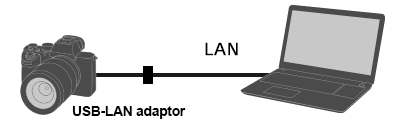
- D-5. На камере появится сообщение об аутентификации доступа. Выберите [Инф. о аутент. дост.].
- Если сообщение об аутентификации доступа не отображается, либо выполните следующую настройку на камере, либо воспользуйтесь сопряжением для подключения.
- MENU → (Сеть) → [Опция сети] → [Настр. аутент. дост.] → [Аутентиф. доступа] → [Вкл]
- MENU → (Сеть) → [Опция сети] → [Инф. о аутент. дост.]
- Для подключения с помощью сопряжения см. процедуру для ILCE-1.
- D-6. Запустите приложение Remote на компьютере.
- Если название камеры не появляется, щелкните [Обновить].
- D-7. В окне выбора устройства двойным щелчком выберите камеру, которая будет использоваться для удаленной съемки.
- D-8. См. информацию об аутентификации доступа, отображенную на камере, введите на компьютере имя пользователя и пароль, и щелкните [OK].
- После того, как введенные реквизиты будут сохранены, вы в дальнейшем сможете подключаться без введения имени пользователя и пароля.
- Вы можете удалить сохраненное имя пользователя и пароль в строке меню приложения Remote на компьютере.
Примечание
- Во время ввода имен пользователей, паролей и отпечатков пальцев убедитесь, что рядом никого нет, чтобы информация на экране не была видна другим людям и чтобы предотвратить несанкционированное использование.
- При размаскировании пароля во время его ввода существует риск его раскрытия третьей стороне. Перед размаскированием убедитесь, что рядом никого нет.
При использовании другой камеры
Для подключения камеры можно использовать USB-соединение с помощью USB-кабеля.
* Отображаемые условия могут отличаться в зависимости от камеры.
Воспользуйтесь MENU на камере, чтобы выполнить следующие настройки.
- MENU → (Сеть) /
 (Беспроводная) → [Управл. со смартф.] → [Управл. со смартф.] → [Выкл]*
 - MENU → (Настройка) → [USB-соединение] → [Удаленный ПК]
* Данная операция не требуется для моделей без [Управл. со смартф.].
Подключите камеру к компьютеру с помощью кабеля USB.
Запустите приложение Remote на компьютере.
В окне выбора устройства двойным щелчком выберите камеру, которая будет использоваться для удаленной съемки.
Если название камеры не появляется, щелкните [Обновить].
Фотоаппарат (Sony) как веб-камера (для Zoom)
В обычные времена фотоаппарат (беззеркальный) в качестве веб-камеры используют стримеры и фотоблогеры. Я никогда не интересовался таким вариантом использования камеры. Оказалось, что технически там ничего необычного — берут USB-устройство видеозахвата с HDMI-входом, цепляют к нему HDMI-выход камеры и таким незамысловатым образом получают картинку с камеры в OBS studio, откуда потом вещают в Twich, Facebook, Youtube и т.д.
2. Устанавливаем на компьютер OBS studio и настраиваем в ней захват видео с окна программы Sony Imaging Edge Desktop. Всё, можно вещать в те сервисы, которые поддерживает OBS studio.
3. Осталось немного донастроить OBS studio, чтобы передать картинку в Zoom. Ставим плагин OBS-VirtualCam который создаёт нам виртуальную камеру на основе потока из OBS studio.
В разделе Инструменты надо активировать виртуальную камеру.
Теперь в Zoom в качестве источника сигнала можно выбрать OBS camera.
Теперь можно вещать в Zoom-конференцию.
Возможно это не самый практичный вариант — трансляция через 2 программы. Возможно качество изображения будет хуже, чем при захвате с HDMI — этого я не проверял. Но, например, для компьютера без веб-камеры это вполне выход — чтобы не тратиться на ненужную вебку или ненужную карту видеозахвата. Или можно реализовать сценарий с трансляцией с нескольких камер, если это вдруг кому-то нужно.
UPD. 4 дня назад вышла новость про EOS Webcam Utility Beta, которая позволяет использовать некоторые камеры Canon в качестве веб-камер. Возможно для кого-то такие нюансы в работе разных фотосистем могут оказаться критичными при выборе аппарата.
Сообщество
С помощью автоматической подсказки можно сузить результаты поиска до возможных соответствий при вводе текста.
Отображаются результаты для
Вместо этого искать
Вы имели в виду:
Присоединяйтесь и станьте частью нашего Сообщества!
- Сообщество
- Камеры
- Камеры Alpha
- Подключение камеры к комьютеру
- Подписка на RSS-канал
- Отметить тему как новую
- Отметить тему как прочитанную
- Выполнить отслеживание данной Тема для текущего пользователя
- Закладка
- Подписаться
- Отключить
- Страница в формате печати
Подключение камеры к комьютеру
- Отметить как новое
- Закладка
- Подписаться
- Отключить
- Подписка на RSS-канал
- Выделить
- Печать
- Сообщить о недопустимом содержимом
Подключение камеры к комьютеру
Подскажите пожалуста, как подключить камеру к компьютеру, что бы компьютер мог её использовать, через usb или HDMI. Камера Sony NEX-5N
- Все темы форума
- Предыдущая тема
- Следующая тема
1 УТВЕРЖДЕННОЕ РЕШЕНИЕ
Утвержденные решения
profile.country.RU.title
Community Team
- Отметить как новое
- Закладка
- Подписаться
- Отключить
- Подписка на RSS-канал
- Выделить
- Печать
- Сообщить о недопустимом содержимом
Уточните поподробнее, что имеется в виду «чтобы компьютер её мог использовать»?
Если имеется в виду передача видеопотока или дистанционное управление фотоаппаратом по USB, то этой функции у аппарата нет.
Если вам нужно передавать и захватывать живую картинку по HDMI, то в принципе проблем здесь нет — главное, чтобы компьютер был оснащён встроенным или внешним входом HDMI и возможностью записи с него. Однако этот фотоаппарат выдаёт видеосигнал со всеми наложениями меню и индикацией, и далеко не все из них можно убрать.
12 ОТВЕТ 12
profile.country.RU.title
Community Team
- Отметить как новое
- Закладка
- Подписаться
- Отключить
- Подписка на RSS-канал
- Выделить
- Печать
- Сообщить о недопустимом содержимом
Уточните поподробнее, что имеется в виду «чтобы компьютер её мог использовать»?
Если имеется в виду передача видеопотока или дистанционное управление фотоаппаратом по USB, то этой функции у аппарата нет.
Если вам нужно передавать и захватывать живую картинку по HDMI, то в принципе проблем здесь нет — главное, чтобы компьютер был оснащён встроенным или внешним входом HDMI и возможностью записи с него. Однако этот фотоаппарат выдаёт видеосигнал со всеми наложениями меню и индикацией, и далеко не все из них можно убрать.
profile.country.RU.title

Sergio_Italiano
- Отметить как новое
- Закладка
- Подписаться
- Отключить
- Подписка на RSS-канал
- Выделить
- Печать
- Сообщить о недопустимом содержимом
я вам рекомендую приобрести программу Capture ONE for SONY, на нее скидка и стоит она 23 Евро, там есть функция подключения камеры.
il troppo stroppia
profile.country.RU.title
Community Team
- Отметить как новое
- Закладка
- Подписаться
- Отключить
- Подписка на RSS-канал
- Выделить
- Печать
- Сообщить о недопустимом содержимом
Sergio_Italiano написано:
я вам рекомендую приобрести программу Capture ONE for SONY, на нее скидка и стоит она 23 Евро, там есть функция подключения камеры.
Салют! Программа действительно хорошая, и как RAW-конвертер она будет помощнее, чем штатный сониевский Image Data Converter. Кстати, владельцы Sony могут загрузить и использовать весьма функциональную бесплатную версию этой программы — и я рекомендую это сделать!