Создание настройки подключения
После заполнения настроек необходимо создать настройку подключения к Битрикс24. Для каждого портала может быть только одна настройка подключения в разделе Битрикс24 > Настройки подключения.
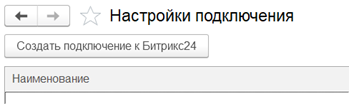
По кнопке Создать подключение к Битрикс24 открывается окно создания новой настройки.
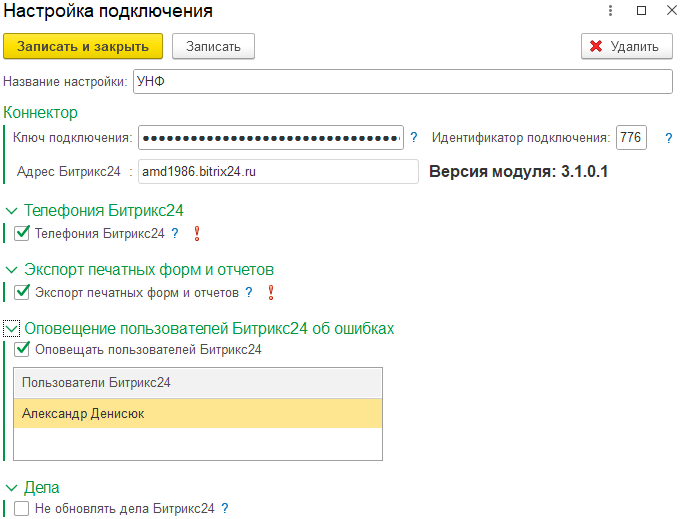
В поле «Название настройки» вводится имя настройки, которое отображается в списке настроек подключения, и так называется блок настройки подключения в разделе Битрикс24 «1С + CRM Битрикс24».
Авторизация на портале происходит через токен. Токен можно получить у приложения Битрикс24, находящегося в разделе Автоматизация — 1С + CRM Битрикс24.
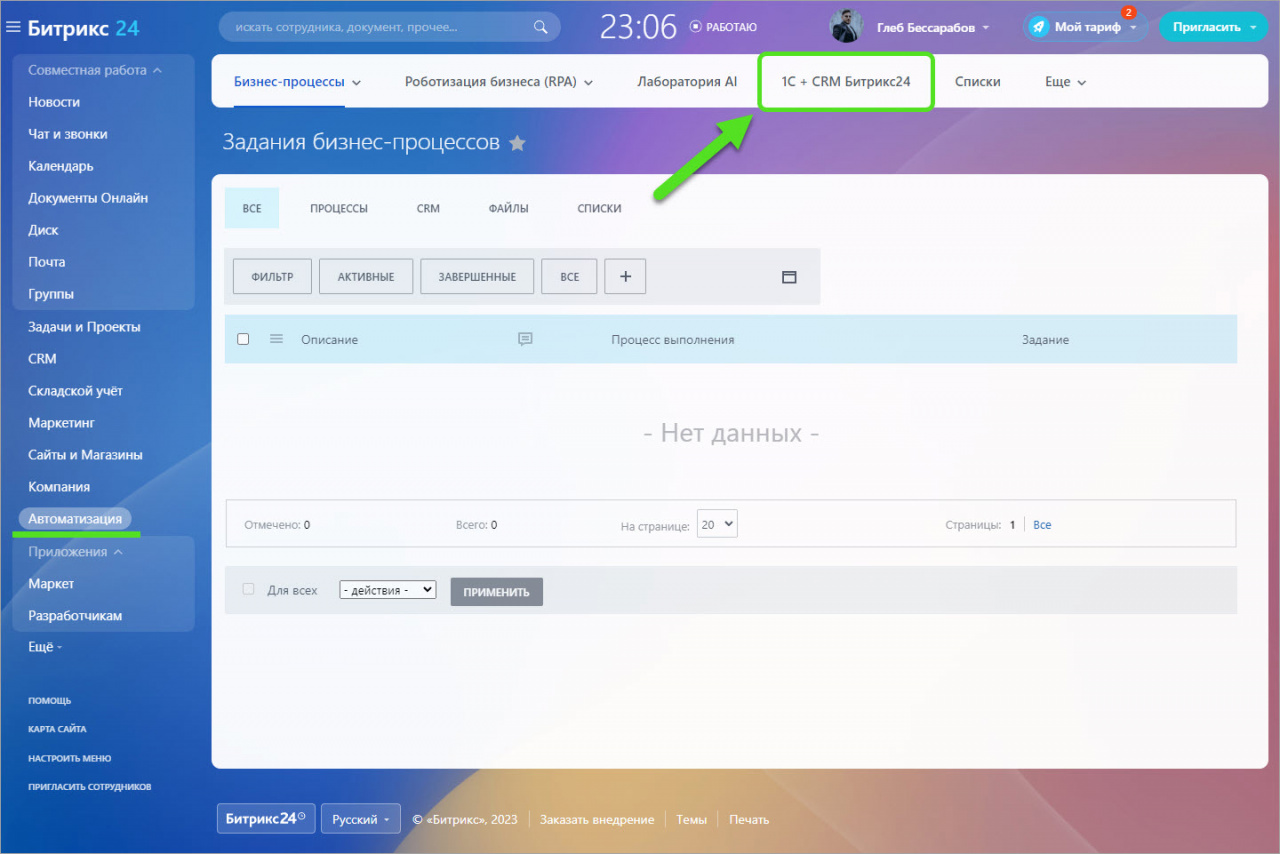
Требуемый блок «Коннектор к 1С». Если такого блока нет, то можно установить приложение Битрикс24 из маркета. Оно называется «Коннектор к 1С».
После установки приложения у блока меняется цвет.
При нажатии на блок выводится страница с кратким руководством. В пункте 3 показан ключ авторизации к Битрикс24, скопируйте его.

Этот ключ необходимо указать в настройке подключения 1С. При указании токена происходит обращение к Битрикс24, автоматически получая адрес до портала и купленный тарифный план.
Идентификатор подключения – это специальный идентификатор, в разрезе которого хранятся настройки в Битрикс24.
Если необходима возможность звонить из 1С, используя Битрикс24 – необходимо установить соответствующий флаг в настройках. Если необходима возможность экспортировать отчеты и печатные формы в живую ленту битрикс24 — необходимо установить соответствующий флаг в настройках.
Когда данные синхронизируются, то по умолчанию всегда обновляется дело Битрикс24, которое связывает данные обоих систем. Обновление дела происходит через rest запрос из 1С в Битрикс24. Это немного замедляет работу 1С и Битрикс24. Если не критично обновление дел, то флаг лучше установить.
Также есть возможность оповещать пользователей Битрикс24 об ошибках взаимодействия между системами. Если происходит ошибка – в мессенджере Битрикс24 будет создан чат с информацией об ошибке. Чтобы включить эту возможность, необходимо установить флаг «Оповещать пользователей Битрикс24» и указать, каким пользователям будет приходить информация. Если список пользователей пуст, то необходимо подгрузить пользователей Битрикс24.
Если настройка подключения создана и в ней указан корректный токен, то при сохранении настройки подключения в Битрикс24 в разделе «1С + CRM Битрикс24» появляется блок настройки 1С. Имя блока такое же, как название подключения в 1С.
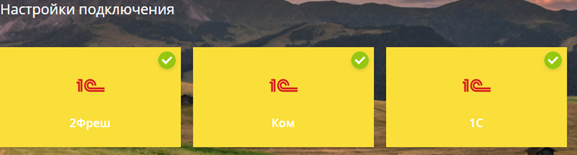
У блока настроек может быть как желтый фон, так и белый. Если желтый, значит соединение для взаимодействия в режиме реального времени установлено. Если белый, то нет.
При нажатии на блок настроек отображается слайдер с информацией о базе 1С.
Подключение и настройка Robokassa
Robokassa — сервис для приёма платежей. В Битрикс24 с помощью сервиса Robokassa можно подключить платёжные системы: Google Pay, Apple Pay и Samsung Pay.
Как подключится к сервису Robokassa
Для клиентов Битрикс24 действует промокод – 01Bitrix. Тариф Реальный 2.9% на три месяца с момента активации.
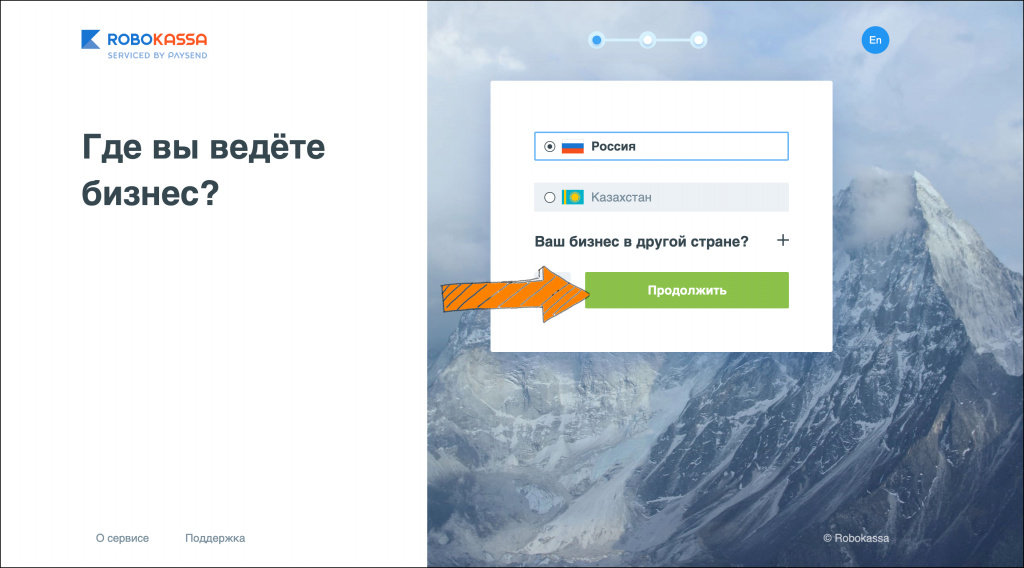
После того как вы отправите заявку, вам на почту придёт логин и пароль от личного кабинета.
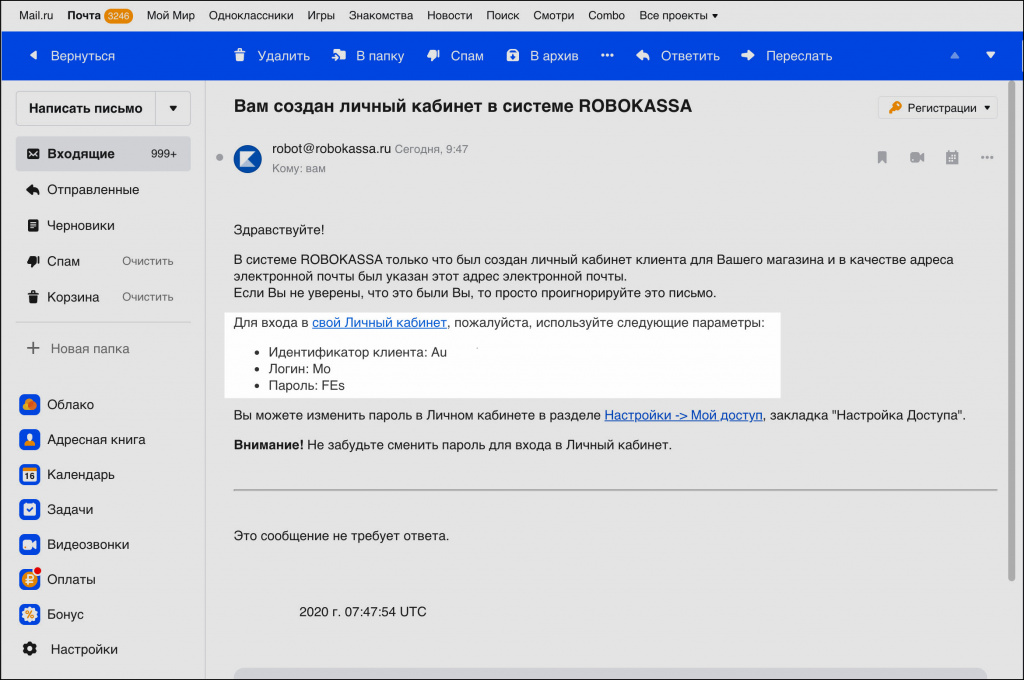
Далее следуйте инструкции для завершения регистрации на стороне сервиса.
Робокасса рассматривает каждую заявку на подключение отдельно. В разделе Карточка магазина необходимо заполнить обязательные поля, в том числе URL главной страницы вашего сайта.
В поле URL главной страницы вашего сайта нужно указать:
- Если у вас есть сайт, то укажите его адрес: https://www.test.ru
В момент перевода вашего сайта в режим приёма платежей сайт должен соответствовать требованиям сервиса. - Если у вас магазин в социальной сети укажите URL страницы вашего магазина. Важно, чтобы на странице была информация о вашем магазине, контакты, фотографии товаров.
В разделе Технические настройки укажите следующие данные:
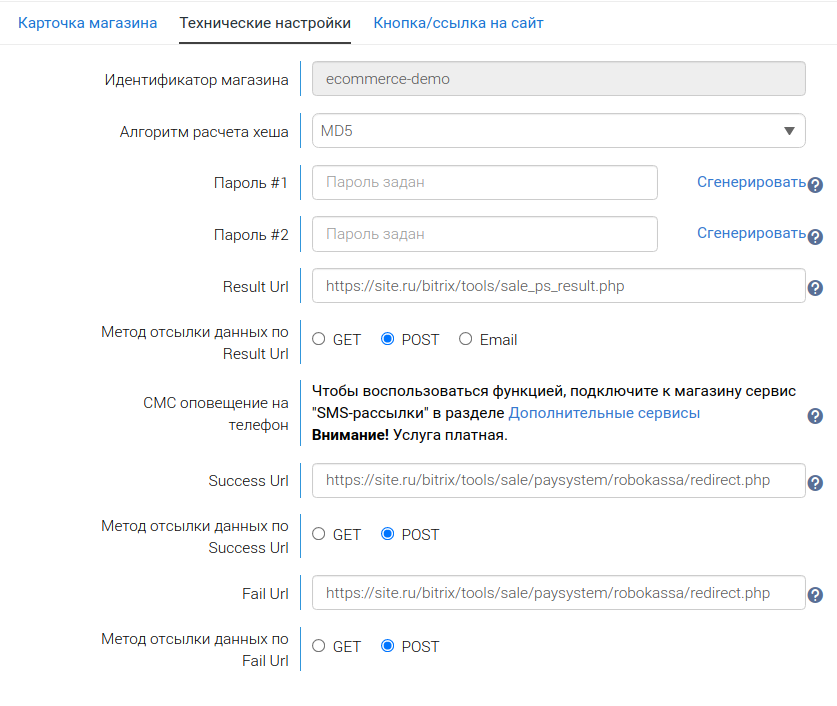
- Идентификатор магазина — это параметр, заданный вами при создании магазина.
- Алгоритм расчета хеша — выберите MD5.
- Пароль #1 и Пароль #2 — пароли для интерфейсов инициализации оплаты и оповещения о платеже. Длина паролей не менее 8 символов, они должны содержать хотя бы одну букву и одну цифру. Кроме того, пароли должны отличаться друг от друга.
- Result URL — укажите https://ваш_портал/bitrix/tools/sale_ps_result.php
- Метод отсылки данных по Result URL — выберите POST.
- Success URL — в этом поле укажите https://ваш_портал/bitrix/tools/sale/paysystem/robokassa/redirect.php
- Метод отсылки данных по Success URL — укажите POST.
- Fail URL — укажите https://ваш_портал/bitrix/tools/sale/paysystem/robokassa/redirect.php
- Метод отсылки данных по Fail URL — укажите POST.
Когда указан адрес https://ваш_портал/bitrix/tools/sale/paysystem/robokassa/redirect.php , то пользователь после выполнения оплаты (успешной или неуспешной) будет возвращаться на страницу заказа, с которой он перешёл к оплате.
Как подключить сервис Robokassa к Битрикс24
Для подключения Robokassa к Битрикс24 перейдите в раздел Центр продаж > Платежные системы. Выберите нужную платежную систему.
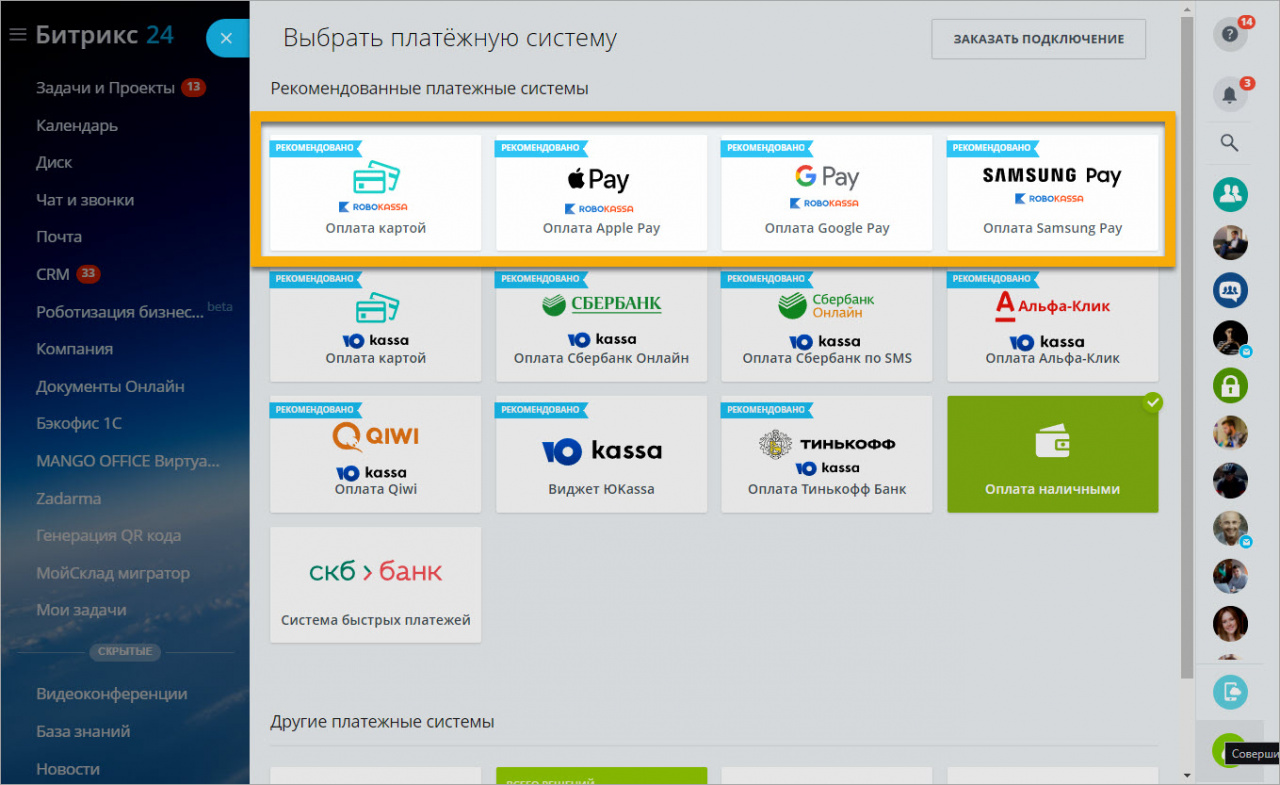
Нажмите кнопку настроить.
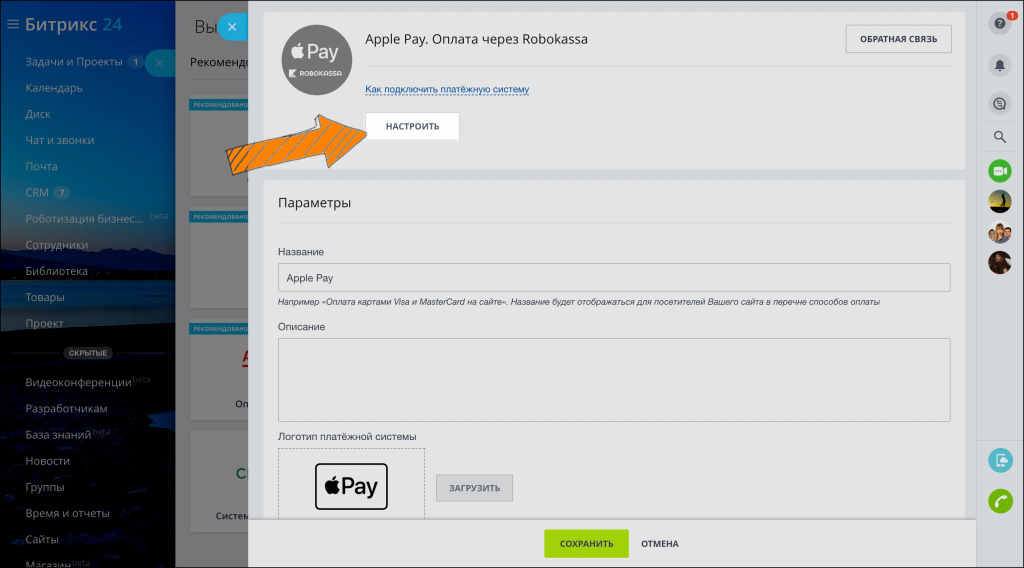
Внизу страницы настроек укажите Логин магазина, Пароль магазина, Пароль магазина #2. Эти данные вы можете получить из раздела Технические настройки сервиса Robokassa.
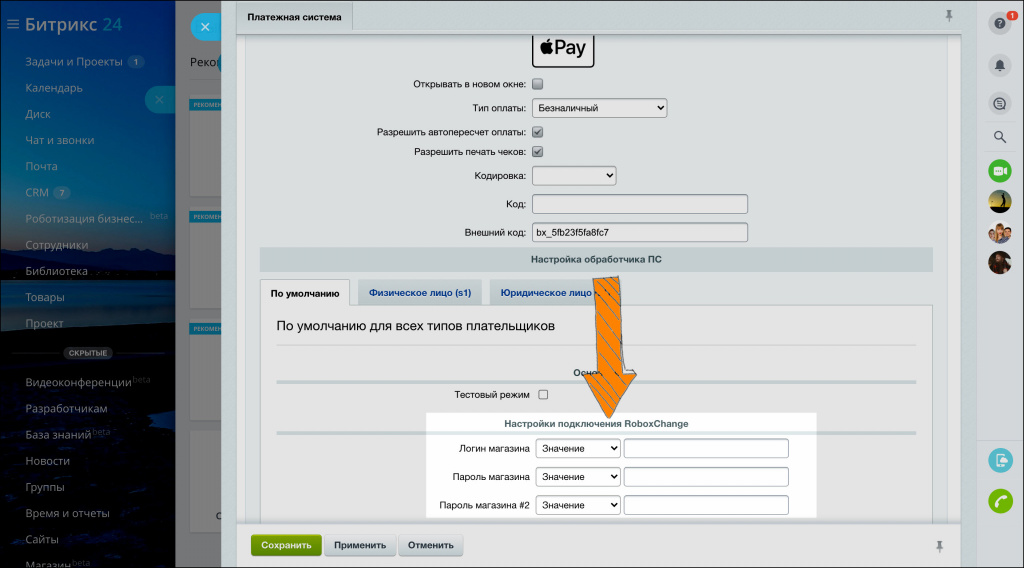
После этого вы можете использовать подключённую платёжную систему в Битрикс24.
- Как подключить платежные системы
- Подключение Робочеков вместо кассы
Как подключить ЮКаssa
ЮKassa – сервис для приёма платежей. В Битрикс24 с помощью ЮKassa можно подключить платежные системы, которые используются в интернет-магазине, CRM-магазине, продажах в чате и через SMS, продаже в сделке и в Терминале.
ЮKassa – это бывшая Яндекс.Касса.
Мобильное приложение
Как зарегистрироваться в ЮKassa
Перейдите на страницу регистрации в ЮKassa. Введите номер телефона и укажите СМС-код.
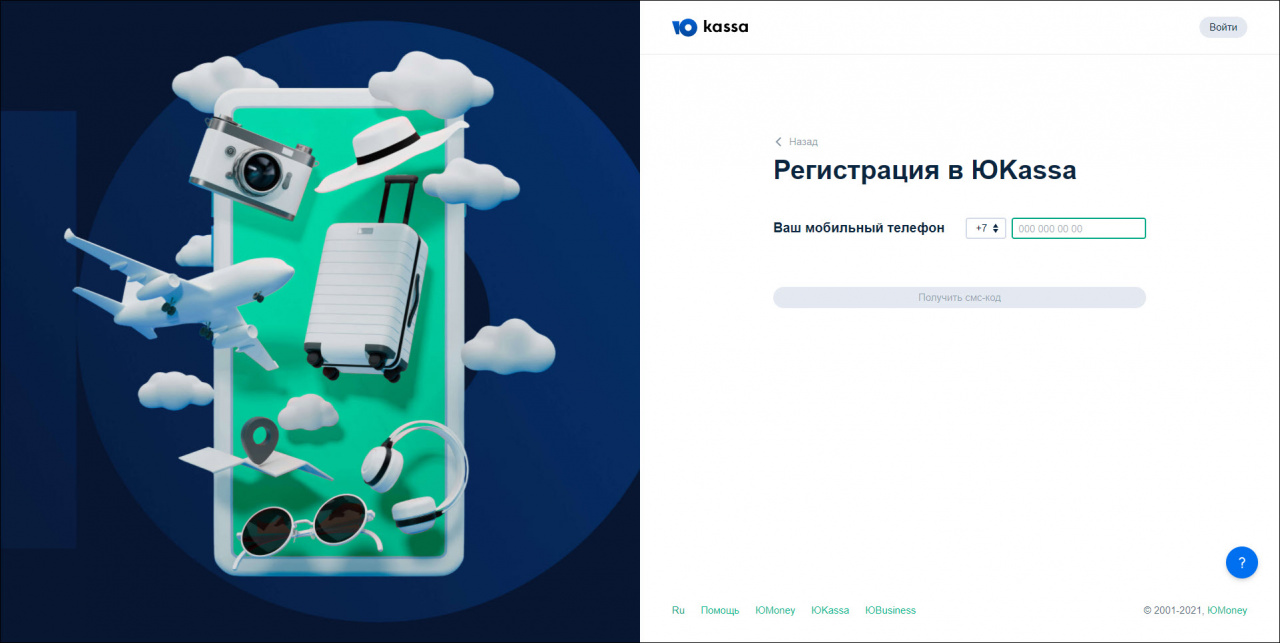
После проверки информации с вами свяжется менеджер.
Данные для договора
Сразу после регистрации можно указать данные для договора и заполнить настройки. Это можно делать одновременно, но лучше сначала отправить данные — пока менеджеры их проверяют, вы сможете разобраться с настройками.
Для составления договора нужно заполнить несколько разделов. Делать это можно в любом порядке, но отправить данные на проверку можно только после того, как все разделы будут полностью заполнены (напротив всех будет зелёный кружок с галочкой).
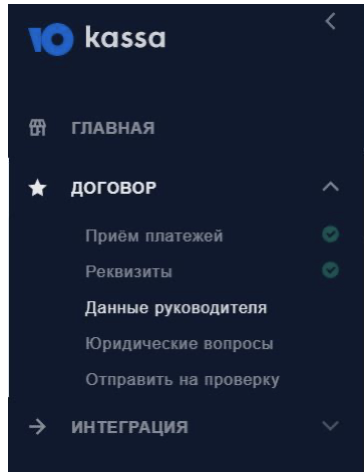
Когда все пункты заполнены, можно отправлять данные на проверку — в рабочие дни она занимает 1-2 дня. Результат проверки придёт на электронную почту, которую вы указали при регистрации.
Как настроить входящие HTTP-уведомления
Уведомления позволяют автоматически отслеживать и передавать вам статусы операций по платежам, возвратов и так далее. Настройки уведомлений находятся в разделе Интеграция > HTTP-уведомления. Укажите URL вашего магазина, на который будут приходить уведомления о событиях в формате: https://ваш_портал/bitrix/tools/sale_ps_result.php и отметьте события, о которых необходимо уведомлять.

Специалисты Битрикс24 не консультируют по настройкам и возможностям ЮKassa. Ответы на свои вопросы вы можете найти в документации ЮKassa или обратившись в поддержку.
Как подключить ЮKassa к Битрикс24
Для подключения ЮKassa к Битрикс24 перейдите в раздел CRM > Продажи > Центр продаж — Платежные системы.
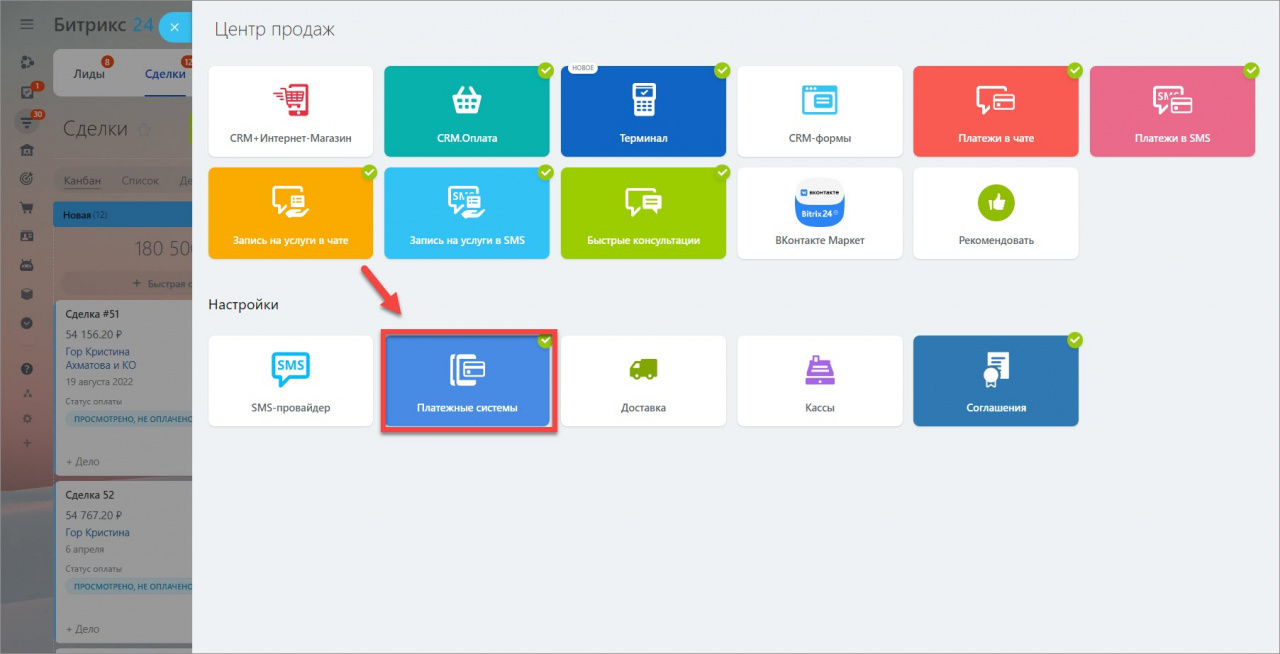
Выберите нужную платежную систему, кликните на неё и авторизуйтесь в аккаунте Яндекса, к которому подключена ЮKassa.
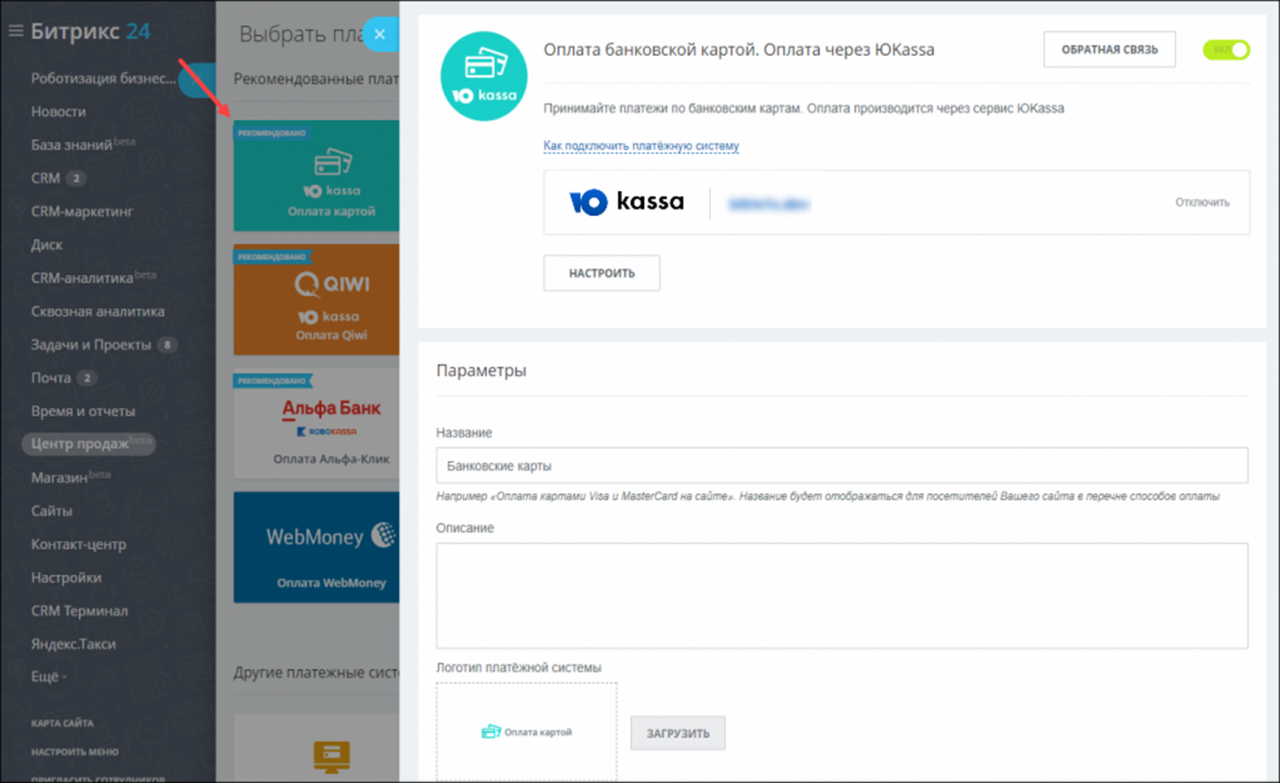
После этого вы можете использовать подключенную платежную систему в Битрикс24.
Подробнее читайте в статье Как подключить чеки от ЮКаssa.
Для отправки чека клиенту, его email в карточке контакта должен быть указан с параметрами Рабочий. Если почта будет указана с параметрами Частный или Другой, в таком случае ОФД будет отправлен администратору портала.
Когда вы принимаете онлайн оплату в сделке или через Терминал, CRM предложит вам два варианта: войти в аккаунт ЮKassa или создать новый.
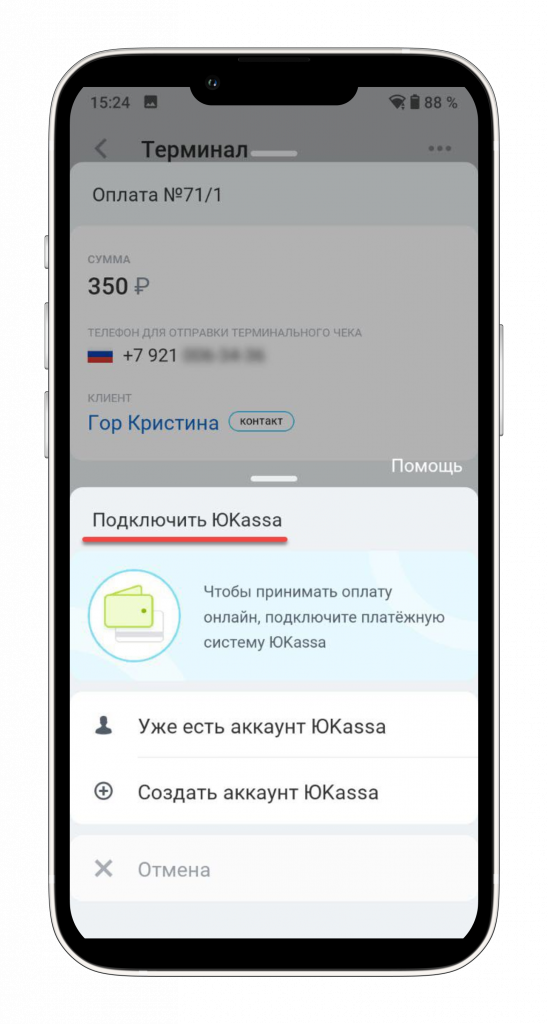
Если у вас уже есть аккаунт, введите почту или телефон и пароль. Следуйте указаниям на сайте. CRM автоматически обновит информацию и оплата будет доступна.
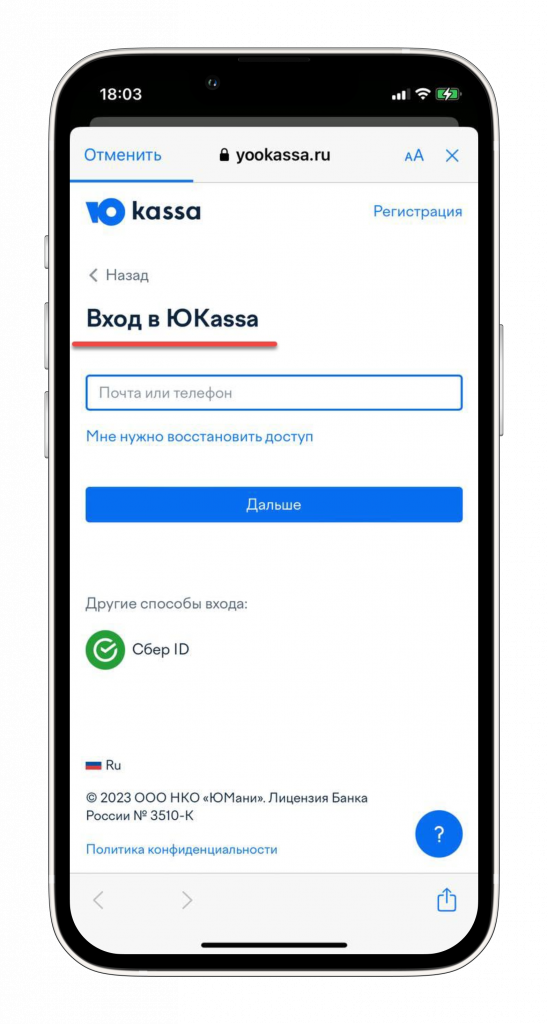
Если аккаунта нет, то CRM сразу же перекинет вас на страницу создания аккаунта Юкаssа.
Подробнее о том, как зарегистрироваться, читайте в документации ЮKassa.
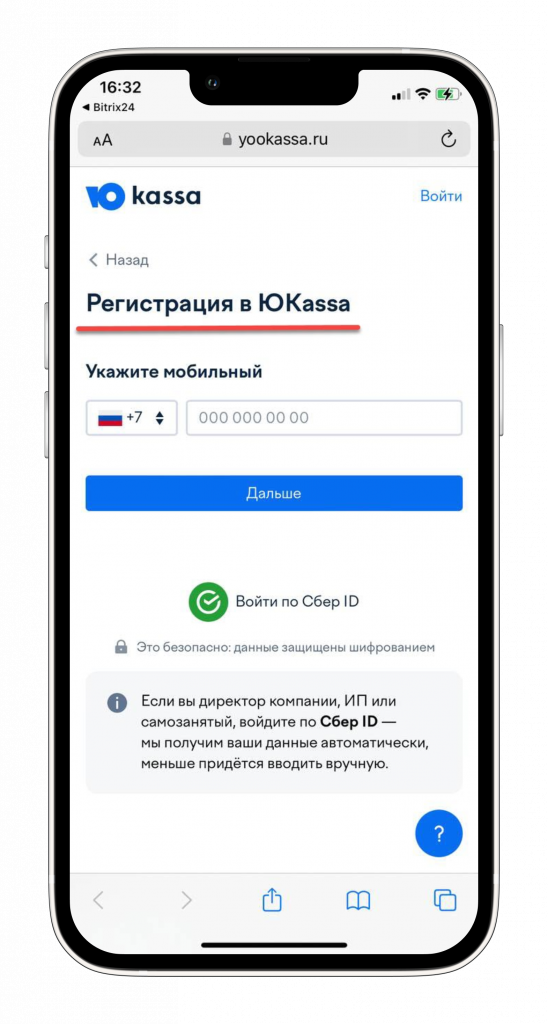
После регистрации вам нужно будет заполнить договор.
Как начать работать в Битрикс24
Битрикс24 — это набор инструментов для работы, который можно адаптировать под потребности любой компании. Не важно, работаете вы с клиентами, партнерами или реализуете проекты внутри компании. В этой статье мы расскажем, как внедрить Битрикс24 и научиться работать максимально эффективно.
Зарегистрируйте свой Битрикс24
Чтобы начать работать в вашем Битрикс24, его нужно зарегистрировать. Это можно сделать абсолютно бесплатно и буквально за пару минут на странице регистрации.
Подробнее читайте в статье Авторизация в Битрикс24 через браузер.
Укажите название вашей компании и адрес
Не забудьте указать название вашей компании, чтобы сделать ваш Битрикс24 более персонализированным. Вы также можете изменить домен. Так если у вас несколько порталов Битрикс24, вы точно откроете верный портал.
Подробнее читайте в статье Свой домен и изменение имени Битрикс24.
При регистрации Битрикс24 доменное имя порталу присваивается случайным образом. Бесплатно название портала можно переименовать один раз на всех тарифах. Повторное переименование домена доступно только на тарифе «Профессиональный».
Опция доступна не на всех тарифах Битрикс24. Подробнее о возможностях вашего тарифа читайте на странице цен.
Создайте свой уникальный Битрикс24
Cразу для всех сотрудников вы можете задать главный инструмент, корпоративную тему оформления, а также настроить меню.
Пригласите ваших коллег
Разумеется, для работы компании нужна целая группа сотрудников. Добавляйте в ваш Битрикс24 коллег и работайте в команде!
Подробнее читайте в статье Как пригласить сотрудников.
Заполните ваш профиль
Добавьте к своей странице фото, обновите личные и корпоративные данные. Также поближе познакомьтесь с коллегами на их страницах.
Подробнее читайте в статье Мой профиль.
Настройте структуру компании
Когда коллектив сформирован, самое время распределить всех сотрудников по подразделениям в cтруктуре компании!
Подробнее читайте в статье Структура компании.
Поприветствуйте коллег в ленте Новостей
Коммуникации – важнейший аспект для работы современной компании. Добавьте сообщение для ваших коллег в ленту Новостей.
Подробнее читайте в статье Как создать сообщение в ленте Новостей.
Также вы можете пообщаться с коллегами в общем чате.
Подробнее читайте в статье Общий чат.
Настройки портала
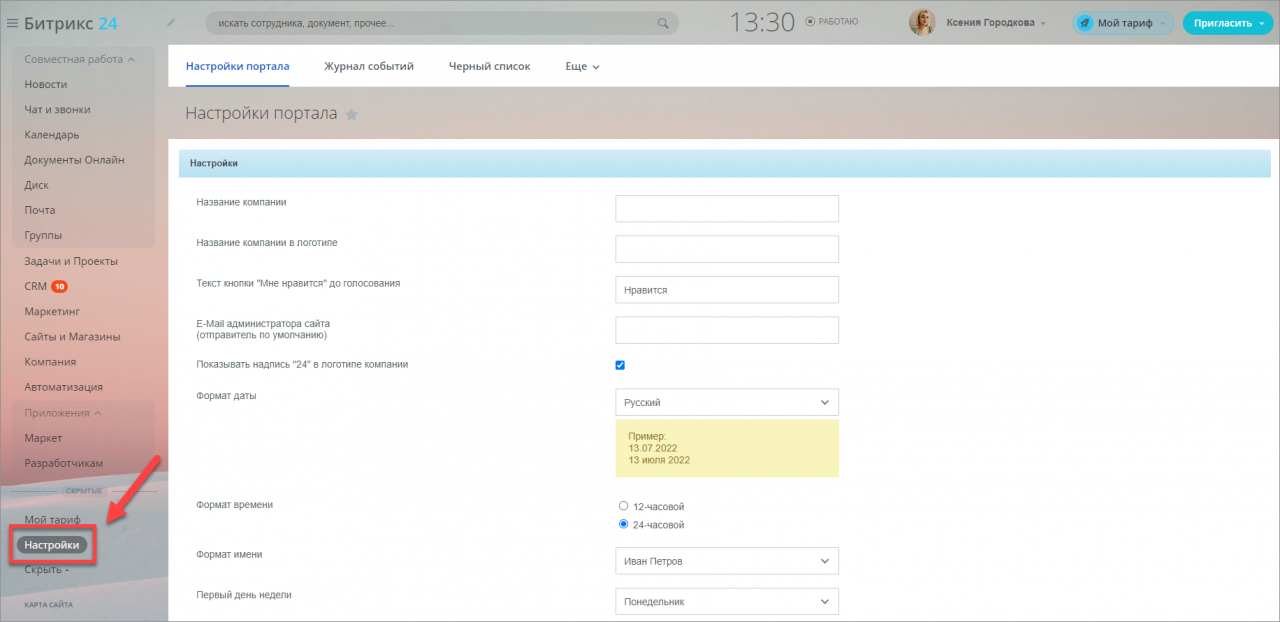
Если вы хотите задать формат даты для портала, указать выходные дни, настроить, кто может отправлять сообщения в общий чат и другие параметры, то все это можно сделать в пункте Настройки левого меню.
Подробнее читайте в статье Настройки Битрикс24.
Демо-режим
Бесплатная версия Битрикс24 несколько ограничена в функционале. Но вы можете подключить пробный 15-дневный период, тогда вам будут доступны все инструменты максимального тарифа Битрикс24.