Excel: как создать пузырьковую диаграмму с метками
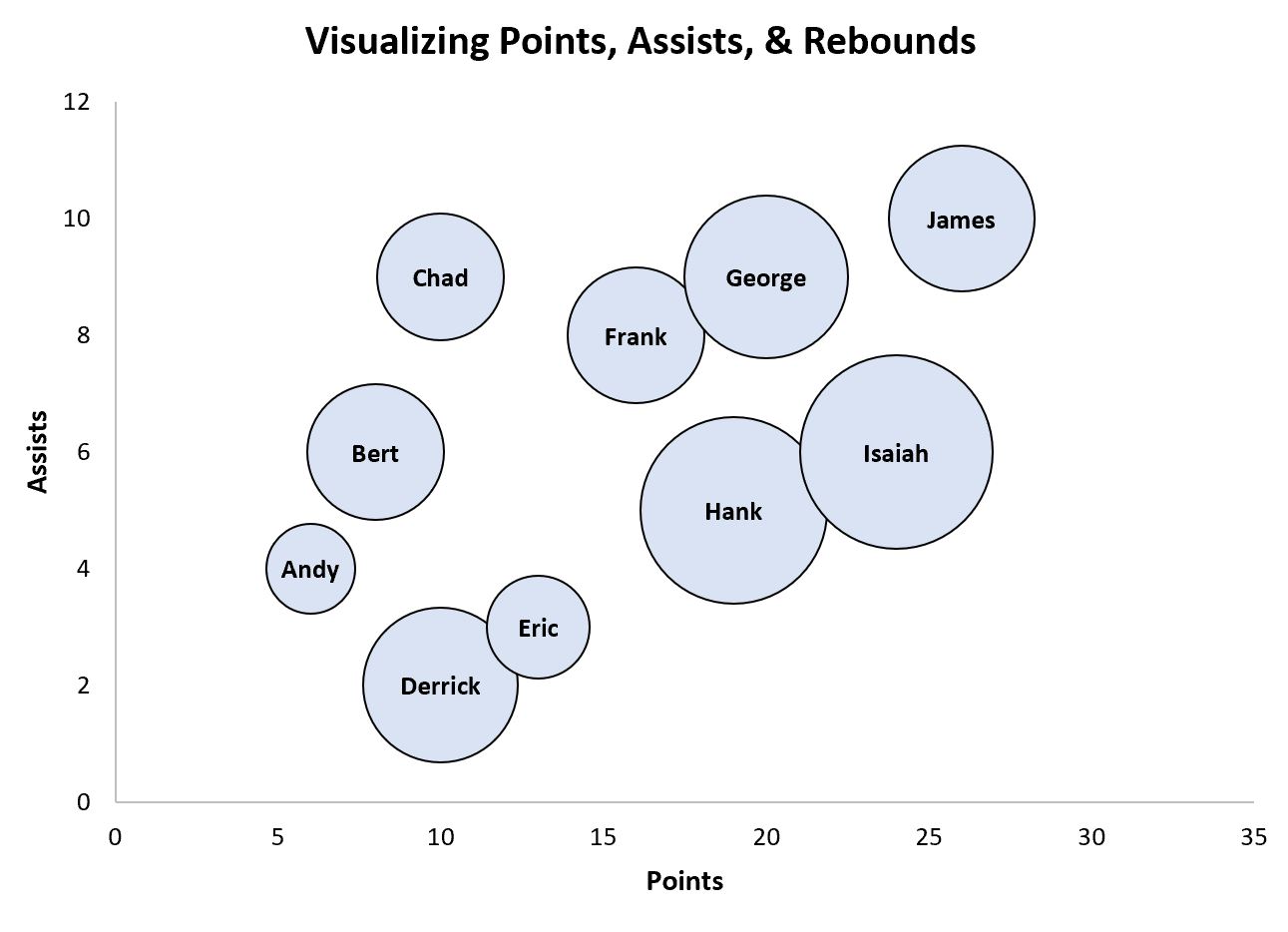
В этом руководстве представлен пошаговый пример того, как создать следующую пузырьковую диаграмму с метками в Excel:
Шаг 1: введите данные
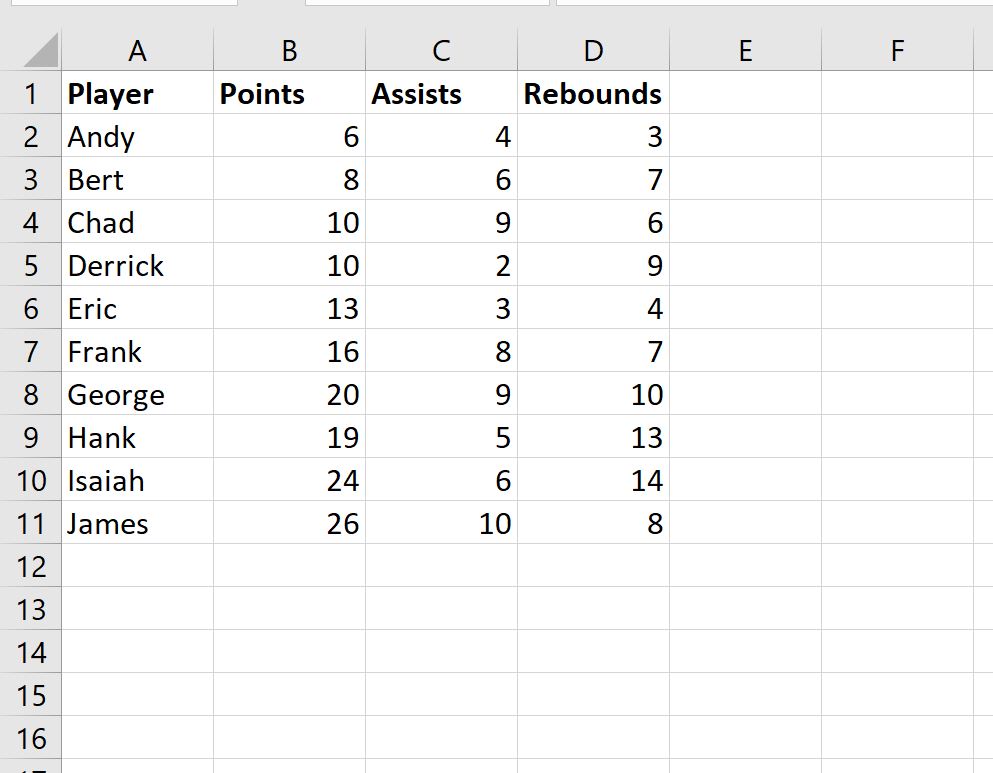
Во-первых, давайте введем в Excel следующие данные, которые показывают различные атрибуты для 10 разных баскетболистов:
Шаг 2: Создайте пузырьковую диаграмму
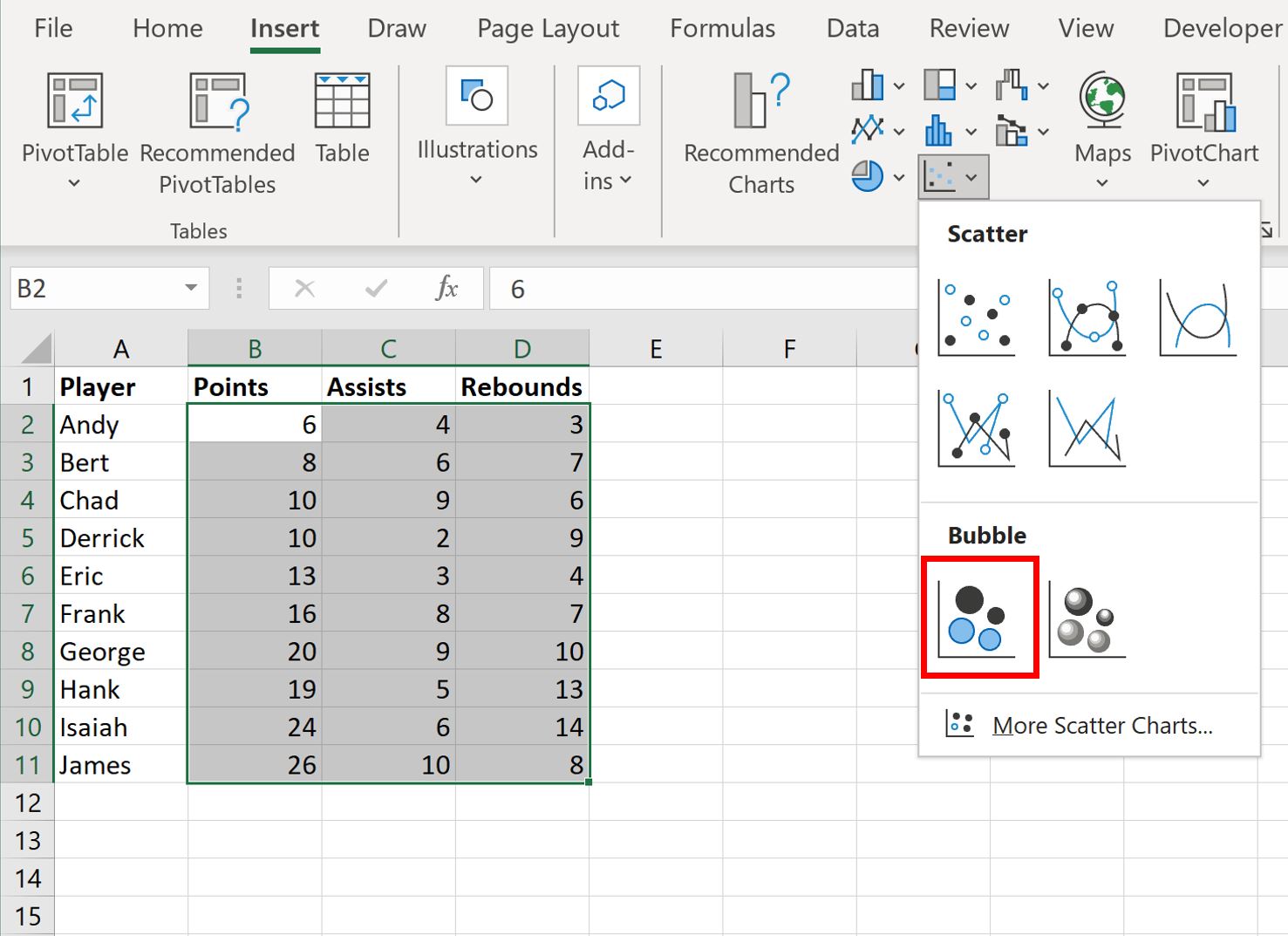
Затем выделите ячейки в диапазоне B2:D11.Затем щелкните вкладку « Вставка » на верхней ленте, а затем выберите параметр « Пузырьковая диаграмма » в группе « Диаграммы »:
Автоматически будет создана следующая пузырьковая диаграмма:
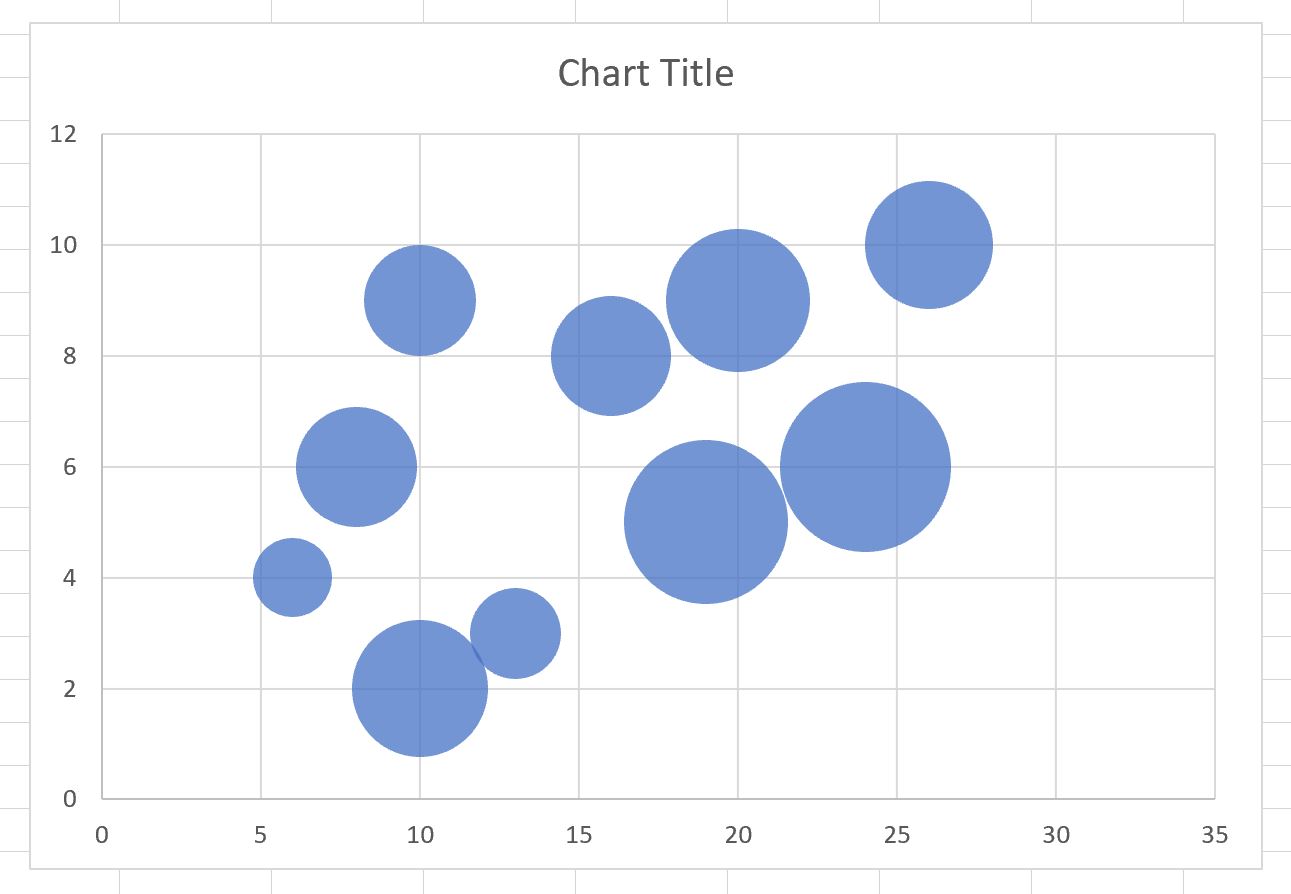
По оси X отображаются очки , по оси Y — передачи , а размер каждого пузырька — количество подборов .
Однако трудно понять, какие пузыри представляют каких игроков, потому что нет меток.
Шаг 3: Добавьте ярлыки
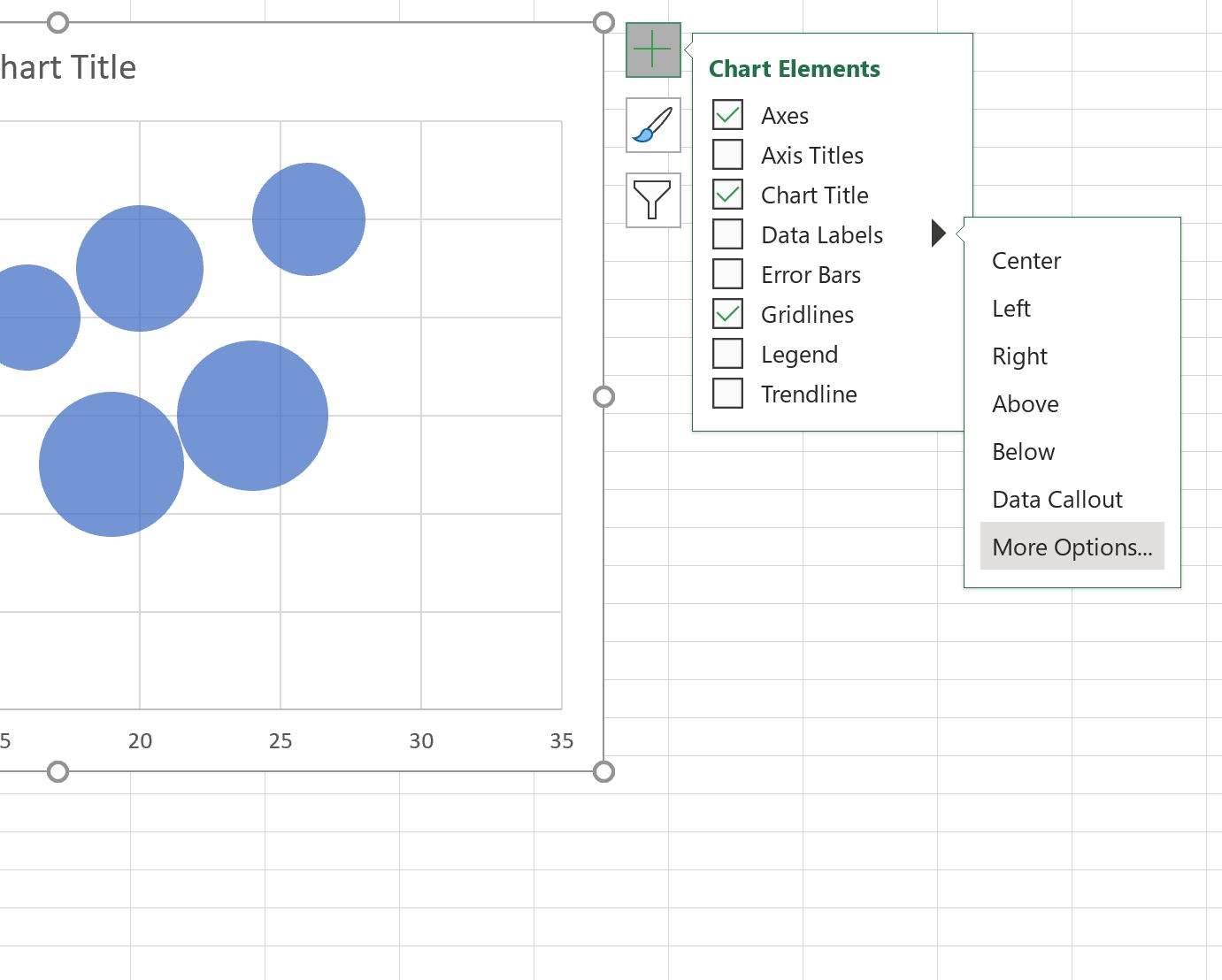
Чтобы добавить метки к пузырьковой диаграмме, щелкните в любом месте диаграммы, а затем щелкните зеленый значок плюса « + » в правом верхнем углу.
Затем щелкните стрелку рядом с Метки данных , а затем выберите Дополнительные параметры в раскрывающемся меню:
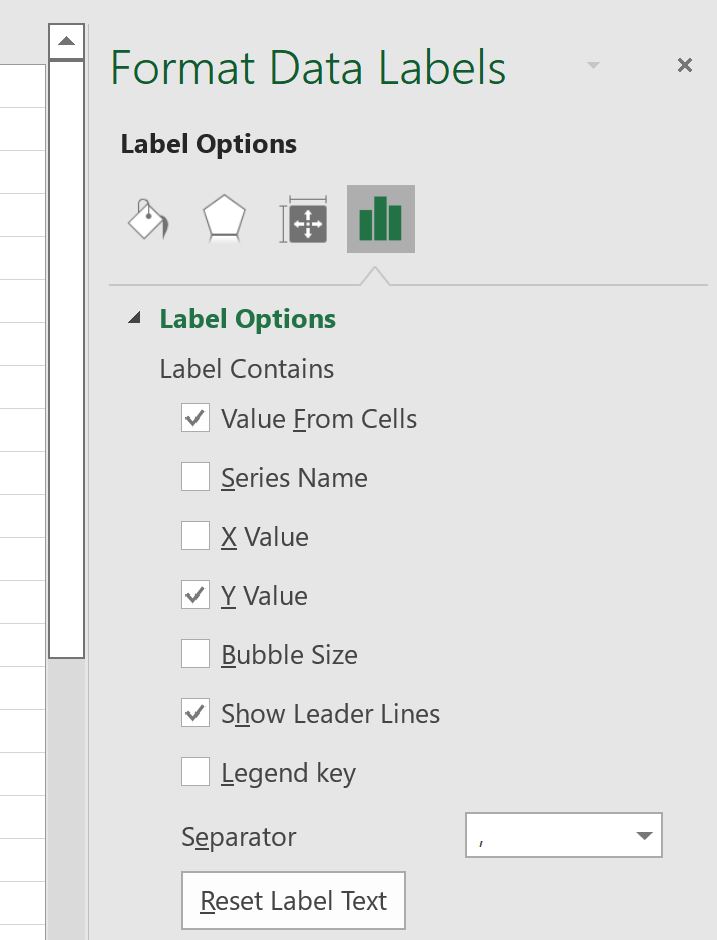
На панели, которая появляется в правой части экрана, установите флажок рядом с « Значение из ячеек » в группе « Параметры метки »:
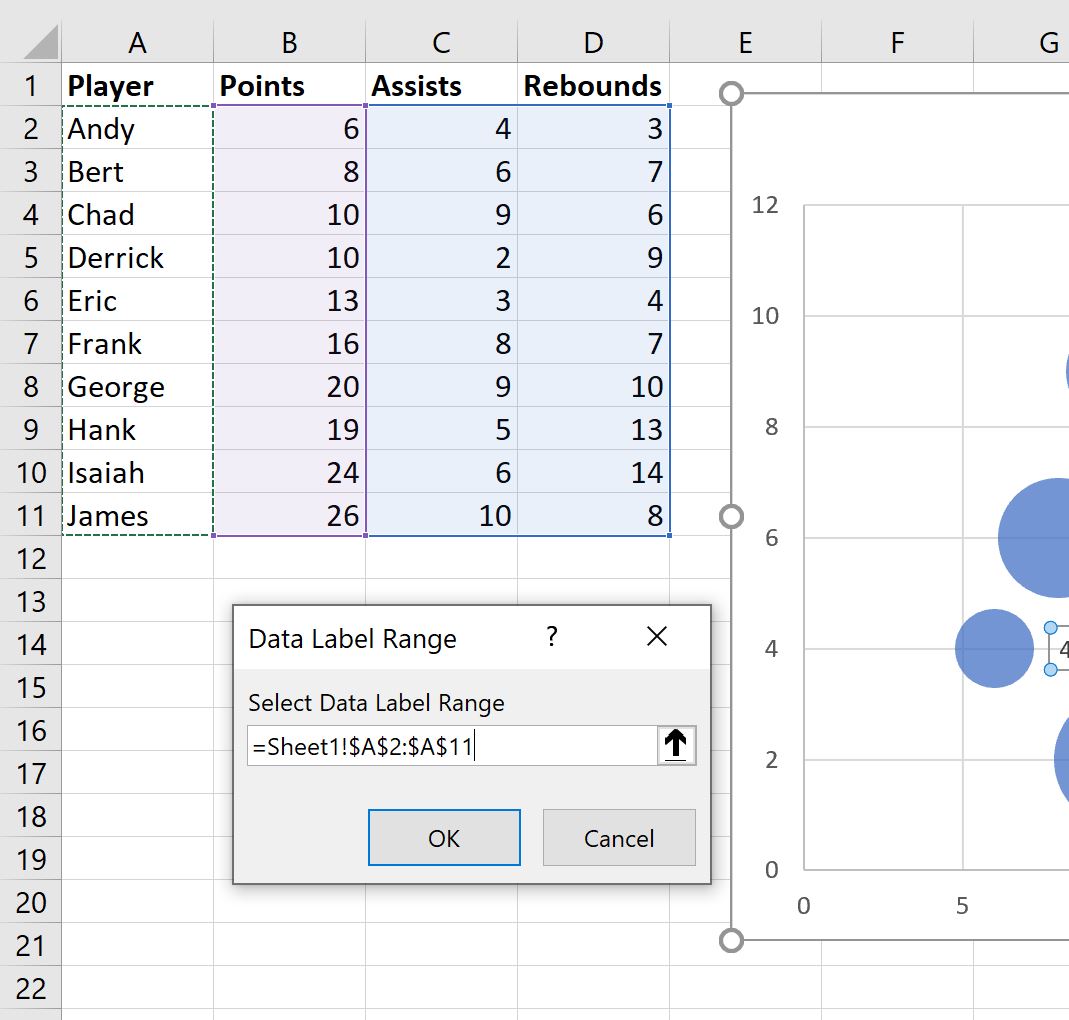
В появившемся новом окне выберите A2:A11 в качестве диапазона ячеек, который содержит наши метки:
Затем нажмите « ОК » и на панели « Формат меток данных » в правой части экрана снимите флажок рядом с « Значение Y » и выберите «По центру» в качестве положения метки.
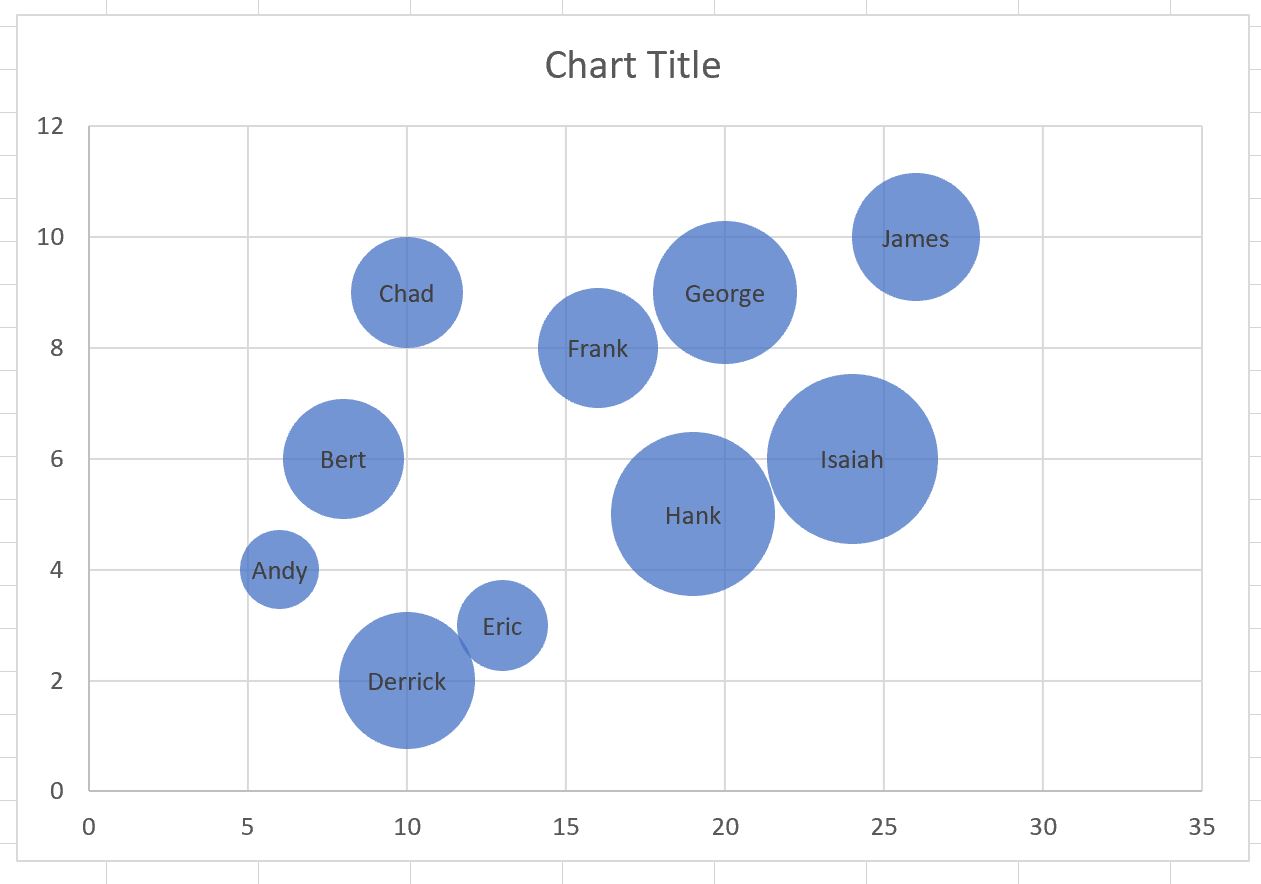
Следующие метки будут автоматически добавлены к пузырьковой диаграмме:
Шаг 4. Настройте пузырьковую диаграмму
Наконец, не стесняйтесь нажимать на отдельные элементы диаграммы, чтобы добавить заголовок, добавить метки осей, изменить размер шрифта меток и удалить линии сетки:
Окончательная пузырьковая диаграмма легко читается, и мы точно знаем, какие пузырьки представляют каких игроков.
Дополнительные ресурсы
В следующих руководствах объясняется, как создавать другие распространенные визуализации в Excel:
Пузырьковая диаграмма в Excel и Инфографике
Пузырьковая диаграмма в Excel используется достаточно редко, но достаточно часто ее используют в «Инфографике». Поэтому каждому пользователю Excel стоит знать о ее бесспорных преимуществах.
Как построить пузырьковую диаграмму в Excel
На практическом примере отобразим пользу и построение пузырьковой диаграммы в Excel.
В районном центре, в который входят 3 населенных пункта, наступили выборы мера. На главную кандидатуру представлен лидер партии, о котором люди разного мнения во всех 3-х населенных пунктах. Так же в них разное количество жителей и желающих участвовать в выборах. О чем свидетельствуют данные записанные по каждому населенному пункту.
Команда пиар-менеджмента лидера партии хочет спрогнозировать результаты выборов при текущем отношении избирателей к своему клиенту-кандидату.
Отобразим данные об избирателях на пузырьковой диаграмме, чтобы легче было понять, где нужно наиболее активно проводить агитацию. Составьте таблицу данных об избирателях как показано на рисунке:
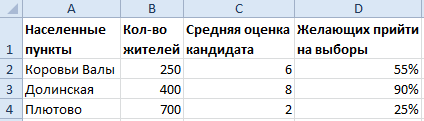
- Выделите диапазон B2:D4 и выберите инструмент: «Вставка»-«Диаграммы»-«Другие»-«Пузырьковая».
- Наш диапазон данных B2:D4 обладает одинаковым количеством строк и столбцов. Поэтому Excel может неправильно расположить данные. В таком случаи используйте инструмент: «Работа с диаграммами»-«Конструктор»-«Строка/столбец».
- Отредактируйте диаграмму. Сначала выберите: «Работа с диаграммами»-«Конструктор»-«Макеты диаграмм»-«Макет 7».
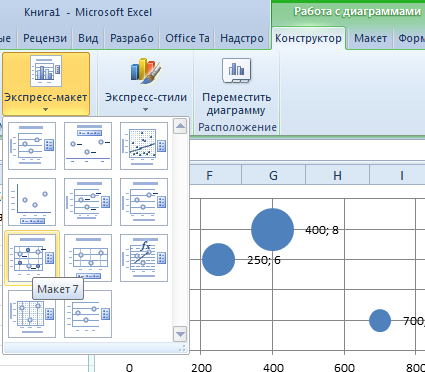
- Сделайте двойной щелчок левой кнопкой мышки по любой подписи справа возле любого пузырька. И в появившемся окне «Формат подписи данных» выберите 2 опции в разделе «Параметры подписи». Первая опция – «размеры пузырьков», вторая – «В центре». Галочки в «значения X» и «значения Y» можно убрать.
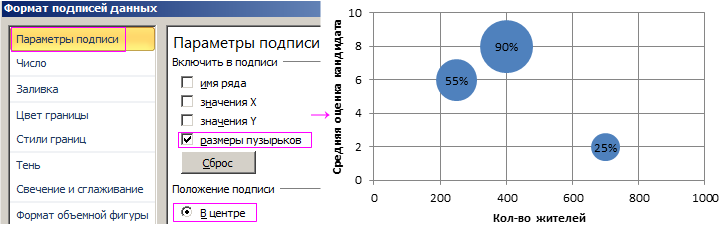
Полезный совет! Чтобы добавить названия осей на диаграмму используйте инструмент: «Работа с диаграммами»-«Макет»-«Название осей»-«Название основной горизонтальной оси»-«Название под осью» и «Название основной вертикальной оси»-«Повернутое название».
Как видно на диаграмме, наиболее важную роль для нашего кандидата в меры играют первые 2 населенных пункта: Коровьи Валы и Долинская. Они принесут наиболее весомое значение в результат выборов. Так же там проживает большая часть жителей готовых голосовать за нашего кандидата. Нерентабельными будут агитационные вложения в Плютово, так как там люди неохотно желают голосовать. А те, которые и придут на выборы, то большая их часть проголосует за конкурентов.
- Excel Formula Examples
- Создать таблицу
- Форматирование
- Функции Excel
- Формулы и диапазоны
- Фильтр и сортировка
- Диаграммы и графики
- Сводные таблицы
- Печать документов
- Базы данных и XML
- Возможности Excel
- Настройки параметры
- Уроки Excel
- Макросы VBA
- Скачать примеры
Как построить пузырьковую диаграмму в excel по данным таблицы
Для тех, кто сталкивался с этой задачей главный вопрос звучит так: «Какие данные нужны и в каком виде их располагать?». В данной статье есть ответ на этот вопрос.
Для построения «Пузырьковой» диаграммы нужны три столбца с данными, а именно столбец «X», который содержит координаты «пузырька» по одноименной оси, столбец «Y», который содержит координаты «пузырька» по вертикальной оси и столбец «Z», который содержит размер самого «пузырька»:
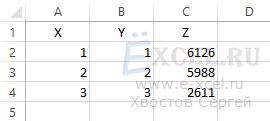
Для построения диаграммы выделяем наш диапазон с данными в главном меню переходим во вкладку «Вставка», в разделе «Диаграммы» нажимаем кнопку «Вставить точечную или пузырьковую диаграмму», в выпавшем списке выбираем «Пузырьковая» или «Объемная пузырьковая»:
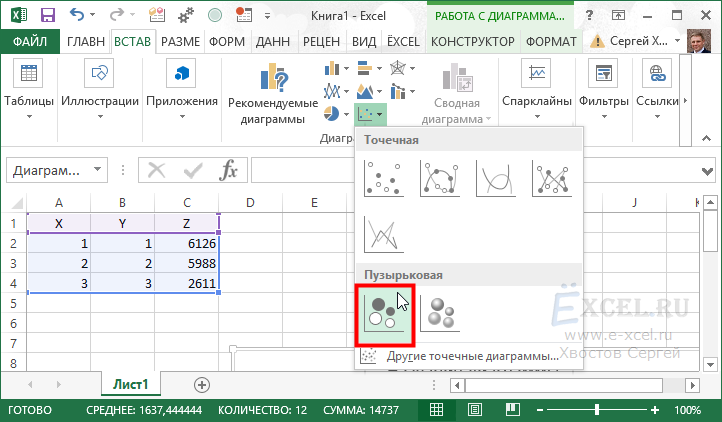
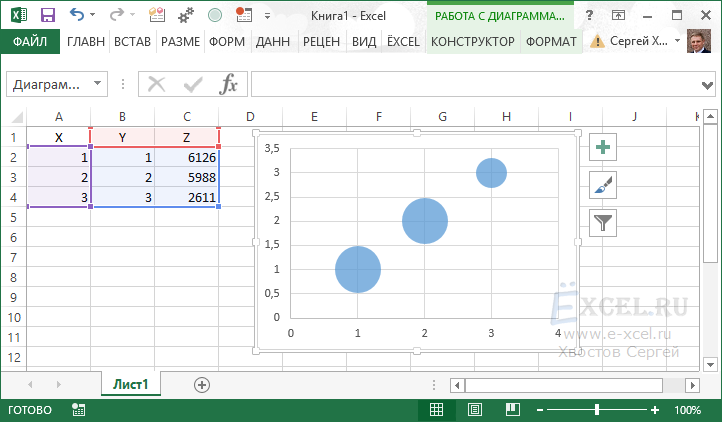
Если у вас построилась диаграмма не похожая на ту что на картинке в меню «Работа с диаграмма» во вкладке «Конструктор» в разделе «Данные» нажмите кнопку «Строка/Столбец»:
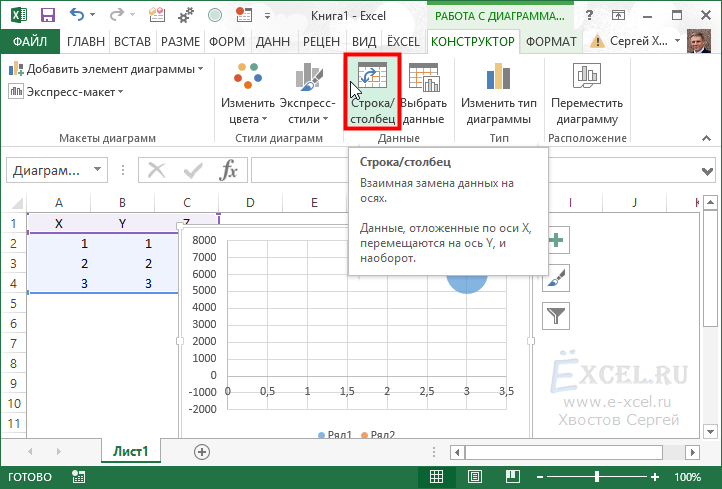
Диаграмма приобретет нужный вид.
Чтобы окончательно разобраться какие данные в таблице за что отвечают меняем значение «X» первого «пузырька», например, на «3» и «пузырек» смещается вправо. Делаем то же самое для оси «Y» и «пузырек» смещается вверх. Меняем значение «Z» и «пузырек» увеличивается или уменьшается в размерах.
Как создать пузырьковую диаграмму в Excel (с шагами и советами)

Пузырьковая диаграмма позволяет использовать круги для представления различных типов информации на графике. Вы можете использовать эту диаграмму для организации важных данных, что может позволить вам принимать более обоснованные решения. Обучение созданию пузырьковой диаграммы в Excel может помочь вам представить сложную информацию визуально. В этой статье мы объясним, что такое пузырьковая диаграмма, обсудим, зачем ее можно использовать, и приведем шаги, которые вы можете предпринять для создания своей собственной диаграммы.
Что такое пузырьковая диаграмма в Excel?
Пузырьковая диаграмма — это тип графика визуализации данных, в котором используются круги, также известные как пузырьки, для представления собранной вами информации. Как правило, пузырьковые диаграммы позволяют разделить данные о трех или более переменных величинах. На диаграмме вы можете изменить размер, расположение и цвет каждого пузырька, чтобы получить дополнительную информацию о взаимосвязи кругов друг с другом.
Когда использовать пузырьковую диаграмму в Excel
Вы можете использовать диаграмму пузырьков при сравнении многочисленных переменных друг с другом. Эта диаграмма позволяет показать их взаимосвязь, изменяя размер пузырьков и расположение каждого пузырька на диаграмме. Например, вы можете использовать пузырьковую диаграмму для сравнения нескольких стратегий продаж, чтобы определить, какая из них является наиболее рентабельной. В этом случае вы можете представить каждую стратегию с помощью пузырька, а размер пузырька определяет размер прибыли, которую ваше рабочее место получило от использования этой стратегии ранее. Это может помочь специалистам по продажам сравнивать каждую стратегию визуально, а не просматривать цифры и статистику продаж.
Вы также можете использовать диаграмму пузырьков в Excel при работе с многочисленными типами информации, относящейся к одной теме. Например, если вы проверяете учет посещаемости каждого сотрудника, доход от продаж и рост числа клиентов. Вы можете выделить на диаграмме пузырек для каждого типа информации.
Как создать пузырьковую диаграмму в Excel с помощью функции пузырьков
Как правило, использование функции пузырьков в Excel для создания пузырьковой диаграммы не представляет сложности для пользователей, и она предоставляет вам возможности для настройки каждого пузырька на вашей диаграмме. Вот шаги, которые можно предпринять для создания пузырьковой диаграммы с помощью функции пузырька:
1. Откройте таблицу Excel
Для начала откройте лист Excel, на котором вы планируете разместить пузырьковую диаграмму. Чтобы открыть новую электронную таблицу, выберите пункт Файл вкладку, затем выберите Новый. Как только вы откроете лист, нажмите кнопку Вставить в верхней части экрана появится панель инструментов с многочисленными графиками и диаграммами.
2. Вставьте пузырьковую диаграмму
На панели инструментов выберите пункт Разброс опция, которая иногда появляется в виде небольшого графика диаграммы рассеяния. Затем выберите вариант пузырьковой диаграммы из выпадающего меню. Это позволяет отобразить на экране базовую пузырьковую диаграмму.
3. Добавить данные на график
Щелкните правой кнопкой мыши в любом месте пузырьковой диаграммы, что приведет к появлению всплывающего меню. Выберите Добавить данные в нижней части этого меню. Затем на экране появится новое окно, позволяющее ввести информацию в легенду, которая представляет данные на графике. Вы также можете добавить информацию на оси X и Y. Введите информацию в нужные места, затем выберите Ок. Таким образом, на вашей пузырьковой диаграмме появятся новые данные, которые помогут вам добавить пузырьки в нужные места.
4. Добавить пузырьки
Чтобы добавить пузырьки на график, щелкните правой кнопкой мыши на графике и выберите пункт Редактировать серии кнопку. В результате на вашем экране появится таблица, в которой вы сможете заполнить информацию для каждого пузырька. Чтобы разместить пузырек, помните, что у каждого пузырька есть соответствующие ячейки, которые находятся в том месте, где пузырек должен появиться на диаграмме. Например, вы можете поместить пузырек в ячейки A7-A10. Определите соответствующие ячейки, которые показывают, где вы хотите разместить пузырь, а затем введите эту информацию в диаграмму в поле Размер пузырька серии.
5. Редактирование надписей пузырьков
Вы можете вставить ярлык пузырька, который будет отображаться рядом с каждым кружком. Это может помочь вам показать информацию, которую представляет каждый пузырек. Для этого щелкните правой кнопкой мыши на пузырьке и выберите кнопку Редактировать этикетку вариант. Затем создайте метку, относящуюся к каждому пузырьку, и выберите пункт Ок.
6. Настройка пузырьков
Вы можете настроить для дальнейшего объяснения взаимосвязей пузырьков друг с другом и более наглядного представления их информации. Чтобы изменить размер пузырька, перейдите к пункту Формат вкладку в верхней части экрана и выберите Размер. Это вызывает окно изменения размера пузырька. Выберите пузырь, который вы хотите изменить, затем введите высоту и ширину новой формы в поле перед нажатием кнопки Введите на клавиатуре. Чтобы изменить форму пузырька, перейдите к пункту Формат , затем выберите Стили оформления и выберите нужную форму.
Чтобы изменить цвета пузырьков, перейдите к пункту Макет страницы вкладку, затем выберите Темы. Это позволяет вам выбирать из различных цветовых схем и дизайнов, чтобы улучшить внешний вид вашей пузырьковой диаграммы.
7. Сохраните диаграмму
После завершения редактирования пузырьковой диаграммы обязательно сохраните ее, чтобы не потерять важную информацию. Для этого выберите Файл в правом верхнем углу, затем выберите Сохранить как. Это позволит вам выбрать соответствующее имя файла для сохранения диаграммы.
Советы по созданию эффективной пузырьковой диаграммы в Excel
Вот несколько советов, которые помогут вам создать четкую и эффективную пузырьковую диаграмму в Excel:
Рассмотрите возможность использования 3D-пузырей
Excel предоставляет возможность изменить двумерные пузырьки на трехмерные. Вы можете сделать это, чтобы добавить визуальной привлекательности вашему графику или привлечь внимание ваших коллег или клиентов, которым вы можете представить график. Чтобы преобразовать пузырьки в 3D, нажмите кнопку Вставьте кнопка , затем выберите график диаграммы разброса. В раскрывающемся меню выберите пункт 3D-пузырь вариант. Это превратит каждый двумерный пузырь на вашем графике в трехмерный пузырь.
Общайтесь со своей сетью
Подумайте о том, чтобы спросить членов вашей сети об их знакомстве с пузырьковыми диаграммами. Они могут дать вам полезные рекомендации или полезные советы по созданию хорошо организованного графика. У них также могут быть советы по включению в вашу диаграмму данных, связанных с отраслью. Например, если вы финансовый специалист, другие профессионалы в вашей сети могут дать совет по включению больших чисел или десятичных дробей в ваш график.
Запросите обратную связь
Пузырьковые диаграммы могут потребовать высокой степени организации, чтобы представить информацию в четком формате. Подумайте о том, чтобы запросить обратную связь по вашей диаграмме пузырьков, чтобы понять необходимые изменения, которые могут помочь сделать информацию более понятной. Попросите коллегу проверить вашу диаграмму и дать полезную обратную связь.
Ключевые слова:
- indeed.com