Как создать таблицу и привязать ее к Google Форме
Google Формы – удобный инструмент для сбора отзывов, регистрации на мероприятия и проведения не сложных онлайн тестов. Одной из наиболее полезных функций Google Форм является интеграция с Google Таблицами. Настройки формы позволяют создать таблицу, привязать ее к форме и в дальнейшем собирать все ответы от пользователей в одну таблицу.
Как привязать Google Форму к таблице
Привязка Google Формы к таблице выполняется буквально в несколько кликов. Причем это можно сделать в любой момент, как пред началом опроса, так и после получения ответов. Во втором случае, уже полученные ответы будут автоматически загружены в таблицу.
Для привязки таблицы откройте редактор Форм и перейдите в раздел « Ответы ».
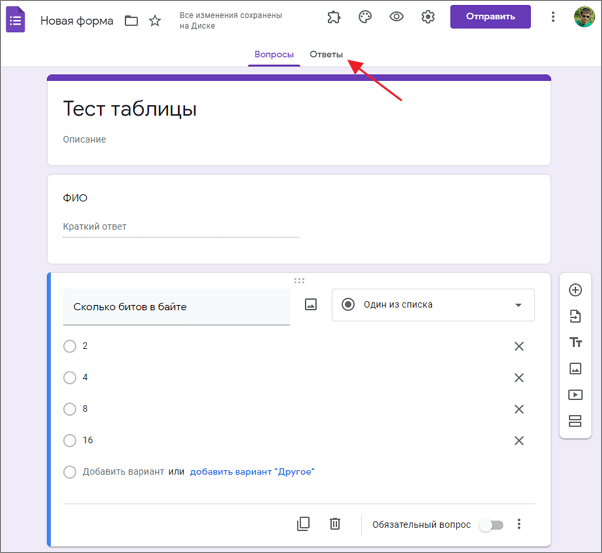
После этого нажмите зеленую кнопку с иконкой таблицы в левой верхней части страницы.
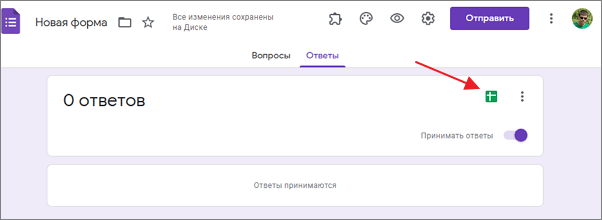
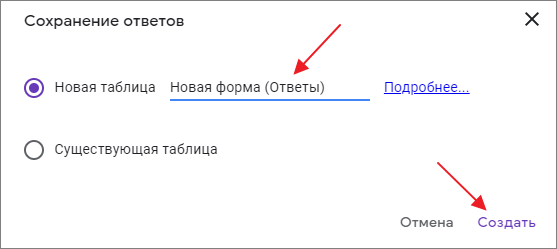
После этого появится окно для привязки таблицы. Здесь можно указать существующую таблицу либо создать новую. Для создания новой таблицы нужно ввести название и нажать на кнопку « Создать ».
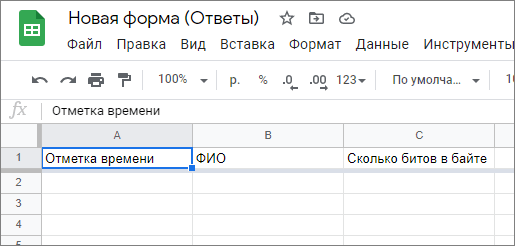
После этого откроется новая вкладка в браузере с Google таблицей, которая была привязана к форме. В этой таблице будут появляться ответы пользователей, которые будут заполнять форму.
В дальнейшем таблицу с ответами можно будет найти на сайте « Google Документы » в разделе « Таблицы ».
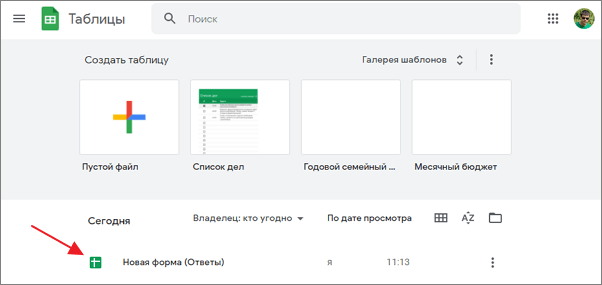
Нужно отметить, что ответы пользователей появляются в таблице в реальном времени. Вы можете держать таблицу открытой и наблюдать за появлением новых ответов.
Как убрать связь таблицы с Google Формой
При необходимости вы можете отвязать таблицу от Google Формы. Для этого нужно открыть форму в редакторе, перейти в раздел « Ответы » и нажать на кнопку с тремя точками.
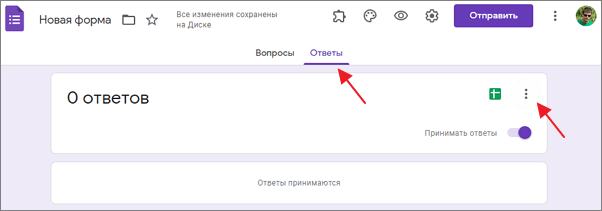
В открывшемся меню нужно выбрать пункт « Удалить связь с формой ».
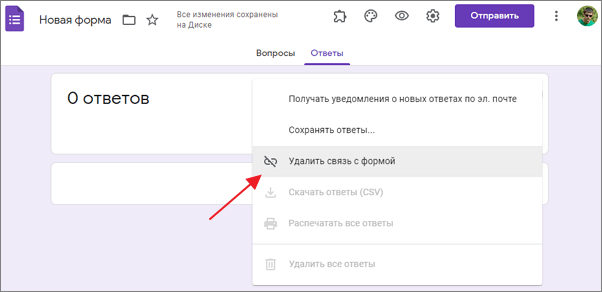
После этого к данной форме можно будет привязать другую таблицу.
- Как создать тест в Google Формах: пошаговая инструкция для чайников
- Как ограничить время теста в Google Форме
- Как посмотреть ответы в Google Формах
- Как закрепить строку или столбец в Google Таблице
- Как создать Google Таблицу или Документ с общим доступом
Создатель сайта comp-security.net, автор более 2000 статей о ремонте компьютеров, работе с программами, настройке операционных систем.
Остались вопросы?
Задайте вопрос в комментариях под статьей или на странице «Задать вопрос» и вы обязательно получите ответ.
Как создавать веб-формы ввода в Google Sheets
В этом уроке я покажу, как создавать веб-формы регистрации ответов в электронных таблицах Google Sheets. Для этого не обязательно быть программистом или строить веб-сайты.

Вот три варианта использования простой веб-формы для получения важных данных и их хранения прямо в электронной таблице:
- Использовать опрос для сбора отзывов и предложений на веб-сайте или в стороннем проекте.
- Принимать заказы на обед от коллег.
- Собирать заметки и важные сведения от своих клиентов, например, со свадьбы от заказчика фотографий.
В конце урока вы создадите собственные формы ввода и получите бесплатную обратную связь от Google Sheets.
Формы ввода Google Sheets (смотрите & учитесь)
Хотите узнать, как использовать веб-формы ввода с наибольшей выгодой? Просмотрите скринкаст, который я записал. Там показано, как создать форму, поделиться ссылкой и проверить ответы.
Читайте подробное пособие по созданию форм и извлечению из них максимальной выгоды.
Ваша первая веб-форма ввода Google Sheets
Давайте начнём создание нашей первой формы. Чтобы продолжить, вам понадобится учётная запись Google. Если у вас её нет, перейдите на Google Drive homepage. Вы можете войти в свой существующий аккаунт Google или создать бесплатную учетную запись Google, чтобы начать работу.
Шаг 1. Создание страницы
Теперь создайте новую таблицу в аккаунте Google Drive, перейдя по New > Google Sheets > Blank spreadsheet.

Лучше всего начать с создания в форме новой страницы для ответов. Это автоматически настраивает электронную таблицу для ответов непосредственно внутри неё.
Шаг 2. Добавление формы
Чтобы добавить форму, связанную с вашим листом, перейдите в меню Insert > Form .

Руководство по составлению правильной формы вопросов
Теперь Sheets откроют конструктор форм и вы добавите свои вопросы в форму. Заданный по умолчанию вопрос является окном для вопроса на выбор.
Внизу вы видите скриншот окна «Form description». Я его заполнил, чтобы напомнить посетителям и себе назначение формы.
Я говорил, что навыки программирования не потребуются? Конструктор форм очень мощный. Вы можете построить любые комбинации вопросов, чтобы узнать всё, что хотите.
Пройдёмся по опциям, указанным ниже:

В конструкторе форм есть несколько ключевых функций. Давайте посмотрим.
- Add Question — Кнопка «плюс» в правой части конструктора позволяет добавить вопрос в форму.
- Duplicate / Delete — Кнопки для удаления и копии вопроса.
- Required — Сдвинув кнопку в правом нижнем углу вправо, вы ответите на вопрос по предложенной форме.
- Other Tools — Миниатюры изображений и видео позволяют добавлять изображения и видеоролики; подумайте, как встраивать видео в форму и запрашивать отзывы.
Ознакомьтесь с кратким видеороликом выше, если вы хотите, чтобы я создал несколько вопросов в форме.
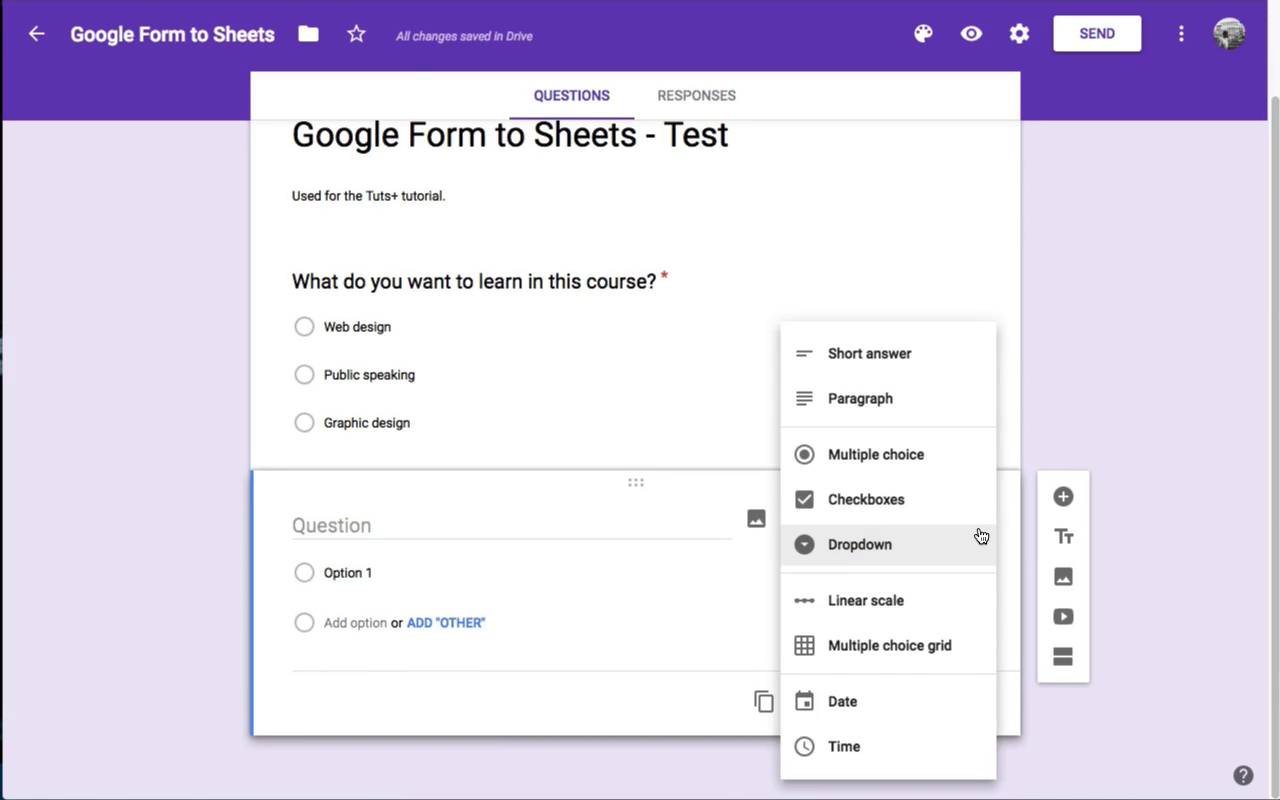
Конструктор форм поддерживает широкий спектр типов вопросов. Чтобы изменить тип вопроса, щёлкните область, которая отображается, как «Multiple Choice».

Как видите, здесь много типов вопросов. Есть простые, такие как даты или время, и развёрнутые. Давайте рассмотрим наиболее полезные типы вопросов, которые можно использовать в форме Google Sheets :
1. Short Answer and Paragraph
Типы вопроса short answer и paragraph используются для открытых ответов на вопросы.
На этот тип вопроса посетители могут вводить текст, который не встроен в форму. На снимке экрана ниже я задал вопрос и оставил его для ответа аудитории.

Эти два типа похожи, разница только в максимальной длине текста ответа.
2. Multiple Choice
Параметр multiple choice используется для установки списка заранее определённых параметров и позволяет пользователю выбирать из них.
Как видно внизу, вы задаете своей аудитории вопрос, ограничивая возможные ответы

Можно добавить опцию «Other» и дать посетителю возможность написать ответ.
3. Флажки
Флажки дают пользователю возможность выбирать несколько вариантов ответа.

Укажите несколько вариантов и пользователь укажет, какие ему подходят.
4. Раскрывающийся список
Выпадающий список очень похож на опцию с несколькими вариантами выбора — вы предоставляете посетителям список и они выбирают из него.

5. Линейная шкала
Мне очень нравится линейная шкала, похожая на слайдер, в котором можно устанавливать нужное значение.
Можете подумать, как этим пользоваться, чтобы привлечь чей-то интерес. На слайде ниже я предложил оценить в диапазоне от 1 до 5 их интерес к будущим курсам. В зависимости от отметки мы узнаем ответы.

6. Дата и время
Эти параметры позволяют указывать дату или время ответа. Можно их использовать для регистрации места и времени события.
Все эти типы вопросов можно комбинировать в одной форме для сбора откликов.
Отправка формы
Итак, вы закончили заполнять форму и готовы поделиться ею с аудиторией. Нажмите кнопку Send в верхней части страницы конструктора форм.

Можно отправить форму ввода таблицы Google по email или щёлкнуть ссылку, чтобы получить URL-адрес, который вы можете указать и отправить онлайн для заполнения.
Проверка ответов в Google Sheets
После заполнения формы посетителями наступает время проверки собранных данных. Ответы легко просматриваются, благодаря связи между веб-формами и Google Sheets.
Для просмотра ответов нажмите на Responses в конструкторе. В форме имеется встроенный инструмент или можно кликнуть по зелёной иконке Sheets, чтобы перейти к ответам внутри таблицы.

Мой любимый способ просмотра ответов прямо в Google Sheets. Легко пролистать даже длинный список ответов, чтобы узнать мысли вашей аудитории.
Если нужно вернуться в редактор форм, вернитесь к листу и нажмите Form > Edit Form.

Вот и всё, теперь вы знаете, как создавать веб-формы ввода, которые собирают ответы в Google Sheets. Вы можете легко фиксировать ответы и быстро просматривать отзывы.
Узнайте больше о Google Sheets и продолжайте учиться
Этот урок был лёгким введением к началу работы с веб-формами и Google Sheets. Когда вам потребуются отзывы, подумайте об этой простой технике.
Я люблю Google Sheets за сочетание мощи электронной таблицы с гибкостью веб-приложения. Вы можете ссылаться на источники данных и делать то, что невозможно с другими приложениями для электронных таблиц.
Чтобы узнать, что я имею в виду, ознакомьтесь с некоторыми из наших популярных статей о Google Sheets ниже:
Создание Google Формы с выводом результатов в Google Таблицы

Многие знают о существовании онлайн-сервиса под названием Google Формы. Это средство для создания опросов, анкет и различных тестов, которые можно распространять в сети и собирать ответы. Полученные результаты выводятся непосредственно в веб-сервисе Форм, однако у создателя есть возможность реализовать сбор ответов в Таблицы, чтобы управлять ими, создавать сводки и реализовывать другие задачи. Как раз об этом я и расскажу в рамках данной статьи.
Создание Google Формы
Начать нужно непосредственно с создания Google Формы. Для этого вам понадобится пустая таблица, в которую и будут приниматься все ответы в будущем. Процесс ее создания разбирать не буду, а вот организацию связи с формой покажу.
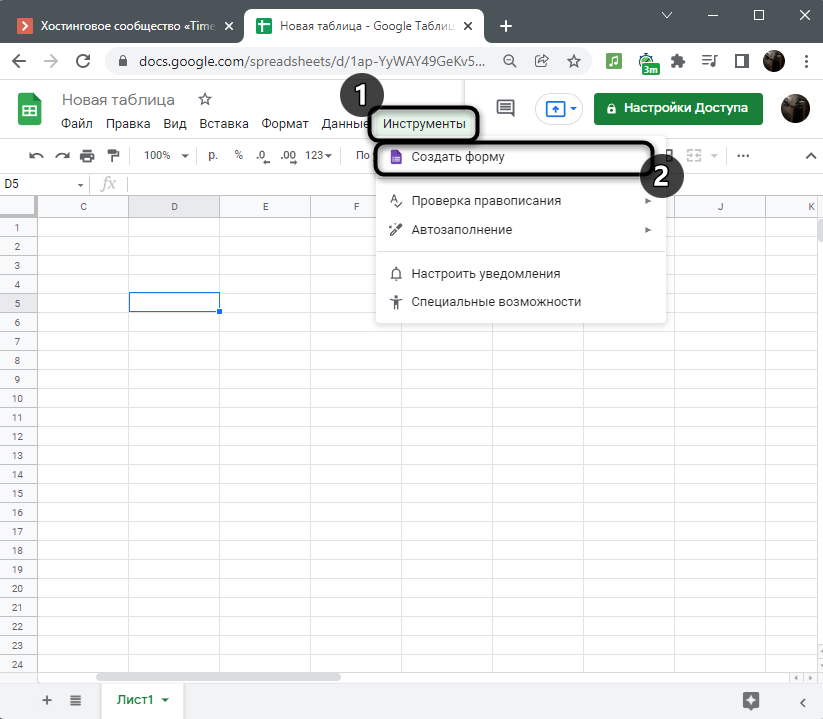
- После перехода к новой таблице вызовите меню «Инструменты» и щелкните по кнопке «Создать форму».
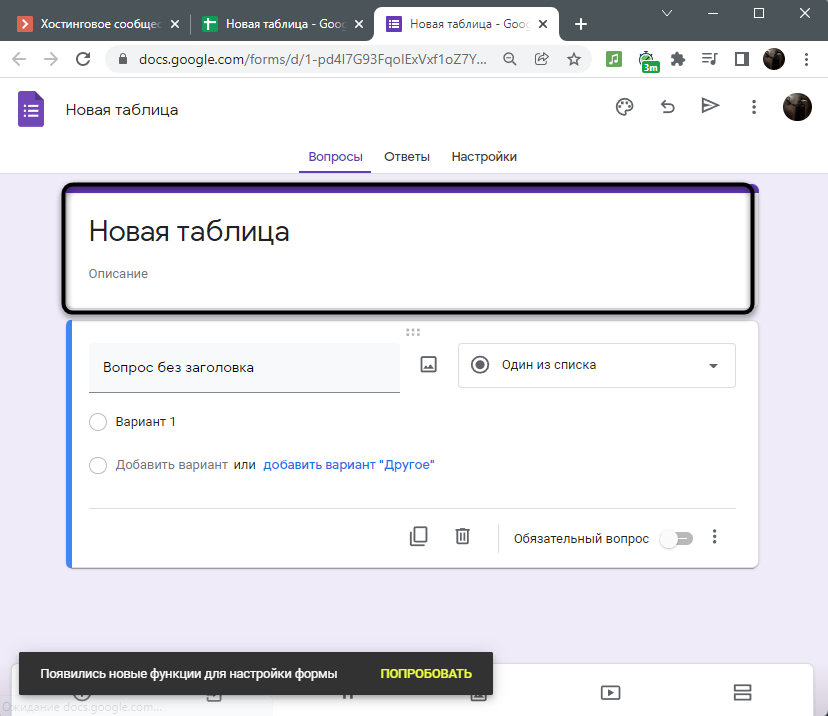
- Откроется новая вкладка, где вы можете изменить название для формы и добавить ее описание.
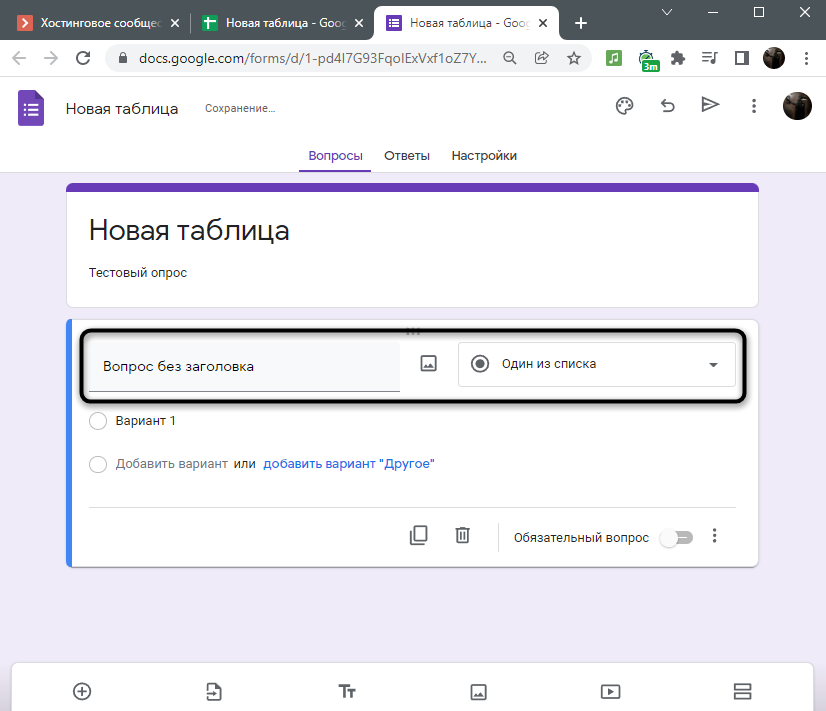
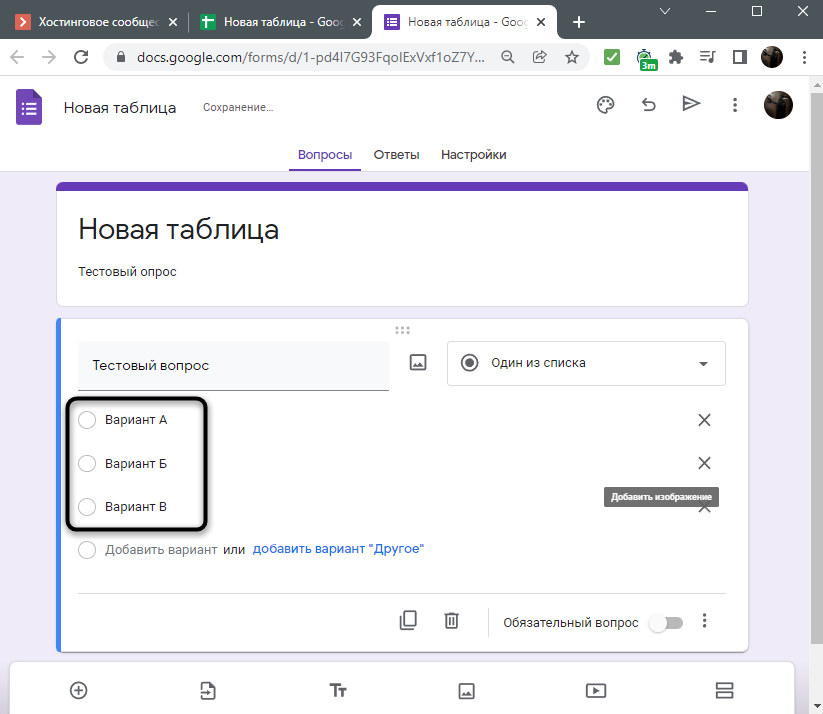
- После этого заполните поле первого вопроса и выберите тип ответа.
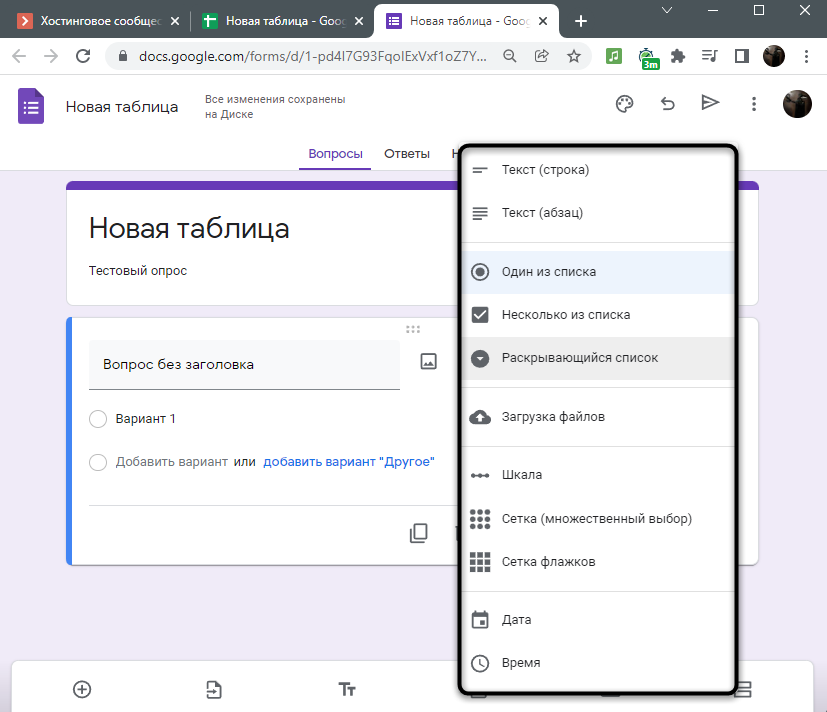
- В меню доступно много вариантов тестирования. Этот материал не посвящен разбору всех этих инструментов, поэтому опустим их описание.
- После выбора одного из вопросов заполните варианты ответов или другие параметры, отобразившиеся ниже.
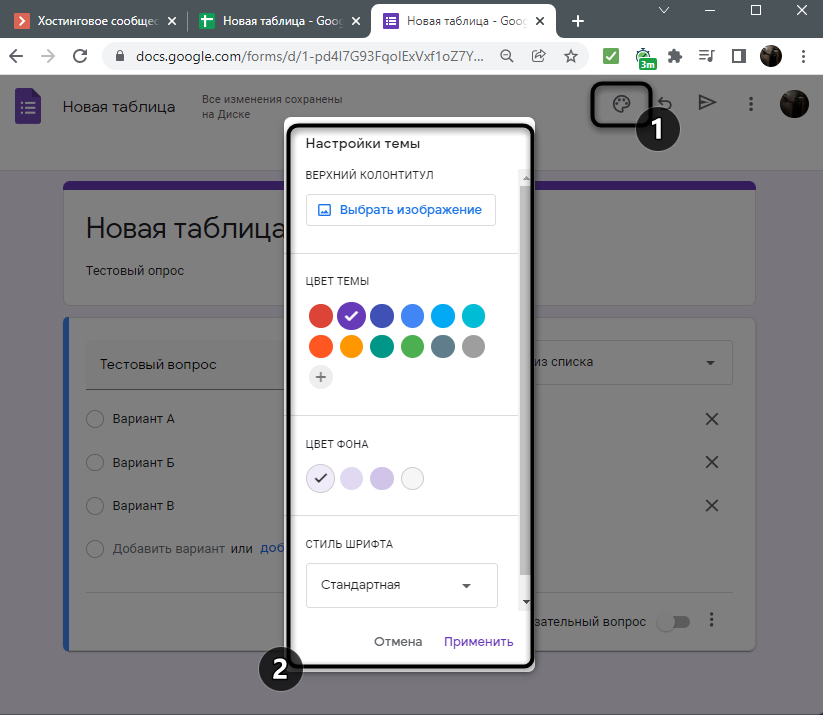
- Можете открыть меню «Настройки темы», чтобы выбрать основной цвет, добавить изображение для колонтитула, поменять шрифт и цвет фона.
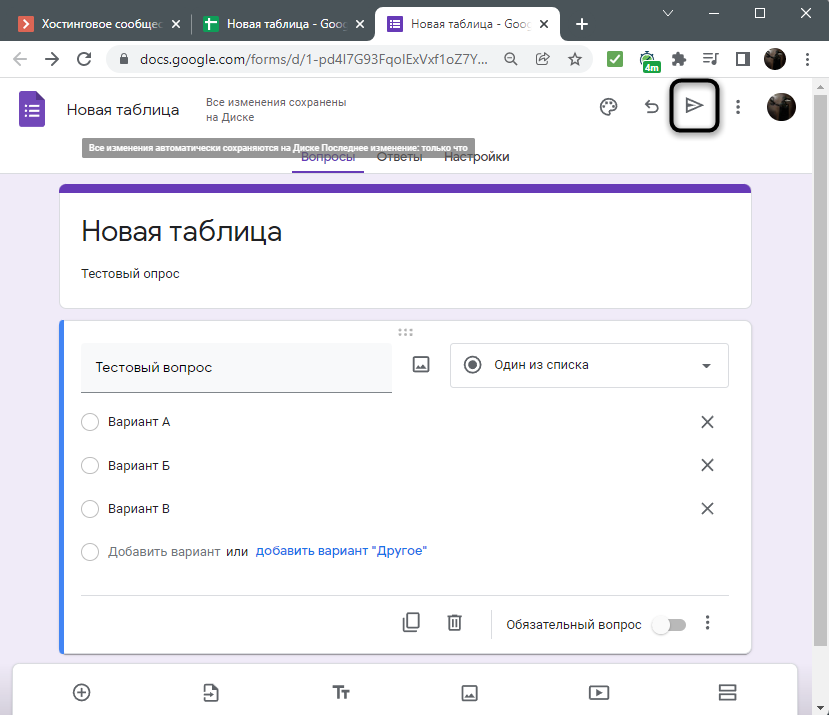
- По завершении настройки переходите к отправке опроса.
- Поддерживаются три типа распространения формы: личная рассылка по адресам электронной почты, ссылка для перехода и встраиваемый на сайт HTML-код. Выберите удобный для вас вариант отправки.
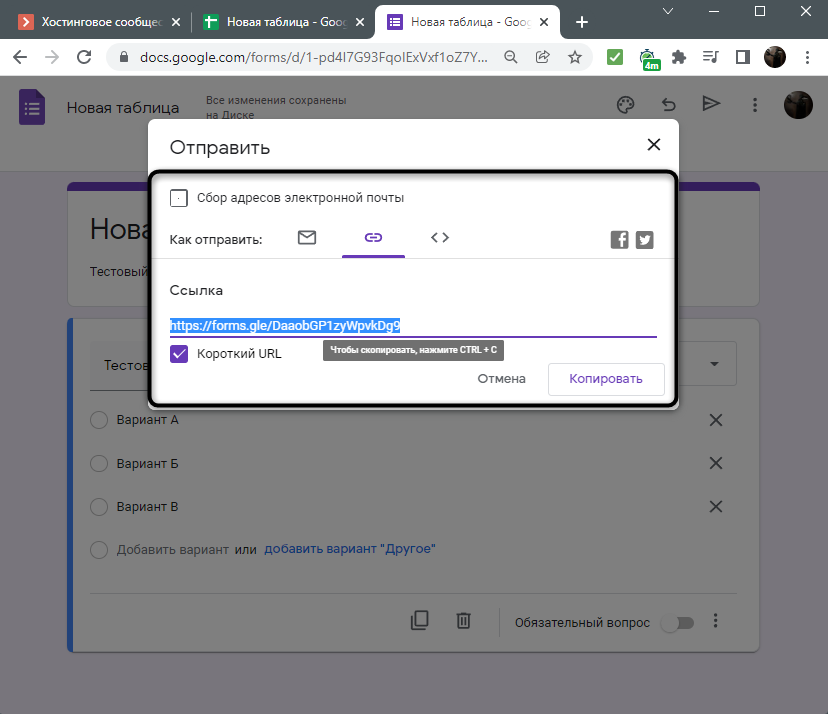
Тип отправки зависит непосредственно от вашей ситуации. Иногда удобнее отправить вопросы каждому лично, выставить ссылку на общий доступ в чате или встроить форму на свой сайт. Как только вы узнали, что юзеры начали предоставлять ответы, переходите к следующему шагу.
Комьюнити теперь в Телеграм
Подпишитесь и будьте в курсе последних IT-новостей
Вывод ответов в Google Таблицы
По сути, сейчас от вас больше ничего не требуется, поскольку вы только что автоматизировали процесс сбора ответов. Давайте рассмотрим то, что произойдет в дальнейшем.
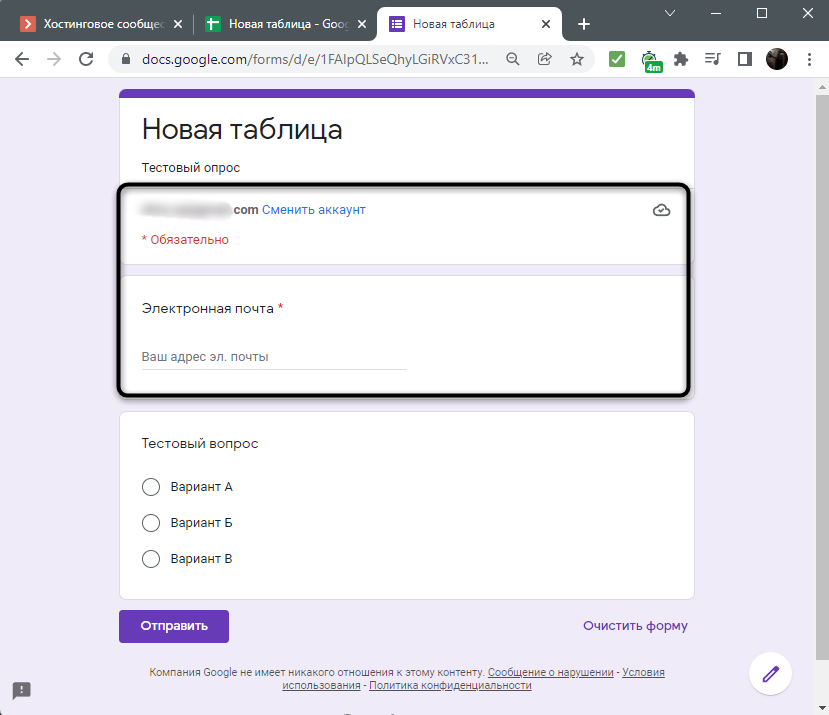
- Вы видите саму форму опроса. Пользователь заполняет ее в соответствии с вашими требованиями, указывает свой контактный адрес или другие личные данные, если это было предусмотрено настройками.
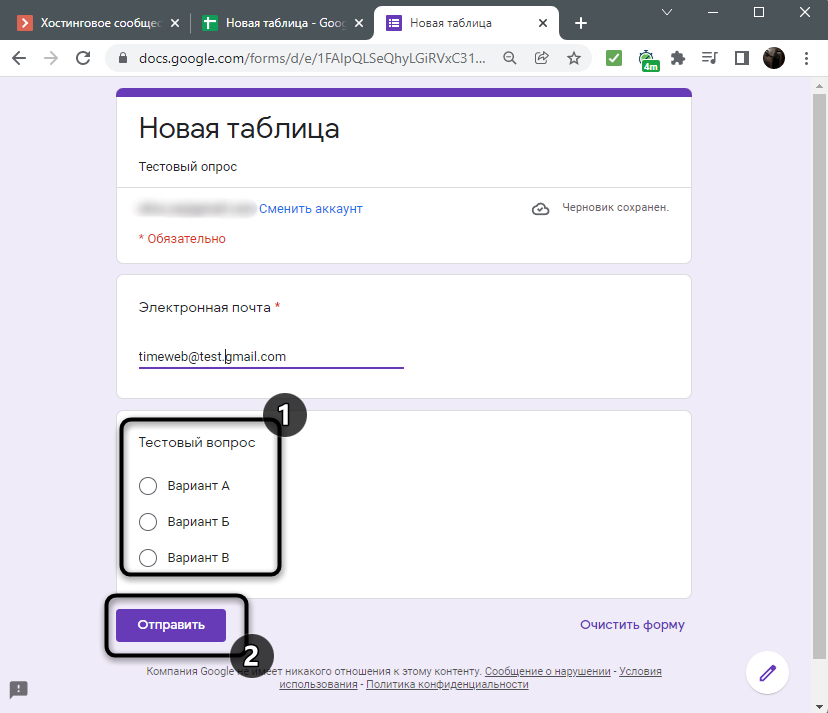
- Далее отвечает на вопросы и нажимает на кнопку «Отправить». После этого появится уведомление о том, что ответы записаны.
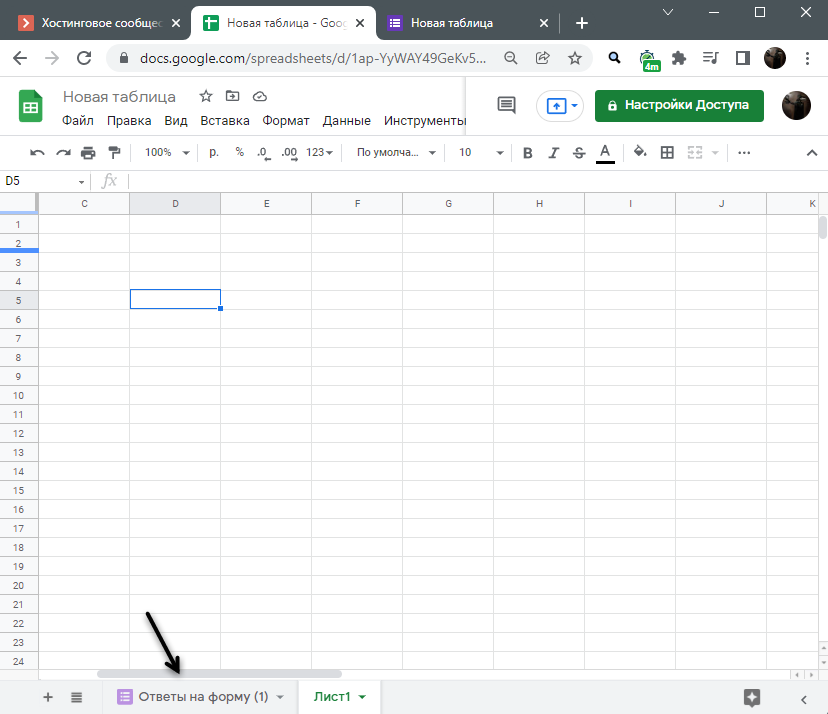
- Теперь в связанной таблице появляется новый лист с названием «Ответы на форму (1)». Откройте его для просмотра содержимого.
- Вы видите, что таблица сформировалась автоматически, однако не имеет своего оформления. Если понадобится, вы можете изменить его вручную позже.
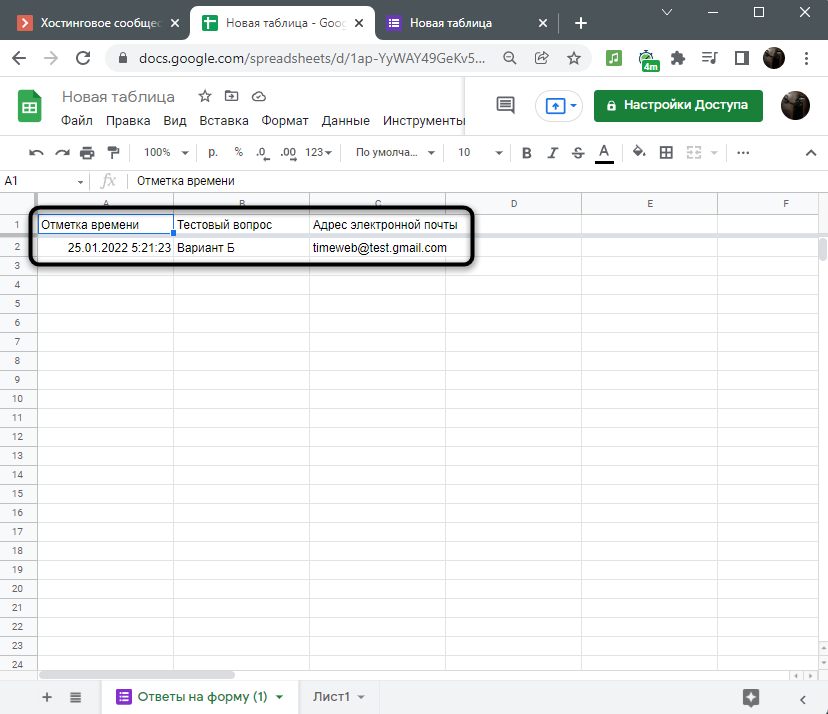
- Таблица автоматически обновляется после поступления новых ответов, а вам остается только изучить полученную информацию.
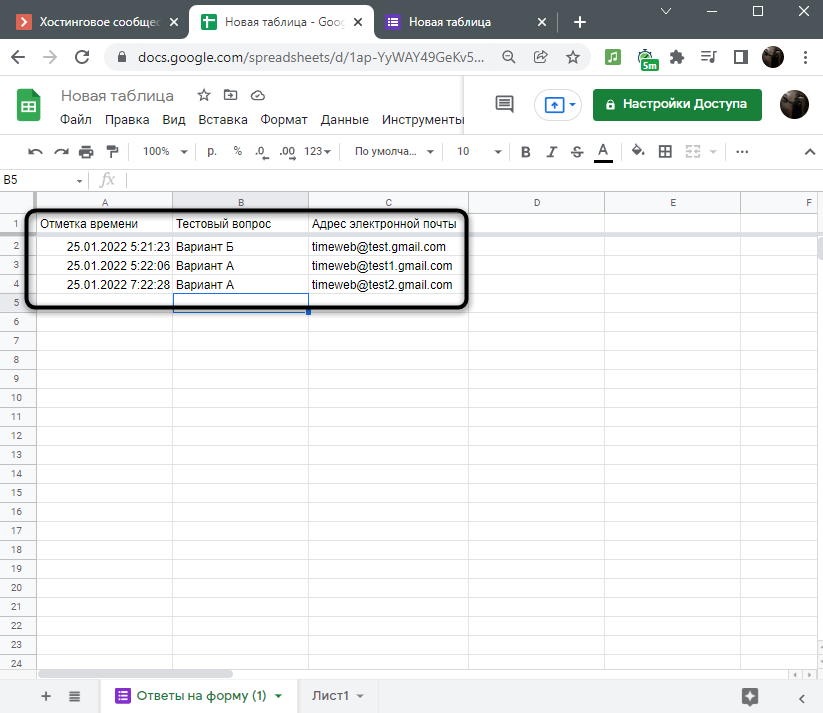
Соответственно, само оформление таблицы зависит исключительно от того, как вы создали Форму, собираете ли личные данные юзеров, сколько вопросов создали и так далее. В этом плане переживать не стоит, ведь вы обязательно увидите все полученные от пользователей сведения.
Управление Google Формой через Google Таблицу
В завершение рассмотрим некоторые полезные моменты, которые могут пригодиться при управлении формой через созданную Таблицу. Во-первых, через то же самое меню «Инструменты» вы можете вызвать «Управление формой». Там есть кнопки для перехода к изменению формы, открытию ее для просмотра, быстрое средство отправки и опция для удаления связи, если больше не нужно получать ответы.
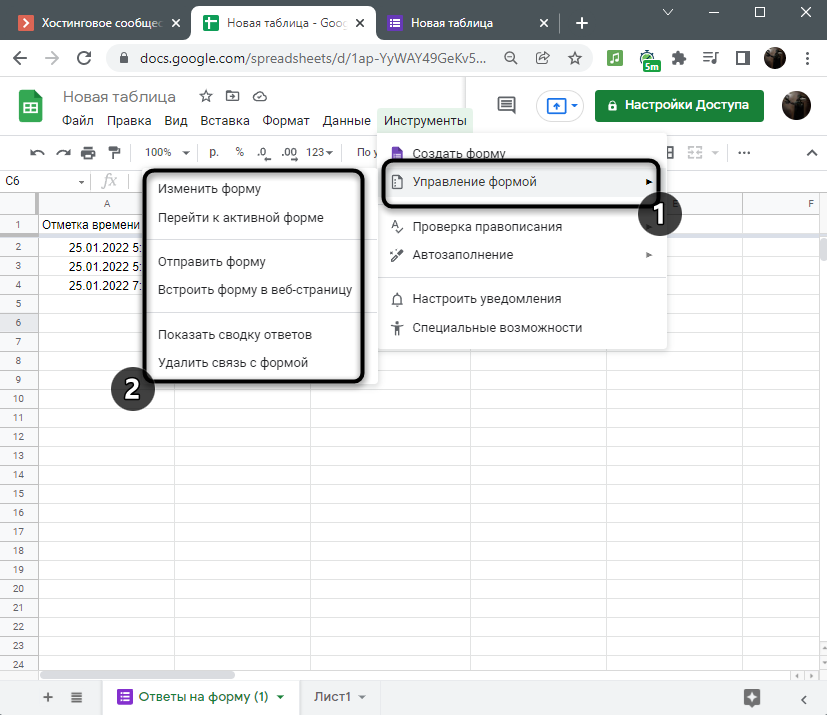
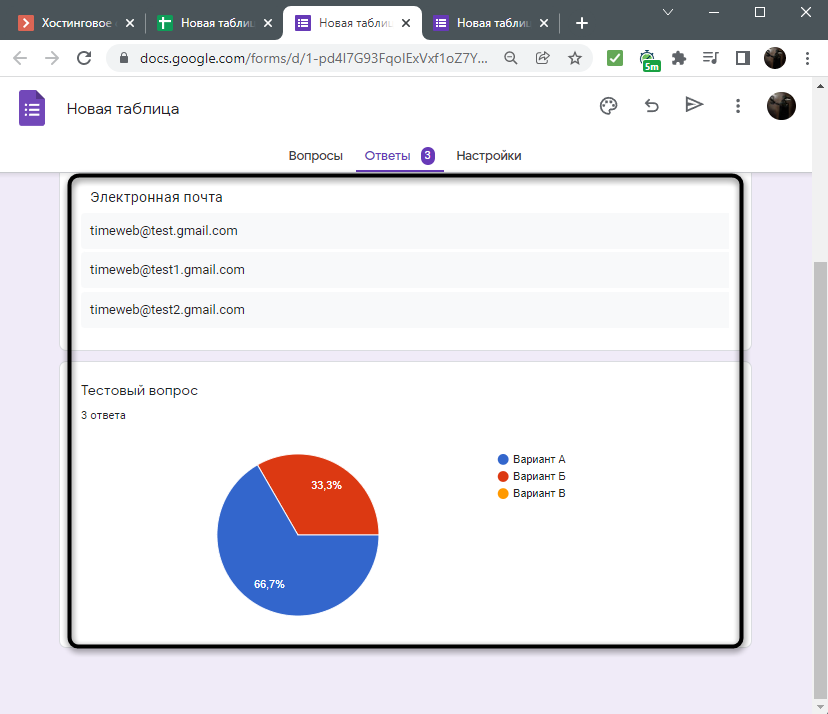
Во-вторых, присутствует полезная кнопка «Показать сводку ответов», при нажатии по которой вы направляетесь на страницу формы и видите список предоставленных личных данных и диаграмм, отображающих ответы. Так у вас получится очень быстро узнать, какие варианты ответов выбирались чаще.
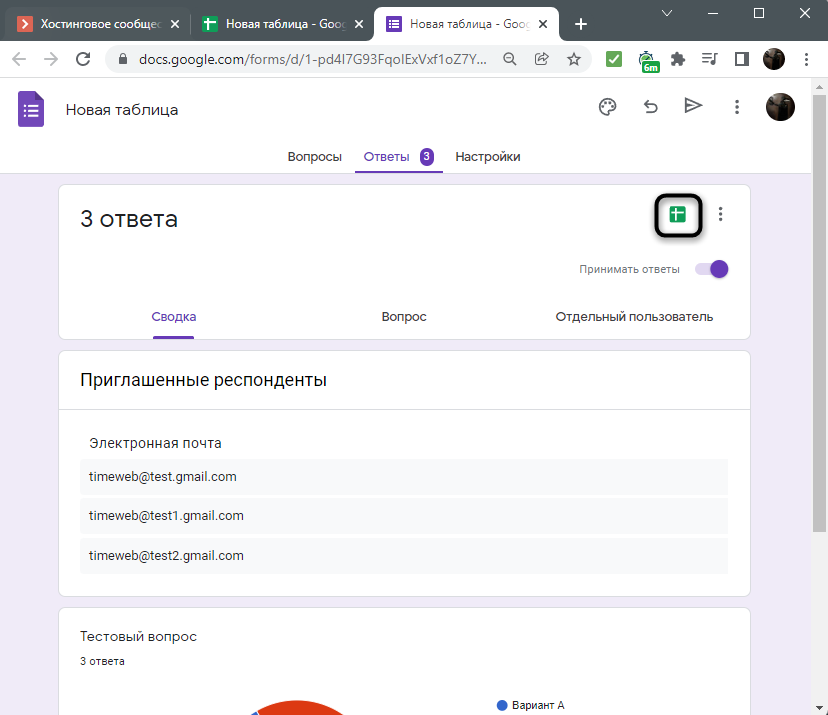
Если ваша форма еще не связана с Google Таблицей или вы потеряли этот документ, на вкладке «Ответы» щелкните по значку таблицы для ее открытия в новой вкладке. Ответы либо будут сформированы с нуля, либо вы получите доступ к своему старому листу, который создавали по инструкции выше.
Подобный сбор информации через электронную таблицу будет полезен в разных областях, где используется тестирование и анкетирование. Вы всегда будете в курсе последних изменений, сможете создавать любые сводные таблицы, фильтровать и сортировать данные в соответствии со своими потребностями.
Как соединить Google Таблицу с Google Формой?
В этом видео вы узнаете, как соединить google таблицу с google формой. То есть, чтобы ответы на google форму приходили именно в ту таблицу, которую вы хотите. Есть два варианта: вы соединяете google таблицу из google таблицы или же из google формы.
Давайте начнем с варианта, когда у вас есть google таблица и вы хотите сделать форму, ответы на которой будут приходить в эту таблицу. В таком случае, открыв таблицу, вы находите в верхнем меню инструменты и нажимаете “создать форму”. У вас или откроется форма, или появится вот такое всплывающее окно, после чего у вас вот здесь, в меню будет значок “форма”, и вы можете перейти к активной форме, и здесь вы уже можете редактировать ее, добавлять новые вопросы, и каждый из наших вопросов будет у вас отображаться в таблице. То есть мы направили вопрос один, вопрос два. И теперь, если мы зайдем на нашу таблицу, у нас появился лист “ответы на форму”, и в шапке таблицы мы будем видеть именно те заголовки вопросов, которые и есть в нашей форме, а ниже, соответственно, будут идти ответы на каждый из этих вопросов в соответствующем столбце. То есть у нас установилась связь между вот этим листом этой таблицы с вот этой Google формой. Если вы хотите отменить связь таблицы с формой, опять же вы можете сделать это, зайдя в свою таблицу, нажав на треугольничек рядом с листом, который отвечает за форму и нажать «удалить связь с формой», “Подтвердить”. Как видите, лист не удалился, то есть те ответы, которые в форме уже заполнены, так в ней и останутся, просто у листа исчезнет значок google формы, и если ответы на формы, которые здесь есть, вам не нужны, вы можете уже удалить сам лист.
Второй вариант, как удалить связь с формой, — это вы зашли в свою google форму, перешли во вкладочку “ответы” и нажали вот здесь на три точки, затем нажали “удалить связь с формой” и подтвердили “отменить связь”. Связь с таблицей отменена. Вы можете или отсюда удалять связь с таблицей, или как я показала, из google таблицы. Абсолютно одинаковый результат будет.
Теперь давайте рассмотрим ситуацию, что вы хотите привязать уже существующую google форму к какой либо таблице, то есть вы не создаете новую таблицу из своего дока, а у вас уже какая-то форма есть, какой-то вопрос, и вы хотите, чтобы ответы на него приходили именно в вашу таблицу, например, проекта определенного. Тогда вы заходите непосредственно в свою Google форму, которую хотите привязать, переходите в ответы и вот здесь нажимаете “создать таблицу”. У вас есть два варианта: создать новую таблицу или выбрать существующую таблицу. Нам интересен вариант «существующая таблица», нажимаем “выбрать”, у вас открывается окно, в котором видны все те таблицы, к которым у вас есть доступ, то есть куда вы можете добавить, привязать эту форму. Выбираете нужную, нажимаете “выбрать”, установилась связь с таблицей. Таблица в нужном листе, куда будут приходить ответы, открылась у вас, и вы опять видите ее в своей google таблице с пометочкой, что этот лист привязан к google форме. В одной Google таблице могут быть привязаны разные google формы, то есть на один лист у вас могут собираться ответы с одной формы, а на втором листе будут ответы со второй формы, и так — определенное количество листов, столько, сколько вам нужно. Поэтому, если вы хотите организовать сбор ответов с Google форм все в одну таблицу, это возможно, просто каждая форма будет отображаться на своем листе.
Домашнее задание для этого урока — создать google форму и привязать ее к google таблице, а затем отменить связь. Попробуйте, чтобы убедиться, что у вас это получается и вы знаете, как это делать. На сегодня все, не забывайте подписаться на наши каналы «Бесплатная школа видеоблогеров», «Бутик идей, как стать фрилансером» и «Компьютерная грамотность — сто шагов от А до Я».