Как узнать, какая версия Windows установлена на вашем компьютере?
Шесть способов узнать версию, сборку и разрядность Windows, которая установлена на вашем ПК. Этот вопрос очень часто задают многие пользователи по электронной почте и в комментариях, поэтому сегодня мы решили опубликовать руководство о том, как узнать информацию об установленной версии операционной системы «Windows» на любом компьютере.
- Использование команды «winver»
- Использование окна «Свойства»
- Использование приложения «Параметры» в «Windows 10»
- Использование приложения «Редактор реестра»
- Использование команды «systeminfo»
- Использование команды WMIC
- Вопросы и ответы
- Комментарии
Последнее время очень часто можно приобрести персональный компьютер или ноутбук с уже предустановленной операционной системой «Windows». Это удобно, так как система полностью настроена и проверена на отсутствие ошибок. Но можно приобрести компьютер и без установленной операционной системы. Тогда пользователю приходится дополнительно обращаться в специальную службу для установки операционной системы или пользоваться услугами своих друзей и знакомых. При этом большинство пользователей, использующих операционную систему «Windows», абсолютно не задумываются о ее параметрах и характеристиках. Но когда появляется необходимость установки дополнительного программного обеспечения или приложений, то возникает вопрос совместимости таких программ и операционной системы «Windows», установленной у пользователя. Вот тогда у пользователя появляются разные вопросы о характеристиках операционной системы, установленной на его компьютере или ноутбуке.
В этом руководстве мы постарались ответить на такие вопросы об операционной системе:
- Какая версия «Windows» установлена на вашем компьютере («Windows XP», «Vista», «Windows 7» и т.д.)?
- Какой вариант версии «Windows» установлен на вашем компьютере (домашняя, профессиональная и т.д.)?
- Какой тип операционной системы «Windows» установлен на вашем компьютере: 32-разрядная (x86) или 64-разрядная (x64)?
- Какой пакет сервисных обновлений установлен в вашей системе «Windows» (SP1, SP2, SP3 и т.д.)?
- Какая версия сборки «Windows 10» установлена на вашем компьютере?
- Какая версия обновлений «Windows 10» установлена на вашем компьютере (версии обновлений 1511, 1607, 1703 и т.д.)?
Существует много способов получить ответы на эти вопросы об операционной системе «Windows», установленной на вашем компьютере. Мы покажем разные методы, подходящие для различных операционных систем «Windows», вы сможете опробовать их все и выбрать наиболее подходящие для вас.
Перейти к просмотру

Использование команды «winver»
Этот метод очень простой и позволяют быстро узнать информацию об установленной версии операционной системы «Windows» с помощью простой команды «winver». Это универсальный метод, и он подходит для любой версии «Windows».
Нажмите вместе сочетание клавиш «Windows + R», чтобы открыть диалоговое окно «Выполнить». В поле командной строки введите «winver» и нажмите кнопку «ОК» или клавишу «Enter» на клавиатуре для выполнения команды.
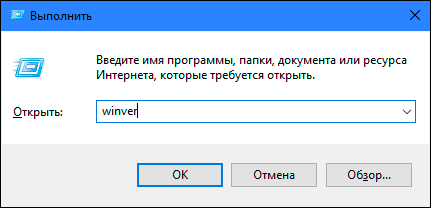
Команда запустит диалоговое окно «Windows: сведения».
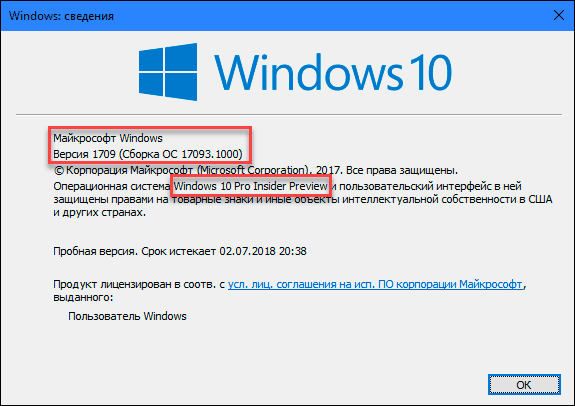
В окне отражается основная информация об установленной операционной системе «Windows», показана ее версия, номер сборки системы, пакет обновления и т.д. Вы также можете узнать, на какое имя пользователя или какую организацию она зарегистрирована.
Перейти к просмотру
Использование окна «Свойства»
Во всех версиях «Windows» по умолчанию включен стандартный набор приложений, в котором обязательно присутствует приложение «Система». Оно содержит большой массив полезной и подробной информации о версии установленной операционной системы «Windows», и ее всегда можно легко просмотреть.
Вы можете открыть окно «Система» разными способами, но мы покажем только два из них.
-
Способ 1: В левом нижнем углу экрана на «Панели задач» нажмите кнопку «Пуск» и откройте главное меню. Опустите бегунок установленных программ и приложений вниз к разделу «Служебные – Windows» и выберите раздел «Панель управления».
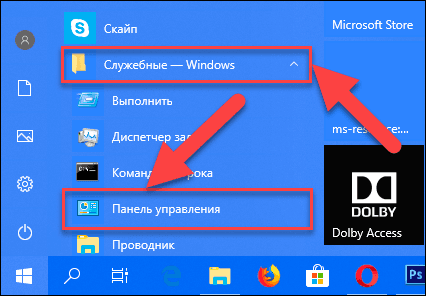
В окне «Все элементы панели управления» выберите раздел «Система».
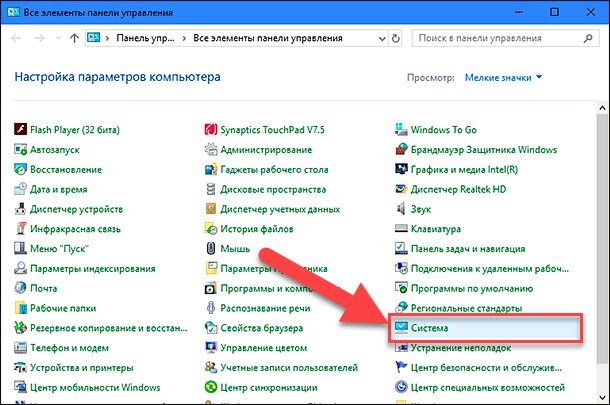
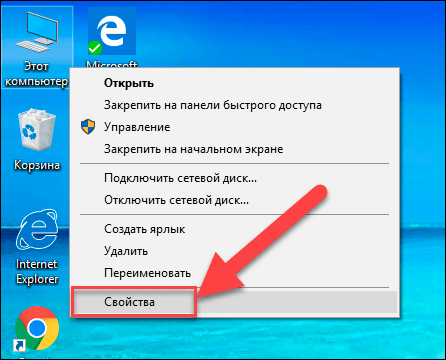
В окне «Система» отражена вся основная информация. Вы сможете увидеть, какая версия «Windows» («XP», «Vista», «7», «8 / 8.1» или «10») установлена на вашем компьютере, а также определить выпуск операционной системы «Windows» («Home», «Professional», «Home Basic», «Home Premium» и т.д.), проверить, установлен ли пакет обновления или нет.
В пункте «Тип системы» вы сможете определить разрядность операционной системы «Windows» (32-разрядная (x86) или 64-разрядная (x64)), установленной у вас на компьютере.
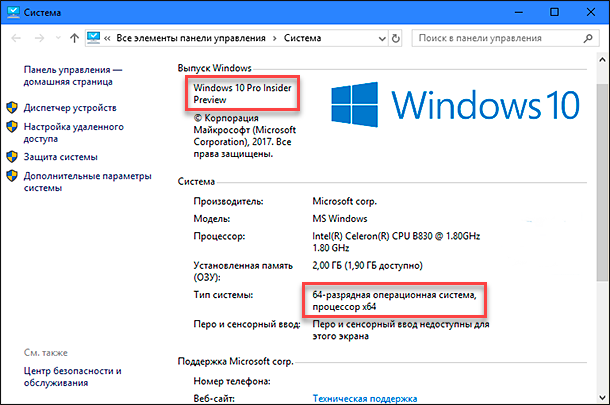
Так же в перечень основных параметров компьютера, указанных в окне «Система», входит информация о процессоре, установленной памяти (ОЗУ), имени компьютера, идентификаторе продукта и т.д. Здесь вы легко сможете найти всю необходимую информацию о вашей операционной системе «Windows».
Перейти к просмотру
Использование приложения «Параметры» в «Windows 10»
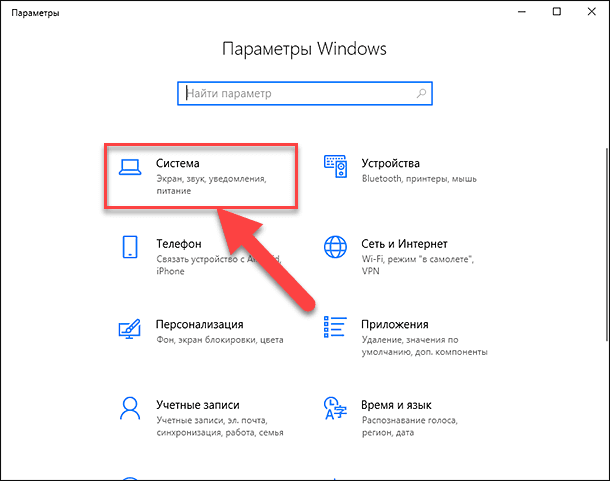
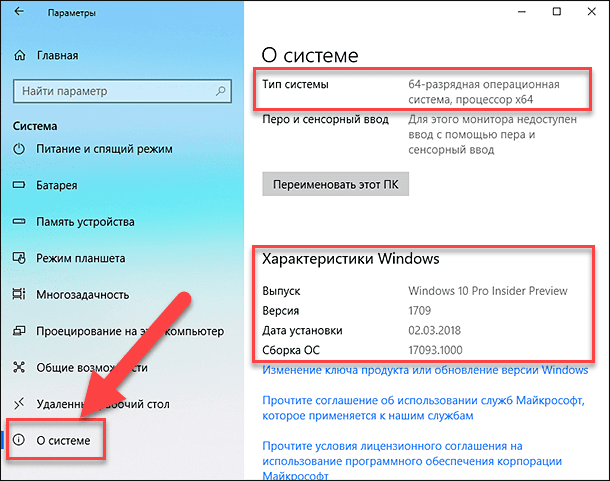
Если вы используете операционную систему «Windows 10», вы можете найти информацию об установленной версии «Windows», ее издании, обновлении и т.д. с помощью приложения «Параметры».
-
Вы можете открыть приложение разными способами, но мы остановимся на трех:
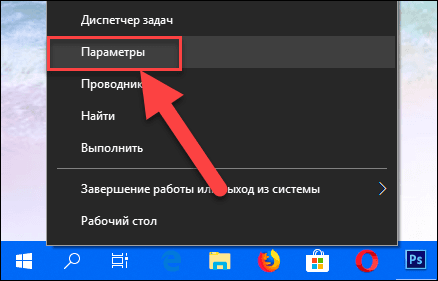
Способ 1: В левом нижнем углу экрана на «Панели задач» нажмите кнопку «Пуск» и в открывшемся меню нажмите значок шестеренки.
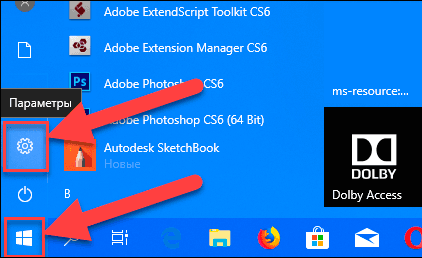
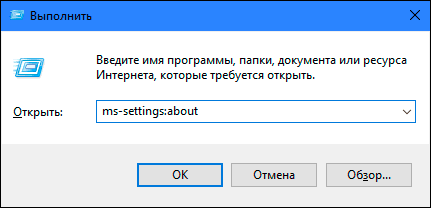
Примечание: в качестве альтернативы вы можете напрямую запустить эту страницу, используя специальную команду. Нажмите вместе сочетание клавиш «Windows + R», в диалоговом окне «Выполнить» в поле командной строки введите «ms-settings: about» и нажмите «ОК» для завершения.
Использование приложения «Редактор реестра»
Если вы являетесь уверенным пользователем, то вы можете воспользоваться приложением «Редактор реестра», чтобы узнать информацию об установленной версии «Windows». Однако важно помнить, что любые действия с реестром необходимо выполнять аккуратно и с предельной осторожностью. Любые неверные изменения реестра могут вызвать возникновение ошибок или сбой системы, что повлечет за собой невозможность запуска отдельных приложений или крах операционной системы в целом. Перед началом работы с реестром обязательно создайте его рабочую копию. В ленте главного меню окна «Редактор реестра» нажмите вкладку «Файл» и выберите раздел «Экспорт». Выберите место для хранения копии реестра, озаглавьте файл и нажмите кнопку «Сохранить» для завершения.
Чтобы просмотреть информацию об операционной системе «Windows» выполните следующие действия:
-
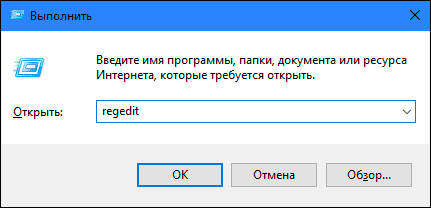
Нажмите вместе комбинацию клавиш «Windows + R», чтобы запустить диалоговое окно «Выполнить», затем введите в поле командной строки «regedit» и нажмите кнопку «ОК» или клавишу «Enter» на клавиатуре. В предупреждающем сообщении на вопрос «Разрешить этому приложению вносить изменения на вашем устройстве?» нажмите «Да», чтобы открыть окно «Редактор реестра».
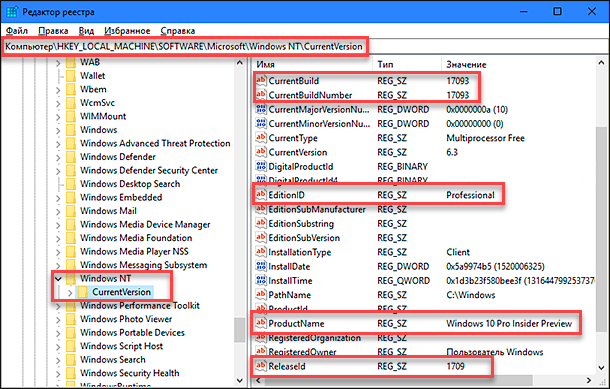
- ProductName (показывает информацию об установленной версии «Windows»)
- EditionID (установленное издание версии «Windows»)
- CompositionEditionID (установленная версия «Windows»)
- BuildBranch (информация о варианте «Windows 10»)
- CurrentBuild (сборка «Windows 10»)
- CurrentBuildNumber (номер сборки «Windows 10»)
- ReleaseId (информация о версии выпуска «Windows 10»)
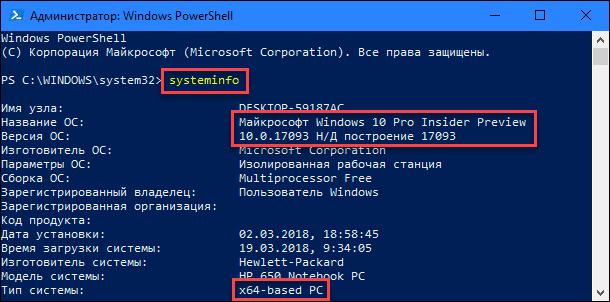
Использование команды «systeminfo»
Вы также можете получить подробную информацию об установленной операционной системе «Windows» и параметрах вашего персонального компьютера с помощью команды – «systeminfo».
-
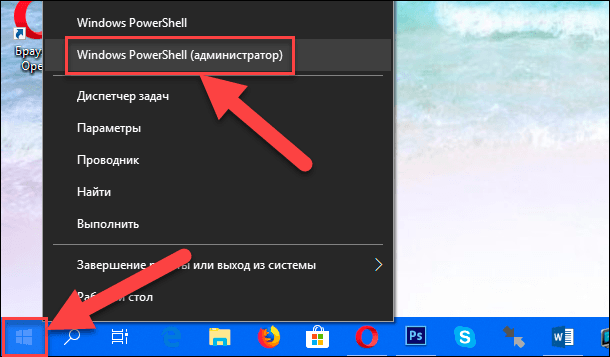
Откройте командную строку как администратор или зайдите в систему под учетной записью, обладающей правами администратора, и вызовите командную строку. Это можно сделать разными способами, но мы остановимся на двух из них.
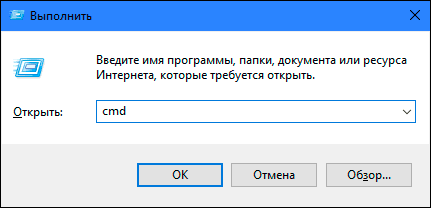
Способ 1: Нажмите вместе сочетание клавиш «Windows + R» и в окне «Выполнить» в поле командной строки введите «cmd».
Использование команды WMIC
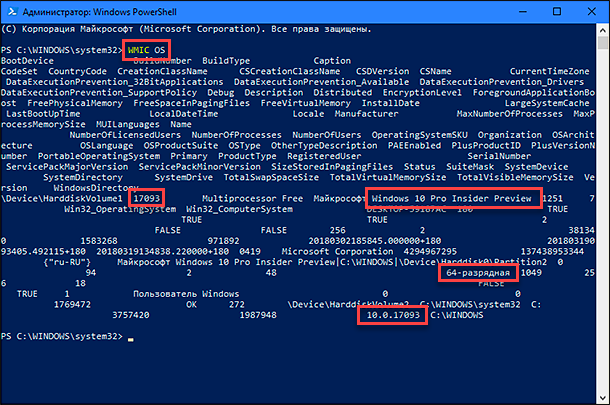
Вы также можете использовать в окне командной строки команду WMIC (Windows Management Instrumentation Command-line) для получения краткой информации о вашей системе и установленной версии «Windows».
- Откройте командную строку как администратор любым из приведенных выше способом.
- Затем введите следующую исполняемую команду и нажмите «Enter» на клавиатуре для выполнения: WMIC OS
- Все доступная информация будет отражена в окне командной строки: версия операционной системы «Windows», номер сборки, версия обновления и многое другое.
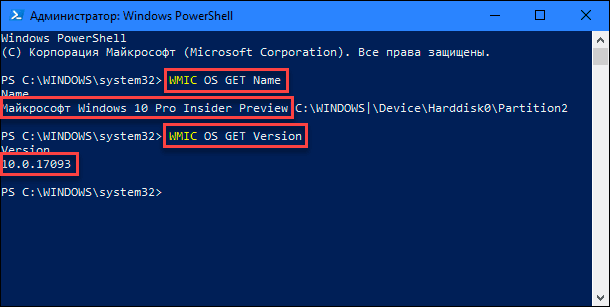
Примечание: Вы можете также использовать параметр «GET» совместно с исполняемой командой «WMIC OS» для получения определенного параметра информации. Например: WMIC OS GET Name WMIC OS GET Version

Автор: Andrey Mareev, Технический писатель
В далеком 2005 году, я получил диплом по специальности «Прикладная математика» в Восточноукраинском национальном университете. А уже в 2006 году, я создал свой первый проект по восстановлению данных. С 2012 года, начал работать в компании «Hetman Software», отвечая за раскрутку сайта, продвижение программного обеспечения компании, и как специалист по работе с клиентами.

Редактор: Michael Miroshnichenko, Технический писатель
Мирошниченко Михаил – одни из ведущих программистов в Hetman Software. Опираясь на пятнадцатилетний опыт разработки программного обеспечения он делится своими знаниями с читателями нашего блога. По мимо программирования Михаил является экспертом в области восстановления данных, файловых систем, устройств хранения данных, RAID массивов.
- Обновлено:
- 19.10.2023 9:37
Как узнать версию BIOS на компьютере


Перед тем как выполнять обновление BIOS материнской платы следует сначала определяется версия БИОСа. Как узнать её на компьютере разными способами – с включением ПК и без, расскажу в этом детальном обзоре. Начнем с самых простых ситуаций и методов.
Внимание! Если система работает без нареканий, то не стоит что-то менять. Бывают случаи, когда после апдейта ноутбук начинает функционировать со сбоями. Поэтому, если не уверены в своих действиях, то лучше оставить все как есть, или обратиться за помощью к профессионалам.
Стандартное решение, как узнать версию BIOS
- Del
- F12
- Esc
- F10
- F8
Обычно нужная информация отображается на стартовом экране загрузки компьютера. Главное – успеть прочитать и нажать.
Как только отобразится графическая оболочка, обратите внимание на строку «Version», которая содержи нужные данные:


Теперь перейдем к способам просмотра из-под Виндовс. Если же комп вообще не включается, то рекомендую пролистать статью ниже, где будут рассмотрены соответствующие рекомендации.
Как узнать, какая версия БИОСа установлена через реестр
- Нажимаем на клавиатуре сочетание Win + R для вызова консоли «Выполнить» и пишем команду:

- Слева увидите дерево папок. Следует перейти по пути:
HKEY_LOCAL_MACHINE / HARDWARE / DESCRIPTION / System / BIOS
- Справа отобразится перечень ключей. Нас интересует «BIOSVersion», значение которого и хранит нужную нам информацию:

Используем сторонний софт
Существует множество программ, позволяющих узнать версию БИОСа ASUS (или любого другого производителя чипсетов). Но самой простой утилитой является бесплатный CPU-Z. Скачать его можно с официального сайта по ссылке .
После запуска софт соберет базовую информацию и выведет её на в окне с несколькими вкладками. Переходим на «Mainboard» (Материнская плата), где и показана необходимая инфа:

Быстро, просто, бесплатно!
Нравится мне еще приложение Piriform Speccy от создателей популярного оптимизатора CCleaner. Здесь сможете увидеть массу полезных данных, в том числе – и какая видеокарта установлена на компьютере:

Как узнать прошивку БИОСа с помощью CMD
В данном случае нам предстоит воспользоваться командной строкой, о способах запуска которой я написал отдельную статью. Самым простым вариантом является вызов через строку поиска:
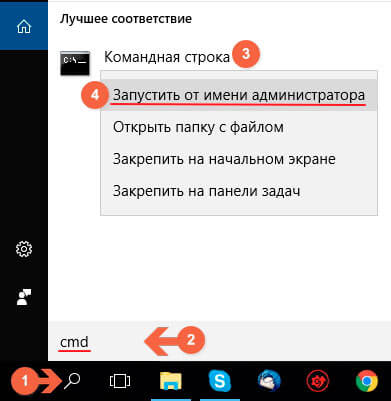
Как только загрузится «черное окно», копируем следующую команду:
wmic bios get smbiosbiosversion
Вставляем её в консоль щелчком правой кнопки мыши (чтобы не набирать вручную) и жмем Enter для запуска на исполнение. Спустя несколько секунд увидите то, что искали:

Просмотр сведений о системе
Еще одно простейшее решение, как узнать версию БИОС в Windows 7 8 10.
Снова обратимся к окну «Выполнить» (вызов через Win + R ) и пропишем запрос:

Запуститься стандартная программа «Сведения о системе», где сразу же в главном окне показана информация по теме:

Можно также запустить диагностическую утилиту DirectX (команда «dxdiag»), но она не всегда отображает корректную информацию.

Можно ли получить информацию, не включая ноутбук?
Многих интересует вопрос — как узнать, какой БИОС, если комп не включается? Увы, такое случается нередко. Вот парочка полезных рекомендаций:
- Если Виндовс не загружается, но запуск ПК возможен, то BIOS / UEFI Version можно посмотреть на экране в первые секунды после включения. Дабы успеть запечатлеть в памяти важную информацию, стоит нажать на клавиатуре кнопку Pause/Break (справа вверху). Это позволит поставить на паузу все процессы. Если на дисплее не видите ничего стоящего, то пробуйте несколько раз нажать Tab для вызова информационного окна (актуально не для всех ревизий).

- Вдруг «железо» вообще отказывается запускаться, то продеться проводить непосредственный осмотр материнской платы. Нужно отыскать чип с характерной надписью. Но это не всегда актуально, ведь БИОС могли обновить, а на микросхеме будет указана начальная версия:

Тоже самое касается и документации к «материнке», комплектному диску с драйверами. На крайний случай следует обратиться за информацией на официальные сайты производителей, предварительно посмотрев модель чипсета (в инструкции или посредством визуального осмотра «железа»):
Видео
Мы разобрались в теме «версия БИОСа — как узнать разными методами». Вроде ничего не забыл. Но если Вам известны иные пути (более простые), то поделитесь ими в комментариях.
- Римские цифры от 1 до 20 — как набрать на компьютере?
- Как узнать, кто заходил на мою страницу ВКонтакте
- Как исправить ошибку «CPU fan error» при загрузке
- Сенсорный телефон упал в воду — что делать?
Как проверить версию Java?
Для работы приложений, программ и некоторых сайтов требуется Джава. Обновления и доработки утилиты заставляют пользователей загружать новые версии так часто, что за названиями и номерами уже не следят. Поэтому актуальна проверка Java, несколько способов которой узнаете далее.
Навигация скрыть
- Где находится Java на ПК
- Как узнать версию Java на компьютере
- Проверка на Windows
- Проверка на Mac
- Проверка на Linux
Где находится Java на ПК
Чаще всего знать, где находится Java, требуется пользователям ОС Windows 10, 8, 7 и XP. На выбор предоставлено два варианта поиска. Первый способ:
- Откройте меню «Пуск». Обладателям Windows 10 на этом шаге откроется список программ по алфавиту, в котором легко найти Джаву и развернуть меню.
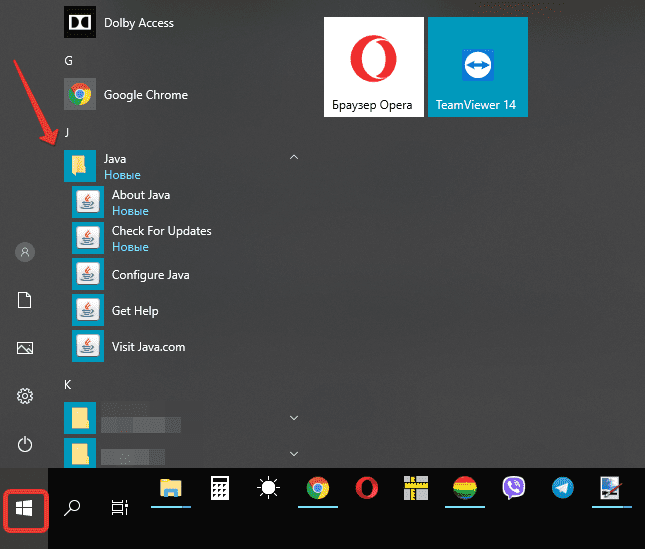
- Для других версий ОС нажмите «Все программы».
- В появившемся списке найдете папку с приложением.
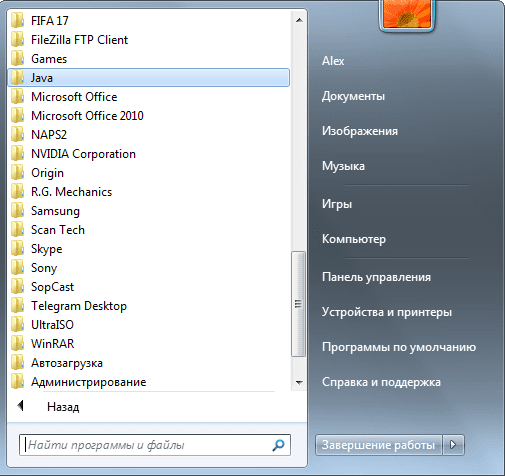
- Далее выбирайте иконку в зависимости от того, что нужно проверить.
Второй способ:
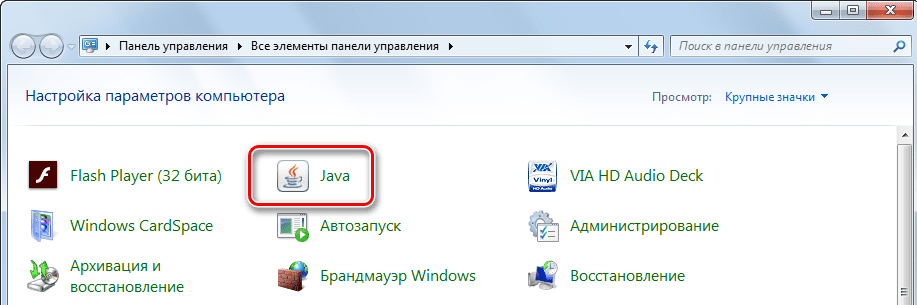
- Откройте меню «Пуск».
- Запустите «Панель управления».
- Найдите Джава.
- Откроется окно для управления утилитой.
Пользователям Mac OS, чтобы проверить Джава, стоит воспользоваться следующей инструкцией:
- Нажмите на значок Apple в углу экрана.
- Перейдите в «Системные настройки».
- Щелкните на значок Джавы.
Владельцам ПК с установленной ОС Linux требуется ввести в командную строку код readlink -f $(which java). Это поможет открыть директорию с утилитой.
Как узнать версию Java на компьютере
Проверить номер Джавы необходимо, когда стороннее приложение рекомендует использовать последнюю версию утилиты. Чтобы узнать, какая версия Java установлена, обратимся к инструкциям для интегрированных ОС.
Проверка на Windows
Узнать версию Java на компьютере с установленной ОС Windows можно двумя способами. Первый вариант проверить утилиту:
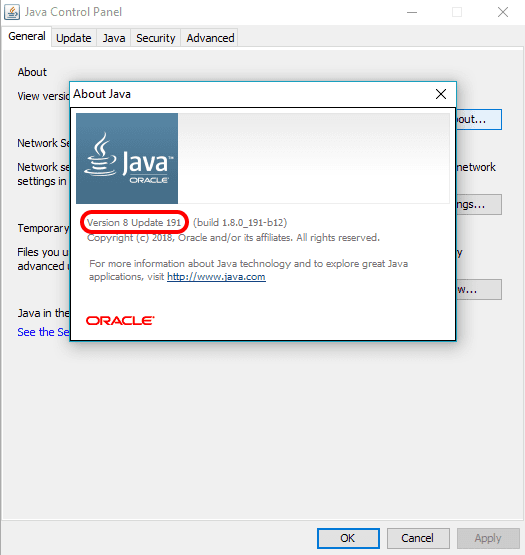
- Зайдите в панель управления Джавы по инструкции, изложенной выше.
- В первой вкладке выберите пункт About.
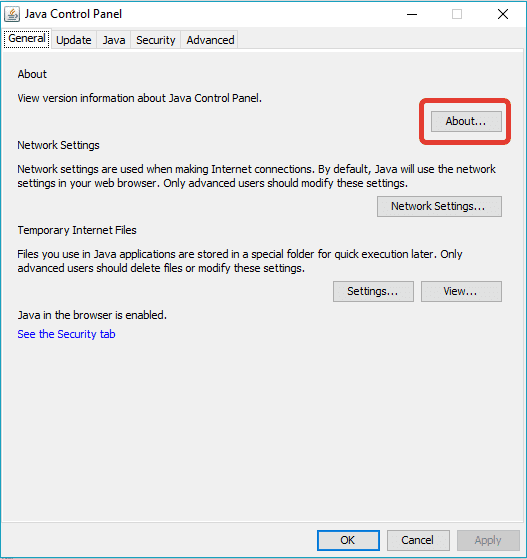
- В появившемся окне можно проверить номер приложения.
Быстрый способ: ввести код java –version в командную строку, которая вызывается нажатием комбинации горячих клавиш Win + R.
Второй вариант, как проверить Java на Windows 7, 8, 10:
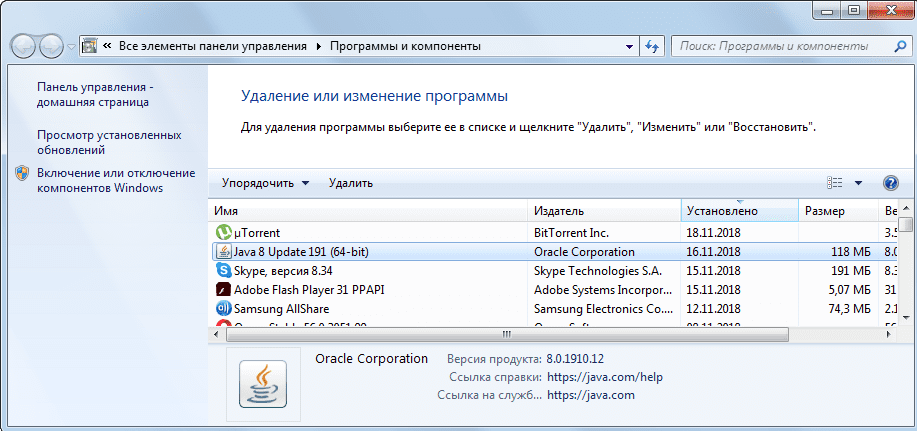
- Зайдите в меню «Пуск».
- В поисковой строке наберите: «Установка и удаление программ».
- Сделайте одиночный клик по предложенному варианту с точным совпадением названия.
- Найдите Джава, чтобы проверить версию ПО.
Проверка на Mac
Для проверки версии программы Java на технике от Apple скачивается среда разработки JDK. Утилита активирует командную строку, в которой ведется работа.
Чтобы ответить на вопрос, как узнать версию ПО, достаточно проверить номер JDK. Для этого в командной строке вводится код java –version. Полученный ответ предоставляется в таком формате: «1.7.0_55».
Проверка на Linux
Пользователям Linux можно проверить версию утилиты тем же способом, что и владельцам компьютеров Apple. В командную строку вписывается java –version. Если номер модификации ниже, чем 1.6, то не обойтись без дополнительной установки вспомогательного ПО через YaST. https://youtu.be/0v_RhyeBAro Видео: Как узнать, какая версия Java установлена на компьютере с ОС Windows.
Как проверить версию Java онлайн
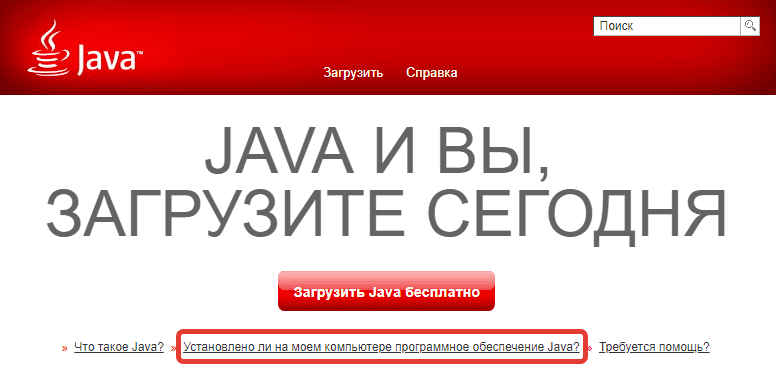
Это можно сделать через официальный сайт разработчиков. Для этого кликните по кнопке ниже или выполните инструкцию:
- На главной странице платформы найдите длинную гиперссылку, как на скриншоте.
- Нажмите кнопку для проверки.
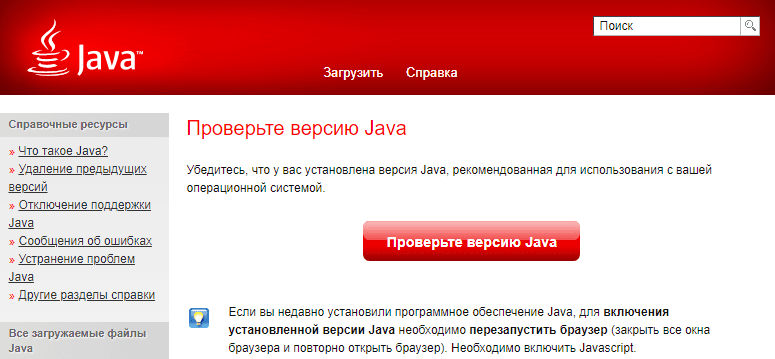
- Итогом станет сообщение, содержащее строку с пометкой «Java version».
Если проверять онлайн, сайт сравнит новую программу с установленной и предложит загрузить обновление Джава на компьютер. Поэтому такой способ рациональнее, чем через «Панель управления».
Проверка Java в браузере
Чтобы проверить, включена ли Java в браузере, зайдите в его настройки. В разных обозревателях путь к Джаве отличается:
- Internet Explorer: «Сервис» – «Параметры обозревателя» – «Безопасность» – «Другой». Найти пункт о сценариях Джавы и выбрать «Включить».
- Mozilla Firefox: «Сервис» – «Дополнения» – «Плагины» – «Java». Остается убедиться, что модуль включен или стоит флажок на строке «Активировать всегда».
- Safari: «Параметры» – «Безопасность» – «Allow Plug-ins» – «Manage Website Settings». Выберите «Разрешить» в выпадающем списке на элементе Джава.
Для Chrome недоступно использование NPAPI, что исключает Джава из работы браузера. В Opera также не используется утилита.
Проверьте вашу версию Python в Windows, MacOS, Linux, Ubuntu, Jupyter Notebook с одной простотой командой.
Проверьте вашу версию Python в Windows, MacOS, Linux, Ubuntu, Jupyter Notebook с одной простотой командой.
- Автор записи Автор: Chris
- Дата записи 18.07.2021
Чтобы проверить вашу версию Python, запустите Python —version В вашей командной строке (Windows), Shell (Mac) или Terminal (Linux/Ubuntu). Чтобы проверить вашу версию Python в своем скрипте, запустите Импорт SYS Чтобы получить модуль и использовать sys.version Чтобы найти подробную информацию о версии в вашем коде.
Давайте получим быстрый обзор различных способов Проверьте свою версию Python во всех операционных системах и средах. Это может быть все, что вам нужно знать:
Mac / Linux / Win Терминал Python –version или python -v или python -vv Python 3.7.2 Информационная строка Сценарий Python Импорт sys sys.version. 3.7.2 (теги / v3.7.2: 9A3FFC0492, 23 декабря 2018, 23:09:28) [MSC V.1916 64 бит (AMD64)] Информация о версии. ) Сценарий Python sys.version_info. Короткая строковая информация Сценарий Python Платформа Import Platform.python_version () ‘3.7.2’ Краткий кортеж Информация Сценарий Python platform.python_version_tupple () (‘3’, ‘7’, ‘2’) Вы хотите развивать навыки Хорошо округлый Python Professional То же оплачивается в процессе? Станьте питоном фрилансером и закажите свою книгу Оставляя крысиную гонку с Python На Amazon ( Kindle/Print )!
Обзор
Когда Guido Van Rossum выпустил первую жизнеспособную версию Python 0.9.0 в 1991 году, он не мог ожидать (длительным выстрелом), что он был на грани создания самого влиятельного языка программирования в мире. Python имеет светлое будущее: каждая новая версия Python добавляет новые функции на язык программирования.
В следующем руководстве видео и блога я покажу вам Как проверить вашу версию Python -Немана вашей операционной системы ( Windows, MacOS, Linux, Ubuntu ) и каркас программирования ( Jupyter ). Вы можете воспроизводить видео, пока вы прокрутите вниз, чтобы прочитать пошаговые инструкции о том, как проверить вашу версию Python.
Если вы как мне десять лет назад, вам нужно снова и снова Google важные команды Python. К счастью, я нашел простой и эффективный (и свободный) способ улучшить свои навыки Python. И так вы можете: Обучение с чит-листами Отказ
Присоединяйтесь к моему Академия электронной почты и Скачать бесплатные Python Cheat Steets о различных тем, таких как Ключевые слова , Объектная ориентация , Numpy и Структуры данных Отказ
Загрузите бесплатные читы Python Cheat и распечатайте их в свою офисную стену (ссылка на свою почтовую страницу регистрации электронной почты в этом блоге)!
Среда
Этот общий метод работает во всех основных операционных системах (Windows, Linux и MacOS).
Откройте командную строку и запустить Python -V или Python –version Win10, Win7. Откройте терминал и запустить python -v или python –version Macos, Linux, Ubuntu Интерактивный режим: >>> Импорт Sys >>> Sys.version Python Shell, Jupyter ноутбук Нормальный режим: Импорт Sys Print (Sys.Version) Редактор Python, Jupyter Notebook В таблице показано, насколько различные среды вызывают для разных команд, чтобы проверить вашу версию Python. Вы можете иметь следующий вопрос:
Как открыть командную строку или терминал?
- Окна : Ударил ярлык Win + R , введите PowerShell Хит Хорошо Отказ
- Macos : Ударил ярлык CMD + Space , введите Терминал Хит Хорошо Отказ
- Linux : Ударил ярлык Ctrl + Alt + T Отказ
Вывод версий Python состоит из трех чисел Майор: несовершеннолетний: микро Отказ Например, версия 3.7.2 означает, что
[ВНИМАНИЕ] Разные основные версии не полностью совместимы. Различные второстепенные версии совместимы.
Например, вы можете выполнить код, написанный в Python 3.6.4 в Python 3.7.2, потому что они одинаковы основные версии – Python 3. Но вы не можете выполнить код, написанный в Python 2.7.4 в Python 3.7.2, потому что они разные основные Версии.
Обратите внимание, что новые второстепенные версии могут добавлять изменения на язык. Например, в Python 3.8 они представили обратный () Функция с словарями. Вы не можете использовать обратный () Функция в более старых версиях Python. Но подавляющее большинство языка одинаково.
Прежде чем перейти к точным шагам, вам нужно выполнить в вашей точной среде, пожалуйста, позвольте мне быстро представить вам мою книгу «Кофе-брейк Python». Он использует мощный метод обучения на основе головоломки, который помогает вам увеличить навыки понимания вашего быстрого кода в Python.
Наука показывает, что тестирование обучения на основе головоломки и практики улучшает удержание обучения на 44%.
Вот обзор Amazon в книге:
«Лучшая книга Python на рынке»
Не стесняйтесь проверить книгу, если вы амбициозный студент Python, и вы хотите достичь продвинутых уровней навыков Python!
Давайте погрузимся в точные шаги, чтобы проверить вашу версию Python в любой среде. Я пытался выяснить любую среду, в которой вы можете быть заинтересованы. Но если вы не найдете своими, пожалуйста, дайте мне знать ( Крис на Finxter Dot Com ), и я тоже добавлю вашу конкретную среду.
Вы можете проверить нашу интерактивную историю, чтобы увидеть, как проверить версию Python в разных средах:
Нажмите, чтобы перейти к следующей странице!
Проверьте, какая версия Python в скрипте (точные шаги)
Иногда вы хотите проверить версию Python В вашей программе Python Отказ
Чтобы достичь этого, просто импортируйте sys Модуль и распечатать sys.version Атрибут на вашу оболочку Python:
>>> import sys >>> print(sys.version) 3.7.2 (tags/v3.7.2:9a3ffc0492, Dec 23 2018, 23:09:28) [MSC v.1916 64 bit (AMD64)]
Проверьте Python Version Jupyter (точные шаги)
Три шага для проверки версии Python в ноутбуке Jupyter.
- Откройте ноутбук Jupyter : введите jupyter ноутбук в вашем терминале/консоли.
- Напишите следующий фрагмент кода Python в кодовой ячейке:
from platform import python_version print(python_version())
3. Е х ECUTE сценарий.
В качестве альтернативы вы также можете использовать следующий фрагмент Code Python для проверки вашей версии Python в ноутбуке Jupyter:
>>> import sys >>> sys.version
Вот скриншот на моем компьютере:
Проверьте версию Python Windows 10 (точные шаги)
Три шага для проверки версии Python на вашей операционной системе Win 10:
- Откройте приложение PowerShell : Нажмите клавишу Windows, чтобы открыть запуск экрана. В поле поиска введите “PowerShell”. Нажмите Ввод.
- Выполнить команда : введите Python —version и нажмите Enter.
- Версия Python появляется в следующей строке под вашей командой.
Проверьте версию Python Windows 7 (точные шаги)
Три шага для проверки версии Python на вашей операционной системе Win 7.
- Откройте приложение командной строки : Нажмите клавишу Windows, чтобы открыть запуск экрана. В поле поиска типа «команда». Нажмите на приложение командной строки.
- Выполнить команда : введите Python —version и нажмите Enter.
- Версия Python появляется в следующей строке прямо под вашей командой.
Проверьте Python версию Mac (точные шаги)
Четыре шага для проверки версии Python в операционной системе Mac.
- Нажмите CMD + пространство, чтобы открыть прожектор.
- Введите «Terminal» и нажмите Enter.
- Выполнить команда : введите Python —version или Python -V и нажмите Enter.
- Версия Python появляется в следующей строке под вашей командой.
Проверьте версию Python Linux (точные шаги)
Три шага для проверки версии Python на вашей операционной системе Linux.
- Откройте терминал Применение (например, Bash).
- Выполнить команда : введите Python —version или Python -V и нажмите Enter.
- Версия Python появляется в следующей строке под вашей командой.
Проверьте версию Python Ubuntu (точные шаги)
Четыре шага для проверки версии Python на вашей операционной системе Ubuntu.
- Открыть тире : Нажмите на верхний левый символ.
- Откройте терминал : Введите «Terminal», нажмите на приложение терминала.
- Выполнить команда : введите Python —version или Python -V и нажмите Enter.
- Версия Python появляется в следующей строке прямо под вашей командой.
Вам нужно снова и снова Google Wain Python ключевые слова? Просто загрузите этот популярный Python Chep Sheet, распечатайте PDF с высоким разрешением, и прикрепите его в свою офисную стену: ��
Проверьте вашу версию Python в AnaConda (точные шаги)
Вы можете выбрать из разных альтернатив.
- Чтобы проверить вашу версию Anaconda, запустите Conda -v или Кондейство —version В вашей подсказке Anaconda. Вы можете открыть подсказку ANACONDA, ищев «Подсказка ANACONDA» в поле поиска вашего ОС.
- Альтернативой, чтобы получить вашу версию ANACONDA – запустить Кондейский список Anaconda Отказ
- Команда короче Кондейский список Перечисляет имя, версию и построить детали ваших установленных пакетов.
- Чтобы узнать о ваших деталях окружающей среды, запустить Кондейская информация С необязательным флагом -envs, чтобы увидеть все ваши условия.
- Чтобы проверить вашу версию Python, запустите Python -V или Python —version в вашем терминале.
Связанный материал : Пожалуйста, найдите более подробную информацию о настройке окружающей среды здесь Отказ Вы можете скачать информативную информацию Anaconda Cheat здесь Отказ
Проверьте вашу версию Python в Spyder (точные шаги)
В вашем Редактор кода Spyder Даже проще проверить вашу версию Python. Просто запустите любой скрипт, и информация о версии появится в первой строке перед выходом вашего скрипта.
[История] Какие разные версии Python?
Python имеет три основных версиях: версия 1, версия 2 и версия 3. Версия 4 в настоящее время (2020) в разделе «Разработка».
Вот история версии от Википедия и Официальные документы Отказ
Python 3.0 – 3 декабря 2008 года
- Python 3.8.2 – выпущен 24 февраля 2020 года.
- Python 3.8.1 – выпущен 18 декабря 2019 года.
- Python 3.8.0 – выпущен 14 октября 2019 года.
- Python 3.7.7 – выпущен 10 марта 2020 года.
- Python 3.7.6 – выпущен 18 декабря 2019 года.
- Python 3.7.5 – выпущен 15 октября 2019 года.
- Python 3.7.4 – Выпущено 08 июля 2019 года.
- Python 3.7.3 – Выпущено 25 марта 2019 года.
- Python 3.7.2 – выпущен 24 декабря 2018 года.
- Python 3.7.1 – выпущен 20 октября 2018 года.
- Python 3.7.0 – выпущен 27 июня 2018 года.
- Python 3.6.10 – выпущен 18 декабря 2019 года.
- Python 3.6.9 – Выпущено 02 июля 2019 года.
- Python 3.6.8 – выпущен 24 декабря 2018 года.
- Python 3.6.7 – выпущен 20 октября 2018 года.
- Python 3.6.6 – выпущен 27 июня 2018 года.
- Python 3.6.5 – выпущен 28 марта 2018 года.
- Python 3.6.4 – выпущен 19 декабря 2017 года.
- Python 3.6.3 – Выпущено 03 октября 2017 года.
- Python 3.6.2 – Выпущено 17 июля 2017 года.
- Python 3.6.1 – Выпущено 21 марта 2017 года.
- Python 3.6.0 – выпущен 23 декабря 2016 года.
- Python 3.5.8 – выпущен 29 октября 2019 года.
- Python 3.5.7 – Выпущено 18 марта 2019 года.
- Python 3.5.6 – выпущен 8 августа 2018 года.
- Python 3.5.5 – выпущен 4 февраля 2018 года.
- Python 3.5.4 – Выпущено 25 июля 2017 года.
- Python 3.5.3 – Выпущено 17 января 2017 года.
- Python 3.5.2 – выпущен 27 июня 2016 года.
- Python 3.5.1 – выпущен 07 декабря 2015 года.
- Python 3.5.0 – выпущен 13 сентября 2015 года.
- Python 3.4.10 – Выпущено 18 марта 2019 года.
- Python 3.4.9 – выпущен 8 августа 2018 года.
- Python 3.4.8 – выпущен 4 февраля 2018 года.
- Python 3.4.7 – Выпущено 25 июля 2017 года.
- Python 3.4.6 – Выпущено 17 января 2017 года.
- Python 3.4.5 – Выпущен 26 июня 2016 года.
- Python 3.4.4 – Выпущено 06 декабря 2015 года.
- Python 3.4.3 – Выпущено 25 февраля 2015 года.
- Python 3.4.2 – выпущен 4 октября 2014 года.
- Python 3.4.1 – выпущен 18 мая 2014 года.
- Python 3.4.0 – Выпущено 16 марта 2014 года.
- Python 3.3.7 – выпущен 19 сентября 2017 года.
- Python 3.3.6 – выпущен 12 октября 2014 года.
- Python 3.3.5 – Выпущено 9 марта 2014 года.
- Python 3.3.4 – выпущен 9 февраля 2014 года.
- Python 3.3.3 – выпущен 17 ноября 2013 года.
- Python 3.3.2 – Выпущено 15 мая 2013 года.
- Python 3.3.1 – выпущен 7 апреля 2013 года.
- Python 3.3.0 – выпущен 29 сентября 2012 года.
- Python 3.2.6 – Выпущено 11 октября 2014 года.
- Python 3.2.5 – Выпущено 15 мая 2013 года.
- Python 3.2.4 – выпущен 7 апреля 2013 года.
- Python 3.2.3 – выпущен 10 апреля 2012 года.
- Python 3.2.2 – выпущен 4 сентября 2011 года.
- Python 3.2.1 – Выпущен 10 июля 2011 года.
- Python 3.2 – выпущен 20 февраля 2011 года.
- Python 3.1.5 – выпущен 9 апреля 2012 года.
- Python 3.1.4 – выпущен 11 июня 2011 года.
- Python 3.1.3 – выпущен 27 ноября 2010 года.
- Python 3.1.2 – выпущен 21 марта 2010 года.
- Python 3.1.1 – выпущен 17 августа 2009 года.
- Python 3.1 – Выпущен 27 июня 2009 года.
- Python 3.0.1 – выпущен 13 февраля 2009 года.
- Python 3.0 – выпущен 3 декабря 2008 года.
Python 2.0 – 16 октября 2000 г.
- Python 2.7.17 – Выпущено 19 октября 2019 года
- Python 2.7.16 – Выпущено 02 марта 2019 года
- Python 2.7.15 – Выпущено 30 апреля 2018 года
- Python 2.7.14 – Выпущено 16 сентября 2017 года
- Python 2.7.13 – выпущен 17 декабря 2016 года
- Python 2.7.12 – Выпущен 26 июня 2016 года.
- Python 2.7.11 – выпущен 5 декабря 2015 года.
- Python 2.7.10 – Выпущено 23 мая 2015 года.
- Python 2.7.9 – выпущен 10 декабря 2014 года.
- Python 2.7.8 – выпущен 1 июля 2014 года.
- Python 2.7.7 – выпущен 31 мая 2014 года.
- Python 2.7.6 – выпущен 10 ноября 2013 года.
- Python 2.7.5 – Выпущено 15 мая 2013 года.
- Python 2.7.4 – выпущен 6 апреля 2013 года.
- Python 2.7.3 – выпущен 9 апреля 2012 года.
- Python 2.7.2 – выпущен 11 июня 2011 года.
- Python 2.7.1 – выпущен 27 ноября 2010 года.
- Python 2.7 – Выпущено 4 июля 2010 года.
- Python 2.6.9 – выпущен 29 октября 2013 года.
- Python 2.6.8 – выпущен 10 апреля 2012 года.
- Python 2.6.7 – Выпущено 3 июня 2011 года.
- Python 2.6.6 – выпущен 24 августа 2010 года.
- Python 2.6.5 – выпущен 19 марта 2010 года.
- Python 2.6.4 – выпущен 25 октября 2009 года.
- Python 2.6.3 – выпущен 2 октября 2009 года.
- Python 2.6.2 – выпущен 14 апреля 2009 года.
- Python 2.6.1 – выпущен 4 декабря 2008 года.
- Python 2.6 – выпущен 1 октября 2008 года.
- Python 2.5.4 – выпущен 23 декабря 2008 года.
- Python 2.5.3 – выпущен 19 декабря 2008 года.
- Python 2.5.2 – выпущен 21 февраля 2008 года.
- Python 2.5.1 – выпущен 18 апреля 2007 года.
- Python 2.5 – выпущен 19 сентября 2006 года.
- Python 2.4.4 – выпущен 18 октября 2006 года.
- Python 2.4.3 – выпущен 29 марта 2006 года.
- Python 2.4.2 – Выпущено 28 сентября 2005 года.
- Python 2.4.1 – выпущен 30 марта 2005 года.
- Python 2.4 – выпущен 30 ноября 2004 года.
- Python 2.3.5 – выпущен 8 февраля 2005 года.
- Python 2.3.4 – выпущен 27 мая 2004 года.
- Python 2.3.3 – выпущен 19 декабря 2003 года.
- Python 2.3.2 – выпущен 3 октября 2003 года.
- Python 2.3.1 – выпущен 23 сентября 2003 года.
- Python 2.3 – выпущен 29 июля 2003 года.
- Python 2.2.3 – выпущен 30 мая 2003 года.
- Python 2.2.2 – выпущен 14 октября 2002 года.
- Python 2.2.1 – выпущен 10 апреля 2002 года.
- Python 2.2P1 – выпущен 29 марта 2002 года.
- Python 2.2 – выпущен 21 декабря 2001 года.
- Python 2.1.3 – выпущен 8 апреля 2002 года.
- Python 2.1.2 – Выпущено 16 января 2002 года.
- Python 2.1.1 – выпущен 20 июля 2001 года.
- Python 2.1 – выпущен 15 апреля 2001 года.
- Python 2.0.1 – Выпущено 22 июня 2001 года.
- Python 2.0 – выпущен 16 октября 2000 года.
Python 1.0 – январь 1994
- Python 1.6 – Выпущено 5 сентября 2000 года.
- Python 1.5.2p2 – Выпущено 22 марта 2000 года.
- Python 1.5.2p1 – Выпущено 6 июля 1999 года.
- Python 1.5.2 – выпущен 30 апреля 1999 года.
- Python 1.5.1p1 – выпущен 6 августа 1998 года.
- Python 1.5.1 – выпущен 14 апреля 1998 года.
- Python 1.5 – выпущен 17 февраля 1998 года.
- Python 1.4 – Выпущено 25 октября 1996 года.
Python 0.9.0 – 20 февраля 1991
- Python 0.9.1 – выпущен февраль 1991 года
- Python 0.9.2 – выпущен на осенью, 1991
- Python 0.9.4 – выпущен 24 декабря 1991 года
- Python 0.9.5 – выпущен 2 января 1992 года
- Python 0.9.6 – выпущен 6 апреля 1992 года
- Python 0.9.8 – выпущен 9 января 1993 года
- Python 0,9.9 – выпущен 29 июля 1993 года
Поскольку существуют существенные различия в синтаксисе, вы всегда должны устанавливать последнюю версию в Python. Продолжайте обновляться на официальном сайте Python здесь Отказ
Как обновить до новой версии?
Если вы не используете виртуальную среду, перейдите в python.org/downloads Для загрузки и установки любой версии вам нужна. Это самый простой способ обновить Python.
Но теперь вы столкнетесь с следующей проблемой: как мне запустить определенную версию Python? Проверьте это Ответ Stackoverflow на изучение точных шагов.
Или вы можете пропустить свою жизнь, используя виртуальные среды. Они позволяют вам установить несколько версий Python в вашей системе. Кроме того, вы можете переключаться между ними мгновенно. Одним из вариантов является использование встроенного модуля Венв Отказ Если вы ученый с данными, отраслевой стандарт является Анаконда Отказ
Установка и обновление различных версий Python легко, когда вы используете виртуальные среды. Для полного учета виртуальной среды прочитайте наш вступительный блог Finxter.
Как проверить, установлен ли Python 3?
Если вы установили несколько установок Python, работает Python —version Может дать вам только версию Python 2. Чтобы проверить, какая версия Python 3 установлена на вашем компьютере, просто запустите команду python3 —version вместо Python —version Отказ
Как проверить версию Python – подробно
Не только Python имеет основные, несовершеннолетние и микросистемы. Каждая из этих версий имеет дополнительные версии, а именно уровень выпуска и сериал.
Они отображаются при запуске
>>> import sys >>> sys.version_info sys.version_info(major=3, minor=8, micro=0, releaselevel='final', serial=0)
В приведенном выше коде я бегу Python 3.8.0.
В большинстве случаев вы заботитесь о главных, несовершеннолетних и микролизах. Уровень выпуска и сериал обычно предназначены для Core Python Dev Compare для работы над изменениями на языке.
Возможные уровни выпуска – «альфа», «бета», «кандидат» или «финал». Альфа содержит первые обновления, сделанные на языке. Бета означает, что язык можно проверить с некоторыми пользователями, но все же не будет работать идеально. Именно здесь происходит эта фраза «бета-тестеров». У «кандидата» остается только несколько небольших ошибок. Финал – последняя версия, а одна выпущена для широкой общественности. Если вы хотите попробовать новые функции, прежде чем кто-либо другой, вы можете скачать эти уровни выпуска. Однако, если вы просто хотите версию Python, которая работает, вы должны выбрать «Final». Когда вы загружаете любую версию Python, это будет «окончательный» релиз, если не указано иное.
Сериал для самых маленьких изменений. Команда Python DEV увеличивает его по мере их внесения изменений в версии Alpha, Beta и Community. Все окончательные версии имеют. Они добавляют будущие изменения в следующие основные/несовершеннолетние/микроизолеты.
Как убедиться, что мой сценарий запускает определенную версию Python?
Допустим, вы только что установили Python 3.8. Ваш скрипт, my_file.py использует совершенно новую функцию: обратный () При итерации по словарю. Для других людей, чтобы запустить этот скрипт, они также должны проходить Python 3.8. Таким образом, вы должны поместить проверку в начале, чтобы другие пользователи знали это.
Мы делаем это, добавив заявление Assert в верхней части my_file.py.
# my_file.py import sys assert sys.version_info >= (3, 8) my_dict = dict(a=1, b=2, c=3) for key in reversed(my_dict): print(key)
Заявление Assert повышает AssertionError, если утверждение является ложным. Если утверждение верно, скрипт продолжает работать.
Например, если я бегу Python 3.7 и выполнить my_file.py из терминала, это происходит
# Running Python 3.7 $ python my_file.py Traceback (most recent call last): File "my_file.py", line 10, in
assert sys.version_info >= (3,8) AssertionError Но если я бегу Python 3.8, оператор Assert не вызывает ошибку, и он выполняет остальную часть сценария.
# Running Python 3.8 $ python my_file.py c b a
Примечание: я использовал Анаконда Виртуальная среда для установки и быстрого переключения между несколькими версиями Python.
Резюме
Проверьте версию Python, набрав Python —version В вашей операционной системе оболочка или командная строка. Чтобы получить более подробную информацию об окружающей среде, в которой работает ваша программа Python, попробуйте Импорт SYS; sys.version В вашей оболочке Python (интерактивный или нормальный режим).
Куда пойти отсюда?
Достаточно теории, давайте познакомимся!
Чтобы стать успешным в кодировке, вам нужно выйти туда и решать реальные проблемы для реальных людей. Вот как вы можете легко стать шестифункциональным тренером. И вот как вы польские навыки, которые вам действительно нужны на практике. В конце концов, что такое использование теории обучения, что никто никогда не нуждается?
Практические проекты – это то, как вы обостряете вашу пилу в кодировке!
Вы хотите стать мастером кода, сосредоточившись на практических кодовых проектах, которые фактически зарабатывают вам деньги и решают проблемы для людей?
Затем станьте питоном независимым разработчиком! Это лучший способ приближения к задаче улучшения ваших навыков Python – даже если вы являетесь полным новичком.
Присоединяйтесь к моему бесплатным вебинаре «Как создать свой навык высокого дохода Python» и посмотреть, как я вырос на моем кодированном бизнесе в Интернете и как вы можете, слишком от комфорта вашего собственного дома.
Присоединяйтесь к свободному вебинару сейчас!
Работая в качестве исследователя в распределенных системах, доктор Кристиан Майер нашел свою любовь к учению студентов компьютерных наук.
Чтобы помочь студентам достичь более высоких уровней успеха Python, он основал сайт программирования образования Finxter.com Отказ Он автор популярной книги программирования Python One-listers (Nostarch 2020), Coauthor of Кофе-брейк Python Серия самооставленных книг, энтузиаста компьютерных наук, Фрилансера и владелец одного из лучших 10 крупнейших Питон блоги по всему миру.
Его страсти пишут, чтение и кодирование. Но его величайшая страсть состоит в том, чтобы служить стремлению кодер через Finxter и помогать им повысить свои навыки. Вы можете присоединиться к его бесплатной академии электронной почты здесь.
Читайте ещё по теме:
- Как проверить версию Python в различных ОС
- Установите Python на Mac OSX
- Как установить Python 3 на Mac – Учебное пособие по обновлению Brew Install
- Как использовать PIP Установить в Python
- Pywin32: Как получить номер версии приложения
- 6 простых шагов, чтобы начать с Python