Создание блока «Отзывы»
Текущую редакцию Вашего 1С-Битрикс можно просмотреть на странице Обновление платформы ( Marketplace > Обновление платформы ).
Ограничений нет
Для начала необходимо создать элементы с отзывами, для этого перейдите в раздел отзывы.
Контент > Посадочные страницы > Отзывы > Добавить элемент.
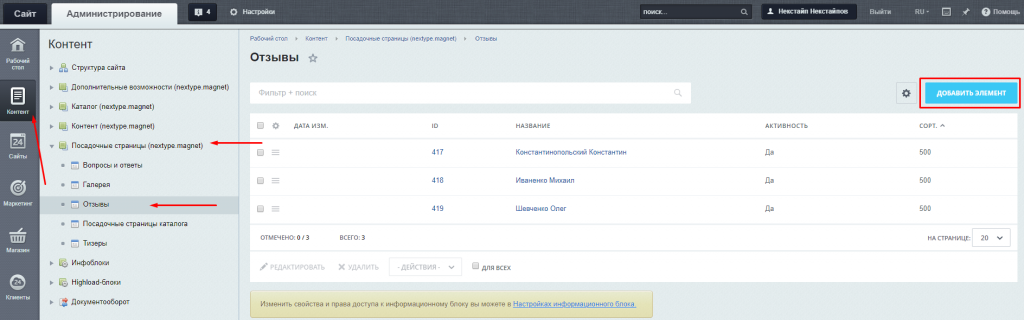
Для заполнения блока с отзывами необходимо указать название, добавить картинку для анонса и его описание, так же есть возможность привязки отзыва к определенному товару.
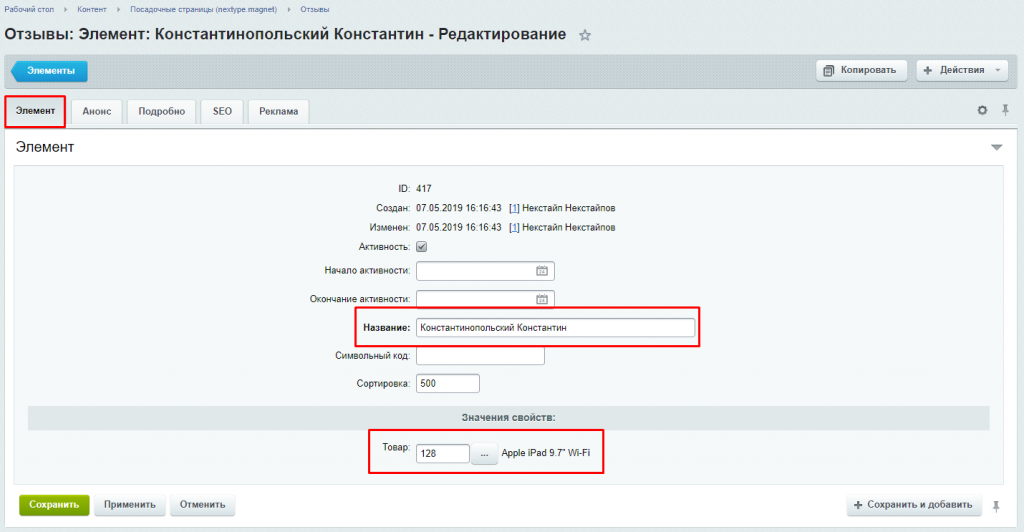
Чтобы выбрать товар нажмите на троеточие (. ) справа от поля, в появившемся окне необходимо выбрать информационный блок: Каталог > Каталог товаров, выберите необходимый вам товар и сохраните настройки.
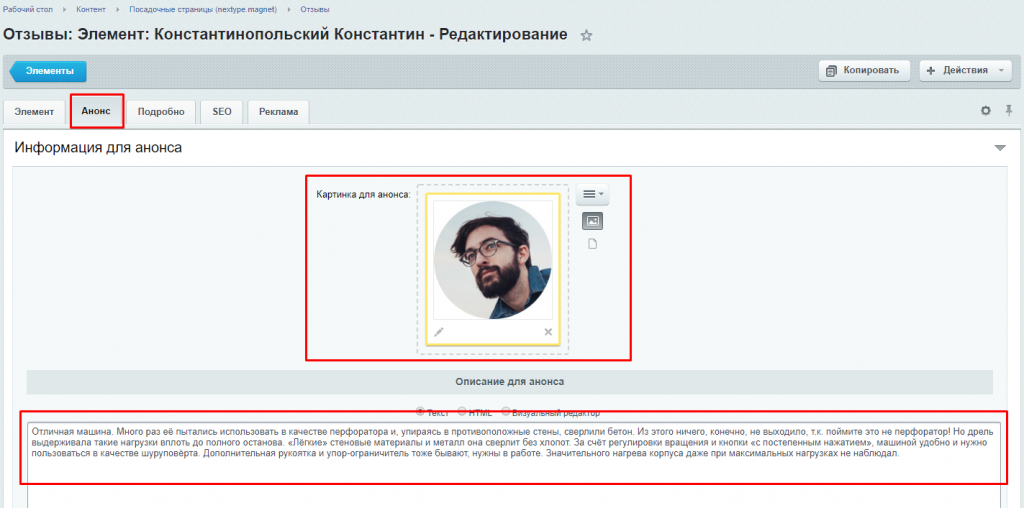
После внесения изменений сохраните настройки.
Чтобы созданные элементы отображались на посадочной странице, необходимо перейти в раздел «Посадочные страницы», во вкладке «Отзывы» заполните заголовок этого блока, сортировку и отображаемые элементы.
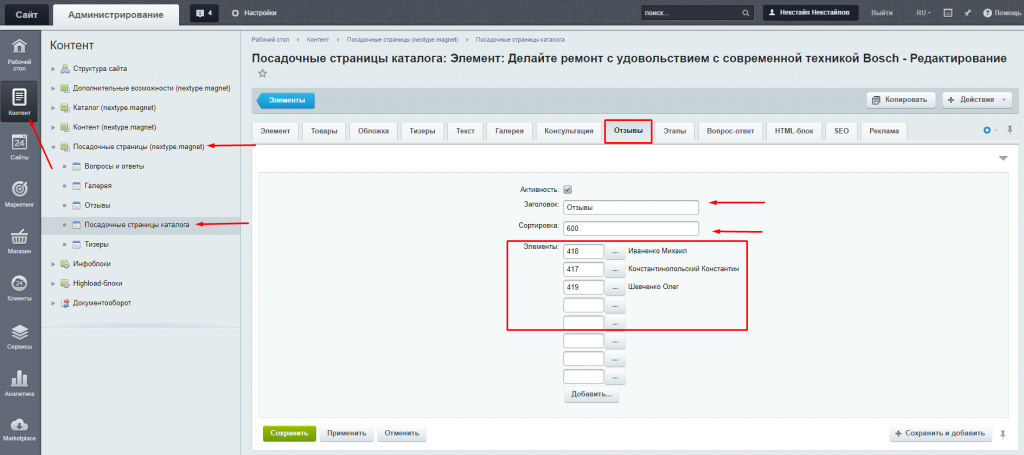
После внесения изменений сохраните настройки.
Пользовательские комментарии
Мы будем рады, если разработчики добавят свои комментарии по практическому использованию методов системы.
Для этого нужно всего лишь авторизоваться на сайте
Но помните, что Пользовательские комментарии, несмотря на модерацию, не являются официальной документацией. Ответственность за их использование несет сам пользователь.
Также Пользовательские комментарии не являются местом для обсуждения функционала.
ООО «Некстайп» 2022 © Все права защищены
Форум
Нужно организовать отзывы на сайте, аля гостевая книга. Как я это вижу:
— некая форма, где пользователь представившись (или нет) пишет отзыв о компании, услугах предоставляемых, в общем пишет что хочет. Отправляет сообщение.
Это сообщение видит уполномоченный человек, он может скорректировать сообщение (отредактировать), может «опубликовать» отзыв, то есть чтобы он появился на сайте и был виден всем. А также сделать комментарий к отзыву.
И очень желательно, чтобы можно было каталогизировать отзывы, назначать им рубрику или типа того (положительные отзывы, отрицательные, отзыв-вопрос и так далее. ), а потом выводить отзывы только из той или иной рубрики, допустим.
Но почему-то я не нашел компонент, которые позволяют сделать «Отзыв» в таком виде, может они как-то по другому называются?
Постоянный посетитель
Сообщений: 190 Баллов: 15 Регистрация: 18.03.2009
04.07.2011 17:44:16
bitrix:iblock.element.add + документооборот в ИБ в помошь
Скорость, качество, успех .
Заглянувший
Сообщений: 22 Баллов: 1 Регистрация: 03.12.2010
04.07.2011 18:08:16
Документооборот в ИБ? а можно ссылочки?
Сообщений: 3476 Баллов: 680 Регистрация: 15.08.2006
Компания ИКСТРИ
04.07.2011 18:30:36
в маркетплейсе подобных компонентов уже наверное куча
Что нам стоит, сайт построить? — Нарисуем, будет жить!
Постоянный посетитель
Сообщений: 190 Баллов: 15 Регистрация: 18.03.2009
04.07.2011 18:32:02
При создании/редактировании ИБ, если редакция БУС не ниже Бизнеса проставляем в значение «Документооборот» свойство «Участвует в документообороте или бизнес процессах».
Если редакция моложе, то добавляем элемент через bitrix:iblock.element.add со статусом «не активно». Далее админ чистит ненужное и публикует (меняет стутус на «активно»), элемент.
Скорость, качество, успех .
Заглянувший
Сообщений: 22 Баллов: 1 Регистрация: 03.12.2010
04.07.2011 19:18:26
я вроде понял, но я не понял каким образом из ИБ сделать функционал, который я описал?!
Постоянный посетитель
Сообщений: 130 Баллов: 10 Регистрация: 26.01.2011
04.07.2011 20:25:43
BSMih, задавайте конкретные вопросы: с чем в данный момент не можете справиться? Начали реализовывать гостевую книгу с помощью инфоблоков. Вам уже определенно дали понять, что с помощью инфоблоков вашу задачу решить можно.
Заглянувший
Сообщений: 7 Регистрация: 05.10.2011
20.06.2012 16:39:37
| Цитата |
|---|
| Ivan Monakhov пишет: bitrix:iblock.element.add + документооборот в ИБ в помошь |
А что такое ИБ ?
Посетитель
Сообщений: 56 Баллов: 4 Регистрация: 23.09.2008
03.12.2014 15:32:06
| Цитата |
|---|
| А что такое ИБ ? |
Заглянувший
Сообщений: 14 Регистрация: 27.05.2016
25.04.2017 11:32:47
Подскажите, редакция Бизнес.
Создали инфоблок отзывы, указали в нём Участвует в документообороте или бизнес процессах = Документооборот
А как дальше развить, чтобы отобразить на странице ввод отзывов для авторизованных пользователей?
Страницы: 1 2 След.
Центр поддержки
Продукты
Управление сайтом
Битрикс24
Интернет-магазин + CRM
Решения
Для интернет-магазинов
Каталог готовых решений
Внедрение
Выбрать партнера
Проверить партнера
Стать партнером
1С-Битрикс http://www.1c-bitrix.ru Общие вопросы info@1c-bitrix.ru Приобретение и лицензирование продуктов : sales@1c-bitrix.ru Маркетинг/мероприятия/PR marketing@1c-bitrix.ru Партнерская программа partners@1c-bitrix.ru Мы работаем с 10:00 до 19:00 по московскому времени. Офис в Москве 127287 Россия Московская область Москва 2-я Хуторская улица дом 38А строение 9 Офис в Калининграде +7 (4012) 51-05-64 Офис в Калининграде 236001 Россия Калининградская область Калининград Московский проспект 261 Офис в Киеве ukraine@1c-bitrix.ru Телефон в Киеве +3 (8044)221-55-33 Офис в Киеве 01033 Украина Калининградская область Киев улица Шота Руставели 39/41 офис 1507

© 2001-2023 «Битрикс», «1С-Битрикс». Работает на 1С-Битрикс: Управление сайтом. Политика конфиденциальности
Как сделать отзывы для статьи битрикс
Нашли ошибку? Выделите мышкой и нажмите Ctrl+Enter
Отзывы
На этой вкладке располагаются отзывы о товарах, которые можно редактировать. Для того, чтобы управлять ими в одном месте, мы рекомендуем создать форум – специальный раздел сайта, в котором будут собраны отзывы со всего сайта. О том, как это сделать, читайте в статье «Как создать форум для модерации отзывов о товаре?»
После создания и настройки форума войдите в редактирование карточки товара и введите необходимые данные в поля:
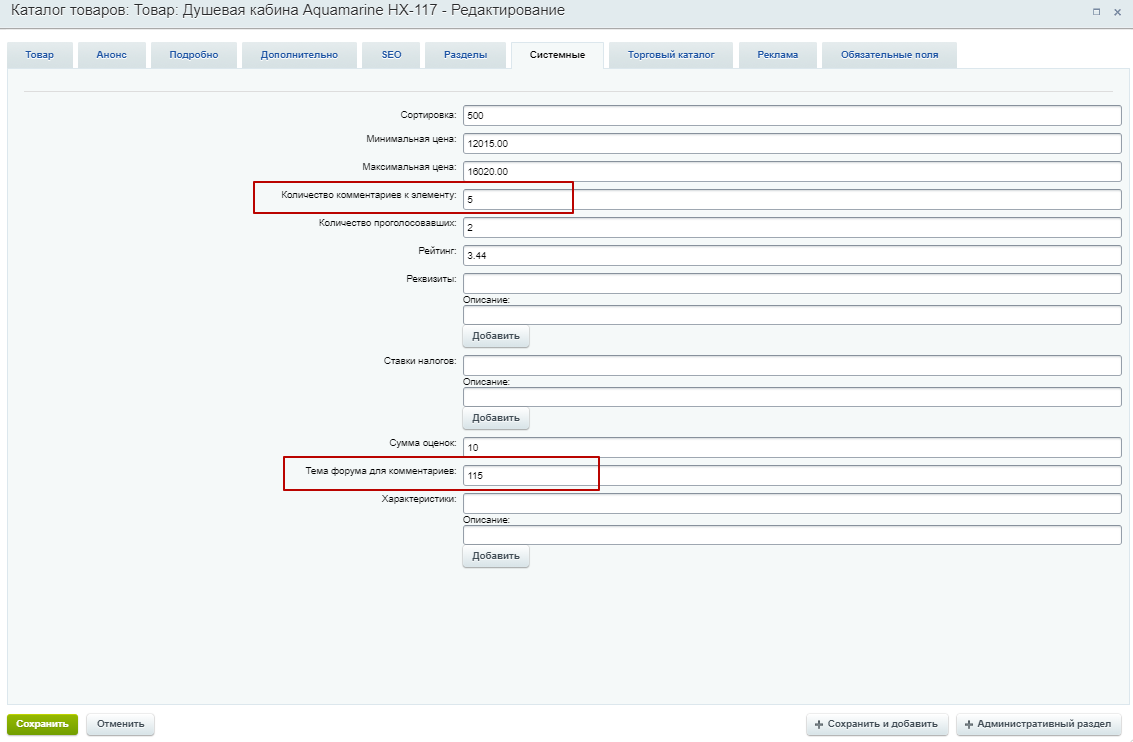
- Тема форума для комментариев — id темы. ID можно выяснить в административном разделе: Рабочий стол → Сервисы → Форумы → Управление темами

- Количество комментариев к элементу — количество отзывов, которые будут отображаться на вкладке в карточке.
Скрывать и удалять отзывы можно прямо на вкладке. Добавлять отзывы может пользователь сайта с минимальными правами.
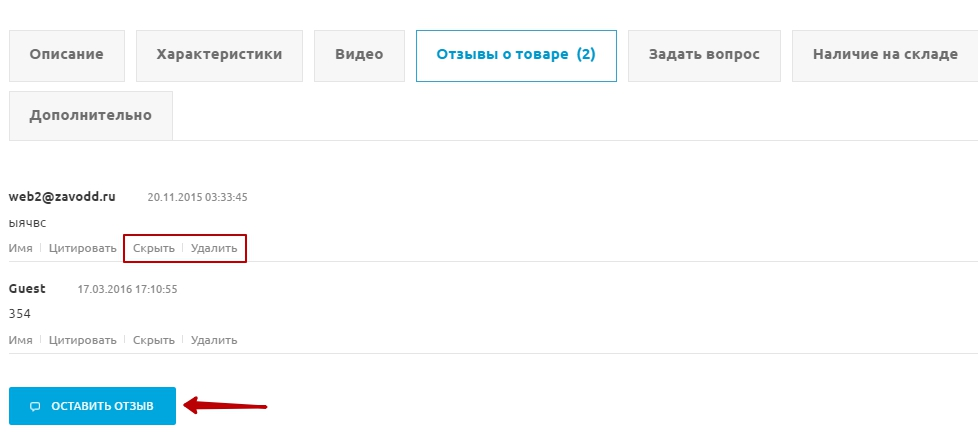
- Скрыть отзыв — это сделать его невидимым для пользователей сайта, но сам отзыв останется в системе и будет виден администраторам. Скрытый отзыв потом можно вернуть там же на вкладке, если нажать ссылку «Показать».
- Удалить отзыв — полностью удаляет отзыв из системы без возможности восстановления.
Также пользователь может цитировать другой отзыв, чтобы обозначить, к чему именно он пишет ответ.
Как создать комментарии к элементам сайта
На популярных и посещаемых сайтах гости пишут комментарии на форумах, в блогах, оставляют отзывы к товарам и фотографиям, а также обсуждают новости. Поэтому в Bitrix Framework в комплексные компоненты Компонент — это программный код, оформленный в визуальную оболочку, выполняющий определённую функцию какого-либо модуля по выводу данных в Публичной части. Мы можем вставлять этот блок кода на страницы сайта без непосредственного написания кода. Подробнее. фотогалерей, новостей и каталога товаров по умолчанию встроен компонент отзывов. В каждом компоненте представлена опция Разрешить отзывы и необходимые настройки.
Но иногда возникает потребность добавления отзывов и комментариев там, где они изначально не предусмотрены. Например, в разделе опросов, на странице просмотра видеотеки и т.д.
В этом случае проблема решается использованием компонента Комментарии к инфоблоку (forum.topic.reviews). Компонент выводит форму для создания отзыва к элементу инфоблока (например, новости, фотографии), а также весь список отзывов. Компонент стандартный и входит в дистрибутив модуля.
В визуальном редакторе компонент находится в Компоненты > Общение > Форум.
Компонент относится к модулю Форум.
Рассмотрим пример добавления функционала комментариев к видеотеке. Допустим, что предварительные операции по настройке видеотеки Настроить Видеотеку можно из публичного раздела в режиме правки с помощью команды Редактировать параметры компонента или через панель Свойства при редактировании страницы с помощью визуального редактора.
Подробнее. уже выполнены и на сайте создан публичный интерфейс.
Создание форума
Создайте форум, Управление форумами осуществляется, как правило, в Административном разделе. Создание новых форумов возможно только в административном разделе. Список всех форумов размещается на странице Список форумов ( Сервисы > Форумы > Список форумов ).
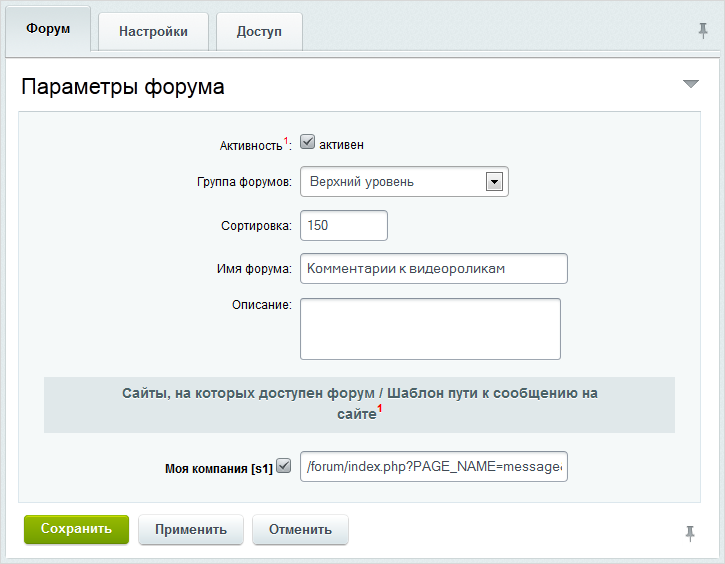
Подробнее. например, Комментарии к видеороликам , в котором будут храниться комментарии к роликам из видеотеки. Укажите необходимые настройки форума. На закладке Доступ для всех пользователей задайте право на создание новых тем Пользователям необходимо иметь право доступа Новая тема, поскольку при создании первого комментария выполняется создание темы. Если пользователям выставить право ответ, то тема (а следовательно и первый комментарий) должен быть создан модератором форума. .
Все комментарии к видеотеке будут храниться в этом форуме в темах с названием элемента (ролика) инфоблока видеотеки.
Чтобы комментарии проходили премодерацию перед публикацией, в настройках форума выберите опцию Модерация: премодерируемый.
Настройка компонента Комментарии к инфоблоку
Откройте страницу где размещена видеотека в визуальном редакторе. Разместите компонент Комментарии к инфоблоку на странице:
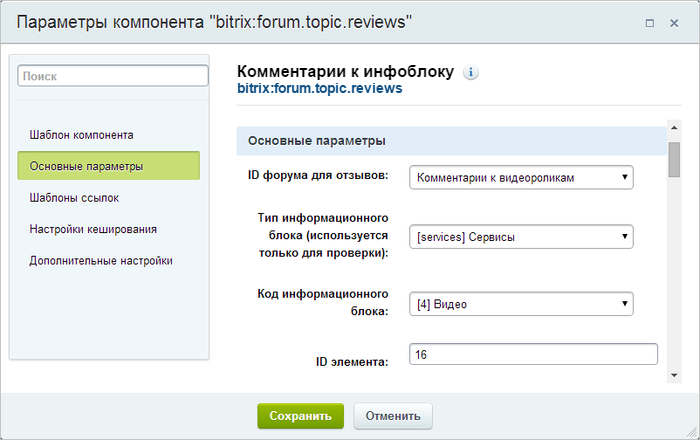
Настройте параметры компонента, уделив внимание следующим моментам:
- В списке ID форума для отзывов выберите созданный форум для комментариев, в нашем случае это Комментарии к видеороликам.
- В параметрах Тип информационного блока и Код информационного блока укажите тип инфоблоков и сам инфоблок, в котором хранится видеотека.
- В поле ID элемента задайте идентификатор любого из элементов (ролика) в инфоблоке видеотеки. Этот параметр задается для отображения формы добавления комментариев.
Создание интерфейса для модерации комментариев
В некотором разделе сайта (или создайте новый) создайте страницу Создавать страницу лучше сразу в том разделе, где она должна «жить». Перенести неверно созданную страницу можно, но зачем лишние действия? Создание страниц доступно с помощью Мастера, по шаблону и через документооборот. Самый простой и рекомендуемый нами способ — с помощью Мастера.
Подробнее. на которой разместите комплексный компонент Форум bitrix:forum. Доступ к странице дайте только тем пользователям, кто будет выполнять модерацию комментариев.
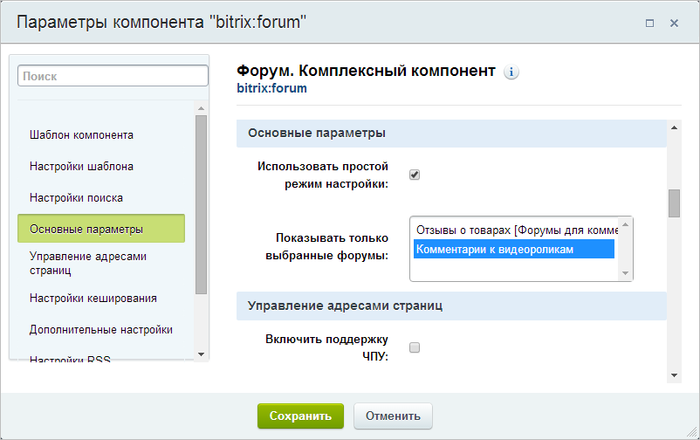
В настройках компонента в параметре Показывать только выбранные форумы отметьте Комментарии к видеороликам. Все остальные параметры Комплексный компонент позволяет создать полноценный публичный интерфейс форума. Компонент стандартный и входит в дистрибутив модуля.
В компоненте используется неотключаемая обратная навигация. Поэтому число списка тем может не совпадать с числом установленным в поле Количество тем на одной странице.
В визуальном редакторе компонент находится в Компоненты > Общение > Форум.
Компонент относится к модулю Форум.
Внимание! Компонент поддерживает два режима настройки: простой и расширенный. Расширенный предоставляет более обширные средства настройки.
В результате страница с видеотекой и комментариями будет выглядеть так:
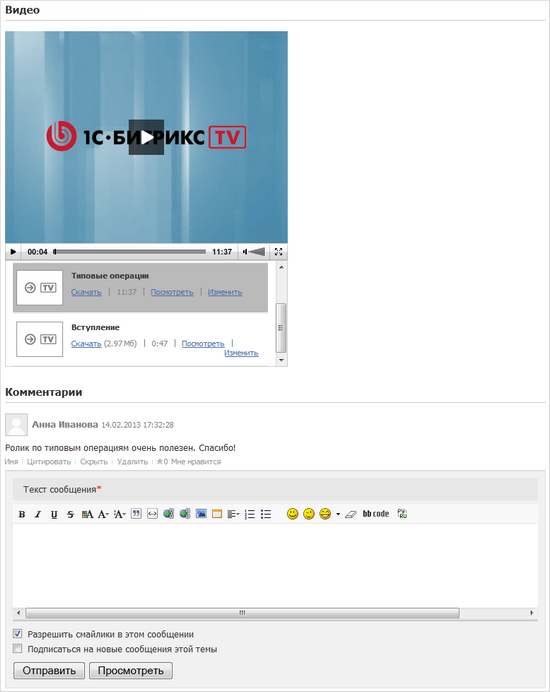
Для использования других опций при работе с комментариями воспользуйтесь дополнительными модулями:
- Счетчик комментариев
- Панель комментариев