Лучшие плагины для скачивания видео в браузере Mozilla Firefox
В YouTube очень много крутых роликов, которые хочется посмотреть тогда, когда у нас нет доступа к интернету. Допустим, в поезде или в самолете. Конечно, можно оформить подписку на YouTube Premium и загружать ролики на устройства, но это необязательно (да и актуально только для Android с iOS). Есть классные расширения, с помощью которых можно скачать любое видео с YouTube себе на компьютер. Бесплатно и в любом проигрывателе на свой вкус.
SaveFromNet
Весьма известный и быстро развивающийся плагин для загрузки видео с различных онлайн-площадок. Работает простейшим образом. Рядом с видео или аудиоконтентом на поддерживаемых веб-страницах появляется небольшой значок в виде стрелки, направленной вниз. Нажимаем на этот значок, получаем файл. Все просто. Никаких лишних телодвижений и настроек.
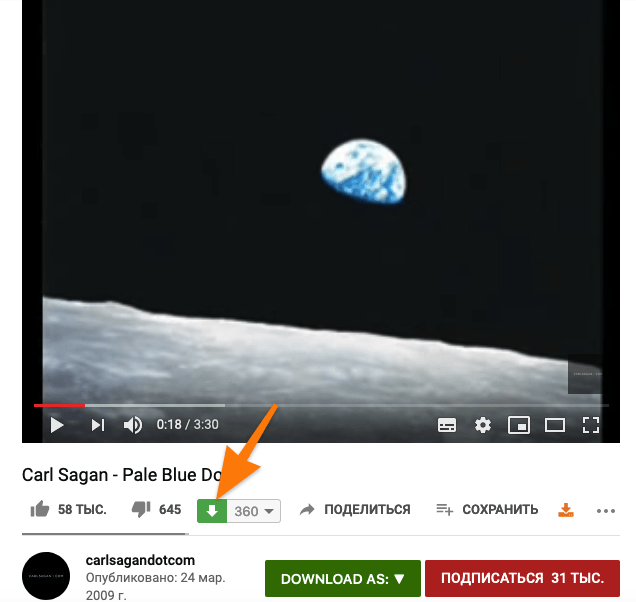
SaveFromNet — детище российских разработчиков, поэтому оно работает ВКонтакте, что одновременно патриотично и удобно для тех, кто проводит много времени в этой соцсети и смотрит видео там, а не в YouTube.
Расширение распространяется бесплатно и доступно в магазине дополнений Firefox.
Easy YouTube Video Downloader
Еще одно аналогичное расширение. Идея та же, но функции разные. Во-первых, как вы наверняка поняли из названия, работает этот продукт только в YouTube. На других сайтах оно не найдет никаких роликов (если они не ссылаются на YouTube). Так что будьте готовы к этому заранее.
Работает по тому же принципу, что и SaveFromNet. Под каждым роликом появляется большая зеленая кнопка Download As. Нажав на нее, получаем список форматов видео и аудио, которые можно скачать с текущей страницы, выбираем нужное качество и ждем. Собственно, разница в том, что тут можно самому выбрать битрейт ролика или вообще скачать только аудиодорожку, что иногда бывает полезно. Подкасты, там, скачивать, например, или новости слушать в дороге, не отвлекаясь на изображение.
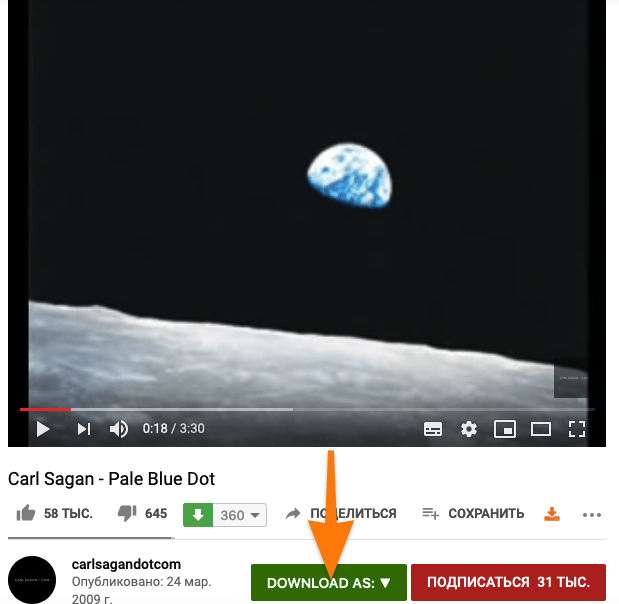
Та самая большая зеленая кнопка
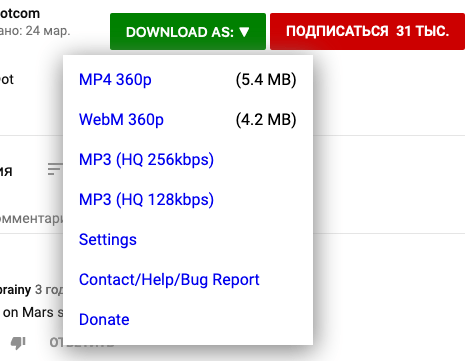
Вот и весь интерфейс. Все элементарно, на самом деле
YouTube Video and Audio Downloader
Ну и последнее в подборке. Это расширение, по сути, выполняет ту же функцию, что и предыдущее, только предлагает чуть больше возможностей. Такой, ультимативный вариант для тех, кто хочет получить прям полный контроль над загружаемым видео.
Всего YouTube Video and Audio Downloader насчитывает 19 разных форматов загрузки видео из YouTube (естественно, если они поддерживаются самим роликом). Кому это может понадобиться, я не знаю, но, вполне возможно, что вам. Поэтому это расширение попало в подборку.
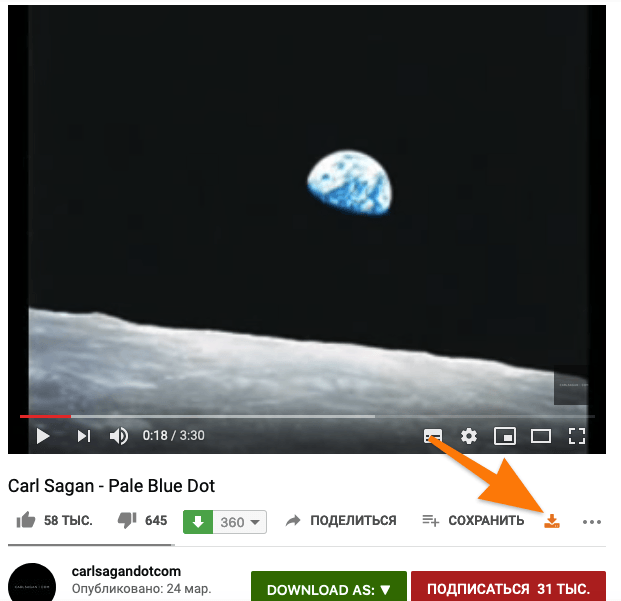
Иконка, кстати, вписана в интерфейс лаконично
Как скачать видео
с любого сайта

 4.5 Оценок: 8 (Ваша: )

Главная > Инструкции > Как вытащить видео с сайта

Экранная камера Самый популярный

VDownloader Современный способ

Другие программы Лучшие альтернативы
- VideoCacheView
- ClipGrab
- Jdownloader
- Ant Download Manager
- Ummy Video Downloader

Flash Video Downloader Надёжный способ

Другие расширения Лучшие альтернативы
- Video Downloader for Web
- Video Downloader Pro
- Video Download Center
- HD Video Downloader
- Video Downloader Multiformat
- Video Downloader professional
- Ant Video Downloader
- Video Downloader от exten.inc
Videograbber Хороший способ
Экранная Камера
Оценка: 9.5/10

Onlinevideoconverter
Оценка: 7.0/10

Подходит для новичков

Работает на слабых компьютерах
Поддержка всех версий Windows
Монтаж аудио и видео

Onlinevideoconverter Универсально
SaveFrom Удобный способ

Другие сервисы Лучшие альтернативы
- ssvideo.org
- savefrom.net
- savevideo.me
- savedeo.online (qdownloader.io)
- videograbby.com
- yoodownload.com
- clipconverter.cc
- deturl.com
- www.tubeoffline.com
- 9xbuddy.app
- catchvideo.net
Экранная Камера
Оценка: 9.5/10

Через код страницы
Оценка: 5.5/10
Подходит для новичков
Работает на слабых компьютерах
Поддержка всех версий Windows
Сохранение записи в любом формате
Через код страницы Новый способ
Как скачать видео с сайта через OBS Studio
1. Загружаем и устанавливаем OBS
Хороший способ, как скачать видео с сайта, защищенного от плагинов и утилит для извлечения контента со страницы: просто захватить экран, на котором воспроизводится ролик. Для этого воспользуемся OBS – бесплатной программой для записи рабочего стола, игр и всего происходящего на вашем мониторе.
Софтину скачиваем с ресурса девелоперов: поддерживаются операционные системы Windows, macOS, Linux. Устанавливается ПО как и любое другое – через удобный и понятный инсталлятор.
2. Выставляем сцену
После первого запуска OBS спросит, оптимизировать работу под стриминг или запись. Выбираем второй вариант.
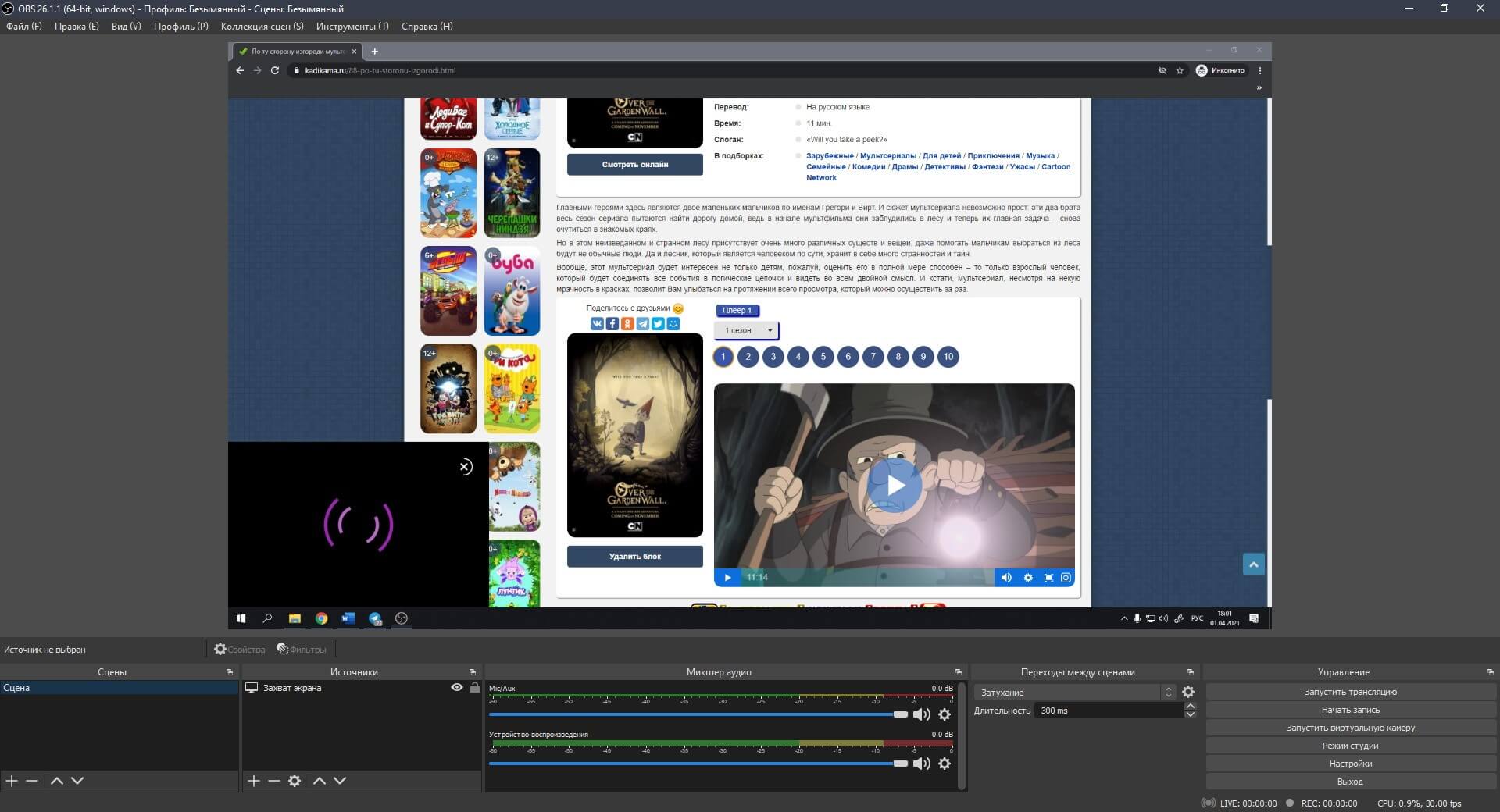
Далее рассмотрим опции на главном экране:
- Сцены. Это пресеты, которые вы можете настраивать под разные параметры записи или трансляций. В нашем случае хватит одной дефолтной.
- Источники. Должен быть только один – Захват экрана. Если его нет, нажимаем на плюсик, выбираем в выпадающем окне. Нажав Захват экрана и шестеренку, можно выбрать монитор, с которого будет захватываться изображение (если у вас их несколько). Для записи потоковых видеороликов в том же окне рекомендуем снять чекбокс Захват курсора. .
- Микшер аудио. Если подключен микрофон или другое оборудование для захвата звука, отключаем его руками или нажимаем напротив Mic/Aux на динамик, чтобы он стал красным. Напротив Устройства воспроизведения он должен оставаться белым, иначе звук не запишется.
- Переходы между сценами. Не трогаем.
- Управление. Нас интересуют пункты Начать запись и Настройки.
3. Настраиваем софт
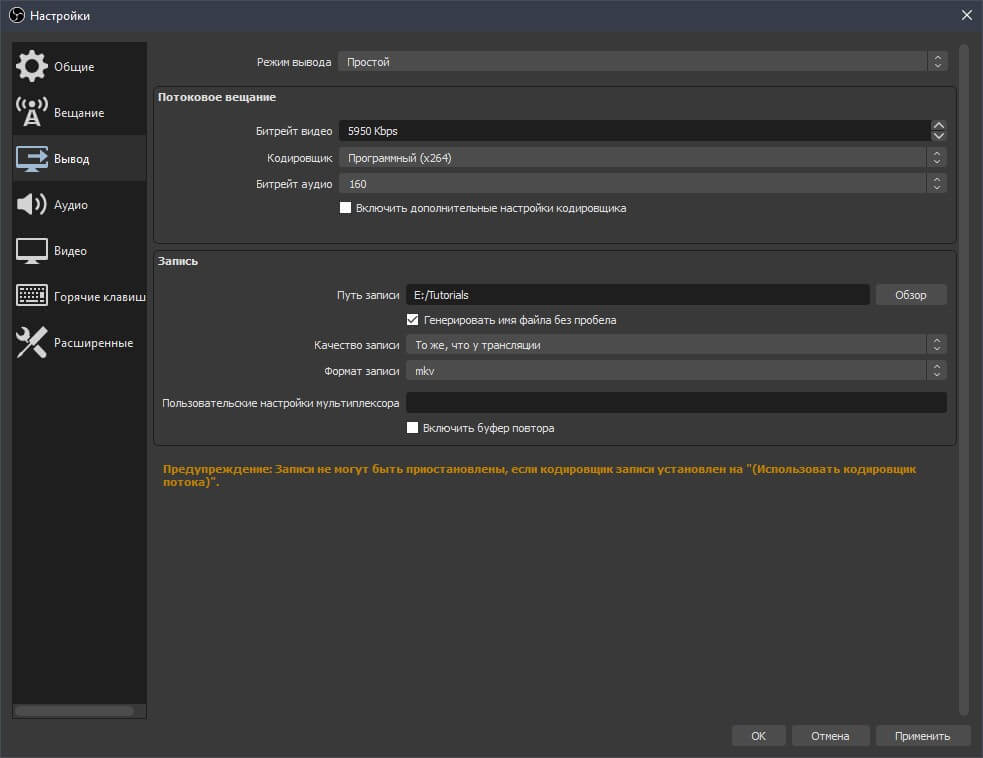
Перед тем, как скачивать видео с любого сайта, нажмем Настройки в меню Управление на главном экране.
- В поле Вывод устанавливаем Путь записи, куда будут сохраняться захваченные футажи. Формат записи – расширение файла. Доступны FLV, MKV, MP4, MOV, TS, M3U8. Если нет предпочтений, можно оставить дефолтное. .
- Далее – Видео. Устанавливаем базовое (в котором будет захват) и выходное (в котором будет видеофрагмент) расширение. По идее, оно будет правильным по умолчанию, но лучше проверить: и то, и то должны быть равны разрешению монитора, с которого ведется захват. .
- Горячие клавиши. Тут команды Начать запись и Остановить запись можно повесить на хоткеи. Кликаем на пустую строчку напротив нужной опции, жмём желаемое сочетание.
После окончания настроек нажимаем Применить.
4. Приступаем к записи
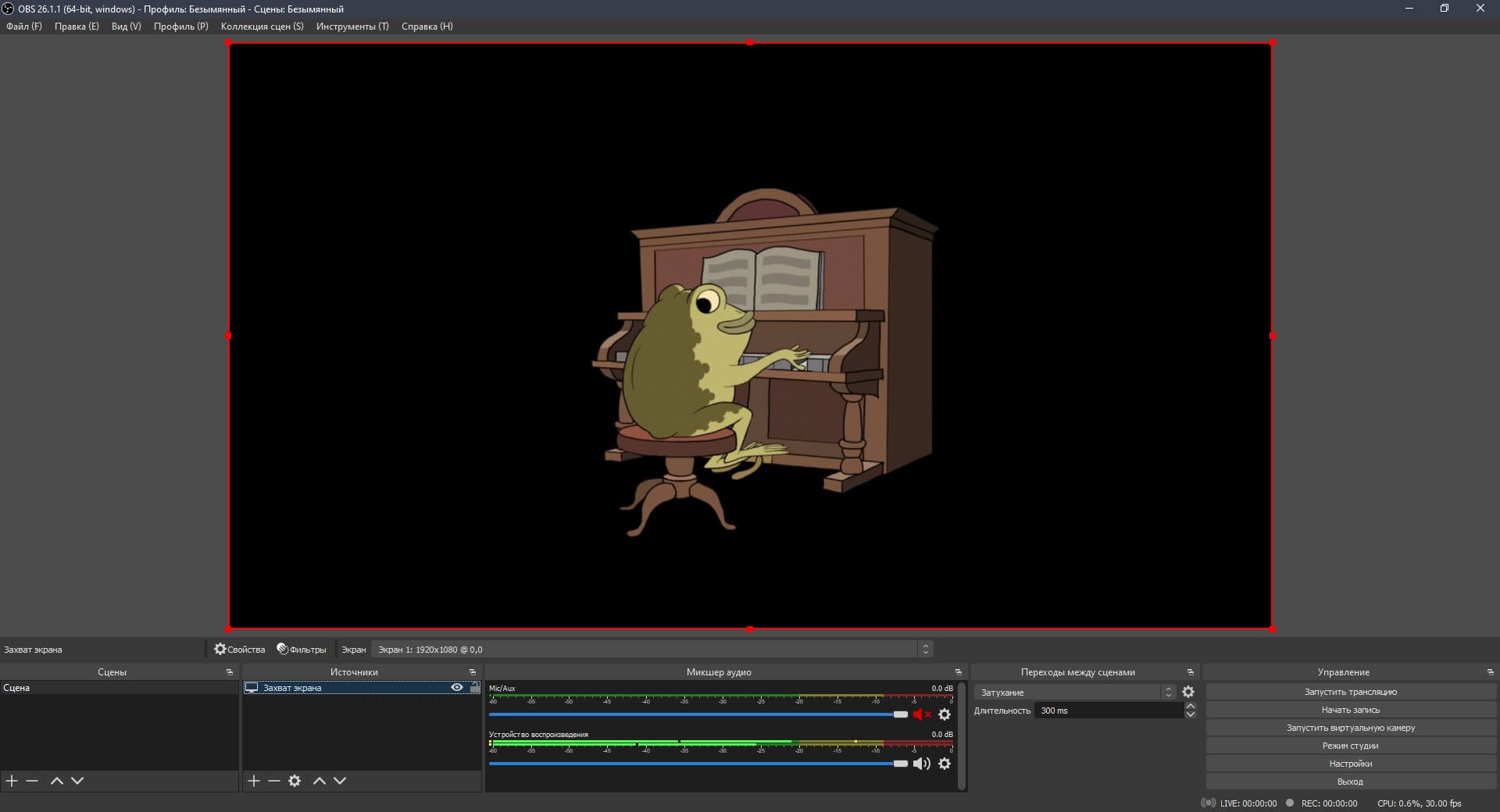
- С включенным OBS открываем страницу с роликом.
- Разворачиваем видеоклип на полный экран.
- Включаем запись настроенным в предыдущем пункте сочетанием горячих клавиш.
- Запускаем ролик.
- После окончания жмём хоткеи, которые вы забиндили на остановку записи.
- Находим файл в директории, выбранной в настройках.
Если вам нужен удобный и функциональный софт для ведения прямых трансляций и записи геймплея, рекомендуем скачать Nvidia ShadowPlay.
Как скачать видео с любого сайта Экранной Камерой
1. Устанавливаем программу
Чтобы скачать видео с любого сайта методом записи экрана, воспользуемся простой в освоении программой от русскоязычных разработчиков. Загружаем установочный дистрибутив бесплатно с официального сайта. Инсталляция данного софта предельно простая и не вызовет проблем.
2. Настраиваем область записи и звук
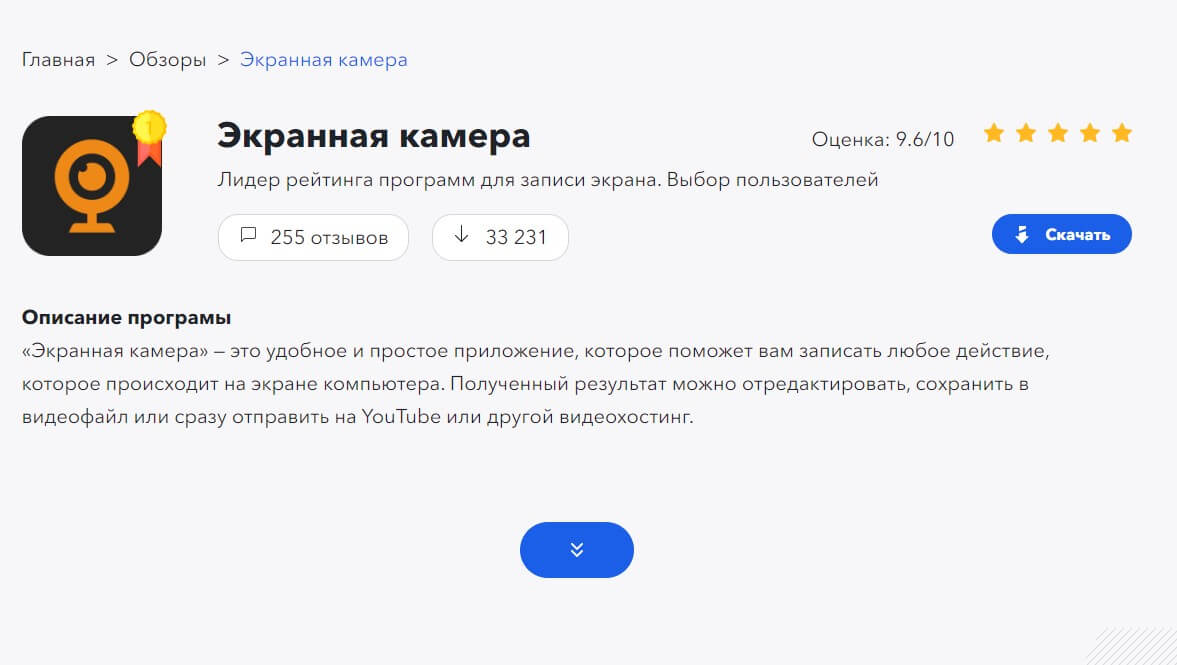
Запустив Экранную Камеру, в стартовом меню жмём Запись экрана.
Как и другие бесплатные программы для записи видео с экрана, Экранная Камера предоставляет несколько вариантов для захвата изображения:
- Полный экран. Запись всего рабочего стола монитора, выбранного основным. Подойдет для видеохостингов, позволяющих развернуть клип на фулскрин.
- Фрагмент экрана. Захват изображения в поле обозначенной пользователем рамки. Перемещать её можно за иконку со стрелочками по центру, а регулировать – в поле Размер видео. Подойдёт для сервисов с ограниченным функционалом по управлению роликами: Instagram, TikTok.
- Выбранное окно. Получение изображения из окна одного приложения на выбор.
Проверяем, что напротив Записи звука стоит чекбокс. Громкость ставим на максимум. Галочку рядом с опцией Записывать звук с микрофона убираем.
3. Захватываем экран
- Перед тем, как скачать любое видео с любого сайта, перейдем на страницу браузера с нужным видеоконтентом.
- Выберем и настроим под окно воспроизведения подходящий режим записи (Полный экран не работает с некоторыми видеохостингами).
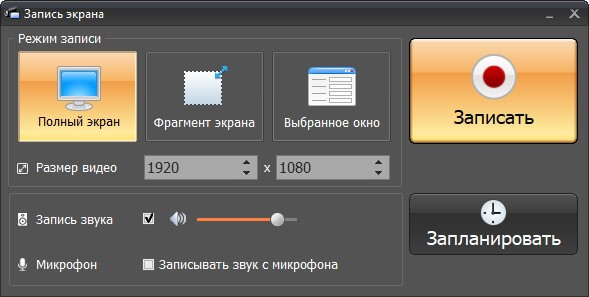
- Жмём Записать, после обратного отсчета запускаем воспроизведение. Если ролик длинный, можно пока заняться другими делами.
- Когда видеоклип закончится, нажимаем Остановить. Появится окно, в котором можно просмотреть захваченный фрагмент.
4. Редактируем полученный футаж
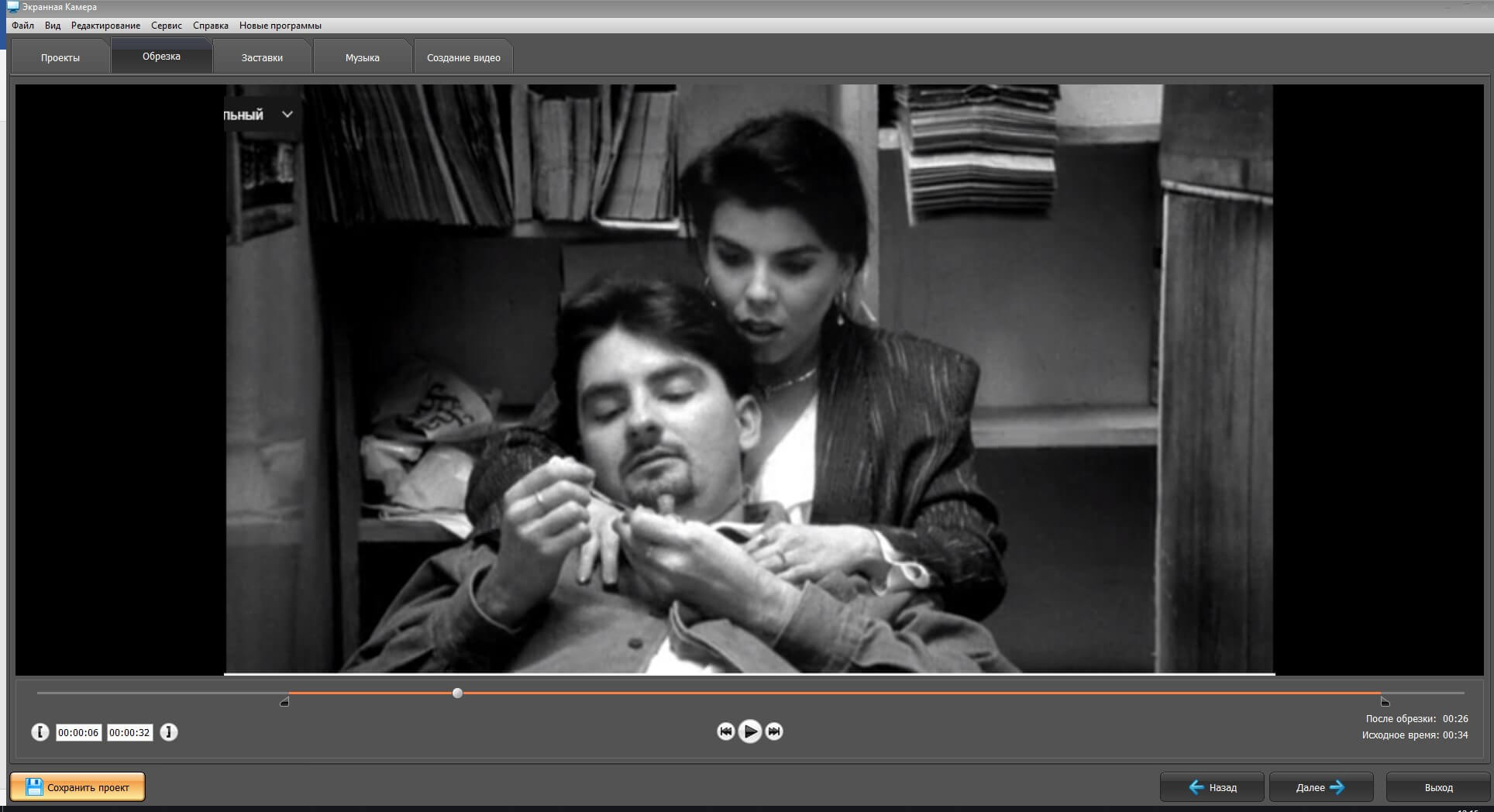
Отличительная черта этой программы для записи рабочего стола – широкий функционал. После захвата футажа можно его отредактировать, удалив несколько секунд в начале и в конце, где мы возимся с запуском ролика и сворачиванием окон.
Чтобы перейти к монтажу, жмём Редактировать в меню, которое появляется после окончания захвата. Нас интересует выбранное по умолчанию поле Обрезка.
- Ищем на линии воспроизведения момент, с которого мы хотим, чтобы начиналась наша запись. Переходим на эту секунду.
- В левом нижнем углу находим две квадратные скобки. Жмём на открывающую (Выставить начало обрезки).
- Далее находим момент, на котором ролик должен закончиться. Переходим на него, нажимаем на закрывающую скобочку (Выставить конец обрезки).
5. Рендерим видеофайл
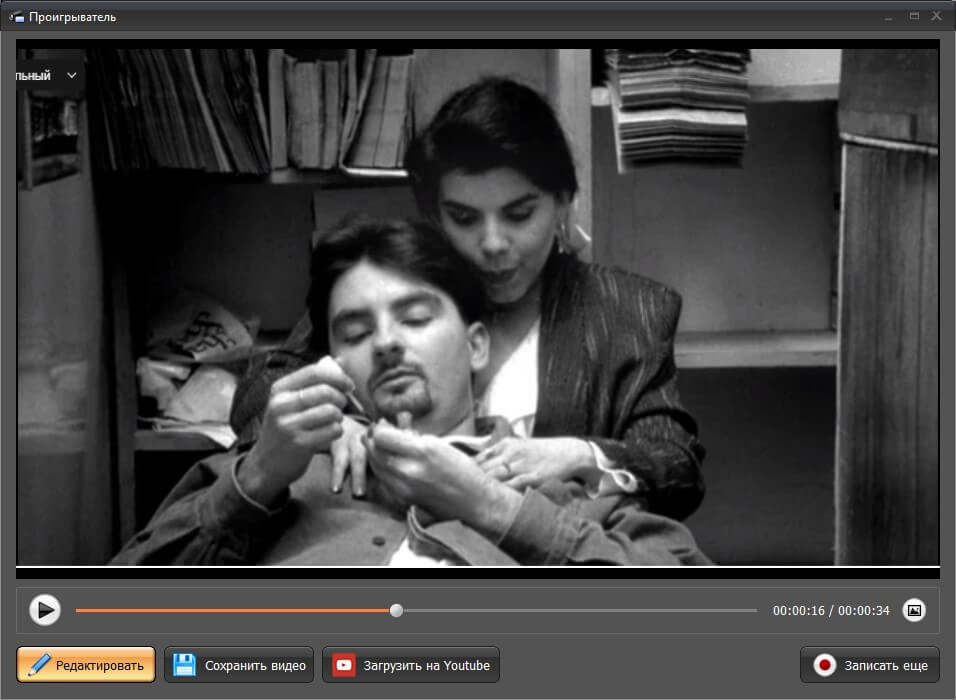
- На экране монтажа сверху выбираем пункт Создание видео.
- Жмякаем Создать экранное видео.
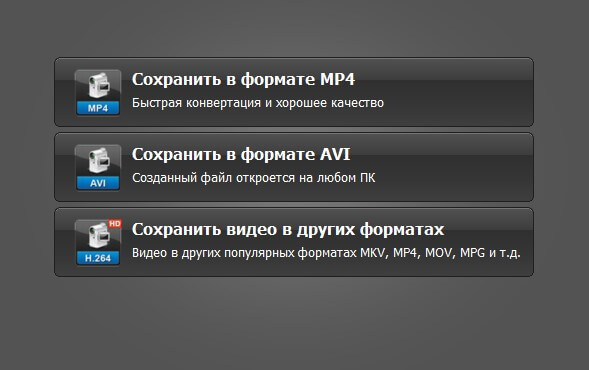
- Выбираем нужный формат (если нет предпочтений, жмём Сохранить в формате MP4).
- Выбираем кодек (самый популярный на момент написания блога – H.264).
- Щёлкаем Конвертировать, выбираем путь сохранения, ждём окончания рендера.
Как вытащить видео с сайта в VDownloader
1. Устанавливаем программу с официального сайта
Софт поможет скачать онлайн видео с большого числа популярных ресурсов: Ютуба, Твича, Вимео, Фейсбука и многих других. Для начала загружаем программу-загрузчик с официального сайта.

2. Копируем URL ролика в буфер обмена
Открываем в браузере интересующий видеоролик, после чего копируем ссылку на него.
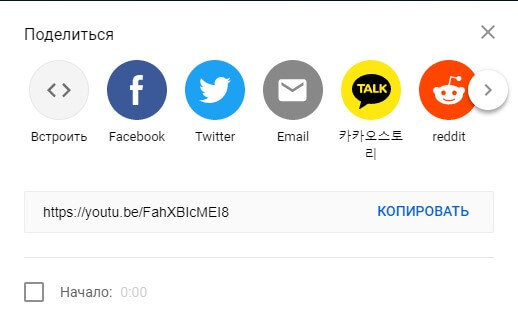
В случае с Ютубом – жмём Поделиться под областью воспроизведения, после чего кликаем Копировать напротив ссылки в открывшемся окне. Готово, URL-адрес добавлен в буфер обмена.
3. Вставляем ссылку в VDownloader
- Перед тем, как скачать видео с сайта на ПК, запустим VDownloader.
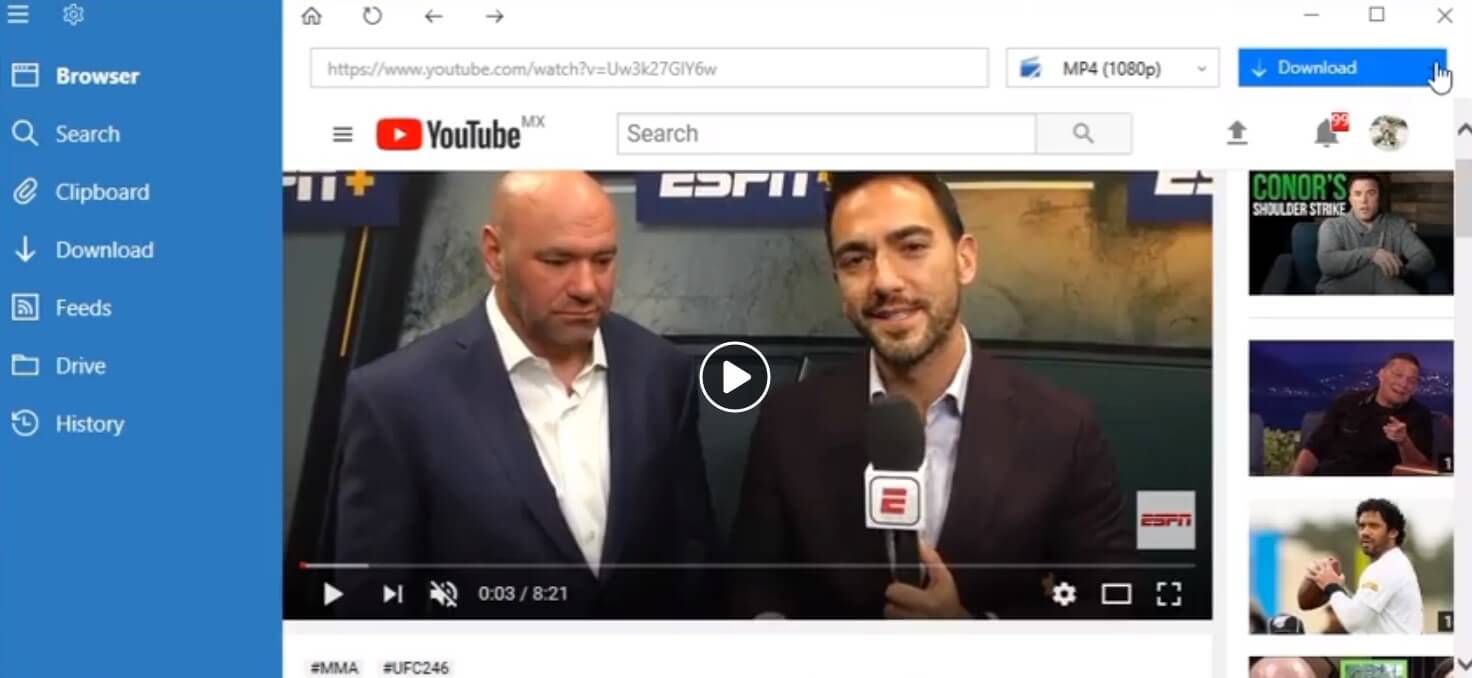
- Во вкладке Browser находим адресную строку, копируем в неё ссылку на страницу с видеороликом.
Также можно попробовать найти интересующий видеоклип через вкладку Search. Это позволит миновать второй пункт.
4. Загружаем файл
- После поиска программой ролика по вставленной ссылке выберите качество и формат видеофайла.
- Нажмите Download, и загрузка видео с сайтов для просмотра в офлайне начнется.
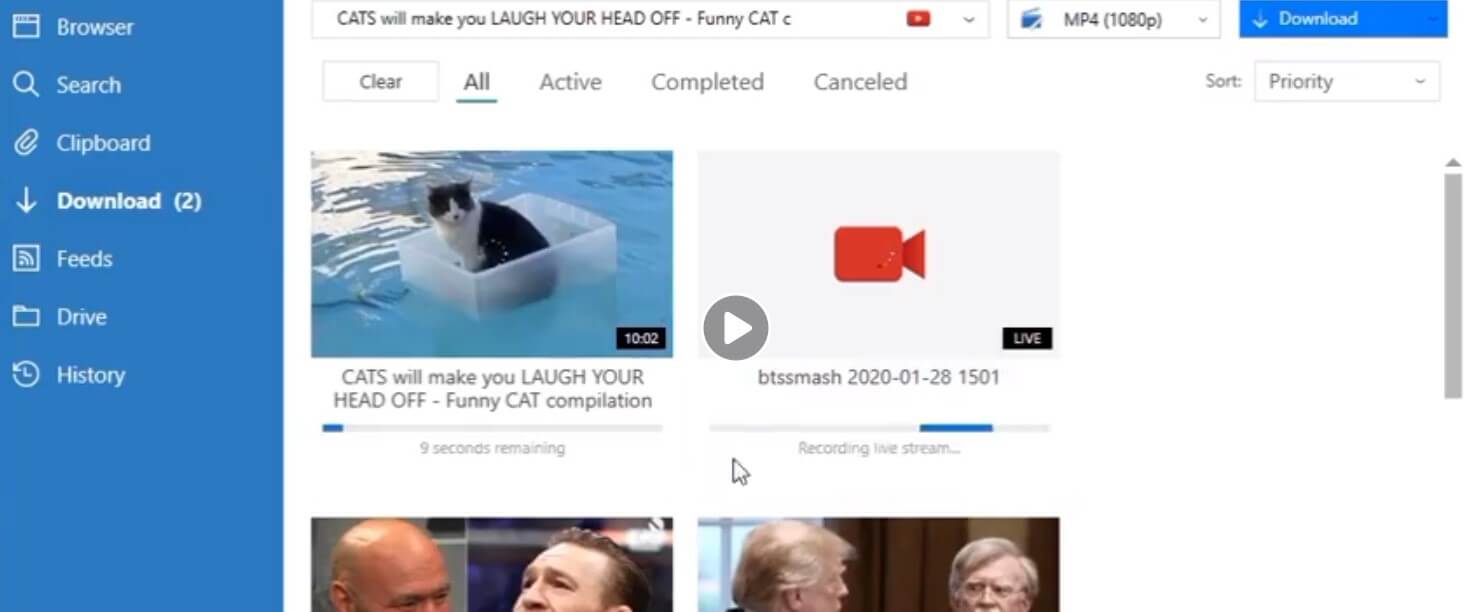
- Во вкладке Download программы можно просмотреть статус сохранения роликов, поставленных в очередь.
Скачиваем видео с сайтов через другие программы
VideoCacheView
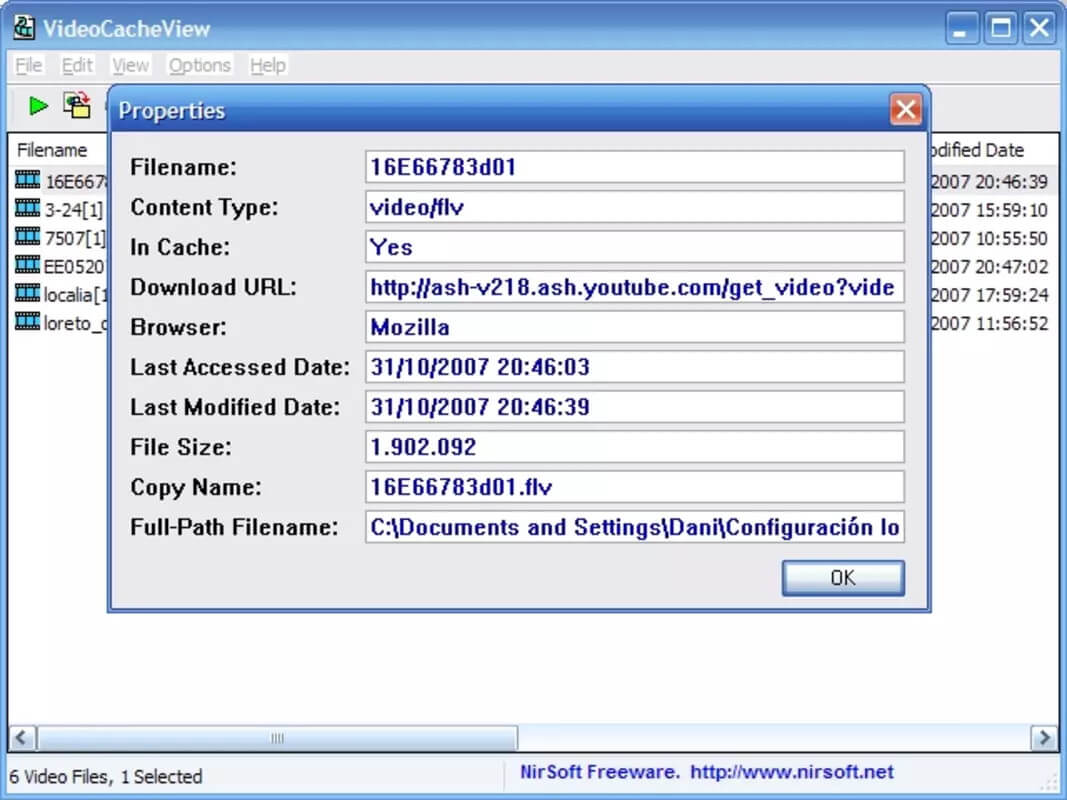
Данная бесплатная софтина перехватывает информацию из кэша всех установленных на ПК браузеров о просмотренных в интернете видеороликах. После этого в меню утилиты вам остается выбрать интересующий файл, который вы желаете сохранить в память компьютера, и получить ссылку на его скачивание. Открываем URL в любом удобном браузере, чтобы загрузить видеоконтент.
ClipGrab
Решение отвечает на вопрос, как скачать потоковое видео со страницы практически любого популярного сайта. Помимо этого, софтина ClipGrab оснащена функционалом конвертирования в другие видеоформаты. Есть поддержка следующих операционных систем: Windows, macOS, Linux (с исходным кодом).
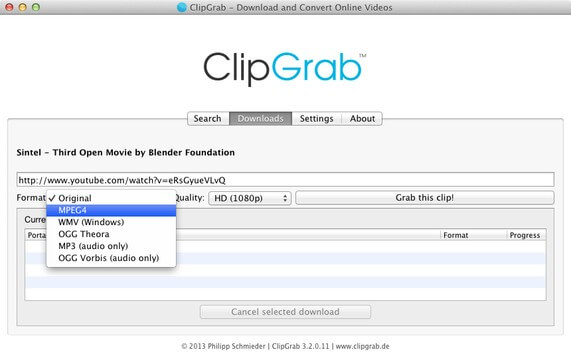
Чтобы загрузить ролик, открываем программу, переходим во вкладку Downloads. Копируем ссылку на видеоклип, выбираем качество и формат (доступны MPEG4, WMV, также можно вытащить отдельно звуковую дорожку в MP3, OGG), жмём Grab this clip.
Jdownloader
Утилита изначально представляет собой бесплатный менеджер загрузки с открытым исходным кодом, но в ней также есть и функционал для закачки видеофайлов с популярных хостингов. Поддерживаются ОС Windows, Linux, Mac.
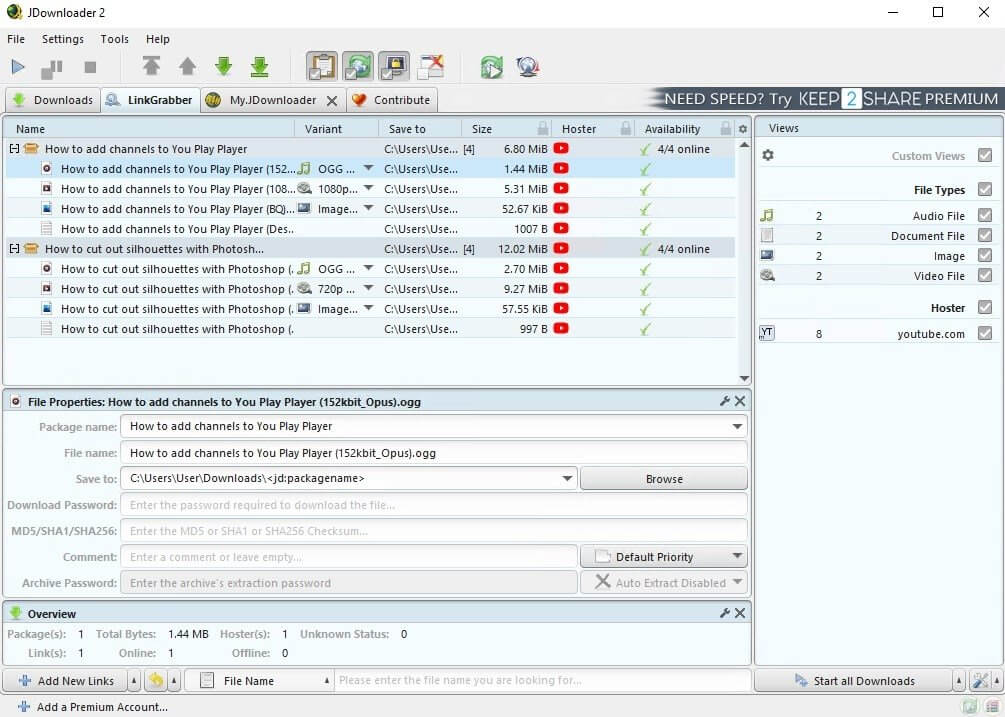
Чтобы начать загрузку, скопируем ссылку на страницу с видеоклипом в буфер обмена. Далее перейдем к софту. Откроем в нем вкладку Linkgrabber, где должна появиться строчка с нашим роликом. Нажмём по ней правой кнопкой мыши, выберем Continue with selected link(s), после чего начнется скачивание.
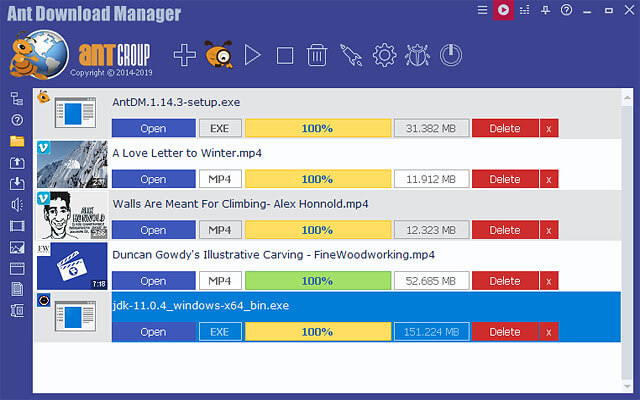
Ant Download Manager
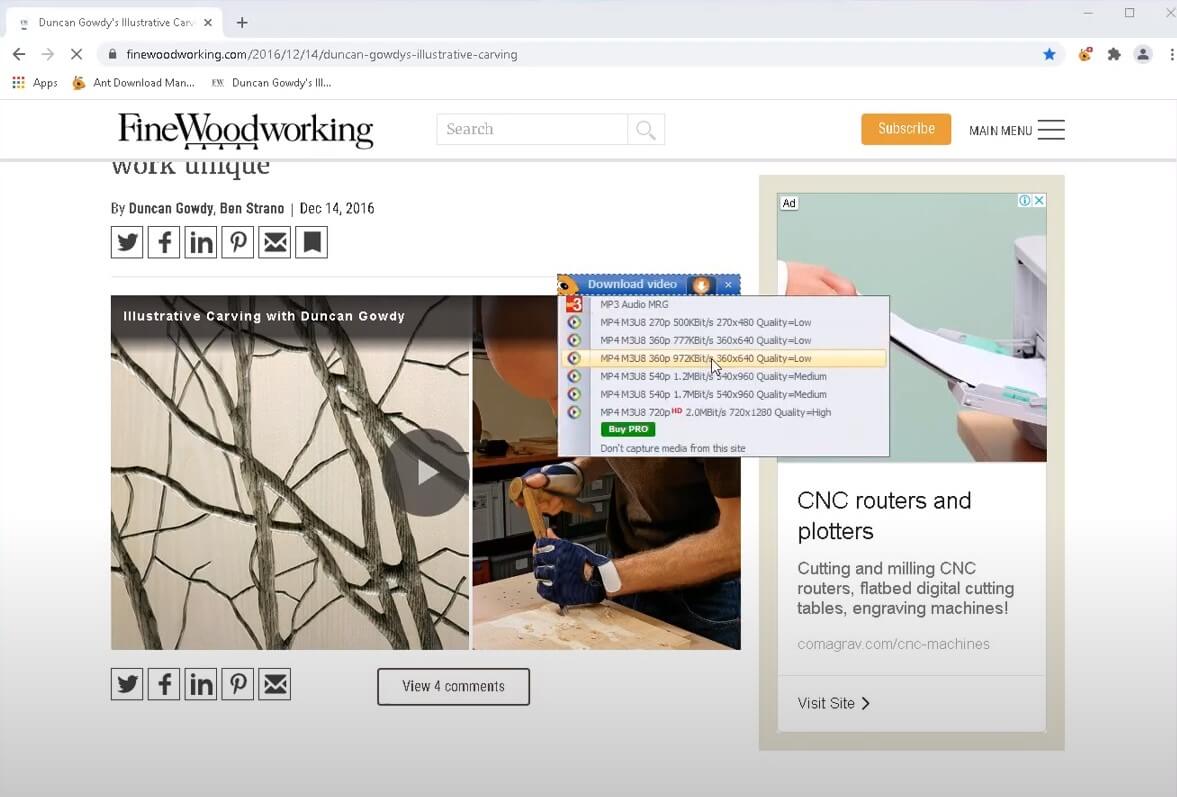
Данная утилита – ещё один менеджер для загрузок, на этот раз – с поддержкой только Windows. После инсталляции программа предложит интегрироваться в один из установленных на компьютере браузеров (доступны Google Chrome, Mozilla Firefox). Когда вы это сделаете, в веб-обозревателе появится расширение Ant Download Manager, и рядом с видеороликами на различных сайтах будут появляться кнопки скачивания Download video. Когда вы выберете качество видеофайла, программа начнет скачивание.
Больше подобного софта – в нашей подборке «Программы для скачивания видео с сайтов».
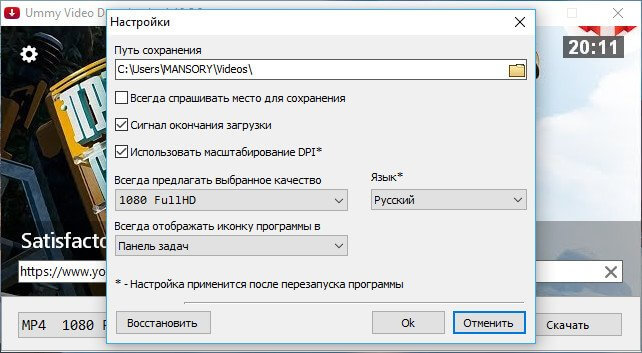
Ummy Video Downloader
Простая и легковесная утилита поможет быстро скачать видео с сайта YouTube. После завершения инсталляции вам останется только добавить в буфер обмена URL требуемого видеоклипа, скопировать его в поле ввода программы, выбрать желаемое разрешение и нажать Скачать.
Среди особенностей Ummy Video Downloader можно выделить, что данная программа для скачивания видео с Ютуба может сохранять целые плейлисты: это удобно, если нужно загрузить несколько роликов из одной серии подряд.
Как скачать онлайн видео расширением Flash Video Downloader
1. Добавляем расширение в Google Chrome
Утилита представляет собой загрузчик видео с любого сайта из браузера Google Chrome. Для начала добавим её в список расширений, перейдя по приложенной в начале статьи ссылке и нажав Установить.
2. Открываем интересующий видеоролик
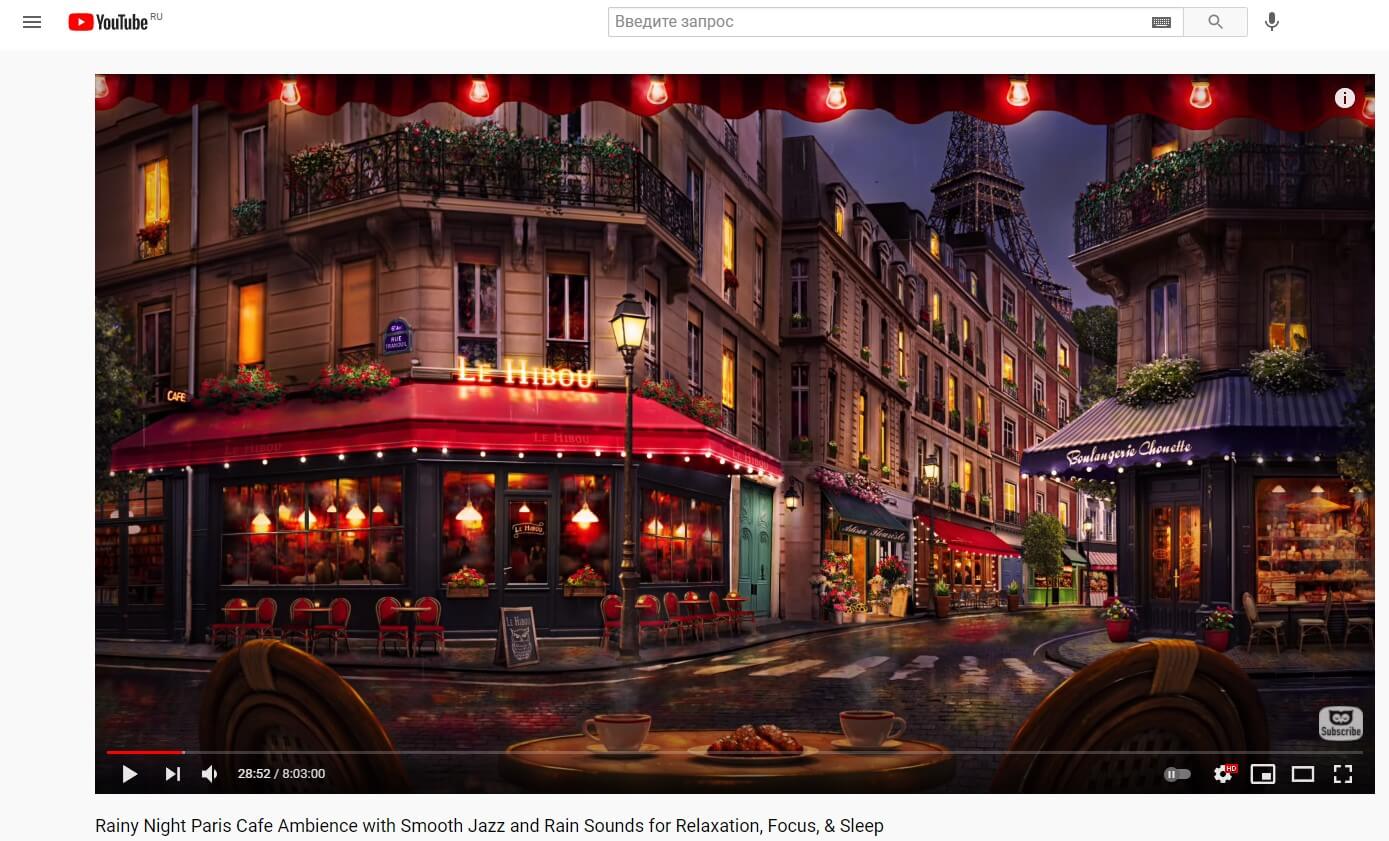
Заходим на страницу с интересующим нас клипом. Flash Video Downloader поддерживает 99% веб-ресурсов.
3. Сохраняем на жесткий диск
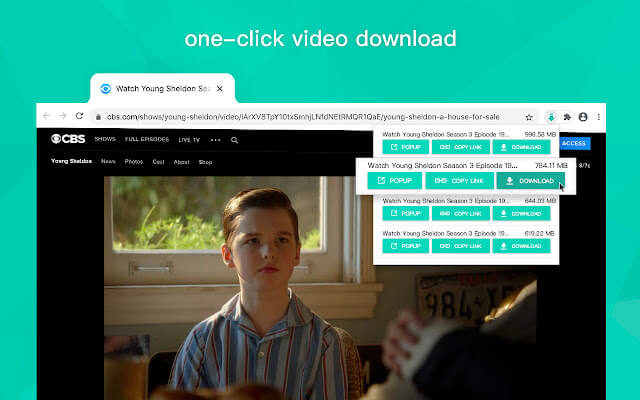
Открываем список расширений браузера (значок паззла справа от адресной стройки), выбираем там наше расширение. Находим в списке интересующий видеофайл, загружаем его в память ЭВМ.

Скачка видео с сайтов с помощью других расширений
Video Downloader for Web
Расширение, позволяющее скачать онлайн-видео, заменит некогда популярный, а сейчас удаленный плагин Video Downloader for Chrome. Чтобы воспользоваться Video Downloader for Web, просто зайдите на ресурс с желаемым роликом, откройте утилиту и нажмите Download.
Video Downloader Pro
Плагин является отличным аналогом канувшего в Лету Video Downloader professional для Chrome. Добавив его в браузер, вы сможете подгружать в память компьютера ролик с практически какого угодно портала, не считая YouTube (дело в политике Google).
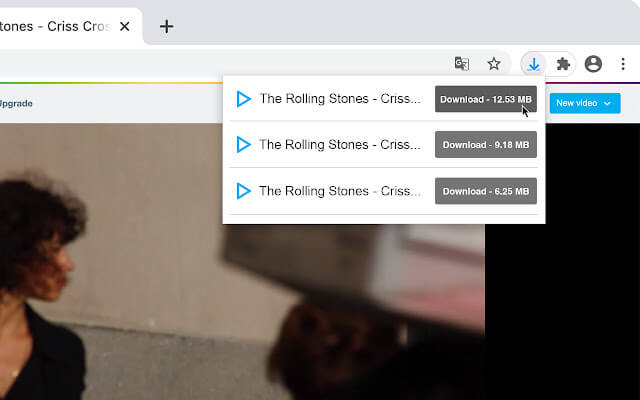
Video Download Center
Аддон представляет собой добротную альтернативу Video Downloader 2015 для Google Chrome. Когда вы переходите на веб-ресурс с роликами, Video Download Center автоматически обнаруживает видеофайлы и предлагает их загрузить после перехода в меню плагина.
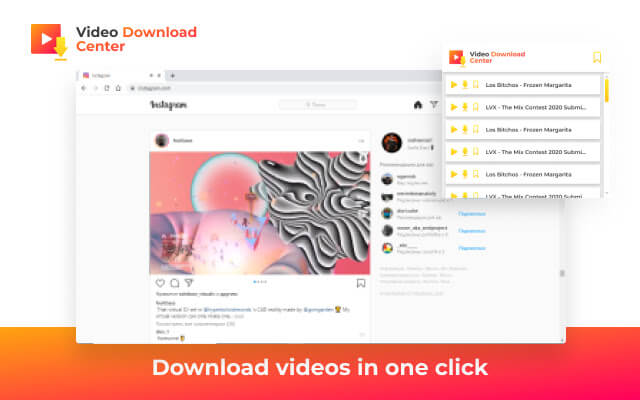
HD Video Downloader
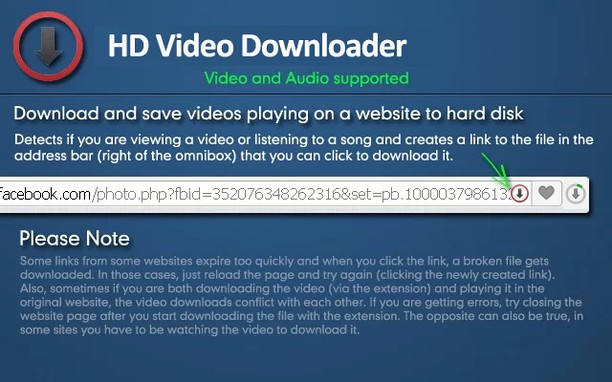
Этот плагин для программы Opera поможет скачать фильм с любого сайта. Для начала установите плагин. После этого откройте ресурс роликом. В адресной строке должен появиться значок загрузки (стрелочка вниз в кружке). Кликнув по нему, вы инициируете начало сохранения файла на ПК.
Video Downloader Multiformat
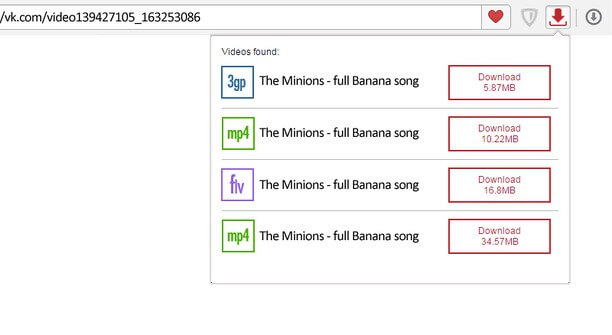
Данное расширение для Opera после установки обнаруживает на странице видеофайлы, предоставляя вам возможность их выкачать практически с любого сайта.
Video Downloader professional
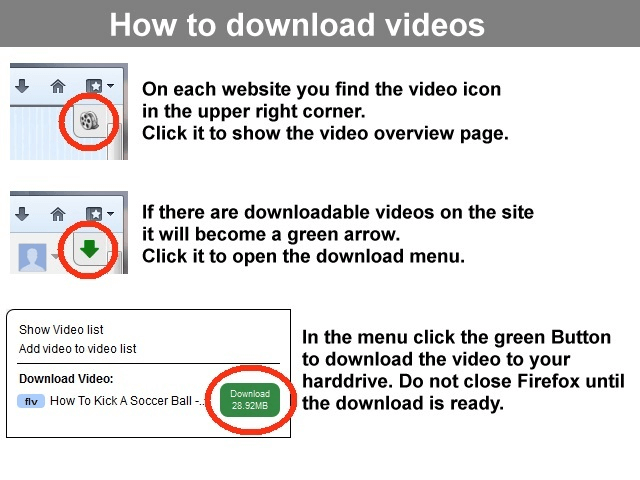
Плагин для Mozilla Firefox поможет загружать видеоролики со многих ресурсов. Для этого нужно добавить расширение в браузер, перейти к веб-ресурсу с клипом, развернуть меню Video Downloader professional, найти в меню утилиты нужный видеофайл.
Ant Video Downloader
Этот аддон для Google Chrome упростит скачивание видео с любого сайта пользователям менеджера загрузок Ant Download Manager. Плагин добавит возможности взаимодействия с ним прямо в браузер. Вы сможете сохранять ролики с практически любых ресурсов, добавляя их в очередь на скачивание. Помогает расширение и с сохранением других файлов.
Video Downloader от exten.inc
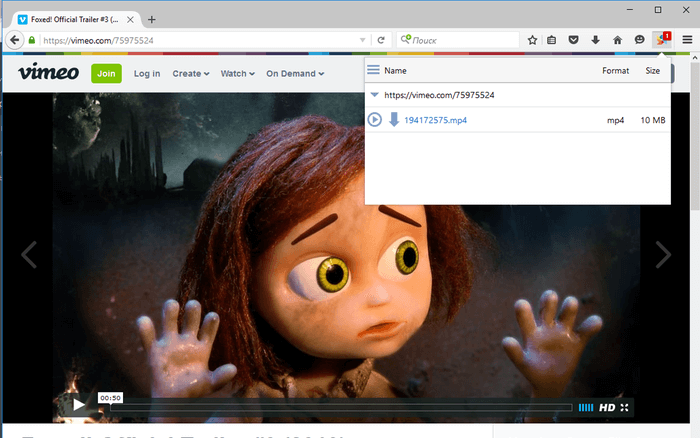
Если вы не знаете, как скачать потоковое видео с сайта через Mozilla Firefox, воспользуйтесь данным аддоном. Video Downloader от exten.inc поможет сохранить в памяти ПК любой ролик: для этого после добавления расширения зайдите на страницу с клипом, выберите плагин и начните загрузку видеофайла, который он обнаружил в коде ресурса.
Загрузка видео с сайтов через Videograbber
1. Открываем нужный ролик в браузере
Способ будет полезен, если вам нужно скачать видео с любого сайта онлайн прямо в браузере, без установки дополнительных плагинов и утилит. Для начала, как и всегда, перейдем к странице с интересующим видеороликом. Videograbber поддерживает скачивание с YouTube, Vimeo, Facebook.com, Vevo, Вконтакте, TED, Twitch, Crunchyroll и ещё многих сервисов.

2. Копируем URL
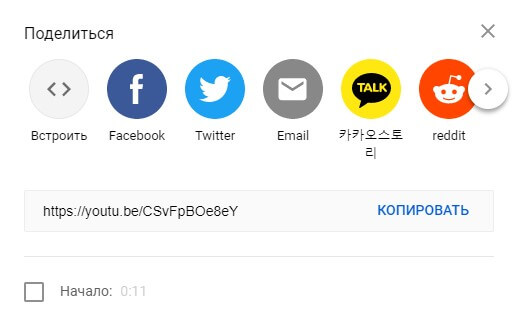
В адресной строке через Ctrl + C или нажав Поделиться и щёлкнув Копировать на Ютубе, добавляем ссылку на страницу с роликом в буфер обмена.
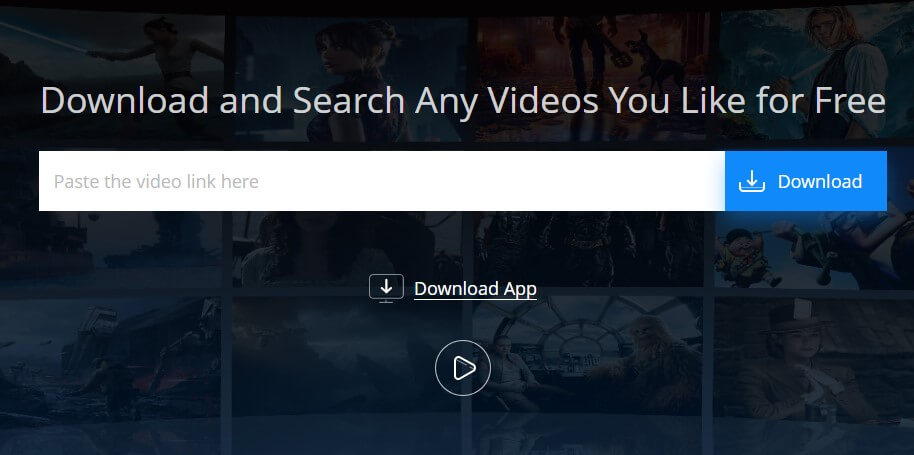
3. Переходим к сервису Videograbber
Перед тем, как скачать видео с любого сайта, открываем сервис. Он бесплатен и, что немаловажно, интуитивно понятен.
4. Загружаем файл
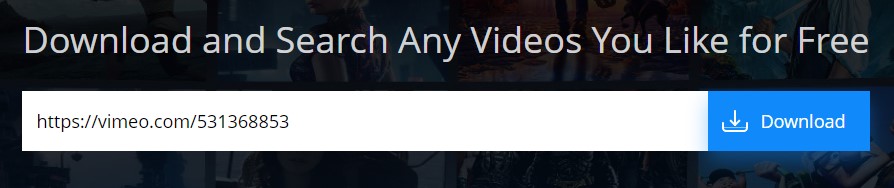
Вставляем URL в поле Paste the video link here, после чего жмём Download.
Скачивание видео с сайта в Onlinevideoconverter
1. Копируем ссылку на видеоролик
Ещё один рабочий и абсолютно бесплатный способ, как скачать видео с браузера. Кстати, помимо этого сервис умеет вытягивать из роликов аудиодорожки в MP3 или конвертировать в MP4 видеофайлы с вашего жесткого диска.
Для начала копируем URL на страницу с интересующим нас роликом. Разработчиком сервиса заявлена поддержка Ютуба, Фейсбука, Твиттера, Вимео.

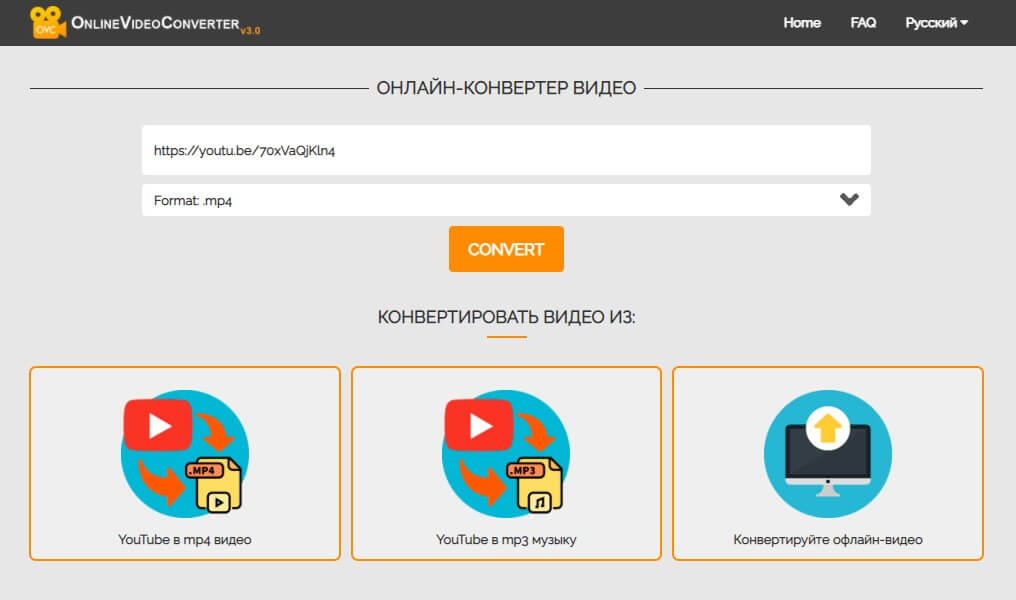
2. Переходим к сайту Onlinevideoconverter
- Открываем онлайн-сервис Onlinevideoconverter.
- В поле Paste link here вставляем нашу ссылку.
- Нажимаем на оранжевую кнопку Convert внизу.
3. Сохраняем видеоконтент
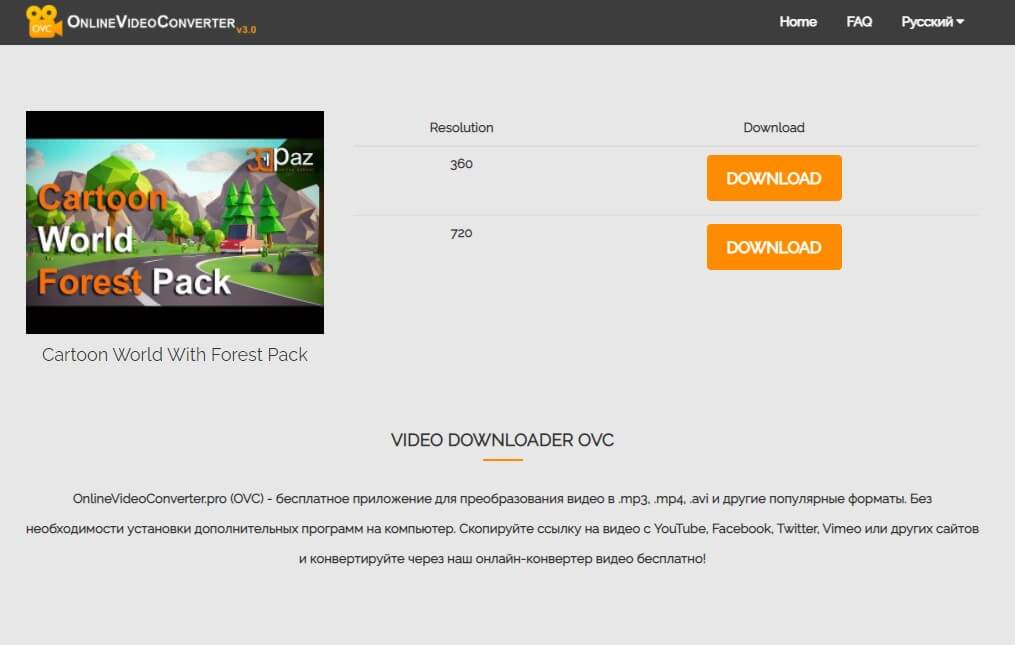
Откроется окно, в котором вам предложат выбрать качество видеофайла. Жмём Download напротив предпочитаемого варианта, после чего начнётся загрузка ролика на компьютер.
Пробуем скачать ролик с сайта в SaveFrom
1. Добавляем Chameleon в Google Chrome
Чтобы подготовить браузер от Гугл для скачивания практически любого видео из социальных сетей, добавим в него расширение Chameleon. Оно сделает совместимым с Хромом любой плагин для Opera, что пригодится нам в дальнейшем.

2. Загружаем расширение SaveFrom.net помощник
- Переходим в магазин аддонов для браузера Opera, откуда нужно установить SaveFrom.net помощник.
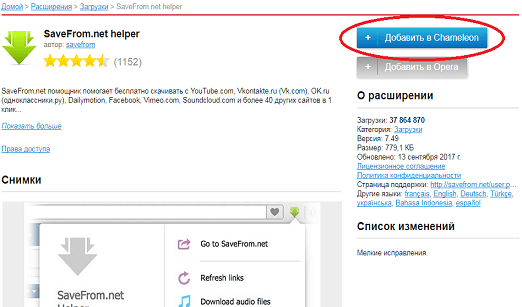
- После установки Chameleon для Google Chrome на странице плагина должна появиться кнопка Добавить в Chameleon. Жмём её.
Готово, утилита добавлена в браузер.
3. Открываем интересующий ролик
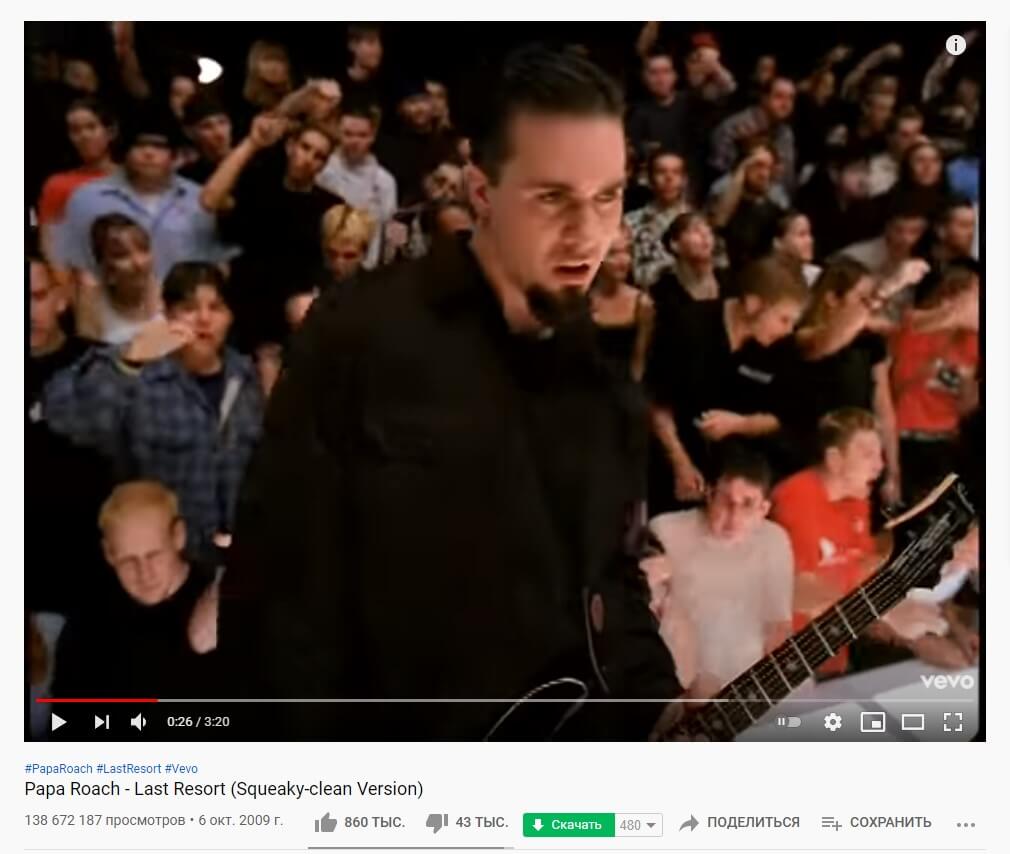
SaveFrom.net помощник поддерживает почти все популярные видеохостинги и социальные сети, включая YouTube, Одноклассники, Facebook, Vimeo. Переходим к ролику, опубликованному на одном из перечисленных порталов. Под окном воспроизведения после инсталляции плагина должна появиться кнопка скачивания.
4. Сохраняем в память компьютера
Перед тем, как скачать видео с сайта видеохостинга на ваш компьютер, выберем качество. Для этого нажимаем на стрелочку чуть правее кнопки Скачать (не ту, которая Поделиться!) и щёлкаем по одному из предложенных вариантов, после чего начнется сохранение на жёсткий диск. Рекомендуем выбирать самое высокое разрешение из доступных (FullHD или выше).
Предлагаем скачать AMD Radeon Relive – бесплатную и простую в освоении программу для ведения стримов и записи фрагментов из видеоигр!
Скачиваем ролики с помощью других онлайн-сервисов
ssvideo.org
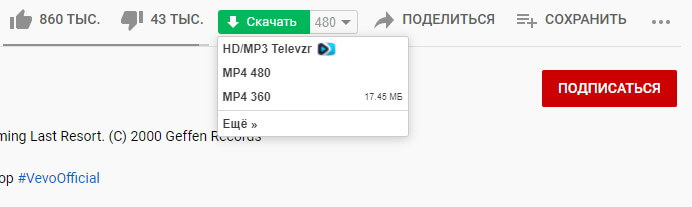
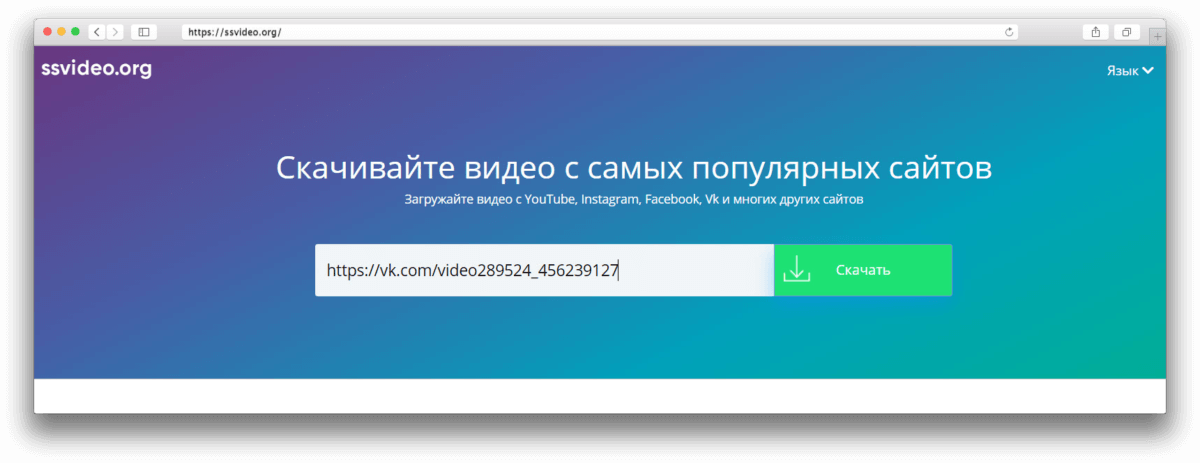
Это сервис для быстрого и удобного скачивания фильмов и сериалов с большинства популярных площадок и социальных сетей. Отличительной его особенностью можно назвать поддержку нескольких языков, в том числе и русского. Чтобы воспользоваться им, нужно всего лишь скопировать ссылку в поле для ввода, после чего нажать на кнопку справа Скачать.
К сожалению, на момент подготовки данной инструкции страница ssvideo.org была недоступна. Что ж, надеемся, что это временно, и онлайн-сервис вскоре вновь станет доступен.
savefrom.net
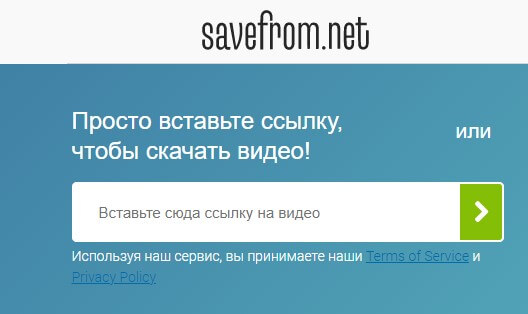
Онлайн-сервис от разработчиков SaveFrom.net помощника – утилиты, также рассмотренной в этой статье. Метод крайне прост и понятен: от вас требуется перейти на сайт, скопировать в поле для ввода ссылку на контент из YouTube, Ок, Soundcloud, Twitter, TikTok или другого поддерживаемого канала, нажать на зеленую стрелочку. После этого выберите разрешение из предложенных вариантов и кликните Скачать.
savevideo.me
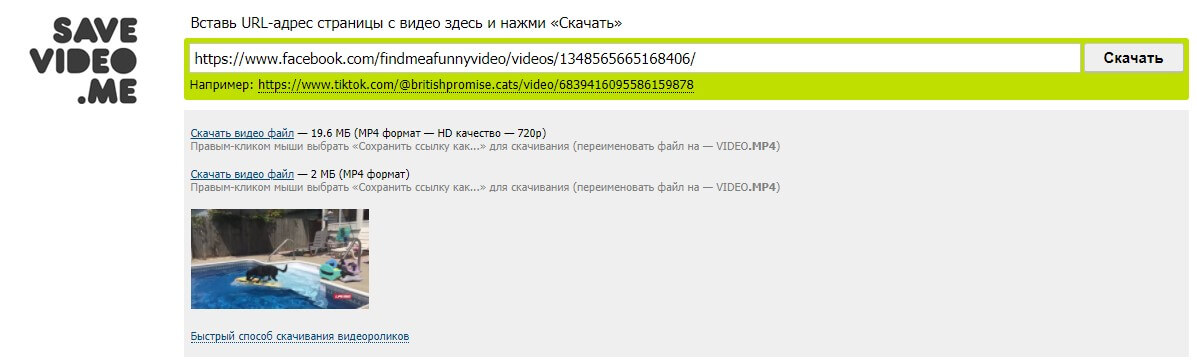
Рабочий способ, как вытащить видео с сайта Facebook, Twitter, Instagram, TikTok, Dailymotion, Vimeo или же Coub. Преимущество в отсутствии необходимости скачивать и устанавливать что-либо, а сервисов с поддержкой Coub на данный момент не так уж и много. Как работает сайт: заходим на savevideo.me, вставляем ссылку на страницу одного из перечисленных выше сервисов с нужным видеороликом, нажимаем Скачать. Далее нужно выбрать качество из предложенных, нажать по ссылке правок кнопкой и выбрать Сохранить ссылку как. После этого выбираем директорию сохранения, по желанию переименовываем файл. Всё, готово!
savedeo.online (qdownloader.io)
Когда вы перейдете по ссылке savedeo.online, вас переадресует на qdownloader.io. Тем не менее, это тоже неплохой онлайн-сервис для загрузки мультфильмов с хостингов Ютуб, Инстаграм, Фейсбук, Твиттер. Для работы с сайтом копируем URL страницы в поле Enter the video’s link, жмём Download. Далее выбираем качество, нажимаем ПКМ – Сохранить ссылку как.
Есть ещё один интересный способ: добавить к ссылке io и перейти по ней. Например, так: https://www.ioyoutube.com/watch?v=dQw4w9WgXcQ
videograbby.com
Добротный сервис, отвечающий на вопрос, как быстро скачать с сайта видео или музыку в MP3. Как и прочие сайты, требует лишь ссылку на ролик, после чего предложит сохранить его на ваш компьютер.
Как и ssvideo.org, к сожалению, сей ресурс на данный момент недоступен. Надеемся на скорейшее возвращение.

yoodownload.com
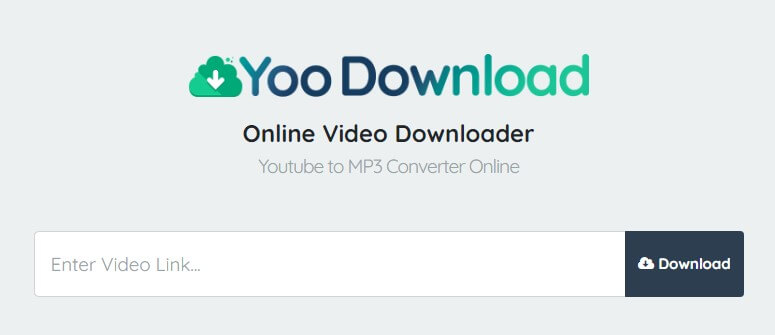
Данный англоязычный сайт предназначен для загрузки видеоконтента из популярных соцсетей и видеохостингов. Присутствует также возможность конвертации роликов с Ютуба в аудиофайлы в формате MP3. Полезно, если хочется добавить плеер новую, только что вышедшую песню.
Чтобы воспользоваться yoodownload.com, не нужно владеть сильным английским. Просто скопируйте URL в поле Enter Video Link.
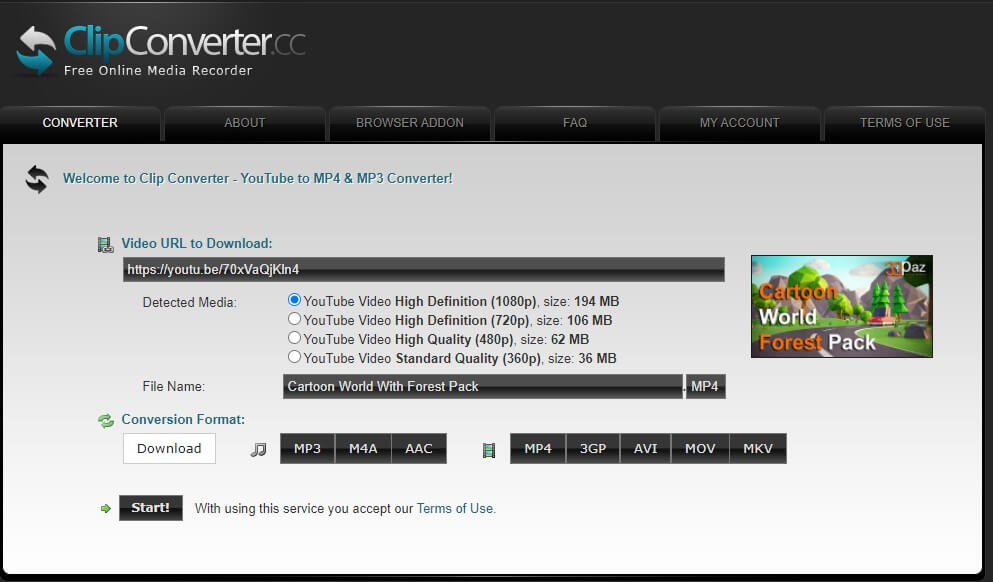
clipconverter.cc
Следующий сервис имеет неказистый и морально устаревший внешний вид, но пусть это вас не обманет. Встроенный функционал clipconverter.cc несколько шире, чем у рассмотренных ранее аналогов. Помимо простого вытаскивания роликов с видеохостинга можно выбрать формат для загрузки (доступны MP4, 3GP, AVI, MOV, MKV для медиафайлов, MP3, M4A, AAC для аудио). К тому же, выбор максимального качества доступен сразу, а не после регистрации или активации премиум-подписки, как это часто бывает.
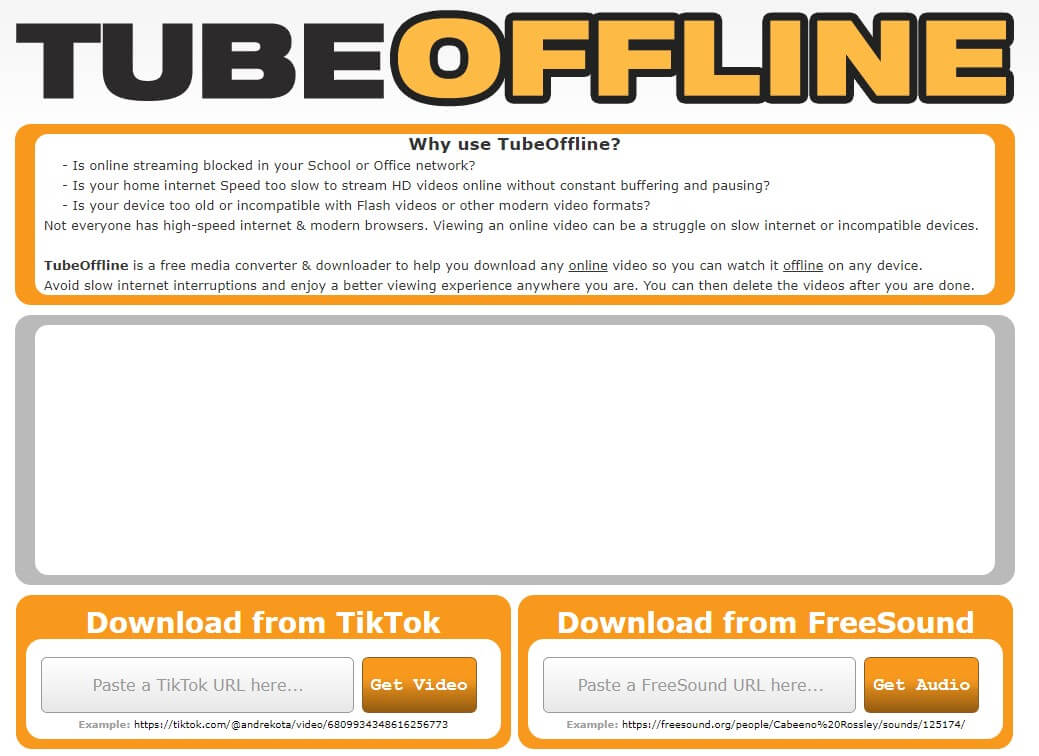
www.tubeoffline.com
Данный сервис поможет, если вам требуется скачать с сайта видео или аудио: создателем ресурса заявлена поддержка TikTok и FreeSound. После перехода на www.tubeoffline.com вам встретятся два окна:
- Download from TikTok. Добавьте сюда ссылку из ТикТока, чтобы загрузить ролик.
- Download from FreeSound. То же самое, но для получения доступа к звукам из крупнейшей библиотеки бесплатных аудиофайлов.
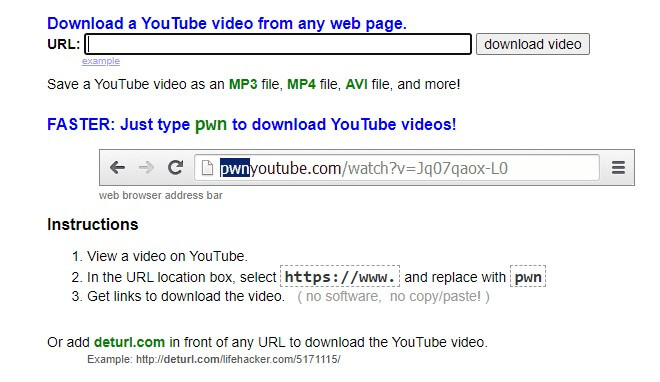
deturl.com
Крайне минималистичный по части оформления ресурс имеет стандартный набор функций: выкачивание видеороликов с Ютуба, сохранение в MP4, AVI, вытягивание аудиодорожек в MP3.
Заслуживает внимания возможность загрузки методом изменения ссылки. Чтобы перейти к странице с сохранением ролика, в URL клипа нужно заменить https://www. на pwn. Должно получить что-то в этом духе: pwnyoutube.com/watch?v=Hy8kmNEo1i8&ab_channel=ScatmanJohnOfficialYouTubeChannel
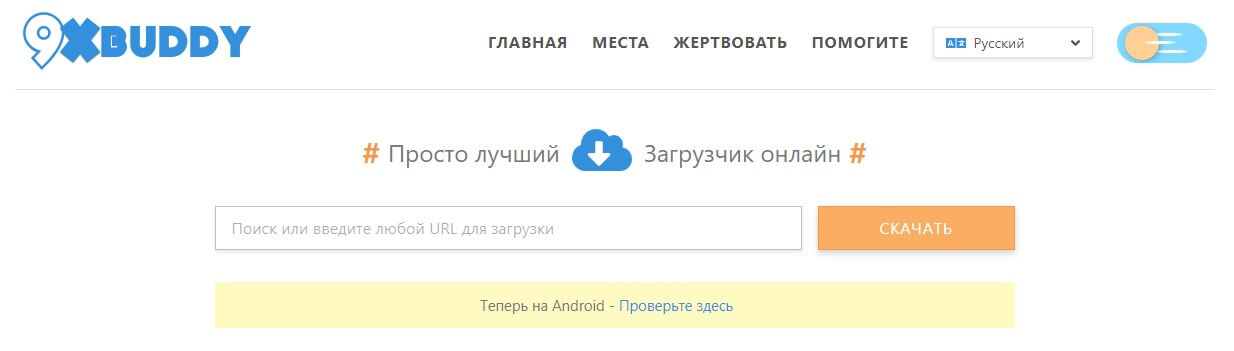
9xbuddy.app
Этот онлайн-сервис существует с 2014 года. Вещь, которая его отличает – это постоянная поддержка со стороны разработчика. Судя по информации с сайта, на момент написания материала 9xbuddy.app позволяет загружать ролики с 4091 порталов. Не сомневаемся, что список со временем будет только увеличиваться. Кстати, среди поддерживаемых сайтов много тех, которые нельзя посещать лицам до 18 лет. 😉
catchvideo.net
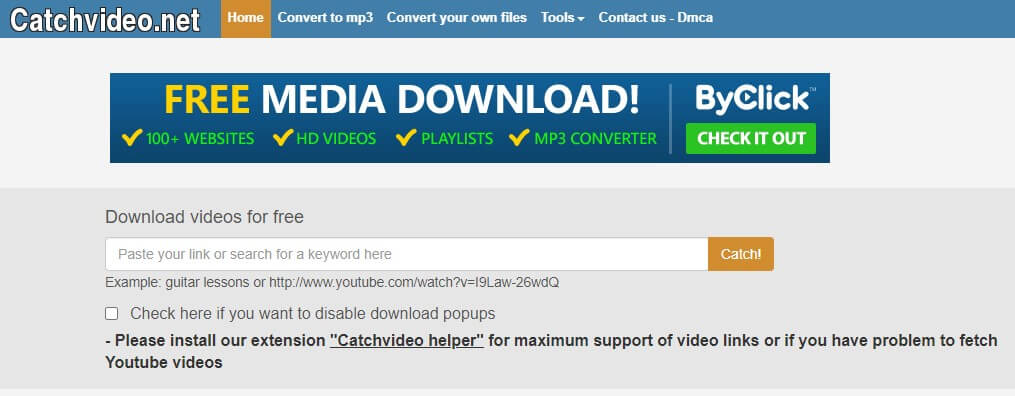
Совершенно стандартный ресурс, который предоставляет возможность скачать любое потоковое видео с интернета. Как это работает: вставляем ссылку в поле Paste your link or search for a keyword here, жмём Catch, сохраняем видеоролик в память персонального компьютера.
Сервис имеет серьезный недостаток: он отказывается загружать файлы, если в них имеется контент, защищенный авторским правом. Это касается в первую очередь музыкальных клипов от популярных исполнителей.
Как скачать любое видео через код страницы
1. Устанавливаем Google Chrome
Способ позволит загрузить ролик исключительно средствами браузера, без дополнительных утилит. Имейте в виду, что работает это не на всех видеохостингах.
Необходимый инструментарий имеется только в Google Chrome, поэтому инсталлируем его, если привыкли использовать другой браузер.
2. Переходим на страницу с нужным роликом
Открываем в Гугл Хроме страницу, с которой вы хотите скачать видео из браузера.

3. Открываем инструментарий разработчика
Есть несколько способов это сделать:
- Сочетанием горячих клавиш Ctrl + Shift + I.
- Нажатием на пустую часть страницы правой кнопкой с выбором Просмотреть код.
- Поиском трех точек в правом верхнем углу, справа от адресной строки. Далее – Дополнительные инструменты – Инструменты разработчика.
4. Находим видеофайл в коде страницы
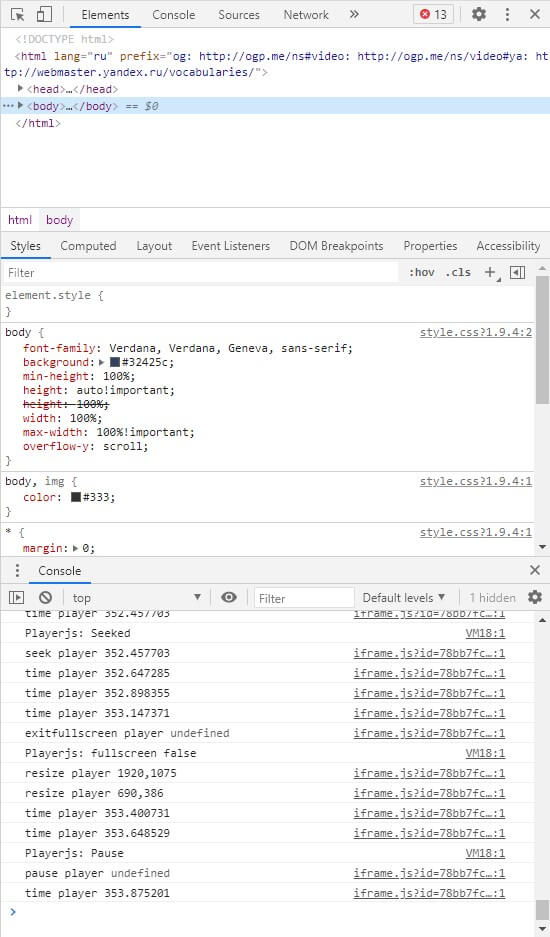
В открывшейся панели для веб-разработчиков осуществляем следующие манипуляции:
- Сверху (где Elements, Console, Sources) выбираем Network.
- Ниже появляется фильтрация ресурсов страницы по типу файла (XHR, JS, CSS, Img, . ). Жмём Media.
- На нашей странице запускаем воспроизведение видеоролика.
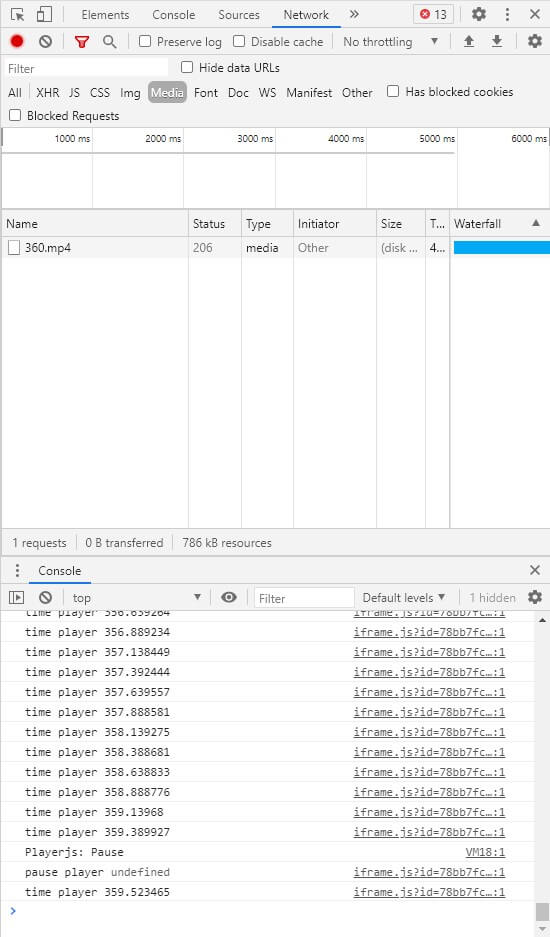
Со временем в поле с найденными ресурсами в инструментах разработчика должен появиться файл в формате MP4, WEBM или каком-то другом, адекватном для медиа. Если этого не случилось, обновите страницу и попробуйте ещё раз или найдите клип на другом видеохостинге.
5. Сохраняем файл с роликом
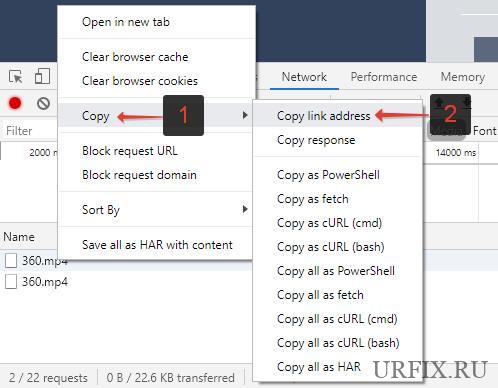
Чтобы сохранить видео с сайта, нажимаем правой кнопкой мышки по найденному файлу (в нашем случае он в формате MP4), находим в выпадающем меню опцию Open in new tab. Загрузка видеоролика начнется автоматически.
Скачивание видео с любого сайта: расширения, программы, онлайн-сервисы
Современная скорость домашнего и мобильного интернета позволяет без проблем смотреть видеоролики в режиме онлайн. По крайней мере, в городской черте. Но иногда необходимо скачать видео с сайта на компьютер. Например, для просмотра его в офлайне, там, где нет доступа к сети или для обработки и монтажа видео.
К сожалению, популярные видеохостинги не предоставляют возможность сохранять видео на свое устройство. Как, впрочем, и мелкие веб-ресурсы. Причиной тому является необходимость сохранить авторское право и, конечно же, мотивация пользователя вновь и вновь возвращаться на сайт.
В этой статье рассмотрим несколько способов, которые легко позволяют скачать на компьютер видео с любого сайта, будь то Youtube, ВК, Facebook, Одноклассники, Инстаграм или мелкий малоизвестный веб-ресурс.
Для выполнения поставленной задачи можно воспользоваться различными средствами: программами для стационарных ПК, приложениями для браузеров или онлайн-сервисами. С помощью последних можно загрузить видео без использования дополнительного ПО. Каждый из способов удобен по-своему. Только Вам выбирать какой из них лучше и более удобен.
Как скачать видео с сайта по ссылке онлайн бесплатно
В подавляющем большинстве случаев пользователей интересует информация по загрузке не с «любого», а с вполне конкретного веб-ресурса. Как правило, с популярного видеохостинга или из социальной сети. Поэтому первым делом рассмотрим инструкцию по использованию удобного русскоязычного сервиса, с помощью которого можно скачать видео с сайта по ссылке онлайн без программ и приложений:
- Зайти на сервис загрузчика видео ru.savefrom.net ;
- Открыть страницу сайта, с которого нужно произвести загрузку видео;
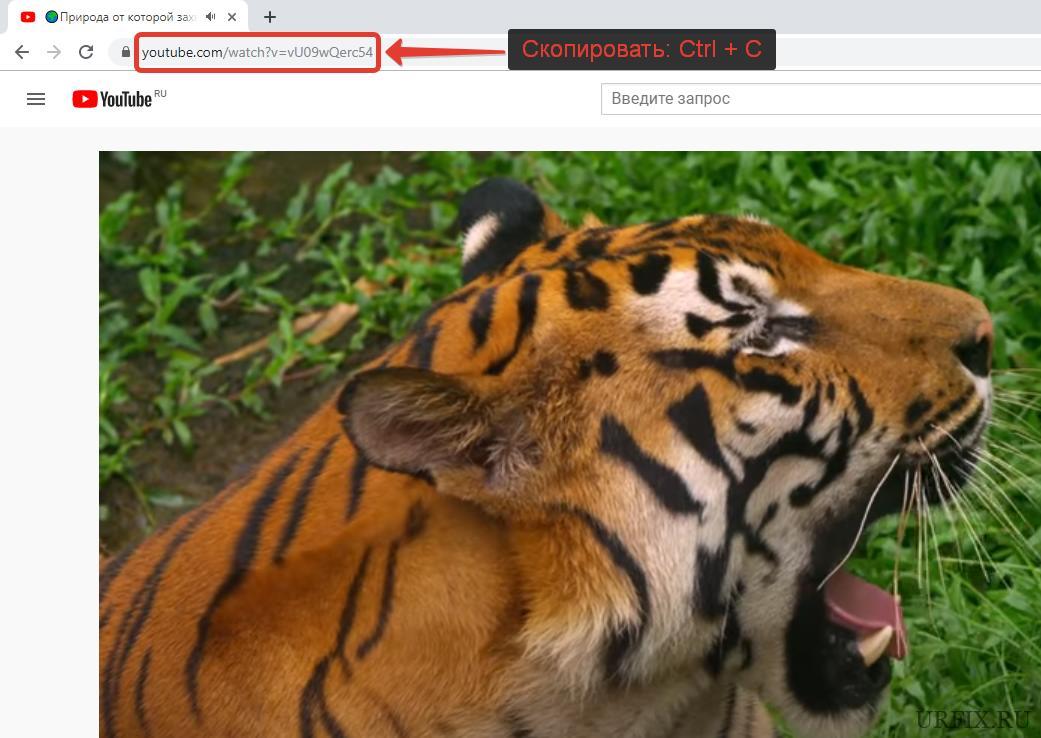
- Скопировать URL страницы из адресной строки браузера;
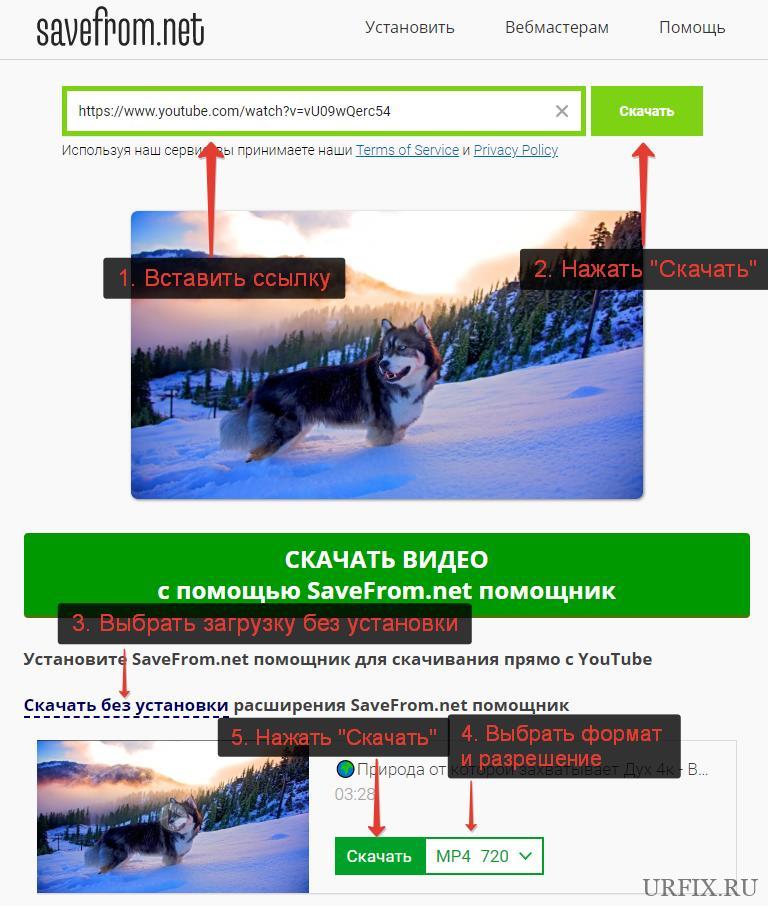
- Вставить ссылку на видеоролик в специальное поле на сайте SaveFrom;
- Нажать кнопку «Скачать» напротив поля;
- Выбрать параметры загрузки «без установки»;
- Выбрать формат видео и разрешение;
- Нажать кнопку «Скачать»;
- Выбрать место на компьютере, куда будет сохранен видеоролик.
Как скачать видео по ссылке на телефон или планшет (Android, iPhone)
[bank]
Чтобы скачать видео с сайта на телефон или планшет под управлением Android или IOS с помощью сервиса SaveFrom необходимо:
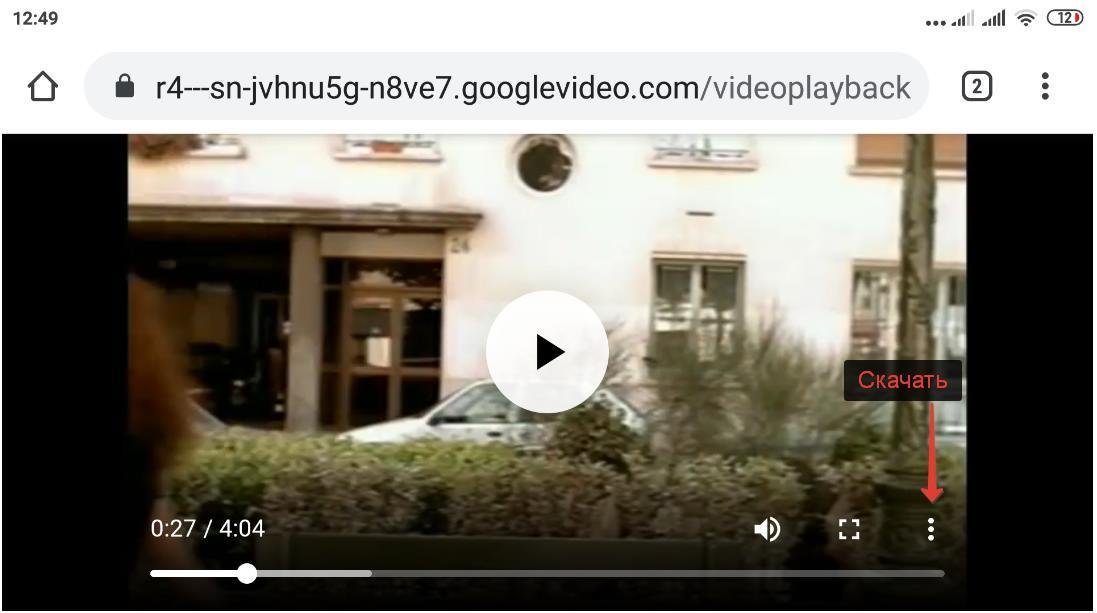
- Проделать вышеописанную процедуру, после чего видеоролик откроется в новом окне;
- Нажать на значок с 3 вертикальными точками в нижнем правом углу экрана;
- Выбрать в появившемся меню пункт «Скачать».
Данный сервис поддерживает сохранение видео со следующих веб-ресурсов:
| youtube.com | vk.com | yandex.video |
| facebook.com | ok.ru | twitter.com |
| tiktok.com | instagram.com | livejournal.com |
| vimeo.com | break.com | 1tv.ru (первый канал) |
| vesti.ru | dailymotion.com | hotstar.com |
| rutv.ru | streamago.com | soundcloud.com |
| bilibili.com | autoplustv.ru | sendspace.com |
| openloadmovies.net | tune.pk | viu.com |
| veojam.com | ntv.ru | russiaru.net |
Как скачать видео с сайта на компьютер с помощью расширений
При больших объемах работы по скачиванию видео использование онлайн-сервиса может быть не очень удобным. И тут на помощь приходят расширения для браузеров, которые обеспечивают быструю загрузку видеороликов при нажатии всего одной кнопки в панели инструментов веб-обозревателя.
Но есть нюанс, который заключается в том, что нет единого универсального расширения, позволяющего сохранять видео. Одни из них работают только с популярными сайтами, а другие – со всеми остальными. Поэтому для полноценной работы понадобится установить 2 расширения.
Расширение для скачивания видео с популярных сайтов для браузера
[bank]
SaveFrom – бесплатное браузерное расширение с помощью которого можно скачать видео на компьютер с популярных сайтов. Список доступных веб-ресурсов указан выше в статье.
В связи с тем, что это и другие подобные расширения способствуют нарушению авторских прав, найти его на страницах официальных сайтах магазинов расширений не всегда удастся. Например, оно было удалено из Google Chrome. Для Opera, Яндекс браузера и Mozilla Firefox пока доступно. В Chrome установка производиться через инсталлятор. Для корректной установки нужно внимательно читать сопутствующую информацию и выполнять все требуемые действия.
Совет: при установке плагина рекомендуется убрать галочку с пункта «Полная установка», активировав «Настройка параметров», где следует убрать все ненужные дополнения, оставив только свой браузер.
Как скачать видео с сайта с помощью приложения:
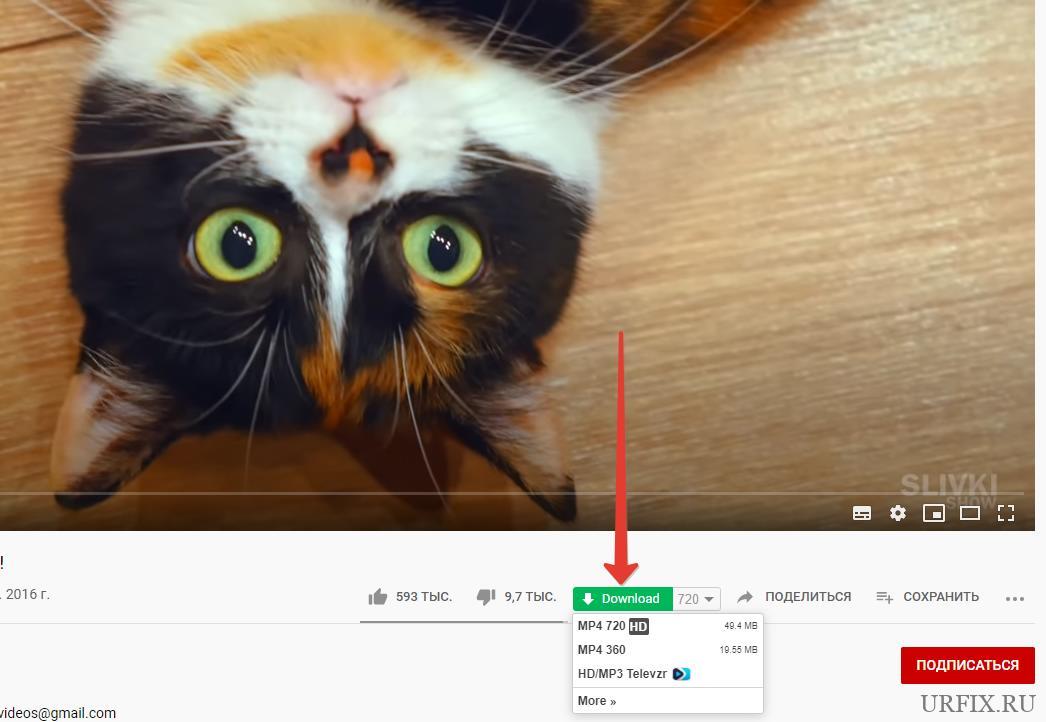
- Зайти на страницу, с которой должна произвестись загрузка;
- Выбрать формат и разрешение видеоролика;
- Найти кнопку «Скачать» (Download).
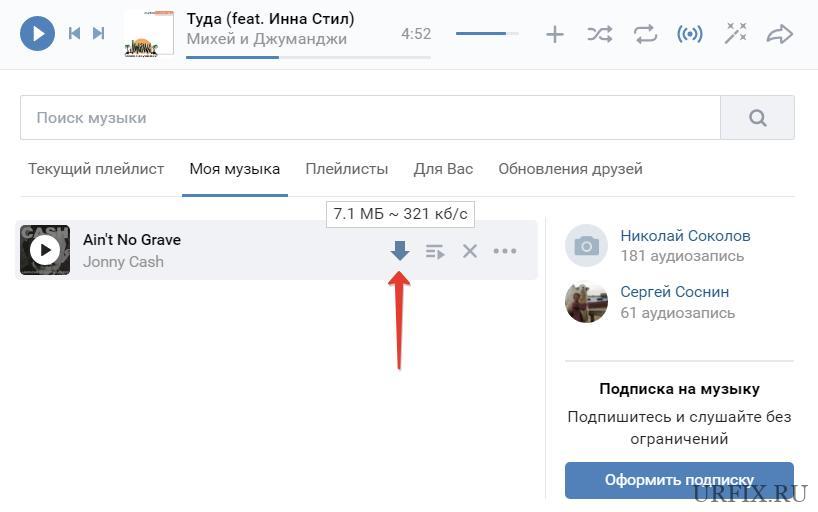
- Помимо загрузки видео, пользователь может загружать и аудио: музыку и песни. Для этого необходимо найти кнопку загрузки рядом с аудиозаписью. Например, в ВК она выглядит так:
Приложение для загрузки с других сайтов / браузерные загрузчики
Интернет не ограничивается популярными сайтами. Часто возникает необходимость скачивать со сторонних, малоизвестных сайтов.
В магазинах расширений браузеров можно найти множество однотипных плагинов. Они похожи друг на друга как близнецы. И все прекрасно справляются со своей задачей. Мы выложим лишь по 1 плагину для каждого браузера. Скачать их можно по ссылкам:
| Google Chrome | Opera | Яндекс браузер | Mozilla Firefox |
| Flash Video Downloader | Video Downloader | Video DownloadHelper |
Интерфейс приложений весьма простой и не требует каких-либо особых навыков. Единственное что должен знать пользователь при их использовании – это то, что обнаружение видео плагином происходит непосредственно во время запуска видеоролика. А уже после нужно открыть плагин, нажав на соответствующую кнопку в панели инструментов и приступить к сохранению видео на компьютер или ноутбук.
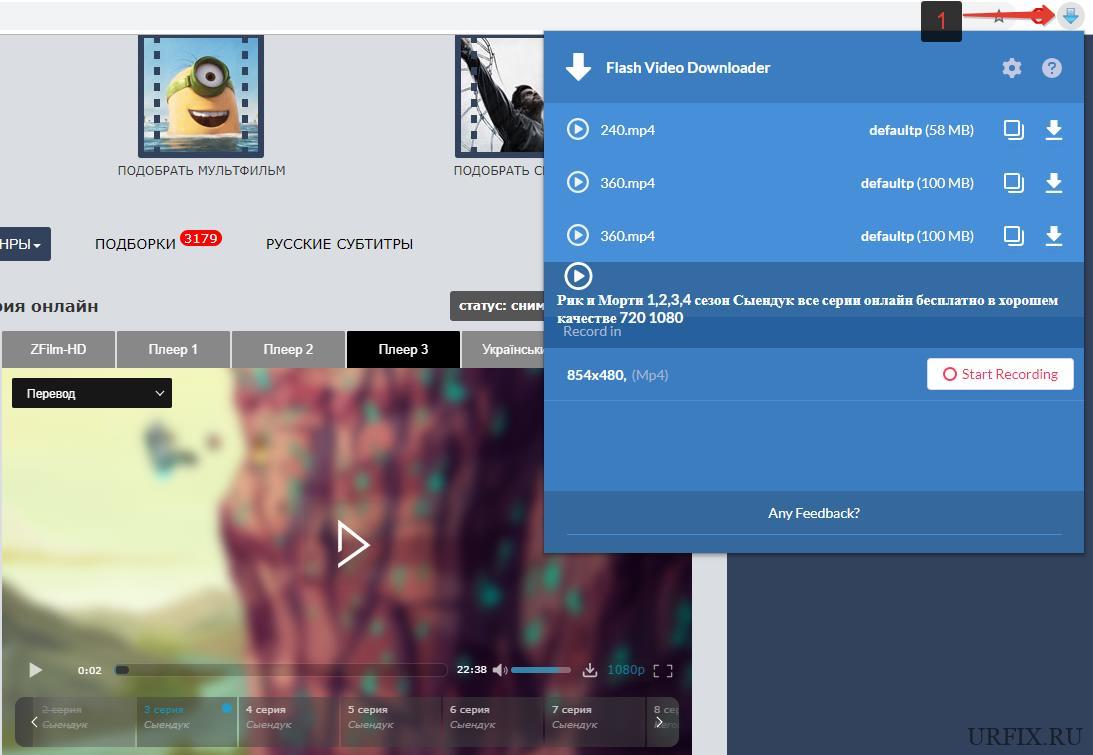
Некоторые плагины, например, Flash Video Downloader способны произвести захват потокового видео с сайта и скачать его. Пользователь может запустить воспроизведение видео, включить запись, а затем – сохранить его на свое устройство в HD качестве.
Программы для скачивания видео с сайтов
Большинство пользователей предпочитают избегать лишних программ на своем ПК и обходятся онлайн-сервисами и браузерными расширениями. Тем не менее, нельзя не упомянуть программы.
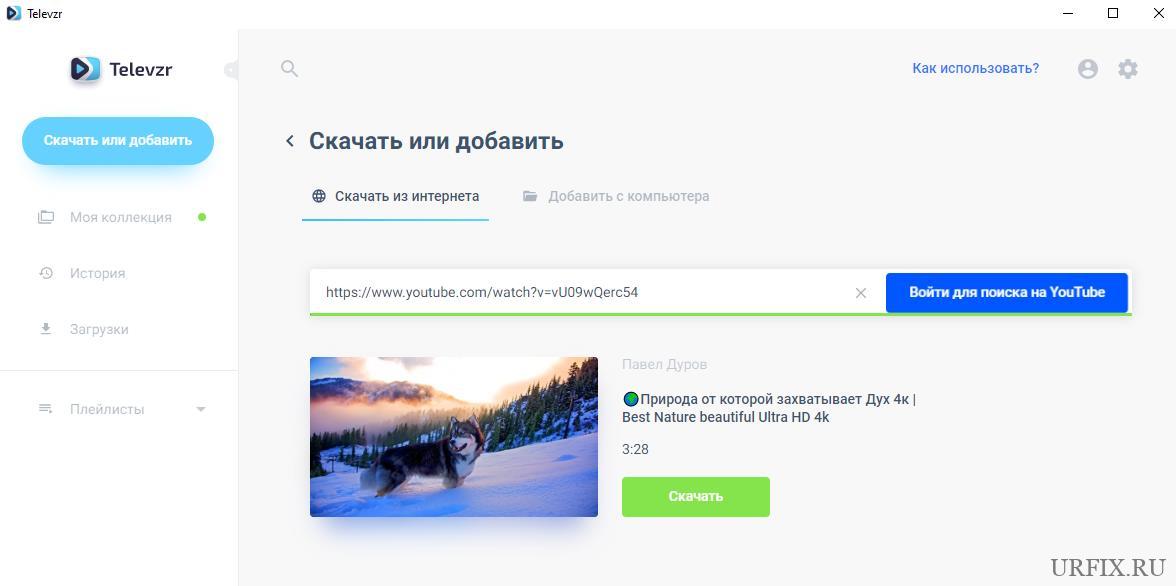
Ummy Video Downloader – программа для скачивания видео с сайтов на компьютер. Помимо основной функции, она предоставляет возможность создавать коллекции, просматривать историю и загрузки.
Как скачать видео с сайта через код страницы
Для сохранения фильмов, сериалов, мультфильмов, клипов и видеороликов на свой ПК не обязательно использовать расширения и онлайн-сервисы. Можно воспользоваться встроенными в браузер инструментами для разработчиков для выявления видео и последующей его загрузке.
Как скачать видео с любого сайта через код страницы:
- Открыть сайт, с которого будет происходить загрузка;
- Открыть инструменты разработчика в браузере. Можно воспользоваться комбинацией клавиш Ctrl + Shift + J , запустить их из меню браузера или кликнуть правой кнопкой мыши по рабочему полю, вызвав тем самым контекстное меню, в котором следует выбрать пункт «Просмотреть код»;
- Запустить воспроизведение видео;
- Перейти в раздел «Network» в инструментах разработчика;
- Для облечения поиска среди всех файлов именно видеоформата можно использовать фильтр «Media»;
- Если все сделано верно, то в списке отобразятся видеофайлы;
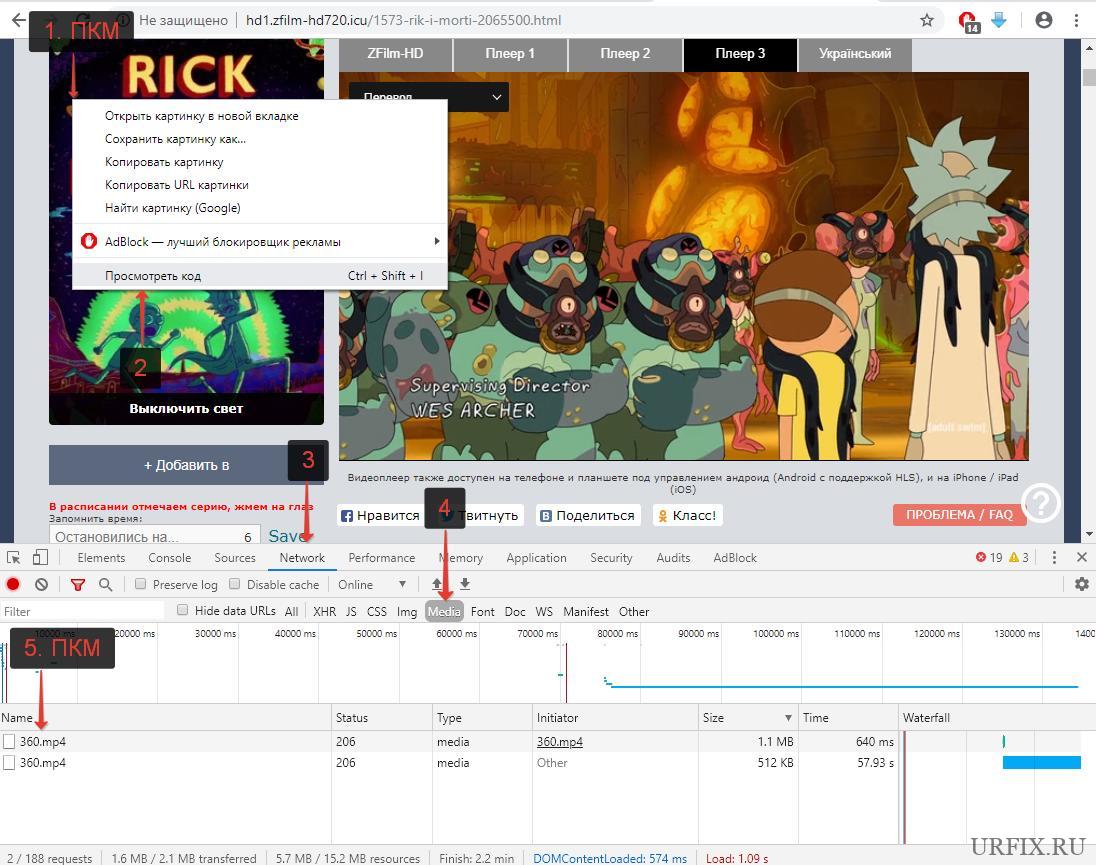
- Необходимо нажать правой кнопкой мыши на видеофайл для вызова контекстного меню;
- Далее можно открыть его в новом окне или скопировать ссылку и вставить в адресную строку. Вне зависимости от выбранного варианта появится окно с предложение указать место, куда будет скачан файл.
Не нашли ответ? Тогда воспользуйтесь формой поиска:
Сохранение фото с сайта в оригинальном качестве
Вам необходимо скачать картинки со страниц web-сайта? Если это так, то благодаря этому онлайн-сервису вы сможете сохранить понравившиеся вам изображения быстро и бесплатно. Вам не придется устанавливать программы и расширения на компьютер или ноутбук, приложения на телефон. Вам достаточно будет скопировать ссылку на интернет-ресурс и скачать нужные фото себе на ПК или смартфон, используя обычный браузер. При этом не важно какое у вас мобильное устройство, выгрузить фото можно как на Айфон, так и на любой мобильный с системой Андроид.
ГлавнаяИнструменты Сохранение фото с сайта в оригинальном качестве
Сервис для загрузки фотографий с web-сайта
Воспользуйтесь этим сервисом и онлайн-парсером , чтобы по ссылке с сайта скачать необходимые вам фото в хорошем, оригинальном качестве. Вы сможете выгрузить изображения даже веб-ресурса, который защищен от копирования. Для скачивания вам подойдет не только PC, ноут или планшет, но и любой мобильный гаджет.
Спарсить фото с интернет-страницы вы сможете как на iPhone, так и на мобильном с операционной системой Android. При этом вам не потребуется ставить дополнительные программы и приложения. Фотки можно будет извлечь с помощью стандартного браузера, причём без установки в нём специальных расширений.

В результате копирования вы сможете получить доступ ко всем фотографиям, которые отображаются на web-ресурсе, но при условии, что они имеют ссылки в коде самой страницы. К списку фото, которые можно будет достать и сохранить на жестком диске или флешке, будут относиться файлы с расширениями: JPG, JPEG, PNG, ICO и GIF.
Кстати, стоит отметить, что для скачивания картинок с интернет-площадок вам подойдет компьютер с любой операционной системой. Это может быть ПК с Windows или Linux, а может быть MacBook с Mac OS. Вам достаточно открыть интернет-навигатор, скопировать адрес интернет-страницы и запустить онлайн-поиск фото .
Скачайте картинки с web-страницы онлайн
Загрузите в оригинальном качестве понравившиеся фото с любого сайта. Все картинки вы сможете сохранить в том размере, в котором они присутствуют на веб-странице. Для того чтобы найти изображения на сайте, скопируйте ссылку из адресной строки браузера, вставьте в поле ниже и запустите скачивание.
Скачивание фотографий.
Не обновляйте и не покидайте страницу! Идет скачивание фото с сайта.
Возможно ссылка указана не верно, а может что-то пошло не так. Повторите скачивание или обратитесь за помощью к специалисту!
Выберете фото и сохраните
В результате сканирования найдены фото, которые вы можете выбрать и сохранить. Для того чтобы скачать изображение на компьютере, откройте его и нажмите на комбинацию «Ctrl» + «S», либо на правую кнопку мыши, выбрав опцию «Сохранить как». Если вам нужно скачать в архиве все картинки с web-ресурса, то оставьте заявку на копирование изображений со всего сайта .
Пожалуйста поддержите работу сервиса, если он оказался вам полезен. Если вам нужно скачать изображения не с одной страницы сайта, а со всего веб-ресурса, то оставьте заявку, нажав на кнопку «Все фото с сайта».
Как скачать изображения с веб-страницы

Копируем ссылку на сайт или web-страницу
Для того чтобы вытащить понравившиеся изображения с веб-страницы, прежде всего, вам потребуется открыть сайт в браузере. Далее вам нужно будет скопировать веб-адрес интернет-источника. Обратите внимание на поле, расположенное в самом верху браузера, это адресная строка. В этом поле вы увидите уникальную ссылку, ведущую на страницу web-ресурса. Выделите и скопируйте её, она потребуется вам на следующем этапе сохранения изображений.

Запускаем парсинг картинок с веб-ресурса
Итак, следующим шагом, после того, как вы скопировали адрес web-страницы сайта, будет поиск фотографий. Для этого перейдите к онлайн-сканеру изображений , вставьте скопированный адрес в поле для ссылки и нажмите на кнопку «Скачать фото». В результате этих действий начнётся сканирование интернет-ресурса и поиск картинок, содержащихся на нём. Стоит отметить, что в списке найденных фото будут файлы с расширениями: JPG, PNG, ICO и GIF.

Сохраняем все понравившиеся фотографии
Заключительным этапом будет сохранение изображений на компьютере или смартфоне. Для этого выберете из всего списка картинок понравившуюся и нажмите на неё. В вашем браузере откроется дополнительная вкладка с изображением с исходными размерами и в оригинальном качестве. Если вы пользуетесь PC, то нажмите на клавиатуре комбинацию клавиш «Ctrl» + «S» или выберете операцию «Сохранить как», нажав правой кнопкой мыши на фото.
Самые популярные вопросы
Как выгрузить фотографию на компьютер?
Для того чтобы вытащить необходимые фотки с сайта себе на ПК или ноутбук вам для начала стоит ознакомиться с простой инструкцией по скачиванию, а затем использовать парсинг изображений . В результате вы сможете сохранить все интересующие вас картинки в том формате, в котором они размещены на интернет-странице ресурса. От вас лишь потребуется наличие стандартного браузера и немного времени. Вся процедура копирования проходит достаточно быстро, а процесс сохранения очень простой. Кроме того, вам не потребуются дополнительные расширения и плагины для вашего веб-навигатора.
Этот онлайн-сервис позволяет скачать фото бесплатно?
Да, это так. Благодаря данному сервису вы сможете самостоятельно и совершенно бесплатно закачать понравившиеся фотографии себе на ПК или телефон. Кроме того загрузка не потребует от вас установки дополнительных программ и приложений на свой комп или мобильный. В результате копирования вы получите изображения оригинального качества и с теми размерами, с которыми они отображаются на странице web-площадки.
Как сохранить изображения на телефон?
Если вам необходимо осуществить выгрузку фотографий себе на смартфон, планшет или любое другое мобильное устройство с браузером, то в этой задаче нет никаких сложностей. Весь процесс скачивания будет повторять процедуру копирования фото на компьютере. Для этого вам потребуется открыть на гаджете любой современный браузер, перейти на сайт с картинками и воспользоваться онлайн-загрузкой фото . Какой у вас web-навигатор на телефоне не имеет значения, это может быть Google Chrome, Opera, Mozilla Firefox, Safari и любой другой браузер.
Фотографии можно будет загрузить в оригинальном качестве?
Совершенно верно. При парсинге web-страницы вы сможете достать оригинальные изображения в том разрешении и с тем качеством, в котором они находятся на сервере. На то чтобы спарсить фото в оригинале со страницы сайта у вас не уйдёт много времени. Вся процедура займёт всего лишь несколько минут. В результате вы получите картинки самых популярных расширений, таких как: JPG, JPEG, PNG, ICO и GIF.
Как скачать картинку с защищенного сайта?
Если вам требуется скачать изображения с веб-сайта, где стоит защита, то просто скопируйте ссылку на защищенную страницу и воспользуйтесь онлайн-парсингом фотографий. Процесс поиска фото на таком ресурсе ничем не отличается от сканирования обычной интернет-страницы. В результате вы увидите все найденные фото и сможете выгрузить их себе на компьютер или телефон. При этом у вас получится сохранить даже те картинки, которые до этого не сохранялись.
С каким расширением я смогу выкачать найденные изображения?
В результате сканирования ресурса и поиска изображений на нём будут найдены файлы самых популярных графических расширений, таких как: JPG, JPEG, PNG, ICO и GIF. Все эти файлы вы сможете открыть на отдельной вкладке браузера и сохранить себе на жесткий диск или флешку. Фотографии будут в том разрешении и качестве, в которым они находятся на сайте, т.е в оригинале. Если вам потребуются файлы других форматов, то вы всегда можете обратиться за помощью к специалистам сервиса.
Как сохранить фото на Айфоне или Андроиде?
Процедура извлечения фотографий с web-сайта на iPhone или смартфонах с операционной системой Android в точности повторяет процедуру сохранения фото на компьютерах. Для этого вам требуется открыть стандартный браузер, перейти на интернет-страницу с изображениями, скопировать ссылку из адресной строки браузера и воспользоваться этим сервисом, чтобы спарсить картинки . На весь процесс поиска и копирования у вас уйдет не так много времени, порядка нескольких минут.
Нужно ли ставить программы или приложения для скачивания изображений?
Для того чтобы спарсить фотографии с web-площадки вам не потребуется устанавливать дополнительные программы на PC, приложения для смартфона и расширения для браузеров. Достать и сохранить картинки вы сможете с помощью стандартного браузера, который есть на любом устройстве с выходом в интернет.
Необходимо вытащить все фотки с веб-ресурса. Как можно это сделать?
Если вам требуется скачать изображения на одной web-странице ресурса или на одностраничном сайте, то вы можете вполне самостоятельно справиться с этой задачей. Для этого вам потребуется скопировать адрес страницы и воспользоваться поиском фотографий . Если же сайт является многостраничным, например, каталог с товарами или интернет-магазин, и вам не хочется тратить на процедуру копирования свое драгоценное время, то вы всегда можете обратиться к специалистам сервиса. Для этого составьте небольшое техзадание, в котором укажите какие картинки вам необходимы. Далее пришлите его на сервис, используя любой удобный для вас способ связи. Все варианты связи с сотрудниками онлайн-сервиса есть на каждой странице данного сайта, в самом низу. В результате копирования вы получите архив с нужными вам фотографиями с оригинальными размерами и качеством.
Потребуется ли расширение для браузера, чтобы достать картинки с сайта?
Нет. Вам не стоит искать и устанавливать дополнительные расширения для вашего интернет-навигатора. Более того, вам не потребуются специальные программы и приложения. Всё что вам нужно — это обычный браузер, данный онлайн-сервис и немного свободного времени. Прочитайте инструкцию, которая есть на этой странице, и сделайте всё так как описано в ней. В результате вы сможете сохранить все понравившиеся изображения себе на телефон или ПК быстро и совершенно бесплатно.
Как скачать фотографии с web-ресурса через код?
Вам не потребуется открывать код интернет-ресурса и самостоятельно искать ссылки на изображения. С процедурой копирования нужных вам фотографий вы сможете справиться с помощью онлайн-парсера . Вам достаточно вставить ссылку на интернет-источник и запустить сканирование. В результате которого будут найдены все фото, ссылки на которые присутствуют в коде web-страницы.
Сохранить фото получится с любого сайта?
В 99% процентов случаев можно достать абсолютно любое изображения с практически любого сайта. Но бывают случаи, когда сайт защищен от копирования и у вас не получается сохранить картинки. Например, при нажатие на фото не появляется контекстное меню с операцией «Сохранить как» или не срабатывает комбинация клавиш «Ctrl» + «S». В этом случае данный онлайн-сервис подойдет вам как нельзя кстати. Здесь вы сможете просто и быстро скопировать все необходимые вам фотографии. Если же по какой-то причине фотки не сохраняются, то специалисты сервиса помогут вам решить эту проблему.
Как скачать фотки по ссылке на веб-страницу?
Для того чтобы выкачать все понравившиеся фото по web-ссылке, вам достаточно скопировать её и воспользоваться этим сервисом. Для начала откройте интересующий вас интернет-источник и обратите внимание на адресное поле браузера. В нём будет находиться уникальный адрес страницы. Скопируйте его и вставьте в поле онлайн-сканера картинок . Далее запустите сканирование web-ресурса и дождитесь, когда будут найдены все фотки, хранящиеся на сайте. После чего скачайте их себе на компьютер, ноут или мобильный.
Смогу ли я достать фото без водяных знаков?
К сожалению, если на изображения, которые размещены на интернет-странице, нанесены водяные знаки, то извлечь оригиналы у вас не получится. Скорее всего, вам сначала потребуется скачать фотографии в их исходном виде, а затем, с помощью графических программ, удалить нанесенные знаки. Для того чтобы справиться с этой задачей отлично подойдет, например, такой графический редактор, как Photoshop. Уроки, как очистить фото от лишнего, вы сможете найти на просторах интернета или в YouTube.