Редактор для HTML: пишем код, чтобы было удобно
Для того, чтобы написать код, сгодится вообще любой текстовый редактор. Подойдёт даже «Блокнот» на вашем компьютере (но в нём очень неудобно всё делать). Мы скачаем и установим хороший редактор, заточенный под веб-разработку. Покажем всё на примере Visual Studio Code.
Зайдите на сайт и скачайте редактор. Если у вас Windows, то нажмите на любую из синих кнопок. Если Mac OS или Linux — нажмите Other platforms.
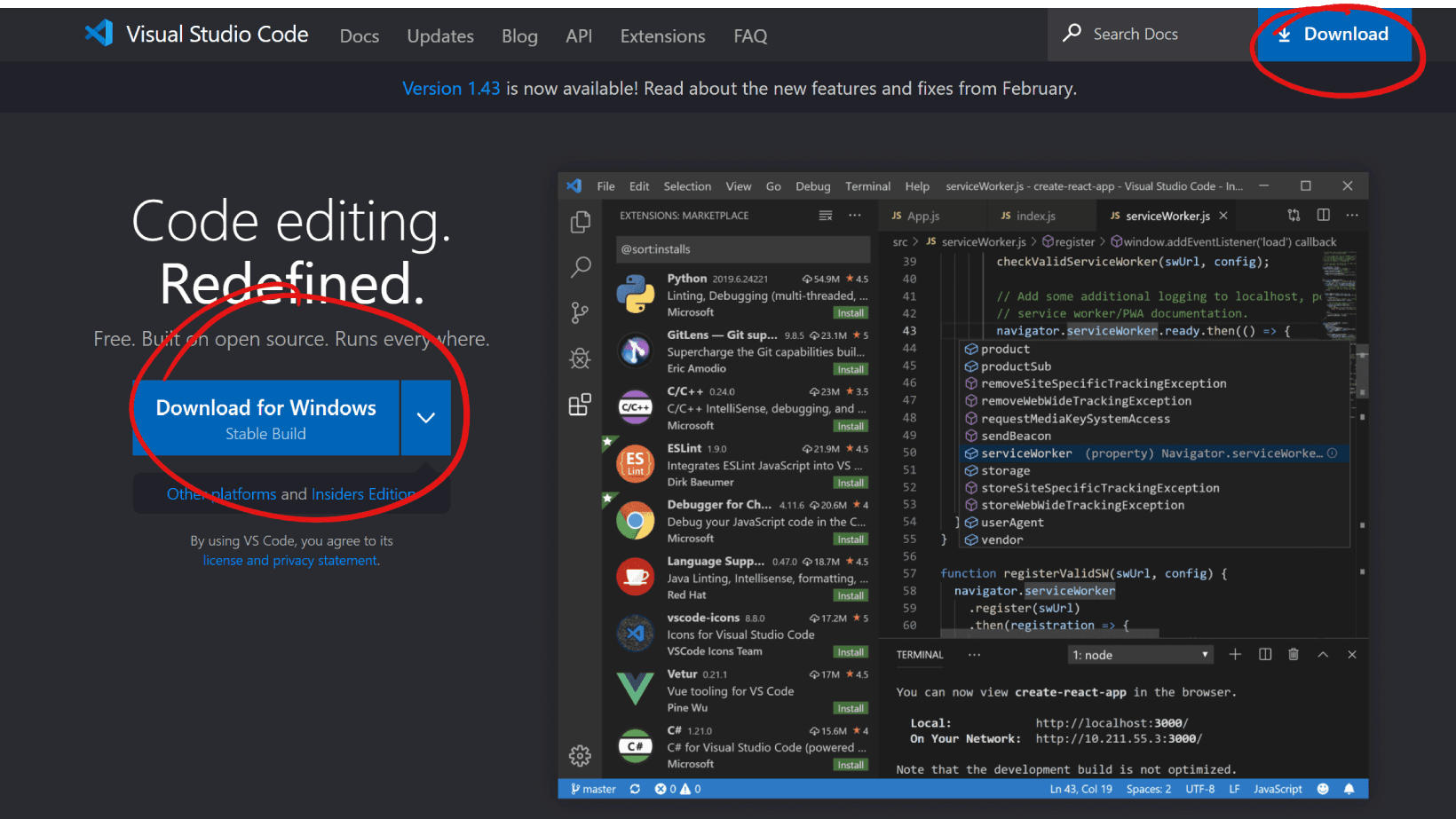
Установка пройдёт как обычно — нужно запустить файл VSCodeUserSetup, много раз нажать «Далее» и поставить пару галочек.
Шаг 2. Запускаем редактор и осматриваемся
Свежеустановленный VS Code встречает нас экраном с большим количеством ссылок. С ними можно познакомиться позже, а сейчас нужно настроить всё для работы.
Хорошо бы, чтобы во время работы все нужные файлы лежали в одной папке (пока проект маленький, так можно делать). Для этого добавим рабочую папку, чтобы VS Code показывал нам только её содержимое.
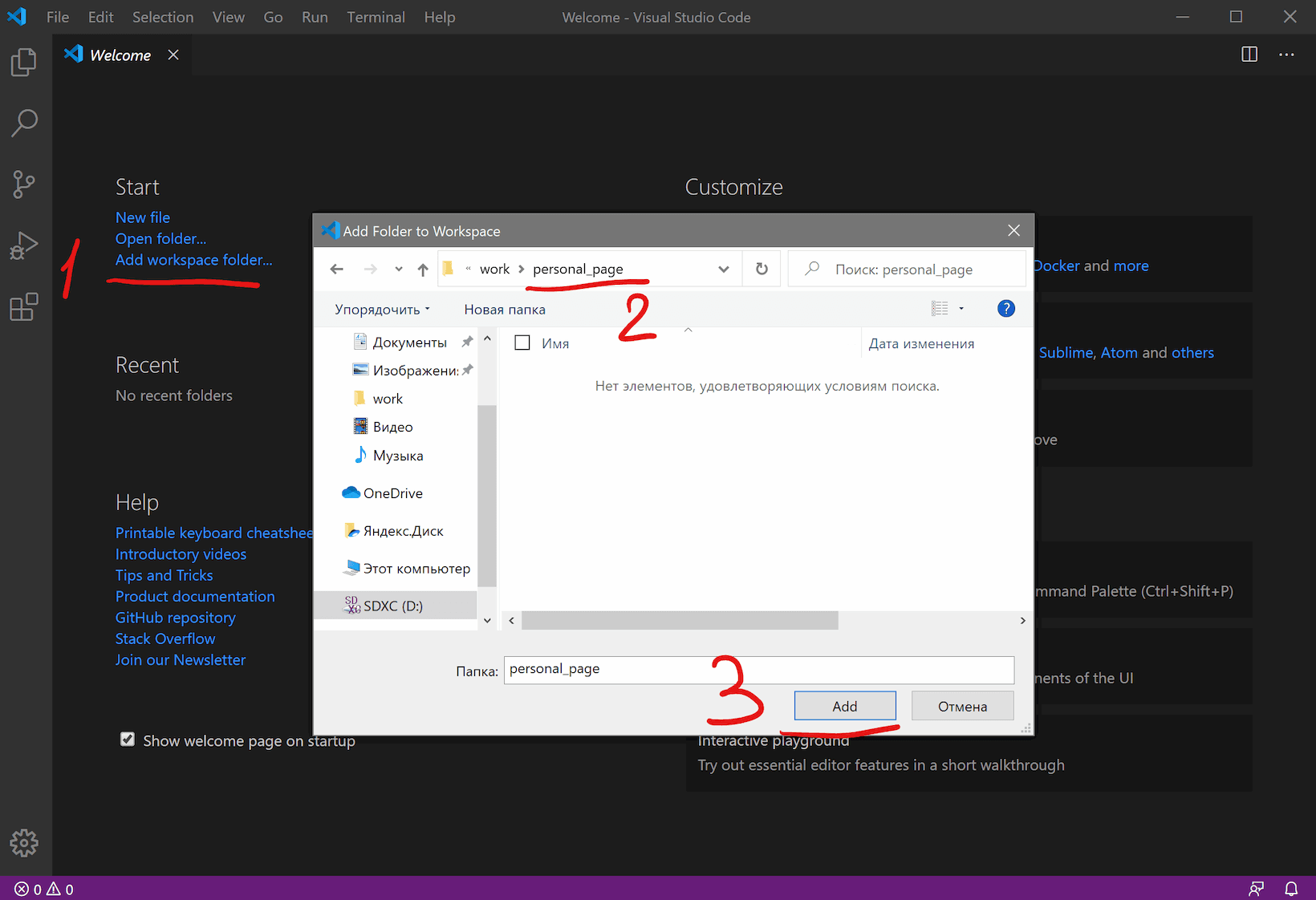
По шагам на скриншоте:
- Add workspace folder — открывает меню выбора папки.
- Создадим новую папку personal_page в любом удобном месте и зайдём в неё.
- Нажмём Add.
После этого слева появится панель Explorer с пустым рабочим пространством Untitled (Workspace). Мы создали папку, давайте её наполним.
Шаг 3. Добавляем файлы
После создания папка пустая. Щёлкнем правой кнопкой по заголовку personal_page и добавим три файла, которые понадобятся в работе — index.html, style.css и script.js. Для начала этого хватит.
Шаг 4. Делаем работу удобнее
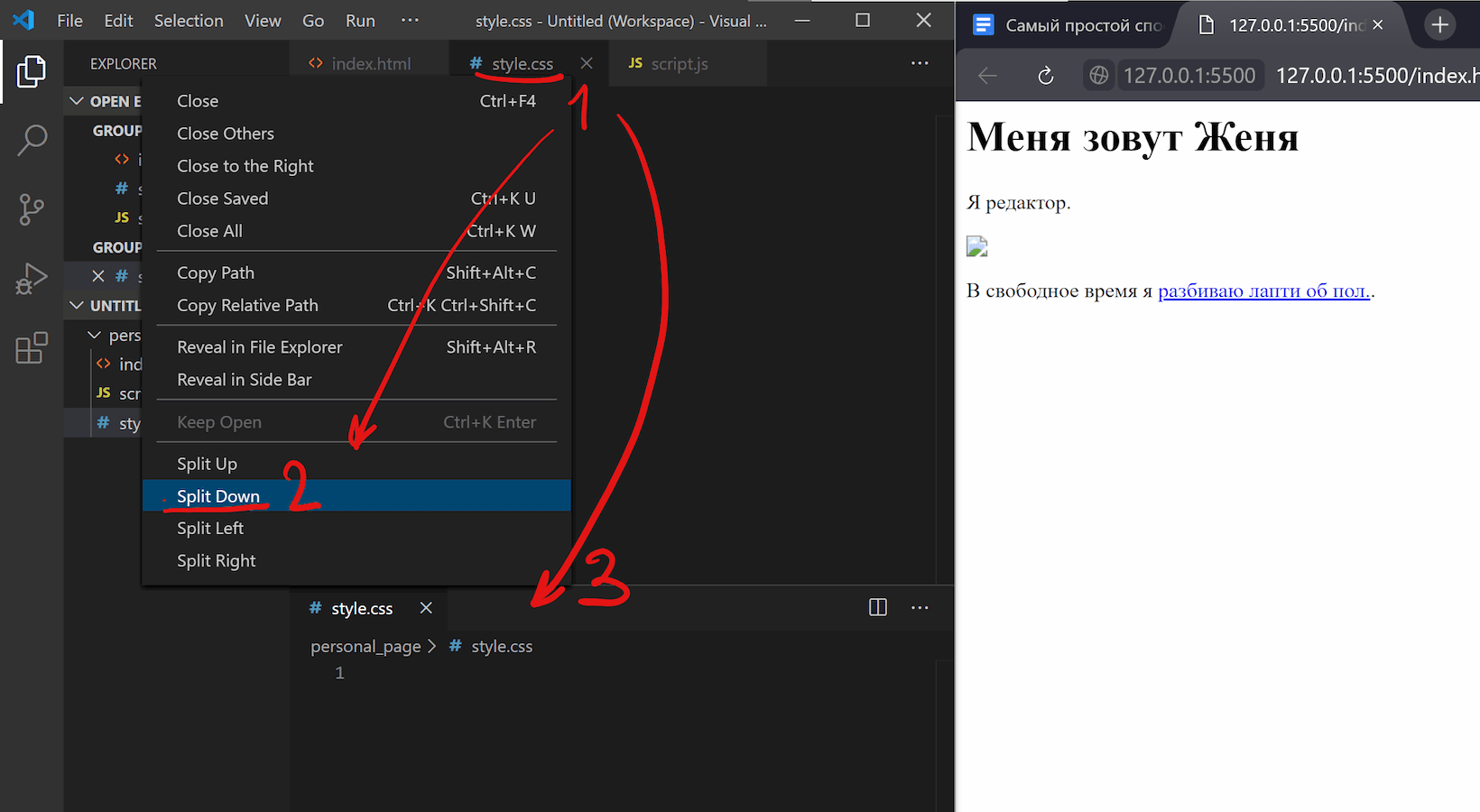
Сейчас все три файла открыты во вкладках, и между ними не всегда удобно переключаться. Чтобы было удобнее, код со стилями можно перенести в другую часть окна, например, вниз. Для этого нажмите правой кнопкой по вкладке со style.css и выберите split down, чтобы увидеть результат.
Шаг 5. Добавляем код
Пока отредактируем только index.html (файл с разметкой) и style.css (файл со стилями), а script.js оставим на будущее. Если у вас уже есть какой-нибудь код, напишите его, или используйте готовый — мы, например, возьмём код из интерактивных курсов.
Сайт начинающего верстальщика Взгляд упал на кота. Скопируем код со стилями из файла — откройте его в браузере, скопируйте все строки и вставьте в файл style.css в редакторе.
Шаг 6. Запускаем код и смотрим на результат
Самый простой способ — открыть папку с файлами через проводник и запустить файл index.html . Вы увидите результат вёрстки в браузере, но это не слишком удобно — при любых изменениях придётся переходить в браузер и обновлять страницу.
Давайте настроим всё так, чтобы наша страничка открывалась сама и обновлялась, если вы что-то изменили в разметке или стилях.
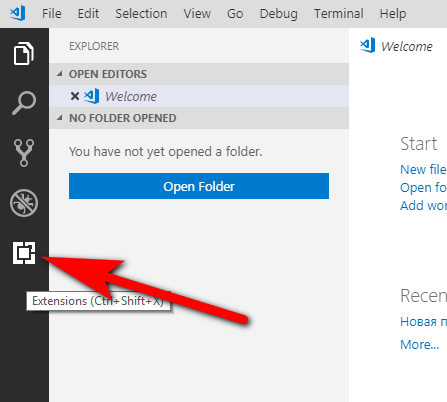
Для этого нам понадобится расширение Live Server. Найти его можно прямо в VS Code (пятая иконка в меню слева) — введите название и нажмите Install. Другой способ — скачать Live Server из магазина расширений, но это менее удобно.
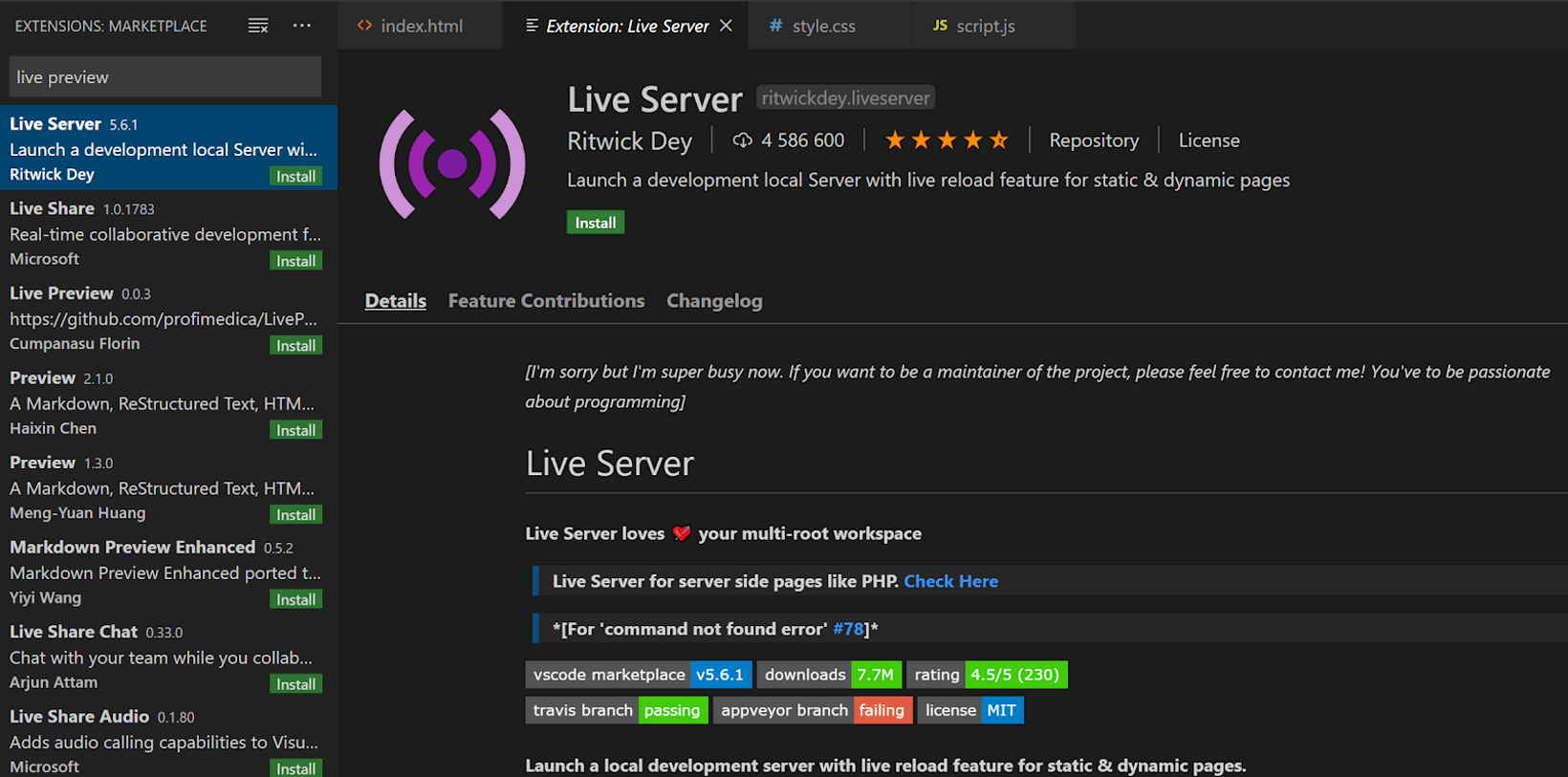
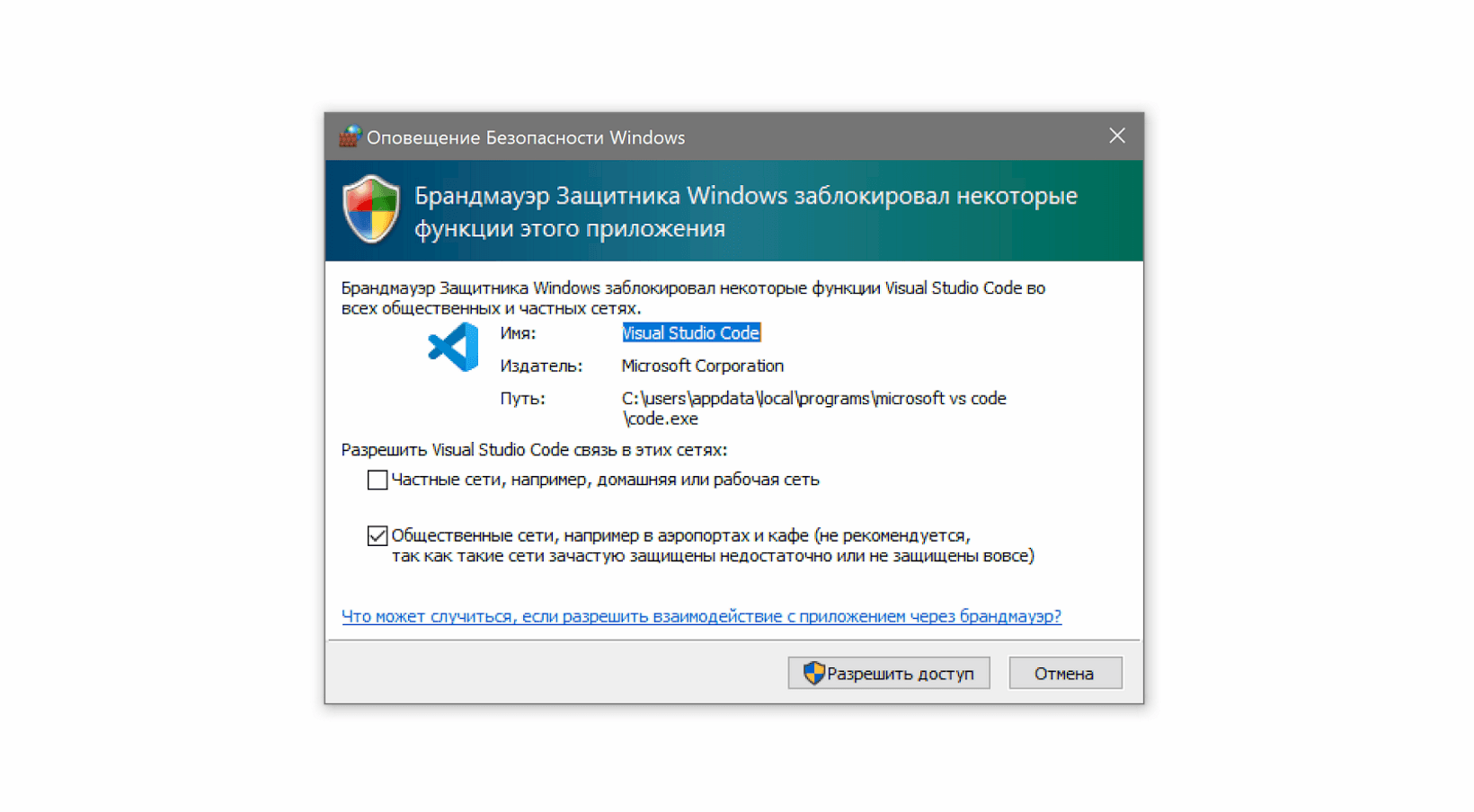
После установки расширения Windows может попросить разрешение на доступ к сети. Это нужно, чтобы запускать локальный сервер, Разрешайте, это безопасно.
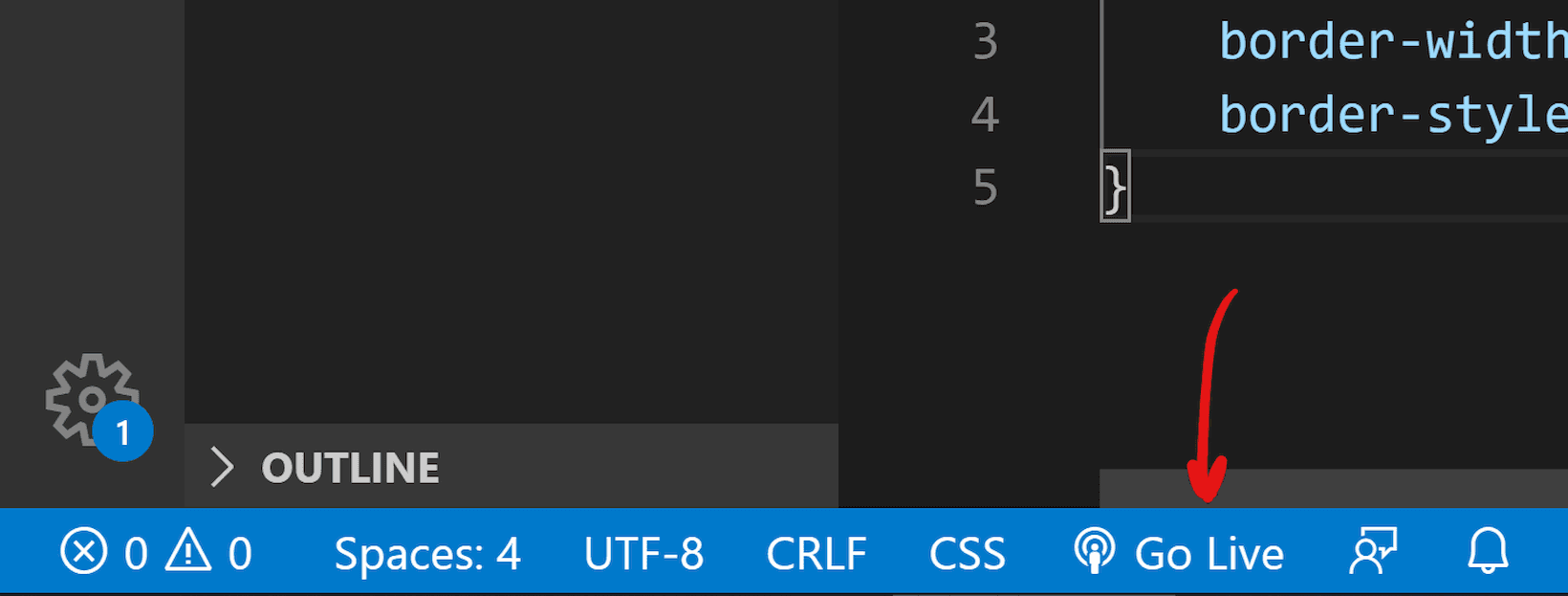
Чтобы запустить код, нажмите кнопку Go Live на нижней панели.
Результат выглядит так. Слева — редактор, справа — браузер. Теперь измените код в редакторе и сохраните его, а он автоматически изменится и в окне браузера.
Что мы сделали
- Установили и настроили редактор кода.
- Создали рабочую папку и добавили туда файлы нашего проекта.
- Научились редактировать и сохранять файлы с кодом.
- Установили расширение, чтобы сразу видеть результат вёрстки.
«Доктайп» — журнал о фронтенде. Читайте, слушайте и учитесь с нами.
Visual Studio Code как создать структуру html?
После саблайма очень непонятно как работать с вижуал. В сабе был эммет и для создания структуры нужно было нажать ! и таб. Для вижуал я установила много плагинов по рекомендациям, но вообще не понимаю как ими пользоваться. не срабатывает !таб, по видео вообще не понимаю как создается структура html в вижуал коде.
- Вопрос задан более трёх лет назад
- 54735 просмотров
Комментировать
Решения вопроса 1
I’m not gonna tell you about anything, here
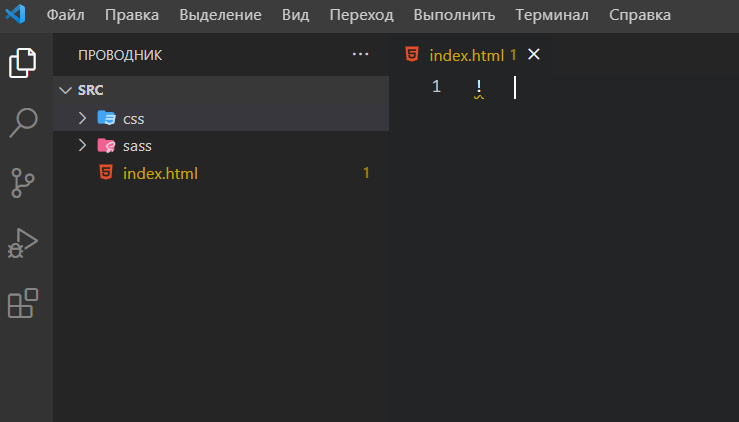
! + Tab в VSCode работает из коробки, переустановите его, и не ставьте плагины если вам они не нужны. Рекомендации не слушайте, это просто всего лишь рекомендации. Расширение файла в котором вы собрались писать код, должно быть html, но и в саблайм точно также, не будет работать emmet пока не задашь расширение
Ответ написан более трёх лет назад
Нравится 4 1 комментарий
Если все рано не работает
,
Ответы на вопрос 5

Никогда бы не подумал — но столкнулся с этой же проблемой.
Весь остальной emmet работает нормально.
Версия: 1.69.1 (user setup)
Фиксация: b06ae3b2d2dbfe28bca3134cc6be65935cdfea6a
Дата: 2022-07-12T08:21:24.514Z
Electron: 18.3.5
Chromium: 100.0.4896.160
Node.js: 16.13.2
V8: 10.0.139.17-electron.0
ОС: Windows_NT x64 10.0.22000
Ответ написан более года назад
Нравится 1 2 комментария
nkknnkknnkkn @nkknnkknnkkn
мне помогло в настройках нажать обновить и перезагрузить
nkknnkknnkkn, да да это был баг одной из версий VSCode. Его быстренько пофиксили и выпустили обновление.

I want, women not to get sick
в VSCODE тоже есть Emmet и vscode не много удобнее , у него есть дополнение в виде своего сервера
Ответ написан более трёх лет назад
Мария Иванникова @toradorra Автор вопроса
а как он применяяется?
toradorra, а вы его установили ??
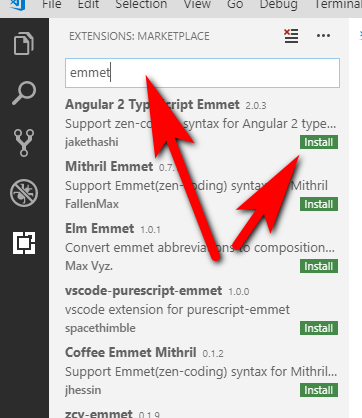

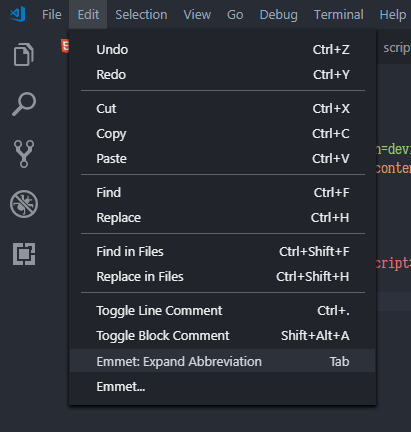
toradorra, вы точно vscode установили?
Мария Иванникова @toradorra Автор вопроса
toradorra, а расширение у файла .html ?
Мария Иванникова @toradorra Автор вопроса
я перенесла свой проект из саблайма в код, в нем все плагины работают. но если я создаю новый файл, то ничего не работает
Мария Иванникова @toradorra Автор вопроса
RAX7, вот в чем проблема! спасибо большое
toradorra, настройки проверьте, должно быть включено «Triger Expansion On Tab».
spoiler
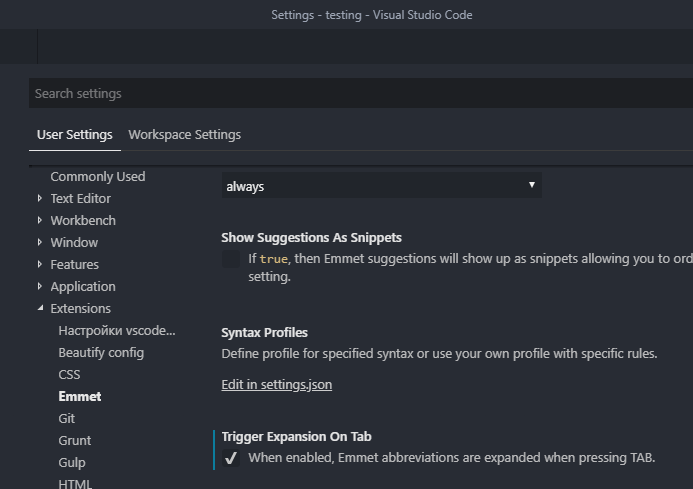
Вообще emmet должен работать из коробки, сразу после установки.
RAX7, там нету Emmet из коробки . я его устанавливал . правда давно уже .
Emmet support is built right into Visual Studio Code, no extension is required.
возможно в старых версиях не было.
RAX7, да наверно .
там нету Emmet
Есть там всё, нормальный редактор, и emmet, и с гитом нормально работать в нём
EYPPNM, а я не говорил что нету я сказал что в то время когда я его установил не было . на тот момент не было ..я устанавливал отдельно

дальше я не стал читать)
EYPPNM, Сорян . ошибся . на тот момент не было . я им пользуюсь около 8 лет . с первой установки ..только обновляется и всё
Максим Ленский, попробуйте поработать в VSCode, рекомендую
EYPPNM, я им и так пользуюсь — достаточно давно примерно 8 лет
Максим Ленский, у вас 8 лет одна ОС без переустановки?
EYPPNM, да . она лицуха ..я купил вин7 — она обновилась до 8 потом до 8.1 потом до 10ки
Максим Ленский, vscode 8 лет?!
Максим Ленский, я бы переставил начисто вин10, есть вероятность что начнет пошустрей работать. лицензия ваша подтянется.
Я интуитивно обнаружил для себя «html» + Tab
Ответ написан более трёх лет назад
Комментировать
Нравится Комментировать
Для быстрого создания html структуры нужно использовать сочетания клавиш сразу же (в течение 3-5 секунд) после написания ! или слова html. Эти сочетания клавиш могут быть таковы — «!» «html» + Tab; Enter . В кавычках показано то, что у вас должно быть введено в редакторе для быстрого создания
Ответ написан более года назад
Комментировать
Нравится Комментировать
PevelMelnik @PevelMelnik
После создания файла в редакторе, сохраните его в вашей среде разработки локлаьном сервере, можно в формате php, короче говоря в вэб формате. Дальше нажимаете все тоже что написали ! и таб и будет вам счастье.
Ответ написан более года назад
Комментировать
Нравится Комментировать
Ваш ответ на вопрос
Войдите, чтобы написать ответ

- Visual Studio Code
Не могу понять почему выдает такую ошибку [Done] exited with code=0 in 0.114 seconds. Сode runner установил подходящий,node js есть.В чем проблема?
- 1 подписчик
- 10 часов назад
- 29 просмотров
Настройка VS Code для верстки

Сегодня мы рассмотрим установку и настройку Visual Studio Code для верстки. В результате мы получим удобную, лаконичную рабочую среду с необходимыми плагинами, которые я использую в своей работе. VS Code в настоящее время является самым популярным редактором кода благодаря широкому функционалу, кроссплатформенности, огромному сообществу разработчиков как самого редактора, так и расширений для него и открытой лицензии. Этот редактор я могу смело рекомендовать к использованию.
Поделиться Отправить Класснуть Запинить


Материалы урока и полезное
- Visual Studio Code: Страница редактора
- Simple Starter: Ознакомиться и скачать
- Урок по GitHub Gist: Ознакомиться с уроком
- Архив с настройками: Скачать
- Верстка с Emmet: Смотреть урок
Рекомендуемые расширения
- CSS Peek
- eCSStractor for VSCode
- Gist
- Sass
- HTML to CSS autocompletion
- IntelliSense for CSS class names in HTML
- Live Server
- One Dark Pro
Пресет настроек settings.json
< "emmet.extensionsPath": [ "~/AppData/Roaming/Code/User/emmet" ], // "php.validate.executablePath": "D:/OSPanel/modules/php/PHP_8.1/php.exe", // "terminal.integrated.defaultProfile.windows": "Git Bash", // "terminal.integrated.defaultProfile.windows": "Ubuntu (WSL)", "workbench.startupEditor": "none", "editor.smoothScrolling": true, "editor.fontSize": 16, "editor.minimap.enabled": false, "breadcrumbs.enabled": false, "editor.renderControlCharacters": true, "editor.tabSize": 2, "workbench.activityBar.visible": false, "files.defaultLanguage": "html", "git.ignoreMissingGitWarning": true, "editor.detectIndentation": false, "editor.folding": false, "editor.glyphMargin": false, "editor.parameterHints.enabled": false, "editor.hover.enabled": false, "terminal.integrated.fontSize": 16, "editor.renderWhitespace": "boundary", "editor.lineHeight": 23, "liveServer.settings.donotShowInfoMsg": true, "liveServer.settings.donotVerifyTags": true, "security.workspace.trust.enabled": false, "editor.linkedEditing": true, "editor.bracketPairColorization.enabled": true, "editor.wordSeparators": "`~!@#$%^&*()=+[\\|;:'\",.<>/?", "emmet.triggerExpansionOnTab": true, "editor.insertSpaces": false, "git.openRepositoryInParentFolders": "never", "editor.cursorSmoothCaretAnimation": "on", "explorer.confirmDelete": false, "workbench.colorTheme": "One Dark Pro Darker", "ecsstractor_port.add_comment": false, "ecsstractor_port.empty_line_before_nested_selector": false >
Как создать html в visual studio code

Про плагин Emmet узнал совершенно случайно, когда в редакторе Visual Studio Code нажал кнопку Tab после ошибочно введенного символа ‘p’ – текст заменился на . Сначала подумал, что глюк, но попробовав то же самое с div, td и т.д. понял, что «это не баг, а фича».
Visual Studio Code очень быстро подсказывал синтаксис тэгов, потому необходимости в дополнительной автоматизации не было. Разве что неплохо бы научиться ему поддерживать Intellisense для подключенных таблиц стилей при html-верстке. Подсказка тэгов уже давно реализована в текстовых редакторах, например, Notepad++.
В случае с Emmet все немного иначе. Это не просто подсказчик синтаксиса, это по сути генератор сниппетов html и css кода. С помощью синтаксиса, по сути похожего на регулярные выражения, можно генерировать блоки кода, лишь введя несколько символов.
Emmet оптимизирован для html и css, но может быть также настроен на поддержку языков программирования.
Для использования плагина Emmet в Visual Studio Code нужно ввести паттерн для генерации кода и нажать кнопку Tab.
Использование плагина Emmet в Visual Studio Code
Таблица основных шаблонов для генерации HTML кода в плагине Emmet