Как установить Bluestacks и играть на компьютере игры для Андроид
Вспомните, сколько раз вы хотели запустить любимую игру из телефона на своем компьютере, но не могли, так как персональный компьютер не поддерживает игры, разработанные для Андроид. Сейчас все это стало возможным благодаря одной программе под названием BlueStacks.
Это небольшое приложение-эмулятор Android-платформы для персональных компьютеров. Все что вам необходимо – это просто установить данную программу, и вы сможете на вашем компьютере запускать все приложения Андроид.
Программа BlueStacks – это просто необходимый инструмент на персональном компьютере, который позволит вам насладиться всем разнообразием игры из Google Play.
Давайте же перейдем от теории к практике и поговорим о том, как же установить и запустить данную программу на компьютере.
Как правильно установить BlueStacks на компьютер
Инсталляция программы BlueStacks ничем особенным не отличается от установки других приложений, но давайте же разберем подробнее, чтобы не возникало трудностей.
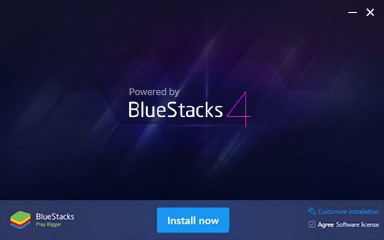
- Скачиваем эмулятор BlueStacks с официального сайта ( www.bluestacks.com ) на свой компьютер и после того как файл будет скачан, запускаем его. Перед вами появится интерфейс установки программы.
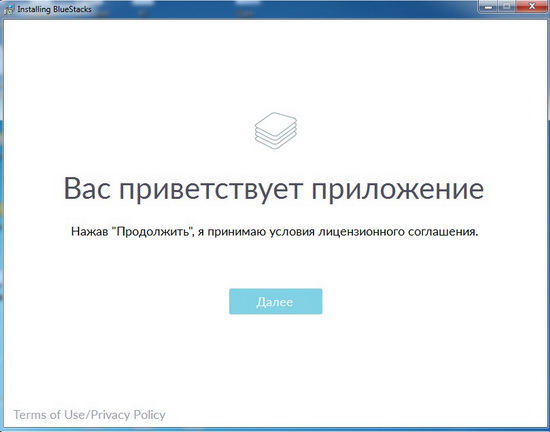
- Следуем подсказкам и выбираем необходимые настройки. Затем нажимаем кнопку «Установить». После установки эмулятор сам запустится. Дождитесь того, пока он полностью загрузится и затем перед вами появится окно с выбором вашей геопозиции.
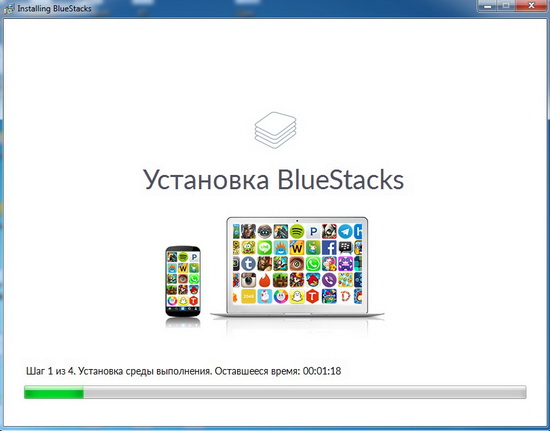
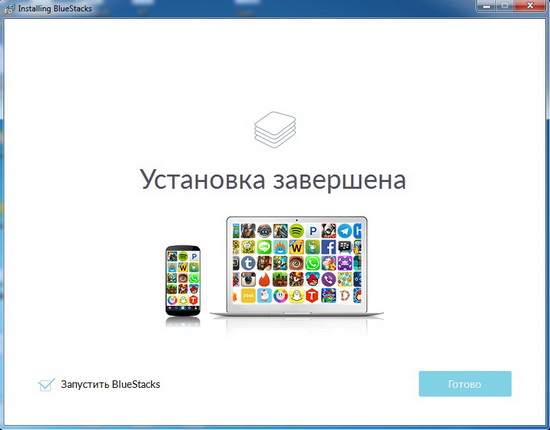
- На следующем этапе необходимо будет ввести контактную информацию от своего Google аккаунта, если он у вас уже есть, либо предложат завести новый аккаунт. Вот на всякий случай инструкция, как зарегистрировать профиль в Google Play, который будет действителен для авторизации на любых сервисах компании.
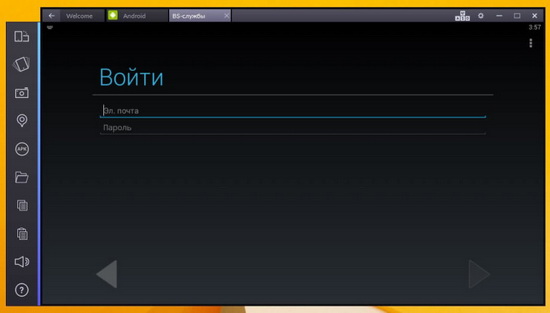
- После того как вы нажали «Войти», вам предложат принять политику конфиденциальности. Нажимаем «Далее» и теперь программа полностью и правильно установлена на ваш компьютер.
Читайте также:
Вход в инженерное меню системы Андроид
После того как у нас установлена программа, нам необходимо установить игру. Этот процесс довольно простой и сейчас мы разберем 2 способа установки приложений из Google Play на ваш компьютер. Кроме этого, при втором способе мы научимся устанавливать программы без регистрации аккаунта в Google .
Установка игры в BlueStacks при помощи встроенного Google Play
Для успешной установки игры нам необходимо будет воспользоваться средствами поиска, который находится в верхнем левом углу экрана. Итак, приступим:
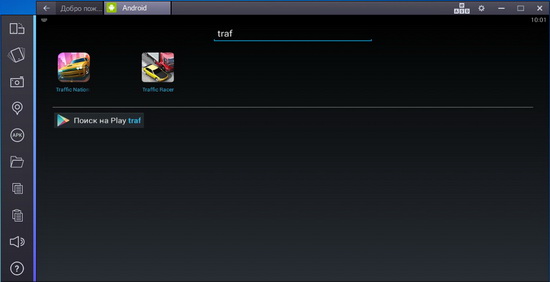
- Набираем название игры. Не страшно, если вы не знаете точное ее название, так как поиск автоматический, и он уже будет выдавать вам подходящие названия. Я для примера только начал вводить слово «traffic», чтобы установить игру «Traffic Racer», как система быстро определила это, и выдала вот такой результат:
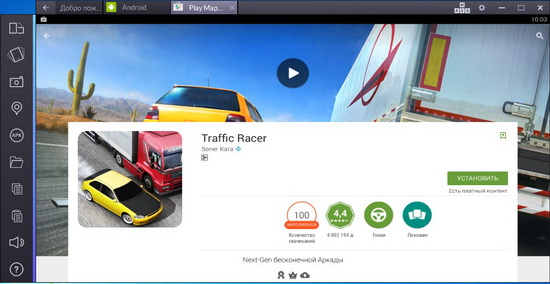
- Нажимаем на ярлык игры и вас сразу же перекинет на Google Play, так как вы уже ранее в нем авторизовались, то вам не нужно будет повторно вводить свои данные.
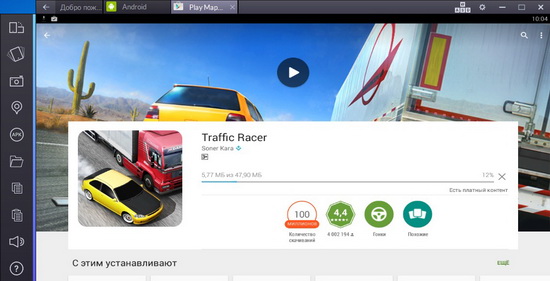
- Видим кнопку «Установить», нажимаем на нее и ждем завершения установки. Когда игра установится, то нажимаем «Открыть» и можно наслаждаться установленной игрой.
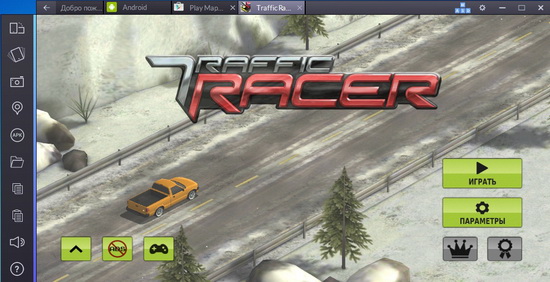
Вот так просто и легко устанавливается Android игра на компьютер.
Сейчас рассмотрим второй способ, при котором не нужно регистрировать аккаунт в Google.
Установка игры в BlueStacks при помощи APK Downloader
Бывают разные причины, по которым пользователи не желают заводить свой аккаунт в Google и регистрировать там свои данные, именно поэтому мы воспользуемся сервисом APK Downloader.
- Заходим в Google Play и находим игру или приложение, которое хотим скачать и установить. Выделяем ссылку и копируем ее в буфер.
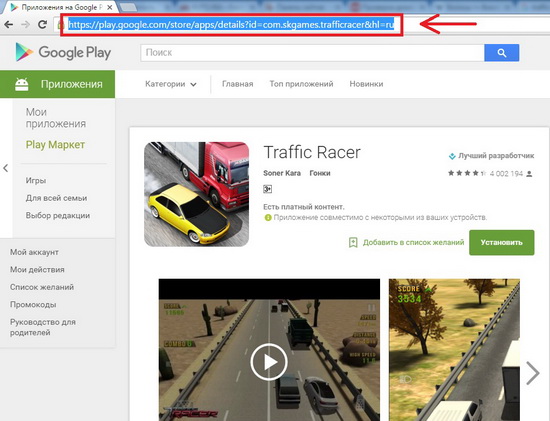
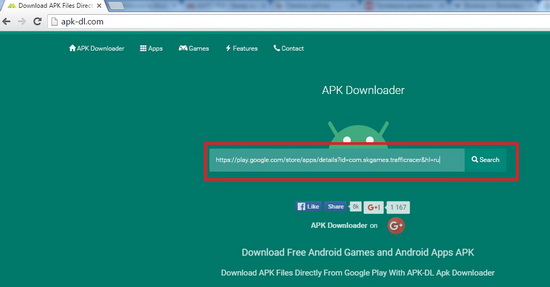
- Затем заходим на сайт APK Downloader ( apk-dl.com ) и вставляем скопированную ссылку. Данное приложение позволяет скачать файл установки на ваш компьютер.
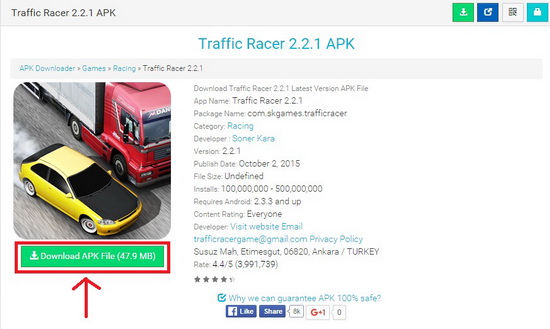
- Находим на компьютере скаченный файл и запускаем его. Появится окно с сообщением о запуске приложения BlueStacks и об установке игры. Если игра успешно установилась, то появится сообщение об этом.
- Заходим в список приложений в BlueStacks и находим нашу установленную игру.
Теперь вы знаете два способа установки приложений из Google Play на компьютер, и какой использовать решать вам.
Что делать, если не удалось установить BlueStacks
В процессе установки программы у вас могут возникнуть некоторые трудности и проблемы, однако не стоит паниковать, так как практически все они легко решаемы. Самая частая проблема, которая возникает при использовании BlueStacks — это проблема с ее установкой. Давайте разберемся, почему это происходит и как решить данную проблему.
Основные причины, по которым BlueStacks отказывается устанавливаться на компьютер:
- У вас установлена старая версия операционной системы. Сейчас программа поддерживает только Windows 7, однако ведутся работы по поддержке и других моделей операционных систем.
- У вас отключен выход в интернет. Программа успешно установится только в том случаем, если есть доступ к интернету, так как она в автоматическом режиме регистрирует ключ доступа на своих серверах.
- У вас слабая видеокарта. Довольно часто при попытке установить программу можно увидеть запись «Error 25000» — это значит, что ваша видеокарта просто не «тянет».
- У вас не хватает оперативной памяти на компьютере. Программа очень ресурсоемкая и 1 Gb оперативной памяти будет маловато для ее установки. Следует помнить, что даже если закрыть программу, то BlueStacks все еще будет «грузить» память, поскольку необходимо останавливать эмуляцию, так как только тогда вы полностью выйдете из программы.
- Проблема с антивирусом. Довольно часто антивирусные программы могут блокировать процесс установки, и на экране будет постоянно вылетать ошибка. Перед установкой рекомендуется отключить на время защиту или добавить BlueStacks в «песочницу».
Если не устанавливается BlueStacks, то с 90% вероятностью у вас вышеописанные случаи. Исключайте каждый вариант, и вы найдете решение своей проблемы.
В завершение отмечу, что BlueStacks специально разрабатывалась под Windows и если вы ее установили, то она «чувствует» себя довольно полноценно и вольготно и позволяет запускать практически все приложения, разработанные для платформы Android на вашем персональном компьютере.
Включаем синхронизацию приложений в эмуляторе BlueStacks
Google-аккаунт позволяет пользователям нескольких устройств обмениваться данными так, что вся персональная информация аккаунта будет одинаково доступна после авторизации. В первую очередь это интересно при использовании приложений: игровой прогресс, заметки и прочие личные данные синхронизируемых приложений будут появляться там, где вы войдете в аккаунт Гугл и установите их. Такое правило распространяется и на BlueStacks.
Настройка синхронизации BlueStacks
Обычно пользователь входит в профиль Google сразу после установки эмулятора, однако так бывает далеко не всегда. Кто-то до этого момента пользовался БлюСтакс без учетной записи, а кто-то заводит новый аккаунт и теперь ему требуется обновление данных синхронизации. Для этого потребуется добавить аккаунт через настройки Андроид, как вы сделали бы это на смартфоне или планшете.
Сразу же стоит оговориться: даже после входа в учетную запись на BlueStacks не будут установлены все приложения, которые есть на другом вашем устройстве. Их понадобится инсталлировать вручную из Google Play Store, и только тогда установленное приложение сможет отображать персональную информацию — например, вы начнете прохождение игры с того же уровня, где и остановились. В этом случае синхронизация происходит сама и заходя в условную игру с разных устройств вы каждый раз будете начинать с последнего сохранения.
Итак, приступим к подключению своего Гугл-аккаунта при условии, что эмулятор у вас уже установлен. А если нет и вы хотите только-только установить/переустановить БлюСтакс, ознакомьтесь с этими статьями по ссылкам ниже. Там же вы найдете информацию о подключении Google-аккаунта.
Всем остальным пользователям, нуждающимся в подключении профиля к установленному BlueStacks, предлагаем воспользоваться этой инструкцией:
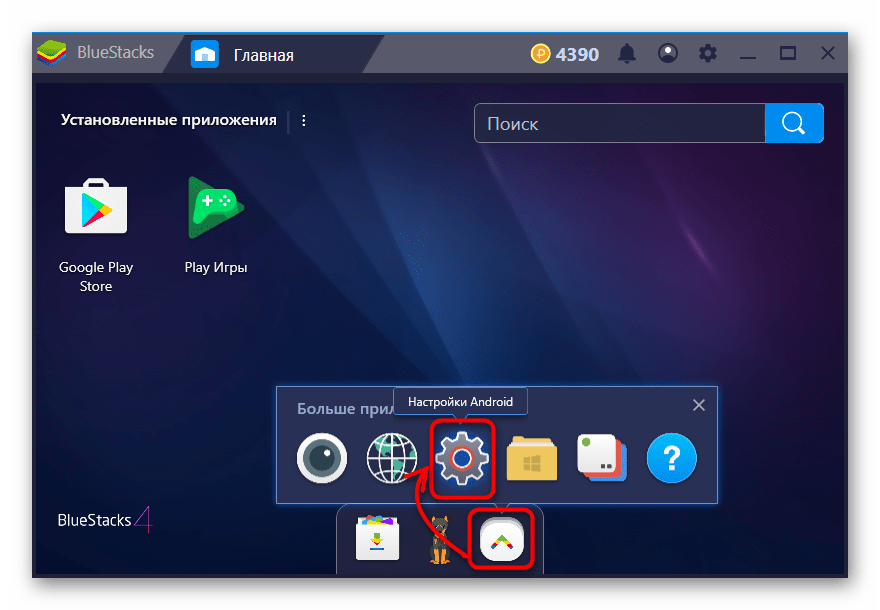
- Запустите программу, на рабочем столе нажмите кнопку «Больше приложений» и перейдите в «Настройки Android».
- Из списка меню переходим в раздел «Аккаунты».
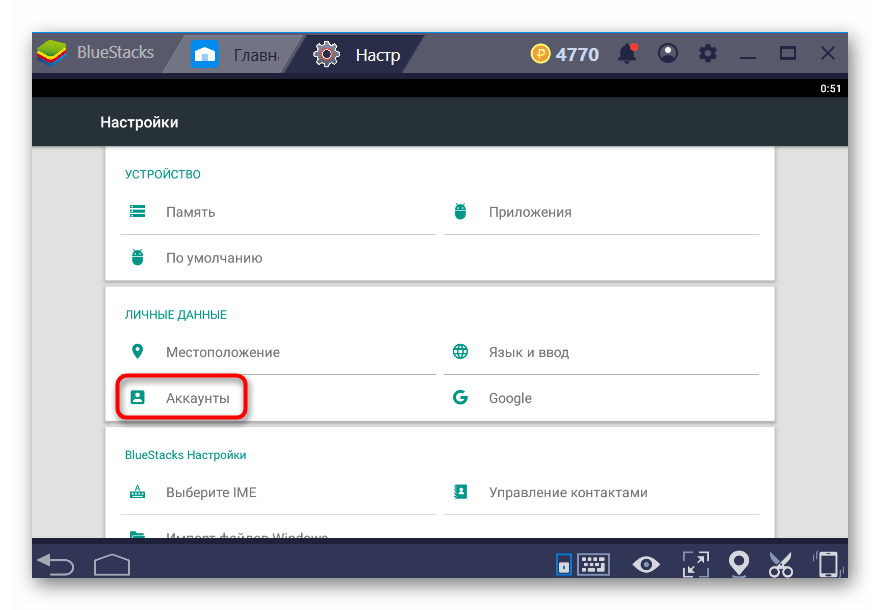
- Тут может быть старый аккаунт или отсутствие даже одного. В любом случае жмем кнопку «Добавить аккаунт».
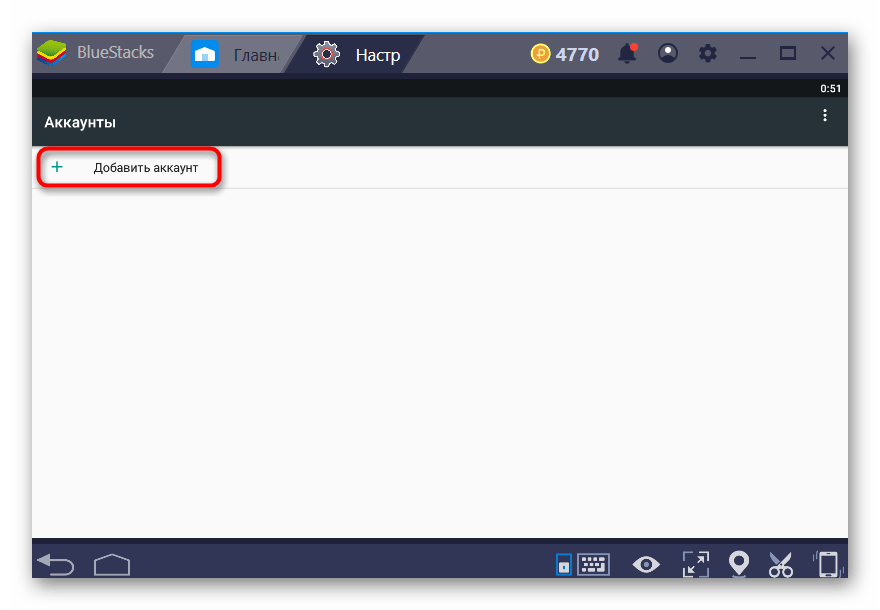
- Из предложенного списка выбираем «Google».
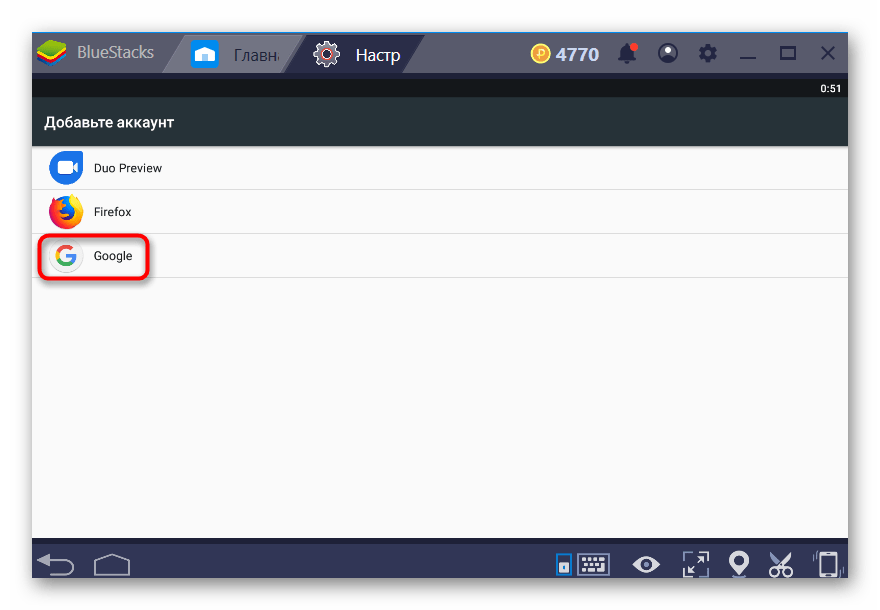
- Начнется загрузка, просто ждем.
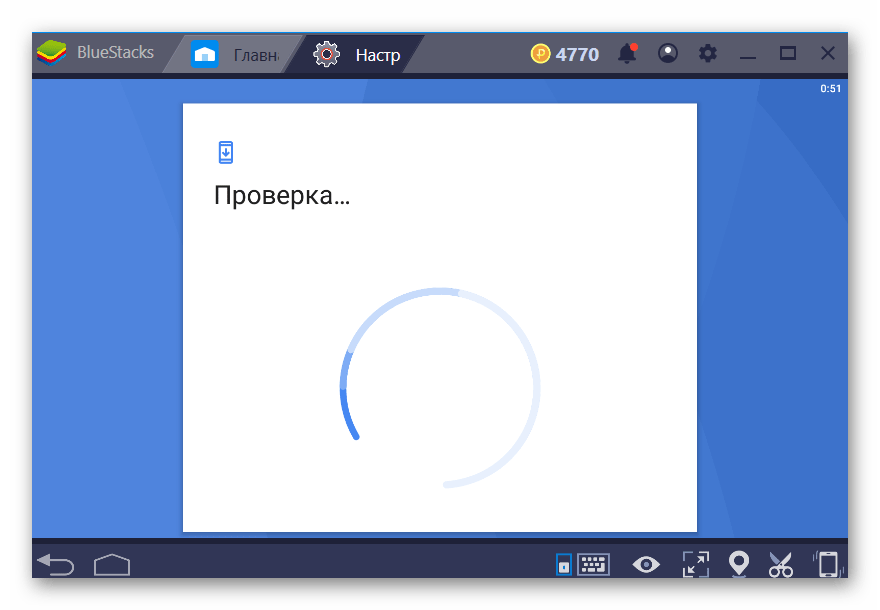
- В открывшееся поле вводим адрес вашей электронной почты, которую вы используете на вашем мобильном устройстве.

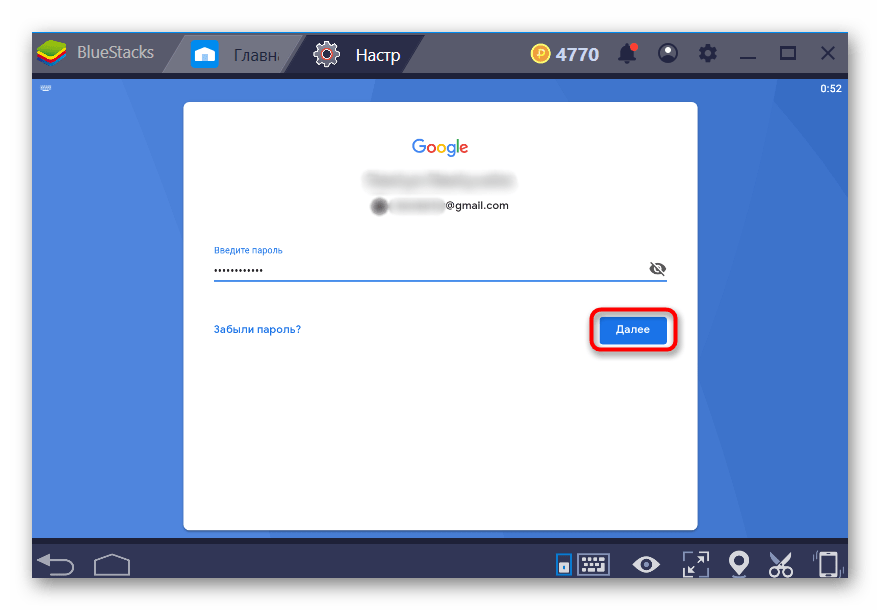
- Теперь указываем пароль от этой учетной записи.
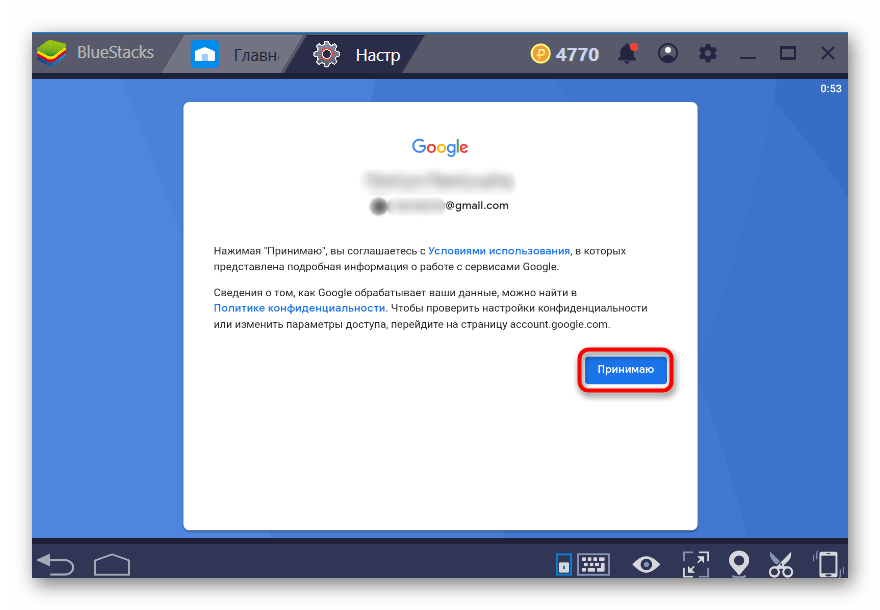
- Соглашаемся с Условиями использования.
- Еще раз ожидаем проверки.
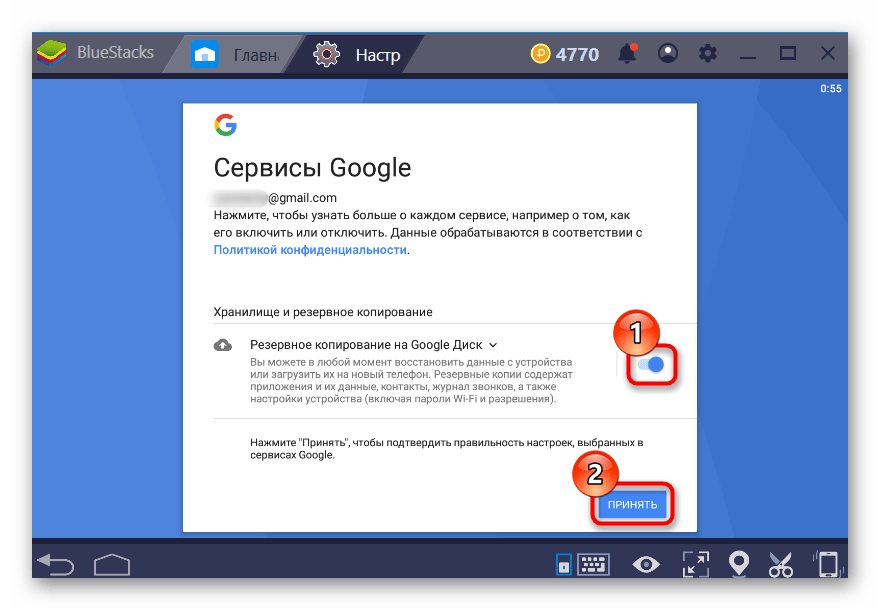
- На последнем этапе оставьте включенным или отключите копирование данных на Google Диск и жмите «Принять».
- Видим добавленный Google-аккаунт и заходим в него.
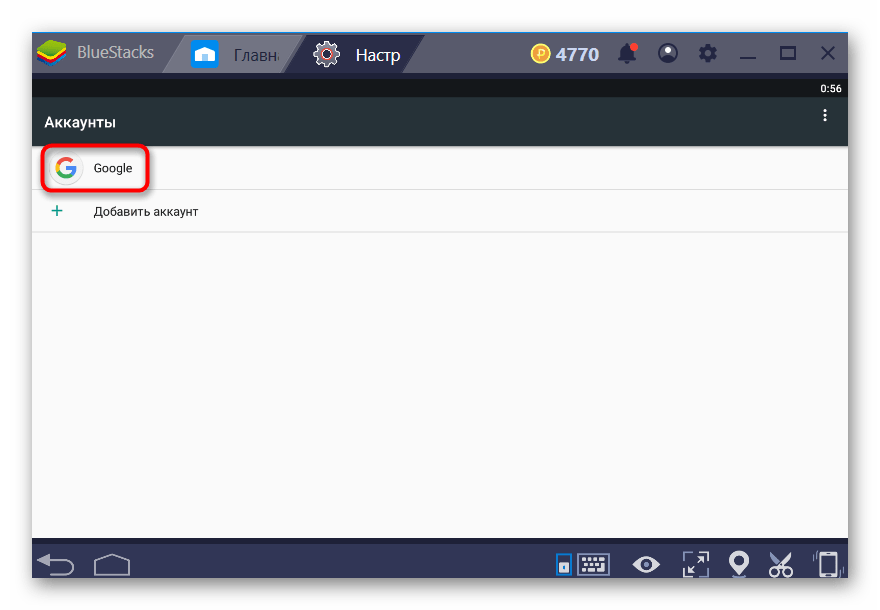
- Здесь можете настроить то, что будет синхронизироваться, отключив лишнее типа Google Fit или Календарь. При необходимости в будущем нажмите на кнопку с тремя точками.
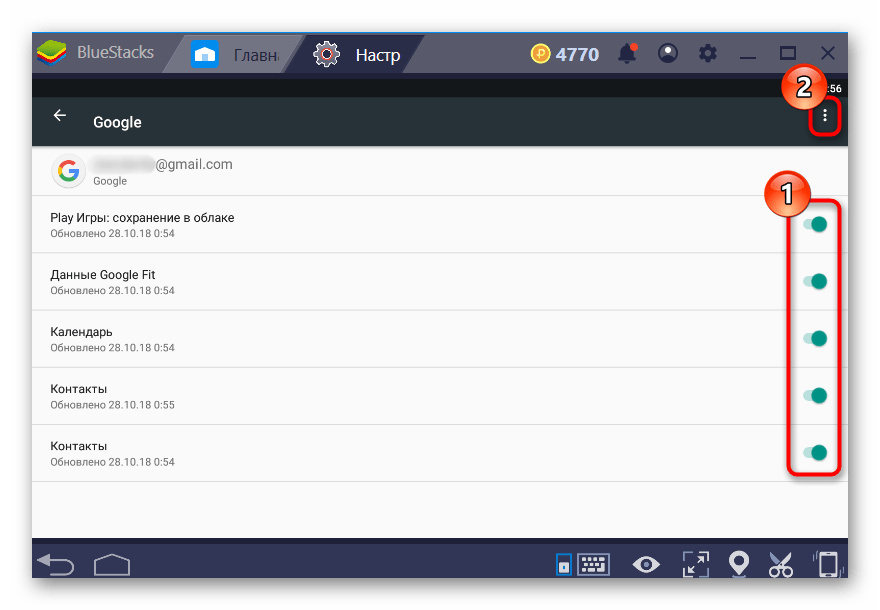
- Здесь можете вручную запустить синхронизацию.
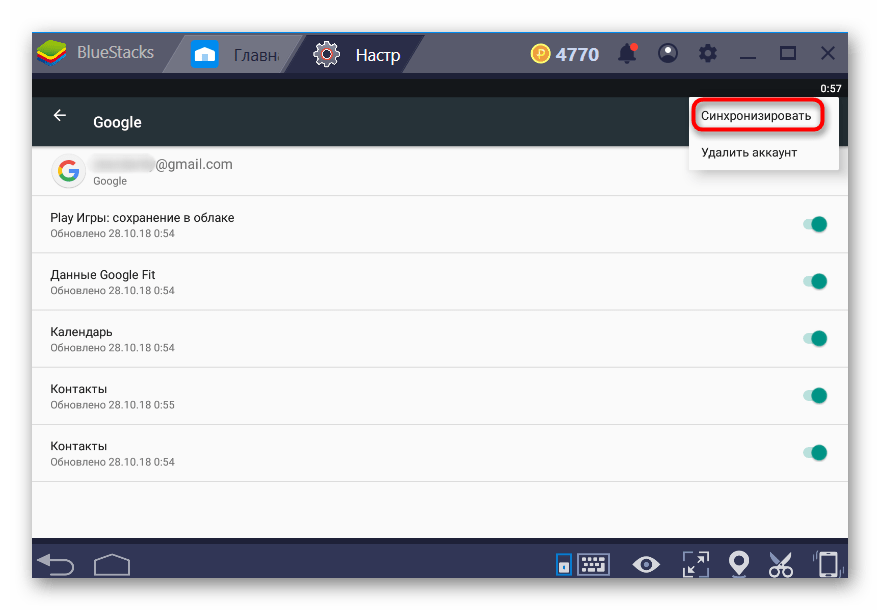
- Через это же меню можете удалить любой другой аккаунт, устаревший, например.
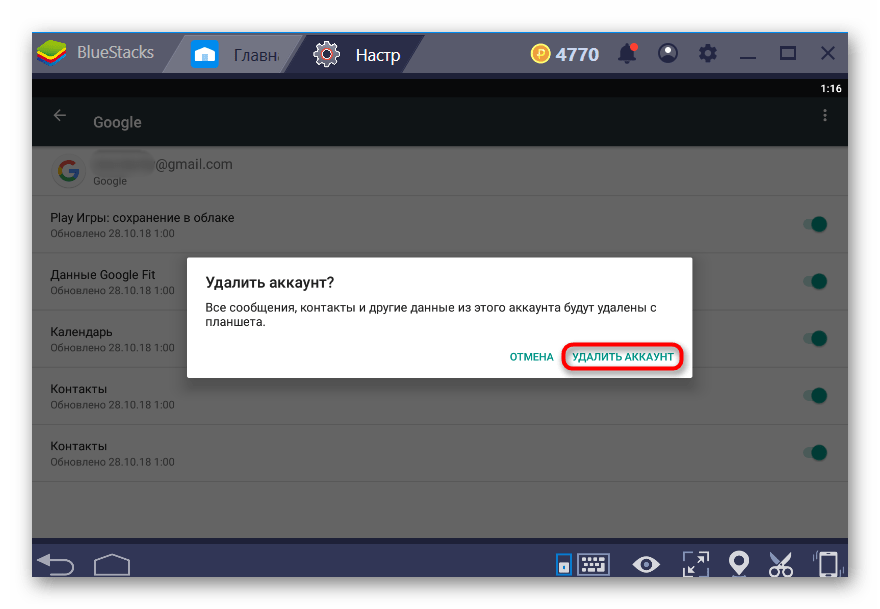
- После этого остается зайти в Плей Маркет, скачать желаемое приложение, запустить его и все его данные должны подгрузиться автоматически.
Теперь вы знаете, как провести синхронизацию приложений в BlueStacks.
Как работает
BlueStacks?
Играйте в любимые игры для Android на ПК, выполнив 3 простых действия:
Скачайте и установите BlueStacks 4
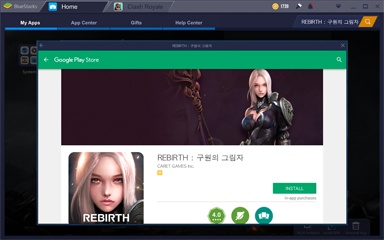
Загрузите игру с Google Play Store в BlueStacks
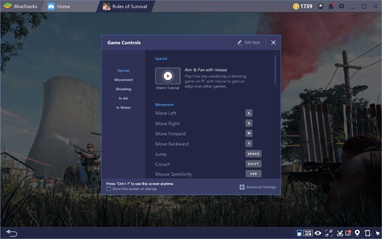
Используйте уникальное встроенное управление для игр или настройте персональное в конфигураторе кнопок
Почему BlueStacks 4 является самой популярной игровой платформой для Android на ПК?
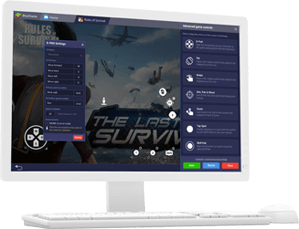
Новый и улучшенный конфигуратор кнопок
Обновленный функционал конфигуратора позволит настроить управление клавиатурой и мышью гораздо быстрее и проще.
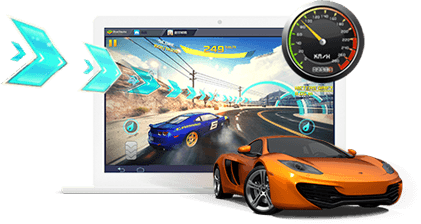
Высокая производительность игр
BlueStacks 4 разработан на основе Android N и в 6 раз быстрее самого мощного смартфона на базе Android. Перестаньте наблюдать бесконечную загрузку и постоянные лаги, просто играйте с нами.
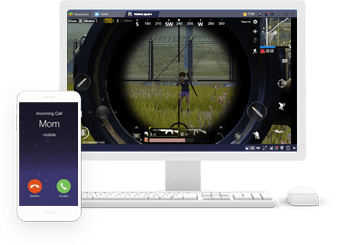
Улучшенный геймплей
Высокая производительность, большие окна и более точное управление меняет подход к игровому процессу в мобильных играх. Вы не упустите лут и не испортите игру случайным касанием своего экрана. Вас на отвлекут случайные звонки или сообщения. Навсегда исчезнет проблема низкого заряда батареи.
Гайды и обзоры от BlueStacks
Мы заботимся о своих игроках и заинтересованы в их достижениях. Именно поэтому вы найдете информацию о лучших игровых стратегиях для ваших любимых приложений на просторах нашего блога.
Как связать bluestacks с google play
Простейший способ установить программу или игру в эмуляторе BlueStacks – воспользоваться приложением Google Play Store. Если же инсталляция не работает или APK-файла попросту нет в каталоге, его можно скачать и эмулировать в обход гугл-сервиса.
Как работает Google Play в BlueStacks
Эмулятор BlueStacks распространяют бесплатно на официальном сайте. После установки найдите на главном экране сервис Google Play Store.  Открыв его, следуйте простым инструкциям, чтобы войти в гугл-аккаунт. Интерфейс тот же, что и на Android: несколько подборок по категориям, а вверху страницы – строка поиска. Вбейте туда название программы и кликните по нужному результату.
  Далее вам нужна зеленая кнопка «Установить».
  Когда BlueStacks скачает файлы и установит программу, ее можно будет запустить прямо через «Плей», либо же кликнув по иконке в списке «Мои приложения».
Как установить APK в обход Google Play
Иногда торговая площадка выдает ошибку и запрещает установку. Например, из-за несовместимости с устройством. Возможно, вы хотите поставить стороннее приложение, которого вообще нет в Google Play. Тогда предупреждаем: это может быть небезопасно.
Есть 3 способа раздобыть апк-файл, не пользуясь маркетом:
1. Добыть APK из каталога.
2. Установить специальное расширение для браузера.
3. Воспользоваться одним из сервисов, извлекающих файл со страницы маркета.
Расскажем подробнее о третьем способе на примере сайта APKPURE.
Как скачать с Play Market с помощью Apkpure
Откройте сайт Play Market в браузере. Далее найдите нужное приложение.  Скопируйте из ссылки на страницу весь текст, начинающийся после «id=».
  Перейдите на сайт apkpure.com, вставьте айди программы в поисковую строку. Открыв нужную страницу, вы обнаружите там ссылку на скачивание .apk или .xapk файлов.
  Не пугайтесь, .xapk – это не вирусная подделка. Это специальный контейнер, куда добавляют сразу и сам установочный файл, и кэш. Это тяжелые дополнительные файлы, которые обычно нужны для тяжелых игр. Play Market докачивает их отдельно в формате obb, а на сторонних ресурсах кэш для удобства помещают сразу в xapk.
Еще один удобный способ
Установочные файлы добывают и через расширения для браузера. Например, для Chrome придумали удобный APK Downloader. После установки плагина в панели расширений появится фиолетовый значок. Откройте нужную игру в Маркете, а затем кликните на иконку с роботом. Сразу же откроется страница, где вы найдете кнопку скачивания apk-файла. Плагин также выводит ссылку и на загрузку кэша в формате .obb – удобная функция для мобильных геймеров.
Как установить скачанный APK
На главном меню нажмите на кнопку с тремя точками возле надписи «Установленные приложения», далее выберите «Установить apk».  Эмулятор выведет на экран файловую систему. Отыщите загруженный файл, после чего BlueStacks начнет установку и приложение появится на главном экране.
  В случае с xapk процесс тот же самый.
Как быть с кэшем

Для начала устанавливаем Total Commander (не через Проводник, а именно в BlueStacks).
Сворачиваем Bluestacks. Открываем проводник. Создаем в «Моих Документах» папку, куда распаковываем архив с кэшем и копируем APK. Кэш в формате .obb должен находиться в папке. Если это не так, создайте ее самостоятельно. В название скопируйте имя файла, начиная с «com». Например, если .obb назывался
Важно: если использовать другую директорию, вместо «Моих документов» установка сорвется.
Инструкция по установке Google Play Маркет на Bluestacks.
Вчера я ознакомил вас с тем как можно получить root в Bluestacks, который предназначен для запуска Android приложений и игр на Windows компьютерах и планшетах, и который отлично справляется с этой задачей.
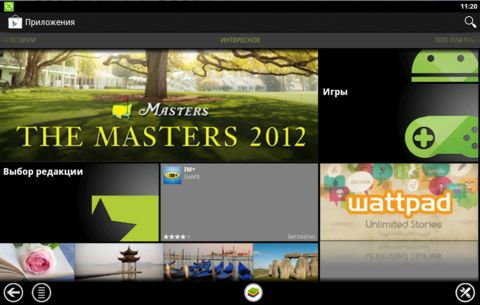
Однако, как вы, наверное, помните, Bluestacks не имеет предустановленного Google Play Маркета, и просто установить программу Google Play в Bluestacks, как на обычный Android планшет или телефон, невозможно. Сегодня я расскажу, как установить Play Маркет в Bluestacks.
Прежде всего, для того, чтобы получить возможность установки Google Play, нам нужно иметь в Bluestacks права пользователя root. Как получить root в Bluestacks, читайте в этой инструкции.
Устанавливаем Play Маркет в Bluestacks:
1. Установите в Bluestacks менеджер файлов Root Explorer. Его можно скачать бесплатно, и для установки достаточно ввести имя программы в строке поиска Bluestacks.
2. Скачайте отсюда два следующих файла:
3. С помощью Root Explorer скопируйте эти файлы в папку /data/bst
( Windows диски и папки с файлами в Bluestacks можно найти в папке /data/windowsdata )
4. В Root Explorer замените права доступа к файлам:
Для этого кликните по файлу и не отпускайте кнопку мыши, пока не появится меню операций с файлами. Выберите в этом меню пункт «Permissions» и установите следующие атрибуты:
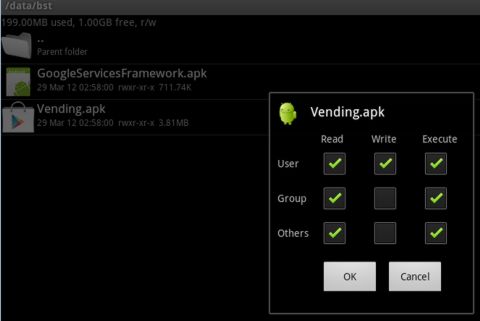
Установить права доступа к файлам можно и с помощью программы adb:
adb shell chmod 755 /data/bst/vending.apk
adb shell chmod 755 /data/bst/googleservicesframework.apk
5. Перезапустите Bluestacks.
6. Вы не увидите Google Play Маркет ни на рабочем столе Bluestacks ни в папке с магазинами приложений на его верхней панели. Чтобы получить простой доступ к Google Play, можно установить в Bluestacks лончер ADW Launcher.
Для того, чтобы без ADW Launcher найти и запустить Play Маркет, кликните по иконке с корзиной (App Stores) на верхней панели Bluestacks и выберите пункт «Open folder», затем в открывшемся окне проводника откройте папку My Apps и запустите файл Play Маркет.
7. Введите в Play Маркет данные своей учетной записи в Google (адрес электронной почты и пароль)
Все, теперь вы можете устанавливать в Bluestacks приложения из Google Play Маркета
Синхронизация приложений в BlueStacks
На смартфонах и планшетах под управлением Android нужно войти в аккаунт Google, чтобы получить доступ ко всем сервисам: облачное хранилище, магазин приложений «Play Маркет» и т. д. Это же относится и к использованию эмулятора BlueStacks. Кроме того, «учетка» Гугл нужна для синхронизации данных приложений. Из этой статьи вы узнаете, как синхронизировать Блюстакс с телефоном.
Руководство
Как правило, в момент первого запуска или настройки эмулятора пользователю предлагается войти в аккаунт Google или создать его, если он отсутствует. Без этого не получится загружать мобильные приложения из «Play Маркета». А для синхронизации достаточно в BlueStacks подключиться к тому же аккаунту, что используется на смартфоне. Но если вы этого еще не сделали, то самое время этим заняться.
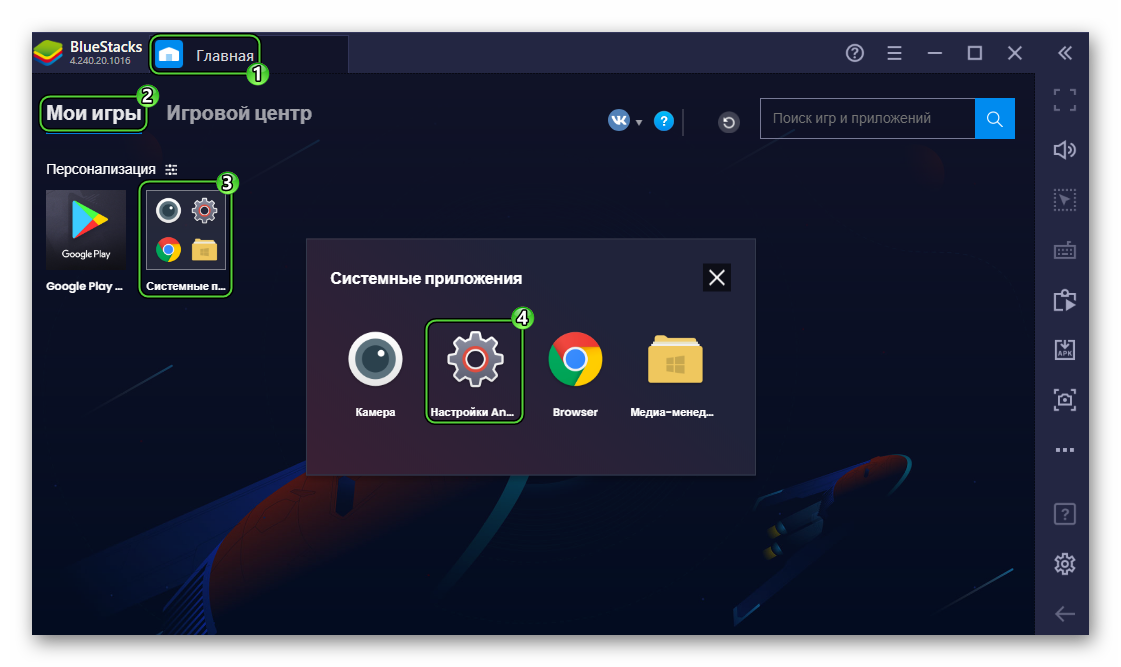
- Запускаем эмулятор и переходим на вкладку «Главная».
- В разделе «Мои игры» открываем каталог «Системные приложения».
- Кликаем на значок «НастройкиAndroid».
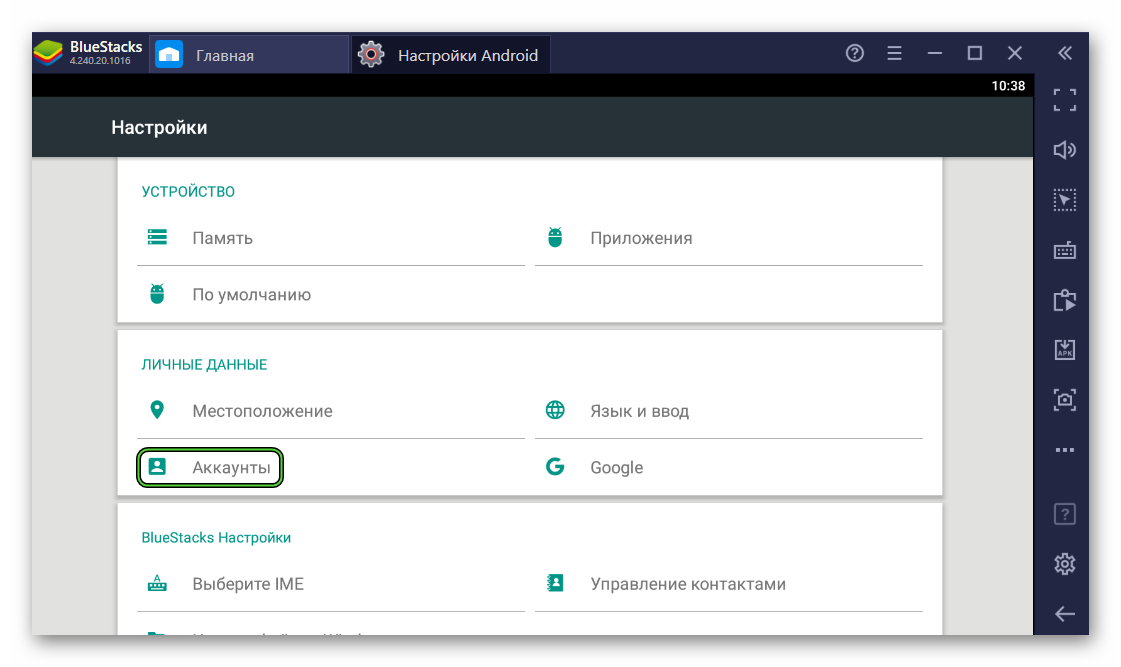
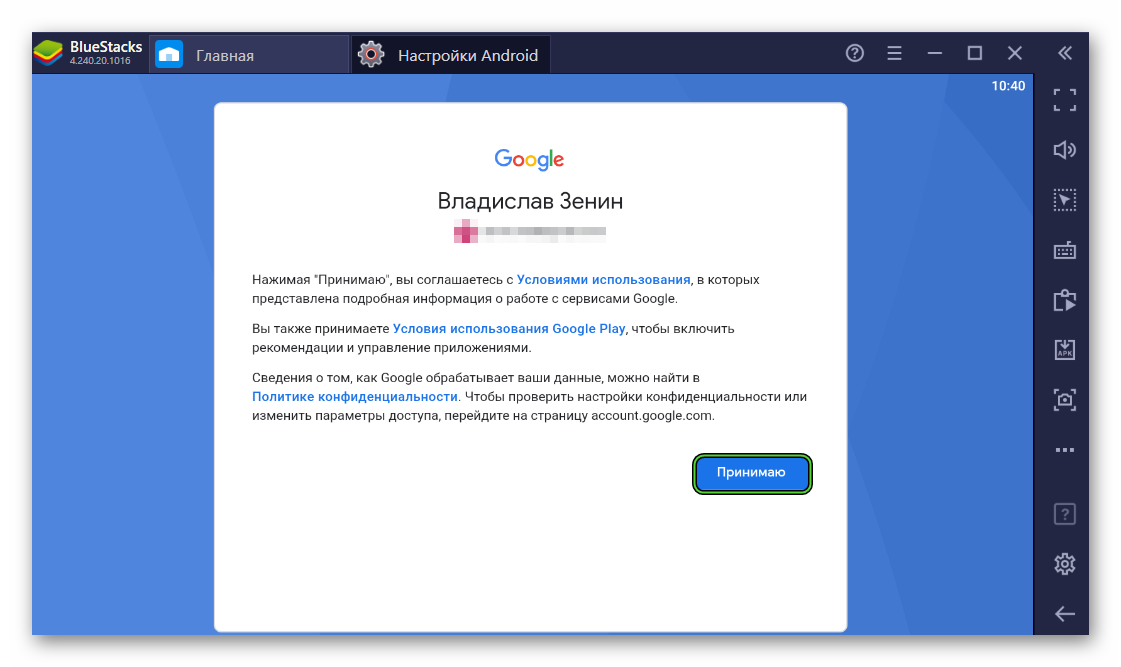 Теперь нужно настроить данные, которые будут синхронизированы:
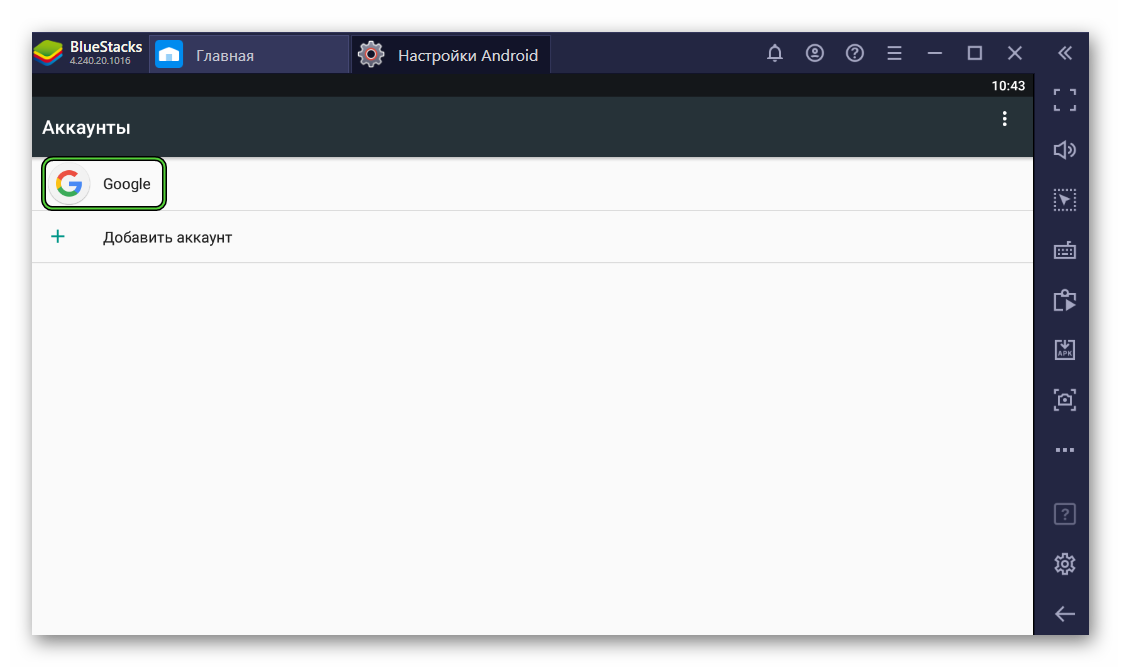
- По предыдущей открываем раздел «Аккаунты» в настройках Android.
- Кликаем на запись Google.
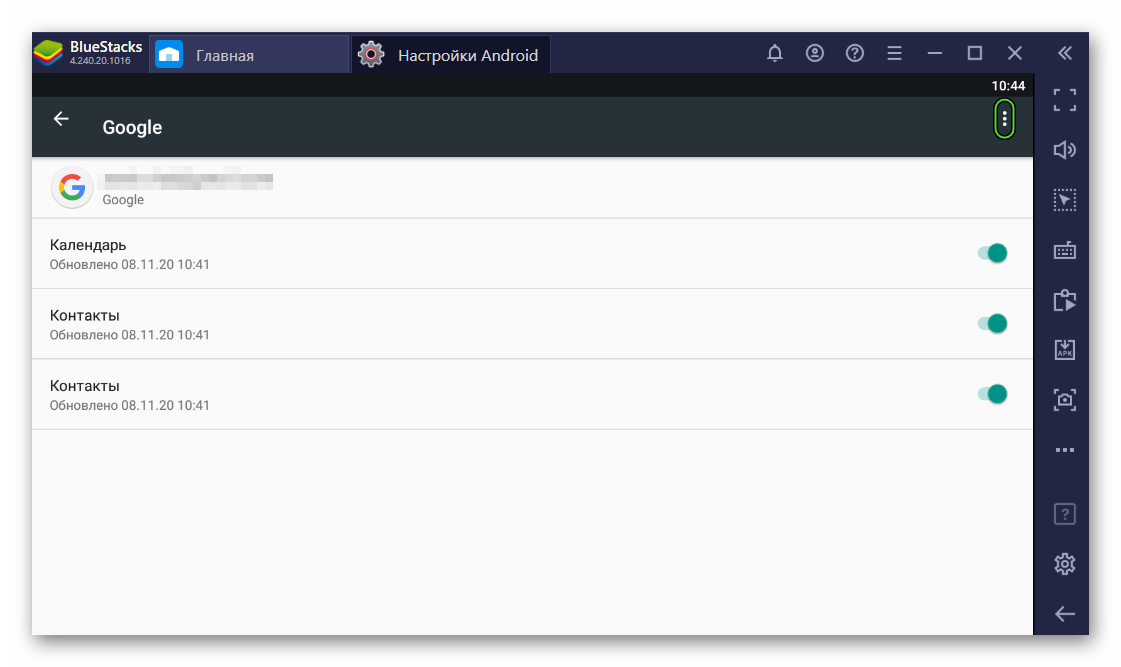
Настройка на этом завершена.
Итоги
Синхронизация приложений в BlueStacks – удобный инструмент для переноса данных между устройствами в мобильных приложениях и играх, пользовательских настроек и прочих данных. Воспользоваться им получится сразу же после входа в учетную запись Google в эмуляторе.
Как открыть Google Play в BlueStacks App Player
Android — операционная система для смартфонов, планшетов, электронных книг, цифровых проигрывателей, наручных часов, игровых приставок, нетбуков, смартбуков и других устройств. Изначально разрабатывалась компанией Android, Inc., которую затем купила Google. По этой причине, программы, которые можно на неё установить, ставятся через Google Play. Google Play — это хранилище приложений, разработанных для работы под Android, где их можно выбрать, купить и запустить установку на устройство, работающее на Android.
Зачем нужен Google Play в BlueStacks App Player
В этой статье рассмотрим, как отрыть Google Play в BlueStacks App Player для того, чтобы впоследствии иметь возможность устанавливать, удалять и контролировать наличие тех или иных приложений, которые установлены в виртуальное устройство, работу которого эмулирует BlueStacks.
Системные приложения BlueStacks App Player
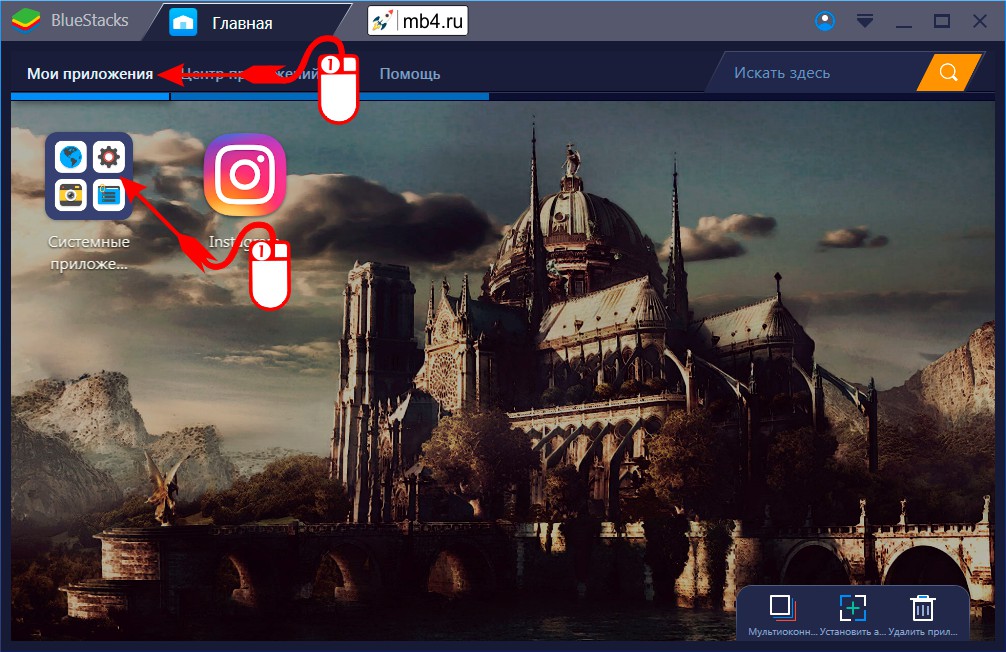
Для того, чтобы найти Google Play нужно открыть папку «Системные приложения», расположенную на вкладке «Мои приложения» Главной страницы BlueStacks:
Google Play в папке «Системные приложения» BlueStacks App Player
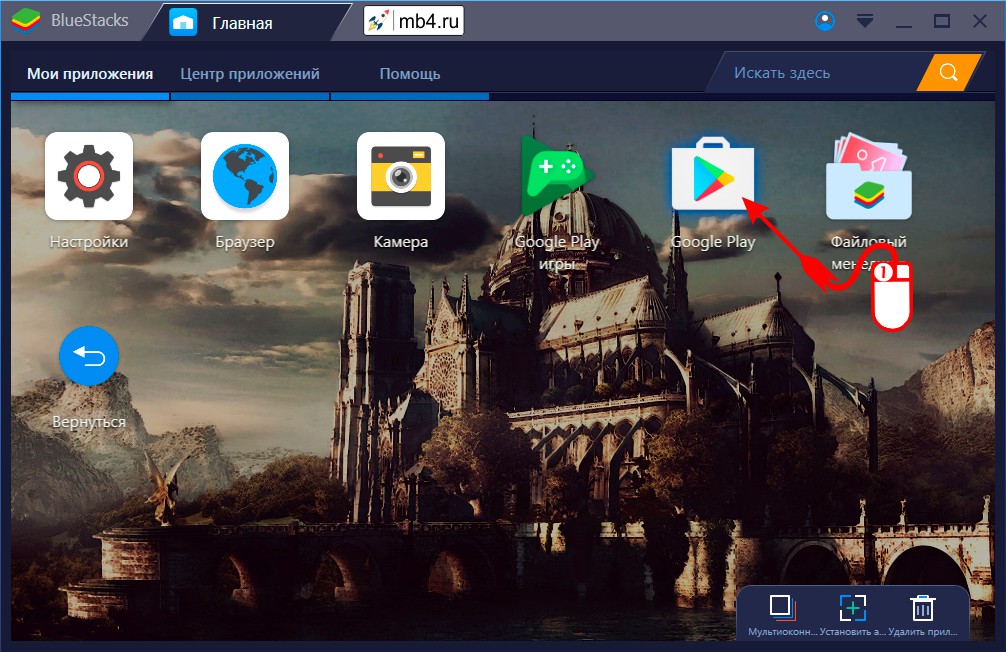
Зайдя в папку «Системные приложения» BlueStacks легко обнаружить иконку Google Play по знакомому логотипу и выполненную в стиле папки с ручкой как у чемоданчика. Клик левой кнопкой мыши по этой иконке откроет Google Play:
Google Play в BlueStacks App Player
Google Play открывается в новой вкладке BlueStacks App Player и выглядит привычно для пользователей устройств, работающих на Android:
Похожие публикации:
- Что в google аналитике понимается под показателем
- Что из перечисленного не является источником по умолчанию в google аналитике
- Что происходит со скайпом не могу войти
- Что такое аутентификация с гугл диском