Как установить hds honda на windows 7
Honda HDS HIM 3.102.044 Windows 7, как настроить… Вот и все. Это описание инструкции по установке программного обеспечения HDS v3.102 для диагностической системы Honda.
Honda HDS 3.102.044 скачать:
Отчет об испытаниях Honda HIM HDS 3.102.044:
Проверенные коды неисправностей, считыватель VIN, перепрограммирование IMMO и ECU…
Протестировано с помощью двойного сканера Honda HDS HIM 3.102
Honda HDS 3.102 Windows 7 как установить:
Откройте диск E: hds 3.102.044, затем папку HDS 3.102.044
Открыть приложение настройки
Далее в начале HDS PC вер. 3.102 установка
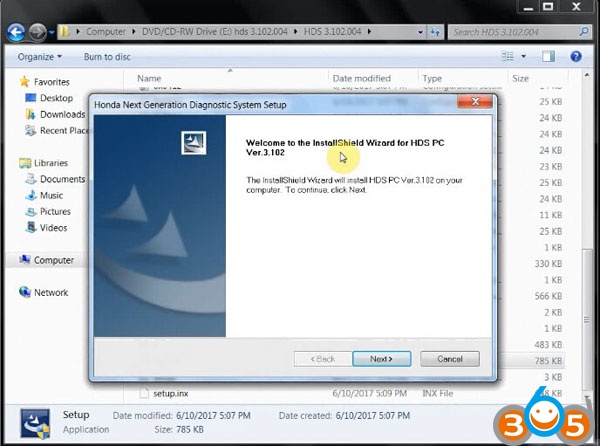
Примите лицензионное соглашение
Назначение: Другое (общее)
Введите номер дилера
Выберите язык для установки
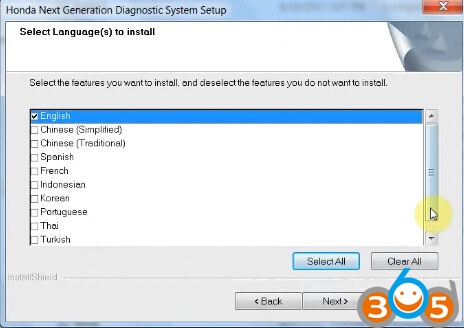
HDS ПК вер. 3.102 установка…
Завершите установку диагностической системы нового поколения Honda
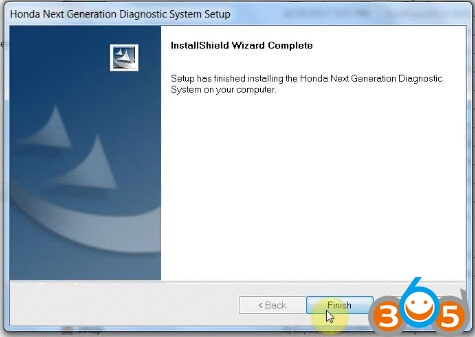
Откройте диск E: hds 3.102.044, затем создайте папку с новыми приложениями для жанра
Открыть свойства системы диагностики на рабочем столе
Расположение открытого файла: C:/GenRad/DiagSystem/Runtime/Apps
Копировать и заменить все элементы
Открыть диск E: hds 3.102.044/GENERAL 64bit
Редактор реестра: да, чтобы добавить информацию в реестр
Успешно добавлено в реестр
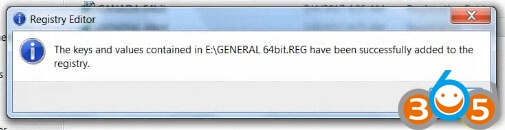
Открыть диагностическую систему на рабочем столе

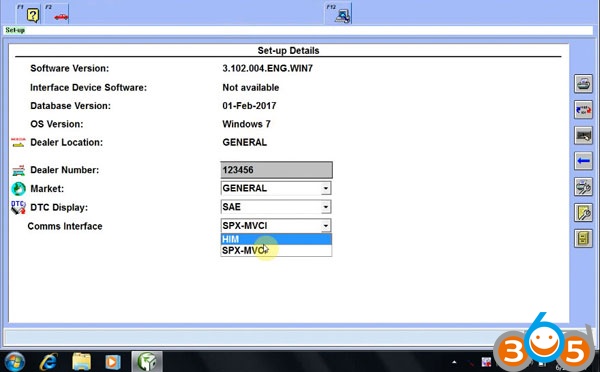
Перейдите к настройке, выберите Интерфейс связи: HIM
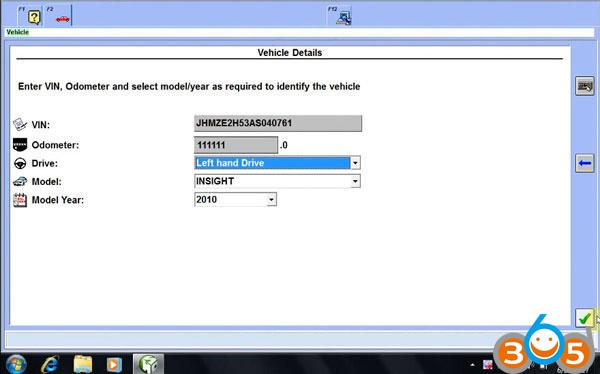
Заполните информацию о транспортном средстве, чтобы продолжить
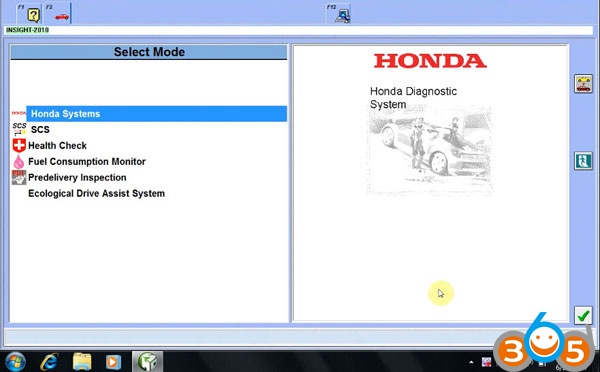
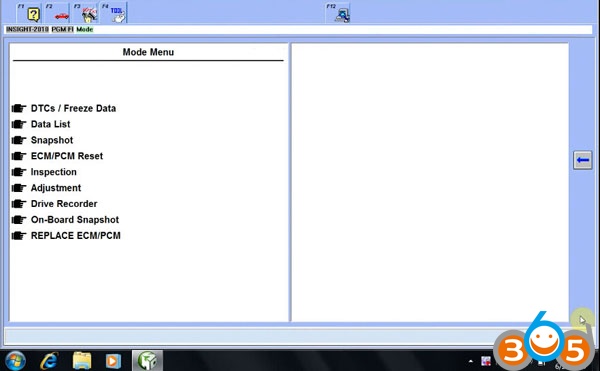
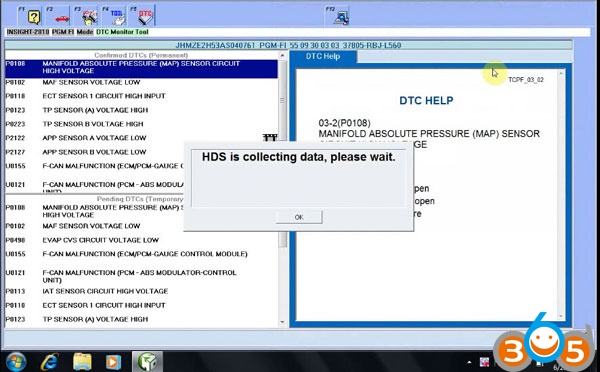
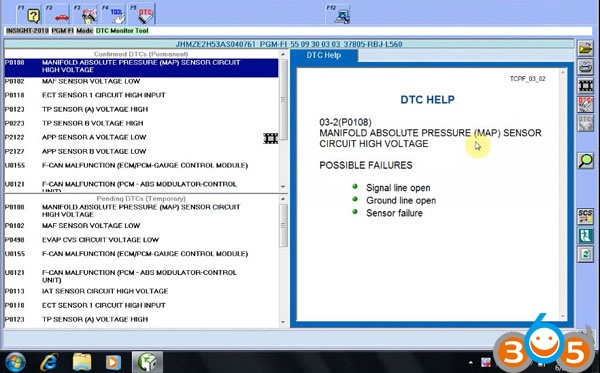
Готово! Honda HDS 3.102.044 можно без проблем установить на 32-разрядную версию Windows 7.

Устройство HDS для работы с HIM V3.017.012:

Установка HIM V3.017.012
ОС: WIN7 про 32-бит
Шаг 1. Диагностическая система нового поколения Honda — мастер InstallShield
Шаг 2. Добавьте ключи и значения в реестр.
Шаг 3. Откройте «HIMGNA», чтобы установить программу установки TizWaz, подождите 1 секунду
Шаг 4: Обновление CM (перезапись ECU) 6.27 Настройка
Шаг 5. Установите COM1
Шаг 6. Диагностика Honda с помощью HDS 3.017.012
Шаг 1. Диагностическая система нового поколения Honda — Мастер InstallShield
Откройте «Мой компьютер» — DVD-привод (E:) — Honda HDS 3.017 — HDS PC — Setup.exe

Лицензионное соглашение – нажмите Да
Выбор места назначения — отметьте «Другое (Общее)»

Выбор страны — США
Ввод номера дилера — 123456

Выберите язык(и) для установки, HDS HIM V3.017.012 доступен на нескольких языках.

Нажмите «Далее» и «Готово», чтобы завершить работу мастера InstallShield.
Шаг 2. Добавьте ключи и значения в реестр.
Перейдите в «Мой компьютер» — DVD-привод (E:) — Honda HDS V3.017.012
Нажмите правой кнопкой мыши на «Дилер в США», чтобы выбрать «Объединить»

Откроется окно «Редактор реестра», нажмите «Да»


Шаг 3. Откройте «HIMGNA», чтобы установить программу установки TizWaz, подождите 1 секунду

Шаг 4: Обновление CM (перезапись ЭБУ) 6.27 Настройка
Откройте Мой компьютер — DVD-привод (E:) — Honda HDS 3.017.012 — ECUREwrite-GNA-HIM — Настройка

Следуйте инструкциям, чтобы завершить сброс процесса.

Шаг 5. Установите COM1
Откройте «Мой компьютер» — «Управление» — «Диспетчер устройств» — «Порты» — «Коммуникационный порт (COM1)». Примечание: это должен быть COM1.

Шаг 6. Диагностика Honda с помощью HDS 3.017.012
Нажмите «Диагностическая система» на рабочем столе, чтобы начать диагностику.
Выберите отображение рынка и DTC


Установка связи с автомобилем
HDS обрабатывает данные о транспортном средстве

Меню выбора системы

Функция — например, PGM FI.

Прочитать DTC и справку по DTC

Выйти из системы диагностики
Отзывы пользователей: средству диагностики HDS HIM не удалось инициализировать J2534.dll
Вопрос: я успешно установил программное обеспечение HDS HIM Diagnostic Tool, подключился к Honda и установил COM1, но когда я нажал кнопку «Пуск» для диагностики, я получил сообщение об ошибке
«Не удалось инициализировать J2534.dll», затем я отключил HDS от автомобиля и нажал кнопку
Кнопка «Пуск», у меня такая же ошибка, у меня компьютер с Windows XP.
Решение. Полагаю, для установки вы использовали оригинальное программное обеспечение MVCI; для нашего программного обеспечения не нужно нажимать кнопку «Пуск», теперь бесплатно загрузите новейшую версию HIM V3.017 и просто следуйте инструкциям на YouTube для установки.
В этом блоге шаг за шагом показано: как установить последнюю версию Honda HDS 3.102.004 в Windows 7?
Примечание: HDS 3.102.004 подтвержден инженером с помощью диагностического инструмента Honda HDS HIM!
Бесплатная загрузка диагностического ПО Honda HDS 3.102.004:
Как установить Honda HDS 3.102.004 на Windows 7?
Откройте привод CD-RW (E:) hds 3.102.004→ папку «HDS 3.102.004».
Найдите файл Setup.exe, щелкните его правой кнопкой мыши «Открыть», чтобы запустить приложение установки HDS.
Завершите работу мастера InstallSheild для ПК HDS версии 3.102.004.
Нажмите «Далее» → «Да» → выберите «Другое (Общие)», нажмите «Далее» → нажмите «Далее» → введите номер дилера «123456», нажмите «Далее» → нажмите «Готово».
Вернитесь к приводу CD-RW (E:) hds 3.102.004.
Откройте папку «новые приложения для жанра» и скопируйте все файлы.
Щелкните правой кнопкой мыши ярлык «Система диагностики» и выберите «Свойства».
Нажмите кнопку «Открыть расположение файла»→ папка «DiagSystem»→ папка «Время выполнения»→ папка «Приложения».
И вставьте все файлы, выберите «Сделать это для следующих 11 файлов», затем нажмите «Копировать и заменить».
После этого вернитесь к приводу CD-RW (E:) hds 3.102.004.
Нажмите на регистрационные записи «GENERAL 64bit».
Нажмите «Да», чтобы продолжить.
И Honda HDS 3.102.004 GENERAL 64bit успешно добавлена в реестр!
Установка Honda HDS 3.102.004 завершена!
Не забудьте нажать кнопку «F12» и изменить интерфейс связи на «HIM».
В этой статье показано пошаговое руководство по установке программного обеспечения Honda HDS для пользователей, занимающихся своими руками. Руководство по установке будет состоять из двух частей. Надеюсь, оно поможет!
Часть 1: Руководство по установке программного обеспечения Honda HDS для кабеля Xhorse
Установить HONDA HDS
Дважды щелкните Setup, чтобы начать установку
Выберите США и нажмите «Далее».
Выберите GNA600, затем нажмите «Далее»
Установить драйвер MVCI
Запустите файл Setup.exe драйвера MVCI
Выберите папку для установки и нажмите «Далее»
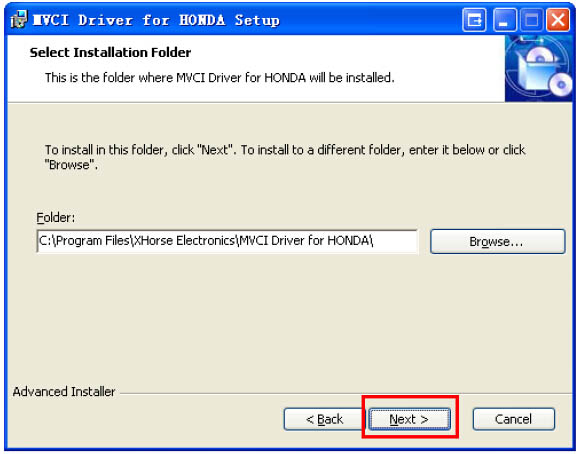
Нажмите «Установить», чтобы начать установку
Выберите «Все равно продолжить»
Нажмите «Готово», чтобы выйти из установки
Часть 2: Руководство по установке программного обеспечения Honda HDS для HDS HIM
Откройте диск E: hds 3.102.044, затем папку HDS 3.102.044
Открыть приложение настройки
Далее в начале HDS PC вер. 3.102 установка
Примите лицензионное соглашение
Назначение: Другое (общее)
Введите номер дилера
Выберите язык для установки
HDS ПК вер. 3.102 установка…
Завершите установку диагностической системы нового поколения Honda
Откройте диск E: hds 3.102.044, затем создайте папку с новыми приложениями для жанра
Открыть свойства системы диагностики на рабочем столе
Расположение открытого файла: C:/GenRad/DiagSystem/Runtime/Apps
Копировать и заменить все элементы
Открыть диск E: hds 3.102.044/GENERAL 64bit
Редактор реестра: да, чтобы добавить информацию в реестр
Успешно добавлено в реестр
Открыть диагностическую систему на рабочем столе
Перейдите к настройке, выберите Интерфейс связи: HIM
Заполните информацию о транспортном средстве, чтобы продолжить
Поиск
Популярные сообщения:
- 2021.10 BMW Rheingold ISTA+ 4.31.40 4.23.14 ISTA-P…
- BMW INPA 6.4.7 6.4.3 Бесплатная загрузка программного обеспечения
- VCDS 20.4.0 19.6.0 Полный+9.2 Бесплатная загрузка загрузчика…
- Загрузить бесплатно новейшее программное обеспечение для USB-программатора CH341A
- ECM Titanium 1.61 с драйвером 26000+ Скачать бесплатно
- Новейшая версия OPCOM VAUX-COM V1.95 Скачать всю версию бесплатно
- Загрузка программного обеспечения Volvo VIDA DICE 2014D бесплатно
- Бесплатная загрузка программного обеспечения GlobalTIS и TIS2000…
- Mercedes Benz EPC+WIS/ASRA 2020 Полная бесплатная загрузка
- Загрузка и установка инструмента Майка Easy BMW Tool на…
Перевести
Категории
ГОРЯЧИЙ ТЕГ
Ссылка по теме
Похожие сообщения
Последние публикации
- Nissan X-Trail T32 2017 года: новый VIN-код ECM, программируемый запуском X431
- Как отполировать фару на Lexus IS350
- Как изменить идентификатор шасси для грузовика Volvo FH12 с помощью Volvo PTT
- Как исправить трещины в 6-дюймовом бампере с помощью сварки пластика
- Как снять топливные форсунки на Toyota Camry 2017 года
- Как очистить систему впрыска топлива без разборки
- Руководство по снятию и установке турбокомпрессора двигателей Perkins 400A и 400D
- Porsche Bosch BPCM TC1797 Чтение и запись ЭБУ VF2 Flasher Programmer
- Как снять блокировку колес без ключа
- Почему педаль газа кажется тяжелой или двигатель автомобиля потерял мощность?
Авторское право © 2022 | Тема WordPress от MH Themes
Обзор конфиденциальности
Читайте также:
- Как обновить ядро manjaro linux
- Браузер не устанавливается в Windows XP
- Vmware Debian, как установить инструменты vmware
- Debian apt get update не работает
- Red alert 2 как играть в онлайн windows 10
Как установить hds honda на windows 7
С помощью программы HDS можно самостоятельно диагностировать, просматривать переменные и делать адаптацию соответствующих узлов (дросс. заслонка и т.п.) в нашем автомобиле.
Выкладываю инструкцию по установке данной диагностической программы. Интерфейс полностью на Русском языке. Программу устанавливал на Win7, для установки на Win10 понадобится ещё один драйвер.
ОБЯЗАТЕЛЬНО на компе должен быть: Microsoft Visual C++ 2017
Перед установкой диагностической программы Honda необходимо установить и настроить драйвера сканера. Чтобы сканер определялся в диспетчере устройств компьютера (USB Serial Port).
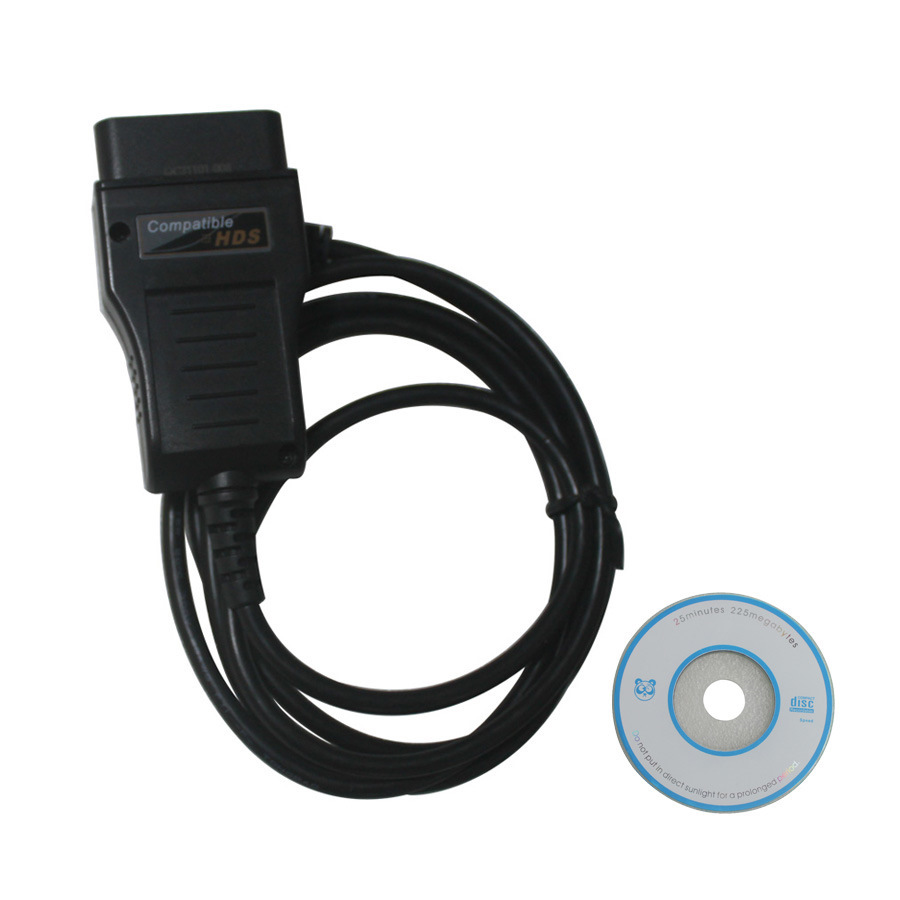
Сканеры можно использовать разные. В основном к HDS идёт родной сканер HIM , который можно купить в Китае, но цена не очень обрадует. Лично я использую мультимарочник Nissan3Line, он в два раза дешевле чем HIM и им можно диагностировать несколько марок по стандарту J2534.
- Первым делом — качаем папку с программой;
- Разархивируем и копируем на компьютер.
Установка
Из скаченной папки запускаем установочный файл —>> HDS_3.102.054/setup.exe
Запускаем установку и выбираем регион поставки — ЕВРОПА:
Подтверждаем страну и вводим номер дилера! Можно любой, главное чтобы было 12 цифр.
В следующих окнах выбираем интерфейс программы: Русский!
Завершаем установку программы:
Драйвер
Далее устанавливаем драйвер, который свяжет диагностический сканер с программой.
Для этого запускаем установочный файл —>> HDS_3.102.054/HIMGNA.exe (как изображено на фото)
Ярлык
Создаём ярлык для запуска диагностической программы!
На рабочем столе жмём мышкой правой кнопкой и выбираем: создать —> ярлык
Прописываем путь к ярлыку: С:\GenRad\DiagSystem\Launcher\Launcher.exe
И добавляем ключ : /p=1 /c=0 (перед каждым слеш должен быть пробел!)
Должно получиться как на фото ниже! Обзываем ярлык к примеру HDS и готово.
Настройка программы
Запускаем прогу с рабочего стола.
В открывшемся окне сверху, или клавишей F12 вызываем настройку.
Меняем регион поставки на ЯПОНИЯ.
Как видно на фото, интерфейс связи у меня стоит Nissan3Line. В вашем случае должен стоять нужный сканер!
На этом всё, программа для диагностики готова к работе.
Для связи с авто жмём соответствующий ярлык:


Мой рабочий набор программ и дайверов Тут или Тут
Можно скачивать любую версию программы Honda HDS, я ставил Honda HDS 3.102.054(2018)
Установка HDS:
1. Распаковать архив «HDS_3.102.054.7z»
2. Для китайского шнурка удалить/переименовать папку «SPXMVCI» из папки дистрибутива(это драйвера для оригинального кабеля). Я переименовал в «!SPXMVCI» и при установке она игнорируется.
3. Запустить setup.exe из архива.
4. Выбираем «Европа»
5. Код дилера любой.
6. В меню выбора языка ставим галочку «Русский»
7. Выбираем по умолчанию «Русский»
8. Создать ярлык на рабочем столе: правая кнопка на рабочем столе -> создать -> ярлык -> C:\GenRad\DiagSystem\Launcher\Launcher.exe /p=1 /c=0 (Без добавления в адресе ярлыка /p=1 /c=0 не запускается)
! После установки HDS не запускаем!
Установка патча:
1. Запустить патч «HIMGNA.exe» из архива «Honda HDS Win 7 8 10 64 32 fix.7z» от имени Администратора.
2. Запускаем файл XHorce64.reg. (или *32.reg если система 32бит).
Установка драйверов:
0. Желательно отключить антивирус и интернет. (Антивирус блокирует файл «MVCI32.dll», а через интернет windows скачивает левые драйвера)
1. Распаковываем папку «XHorce» в папку по адресу «C:\XHorce\»
2. Проверяем чтобы файл «MVCI32.dll» лежал по адресу «C:\XHorce\MVCI32.dll» и что антивирус его не блокирует.
3. Запускаем файл «CDMI20814_SETUP.exe» из папки «ТруДрайверыX-horse.7z» от имени Администратора
4. Подключаем шнурок и видим в диспетчере задач 2 новых устройства:
Контроллеры USB/USB Serial Converter,
Порты (COM и LPT)/USB Serial Port(COM1).
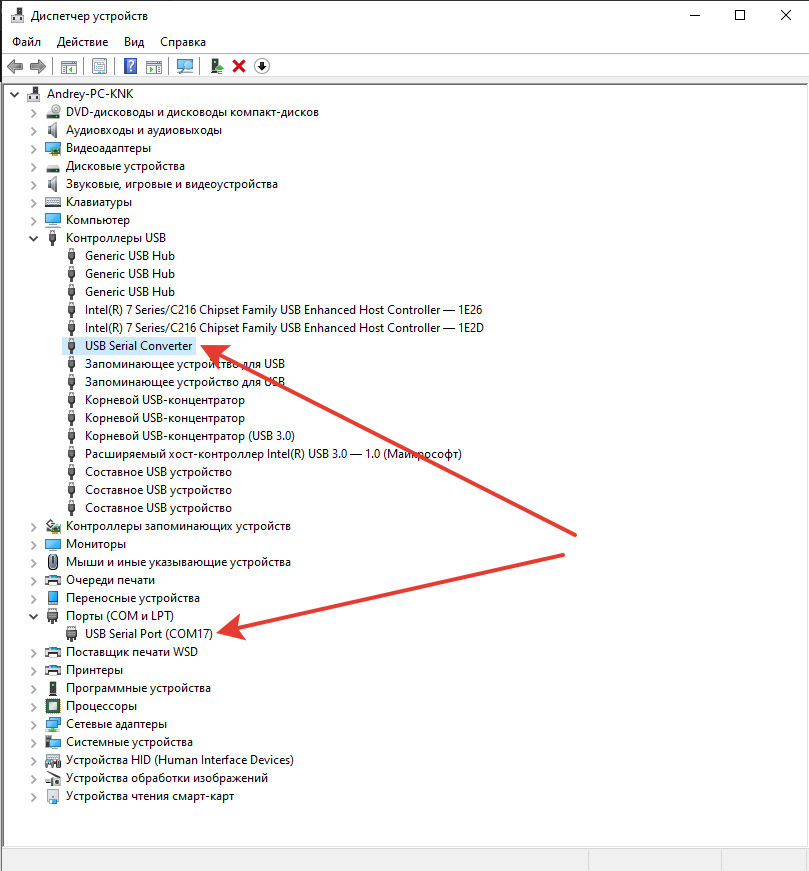
5. Если их нет а есть только «M-VCI» с восклицательным знаком то правой кнопкой мышки кликаем на нём нажимаем обновить драйвер. Нажимаем «выбрать в ручную» и указываем путь «C:\XHorce\»
Должно появиться 2 новых устройства Контроллеры USB/USB Serial Converter, Порты (COM и LPT)/USB Serial Port(COM…).
(Если появился только USB Serial Converter и ещё одно устройство с восклицательным знаком — так же обновлям его драйвер в ручную, указав ту же папку)
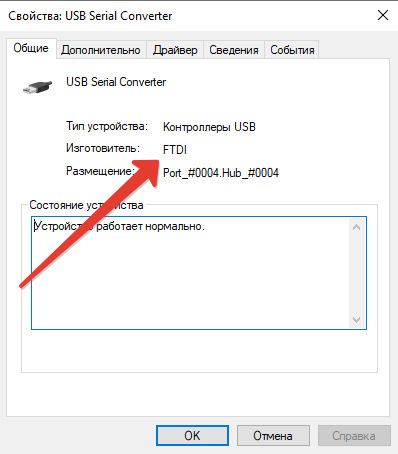
6. Кликаем 2 раза на каждый из них и проверяем чтобы изготовитель был «FTDI»
Запуск программы:
1. Запускаем программу с ярлыка на рабочем столе.
2. Нажимаем F12 и выбираем шнурок «XHorce» или «hondahybrid HDS»
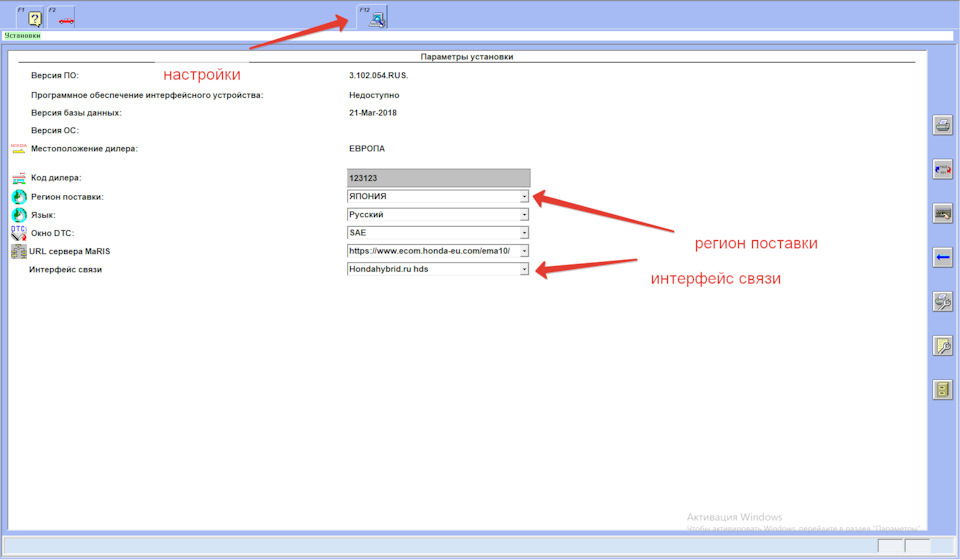
3. Для нашего японца нажимаем F12 еще раз и выбираем регион поставки ЯПОНИЯ. (каждый раз при запуске программы!), иначе требует VIN а у нас его нет. В варианте ЯПОНИЯ вводится номер кузова.
4. Нажимаем F2 и в правом верхнем углу «Выберите новое Т/С», шнурок должен начать мигать. Если мигает значит всё работает и можно идти в машину и радоваться.

В одной из прошлых статей, я рассказывал как переделал шнурок из Toyota-MVCI в HDS-cable:
J2534-совместимый адаптер
Что говорит о том, что разницы между ними нет никакой, все они клоны диагностического адаптера Xhorse MVCI, лишь конфигурация разъема OBD2 разная. Ну и драйверы.
Все инструкции, что мне удалось найти в интернете, по поводу установки HDS с данным шнурком, сводятся к установке Windows XP SP3 32bit (стандартная установка, или на виртуальную машину… не важно) и запуску виртуальной сетевой карты, перехвата с неё пакетов и так далее и тому подобное… Всё это, чтобы обмануть программу и заставить её думать, что она работает с оригинальным адаптером GNA. Из-за всего этого программного нагромождения — задержки и глюки… и в целом отрицательное впечатление о китайской поделке.
Так как, в настоящее время, уже сложно найти ноутбук, на который без танцев с бубном встала бы XP (а на некоторые и с танцами не встанет) стояла задача заставить адаптер работать напрямую в x64 системе, без всяких виртуальных машин, виртуальных карт, китайских драйверов и прочего…
И это удалось!
И так, инструкция по установке HDS (3.101.019) + нормальных драйверов китайского шнурка на Windows 7 x64:
Нам потребуется скачать:
1. Архиватор 7-Zip x64, сразу устанавливаем. (Хорошая штука, добавляется в контекстное меню)
2. Подготовленный архив в формате 7z (
1.85Гб), там всё включено: драйверы, HDS, ECU Reprog, настройки реестра.
И так, когда всё скачано и архиватор установлен, поехали:
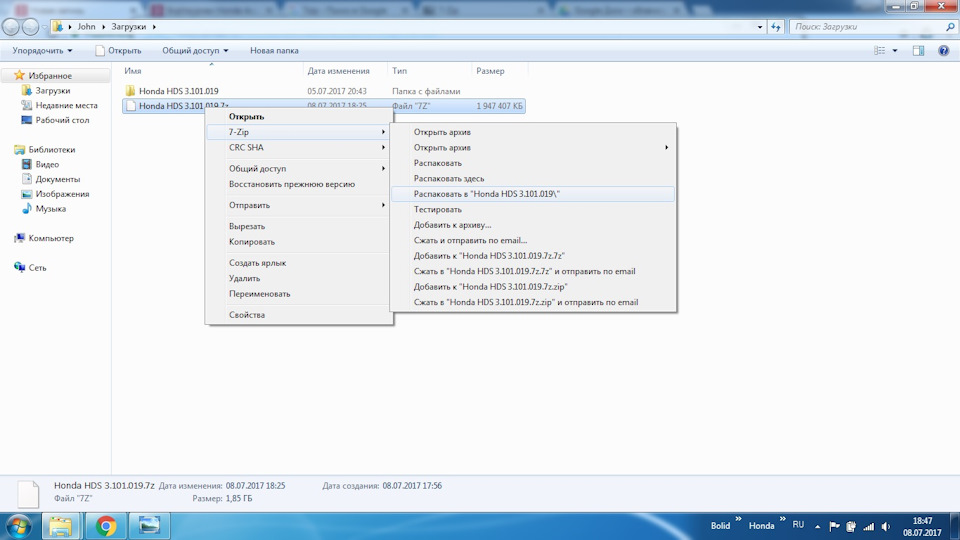
Щелкаем на архиве правой кнопкой мыши, выбираем пункт 7-Zip — извлечь в «Honda HDS…»
Заходим в извлеченную папку «Honda HDS 3.101.019\HDS PC», запускаем «Setup.exe»
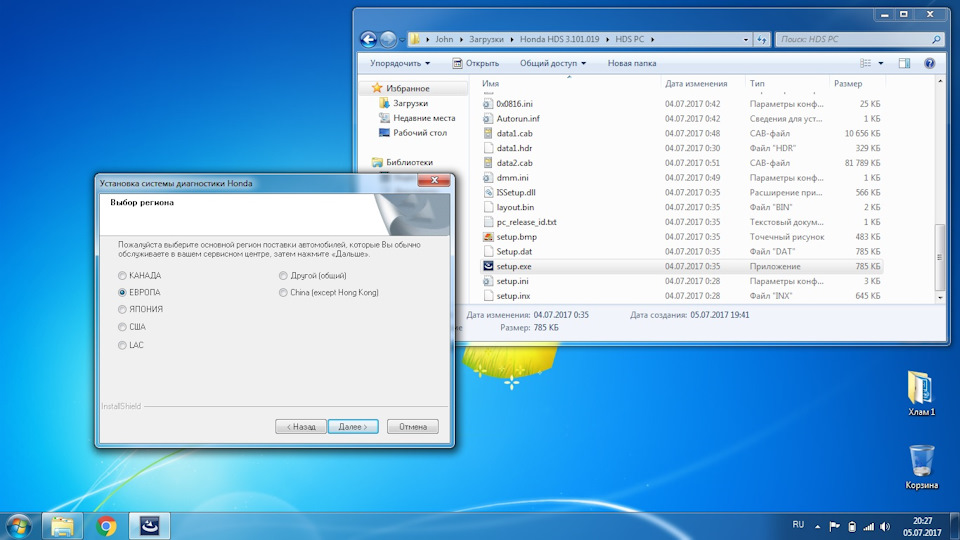
Жмем «Далее» до появления выбора региона, выбираем «ЕВРОПА», жмем «Далее»
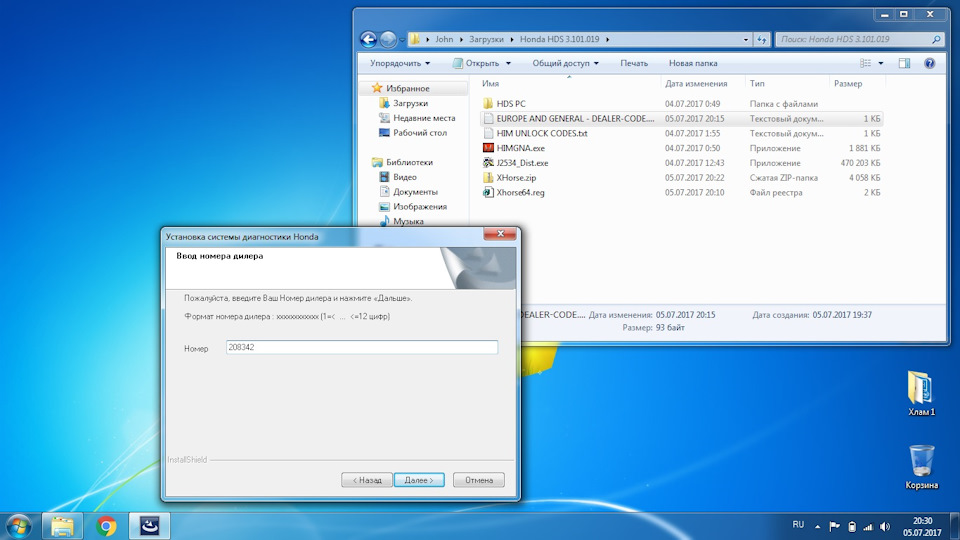
Появляется запрос кода дилера, на всякий случай вводим код для Европы «208342» (не знаю, влияет ли на что-то). Жмем «Далее»
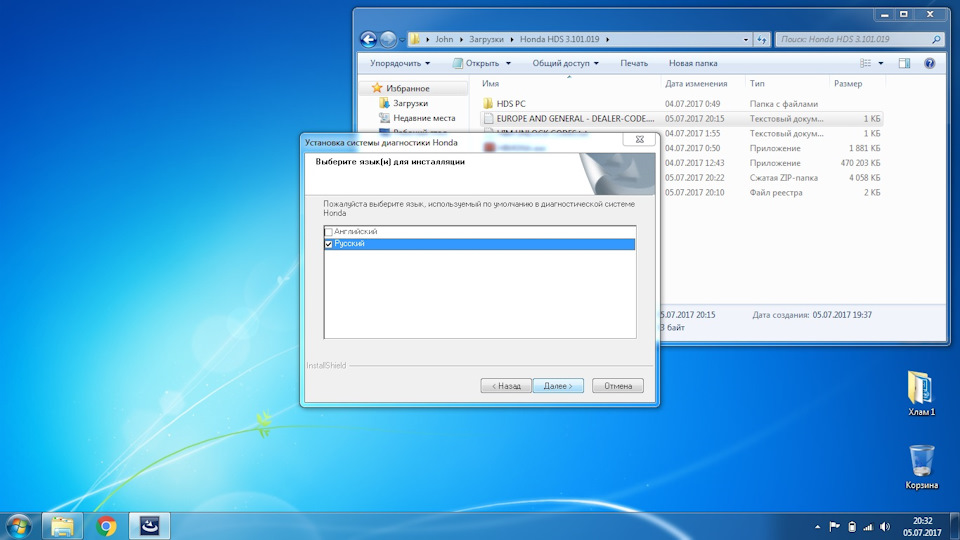
Кроме «Английского» добавляем устанавливаемый язык — «Русский». Жмем «Далее».

Язык диагностической системы по умолчанию выбираем «Русский». Жмем «Далее».
Дожидаемся окончания установки. Так же, автоматически установятся драйверы оригинального SPX-MVCI адаптера. Нам они не нужны, но и не мешают, ресурсов не жрут, трогать их не будем (но можно и удалить через диспетчер приложений «SPX MVCI 3.01.54» и «AX88772A & …»).
HDS запускать пока не нужно!

Дальше идем в ранее извлеченную папку «Honda HDS 3.101.019», запускаем патч «HIMGNA.exe». Всё подтверждаем, устанавливается он быстро.
Возвращаемся в папку «Honda HDS 3.101.019», извлекаем содержимое XHorse.zip (должна получиться папка «XHorse» с непосредственно лежащими в ней файлами) и перемещаем эту папку в корневую директорию диска «C:/»
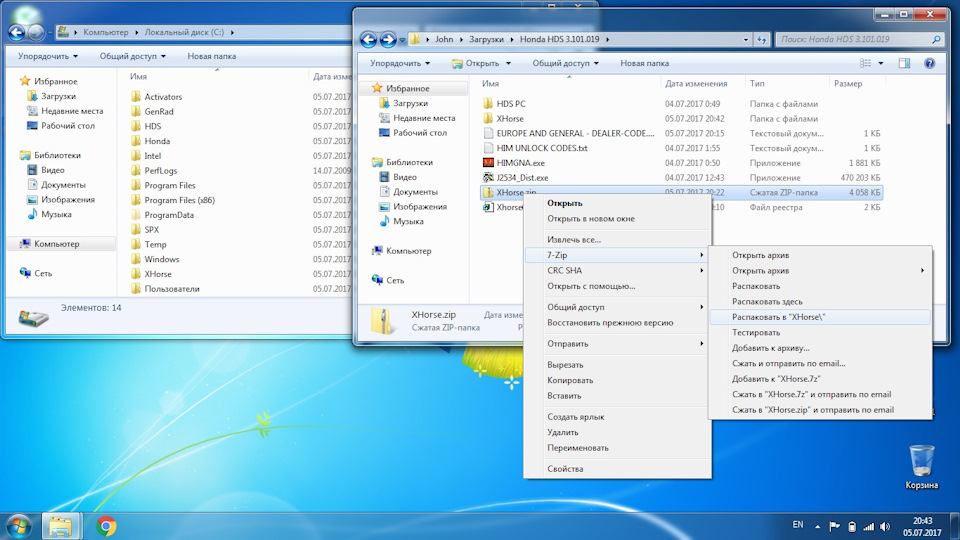
На рабочем столе жмем правой кнопкой мыши «Создать — Ярлык — Адрес объекта «C:\XHorse\FirmwareUpdateTool.exe»». Оно нам понадобится для проверки шнурка.
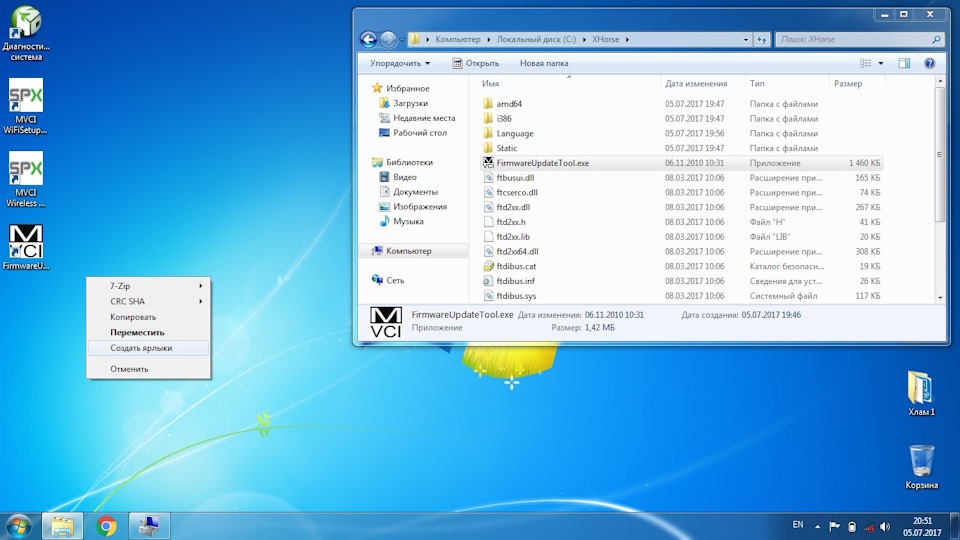
Далее нажимаем правой кнопкой мыши на «Мой компьютер» — «Управление»
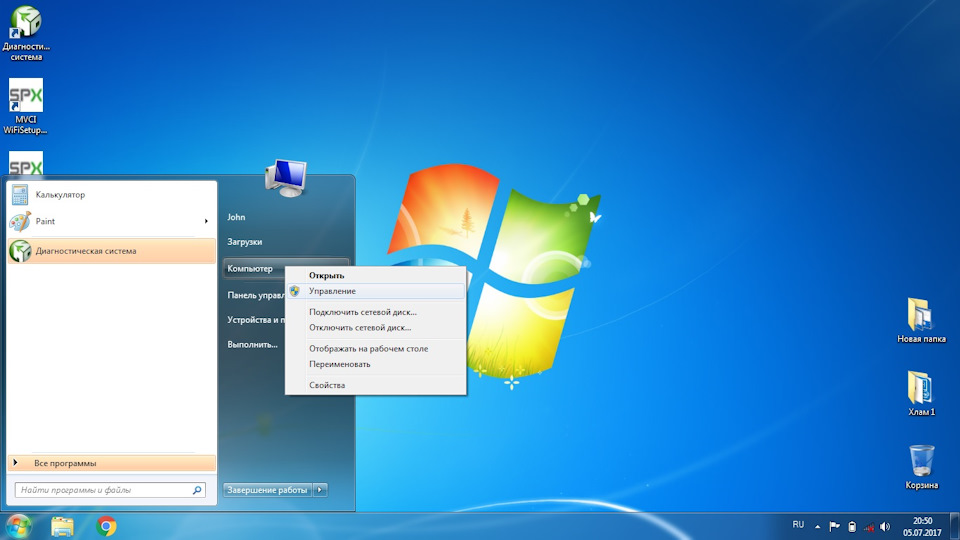
Заходим в «Диспетчер устройств». Подключаем наш адаптер. Появляется новое устройство «M-VCI»
Щелкаем на нем правой кнопкой мыши, выбираем «Обновить драйверы»

Выбираем «Поиск драйверов на этом компьютере» — Указываем ранее подготовленную папку «C:/XHorse»

Следом появится еще одно устройство без драйверов, для него проделываем ту же операцию.
В итоге у нас появится доступный USB Serial Port.
На всякий случай меняем номер порта на COM1. Для этого щелкаем на «USB Serial Port» правой кнопкой мыши, выбираем «Свойства» — «Параметры порта» — «Дополнительно» — «Номер COM-порта: COM1» выбираем из выпадающего списка. (Это не обязательная операция)
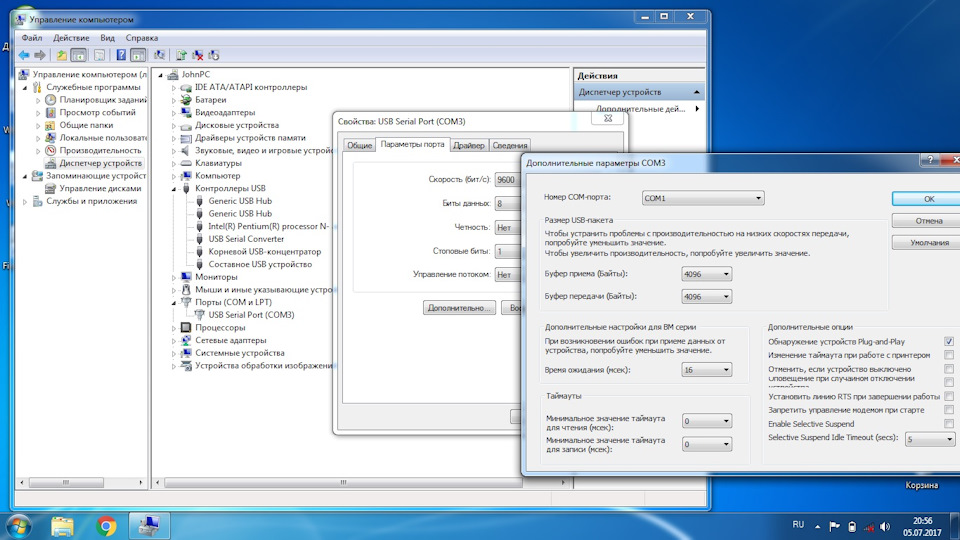
Запускаем ранее подготовленный ярлык программы «FirmwareUpdateTool». Жмем «Device Info» и ничего другого! Если со шнурком всё в порядке, видим, в ранее не заполненных полях, информацию.

.
Далее снова возвращаемся в папку «Honda HDS 3.101.019» и запускаем файл реестра «Xhorse64.reg». Подтверждаем всё.
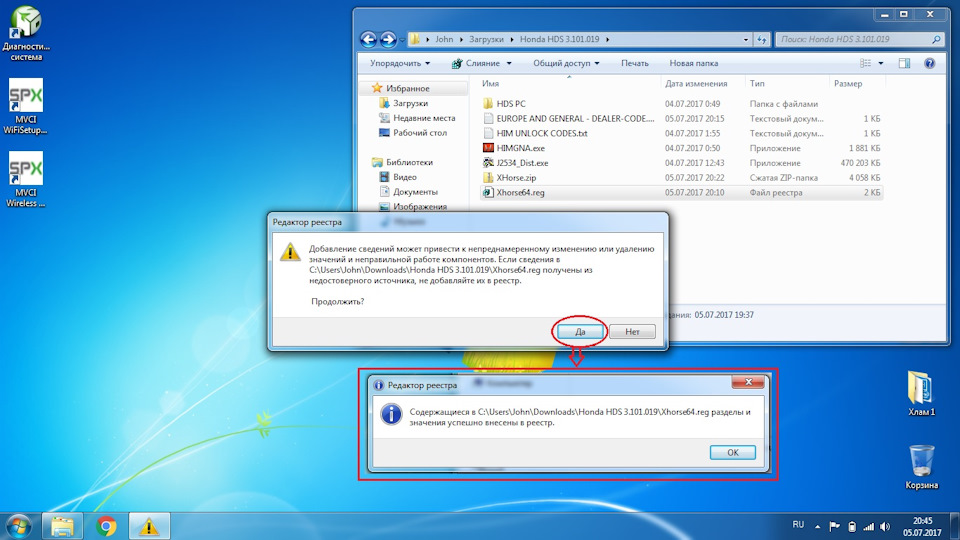
А вот теперь запускаем HDS. Он же «Диагностическая система». Ждем загрузки, нажимаем F12
Из выпадающего списка «Интерфейс связи» выбираем «XHorse — MVCI»
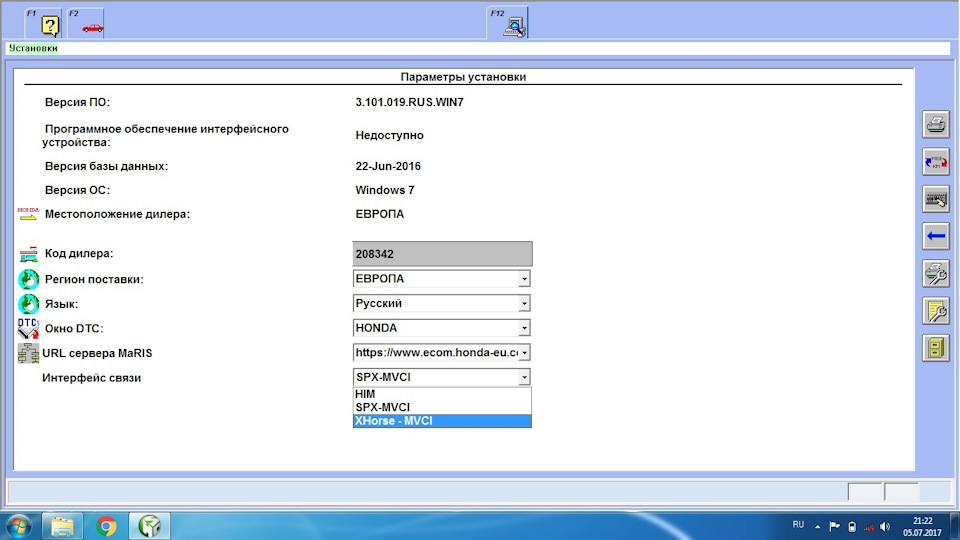
Система перезагружается. Всё готово к подключению к машине.
Подключаемся — Выбираем «Новое Т/С» — следуем инструкциям программы на русском, радуемся 😉

С трудом, но удалось поставить HDS на Windows 7 версию 3.012.030.
Пока сделал сброс дроссельной заслонки.
Но по доводчиками стекол после закрытия машины не нашел раздела. Есть раздел «Электрооборудование» — «стеклоподъемники». Но там только проверка и сброс. Не влияет на автоматическое закрытие окон после закрытия авто. На данный момент у меня работают как штатный доводчик — только задние двери. Передние никак.
У друга Хонда Сивик седан 2013 года. Есть штатный доводчик стекол. Работает при удержании кнопки на пульте. У меня же задние стекла закрываются просто после одного нажатия кнопки на пульте.
Установка на x64 HDS + китайского шнурка (XHorse, HDS-cable)
В одной из прошлых статей, я рассказывал как переделал шнурок из Toyota-MVCI в HDS-cable:
J2534-совместимый адаптер
Что говорит о том, что разницы между ними нет никакой, все они клоны диагностического адаптера Xhorse MVCI, лишь конфигурация разъема OBD2 разная. Ну и драйверы.
Все инструкции, что мне удалось найти в интернете, по поводу установки HDS с данным шнурком, сводятся к установке Windows XP SP3 32bit (стандартная установка, или на виртуальную машину… не важно) и запуску виртуальной сетевой карты, перехвата с неё пакетов и так далее и тому подобное… Всё это, чтобы обмануть программу и заставить её думать, что она работает с оригинальным адаптером GNA. Из-за всего этого программного нагромождения — задержки и глюки… и в целом отрицательное впечатление о китайской поделке.
Так как, в настоящее время, уже сложно найти ноутбук, на который без танцев с бубном встала бы XP (а на некоторые и с танцами не встанет) стояла задача заставить адаптер работать напрямую в x64 системе, без всяких виртуальных машин, виртуальных карт, китайских драйверов и прочего…
И это удалось!
И так, инструкция по установке HDS (3.101.019) + нормальных драйверов китайского шнурка на Windows 7 x64:
Нам потребуется скачать:
1. Архиватор 7-Zip x64, сразу устанавливаем. (Хорошая штука, добавляется в контекстное меню)
2. Подготовленный архив в формате 7z (
1.85Гб), там всё включено: драйверы, HDS, ECU Reprog, настройки реестра.
И так, когда всё скачано и архиватор установлен, поехали:
Щелкаем на архиве правой кнопкой мыши, выбираем пункт 7-Zip — извлечь в «Honda HDS…»
Заходим в извлеченную папку «Honda HDS 3.101.019\HDS PC», запускаем «Setup.exe»
Жмем «Далее» до появления выбора региона, выбираем «ЕВРОПА», жмем «Далее»
Появляется запрос кода дилера, на всякий случай вводим код для Европы «208342» (не знаю, влияет ли на что-то). Жмем «Далее»
Кроме «Английского» добавляем устанавливаемый язык — «Русский». Жмем «Далее».
Язык диагностической системы по умолчанию выбираем «Русский». Жмем «Далее».
Дожидаемся окончания установки. Так же, автоматически установятся драйверы оригинального SPX-MVCI адаптера. Нам они не нужны, но и не мешают, ресурсов не жрут, трогать их не будем (но можно и удалить через диспетчер приложений «SPX MVCI 3.01.54» и «AX88772A & …»).
HDS запускать пока не нужно!
Дальше идем в ранее извлеченную папку «Honda HDS 3.101.019», запускаем патч «HIMGNA.exe». Всё подтверждаем, устанавливается он быстро.
Возвращаемся в папку «Honda HDS 3.101.019», извлекаем содержимое XHorse.zip (должна получиться папка «XHorse» с непосредственно лежащими в ней файлами) и перемещаем эту папку в корневую директорию диска «C:/»
На рабочем столе жмем правой кнопкой мыши «Создать — Ярлык — Адрес объекта «C:\XHorse\FirmwareUpdateTool.exe»». Оно нам понадобится для проверки шнурка.
Далее нажимаем правой кнопкой мыши на «Мой компьютер» — «Управление»
Заходим в «Диспетчер устройств». Подключаем наш адаптер. Появляется новое устройство «M-VCI»
Щелкаем на нем правой кнопкой мыши, выбираем «Обновить драйверы»
Выбираем «Поиск драйверов на этом компьютере» — Указываем ранее подготовленную папку «C:/XHorse»
Следом появится еще одно устройство без драйверов, для него проделываем ту же операцию.
В итоге у нас появится доступный USB Serial Port.
На всякий случай меняем номер порта на COM1. Для этого щелкаем на «USB Serial Port» правой кнопкой мыши, выбираем «Свойства» — «Параметры порта» — «Дополнительно» — «Номер COM-порта: COM1» выбираем из выпадающего списка. (Это не обязательная операция)
Запускаем ранее подготовленный ярлык программы «FirmwareUpdateTool». Жмем «Device Info» и ничего другого! Если со шнурком всё в порядке, видим, в ранее не заполненных полях, информацию.
.
Далее снова возвращаемся в папку «Honda HDS 3.101.019» и запускаем файл реестра «Xhorse64.reg». Подтверждаем всё.
А вот теперь запускаем HDS. Он же «Диагностическая система». Ждем загрузки, нажимаем F12
Из выпадающего списка «Интерфейс связи» выбираем «XHorse — MVCI»
Система перезагружается. Всё готово к подключению к машине.
Подключаемся — Выбираем «Новое Т/С» — следуем инструкциям программы на русском, радуемся ��
Установка Honda HIM HDS инструкция
Cсылка на правильный сканер Honda HIM HDS , поддерживающий обновление и работу со свежими версиями HDS.
Установку производить на Windows XP или Windows 7 x32 (32 битную)
1. Если вы уставливаете новую версию программы HDS на компьютер где уже стояла другая версия HDS, то необходимо удалить все старые HDS, с чисткой реестра.
Как это сделать можно посмотреть в видеоролике HONDA HDS-UN-INSTALL.avi, который записан на диске с программой.
2. Открываем папку HDS PС и запускаем Setup.exe.


Выбираем страну «Российская Федерация»

Вводим код дилера из файла DEALER-CODE.txt или код дилера — 111111111111 (можно любой до 12 цифр).

Выбираем языки английский и русский
Ждем окончания установки

3. После установки сначала запускаем файл «USA-Dealer», тем самым добавляем в реестр кода дилера.
4. Устанавливаем патч «HIMGNA.exe» для поддержки адаптера HIM (в меню программы HDS по F12 получаем возможность выбора HIM).
5. Устанавливаем ECURewrite из папки HDS PC, запустив «Setup.exe»
5. После установки, запускаем программу CM Update и в ее настройках выбираем интерфейс — HIM и COM-порт к которому подключен адаптер.
Если компьютер с встроенным com- портом, то порт com1. Если используется USB переходник, то номер порта уточните в Диспетчере устройств.
На этом установка программы закончена.
Если у вас нет сканера, то купить Honda HIM HDS можно тут.
Вся информация, размещенная на сайте, носит ознакомительный характер и не является публичной офертой, определяемой положениями Статьи 437 ГК РФ.
Cсылка на правильный сканер Honda HIM HDS , поддерживающий обновление и работу со свежими версиями HDS.
Установку производить на Windows XP или Windows 7 x32 (32 битную)
1. Если вы уставливаете новую версию программы HDS на компьютер где уже стояла другая версия HDS, то необходимо удалить все старые HDS, с чисткой реестра.
Как это сделать можно посмотреть в видеоролике HONDA HDS-UN-INSTALL.avi, который записан на диске с программой.
2. Открываем папку HDS PС и запускаем Setup.exe.
Выбираем страну «Российская Федерация»
Вводим код дилера из файла DEALER-CODE.txt или код дилера — 111111111111 (можно любой до 12 цифр).
Выбираем языки английский и русский
Ждем окончания установки
3. После установки сначала запускаем файл «USA-Dealer», тем самым добавляем в реестр кода дилера.
4. Устанавливаем патч «HIMGNA.exe» для поддержки адаптера HIM (в меню программы HDS по F12 получаем возможность выбора HIM).
5. Устанавливаем ECURewrite из папки HDS PC, запустив «Setup.exe»
5. После установки, запускаем программу CM Update и в ее настройках выбираем интерфейс — HIM и COM-порт к которому подключен адаптер.
Если компьютер с встроенным com- портом, то порт com1. Если используется USB переходник, то номер порта уточните в Диспетчере устройств.
На этом установка программы закончена.
Для соединения с автомобилем:
1. Подключаем адаптер к автомобилю и включаем зажигание.
2. Запускаем диагностическую программу Honda Diagnostic System с рабочего стола.
3. Через F12 выбираем регион в котором выпущен ваш авто, и тип адаптера — HIM подтверждаем выбор нажатием на зеленую галку.
4. Нажимаем «Выберите новое транспортное средство»
5. Далее будет выполнятся инициализация диагностической системы Honda
6. Затем появиться информация об автомобиле VIN, модель, год выпуска.
7. Теперь можно работать с машиной
Если у вас нет сканера, то купить Honda HIM HDS можно тут.
Вся информация, размещенная на сайте, носит ознакомительный характер и не является публичной офертой, определяемой положениями Статьи 437 ГК РФ.
Читайте также:
- Почему у компьютера может быть несколько mac адресов
- Windows 10 x64 21h1 professional без лишней слежки
- Команда для спама в консоли виндовс
- Что делать если мерцает экран в играх на ноутбуке windows 7
- Не работает поиск windows 10
как установить hds honda на windows 7
Решил написать инструкцию по установке HDS на компьютер и настройке подключения к авто. В интернете есть много инструкций на эту тему, однако они все не полные из-за чего у людей (включая и меня) возникают проблемы с подключением к авто и люди сносят винду, 15 раз переустанавливают программу и т.д. а проблема по факту лежит на поверхности!
За основу взял инструкцию товарища с Drive 2 (https://www.drive2.ru/l/9091591/) т.к. она наиболее полноценна, спасибо ему большое.
1. Приобретаем на али HDS и ждем доставки (я брал тут без переходника usb to com: https://ru.aliexpress.com/item/Best-. 608.0.0.B0ycgG). Обязательно убеждаемся что в комплекте есть переходник USB to COM, если нет, то заказываем такой переходник дополнительно.
2. Готовим ноутбук с Windows XP или Windows 7 (подойдет как 32, так и 64 разрядная).
3. Получаем наш HDS на почте, довольные бежим домой.
4. В посылке кроме всего прочего есть установочный диск на который добрый китайский друг залил нам программу HDS. Втыкаем его в DVD и пробуем открыть. Если все открылось то переходим к шагу 6 и устанавливаем согласно дальнейшей инструкции. Если диск не читается, то переходим к шагу 5.
5. Если диск не читается, то идем на всем известный залоченный торент и в строке поиска пишем HDS honda. Качаем версию 3.101.019 и переходим к шагу 6.
6. Открываем папку HDS PС, запускаем установку через Setup.exe. При установке выбираем «Европа», языки — английский и русский, язык инсталляции — русский, Ввести код дилера из файла DEALER-CODE.txt или код дилера — 111111111111 (можно любой до 12 цифр).
7. После установки не надо запускать HDS, сначала запускаем файл USA-Dealer или USA-Dealerх64 для добавления в реестр кода дилера, затем ставим патч для поддержки HIM адаптеров — HIMGNA.exe. После этого, в меню программы HDS по F12 получаем возможность выбора HIM. HIM обязательно должен быть включен в COM1. Идем в диспетчер устройств Windows и смотрим пункт «порты COM и LPT», там видим наш переходник USB to COM и если он не COM1, то правой кнопкой мыши заходим в его свойства, вкладка «параметры порта», внизу вкладки кнопка «дополнительно» и там внизу «номер COM-порта» выбираем COM1. Нажмаем «ОК». Это самый важный пункт.
8. Устанавливаем ECURewrite.
9. Не обязательный если не собираетесь шить мозги. После установки, запускаем установившуюся программу CM Update и в ее настройках выбираем интерфейс — HIM и COM-порт к которому подключен адаптер (как правило COM1). Вот тут самый главный нюанс после которого у многих ни чего не работает. HIM обязательно должен быть включен в COM1. Идем в диспетчер устройств Windows и смотрим пункт «порты COM и LPT», там видим наш переходник USB to COM и если он не COM1, то правой кнопкой мыши заходим в его свойства, вкладка «параметры порта», внизу вкладки кнопка «дополнительно» и там внизу «номер COM-порта» выбираем COM1. Нажмаем «ОК». Это самый важный пункт.
И заодно Регион поставки авто — Европа
10. Подключаем адаптер к автомобилю и включаем зажигание в положение II. (авто не заводим)
11. Через ярлык Honda Diagnostic System на рабочем столе Windows запускаем программу диагностики автомобиля.
12. После открытия программы через F12 выбираем регион в котором выпущен ваш авто, и тип адаптера HIM, нажимаем зеленую галку.
13. Нажимаем верхнюю кнопку с правой стороны — «Выберите новое транспортное средство».
14. Выполняется инициализация диагностической системы Honda.
15. Должно появиться информация об автомобиле — Модель, если все окошки пустые — не беда. Вводим номер кузова с панели авто без пробелов, дефисов и прочей лабуды. Вбиваем год выпуска и пробег руками.
16. Работаем с системами машины и проводим диагностику!
How to install Honda HDS HIM 3.102.044 on Windows 7 32bit
Honda HDS HIM 3.102.044 Windows 7 how to setup… Here you go. It’s a write-up of Honda diagnostic system HDS software v3.102 installation instruction.
Honda HDS 3.102.044 download:
Honda HIM HDS 3.102.044 test report:
Tested fault codes, VIN reader, IMMO and ECU reprogramming…
Tested with Honda HDS HIM 3.102 double-board scan tool clone
Honda HDS 3.102 Windows 7 how to install:
Open disk E: hds 3.102.044, then folder HDS 3.102.044
Open setup application
Next to begin HDS PC ver. 3.102 installation
Accept the license agreement
Destination: Other (general)
Country: united states
Enter dealer number
Select a language to install
HDS PC ver. 3.102 installing…
Finish installing Honda next generation diagnostic system
Open disk E: hds 3.102.044, then folder new apps for genreg
Open Diagnostic system properties on Desktop
Open file location: C:/GenRad/DiagSystem/Runtime/Apps
Copy and replace all items
Open disk E: hds 3.102.044/GENERAL 64bit
Registry editor: yes to add information to the registry
Successfully to added to the registry
Open Diagnostic system on Desktop
Go to setup, select Comms Interface: HIM
Complete vehicle information to go on
Done! Honda HDS 3.102.044 can be installed on Windows 7 32bit without any issue.
Blog Real_cool
Honda Diagnostic System 3.012.030 + HDS кабели и HIM адаптеры

Запись опубликована Real_cool · 27 мая 2014
Прошел год с открытия той темы и стало возможно подключаться «HDS и Mini-VCI кабелями» и к 3.ххх версии.

Набор программ Honda HDS 3.012.030 + ECU Rewrite 6.2.7 + HFL (HFT) Control Unit Update можно скачать через торрент по ссылке.
Порядок установки для владельцев шнуров «HDS cable», X-Horse MVCI и других клонов GNA600:
7. Перезагружаемся, снова ждем в трее сетевой значек- на виртуальном адаптере должен автоматически установиться IP адрес ( 172.16.0.1 ).
8. Подключяем к ноутбуку HDS или X-Horse MVCI кабель. Идет установка новых устройств, в Диспетчере Устройств Windows д олжно появится:
11. Через ярлык StartHDS на рабочем столе Windows запускаем программу диагностики автомобиля.
14. Выполняется инициализация диагностической системы Honda.
16. Теперь можно работать с машиной.
Порядок установки для владельцев HIM адаптеров:
5. Устанавливаем ECURewrite из папки HDS PC c образа диска, для этого копируем папку ECURewrite-GNA-HIM из образа диска в любое место, для Европы копируем содержимое файла EU.ini в файл HIM.ini (заменяем содержимое), запускаем Setup.exe.
7. Подключаем адаптер к автомобилю и включаем зажигание в положение II.
8. Через ярлык Honda Diagnostic System на рабочем столе Windows запускаем программу диагностики автомобиля.
11. Выполняется инициализация диагностической системы Honda.
13. Теперь можно работать с машиной.
Важные особенности :
Примечание :
Я соединялся с помощью качественного клона X-Horse MVCI, брал его, а не HDS кабель, т.к. хотел иметь на руках универсальный адаптер работающий не только с Honda но и с другими марками авто (он умеет работать еще с Toyota, Volvo и машинами, работающими по K-Line). Брал его на AliExpress за
HDS инструкция (от приобретения до использования))
Опции темы
Отображение
Это предусмотрено для двигателей Honda с системой i-DSI, по две свечи на цилиндр. https://www.honda.co.nz/assets/Techn. iving/IDSI.SWF
У нас на гибридах такая система.

2. Задолбали пропуски вспышки. Почти всегда в 4 цилиндре. Свечи менял, катушки менял местами. Ничего не меняется.
Буду рад и благодарен за полезные советы.
1. 53 показывает у меня, попробуй почисти его и контакты тоже, возможно и пропуски зажигания уйдут.
2. первый пункт сделай, если также, то бронепровода проверь
3.где то сифонит, скоро не включится скорее всего, да и летом уже не так холодить будет
kolyan750,спасибо за совет. Может подскажешь возможную причину пропуска вспышки? Они в основном в 4 цилиндре. Пропуски очень чувствуются на не полностью прогретом двигателе, а после прогрева пропусков почти нет. Повторю.. Грешил на форсунки и пришлось их снять и промыть. Расположение не запомнил и они перемешались. Пропуски в 4 горшке не ушли. Потом через пару недель тестили винсовскую жижу и промыли еще раз без снятия. Свечи новые, но и на старых была та же картина. Катушки без видимых дефектов и тоже менял местами.
Уплотнение на форсунке, неисправности в железе (тут опять таки мотор тестер с ДД в помощь, Надо изучить канал ЕГоРки. Что с давлением. Вообще проще отдать специалисту. Из простого Вы сделали все, дальше сложнее.
Привет ребята! Может кто сталкивался, как сбросить ошибку srs через HDS honda? Полазил в этой проге, что-то не могу найти «сброс ошибок».
Ответы и советы: Как установить hds honda на windows 7 — Быстрое Решение!
Для установки HDS Honda на Windows 7 необходимо выполнить следующие шаги:
Шаг 1: Скачать HDS Honda с официального сайта производителя.
Шаг 2: Запустить установку, следуя инструкциям в мастере установки. Нажмите «Далее» для продолжения.
Шаг 3: Выберите путь установки и нажмите «Далее».
Шаг 4: Нажмите «Установить» и дождитесь завершения установки.
Шаг 5: После установки запустите программу HDS Honda, следуя инструкциям в мастере настройки.
Шаг 6: Подключите диагностический кабель к автомобилю и компьютеру.
Шаг 7: Запустите программу HDS Honda на компьютере и выберите соответствующий тип соединения.
Шаг 8: Следуйте инструкциям программы HDS Honda для диагностики автомобиля и совершенствования его работы.
— Убедитесь, что на вашем компьютере установлены все необходимые драйверы для диагностического кабеля.
— Изучите руководство пользователя HDS Honda перед началом работы.
— Если у вас возникают проблемы с установкой или использованием программы HDS Honda, обратитесь за помощью к технической поддержке производителя.
HDS Honda — это программное обеспечение, разработанное для диагностики и ремонта автомобилей Honda. Оно позволяет производить комплексную диагностику всех систем автомобиля, а также проводить настройку и калибровку электронных компонентов.
Для работы с программой HDS Honda необходимо иметь диагностический кабель, который подключается к автомобилю и компьютеру. Кабель обеспечивает связь между автомобилем и программой HDS Honda, позволяя получать информацию обо всех системах автомобиля.
Установка программы HDS Honda на компьютер не требует особых навыков или знаний. Все необходимые файлы и инструкции можно найти на официальном сайте производителя. После установки программы HDS Honda на компьютер, необходимо запустить ее и следовать инструкциям мастера настройки.
Одной из основных возможностей программы HDS Honda является диагностика системы двигателя. С помощью программы можно проверить работу всех датчиков и исполнительных механизмов, а также произвести настройку параметров двигателя в соответствии с требованиями производителя.
Кроме того, программа HDS Honda позволяет производить диагностику системы трансмиссии, подвески и тормозной системы. С ее помощью можно проверить работу всех электронных компонентов данных систем, а также произвести настройку и калибровку параметров.
В целом, программа HDS Honda является незаменимым инструментом для диагностики и ремонта автомобилей Honda. Она позволяет быстро и точно выявлять проблемы в работе автомобиля, а также производить настройку и калибровку всех электронных компонентов.