Скорость скачивания
asuna отредактировано Opera GX, ограничения на интернет выключено, скачивает файлы со скоростью 600-700кб/сек. Когда в других браузерах скорость стабильно 9-10мб/сек. Что делать ?
kreesr @asuna отредактировано kreesr @asuna said in Скорость скачивания:
Opera GX, ограничения на интернет выключено, скачивает файлы со скоростью 600-700кб/сек. Когда в других браузерах скорость стабильно 9-10мб/сек. Что делать ?
Попробуйте включить этот флаг «Parallel downloading» если он отключен:
opera://flags/#enable-parallel-downloading
Он Включает параллельную загрузку, чтобы ускорить загрузку.
5 способов исправить медленную скорость загрузки Opera и сделать ее быстрее
Эта проблема может быть вызвана слишком большим количеством приложений, работающих параллельно.
- Существует множество причин, по которым такой браузер, как Opera, замедляет сеанс загрузки.
- Когда у вас плохое интернет-соединение, это может замедлить скорость загрузки.
- Очистка данных просмотра может помочь решить проблему с низкой скоростью загрузки в Opera.

Возникли проблемы с текущей версией Опера ? Скачать последнюю версию с официального сайта Хотя многие возможные причины приводят к проблемам с вашим браузером Opera, одно из самых быстрых решений — сначала переустановить браузер. Мы не рекомендуем загружать Opera из любого стороннего источника, если он не проверен, так как вы рискуете получить из-за него вредоносное ПО и всевозможные ошибки.
Вот что умеет Опера:
- Оптимизируйте использование ресурсов: ваша оперативная память используется более эффективно, чем в других браузерах.
- Повышенная конфиденциальность: бесплатный и безлимитный встроенный VPN
- Нет рекламы: встроенный блокировщик рекламы ускоряет загрузку страниц и защищает от интеллектуального анализа данных
Долгое время Opera была одним из лучших браузеров на рынке. Это из-за его последовательности в сохранении своих функций нетронутыми и актуальными. Одной из лучших особенностей браузера Opera является скорость. Кроме того, он использует продвинутую систему для ускорения сеансов просмотра и загрузки.
Однако некоторые пользователи жалуются на медленную скорость загрузки Opera. Это означает, что загрузка занимает много времени. Например, файл размером 250 Мб не должен загружаться более 3-4 минут. Следовательно, это становится проблемой, если это занимает слишком много времени или не движется от точки в течение длительного времени.
Кроме того, причинами могут быть аппаратные проблемы, проблемы с браузером, устаревшие приложения или ОС и другие. Кроме того, эта проблема затрагивает каждую часть браузера, поскольку низкая скорость загрузки означает, что скорость интернета относительно низкая. Это может быть так раздражает, чтобы столкнуться в нашей повседневной жизни.
Тем не менее, проблема не является критической, и вам не следует паниковать, если вы столкнулись с ней. В этой статье объясняется, как исправить медленную скорость загрузки браузера Opera и сделать ее быстрее.
Почему скорость загрузки моего браузера такая низкая?
1. Плохое подключение к Интернету
Одной из наиболее распространенных причин низкой скорости загрузки в браузерах является плохое интернет-соединение. Всякий раз, когда возникает проблема с вашим маршрутизатором или Wi-Fi, это влияет на работу ваших браузеров.
Это потому, что им нужно стабильное подключение к Интернету, чтобы без проблем загружать ваши файлы. Таким образом, проблемы с вашим маршрутизатором или кабелем повлияют на скорость загрузки вашего браузера.
2. Вмешательство сторонних приложений
Такие приложения, как антивирус и VPN, могут вызвать проблемы с действиями вашего браузера, такими как загрузка. Антивирусные приложения помогают обеспечить безопасность вашего устройства и защитить его от интернет-угроз и вредоносных программ, которые могут попасть на ваше устройство.
Однако при этом антивирус может заблокировать бесплатное прохождение вашей загрузки. Это происходит, когда он обнаруживает угрозу в соединении. Есть и другие способы, которыми сторонние приложения могут мешать работе вашего браузера. Мы покажем вам, как это исправить, когда мы перейдем к статье.
3. Слишком много приложений, работающих параллельно с браузером Opera
Некоторые приложения используют большое количество подключений к Интернету. Точно так же некоторые занимают много места на устройстве. Эти приложения могут быть ответственны за медленную загрузку вашего браузера.
4. Устаревшая версия браузера
Есть много вещей, которые могут пойти не так с запуском устаревшего браузера. Однако это мешает браузеру работать должным образом. Обновления всегда доступны для таких приложений, как браузер Opera.
Они помогают залатать лазейки в предыдущей версии, а также исправить ошибки, влияющие на нее. Таким образом, если у вас нет этих обновлений в ваших браузерах, они не будут работать должным образом и могут замедлить загрузку Opera.
5. Проблема со старыми кэшами и куками
Некоторые браузеры собирают информацию с ваших просматриваемых сайтов и сохраняют ее в кеше и файлах cookie вашего браузера. Эта информация поможет вам быстрее и плавнее загружать веб-сайты.
Однако они могут представлять угрозу для вашего браузера, когда становятся старыми или поврежденными. Таким образом, наличие старых кешей и файлов cookie в ваших браузерах может снизить скорость загрузки.
Если вы ищете лучший браузер для загрузки для отличного интернета, мы рекомендуем браузер Opera. Он поставляется с такими функциями, как Adblocker и множеством расширений.

Опера
Увеличьте скорость интернета, установив автоматические файлы cookie и очистку кеша.
Свободно Посетить сайт
Где режим Opera Turbo?
- Запустите браузер Opera и нажмите кнопку Кнопка меню.
- Выбирать Настройки, затем нажмите на Настройки.
- Нажмите на Передовой и выберите Функции из раскрывающегося списка.
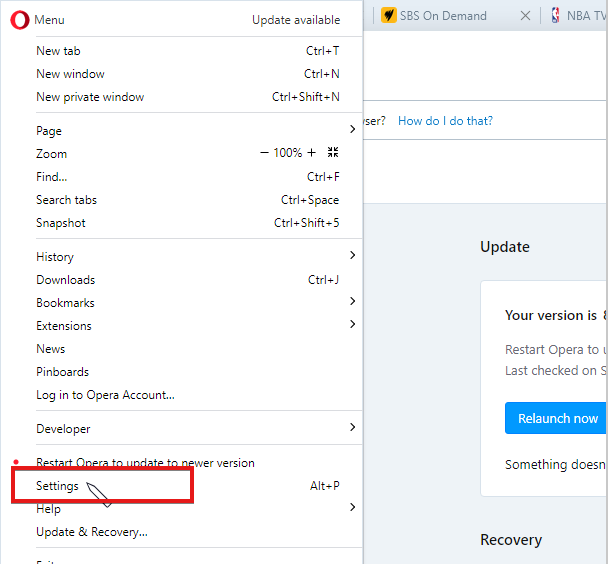
- Выбирать Опера Турбо, затем включите Включить Оперу Турбо вариант.

Перезапустите браузер и наслаждайтесь функцией Opera Turbo.
Как исправить низкую скорость загрузки в Opera?
1. Проверьте подключение к Интернету
Если вы используете проводное подключение к Интернету, вам следует переключиться на беспроводное подключение для более высокой скорости Интернета. Кроме того, может помочь перезагрузка маршрутизатора.
2. Закройте другое параллельно работающее приложение

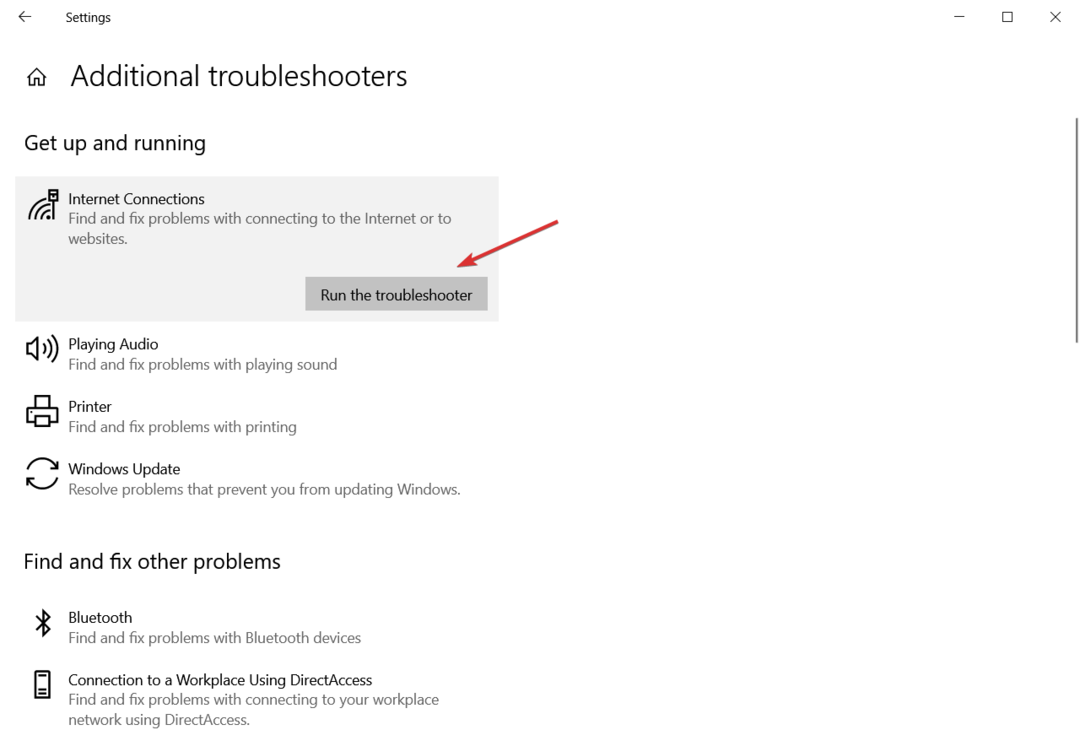
- На Пуск Windows меню, поиск Диспетчер задач и запустить его.
- Выбирать Подробности из вариантов.
- Выбирать Сеть из раскрывающегося списка.
- Нажмите на приложения, для которых вы хотите завершить задачи, и нажмите Завершить задачи.
Это закроет приложения, использующие ваше сетевое соединение, и повысит скорость загрузки.
3. Очистить данные браузера

- Запустите браузер Опера.
- нажмите Ctrl + Сдвиг + Дел клавиши для подсказки Очистить данные просмотра страница.
- Убедитесь, что вы выбрали Кэшировать изображения и файлы.
- Нажмите на Очистить данные.
Это удалит старые и поврежденные данные, которые могут замедлить работу вашего браузера.
Подробнее об этой теме
- 3 способа установить и удалить Opera с помощью групповой политики
- 50 лучших сочетаний клавиш для использования в браузере Opera
- Аппаратное ускорение Opera: как и зачем его включать/отключать
4. Обновите браузер Опера
- Запустите браузер Opera и нажмите кнопку Кнопка меню.
- Выбирать Обновление и восстановление из раскрывающегося списка.

- Подождите, пока Обновление оперы ищет обновления.
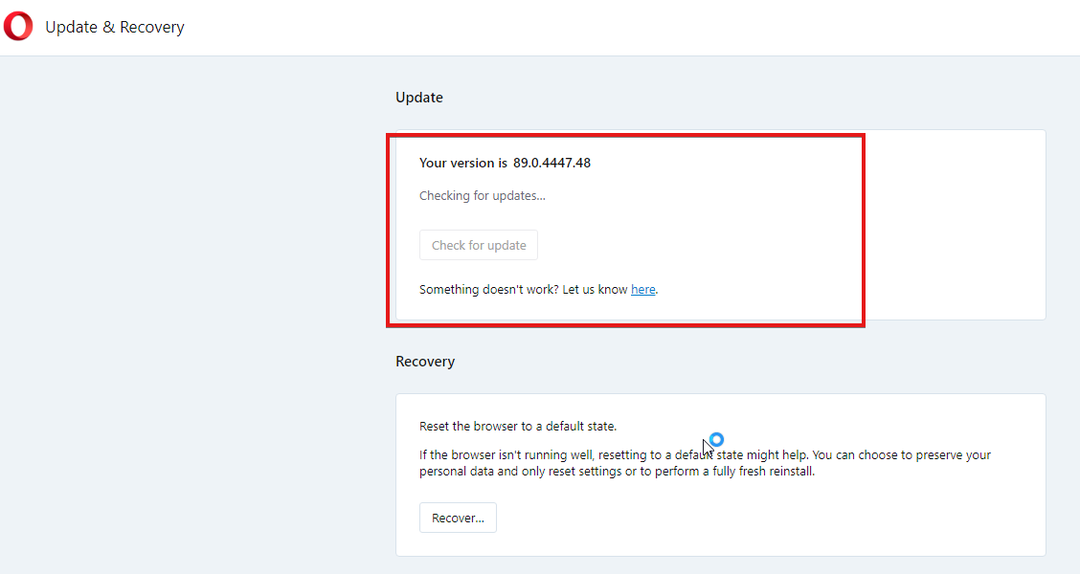
Если они есть, они будут установлены автоматически.
5. Закройте неиспользуемые вкладки во время загрузки
Когда в вашем браузере открыто несколько вкладок, это может повлиять на скорость загрузки. Таким образом, закрытие вкладок, которые в данный момент не нужны, увеличит скорость интернета в вашем браузере.
Как увеличить скорость загрузки Opera?
1. Подключиться к стабильному интернет-соединению: Это поможет вашему браузеру плавно работать в Интернете и загружать файлы без перерывов.
2. Очистите кэш и файлы cookie браузера Opera.: это удалит старые и поврежденные данные, вызывающие проблемы в вашем браузере.
3. Закройте вкладки, которые вы не используете: закрытие вкладок, над которыми вы не работаете, увеличит скорость интернета для загрузки.
Для получения дополнительной информации о том, как исправить медленную скорость загрузки в браузерах , ознакомьтесь с нашим специальным руководством.
В заключение, мы рекомендуем пользователям ознакомиться с нашей статьей о лучшие браузеры для скачивания больших файлов . Это поможет им загружать большие файлы быстрее и проще.
Дайте нам знать, если советы сработали и для вас, в разделе комментариев.

Все еще есть проблемы? Исправьте их с помощью этого инструмента:
- Загрузите этот инструмент для восстановления ПК получил рейтинг «Отлично» на TrustPilot.com (загрузка начинается на этой странице).
- Нажмите Начать сканирование чтобы найти проблемы Windows, которые могут вызывать проблемы с ПК.
- Нажмите Починить все для устранения проблем с запатентованными технологиями (Эксклюзивная скидка для наших читателей).
Restoro был скачан пользователем 0 читателей в этом месяце.
Как исправить ошибку подключения криптокошелька Opera в Windows 10 и 11 проблемы с Opera веб браузер Opera
Многие пользователи сталкиваются с ошибкой подключения криптокошелька Opera, заставляя других беспокоиться о том, что делать дальше.Кошелек позволяет пользователям получать доступ к криптовалюте в .
Исправлено: Криптовалютный кошелек Opera Что-то пошло не так ошибка проблемы с Opera Браузер
Браузер Opera поддерживает криптовалюту в интересах энтузиастов web3, и большинство пользователей сообщают, что что-то пошло не так при попытке доступа к кошелькам.Большинство причин этой ошибки ле.
![Быстрое исправление: Opera Installer не подключается к сети [4 совета]](https://koroglutech.com/f/f34a4d399c8e185467d5f63be7eff723.jpg?width=300&height=460)
Быстрое исправление: Opera Installer не подключается к сети [4 совета] проблемы с Opera Ошибки браузера
Застрял на Установщик Opera без подключения к сети?Если эта ошибка доставляет вам неприятности, убедитесь, что ваш источник загрузки является законным и заслуживающим доверия.Когда Opera отказывает.
Как ускорить браузер Opera
Часто пользователей интересует вопрос о том, как ускорить работу браузера Опера. Вообще, ускорение этому веб-обозревателю требуется не так часто. Но иногда и он начинает медленно работать. И поэтому нужно знать, что сделать для того, чтобы его ускорить.
Инструкция
Opera – это детище норвежских разработчиков, которое работает на движке Quantum. Поэтому данный браузер априори работает очень быстро. Но иногда и с ним случаются неприятности.
Нужно знать, что делать в тех случаях, если Опера вдруг стала работать из рук вон плохо. В большинстве случаев пользователь сам может решить проблему. И сейчас мы расскажем о том, что для этого нужно сделать.
Отключаем расширения
Зачем это делать? Дело в том, что некоторые расширения могут конфликтовать с самим браузером или с другими установленными дополнениями. Результатом таких конфликтов является пониженная производительность веб-обозревателя.
Также, если расширений очень много, то они могут существенно загрузить оперативную память компьютера и это уже приведет к падению производительности не только браузера, но и всей машины. Для чистоты эксперимента лучше отключить все расширения. Вот что нужно сделать для этого.
- Запускаем браузер Opera с помощью соответствующего ярлыка на рабочем столе.
- Далее кликаем по кнопке меню (с изображением красной буквы «О»).
- В появившемся контекстном меню щелкаем по пункту «Расширения».
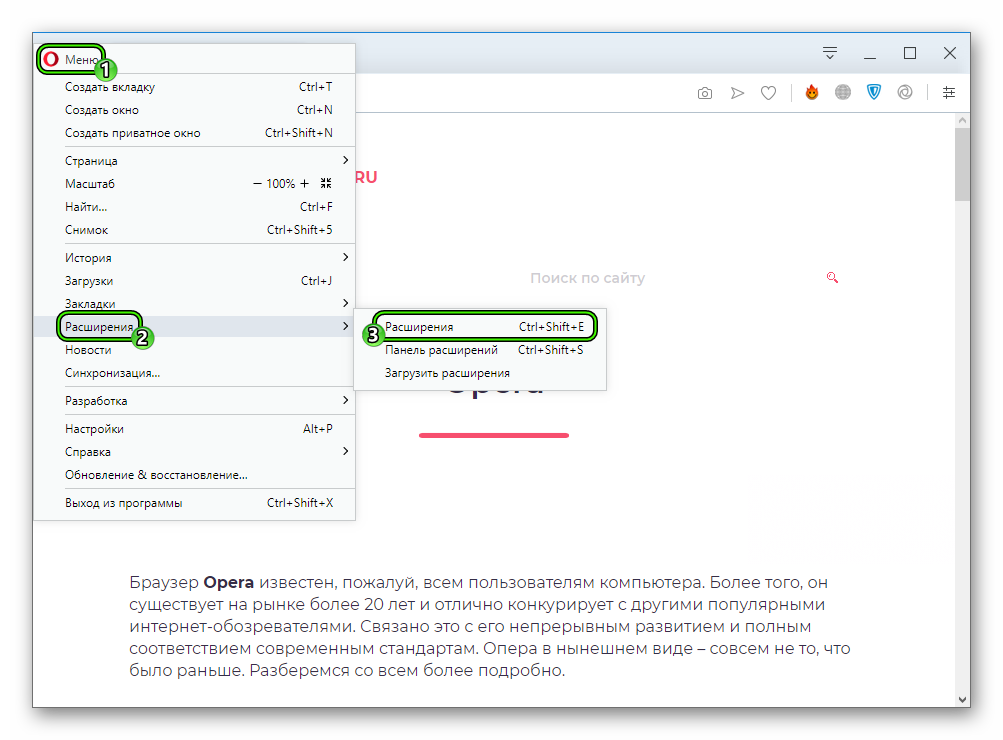
- Браузер покажет все установленные и активные дополнения. Под каждым из них будут кнопки управления. Нужно нажать на ту, которая называется «Отключить».
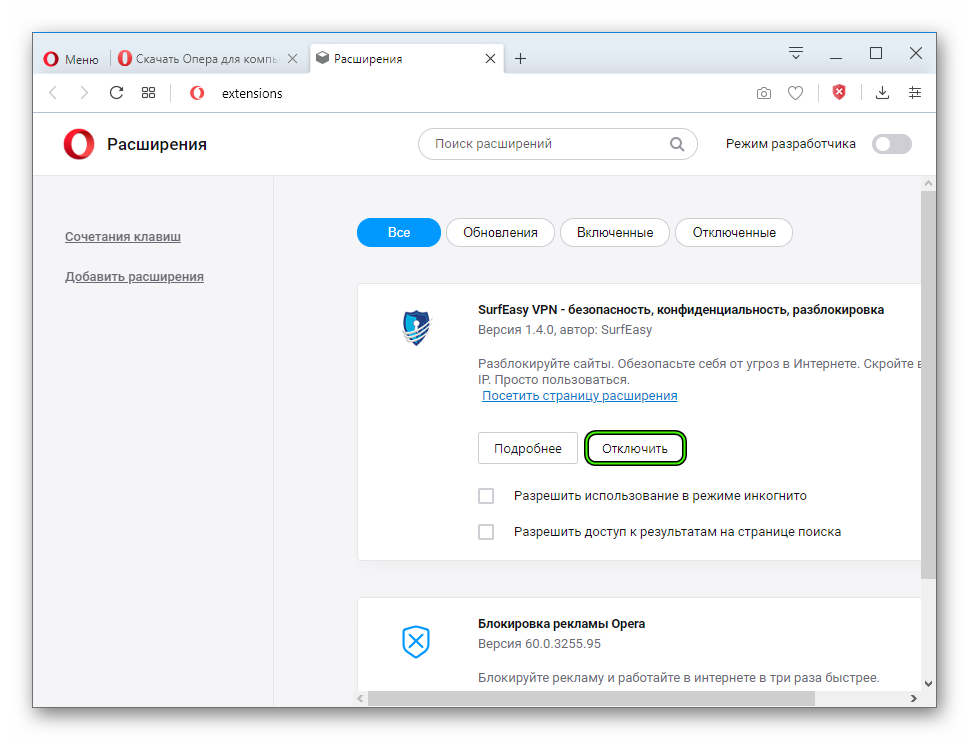
- Повторяем процедуру для всех «сомнительных» плагинов в списке и перезапускаем веб-обозреватель.
Если проблема была именно в расширениях, то после рестарта Опера должна начать работать быстро. То есть, именно так, как и положено данному веб-обозревателю. Потом можно включать расширения по одному и проверять работоспособность браузера.
Если после включения какого-нибудь из них снова начались тормоза, то данное дополнение лучше удалить. Для этого нужно проделать ту же процедуру, что и для отключения, но на финальном этапе нажать кнопку «Удалить», а не «Отключить». Если же это не помогло, то читаем следующую главу.
Чистим кэш
После посещения множества сайтов в любом веб-обозревателе заполняется кэш. Он настолько резиновый, что может расти бесконечно. И тем не менее, раздувшийся кэш может существенно замедлить работу браузера.
Поэтому время от времени эту штуку полезно почистить. Данное действие оздоровит весь веб-обозреватель, и он станет работать заметно быстрее. В Опере почистить кэш не проблема. Вот подробная инструкция по этому поводу.
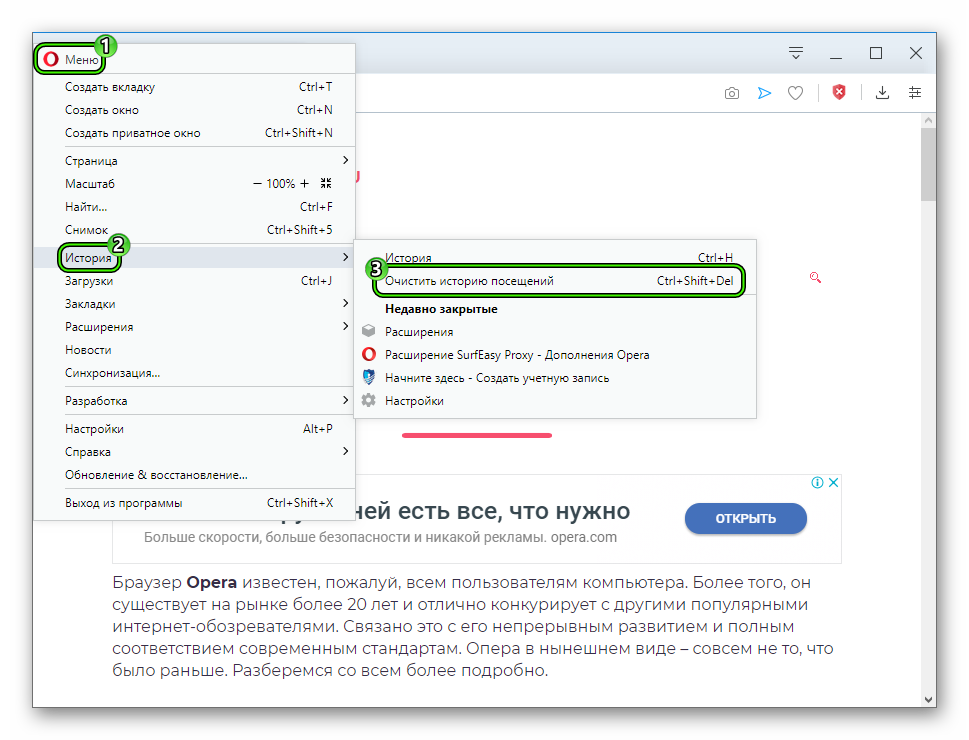
- Запускаем Opera при помощи стандартной иконки на рабочем столе.
- Далее жмем на кнопку меню с красной буквой «О».
- Затем щелкаем по пункту «История» и в появившемся меню жмем на кнопку «Очистить историю…».
- Появится окошко с выбором параметров очистки. Здесь выбираем временной период «За все время» и отмечаем галочками все пункты, кроме выделенных на изображении ниже.
- Жмем на кнопку «Удалить…».
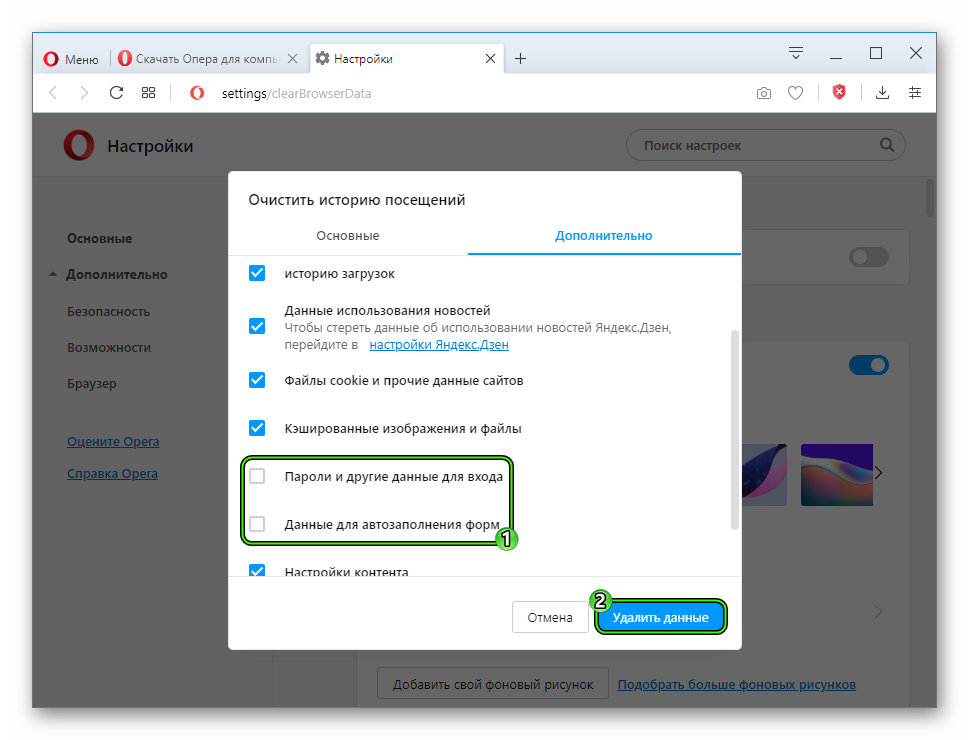
После завершения очистки перезапускаем веб-обозреватель. Если кэш был действительно гигантских размеров, то его очистка должна существенно повысить скорость работы браузера. Но лучше всего проделать обе процедуры. То есть3, отключить расширения и очистить кэш.
Включение режима «Турбо»
В этой главе будет дан ответ на вопрос о том, как ускорить загрузку страниц в Опере. Стоит отметить, что такой способ работает только в том случае, если у вас очень медленное соединение. На высокоскоростных каналах этот вариант не действует.
Вообще, режим «Турбо» должен включаться автоматически при падении скорости Интернет-соединения. Но если этого не происходит, то нужно включить его вручную. Инструкция для включения данного режима вот такая.
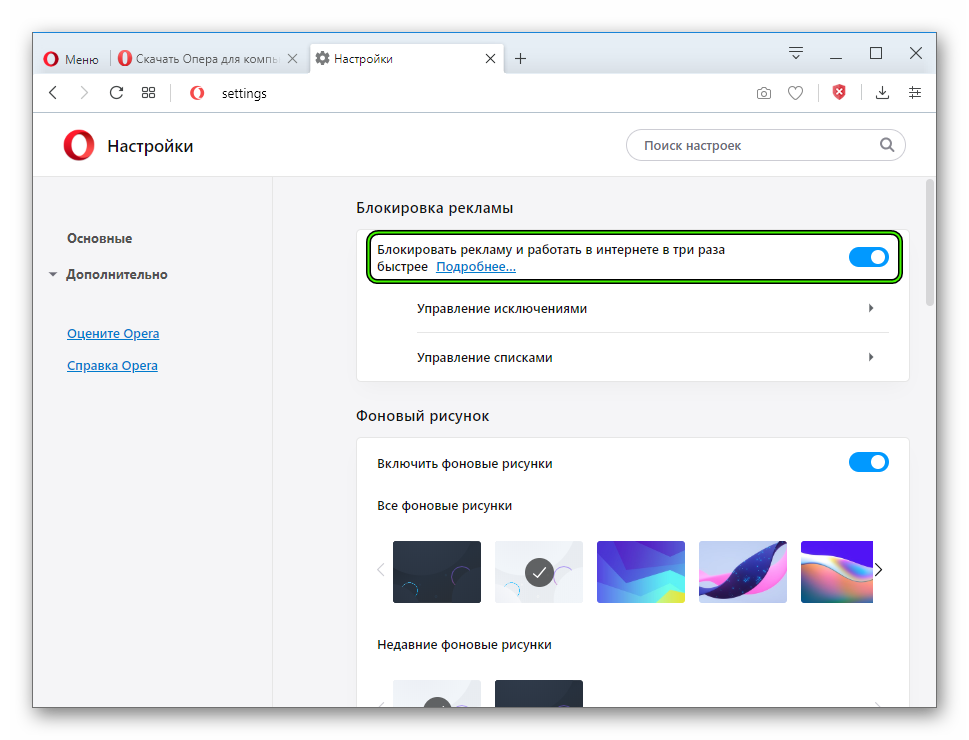
- Запускаем веб-обозреватель при помощи соответствующей иконки на рабочем столе.
- Кликаем по кнопке меню (та, которая с красной буквой «О»).
- Щелкаем по пункту «Настройки».
- Активируем самую верхнюю опцию.
После этого скорость загрузки страниц должна существенно увеличиться. Но только в том случае, если вы используете медленное соединение. Если скорость достаточная, то эта опция никакого прироста не даст. И тем не менее попробовать стоит.
Заключение
Подведем итоги. Если браузер Opera стал работать очень медленно, то определенно проблему нужно решать. Выше мы представили возможные способы исправления ситуации. Они эффективны. Но только в том случае, если проблема заключается в самом браузере.
Стоит отметить, что наилучшего результата можно добиться при совмещении всех вариантов, которые предложены выше. А кэш браузера и вовсе нужно чистить регулярно. Хотя бы раз в несколько месяцев. Тогда никаких проблем с веб-обозревателем не возникнет.
5 лучших ускорителей для увеличения скорости загрузки в Opera
Ускорители скорости, по сути, представляют собой комбинацию программного обеспечения и надстройки.
- Все благодаря эффективному встроенному менеджеру загрузок и Turbo Download Manager. расширение, Opera позволяет загружать файлы намного быстрее, чем другие браузеры на рынке.
- В то время как Opera является одним из лучших, когда речь идет о конфиденциальности и взаимодействии с пользователем, скорость загрузки иногда может быть неадекватной.
- В таком случае вы можете использовать ускоритель скорости, чтобы увеличить скорость загрузки и управлять загрузками.
Проблемы с вашим текущим браузером? Обновите до лучшего: Опера Вы заслуживаете лучшего браузера! 350 миллионов человек ежедневно используют Opera — полнофункциональную навигацию с различными встроенными пакетами, повышенным потреблением ресурсов и великолепным дизайном. Вот что умеет Опера:
- Простая миграция: используйте ассистент Opera для переноса существующих данных, таких как закладки, пароли и т. д.
- Оптимизируйте использование ресурсов: ваша оперативная память используется более эффективно, чем в других браузерах.
Ищете лучший ускоритель загрузки, чтобы ускорить загрузку в браузере Opera? Тогда не смотрите больше.
Opera может похвастаться передовой системой, которая помогает вам ускорить сеансы просмотра и загрузки, что делает его в целом увлекательным.
Однако, если вы испытываете медленную скорость загрузки в Opera, вы можете использовать ускоритель скорости загрузки, который по сути представляет собой комбинацию программного обеспечения и надстройки.
Но, если это постоянная проблема, вы можете обратиться к нашему подробному руководству по как исправить медленную скорость загрузки Opera и сделать ее быстрее .
Есть ли в Опере менеджер загрузок?
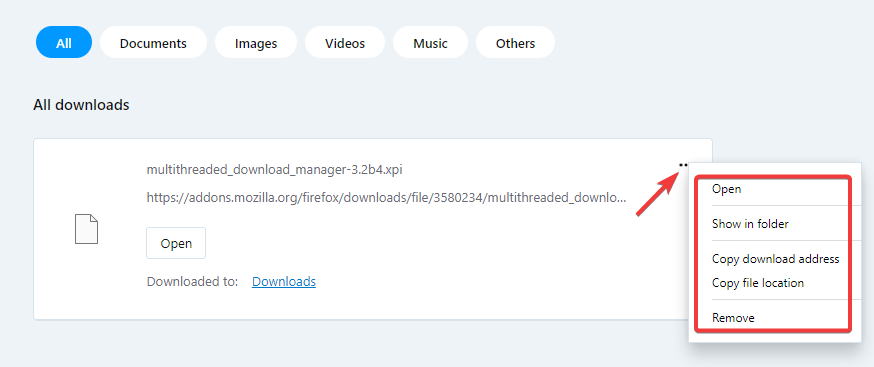
Да, Opera поставляется со встроенным менеджером загрузок, который позволяет легко получить доступ к вашим загрузкам, как показано ниже:
- Открытым Опера и на боковой панели нажмите кнопку Загрузки значок.
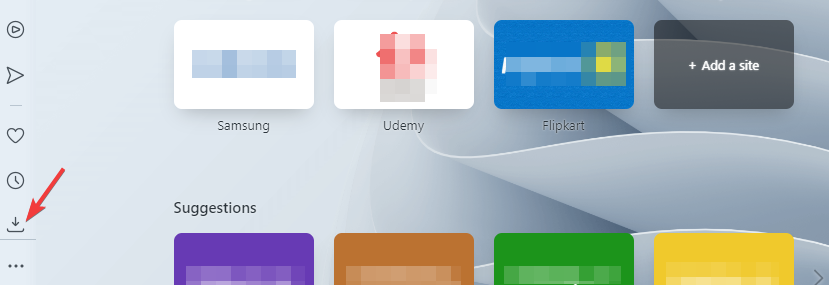
- Это откроет Менеджер загрузки в новой вкладке.
- Здесь найдите загруженный файл и нажмите на Открытым чтобы открыть файл.
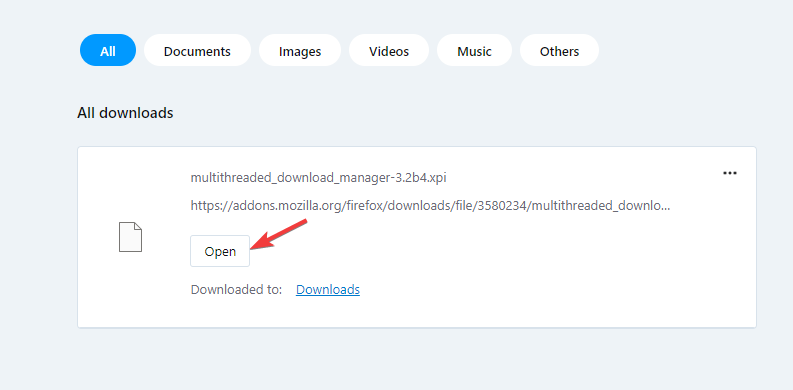
- Или вы можете нажать на три точки рядом с ним и выбрать вариант управления загруженным файлом.
Но, если вы хотите увеличить скорость загрузки в Opera, включение режима Turbo (в версии 59 и ниже) или аппаратного ускорения может помочь вам добиться скорости.
Вы также можете использовать Менеджер загрузок Opera Turbo расширение, которое помогает увеличить скорость загрузки файлов.
Он также может захватывать источники видео, аудио и изображений с веб-страниц с помощью встроенного инструмента, который использует внутренний HTML-паук.
В качестве альтернативы вы можете использовать ускоритель загрузки, который представляет собой не что иное, как программное обеспечение для управления загрузками, которое работает для браузеров в сочетании с расширением.
Хотя менеджер загрузок предлагает расширенные функции, он также может значительно ускорить работу вашего браузера, помогая вам в достижении ваших целей.
Ниже мы перечислили некоторые из наших лучших ускорителей загрузки для Opera.
Где Opera Turbo Mode?
Opera Turbo Mode был встроенной функцией повышения скорости, которая была удалена с версии 59.
Он использовал собственные серверы Opera для сжатия изображений и ускорения их загрузки в веб-браузере, что ускоряло загрузку веб-страниц.
Турбо-режим позже был заменен аппаратным ускорением, и, хотя это не то же самое, что исходная функция, эта функция предлагает превосходные возможности просмотра в различных ситуациях.
Опера
Откажитесь от других браузеров и увеличьте скорость загрузки с помощью этого быстрого браузера.
Свободно Посетить сайт
Каковы лучшие ускорители загрузки для Opera?
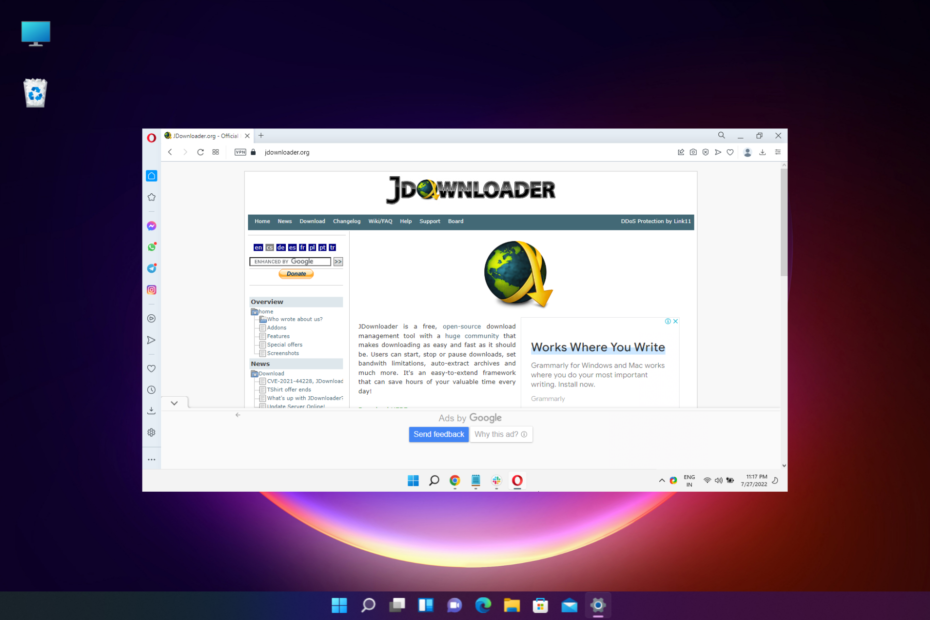
JDownloader — Установить ограничения пропускной способности
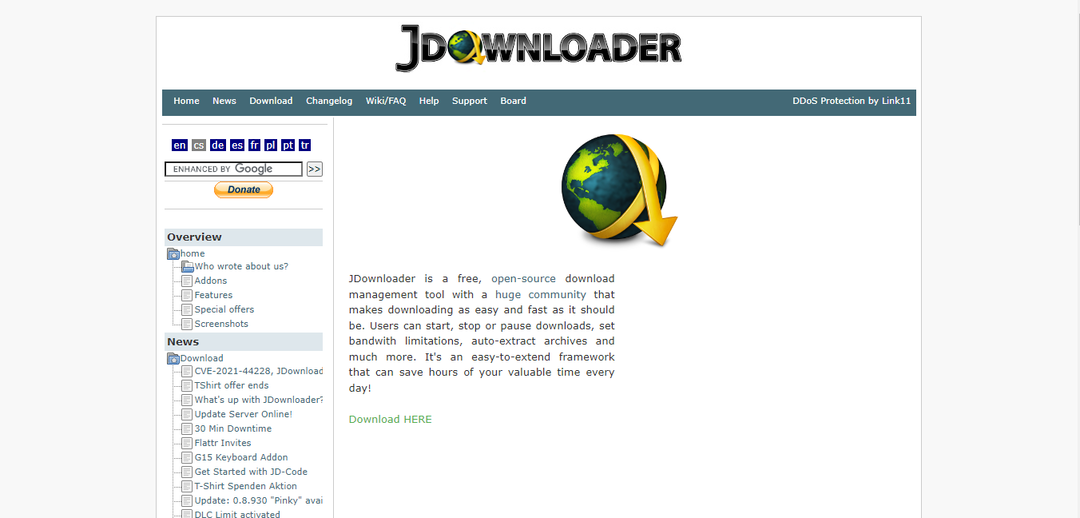
Доступный как надстройка Opera, он предлагает интеграцию с программным обеспечением JDownloader, которое является бесплатным менеджером загрузок с открытым исходным кодом.
Он предлагает более 300 плагинов, делающих расширения многофункциональными и еще более мощными.
Планировщик — это один из плагинов, который поможет вам запланировать загрузку, например, загрузку больших файлов ночью, когда у вас лучшая скорость.
Кроме того, он поддерживает загрузку видео с таких платформ, как YouTube или Vimeo, упрощает загрузку нескольких файлов и многое другое.
Лучше всего то, что вы можете использовать все эти и другие функции бесплатно и без надоедливой рекламы.
Среди прочих основные особенности находятся:
- Более быстрые загрузки
- Возможность запуска, остановки или приостановки загрузки
- Свобода устанавливать ограничения пропускной способности
- Автоматически извлекать архивы
- Экономит время благодаря легко расширяемой структуре
⇒ Получить JDownloader
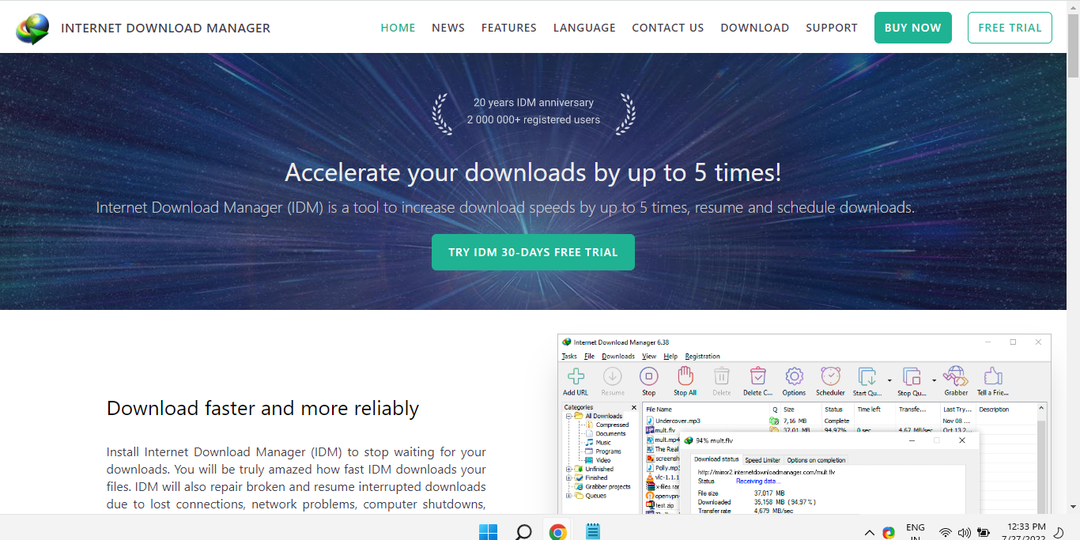
С надстройкой Internet Download Manager (IDM) для вашего браузера Opera больше не нужно ждать окончания загрузки.
Расширение ускоряет загрузку, используя мощный механизм загрузки и технологию динамической сегментации файлов.
Кроме того, он также позволяет вам продолжать просмотр, одновременно загружая файлы с помощью расширения модуля интеграции IDM.
Расширение обрабатывает аудио- и видеоконтент и поддерживает прокси-серверы, протоколы FTP и HTTP, брандмауэры и многое другое.
Кроме того, помимо Opera, он также легко интегрируется с Chrome, Firefox, Edge, Safari и всеми другими популярными браузерами.
Некоторые из его других важные особенности включают:
- Восстанавливает поврежденные файлы загрузки
- Возможность возобновить прерванные загрузки
- Кнопка «Загрузить с помощью IDM» для загрузки файлов в один клик.
- Автоматически подключается для загрузки файлов и автоматически отключается по завершении
- Возможность автоматической организации загрузок
⇒ Получить менеджер загрузок из Интернета
Бесплатный менеджер загрузок – Более быстрая загрузка с BitTorrent Manager
Совет эксперта: Некоторые проблемы с ПК трудно решить, особенно когда речь идет о поврежденных репозиториях или отсутствующих файлах Windows. Если у вас возникли проблемы с исправлением ошибки, возможно, ваша система частично сломана. Мы рекомендуем установить Restoro, инструмент, который просканирует вашу машину и определит, в чем проблема.
кликните сюда скачать и начать ремонт.
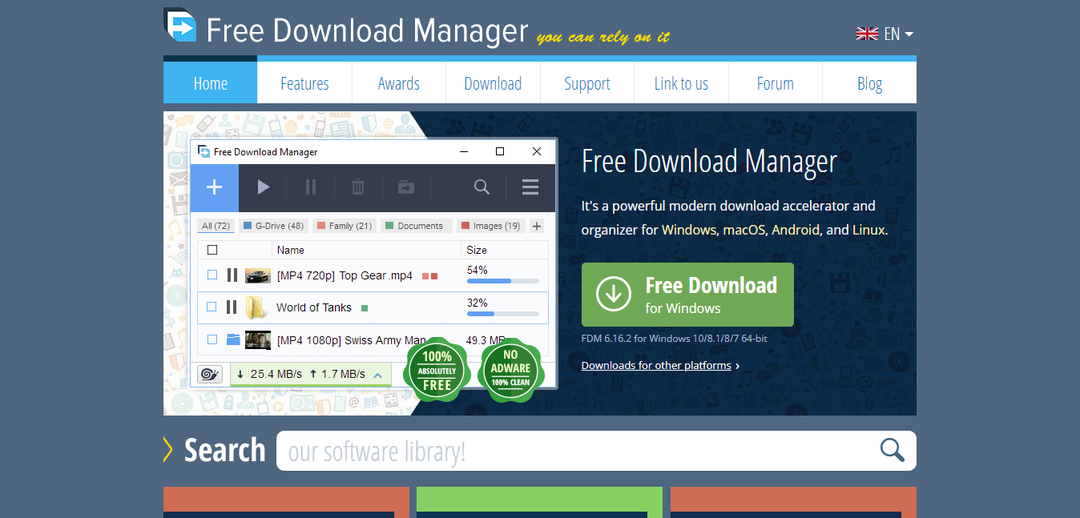
При поиске лучшего ускорителя загрузки для Opera не может быть лучшего выбора, чем Free Download Manager.
Это не только ускоряет скорость браузера, но и помогает организовать загрузку на всех платформах, включая Windows, macOS, Android и Linux.
Расширение разбивает файлы на несколько частей и загружает их одновременно. Это поможет вам загружать файлы с максимальной скоростью даже при медленном сетевом соединении.
Что еще? Это также позволяет вам упорядочивать загруженные файлы по их типу и сохранять их в выбранных вами папках.
Вы также можете запускать и приостанавливать загрузки с помощью интеллектуального планировщика, так как вы также одновременно выполняете другие действия, такие как запуск приложений, подключение к сети и т. д.
Вот некоторые из его других ключевая особенность:
- Скачивание файлов с помощью BitTorrent
- Предварительный просмотр аудио/видео файлов перед загрузкой
- Преобразование формата файла после загрузки
- Возобновить прерванные загрузки
- Настройте режимы использования трафика
⇒ Получите бесплатный менеджер загрузок
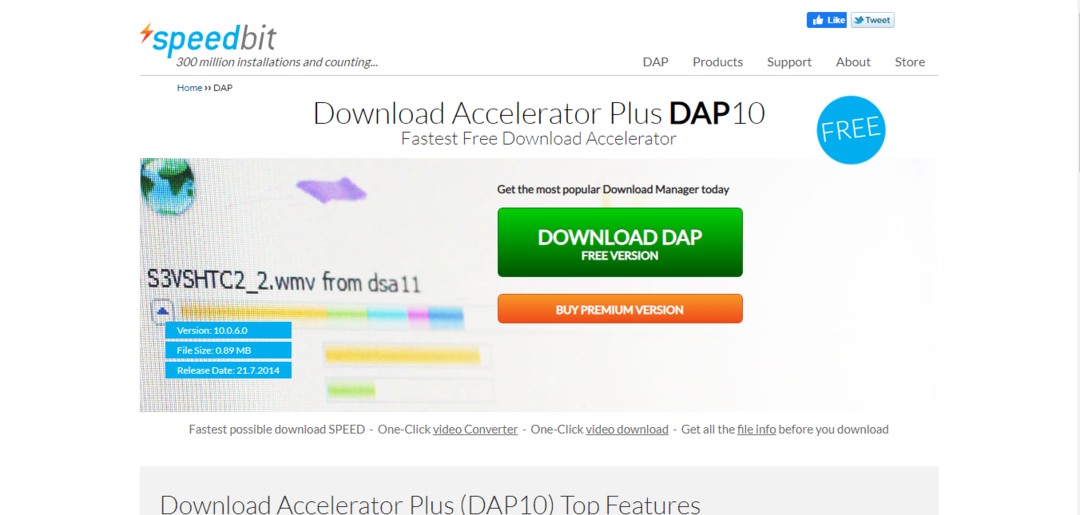
Следующим в очереди будет Download Accelerator Plus (DAP) от Speedbit, который увеличивает скорость загрузки всего одним щелчком мыши.
Что интересно, вы даже можете просмотреть предварительный просмотр загружаемых видеофайлов или проверить содержимое, как только начнется загрузка.
Кроме того, с помощью средства проверки ссылок DPA вы можете просмотреть информацию о файле перед загрузкой и, следовательно, убедиться, что файлы, которые вы загружаете, действительны.
На самом деле, DAP уже доступен более чем на 48 языках, и скоро будут добавлены другие языки.
Лучше всего то, что вы также можете бесплатно загружать видео и конвертировать их с платформ для обмена видео, таких как YouTube и других.
Некоторые из его других существенные особенности находятся:
- Загружайте файлы безопасно
- Быстрая и простая загрузка с хостингов
- Подробный просмотр истории загрузок
- Уничтожитель файлов, предварительный просмотр ZIP, очистка следов
- Скачивайте файлы MP3, конвертируйте видео в MP3
⇒ Получить ускоритель загрузки Plus
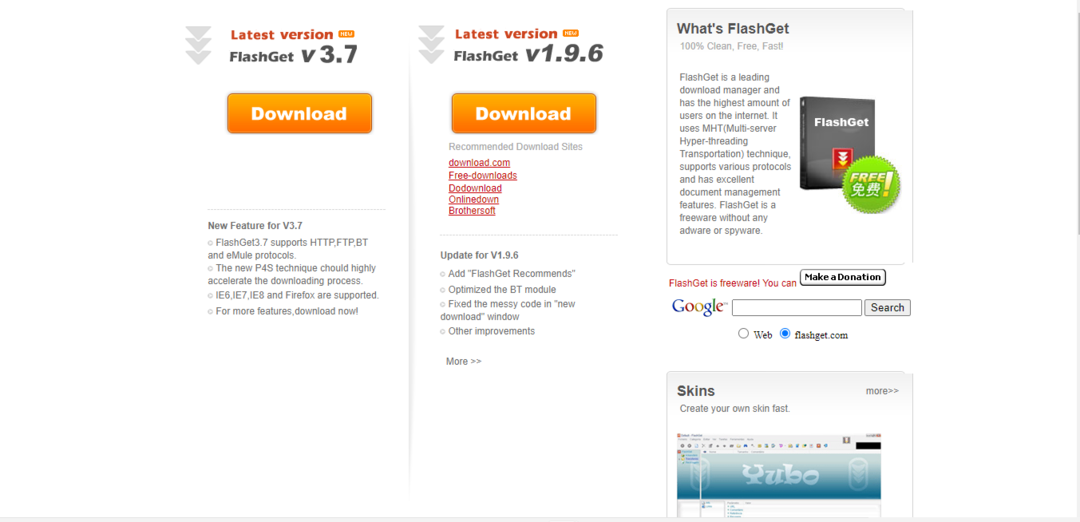
Менеджер загрузок FlashGet, обладающий способностью увеличивать скорость загрузки, является еще одним отличным дополнением к списку.
Он поддерживает протоколы HTTP, FTP, BT и eMule, а также облегчает загрузку видео с YouTube в качестве бонуса.
Интеграция между протоколами является бесшовной, и вам не нужно переключать загрузки вручную.
Стабильный менеджер загрузок, он предлагает 100% чистый сервис без прикрепленного шпионского и рекламного ПО.
Доступное бесплатно расширение разбивает файлы на части для более быстрой загрузки и параллельной многоточечной передачи с использованием технологии Multi-server Hyper-threading Transportation (MHT).
Ниже приведены некоторые из его других основные особенности:
- Подключается к антивирусу автоматически
- Использует самые низкие системные ресурсы
- Автоматические загрузки с помощью технологии One Touch
- Умное управление файлами
- Защищает ваш жесткий диск с помощью передовой технологии
⇒ Получить менеджер загрузок FlashGet