Как узнать версию internet explorer в windows 10 через командную строку
Вверхнем углу Internet Explorer нажмите кнопку Инструменты , а затем выберите О программе Internet Explorer.
Как установить Интернет эксплорер на компьютер?
Установка браузера Internet Explorer
- Перейдите на страницу загрузки Internet Explorer 9.
- Выберите необходимый язык интерфейса и свою версию Windows, а затем нажмите кнопку Загрузить.
- В диалоговом окне Загрузка файла нажмите кнопку Выполнить, а затем в диалоговом окне Контроль учетных записей нажмите кнопку Продолжить.
Как обновить браузер Internet Explorer?
Для обновления браузера Internet Explorer перейдите на страницу загрузки IE на сайте Майкрософт и нажмите Cкачать Internet Explorer 11 (для пользователей операционной системы ниже Windows 7 будет предлагать 9 или 8 версию браузера. После скачивания установщика запустите его.
Как узнать версию браузера EDGE?
Определение версии Microsoft Edge
- Откройте новый браузер Microsoft Edge , в верхней части окна выберите Параметры и прочее , а затем выберите Параметры .
- Прокрутите вниз и выберите Сведения о Microsoft Edge.
Как узнать какая у тебя версия браузера?
Как узнать текущую версию браузера и проверить наличие обновлений
Как узнать версию IE из командной строки?
В командной строки введите CD IE/sunos5 * и нажмите клавишу ВВОД. Введите ls – l либсчаннел. so и нажмите клавишу ВВОД. Сравните сведения о файле со следующей таблицей, чтобы определить версию Internet Explorer, установленную на компьютере в данный момент.
Как обновить Internet Explorer 11 Windows 10?
Чтобы проверить, что у вас установлена последняя версия Internet Explorer 11, нажмите кнопку Пуск , выберите Параметры > Обновление и безопасность > Центр обновления Windows, затем нажмите Проверить наличие обновлений. Новый браузер Microsoft Edge уже готов. Браузер получил новый внешний вид и возможности.
Как восстановить Internet Explorer?
Как включить Internet Explorer в Windows 7?
Для этого выполните следующие действия.
Как найти Internet Explorer в Windows 7?
Нажмите Пуск, затем найдите значок Internet Explorer в Меню пуск. Если вы не видите значок Internet Explorer в меню Пуск, поищите его в папках Программы или Все программы в меню Пуск.
Браузер Internet Explorer вплоть до 2015 года являлся самым распространённым в мире и был установлен примерно на 80% всех компьютеров на планете! Неудивительно, ведь он интегрирован в операционную систему Windows 8, 7, Vista, XP. Лишь в Windows 10 его заменили на более современный Microsoft Edge. Но в плане функционала Internet Explorer более универсален и поддерживает работу со специализированными сайтами (например, портал «Госуслуги» при использовании ключа ЭЦП для отправки цифровых копий заверенных документов).
Как посмотреть версию IE
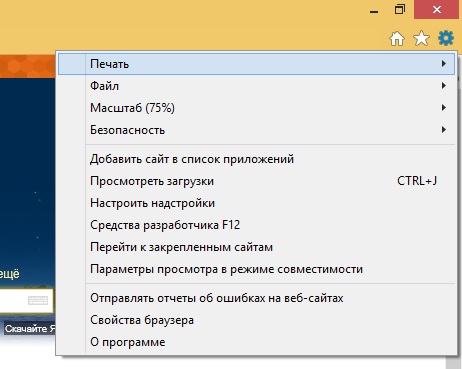
Узнать, какой версии установленный в системе Internet Explorer, можно тремя способами. Самый простой — через справку самого браузера. Для этого потребуется открыть окно Explorer, кликнуть на иконке с изображением шестеренки (это переход в меню настроек программы). Далее выбрать пункт «О программе». В следующем диалоговом окне будет вся запрашиваемая информация.


Там же, где можно посмотреть версию Internet Explorerа, указывается и разрядность Windows (32 или 64 бита), а также текущий используемый протокол шифрования данных.
Данный способ актуален для Internet Explorer редакции 7 и выше. В более старых редакциях браузера иконки с шестеренкой попросту нет. Доступ к «Настройкам» там можно получить следующим образом:
- нажать на клавиатуре клавишу ALT — откроется верхняя строка меню;
- навести курсор на «Справка»;
- выбрать «О программе».
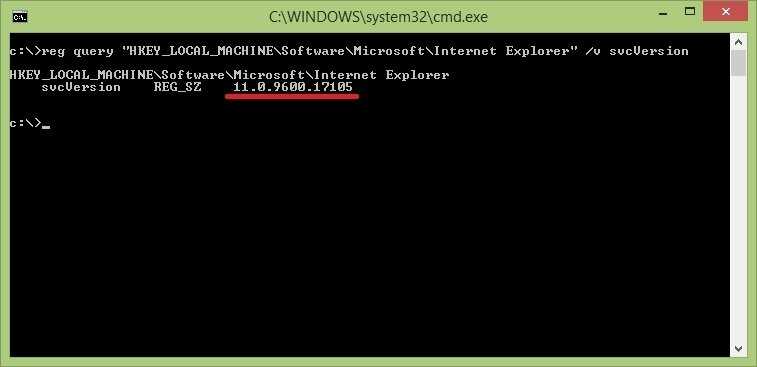
Узнать номер сборки Internet Explorer можно через командную строку
Второй способ позволяет также узнать дату выпуска текущей сборки браузера. Для этого необходимо кликнуть правой кнопкой мыши на ярлыке «Internet Explorer», выбрать «Свойства». Затем нажать «Показать расположение файла». Затем снова кликнуть правой кнопкой мыши на указанном файле и нажать «Свойства». Остаётся только перейти на вкладку «Подробно». В строке «Версия продукта» будет отображена искомая информация.


Перед тем как узнать текущую версию Internet Explorer на компьютере данным способом, следует учесть, что редакция браузера обозначается несколькими числами, написанными через точку. Пользователю следует обращать внимание только на первые цифры.
Третий способ, как узнать версию установленного IE — через раздел «Программы и компоненты» из «Панели управления». Там будет перечислен список всех установленных в системе приложений: как системных, так и пользовательских. Юзеру нужно лишь найти строку Internet Explorer — в строке рядом будет написана порядковая версия программы. Опять же, пользователю нужны только цифры до первой точки.

Где в браузере найти информацию об обновлениях
Иногда может потребоваться узнать не только какой версии браузер установлен на компьютере, но и с каким пакетом обновлений. От этого, например, зависит поддерживаемые сертификаты безопасности для государственных сайтов, что необходимо для выбора правильной версии совместимого плагина (при установке ЭЦП). Узнать эту информацию можно также в разделе «О программе» в настройках самого Internet Explorer. Там указывается строка «Выпуски обновления» — это и есть нужная пользователю информация.

Также какая редакция браузера установлена можно из «Журнала обновлений». В Windows 10 он находится в «Центре обновления Windows» (в «Параметры»). Там нужно выбрать «Журнал», в котором и будет указаны данные о всех установленных на компьютере обновлениях системных приложений, включая IE.

Итого, хоть Internet Explorer сейчас уступил лидерство тому же Google Chrome, некоторые сайты до нынешних пор нормально работают только на IE (в основном — государственные сервисы). А если вы знаете ещё методы, как проверить версию браузера от Microsoft, поделитесь этим в комментариях. А также расскажите, пользуетесь ли вы вообще данной программой на сегодняшний день и почему.
Зачастую от версии браузера зависит возможность просмотра того или иного сайта. Поэтому важно знать версию браузера Internet Explorer, установленного на вашем компьютере. В новых версиях этого браузера нет традиционной строки меню, и вам придется открыть его немного по-другому. В старых версиях строка меню присутствует.
Нажмите на значок в виде шестеренки (в правом верхнем углу окна браузера).
- Если в вашем браузере нет ни значка в виде шестеренки, ни строки меню, щелкните правой кнопкой мыши по пустому пространству панели закладок и в меню выберите «Строка меню». Следуйте инструкциям следующего раздела этой статьи.
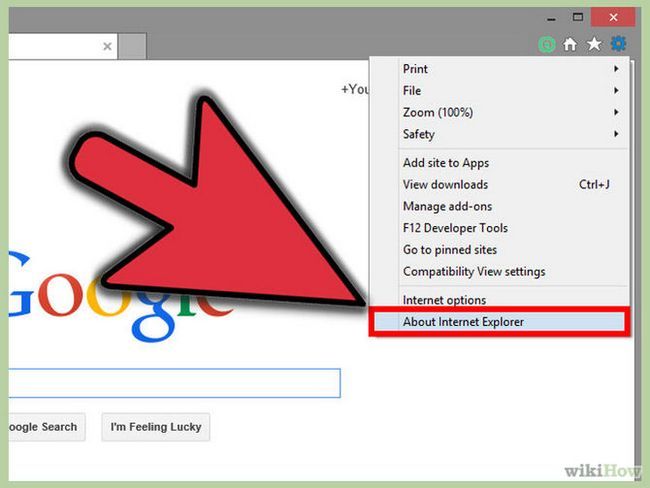
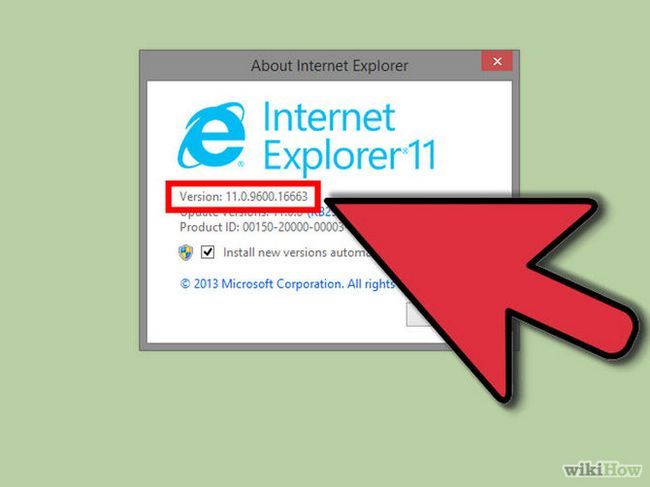
Найдите номер версии. Общая версия браузера будет отображена на логотипе, например, «Internet Explorer 11». Точную версию браузера (версию его сборки) вы можете увидеть непосредственно под логотипом Internet Explorer.
Метод 2 из 2: Если строка меню присутствует
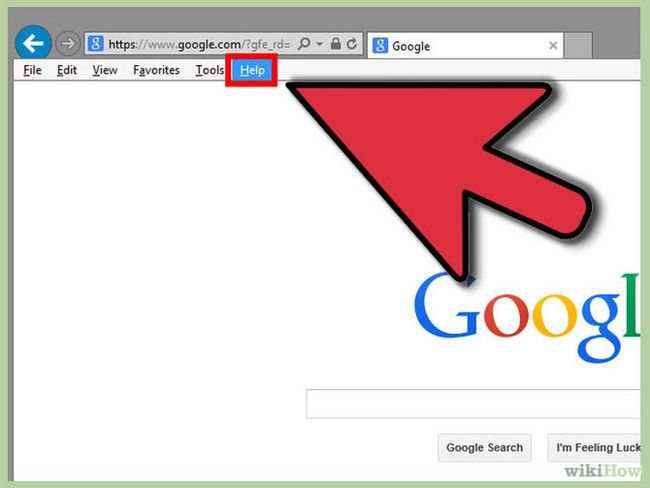
В строке меню нажмите «Справка».
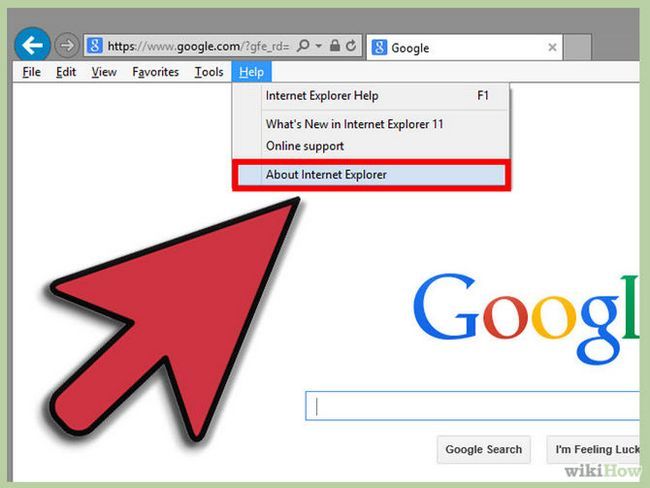
Нажмите «О программе» (в нижней части меню).
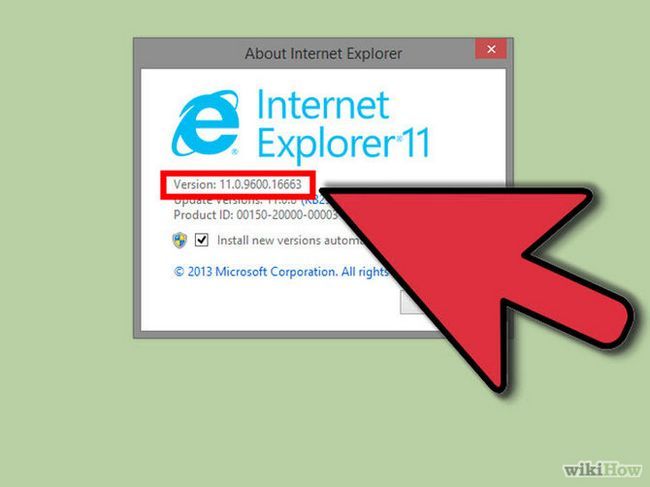
Найдите номер версии. Общая версия браузера будет отображена на логотипе, например, «Internet Explorer 8». Точную версию браузера (версию его сборки) вы можете увидеть непосредственно под логотипом Internet Explorer.
Чтобы сторонние пользователи не смогли узнать, какие страницы вы посещаете или посещали, удалите записи URL из адресной строки и из кэша браузера, которым вы пользуетесь. Например, Mozilla Firefox или Internet Explorer. Инструкция 1Если вы…
Пользователи Internet Explorer часто сталкиваются с необходимостью перезапуска браузера. Система может попросить перезапустить браузер как в случае установки расширений и дополнений для браузера, так и при зависании программы. В первом случае мы…
Internet Explorer является самым распространенным браузером в Мире на сегодняшний день. Первая версия веб-обозревателя, зачастую называемого сокращенно IE, была выпущена компанией Microsoft в 1995 году. В данный момент существует 9 версий браузера. …
Современная жизнь не может существовать без использования интернета, работа с которым невозможна без браузеров. Последние, как и любое программное обеспечение, совершенствуются время от времени и становятся более актуальными после обновления. …
В последнее время некоторые пользователи ПК стали замечать, что встроенные в оболочку Windows браузеры серии Internet Explorer автоматически закрываются, не успев загрузить даже стартовую страницу.
Данная проблема возникает из-за…
Браузер «Интернет Эксплорер» до сих пор является одним из самых популярных среди пользователей интернета. Если вы хотите его установить себе на компьютер и бороздить просторы сети, то вам нужно всего лишь выполнить ряд простых действий. …
Надстройки интернет-обозревателя позволяют расширить функциональность браузера за счет добавления дополнительных возможностей. Источником надстроек, как правило, выступает сам интернет. Для установки надстроек обычно требуется разрешение…
Cookie — это такой пакет информации, который передается от определенного посещаемого пользователем интернет-ресурса. Этот пакет информации хранится на системном диске пользователя, где располагается и установочная папка браузера, которым он…
Internet Explorer является встроенным браузером операционной системы Windows. Но если вы установили ОС давно, то могли заметить, что некоторые интернет-страницы могут не открываться. Или же в открытых страницах не отображаются все компоненты, и не…
Для хранения адресов страниц нужных сайтов почти во всех современных программах веб-серфинга — браузерах — используется «Панель закладок». Ее преимущество по отношению, например, к «Экспресс-панели» или…
Internet Explorer все еще остается самой распространенной программой просмотра интернет-сайтов на нашей планете. Если вы не принадлежите к этому большинству и в вашей системе не установлено интернет-обозревателя от корпорации Microsoft, то…
Internet Explorer 7 это более новая версия браузера Internet Explorer 6, в котором есть масса новых функций и обновлений. Некоторым пользователям больше нравится предыдущая версия браузера. Программа Internet Explorer является частью встроенного…
Internet Explorer является самым распространенным браузером в Мире на сегодняшний день. Первая версия веб-обозревателя, зачастую называемого сокращенно IE, была выпущена компанией Microsoft в 1995 году. В данный момент существует 9 версий браузера.
Спонсор размещения P&G Статьи по теме «Как узнать версию IE» Какие программы нужны для интернета Как восстановить страницу Яндекса Как установить визуальные закладки в «Яндексе»
Узнать номер редакции (от 1 до 9), а также полный номер версии браузера, иначе говоря, его сборки, можно через встроенное средство справки «О программе».
В различных версиях программы Microsoft Internet Explorer файл «О программе» находится в каталогах и меню, которые называются по-разному.
Так, в версиях Internet Explorer 6 и Internet Explorer 7, достаточно запустить браузер и в верхнем меню выбрать крайний правый пункт, обычно он называется «Справка» или «Помощь». Кликните на пункт левой кнопкой мыши один раз и в контекстном меню выберите «О программе». Перед вами возникнет небольшое окно, в котором будет написан подробный номер сборки интернет-браузера, вроде 9.0.8112.16421, а также битность веб-обозревателя: 32 бита или 64 бита (32 / 64 bit edition). Чтобы закрыть окно с информацией о браузере, просто нажмите кнопку “OK” или «Закрыть».
Если в браузере вообще отсутствует меню, но имеются иконки в правом верхнем углу, в виде домика, звезды и шестеренки – версия вашего Internet Explorer – 9. Для того, чтобы узнать полный номер сборки, нажмите левой кнопкой мыши на шестеренку и в контекстном меню выберите заключительный пункт – «О программе». На экране появится аналогичное меню, что и в прошлых версиях браузера от компании Microsoft.
Существует и альтернативный способ просмотра версии браузера. Узнать полный вариант редакции браузера Internet Explorer можно введя текст “iexplore.exe” (без кавычек) в строку поиска в панели меню «Пуск». В пуске появится результат поиска “iexplore” в категории «Программы».
Щелкните правой кнопкой по появившемуся результату и выберите в контекстном меню пункт «Свойства». В открывшемся окне свойств перейдите на вкладку «Подробно». В графе «Версия продукта» будет указана версия установленного на ваш компьютер браузера Internet Explorer.
В последнее время стандартный браузер от Microsoft только терял популярность, уступая своим конкурентам как в скорости работы, так и в функциональности. Чего ожидать от новой, 9-ой версии Internet Explorer? 15 сентября 2010 года вышла первая бета-версия нового браузера от Microsoft. Разработчики
Выполнение операции включения элементов ActiveX и модулей подключения для браузера Internet Explorer относится к параметрам безопасности компьютера и должно производиться осознанно. Следует помнить, что изменение данных параметров может сделать компьютер более уязвимым. Спонсор размещения P&G
Надстройки интернет-обозревателя позволяют расширить функциональность браузера за счет добавления дополнительных возможностей. Источником надстроек, как правило, выступает сам интернет. Для установки надстроек обычно требуется разрешение пользователя. Некоторые надстройки могут являться частью
Временными файлами называются такие папки, в которых интернет-браузеры (например, Internet Explorer, FireFox, Opera) сохраняют всю информацию о некоторых частях посещаемых интернет-страниц. Стоит заметить, что у браузеров Internet Explorer и Opera название папки так и звучит «Временные файлы», а
Cookie — это такой пакет информации, который передается от определенного посещаемого пользователем интернет-ресурса. Этот пакет информации хранится на системном диске пользователя, где располагается и установочная папка браузера, которым он пользуется. Стоит заметить, что для каждого пользователя
От Microsoft является одним из самых популярных браузеров, так как он установлен на каждом компьютере под управлением Windows. При том, что значительное количество пользователей предпочитает пользоваться другими продуктами, например, Google Chrome, Opera , Mozilla Firefox и так далее, IE всё также держит свои позиции, занимая особенное место на рынке. Помимо обычных функций браузера, Internet Explorer играет свою роль в работе операционной системы Windows . Так, в зависимости от текущей версии IE на вашем ПК, некоторые службы, компоненты системы и утилиты могут работать некорректно. В этой статье подробно рассмотрим, как узнать версию Internet Explorer. Давайте разбираться. Поехали!
О том, как узнать, актуален ли ваш просмотрщик
Чтобы узнать текущую версию браузера, запустите IE и щёлкните по иконке параметров в правом верхнем углу окна. Если иконка шестерёнки отсутствует, нажмите клавишу Alt и выберите «Справка». Также в более старых версиях есть отдельная вкладка «Справка». В появившемся меню кликните по пункту «О программе». После этого появится окно, содержащее всю необходимую информацию о браузере.
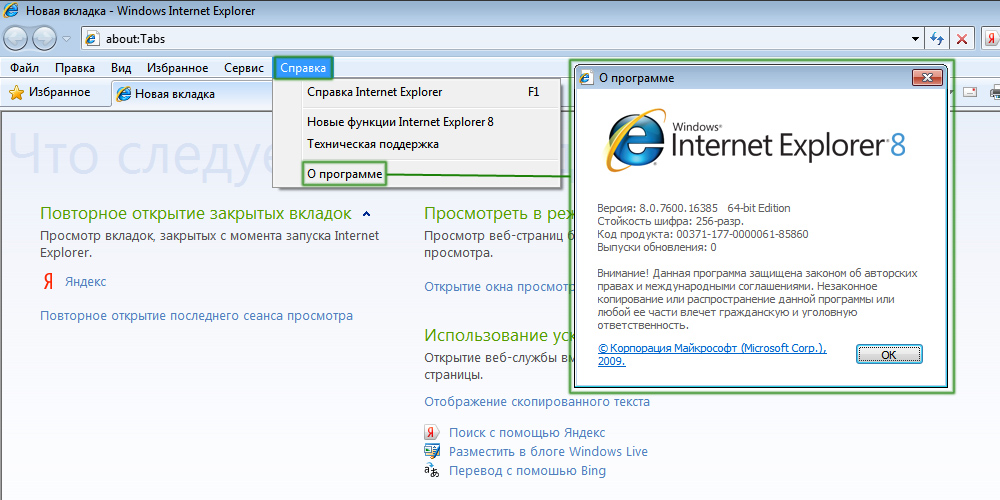
Распространенный для Windows-приложений способ
Второй способ ещё проще. Кликните по ярлычку правой кнопкой мыши и выберите в меню «Свойства». Далее нажмите на пункт «Расположение фала». После того, как вы попадёте в папку с исполняемым файлом, перейдите уже к его свойствам, при помощи правой кнопки мыши. В появившемся окне зайдите на вкладку «Подробно». В пункте «Версия» вы найдёте всю необходимую информацию.
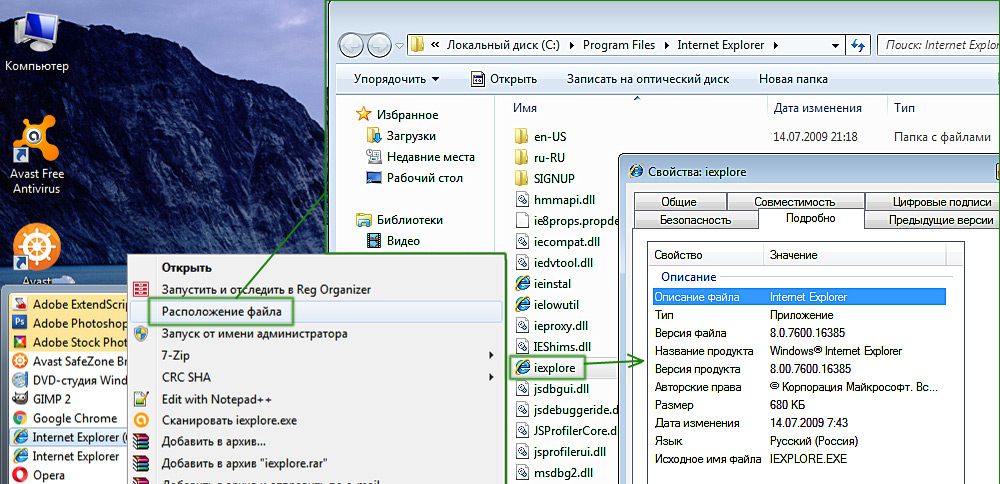
В свойствах exe-файла можно узнать необходимую информацию
Номер версии состоит из нескольких частей — чисел, разделённых точками. Обращать внимание стоит только на первые цифры номера. Все остальные цифры показывают различные незначительные обновления , исправления и прочее.
Если у вас установлена операционная система Windows 10, не огорчайтесь. Хотя браузером по умолчанию является новый продукт от Microsoft — Edge, Internet Explorer никуда не делся. Найти его можно через поиск Windows, либо в Microsoft Edge — там есть специальное меню, в котором вы найдёте кнопку для запуска IE. Обратите внимание, что Windows 10 имеет последний Интернет Эксплорер, при этом новые версии больше не будут выходить, поскольку Microsoft решили развивать свой новый продукт — Edge.
Теперь, при необходимости, вы легко сможете узнать версию Интернет Эксплорера. Применяйте наиболее удобный для вас способ из предложенных. Пишите в комментариях, помогла ли вам статья решить возникшую проблему, и оставляйте своё мнение о браузерах от Microsoft.
Независимо от того, какой интернет-браузер стоит, следует помнить, что техническое развитие не стоит на месте. Следовательно, разработчики постоянно предлагают обновления для улучшения функционирования программы. Не каждый пользователь имеет представление, о том, стоят ли они у него и как сделать так, чтобы операция делалась автоматически. Поэтому остановимся подробнее на том, как проверить версию internet explorer, и на способах установки обновлений при необходимости.
Как посмотреть версию IE
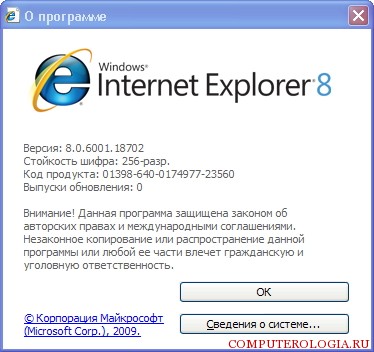
На самом деле, узнать о том, какой тип браузера установлен очень просто. Для начала запускаем интернет-обозреватель. Выбираем кнопку меню Справка. После нажатия на нее перед пользователем появится выпадающее контекстное меню. В нем необходимо кликнуть на строчку О программе. Вот и все, что нужно знать о том, как определить версию internet explorer. Собственно, после этого перед пользователем появится окно, в котором можно узнать подробности о версии браузера.
Следует напомнить, что шестая версия уже считается устаревшей и не поддерживается разработчиками и если вы решите установить, то как следствие у вас может возникнуть проблема с установкой т.е internet explorer не установится. О самых разных причинах и способах решениях этой проблемы вы сможете узнать . Поэтому если у вас по какой-либо причине автоматически не скачались обновления, понадобится сделать данную процедуру вручную. Версия операционной системы влияет на то, какая версия internet explorer установлена. К примеру, для XP оптимальный вариант — IE 8. С учетом особенностей Vista для компьютеров, на которых она установлена, желательно иметь браузер, обновленный до 9 версии. В “Семерке” и “Восьмерке” от Майкрософт предпочтительно использовать IE 10 и 11 соответственно. версии по умолчанию уже установлен в Windows 8.
Где в браузере найти информацию об обновлениях
После того, как решен вопрос, как узнать версию internet explorer, следует задуматься над тем, чтобы использовать последний вариант браузера. Это связано с тем, что производители постоянно работают над улучшением программы и повышением ее функциональности. Соответственно, желательно не забывать об обновлениях.

Настроить автоматические обновления довольно просто. Для этого понадобится открыть internet explorer. В браузере открываем вкладку Сервис. В ней находим строку О программе. Щелкнув на нее, пользователь открывает контекстное меню. В нем необходимо найти строку, в которой говорится о том, чтобы разрешить программе автоматически ставить обновления. Отмечаем этот пункт галочкой и нажимаем Закрыть.
После того как были внесены какие-либо изменения, компьютер или другое используемое устройство понадобится перезагрузить. Отключить автоматические обновления можно также зайдя в пункт О программе, но выделение напротив соответствующей строки понадобится убрать. На самом деле автоматическая установка дополнений – довольно удобная настройка. Ведь таким образом вам не нужно будет практически ничего делать, браузер все сделает сам.
Независимо от того, какая версия internet explorer у вас установлена, вы можете в полной мере ощутить достоинства этого интернет-обозревателя. Знание о том, какой тип браузера на компьютере могут понадобиться в том случае, если, к примеру, возникли проблемы с отображением веб-сайта. Не все ресурсы в настоящий момент оптимизированы под работу с новыми версиями internet explorer. Однако, и использование устаревших вариантов может стать причиной неполадок.
Internet Explorer – стандартное средство для выхода в сеть-интернет, входящее в комплект операционных систем семейства Windows, разработанный корпорацией Microsoft, долгое время является наиболее используемым средством для выхода в сеть-интернет. Первая версия утилиты вышла в 1995 году и являлась переработкой браузера Spyglass, которую сразу же выкупила корпорация Microsoft. Затем программа улучшалась, по ее подобию стали создаваться другие приложения для выхода в сеть интернет, использующие технологии, но Explorer по-прежнему остается наиболее часто используемой утилитой для выхода в сеть-интернет. Но «наиболее часто используемый» не означает лучший.
Большой процент использования данного браузера делает его мишенью для хакеров. В плане безопасности данная утилита сильно уступает тому же google chrome . Однако, программисты корпорации Microsoft регулярно совершенствуют приложение, программный код и улучшают безопасность. Если вы предпочитаете стандартное средство другим браузерам, советую установить последнюю версию утилиты. Если же вы пользуетесь другой утилитой, следует оставить все как есть. Как установить Internet Explorer 8 на Windows 7, а также как узнать текущую версию браузера описывается ниже.
Как узнать текущую версию Internet Explorer
Своевременное обновление ПО снизит риск заражения компьютера через сеть-интернет. Для этого важно определить текущую версию приложения. Узнать ее очень просто! Для этого:
Удаление и установка Internet Explorer 8 на Windows 7
Так как Explorer является частью операционной системы, полностью удалить его нельзя! Однако, если вам по какой-либо причине не нравится новая версия браузера, либо она работает некорректно можно удалить установленные модификации и вернуть Internet Explorer на изначально предусмотренную версию. Для windows 7 изначально предусмотрена 8 версия. Итак, чтобы стереть установленные модификации
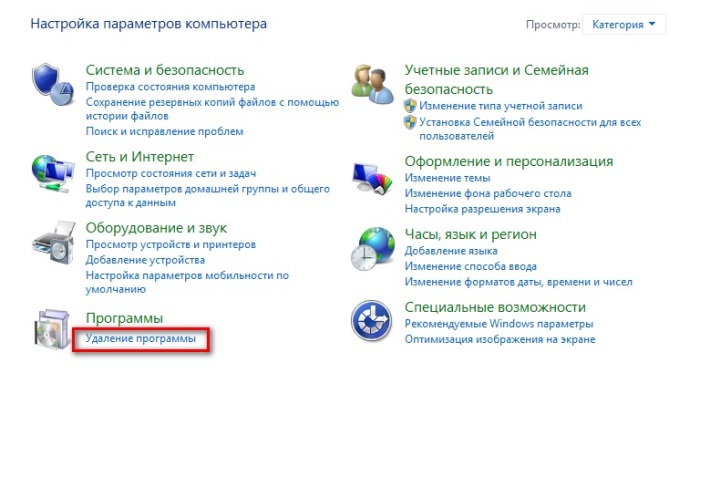
После завершения процесса удаления обновлений система предложит перезагрузить компьютер. Чтобы не повторять процесс дважды отключите автоматическое обновление программы. Советую также изменить параметры автоматического обновления программного обеспечения. Для этого откройте панель управления и перейдите по ссылке «Центр обновления Windows».

Чтобы узнать версию Internet Explorer, установленного на вашем компьютере, используйте следующие шаги.
Просмотр версии IE (Windows 7)
- Откройте Internet Explorer
- Нажмите иконку Сервис в виде шестерни (или комбинацию клавиш Alt+X) и в меню, которое откроется выберете пункт О программе

В результате таких действий появится окно, в котором будет отображаться версия браузера. Причем основная общепринятая версия IE будет отображена на самом логотипе Internet Explorer, а более точная под ним (версия сборки).

Также узнать о версии ІЕ можно, использовав Строку меню.
В таком случае необходимо выполнить следующие действия.
- Откройте Internet Explorer
- В Строке меню нажмите Справка, а потом выберите пункт О программе

Стоит заметить, что иногда пользователь может не видеть Строки меню. В таком случае, нужно нажать правой кнопкой мыши по пустому пространству панели закладок и в контекстном меню выбрать Строка меню
Как видно узнать версию Internet Explorer довольно просто, что позволяет пользователям вовремя обновлять браузер для его корректной работы с сайтами.

Мы рады, что смогли помочь Вам в решении проблемы.
Отблагодарите автора, поделитесь статьей в социальных сетях.
Опишите, что у вас не получилось. Наши специалисты постараются ответить максимально быстро.
Читайте также:
- Как сохранить файл на флешку виндовс 10
- Microsoft text input application как отключить в windows 10
- Ошибка whea uncorrectable error windows 8
- Очистить журнал обновлений windows 10
- Включить opengl windows 8
5 способов узнать версию Windows
У нас уже есть старая статья о том, как узнать версию Windows, там мы пользовались только одним методом. В этом же уроке представлен широкий обзор, состоящий из 5 способов, о том, как узнать какой Виндовс стоит на компьютере.
Узнаем версию Windows легко
Один из самых легких и быстрый способов посмотреть текущую версию и сборку Windows, это использование функции «Выполнить».
1. Нажмите комбинацию клавиш Win+R.
2. В поле открыть введите «winver» и нажмите Enter.

После вы увидите окошко похожее на примеры ниже. В нем находится информация о версии, сборке и полное название операционной системы. Так оно выглядит в Windows 10.

А вот пример этого окна в Windows 7.

Как узнать версию Windows через командную строку
Это же окошко с версией Виндовс можно открыть с помощью командной строки, просто введите в нее эту же команду «winver».

И как видно из скриншота выше, в самом верху сама командная строка может показывать текущую версию Windows.
Смотрим версию Windows в свойствах системы
Свойства системы можно открыть комбинацией клавиш Win+Pause, или же кликнув правой кнопкой мышки по иконке «Компьютер» на вашем рабочем столе и внизу списка выбрав «Свойства».

В этом случае информация об операционной системе не настолько подробная как при использовании других способов проверки.
Узнаем версию Windows через Сведения о системе
Еще одна возможность посмотреть вашу версию Виндовс это встроенная утилита «Сведения о системе». Благодаря этой программке можно узнать не только версию и сборку операционной системы, другие параметры компьютера. Например:
- Имя системы
- Тим системы (разрядность)
- Версию BIOS
- Процессор
- Количество оперативной памяти и многое другое.
1. Введите в поиске компьютера «сведения о системе» и нажмите Enter.

Сведения о системе через командную строку
Похожую информацию, как в предыдущем способе, можно получить используя командную строку.
1. Введите в нее команду «systeminfo» и нажмите Enter.
Спустя несколько секунд вы увидите список параметров системы, в том числе и версию Windows.

Как видите, узнать версию Виндовс установленную на компьютере не составляет труда, и для этих целей существует множество способов, основные из которых мы показали в этой статье.
Понравилось? Поделись с друзьями!
Дата: 13.06.2017 Автор/Переводчик: Linchak
Комментарии (7)
Алексей 06.01.2018 в 12:45
А если это Г-сборка типа Black Edition то где можно глянуть реальную редакцию ОС ?
Дмитрий 30.01.2019 в 21:55
Спасибо! Сработало! Владельцу спасибо и ещё раз спасибо! Помог! Ряд сайтов просмотрел, ни нашел ответа, а здесь нашел быстро и в точку. Просто срочно нужно было найти ответ, и тут нашел, больше бы таких блогеров! А что бы отзыв был естетсвенным, оставлю свои контакты: Дмитрий, b-dmitriy@mail.ru .
АНОН 14.02.2019 в 15:45
Контакты на майл.ру помогли обрести оболочку)
Николай 22.03.2019 в 23:35
Ребят, сборка оригинальная, но все съедено вирусами и дойти до какого-нибудь меню или команды не имеется возможность. То как быть в такой ситуации??5
Александр 28.02.2020 в 11:55
Меняй винду )
Мимокрокодил 24.03.2022 в 20:30
Во-первых: сделать мульти-загрузочную USB флешку с помощью Ventoy, поместив на флешку образы live-usb windows, live-usb linux. Загрузившись с такого образа Linux можно: сбросить пароль учётной записи, проверить диск и оперативную память на ошибки, проверить на вирусы и ещё много полезных вещей.
Как узнать версию и сборку Windows 10 разными способами
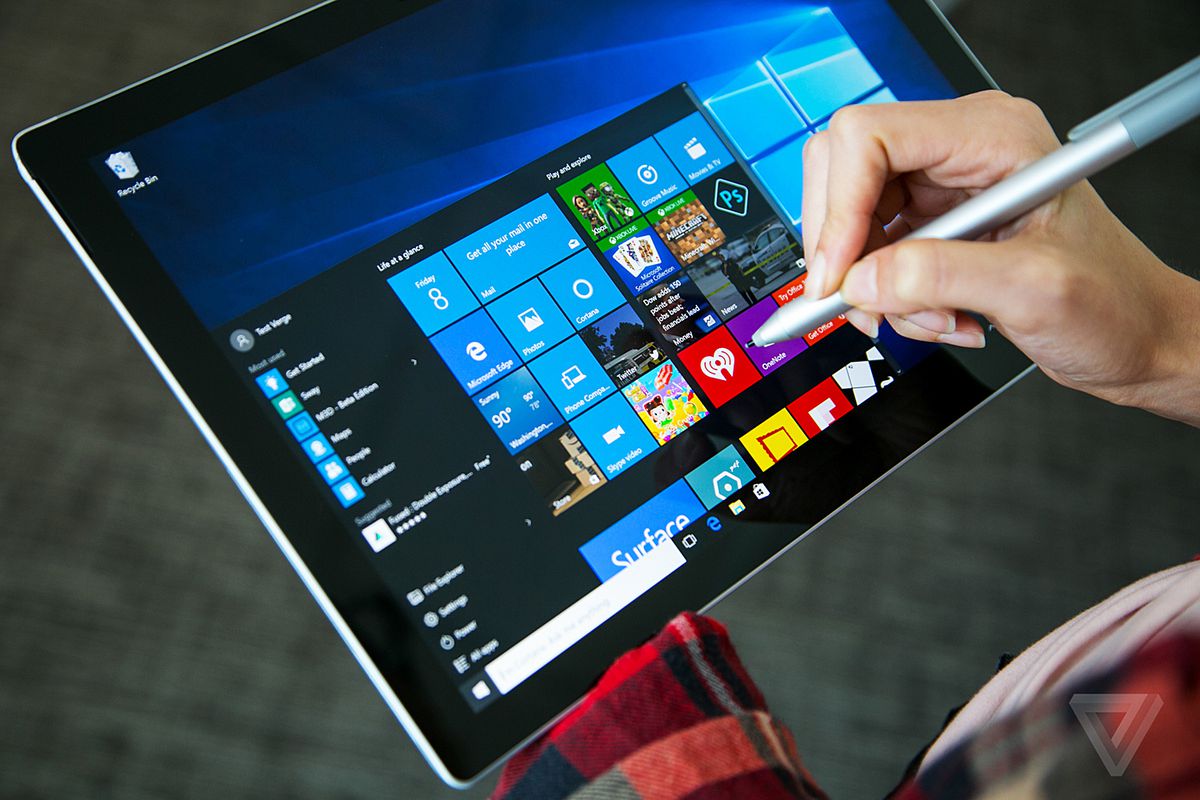

В некоторых ситуациях знание версии Windows 10 и другой информации о ней может пригодиться. Но система постоянно обновляется, поэтому необходимо иметь под рукой способ, позволяющий узнать актуальное значение.
Чем отличается версия от сборки
Иерархия информации об операционной системе строится по следующей системе:
- редакция — версия Windows, отличающаяся от остальных набором функций. У Windows 10, как и всех предыдущих версий ОС, несколько основных редакций: «Домашняя», «Профессиональная», Enterprise и Education;
- разрядность — количество ядер, с которыми способна работать установленная система: 32-битная — одно ядро, 64-битная — два;
- версия — номер версии системы, который меняется только с выходом крупных обновлений или большой группы мелких нововведений;
- сборка или построение — подпункт версии, то есть каждая версия делится на множество сборок. Например, вы обновились до версии №1322, а потом установили несколько обновлений, не меняющих версию, то есть не являющихся достаточно глобальными для её изменения. В этом случае появится информация о названии используемой сборки.
Узнаём версию и сборку
Всю вышеописанную информацию можно узнать как системными средствами, так и при помощи сторонних программ. Не важно, какой именно метод вы выберете, полученная информация будет одинакова.
Через параметры
Чтобы узнать версию и сборку ОС через параметры системы, выполните следующие действия:
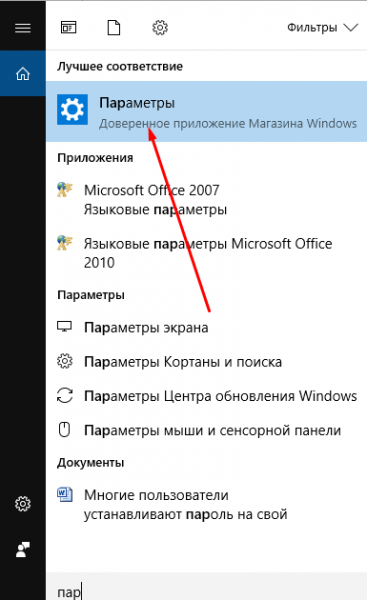
- Разверните параметры компьютера.
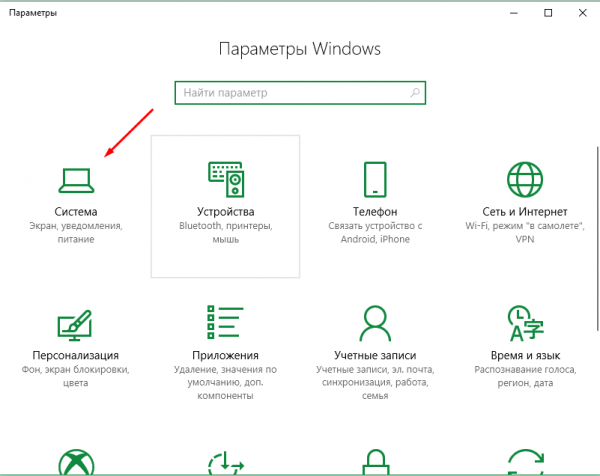
- Выберите блок «Система».
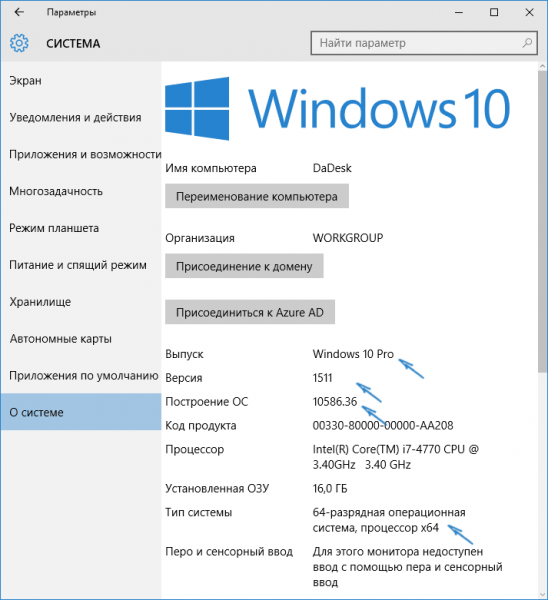
- Перейдя к подпункту «О системе», прочтите всю предоставленную информацию.
Видео: как узнать версию Windows через параметры
Через «Сведения о системе»
В «Сведениях о системе» также можно найти нужную информацию:
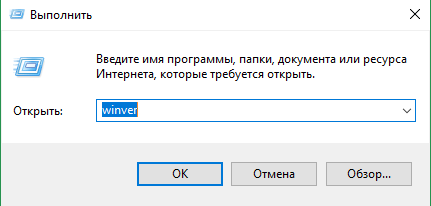
- Зажав комбинацию Win + R на клавиатуре, запустите окошко «Выполнить». Приведите в исполнение команду winver.
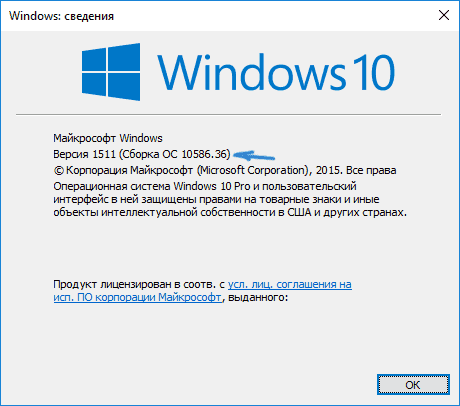
- Во втором абзаце развернувшихся сведений вы обнаружите версию и сборку. В этом же окне можно найти лицензионное соглашение.
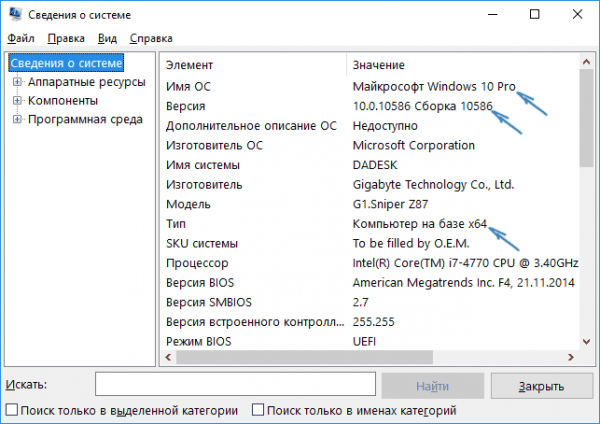
- Вместо команды winver можно выполнить msinfo32 и изучить вкладку «Сведения о системе» открывшегося окна.
Видео: как узнать версию Windows с помощью Winver
Через «Командную строку»
Сведения о системе можн получить и через «Командную строку»:
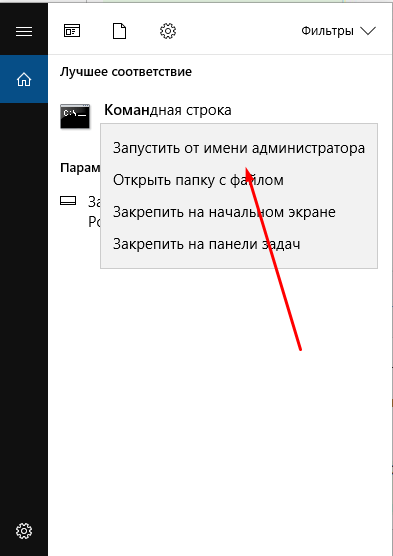
- Используя поисковую системную строку, отыщите «Командную строку» и запустите её с правами администратора.
- Выполните запрос systeminfo. Дождитесь, пока компьютер обработает его. В результате появится список, включающий в себя обширную информацию о многих ветвях системы.
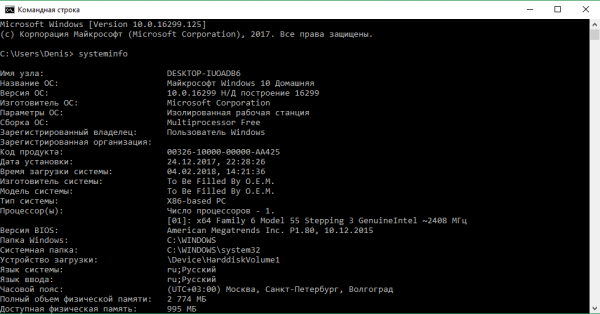
Видео: как узнать версию Windows через «Командную строку»
Через «Редактор реестра»
В реестре хранятся значения, изменение которых приводит к перенастройке системы. Ни в коем случае не изменяйте какие-либо параметры в нём, особенно если не знаете, за что они отвечают.
- Запустив окно «Выполнить», пропишите запрос regedit, чтобы оказаться в реестре.
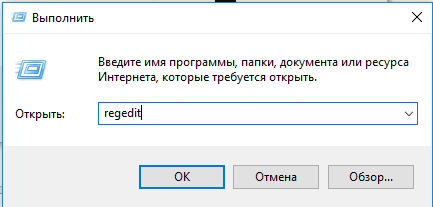
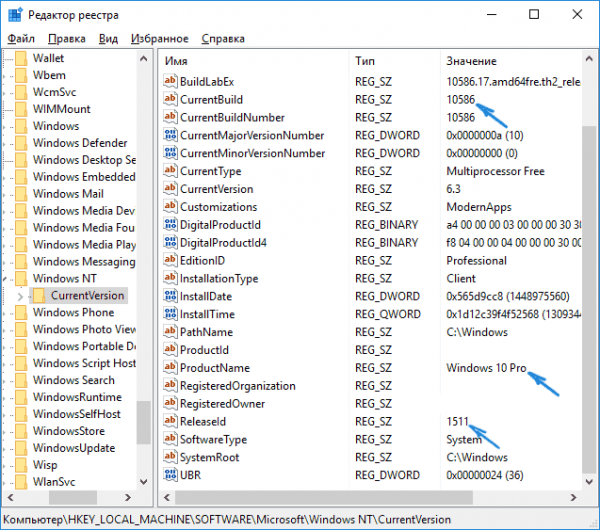
- Пройдите по ветви KEY_LOCAL_MACHINE\ SOFTWARE\ Microsoft\ Windows NT\ CurrentVersion. В конечной папке находятся ключи, по значению которых можно узнать информацию о системе.
Через образ системы
Если у вас остался дистрибутив, с помощью которого устанавливалась система, можно воспользоваться им для поиска нужной информации. Но учтите, ISO-образ будет содержать актуальные данные, если после установки Windows не была обновлена. В противном случае дистрибутив уже устарел.
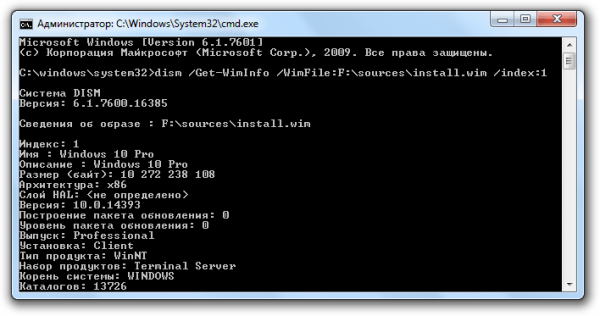
- Откройте образ и среди всех его файлов отыщите два: install.esd или install.wim. Определите, какой из них весит больше, и запомните его имя.
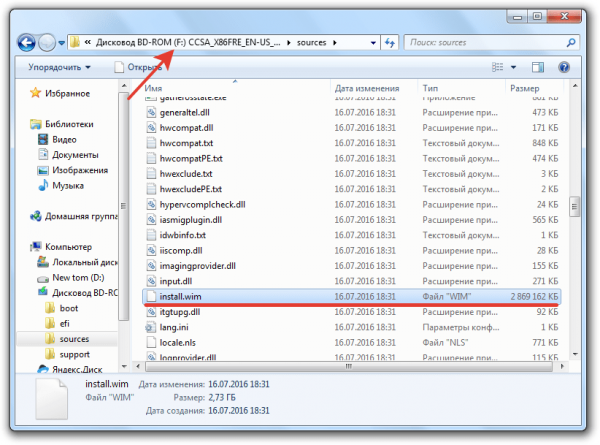
- Перейдите к «Командной строке» с правами администратора. Выполните запрос dism /Get-WimInfo /WimFile:X:\sources\Y /index:1, где X — путь до файла, Y — его название. В итоге сформируется список, дающий необходимую информацию.
Через ключ
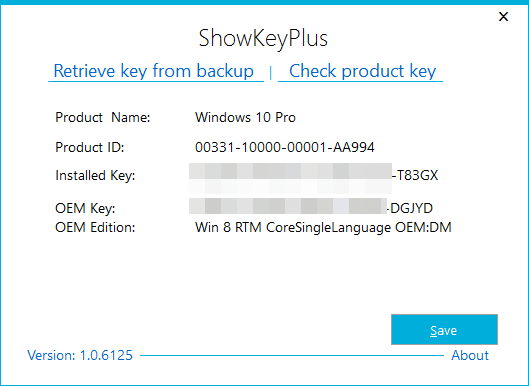
Быстро узнать ключ, с помощью которого была активирована Windows, можно через программу ShowKeyPlus. Получив его, вы можете обратиться в поддержку Microsoft и запросить информацию о сборке, активированной этим ключом. Учтите, вы узнаете не версию установленной Windows, а номер сборки, действующий на момент активации.
Через стороннюю программу
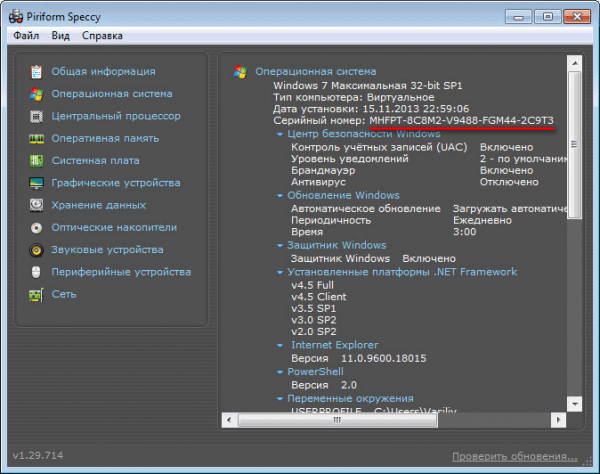
Существует огромное количество программ, помогающих пользователю собрать информацию о системе. Например, приложение Speccy, дающее не только данные о версии системы, но и обо всех компонентах компьютера по отдельности. Если вам нужен подробный разбор Windows и всех комплектующих, используйте его.
Узнаём версию мобильной Windows 10
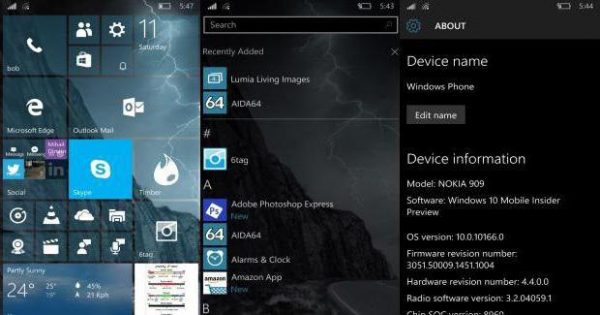
Редакция Windows 10 Mobile также делится на версии и сборки. Узнать информацию о системе можно, пройдя путь «Параметры» — «Сведения об устройстве» — «Подробнее». В подробных сведениях указаны все актуальные данные о сборке и версии.
Узнать информацию о Windows 10 на компьютере или мобильном устройстве можно как системными средствами, так и через сторонние программы. Самый удобный и безопасный способ — через параметры устройства, но если он вам не подходит, используйте любой дополнительный метод.
- Автор: Денис Долгополов
- Распечатать
Как узнать версию, сборку и разрядность Windows 10: (9 способов)

Есть 9 способов, с помощью которых можно узнать версию Windows 10, редакцию, номер сборки и разрядность. В этой статье мы рассмотрим методы получения информации от имени администратора, и без прав администратора и для ОС Windows.
Содержание:
Что означает версия и сборка, издание и тип ОС
Подчинённость данных об операционной системе, задействованной на компьютере, строится в следующей последовательности:
- Редакция — издание Windows с определённым набором опций. Например, Windows 10 имеет редакции Профессиональную, Домашнюю, Education, Enterprise.
- Разрядность — зависит от числа ядер, с которыми взаимодействует ОС — 1 или 2 соответствует 32 или 64 битной системе.
- Версия — имеет номер, который изменяется при выходе важных обновлений или при установке небольшой коллекции мелких.
- Сборка/построение — подраздел версии с собственным наименованием. Вариация сборки меняется по мере добавления мелких обновлений, которые не влияют на изменение номера редакции. Рассмотрим все способы, как можно посмотреть разрядность системы Windows
Способы узнать версию Windows 10
Есть несколько способов, как посмотреть разрядность системы Windows 10. Используя некоторые методы, вы сможете проверить дополнительные данные — номер Сборки, характеристики других компонентов.
Узнать версию Windows через “Параметры”
- Зажмите на клавиатуре Win+i

- Откройте “Систему”.

- Прочите информацию О системе/О программе, где будет указана версия.

Узнать версию Windows 10 через “Сведения о системе”
- Нажмите Win+R:

- Введите в открывшуюся строку Winver

- Появится окошко посмотреть версию Windows 10 и сведения о системе.


Альтернативная команда вывода данных — msinfo32.

Узнать версию Windows 10 с помощью “Командной строки”
- Примените комбинацию Win+R

- Для того, чтобы войти в командную строку ,вам нужно прописать командуcmd.exe.

- Вбейте команду или скопируйте отсюда systeminfo

- Увидите версию системы и максимально полные данные об ОС.

Посмотреть версию Windows через “Редактор реестра”
Если вы решили узнать версию Windows 10 заглянув в редактор реестра, не вносите никакие изменения. Иначе спровоцируете системный сбой.
- Запустите окно “Выполнения”, нажав две клавиши Win+R

- Введите команду regeditи подтвердите.

- Проделайте такой путь KEY_LOCAL_MACHINE \ SOFTWARE\Microsoft \ Windows NT \ CurrentVersion. В конечной вкладке можно увидеть данные про версию ОС.

Как посмотреть версию Windows, используя образ системы
- Откройте дистрибутив, с которого устанавливалась ОС Windows.
- Найдите файлы install.esd/install.wim.

- Скопируйте наименование документа с большим весом.
- Откройте Командную строку с правами администратора
- Введите запрос вида dism /Get-WimInfo /WimFile:Z:\sources\F /index:1, где вместо Z надо прописать путь до целевого файла, а вместо F следует подставить имя наиболее тяжёлого файла из install.esd или install.wim.

На экран будет выведен список с данными, среди которых найдётся и номер версии
Учтите, сам способ поиска корректен, если установленная система не обновлялась. В противном случае данные дистрибутива и реального статуса ОС не совпадут.
Как посмотреть версию Винды по ключу

- Скачайте и запустите ShowKeyPlus — программа отобразит номер ключа активации Windows.
- Затем напишите в техподдержку Microsoft, укажите ключ и сделайте запрос о типе сборки, которую активировали на свой компьютер. В результате вы узнаете не текущую версию, а номер сборки, который был актуален на момент активации.
Как узнать версию Windows на компьютере при помощи сторонней утилиты
Существует масса компактных приложений, с помощью которых можно получить сведения о версии ОС и обо всех компьютерных компонентах. Если нужна подобная детализация, используйте EVEREST, Piriform Speccy, AIDA 64 и другие аналоги. Принцип действия утилит схож.

- Инсталлируйте программу на ПК и запустите.
- Найдите в меню программы вкладку Операционной системы.
- Ознакомьтесь с полученной информацией.
Читайте также на нашем сайте: Как разархивировать папку с файлами Zip — 8 способов
Как узнать версию Windows 10 c помощью серийного номера ОС

Чтобы узнать какая версия Windows 10 установлена, не имея прав администратора, используйте серийный номер. Нужно скачать, установить и запустить утилиту ShowKeyPlus. Искомые данные отобразятся в окошке ПО.
Вспомогательная программа выпускается для битности 32/64. Утилита компактна, и она занимает на диске мало места.
Узнать версию мобильного типа Windows 10

Для мобильной Windows 10 узнать версию и номер сборки можно, проследовав по пути Параметры-Сведения об устройстве-Подробно. В конечном файле находится детальная и актуальная информация.
Теперь вам будет несложно определить версию и более подробную детализацию редакции ОС Windows. Если вам известны ещё какие-нибудь способы, напишите об этом в комментариях.