Как работать в Яндекс.Директ

Яндекс.Директ представляет собой систему контекстной рекламы, связанную с поисковиком Яндекс. Ею может воспользоваться любой бизнесмен, желающий привлечь потенциальных клиентов или повысить посещаемость сайта.
Отличает Директ от конкурентов ряд особенностей, о которых и пойдет речь далее. Я разберу не только их, но и расскажу о том, как начать работу с данной площадкой и выложить свое первое объявление.
Преимущества использования Яндекс.Директ
Предлагаю сразу начать с преимуществ использования этого инструмента.
- Отлично работающие алгоритмы, подходящие для тех, кто уже давно не может раскрутить свой товар по разным причинам.
- Повышенная эффективность благодаря присутствующим в системе настройкам.
- Направленное таргетирование, то есть можно выбрать город, время показа и другие параметры, описывающие целевую аудиторию.
- Гарантия публикации объявлений на проверенных сайтах, которые уже прошли строгую модерацию.
- Отсутствие различной документации и других нюансов, мешающих запустить рекламу в кратчайшие сроки.
- Простой интерфейс, с которым разберется даже начинающий владелец веб-ресурса.
И это только основные преимущества, определяющие всю суть контекстной рекламы в «Директ».
Комьюнити теперь в Телеграм
Подпишитесь и будьте в курсе последних IT-новостей
Создание аккаунта и рекламной кампании
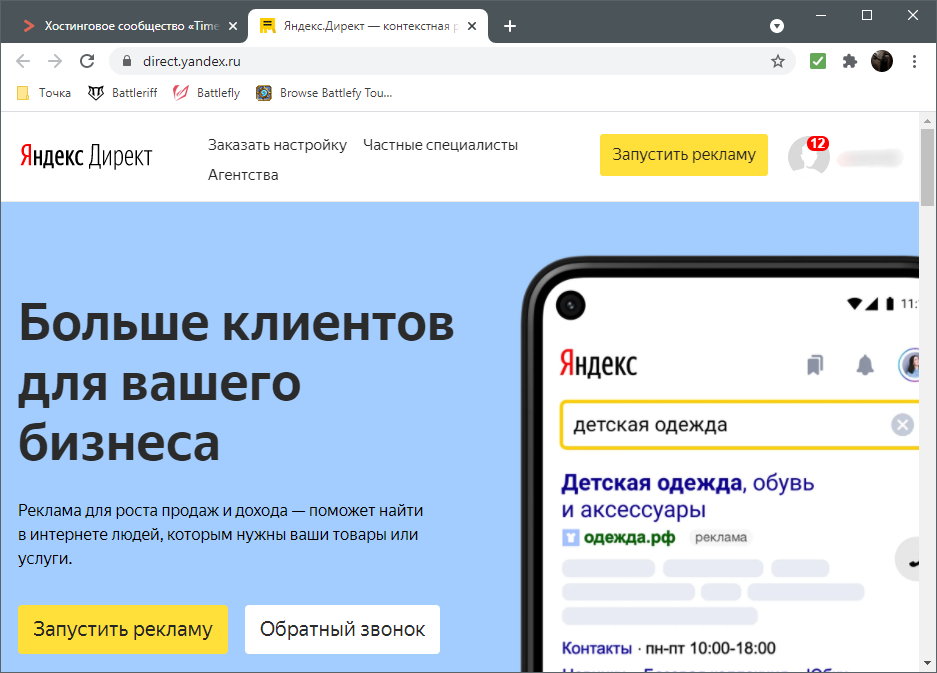
Теперь можно приступить к выполнению основных действий на сайте рекламной площадки. Начать стоит с регистрации профиля и размещении основной информации, необходимой для старта рекламной кампании. Перейдите на официальный сайт и создайте новый аккаунт в Яндексе, если у вас его еще нет. После успешной авторизации на главной странице нажмите кнопку «Запустить рекламу».
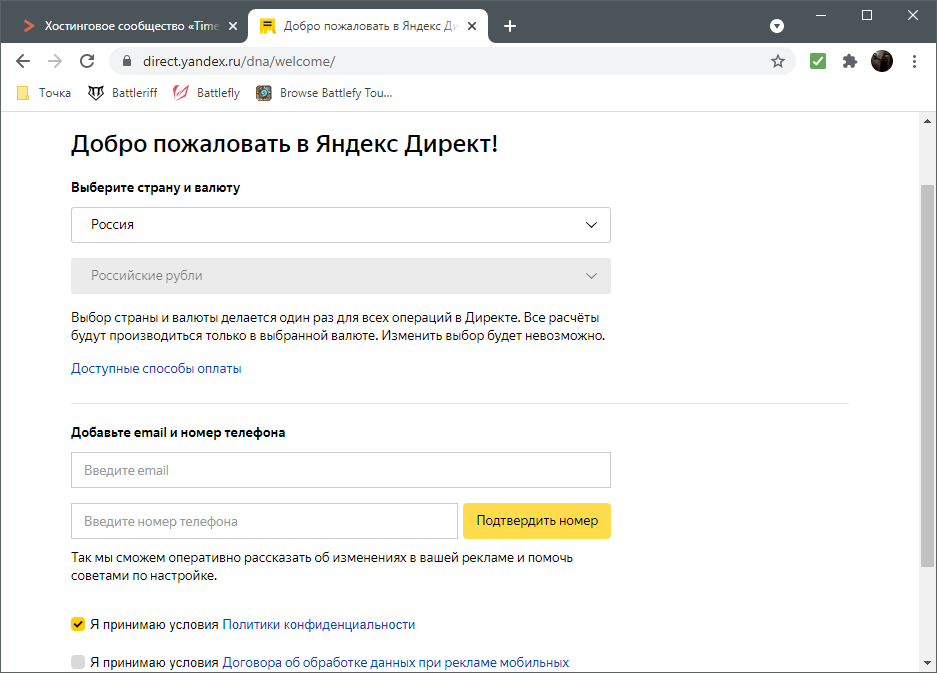
Понадобится выбрать вашу страну, указать действующий электронный адрес и номер телефона для привязки кампании. Обязательно отметьте галочками принятие всех правил использования сервиса, после чего нажмите кнопку подтверждения.
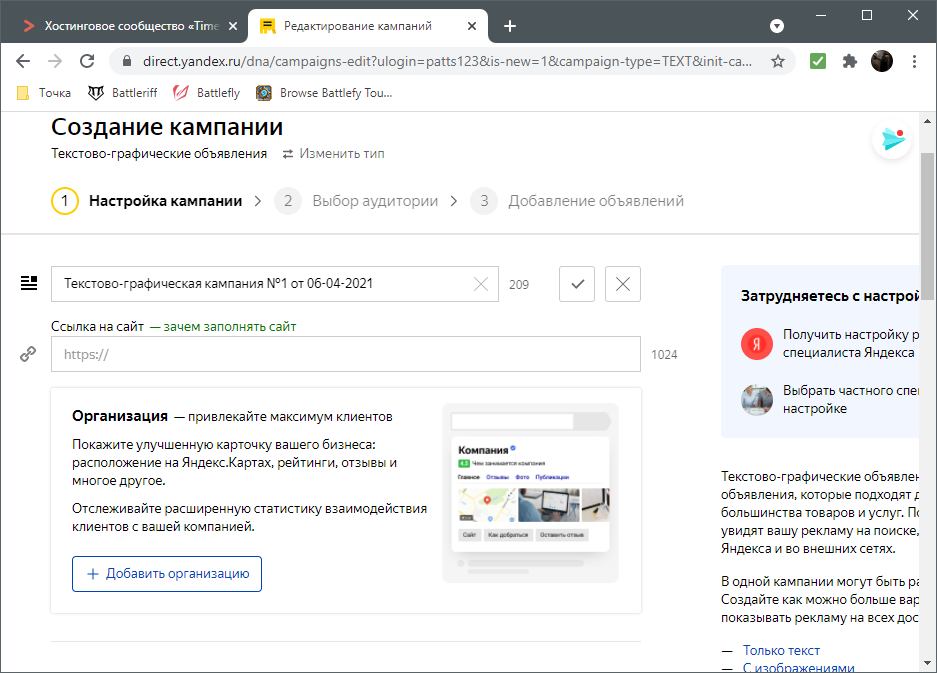
Обратите внимание, что на сайте есть раздел «Затрудняетесь с настройкой кампании». Там можно выбрать помощь от специалиста Яндекс или частного сертифицированного лица. Конечно, эта услуга будет стоить денег, но некоторым пользователям лучше применить ее, нежели заниматься настройкой вручную.
В первом окне создания кампании понадобится заполнить основную информацию: дать ссылку на сайт, добавить ключевые цели и счетчики, указать стратегию (бюджет на рекламу и места показа) и ввести ограничения по времени. Как только все поля будут заполнены, переходите к следующему шагу.
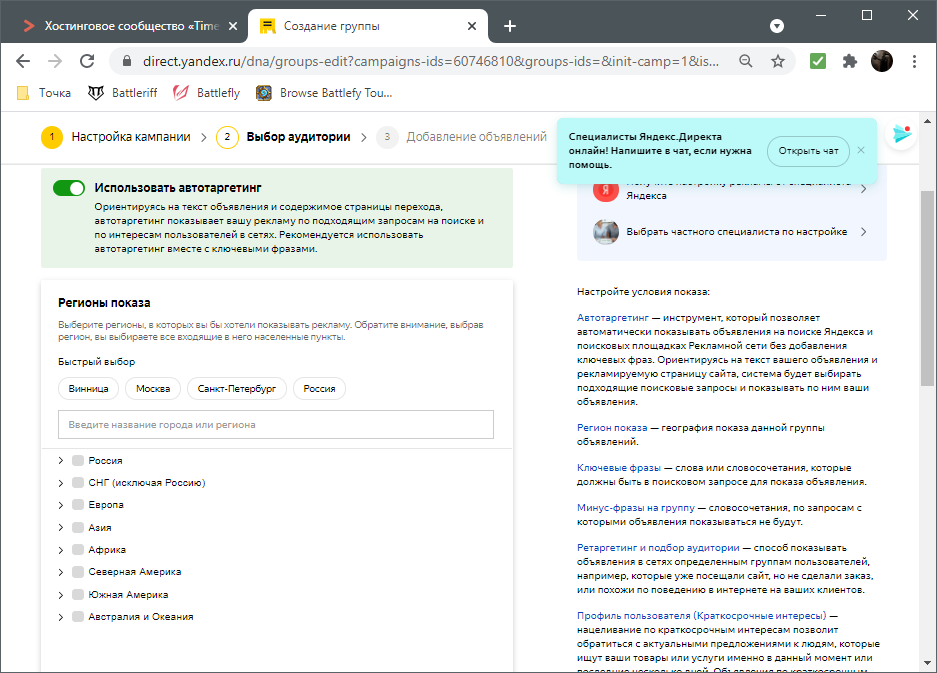
Второй этап заключается в настройке аудитории. Вы должны выбрать, из какого города она будет, добавить ключевые фразы по запросам и минус-фразы, выбрать интересы пользователя и ретаргетинг (то есть показывать ли объявление тому лицу, которое посещало один из указанных сайтов). Все это заполняется в соответствии с личными предпочтениями.
Остается только выбрать тип объявления. Это может быть текстово-графическое изображение, просто картинка, видео или мобильная реклама. Следующие параметры уже зависят от выбранного типа. Доступно прикрепление различных ссылок и сообщений, изображений и видео, цен на товар и других деталей, которые могут отображаться в объявлении. Есть дополнения, например, виртуальная визитка или цена товара. Каждое из дополнений добавляет определенное количество процентов к кликабельности.
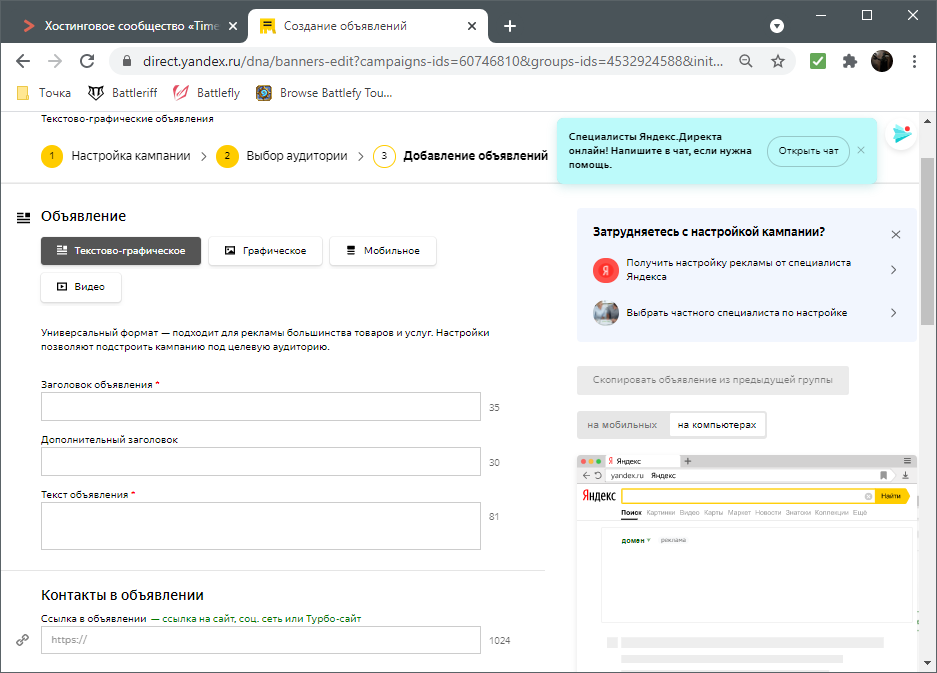
На этом процесс основной настройки завершен. Пополните кошелек, чтобы активировать кампанию.
Подбор ключевых фраз
Важной составляющей успешной рекламной кампании является подбор правильных ключевых фраз. Они и влияют на параметр показа рекламы, то есть объявление всплывает только в том случае, если пользователь ищет в Яндексе что-либо, совпадающее с указанными ключевыми словами. Для начала необходимо узнать, какие из фраз являются самыми популярными и как их нужно писать, чтобы повысить эффективность показов. Для этого используйте фирменный сервис от данной компании под названием Яндекс Подбор слов (Вордстат).
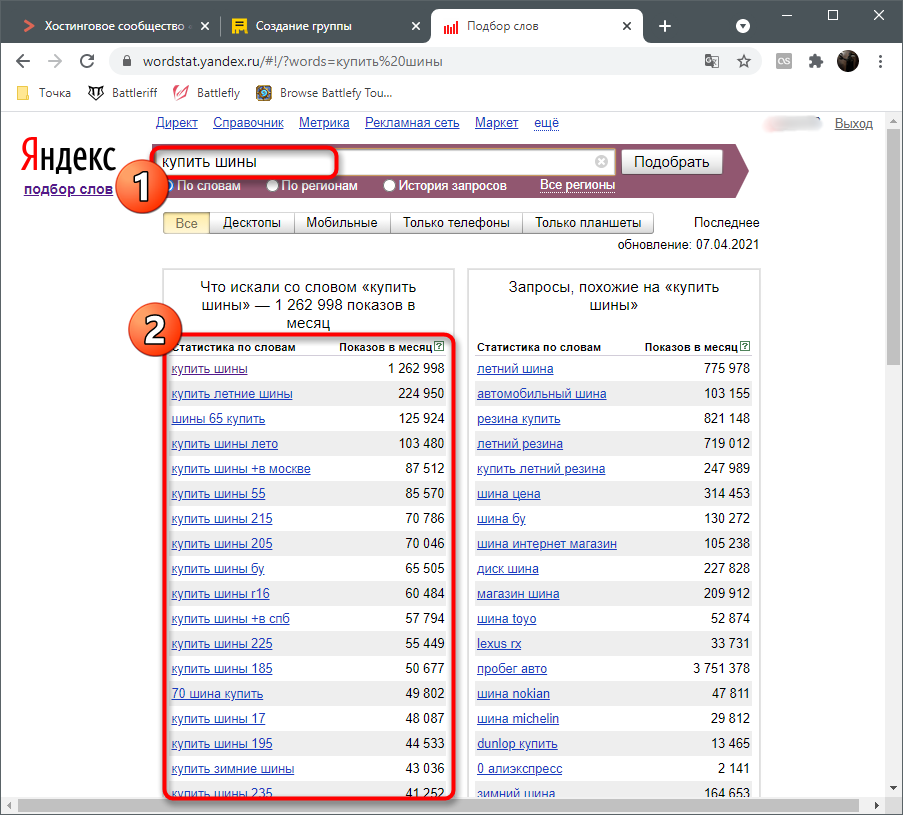
Введите запрос по ключевым словам и ознакомьтесь со статистикой, узнав, какие из выражений вашей тематики самые популярные. Скопируйте их и задайте при настройке своего объявления, указав их в виде списка в специальном блоке. Учитывайте, что фраз для одной группы объявлений может быть не больше 200.
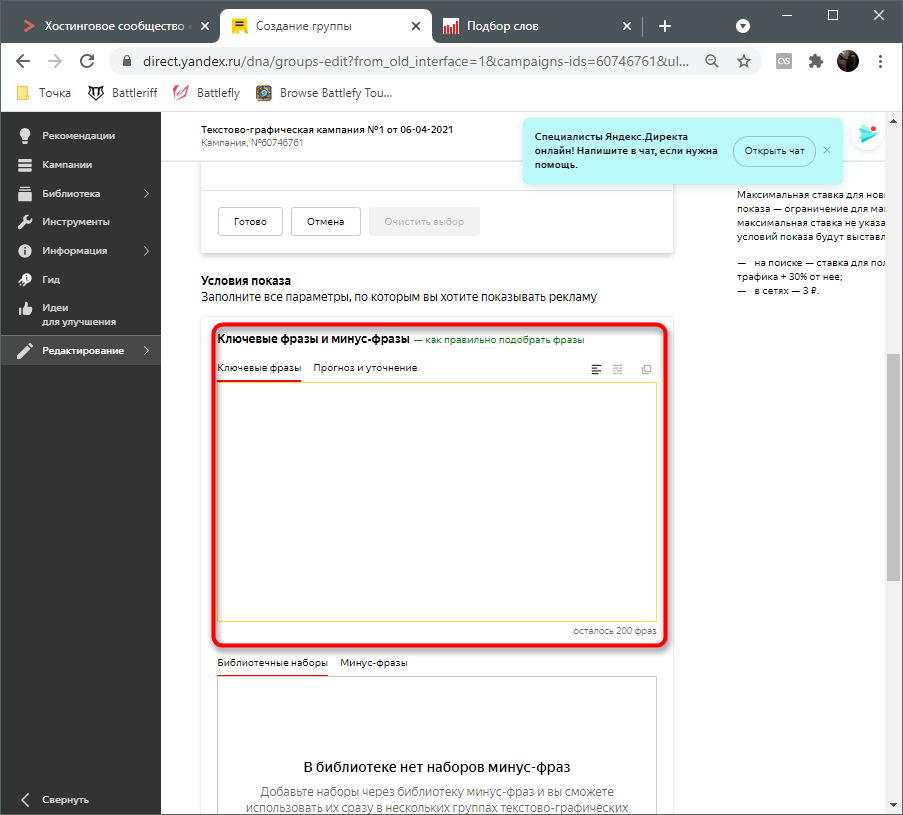
При работе с ключевыми словами вы точно обратите внимание на блок «минус-фразы». Ими являются те запросы, которые не должны триггериться для вашего объявления. Например, вы продаете исключительно летние шины, поэтому вам подходит ключевая фраза «Купить шины», но в качестве минус-слова нужно задать «-зимние», поскольку вы таким не промышляете и показывать рекламу пользователям, желающим приобрести такой комплект, не нужно.
Аукционы в Яндекс.Директ
Выше представлена пошаговая инструкция для новичка, позволяющая разобраться в том, как настроить свою первую группу объявлений и начать продвижение, однако это не все нюансы, которые нужно освоить. Еще одним важным фактором являются аукционы. Так называется схема отбора объявлений для показа, поскольку не вы один хотите продвигать свой товар или услуги при помощи Яндекс.Директ. В первую очередь всегда показываются самые дорогие объявления, то есть те, за которые автор предложил самую высокую ставку. При этом учитываются прогнозы по кликабельности и показатель качества профиля, о чем написано на странице поддержки.
Типы аукционов меняются, и на данный момент Яндекс использует формат VCG. Это сложная система, заключающаяся в автоматическом подборе цены клика, которая необходима для достижения требуемой эффективности рекламной кампании.
Настройка ретаргетинга
Выше я уже вскользь затронул тему ретаргетинга, рассказывая о базовых настройках группы объявлений. Теперь же пришло время поговорить об этой функции более детально, поскольку иногда ее использование помогает значительно повысить кликабельность и эффективность показа объявлений. Если кратко, ретаргетинг – схема показа объявлений тем пользователям, которые уже посещали связанные с вашим продуктом сайты. Вы самостоятельно определяете, какие сегменты юзеров стоит захватывать и какие страницы веб-ресурса при этом учитывать. Обязательно нужно использовать счетчик в Яндекс.Метрике.
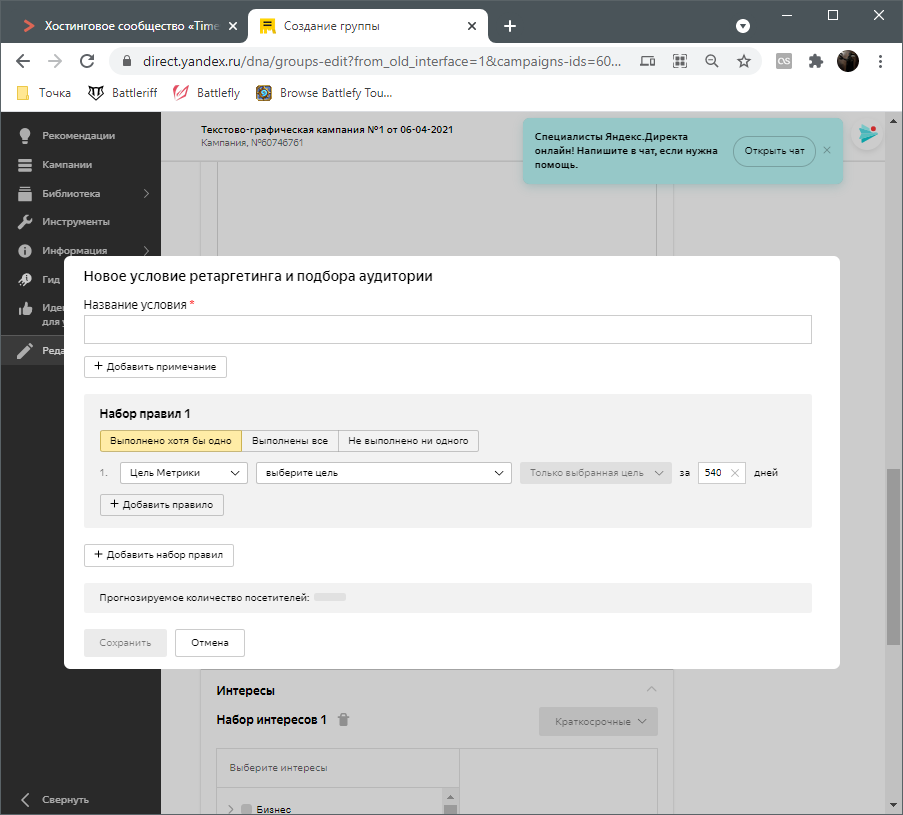
После успешного добавления сайта можно приступать к настройке ретаргетинга на странице работы с объявлением. В качестве цели укажите страницу или целый сайт, вставив ссылку в соответствующее поле. Добавьте свои правила, влияющие на показ объявлений, после чего завершите настройку и ознакомьтесь с прогнозируемым количеством посетителей.
Выбор автоматической стратегии показа объявлений
Я разберу три варианта автоматической стратегии показа контекстной рекламы в Директе. Каждый из них подходит только опытным рекламодателям, а на начальных этапах работы с системой всегда указывается ручной тип управления ставками. Учитывайте, что каждая стратегия имеет свой уровень эффективности, и оптимальные показатели достигаются только спустя определенное время, поэтому может понадобиться несколько недель на выход к нужному значению.
Оптимизация кликов
Первый тип называется «Средняя цена клика». Оптимален для пользователей, не желающих тратить на рекламу больше конкретной суммы в неделю. При настройке обязательно указывается определенная цифра, а система автоматически устанавливает величину ставок, отдавая предпочтение максимальному числу пользователей для привлечения.
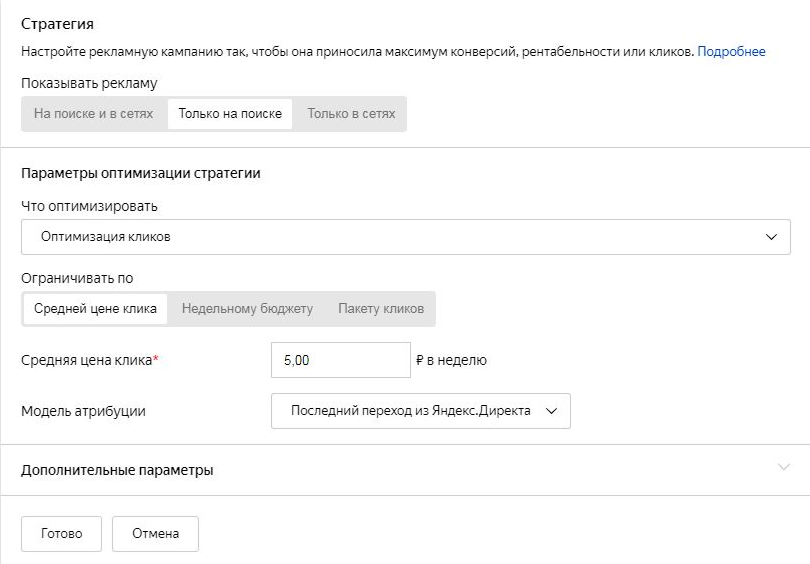
Недостаток этого варианта стратегии – невозможность заранее спрогнозировать верную среднюю ставку, поскольку иногда наступает резкий рост конкуренции или на рынок приходят рекламодатели с более широкими кошельками, из-за чего должного результата достичь не удается.
Оптимизация конверсии
Главное отличие этой стратегии от предыдущей – плата взимается не просто за переход пользователя на сайт, а за его действия там. Для этого понадобится использовать Яндекс.Метрику, чтобы отслеживать действия юзеров и понимать, насколько эффективной будет стратегия при выборе определенных целей.
Этот вариант сложнее в плане реализации, поскольку необходимо выполнить определенные расчеты, учитывая недельный бюджет и примерную эффективность показа объявлений.
Оптимизация рентабельности
Если вы являетесь владельцем интернет-магазина, обратите внимание на эту стратегию. Она пригодится, если нужно управлять ROI и следить за окупаемостью, приближая значения к целям. Здесь тоже нужно использовать Метрику, установив соответствующие цели. При выборе этой стратегии доступно несколько параметров: цена за клик, недельный бюджет и процент от себестоимости товара.
Знакомство с Директ Коммандер
В завершение расскажу о полезном приложении для тех, кто занимается развертыванием полномасштабной рекламной кампании и нуждается в специальных инструментах для более гибкого управления всеми объявлениями. Детально рассказывать об этом средстве нет смысла, поскольку оно только косвенно относится к тематике статьи. Вместо этого советую ознакомиться с инструкцией на официальном сайте, чтобы понять, как функционирует ПО и нужно ли оно вам.
Я постарался детально рассказать о том, что такое реклама в Яндекс.Директ, как настроить свое первое объявление и какую стратегию развития выбрать. Конечно, абсолютно все детали раскрыть не получится, поскольку это сложная тема.
Помните о том, что вы всегда можете воспользоваться услугами сертифицированных специалистов, которые значительно быстрее приведут созданную кампанию к успеху.
Пошаговая инструкция, как самому настраивать «Яндекс.Директ» в 2022 году
Контекстную рекламу в «Яндексе» и рекламной сети «Яндекса» запускают через «Директ». Если неправильно настроить кампанию в нем, можно не получить клики и лиды.
Наша пошаговая инструкция по настройке рекламы в «Яндекс.Директе» поможет вам все сделать правильно и найти своих клиентов.
Перейти в «Директ» можно по ссылке, авторизоваться в нем — через аккаунт «Яндекса».
Шаг №1. Предоставляем сведения о себе
С сентября 2022 года действует закон о маркировке рекламы. Это значит, что вы должны передавать сведения обо всех рекламных кампаниях в ЕРИР — единый реестр интернет-рекламы. Чтобы не отправлять данные вручную, можно настроить автоматическую отправку — для этого предоставьте «Директу» данные о себе.
Зайдите в настройки: «Имя пользователя» → «Мои настройки». Там укажите ФИО, выберите тип организации и укажите ИНН. Дополнительных настроек не нужно — если вы все указали верно, «Директ» автоматически будет передавать данные в ЕРИР.

Так выглядят настройки кабинета рекламодателя
Шаг №2. Выбираем тип кампании
Чтобы создать рекламу, нажмите на «Добавить» в верхнем левом углу и выберите пункт «Кампанию». Вам предложат три варианта:
- «Мастер кампаний» — упрощенный режим, в котором «Директ» дает подсказки на каждом шаге, но ограничивает возможность настроек.
- «Режим эксперта» — самостоятельное управление рекламой.
- «Рекламная подписка» — самый простой режим: «Яндекс.Бизнес» настроит рекламу сам, ориентируясь на данные о компании.
Специалисты по контекстной рекламе не рекомендуют использовать «Мастер кампаний» и «Рекламную подписку» — в этих режимах велик шанс переплатить за лиды или получать нецелевые клики. Поэтому мы будем показывать настройку рекламы в режиме эксперта.
В режиме эксперта доступно семь целей рекламной кампании. В большинстве случаев новичкам в «Директе» подходит первая — «Конверсии, продажи и трафик». Она ориентирована на то, чтобы получать максимум кликов и лидов.

Указываем ссылку на сайт и выбираем первую цель
Шаг №3. Задаем базовые настройки кампании
Базовые настройки — места показа, счетчики, стратегии, ограничения бюджета и расписание.
Места показа — площадки, на которых пользователи будут видеть вашу рекламу. Оптимально выбирать первый вариант, включающий в себя показ на главной странице «Яндекса», в поиске и сети — тогда пользователи везде будут видеть ваши объявления.

Выбираем этот вариант
Счетчик — код, который отслеживает действия пользователей на сайте. Подключить его можно, если используете сервис аналитики «Яндекс.Метрика». Копируете в нем номер счетчика — и указываете в отдельном поле. Тогда можно будет видеть данные о рекламе в отчетах «Метрики» и платить не за переходы пользователей, а за нужные вам целевые действия — например, за оформление заказа на сайте.
Стратегия — условия, по которым «Директ» будет списывать деньги за рекламу. Всего доступно четыре стратегии:
- Оптимизация конверсий. Алгоритмы будут оптимизировать показы так, чтобы вы получали максимум лидов. Можно платить и за клики, и только за целевые действия. Но нужно будет создать цели в «Метрике» и добавить в «Директ» номер счетчика.
- Оптимизация кликов. Оплата за клики по рекламному объявлению.
- Целевая доля рекламных расходов. Стратегия позволяет платить процент от дохода, полученного с пользователей. Например, если цель приносит вам 2 000 рублей, можно указать 10 % и платить за ее достижение не больше 200 рублей. Стратегия работает только в связке с «Метрикой».
- Ручное управление ставками с оптимизацией. Это оплата за клики по рекламному объявлению.
Если у вас есть счетчики «Метрики», проще выбрать стратегию оптимизации конверсий. Если нет — выбирайте оптимизацию кликов.

Чтобы платить только за конверсии, включите эту опцию и выберите цель
Ограничения бюджета нужны, чтобы не получать больше лидов, чем вы можете обработать. А еще — чтобы не слить бюджет в первый же день запуска кампании, пока алгоритмы учатся.

Выберите вариант ограничения и укажите лимит: например, не больше 5 000 рублей в неделю
Здесь же вы задаете цену, по которой реклама будет показана пользователям. В зависимости от стратегии это максимальная цена клика, цена за целевое действие или целевая доля рекламных расходов. Определить оптимальную стоимость клика сложно, поэтому лучше начать с минимальных значений около рублей и постепенно увеличивать их в зависимости от результатов.
В «Директе» работает модель аукциона — это значит, что рекламодатели борются за показы. Побеждают качественные объявления или те, в которых рекламодатель назначил максимальную ставку. Поэтому если поставить слишком большую ставку, вы быстро потратите весь бюджет и можете не получить лиды.
Расписание показов включают, если реклама нужна в определенные дни и часы. Например, интернет-магазины обычно не используют его, потому что пользователь сам оформляет заказ на сайте — ему не нужна помощь. А компании, в которой заявки обрабатывает менеджер, расписание пригодится — с ним пользователи не увидят рекламу ночью, когда менеджер не работает.
Здесь можно выбрать дни и часы показа объявлений
На этом же этапе можно дополнительно:
- Привязать компанию из «Яндекс.Бизнеса» — тогда в объявлениях будут показаны контакты.
- Добавить параметры ссылки или UTM-метки. Это «разметка», по которой можно отслеживать, с какой кампании пришел лид.
- Установить промоакцию — дать скидку, которая будет отображена в объявлении.
- Разрешить «Директу» управлять кампанией. Он может менять стратегии, ставки и бюджеты, чтобы сделать рекламу эффективнее.
Опытные специалисты не рекомендуют включать автоматическое управление рекламой.
Шаг №4. Выбираем аудиторию, которая увидит рекламу
Для выбора аудитории «Директ» предлагает настроить автотаргетинг, указать географию показов, ключевые фразы и минус-фразы, интересы пользователей, ретаргетинг и корректировки. Разберемся подробно в каждом этапе.
Автотаргетинг — функция, которая включает показ объявлений по автоматически подобранным запросам. Например, вашу рекламу увидят те, кто ищет бренд конкурентов. На практике объявления могут показывать по нецелевым запросам, поэтому функцию лучше отключить.
География показов — области и города, люди в которых увидят ваше объявление. Здесь все просто: если ведете бизнес онлайн и работаете со всеми регионами, укажите «Россия». Если продвигаетесь в нескольких городах, укажите их.

Еще можно задать нужные области — например, показывать рекламу людям поблизости от торгового центра, в котором у вас точка продаж
Ключевые слова — фразы, по которым ваши объявления покажут в поиске. Например, их увидят те, кто использует в «Яндексе» запрос вроде «купить квартиру в центре Екатеринбурга». Эти ключевые слова можно подбирать в «Вордстате» — укажите в «Директе» все релевантные фразы, по которым человек может обратиться к вам.

Последовательно указывайте разные возможные запросы и сохраняйте все подходящие, а потом добавьте в «Директ»
Минус-слова — фразы, по которым объявления не будут показывать. Например, если вас интересуют только те, кто готов купить продукт, можно включить в минус-слова «бесплатно». Подбирать их тоже можно в «Вордстате» — сохраняйте слова из неподходящих вам запросов, а потом добавьте их в «Директ».

Укажите здесь все слова, по которым вы не хотите показывать рекламу
Интересы и привычки — дополнительный параметр настройки аудитории. Вы можете указать, чем интересуются ваши покупатели и какие сайты они посещают. Делайте это, если предварительно составляли портрет целевой аудитории и точно знаете, что ваши покупатели часто интересуются условными кормами для кошек. Если указать интересы наугад, можно сильно сузить охват и не получить кликов.
Ретаргетинг — функция показа рекламы тем, кто уже посещал ваш сайт. Например, можно напоминать посетителям о брошенной корзине или сделать скидку, если они так ничего и не купили. Использовать функцию можно, если у вас подключена «Яндекс.Метрика» или вы работаете в сервисе «Яндекс.Аудитории».

Чтобы использовать ретаргетинг, укажите, каким пользователям показывать объявления — например, тем, кто достиг цели «Просмотр страницы товара»
Корректировки — функция, которая изменяет цены кликов или конверсий. Их можно использовать, чтобы отсекать ненужную аудиторию или наоборот: привлекать тех, кто с большей долей вероятности совершит покупку.
Например, вы знаете, что 87 % покупателей — мужчины. Тогда для них вы можете задать повышающую корректировку 50 %. И если в кампании указана цена клика 20 рублей, за клик от мужчины система может списывать 30 рублей. Так вы привлечете больше людей, которые совершат покупку.

Можно выбирать корректировки по аудиториям в «Метрике», устройствам, полу и возрасту — и даже по погоде: например, понизить их, если в городе пользователя идет дождь
Шаг №5. Создаем объявления
Самое главное в объявлениях — формат, ссылка, заголовок, текст и визуал: без них не получится запустить рекламу. Также можно использовать дополнения — с ними объявления будут выглядеть привлекательнее.
Формат выбирают до создания объявлений. В «Яндекс.Директе» предусмотрено три вида объявлений:
- текстово-графическое — его показывают на главной странице, в поиске и в сети;
- графическое — его размещают только в рекламной сети;
- мобильное — его показывают в рекламной сети и сервисах «Яндекса».
В большинстве случаев оптимальный вариант — текстово-графический формат. Выбирайте его, если хотите охватить как можно большую часть целевой аудитории.
Ссылка нужна, чтобы пользователи переходили на нужную страницу. Например, вы можете создать разные объявления — и вести людей на несколько категорий товаров в каталоге.
Заголовков может быть два: основной до 56 символов и дополнительный до 30 символов. Обычно в заголовки выносят самое важное — название продукта и призыв к действию. Важно, чтобы в заголовке было ключевое слово: тогда его выделяют форматированием.

Так выглядит форматирование в заголовках объявлений
В тексте объявления допускают до 81 символа. Обычно в нем перечисляют преимущества компании: почему пользователь должен обратиться именно к вам. Примеры можно посмотреть на скриншоте в выдаче — или в объявлениях конкурентов.
Визуал — это изображение, видео или карусель изображений. Они нужны для размещения объявлений в сервисах и рекламной сети «Яндекса». Обычно их используют, чтобы показать товар «лицом». Например, в рекламе услуги по проектированию домов показывают готовые проекты или даже дома. В видео могут показать эмоции людей от переезда в новый дом.
К видео и изображениям много требований — например, на изображениях нельзя размещать контактную информацию. Подробнее обо всех требованиях к объявлениям можно узнать в справке.
Дополнения «расширяют» объявления, поэтому позволяют получать больше кликов. С ними реклама занимает больше места на экране пользователя. Вот что можно использовать:
- Кнопку. В нее можно «вшить» отдельную ссылку — например, на страницу с контактами или какой-то группой товаров.
- Карточку компании — если она есть в «Яндекс.Бизнесе».
- Виртуальную визитку. Если добавите ее, пользователь увидит телефон и адрес — и сможет найти вас на «Яндекс.Картах».
- Цену — если она фиксирована.
- Уточнения. Это словосочетания до 66 символов: четыре случайных уточнения покажут в объявлениях. Обычно в них размещают преимущества компании или продукта.
- Быстрые ссылки — дополнительные линки на разные разделы сайта.
Используйте все доступные дополнения — тогда объявление займет максимум места на экране пользователя.
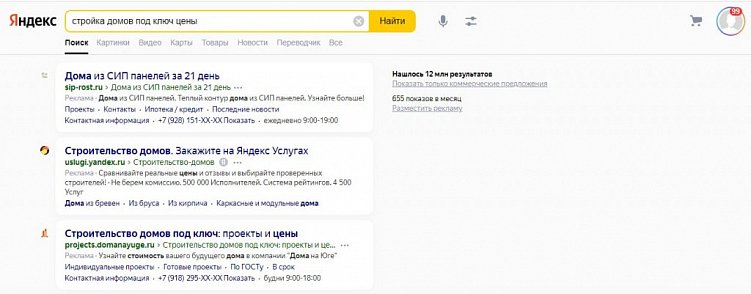
Примеры объявлений с разными дополнениями
Так вы можете добавить до 50 объявлений в одну рекламную кампанию. Учтите, что все эти объявления будут показаны по тем ключевым словам и той аудитории, которые вы задали ранее. Обычно в одной группе используют несколько объявлений, чтобы протестировать разные подходы и призывы к действию.
Если нужно продвинуть несколько продуктов, создают отдельную кампанию под каждый из них. Так объявления работают эффективнее, потому что привлекают только целевой трафик. Например, у вас несколько товаров: смартфоны, ноутбуки и планшеты. Лучше собрать поисковые запросы под все товары — и сделать под каждый отдельные кампании.
Шаг №6. Анализируем результаты и оптимизируем рекламу
Над рекламой нужно постоянно работать. В первые несколько недель после запуска — обязательно отслеживать, сколько показов и кликов получают объявления.
Если показов слишком мало, возможны две причины:
- первая — выбрана слишком узкая аудитория;
- вторая — установлены слишком низкие ставки.
Тогда нужно расширить аудиторию или повысить ставки.
Если показы есть, а кликов мало, нужно перерабатывать объявления:
- тестировать разные призывы к действию и описания преимуществ;
- отключать показ объявлений с низким CTR;
- искать новые целевые запросы и так далее.
Если есть и клики, и показы, а продаж нет, тоже возможны разные причины:
- нецелевая страница — например, если рекламируете обувь, а ведете трафик на страницу с одеждой;
- низкое качество сайта — пользователи не видят контактов, не могут оформить заказ или контент на сайте не убеждает их оставить заявку;
- плохая работа отдела продаж — менеджеры могут не обрабатывать заявки или обрабатывать их некорректно.
Когда реклама приносит достаточное число продаж, важно не останавливаться на достигнутом и оптимизировать ее дальше. Создавать новые объявления под другие товары, проводить тестирования заголовков и визуалов, пробовать подключать ретаргетинг и точнее находить целевую аудиторию.
Управление рекламой в «Директе» — сложный процесс, который отнимает много времени и не гарантирует хорошего результата. Если хотите тратить на продвижение минимум времени и получать достаточный поток лидов, можно доверить продвижение специалисту. Опубликуйте тендер на Workspace и найдите специалистов по контекстной рекламе, которые возьмут на себя ее настройку и ведение в рамках приемлемого для вас бюджета.
Workspace.LIVE — мы в Телеграме
Новости в мире диджитал, ответы экспертов на злободневные темы, опросы, статьи и многое другое. Подписывайтесь: https://t.me/workspace
Вакансии
- Тестировщик / QA Engineer
ALTWeb Group Удаленная работа По договоренности - Контент-оператор 1С
Webteam Удаленная работа По договоренности - Программист 1С-Битрикс
Рикорда Иваново от 80 000 - Креативный копирайтер
ChatCrafters Удаленная работа 40 000 – 55 000 - Бизнес-ассистент
ИП Еремина НН Удаленная работа 10 000 – 100 000
Как настроить рекламу в «Яндекс.Директ»: пошаговая инструкция
Продвижение в «Яндекс.Директе» подходит практически любому бизнесу. Рассказываем, как запустить рекламу в этом сервисе без помощи агентства.


Олеся Мельник
Пишет про дизайн и маркетинг в Skillbox Media. С 2011 по 2017 год писала про бизнес в деловые СМИ, соучредитель агентства копирайтинга «Абзац».
«Директ» — это сервис «Яндекса», с помощью которого можно создавать и настраивать контекстную и медийную рекламу разных форматов: от текстовых сообщений до видеороликов.
Объявление, размещенное через «Яндекс.Директ», отображается в самом поисковике и на сайтах-партнерах. По данным сервиса, в этом году аудитория самого «Директа» и его рекламной сети составляет около80 миллионов человек, а значит, здесь можно найти потенциальных и действующих клиентов практически любого российского бренда.
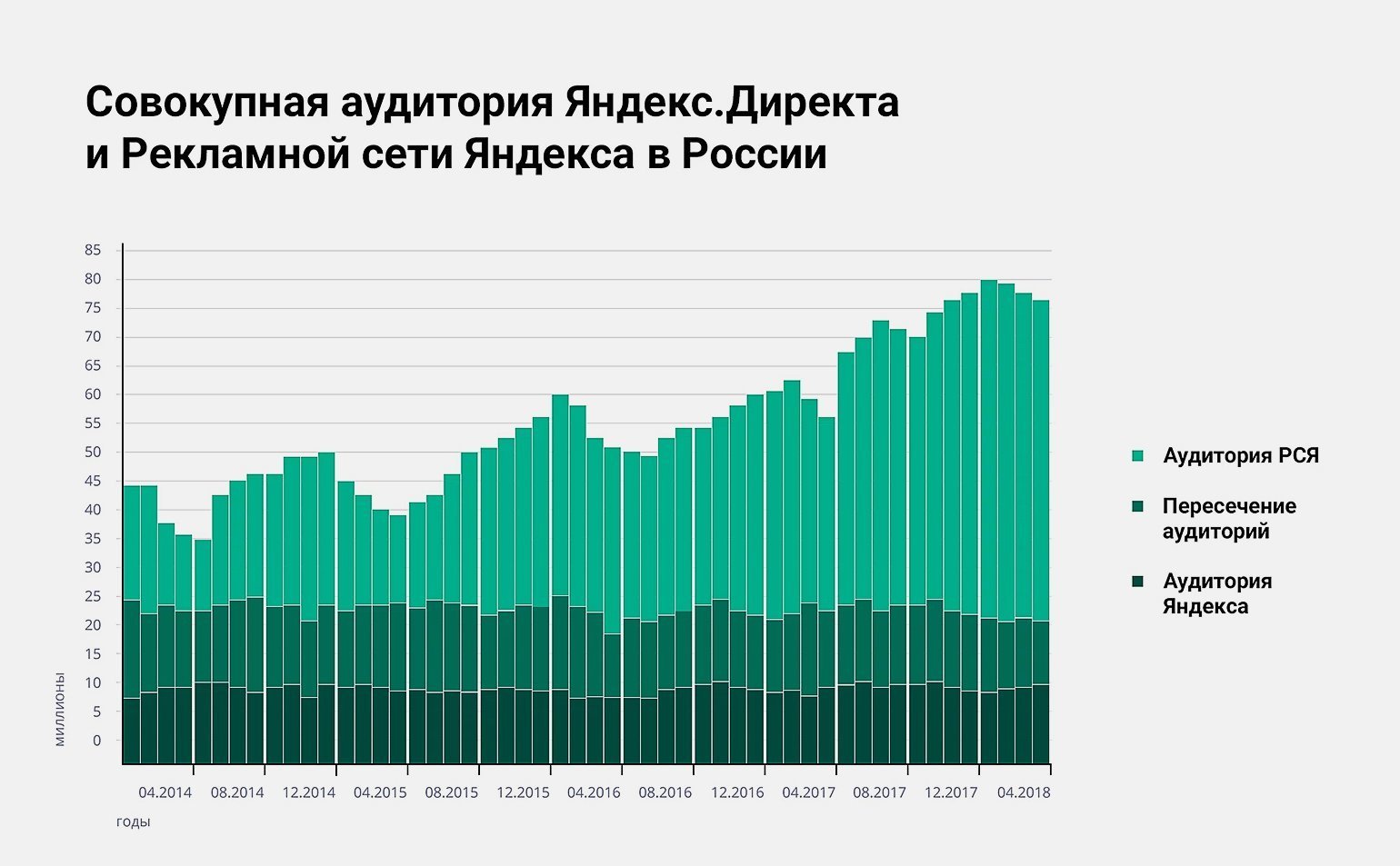
Создаем аккаунт
Работа в «Яндекс.Директе» начинается с регистрации. Можете создать отдельный логин для настройки рекламных кампаний или взять тот, под которым авторизуетесь в почте и других сервисах «Яндекса».
После входа в аккаунт будет доступен личный кабинет. На первой странице нужно выбрать страну размещения и валюту, в которой будут производиться все операции.
Важно!
Этот пункт настраивается только один раз, и изменить его нельзя. Если в будущем вы решите, к примеру, работать на рынке Белоруссии, придется создать для этого еще одну учетную запись.
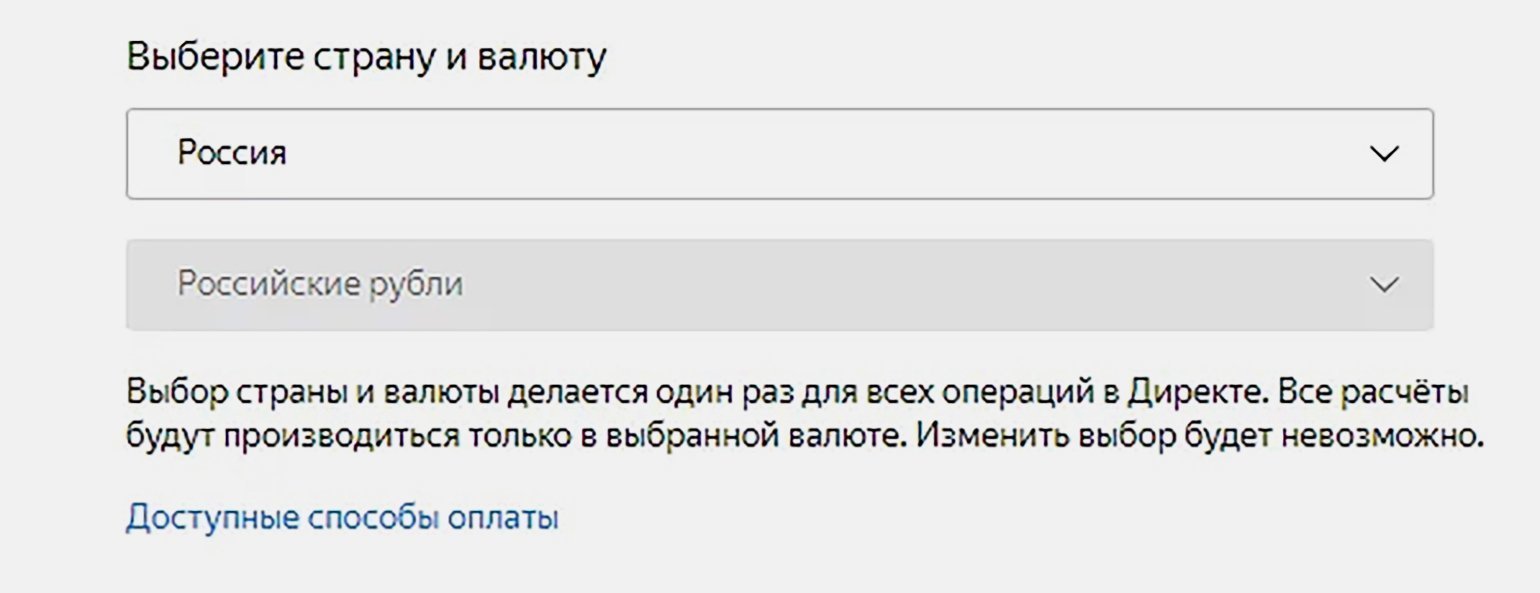
В личном кабинете отображается список всех активных и прошедших рекламных кампаний, а те в свою очередь делятся на группы объявлений. В одну группу входят сообщения с общим списком ключевых слов, но разными текстами, заголовками или картинками.
Создаем рекламную кампанию
Чтобы запустить рекламу в «Яндекс.Директе», заходим в раздел «Создать кампанию» в личном кабинете или кликаем по кнопке «Запустить кампанию» на главной странице.
Шаг первый: выбрать тип кампании
«Яндекс» предлагает шесть вариантов:
- текстово-графические объявления;
- медийную кампанию;
- рекламу в мобильных приложениях;
- смарт-баннеры;
- баннеры в поиске;
- динамические объявления.
Чаще всего маркетологам и предпринимателям приходится иметь дело с первым типом объявлений, которые подходят для большинства товаров.
Шаг второй: придумать название
В первую очередь название нужно для удобства рекламодателя, пользователи его не увидят. Подписывайте кампанию так, чтобы не запутаться в куче похожих заголовков.
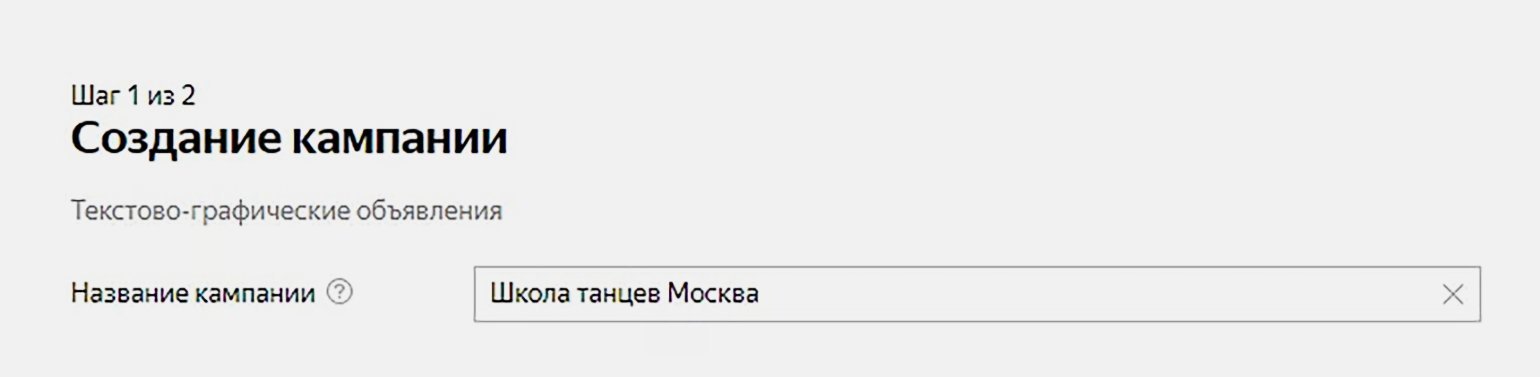
Шаг третий: установить даты и часы показа
По умолчанию сервис предлагает круглосуточный временной таргетинг, но при желании можно составить собственное расписание. Например, после 21:00 в вашей кондитерской действует скидка 50% на всю выпечку — значит, объявление об этом можно показывать ближе к вечеру.
Сам «Яндекс» советует показывать рекламные сообщения круглосуточно, семь дней в неделю и менять подачу: ночью и в выходные просить оставить заявку, а днем и в будни — сразу сделать заказ.
Шаг четвертый: указать географию
Кликните на кнопку «Изменить» и отметьте галочками нужную страну и регион. Сервис по умолчанию будет показывать маркетинговое сообщение жителям всех населенных пунктов, которые входят в состав субъекта. Если нужен конкретный город — снимите лишние отметки.
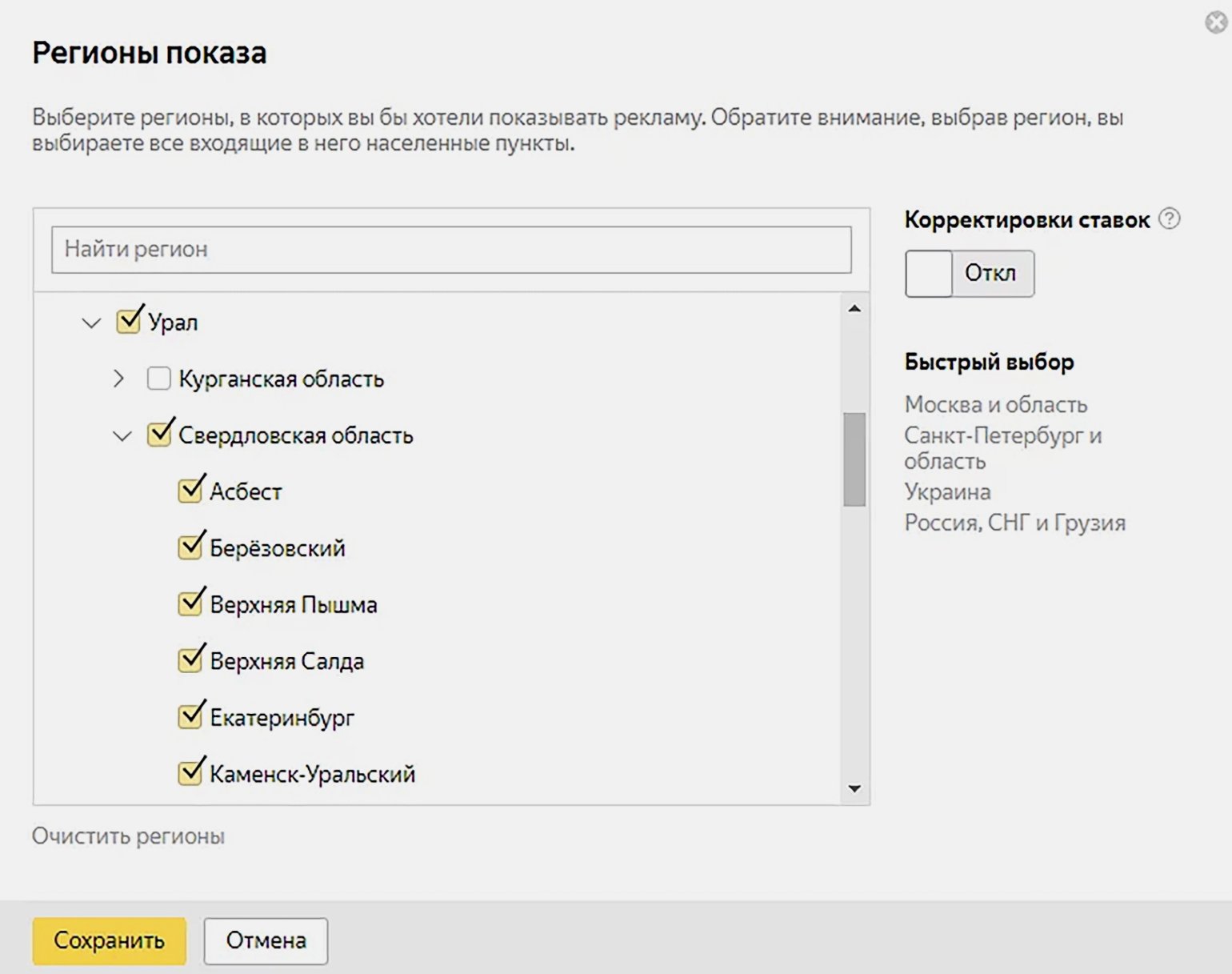
В этом разделе по умолчанию включен расширенный географический таргетинг. Он дает возможность показывать объявления пользователю с учетом его регулярного местоположения вне зависимости от того, где он находится прямо сейчас. Если человек из Новосибирска на пару недель уедет в Москву, он все равно будет видеть предложения, актуальные для его родного города.
Шаг пятый: выбрать стратегию
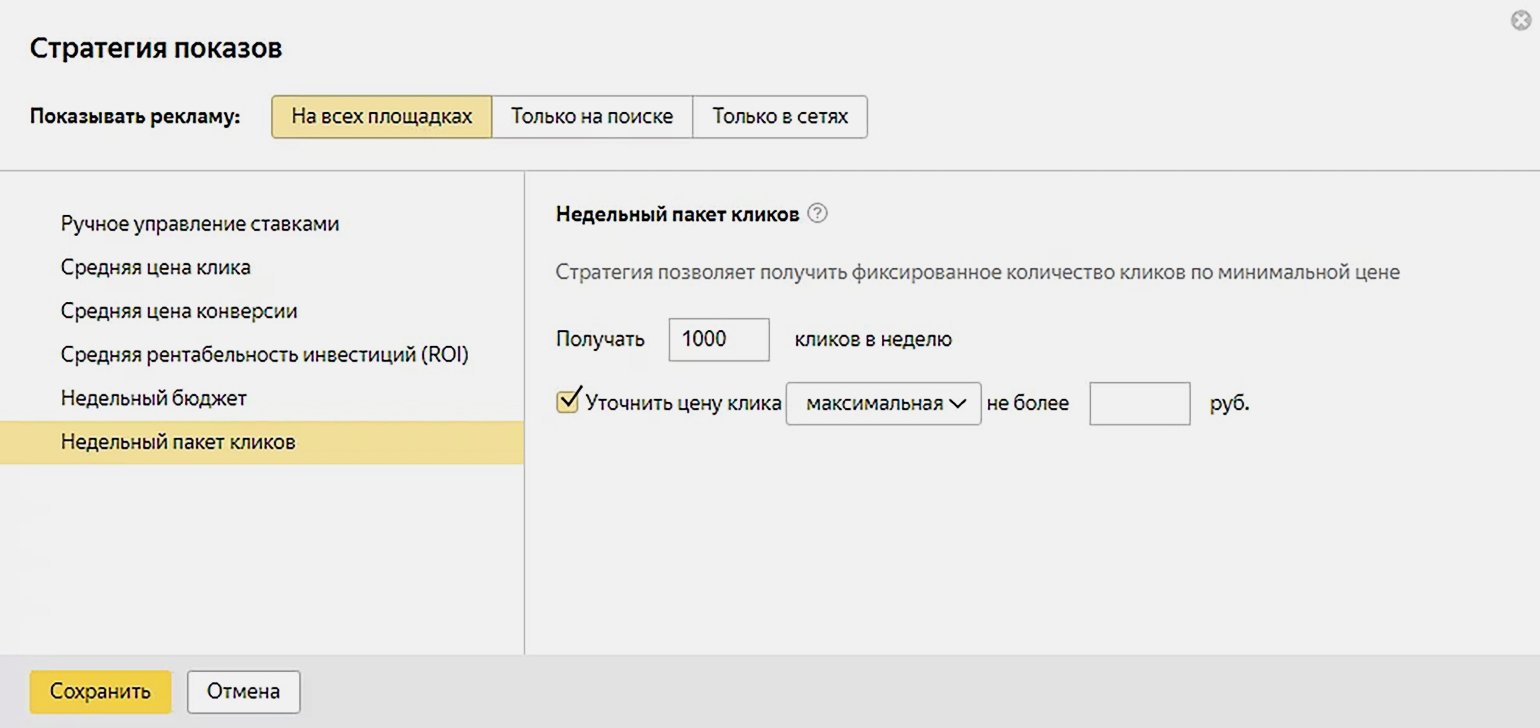
Теперь нужно определить, где именно будет транслироваться объявление. Вы можете выбрать один из трех вариантов:
- все площадки «Яндекс.Директа»;
- показы в поисковике;
- показы на сайтах-партнерах.
Здесь же настраивается стратегия рекламной кампании. Вы решаете, какого эффекта ждете от объявления, и определяете, какую сумму готовы потратить. Алгоритмы «Яндекса» будут автоматически анализировать ход кампании и управлять ставками.
Шаг шестой: контакты, уведомления и метрика
В этом пункте все просто: укажите адрес сайта, на который будет вести рекламное объявление, и свои контактные данные. Последние нужны для того чтобы получать ответы о ходе кампании. Если закончатся деньги или объявление не пройдет модерацию, система пришлет SMS-уведомление.
Шаг седьмой: ставим ограничения
Настройки «Яндекс.Директа» позволяют исключать из показа определенные сайты или IP конкретных пользователей.
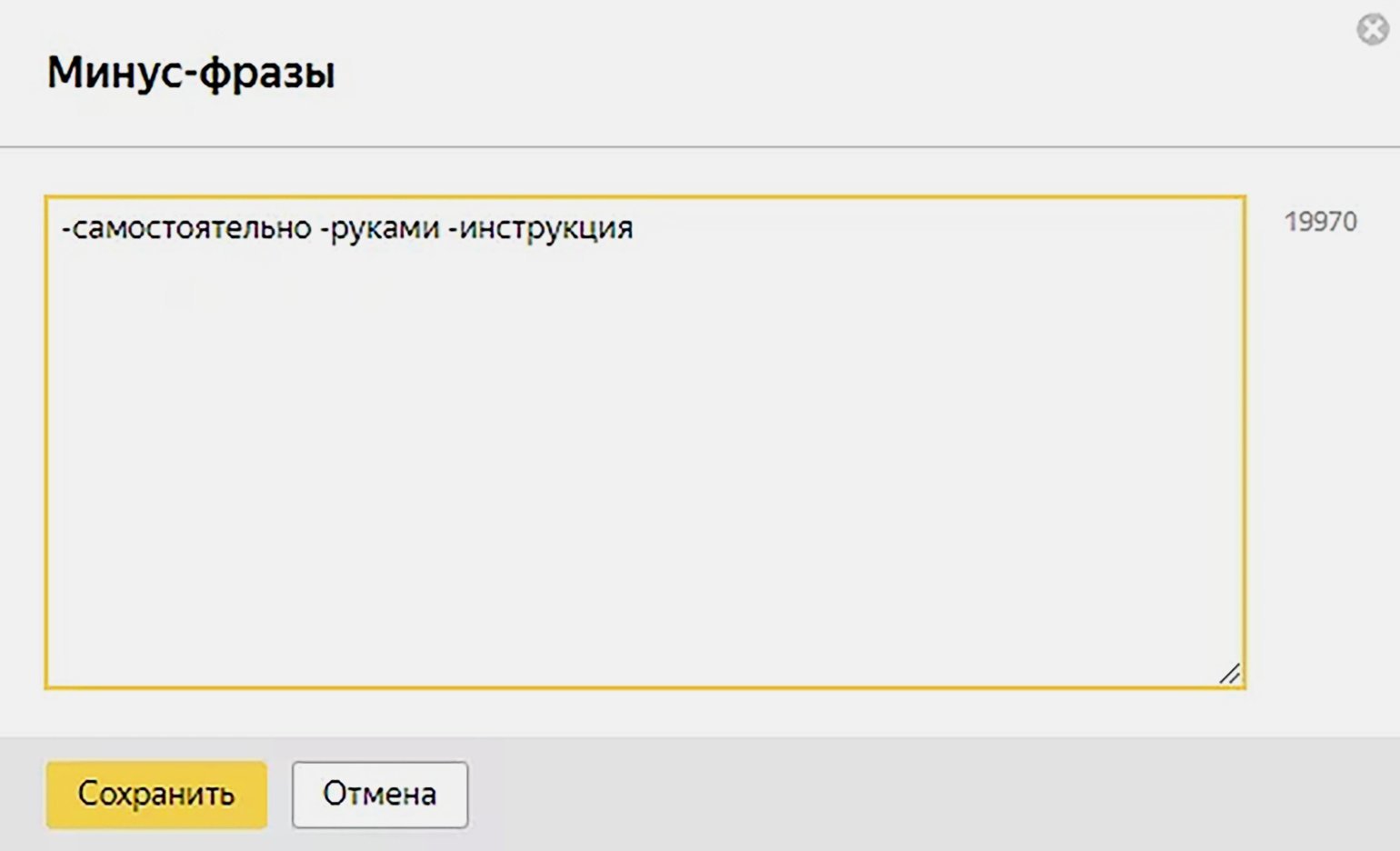
Еще можно создать список минус-фраз, чтобы не транслировать объявление тем пользователям, которые их ввели. Допустим, вы делаете одежду на заказ: в этом случае есть смысл добавить в «черный список» слово «самостоятельно», чтобы исключить тех, кто умеет шить и просто ищет инструкцию или выкройку.
Создаем объявление
После того как мы определились с параметрами кампании, переходим к настройке самого объявления.
Шаг первый: внешнее оформление
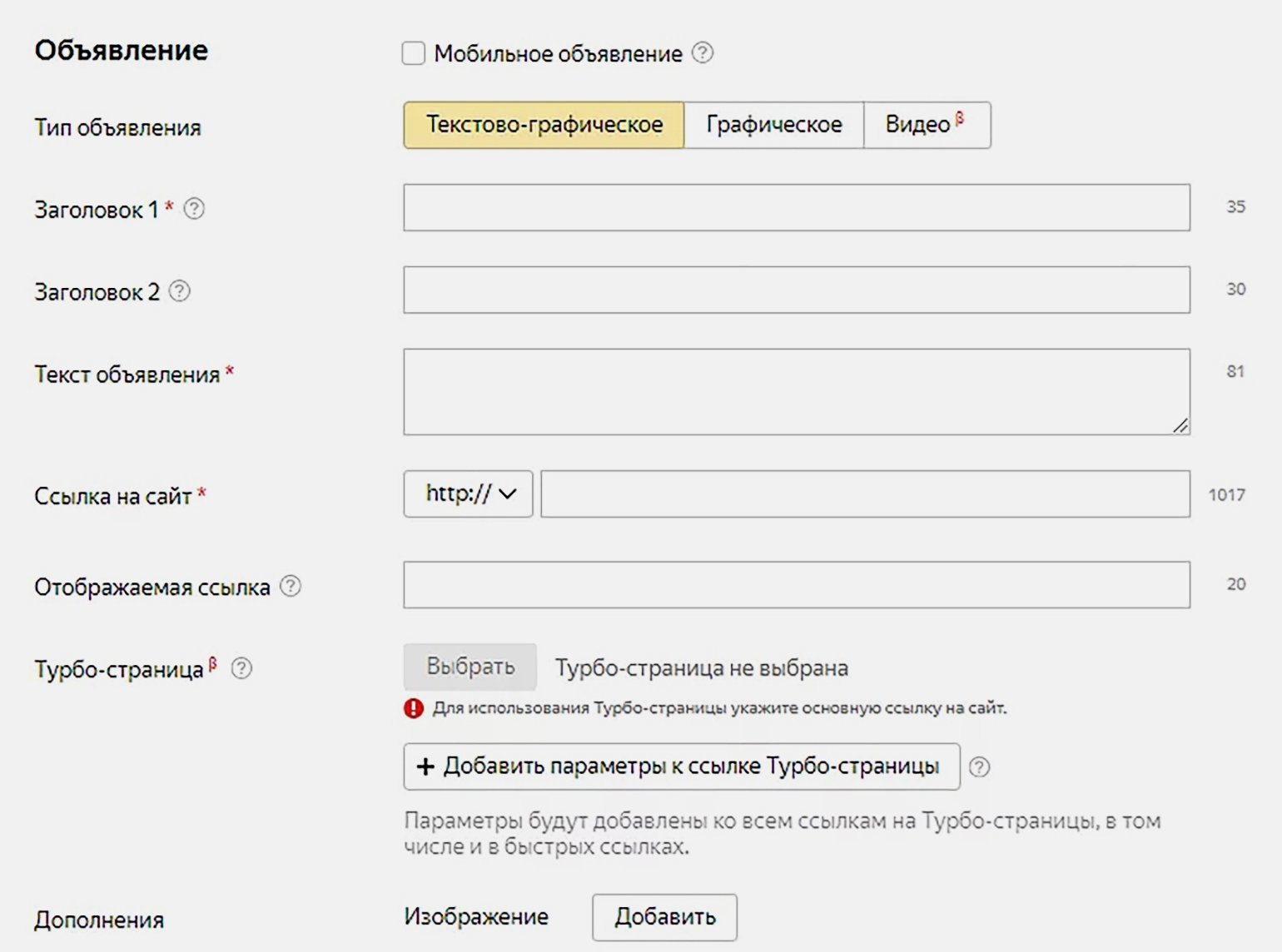
Сначала нужно придумать простой и понятный заголовок, который будет максимально похож на запросы пользователей. Если вас будут искать, набирая «ремонт холодильников тюмень», выносите в заголовок «Ремонт холодильников в Тюмени».
Дальше идет короткий текст, в котором указывается дополнительная информация. Напишите о том, что заинтересует потенциального покупателя. Это могут быть скидки, акции, цены, быстрая доставка или богатый ассортимент. Справа от каждой строки «Директ» указывает количество знаков, в которое надо уложиться.
Ниже укажите ссылку на сайт или страницу. При желании можно дополнить рекламное сообщение картинкой или оставить физический адрес и телефон. В этом случае объявление появится на «Яндекс.Картах».
Шаг второй: подбор ключей
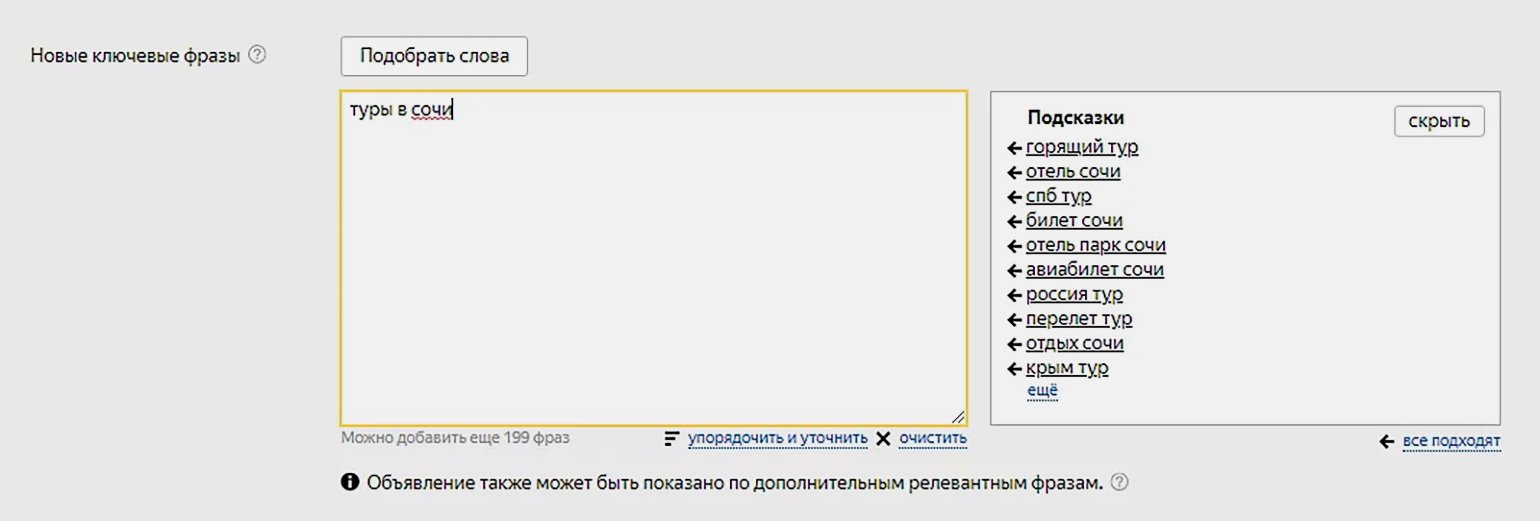
В разделе «Новые ключевые фразы» добавляем слова и словосочетания, по которым пользователи будут искать ваше объявление. У сервиса есть специальное окно с подсказками: фразы подбираются автоматически на основе главного запроса. Например, к запросу «туры в Сочи» появятся «горящие туры», «отели в Сочи», «билеты в Сочи» и так далее.
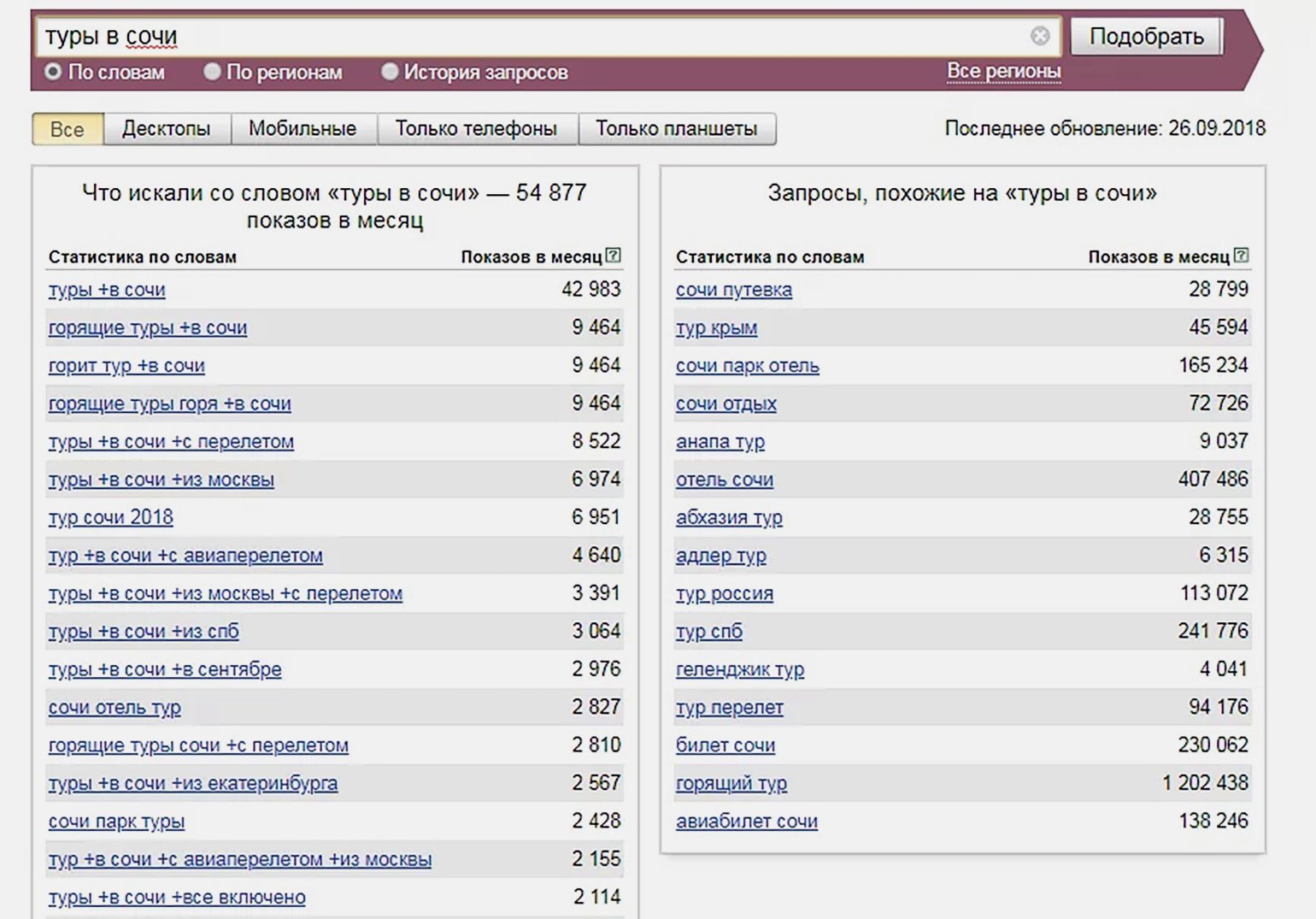
Можно подбирать подходящие ключевые слова самостоятельно при помощи сервиса «Подбор слов».
У «Директа» есть определенные правила по добавлению ключей. Список всех фраз не может быть больше4096 символов (включая минус-слова и пробелы). Количество фраз на группу объявлений — не более 200. Количество слов для одной ключевой фразы — не более семи.
Проходим модерацию
Перед публикацией объявления проходят модерацию. Как правило, на это требуется несколько часов. Чем больше сообщений в группе, тем дольше проходит проверка. Если вы одновременно запускаете, скажем,100 сообщений, отправляйте их частями, чтобы быстрей начать публикацию.
Когда вы обновляете текст, ссылку или контакты в уже размещенной рекламе, она заново попадает на модерацию. До ее окончания пользователи будут видеть старую версию.
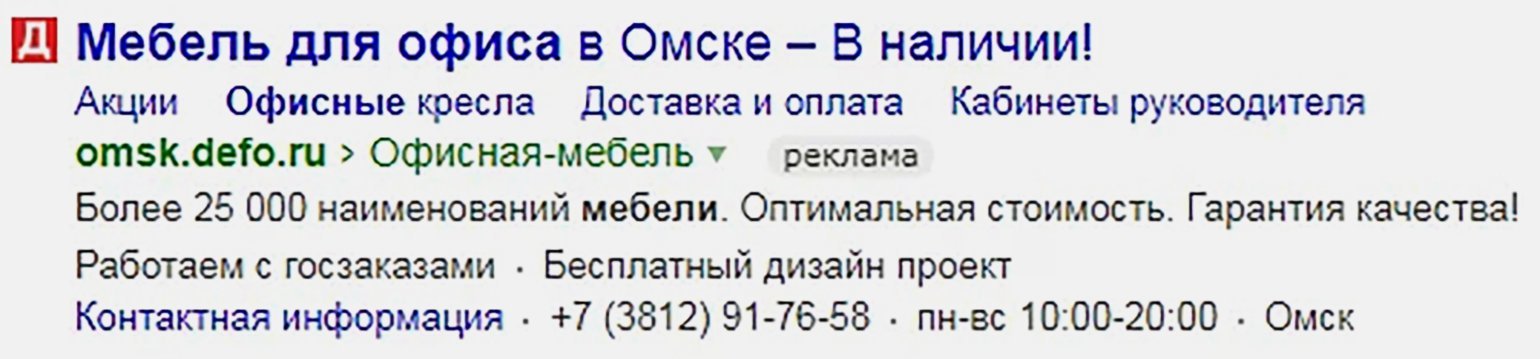
Если вы продвигаете товары и услуги, для которых нужны лицензия, сертификат или гарантийное письмо, будьте готовы показать их сканы для прохождения модерации.
Заключение
В «Яндекс.Директе» есть масса настроек, благодаря которым можно решать самые разные маркетинговые задачи. Если вы только начали осваивать этот инструмент — не бойтесь экспериментировать. Первое время выделяйте себе небольшие бюджеты и меняйте ключевые слова, заголовки и стратегии, пока не найдете вариант, который будет работать.
Чтобы лучше разбираться в принципах работы «Яндекс.Директа», записывайтесь на практический курс по интернет-маркетингу от компании Ingate. Вы научитесь настраивать рекламные кампании, автоматизировать их, составлять медиапланы, делать прогнозы и проводить аналитику.
Как добавить организацию на карты Google: схема действий
Компании, указанные на Google картах, получают дополнительный трафик. Рассказали,как добавить свою организацию в Гугл.
Последнее обновление: 22 февраля 2023 года
Отдельный поток трафика получают предприятия, контактные данные которых добавлены на Google карты. Чтобы добавить компанию, следует предварительно зарегистрироваться в сервисе «Google My Business». Сервис дает возможность:
- добавить контакты на карту в Гугл;
- корректировать данные о компании;
- отслеживать статистику;
- отвечать на вопросы посетителей;
- давать обратную связь на отзывы.
Сервис бесплатный. Можно работать через мобильное приложение.
Регистрация в сервисе «Google. Мой бизнес»
Дадим подробную инструкцию о добавлении компании в этот сервис.
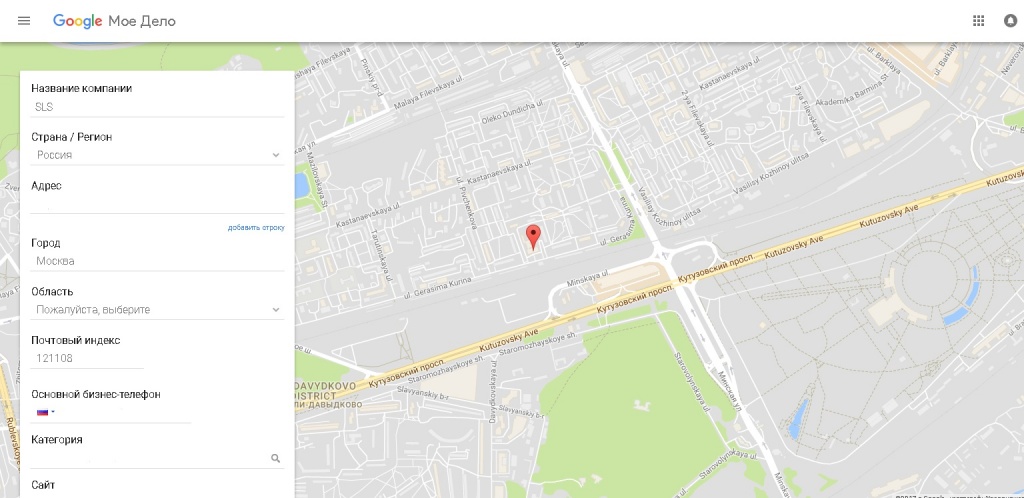
Сначала добавляем организацию в Гугл. Для этого на сайте www.google.com.my следует нажать кнопку «Управляй сейчас» (Manage now).Контактные данные необходимо вводить правильные, иначе будет невозможно добавить организацию и информацию о ней на гугл карты. Google в отличие от Яндекс.Справочника обычно проводит проверку не по номеру телефона, а по почте.
В форме указывают информацию о компании: адрес вместе с индексом. Если индекс не известен, его можно определить с помощью сайта Почты России, так карты будут лучше понимать вашу территорию обслуживания.
Поле «Область» обязательно для заполнения. Для городов Москва и Санкт-Петербург в этом поле следует выбрать одноименные значения. Выбор соответственно Московской или Ленинградской областей ошибочен. Регистрация не получится.
Нельзя прописать любой вид деятельности в поле «Категория». Деятельность выбирают на основании подсказок от Google. Значения на английском языке.
Поле «сайт» можно пропустить, если у компании сайта нет. В Google можно сделать бесплатный сайт-визитку с помощью сервиса «Мой бизнес».
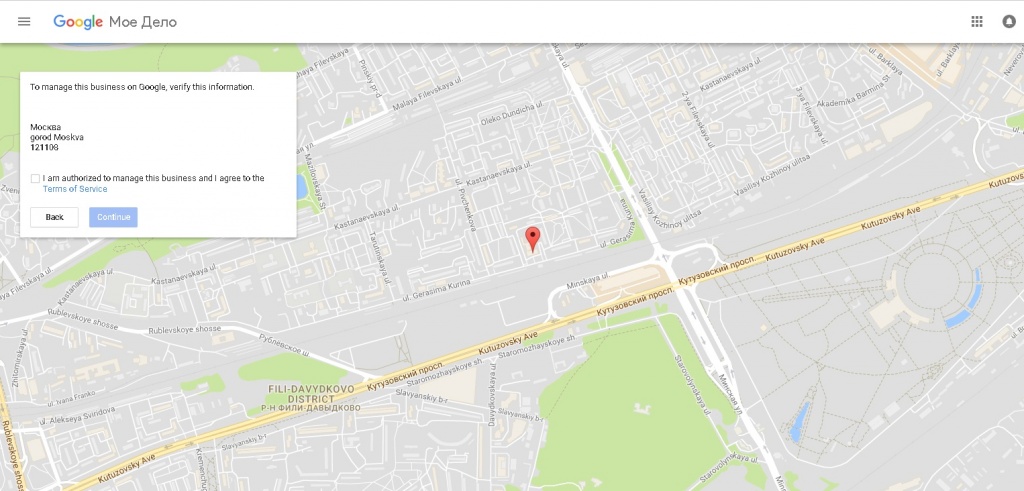
Далее тем способом подтверждения, который предложит Google, легализуем информацию и права. Появляется раздел с условиями работы, надо подтвердить согласие на них.
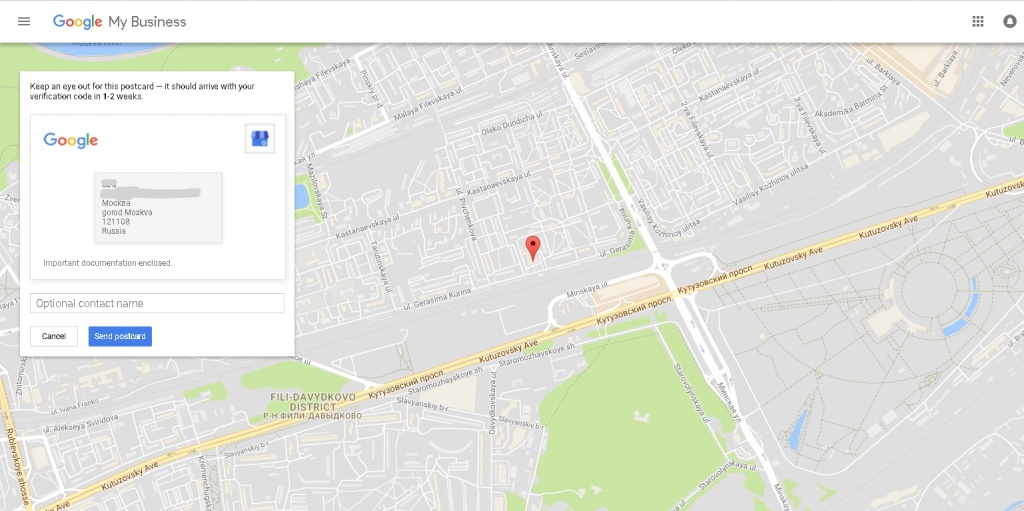
Затем на фактический адрес компании отправляется открытка с кодом. Его нужно будет ввести для завершения регистрации. Как вариант подтверждение данных бывает по телефону или электронной почте. На усмотрение Google.
Пока код не введен, компания отображается на карте как непроверенная. Подобный статус возможен в течение 30 дней.
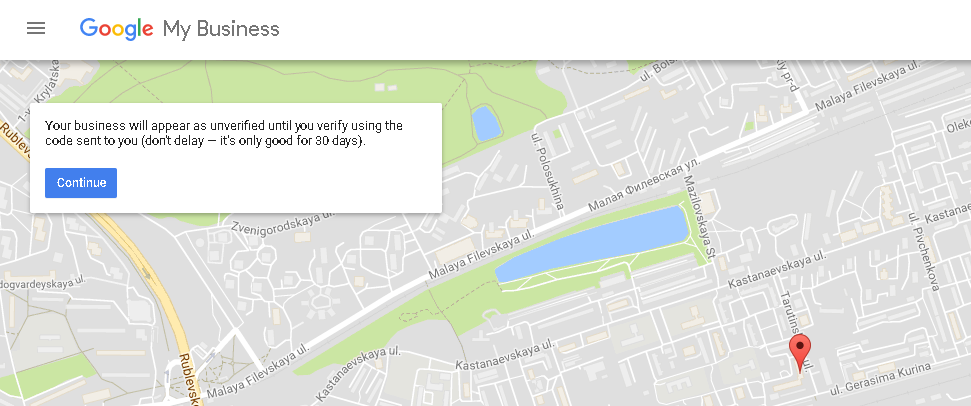
Когда придет открытка, нужно будет ввести код для подтверждения организации. Для этого перейдите в аккаунт «Мой бизнес» и введите цифры.