Работа с выражениями
Для запуска программы наберите команду mathematica в командном окне, либо в стартовом меню выберите пункт Mathematica.
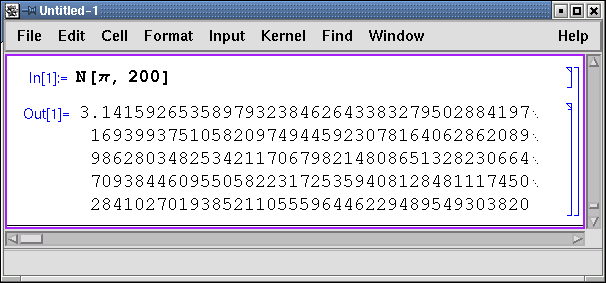
При старте открывается рабочее окно, в котором отображаются ввод и вывод программы. В верхней его части находится меню, позволяющее выполнять различные действия, в том числе сохранение текущей сессии в файле с расширением nb. Кроме основного окна в работе участвуют так называемые палитры. Если они не появились при старте, то для их открытия можно воспользоваться пунктом Palettes из меню File. Палитра Basic Input предоставляет набор кнопок для ввода наиболее употребительных символов, таких как корни, дроби, интегралы, буквы греческого алфавита и т. д. Палитра Basic Calculations содержит шаблоны для вычисления основных алгебраических функций.
Чтобы инициировать процесс вычисления после набора команды нужно одновременно нажать клавиши Shift и Enter (либо клавишу Enter на числовой клавиатуре справа). После завершения расчета программа присваивает имена вида In[1] и Out[1] исходному выражению и результату. Можно отменить показ имен, отключив в меню Kernel пункт Show In/Out Names.
Mathematica в качестве имен функций почти всегда использует их английские названия. Исключениями являются несколько наиболее употребимых функций: кроме N для определения численного значения, символ D используется для нахождения производной.
Дополнительную информацию о назначении той или иной функции в ходе работы с системой можно получить, используя следующие команды:
| ? Name | — помощь по заданному слову Name; |
| ?? Name | — расширенная помощь по заданному слову Name. |
Большинство функций программы Mathematica являются встроенными, т. е. становятся доступными сразу после загрузки системы. Кроме того, имеется набор так называемых пакетов расширения, содержащих специализированные функции для работы в той или иной области. Среди них Algebra, Calculus, DiscreteMath, Geometry, LinearAlgebra, Miscellaneous, Graphics, NumberTheory, NumericalMath, Statistics и некоторые другие. Каждый из пакетов содержит набор подпакетов, например, в пакет Algebra входят такие подпакеты, как InequalitySolve для решения неравенств, SymbolicSum для вычисления сумм рядов, Trigonometry для работы с тригонометрическими выражениями и другие. Для того чтобы сделать доступными функции, входящие в состав специализированных пакетов, следует их подключить командой типа
Needs["Algebra`Trigonometry`"]
Mathematica всегда старается упростить введенное выражение. Если вы попробуете вычислить корень квадратный из двадцати, для чего после ввода соответствующего выражения нажмете Shift+Enter, то результатом окажется выражение, равное двум корням из пяти. Программа упростит выражение, оставив его в символьном виде. Для того чтобы получить численное значение выражения expr, следует использовать функцию N[expr] или N[expr, n], где n задает точность вычислений. По умолчанию выводится значение выражения с пятью знаками после запятой.
Для ввода выражений удобно пользоваться палитрой Basic Input, которая содержит шаблоны для ввода степеней, дробей, радикалов, греческих букв и т. п. При выборе соответствующего шаблона появляется возможность ввести нужные значения (место для ввода значений выглядит как небольшой квадратик).
Отметим некоторые особенности синтаксиса системы, используемого при записи арифметических выражений:
Mathematica допускает использование чисел четырех видов: целые, рациональные, вещественные и комплексные. Все типы чисел могут содержать любое количество цифр. Чтобы число рассматривалось как вещественное, оно должно содержать точку в его записи, даже если дробная часть равна нулю, например, 2. или 2.0.
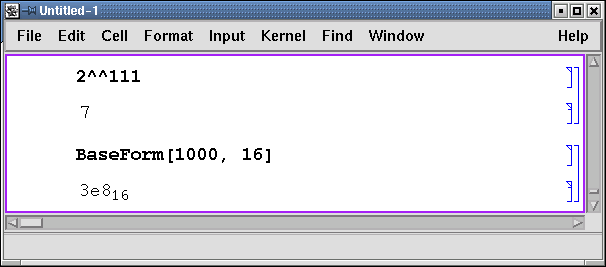
Для перевода числа, заданного в системе счисления с произвольным основанием, в десятичную используется конструкция Основание^^Число, а для обратного перевода числа a из десятичной системы в систему с основанием n (где n не превышает 32) — функция BaseForm[a, n].
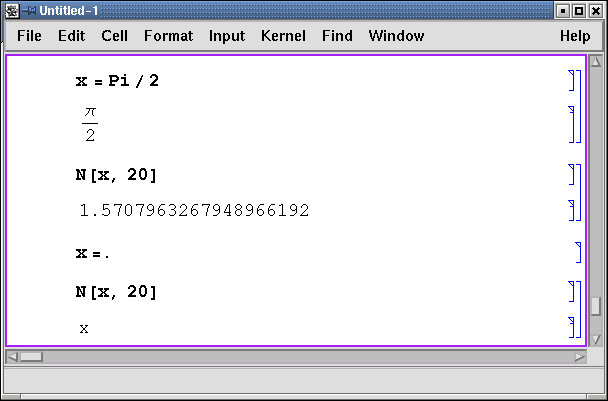
Инициализация переменных осуществляется при помощи операции =, для аннулирования значения переменной следует после знака равно указать символ . (точка).
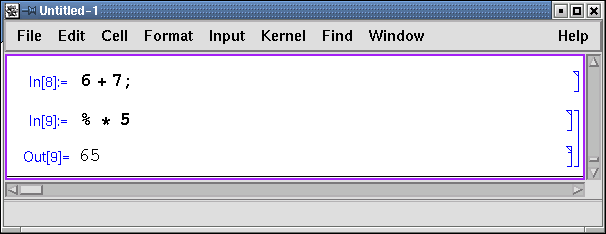
При выполнении вычислений особая роль отводится символу % — он означает результат предыдущей операции. Комбинация символов %% соответствует результату операции, выполненной перед предыдущей, и так далее.
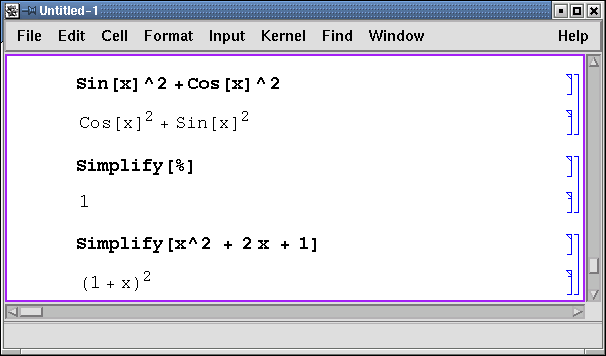
Для того чтобы «заставить» систему упростить выражение, используется функция Simplify. Ниже приведены примеры использования этой функции.
Функция Expand раскрывает скобки в выражении. Например, в результате выполнения команды Expand[(a + b) 3 ] получится a 3 + 3a 2 b + 3ab 2 + b 3 .
К сожалению, функция Simplify не всегда выдает самый простой результат. В этом случае можно использовать функцию FullSimplify.
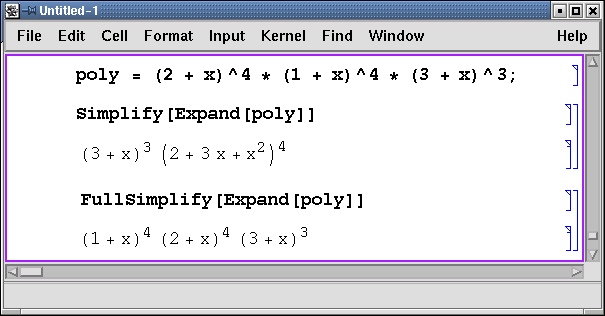
В этом примере мы сначала завели переменную poly для хранения многочлена, что позволило в дальнейшем избежать его повторного ввода. Упрощение результата раскрытия скобок не приводит к исходному выражению, которое получается только после применения функции FullSimplify.
Обратите внимание на символ ; (точка с запятой) в конце ввода многочлена. Этот символ препятствует выводу на экран результата обработки программой Mathematica введенного выражения.
Разложение на множители, если это возможно, осуществляет функция Factor. Эта функция может работать и с тригонометрическими выражениями, но в этом случае нужно использовать дополнительную опцию Trig -> True:
In[10]:= Factor[x^4+8x^3+17x^2+16x+30] Out[10]= (3 + x)(5 + x)(2 + x^2) In[11]:= Factor[Sin[6x]/Sin[2x] + Cos[6x - Pi]/Cos[2x], Trig -> True] Out[11]= 2
Напомним, это многочленом P(x)степени n от переменной x называется выражение вида
Для вынесения общего числового множителя в многочлене за скобки предназначена функция FactorTerms[poly, x], где poly есть многочлен от переменной x. Для получения списка коэффициентов при степенях x, начиная с нулевой, используется функция CoefficientList[poly, x].
In[12]:= FactorTerms[1232x^4+168x+144, x] Out[12]= (8 ((18 + 21x + 154x^4)) In[13]:= CoefficientList[12x^4+68x+44,x] Out[13]=
Некоторые другие функции для работы с многочленами приведены в следующей таблице.
| PolynomialGCD[poly1, poly2] | Нахождение наибольшего общего делителя poly1 и poly2 |
| PolynomialLCM[poly1, poly2] | Нахождение наименьшего общего кратного |
| PolynomialQuotient[poly1, poly2, x] | Нахождение частного от деления poly1 на poly2 |
| PolynomialRemainder[poly1, poly2, x] | Нахождение остатка от деления poly1 на poly2 |
Пример
Пусть P1(x)= x 4 +2x 3 -4x 2 -5x-6. Определим, является ли число 2 корнем уравнения P1(x)=0. Известно, что многочлен делится без остатка на выражение x-x0, где x0 — корень уравнения. Найдем остаток от деления P1(x) на x-2:
PolynomialRemainder[x^4+2x^3-4x^2-5x-6, x-2 , x].
Результат равен 0, следовательно 2 — корень данного уравнения.
Задания
- Вычислитe 2 -10 с точностью 20 знаков после запятой.
- Упростите выражение .
- Разложите на множители выражение
x 6 -18x 5 +135x 4 -540x 3 + 1215x 2 -1458x+729. - Найдите остаток от деления многочлена P1(x) на x-1.
Как ввести в математическое выражение латинские цифры в программе mathcad
пример:
– исходное выражение: 
– результат дифференцирования по х: 
– результат интегрирования по х: 
пример:
– исходное выражение:
– в буфер обмена скопировано выражение: 
– результат замены переменной х: 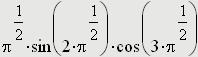
Механизм аналитических вычислений можно использовать для аналитического решения уравнений и систем уравнений и неравенств. Для этого задается блок решения Given, в который помещаются уравния и неравенства, а последняя формула блока должна выглядеть как

Find(х,у. ),
где в скобках приведен список искомых величин, а далее следует знак аналитического вычисления, отображаемый в виде стрелки, направленной вправо:
пример:
– начало блока: 
– решаемое уравнение: 
– поиск решения по х: 
Отметим, что функция Find пытается найти решение в аналитической форме. В том случае, если до блока Given задать численно значения всех параметров, входящих в уравнения, а также начальные приближения для корней, то получим решение в числовом виде.
Примеры использования функции Find для решения уравнений и систем уравнений различного типа приведены в соответствующих разделах пособия.
Любое аналитическое вычисление можно применить с помощью ключевого слова. Cписок ключевых слов приведен в приложении.
Как ввести в математическое выражение латинские цифры в программе mathcad
2. Либо на вкладке Математика (Math) в группе Области (Regions) щелкните Текстовое поле (Text Box) или Блок текста (Text Block) .
Либо нажмите клавиши Ctrl+T, чтобы вставить текстовое поле, или Ctrl+Shift+T, чтобы вставить блок текста.
3. Введите или вставьте текст во вставленную текстовую область. Нажмите клавишу «Ввод» для ввода пустой строки и перемещения на новую строку, или «Shift+Ввод» для перемещения на новую строку внутри текстового поля.
4. Чтобы ввести математические выражения в текстовую область, щелкните текстовую область, а затем на вкладке Математика (Math) в группе Области (Regions) щелкните Математика (Math) . Либо нажмите Ctrl+Shift+M. Введите математическое выражение в пустой местозаполнитель.
5. Чтобы форматировать текстовую область, выберите текст или область для форматирования и щелкните вкладку Форматирование текста (Text Formatting) :
◦ В группе Шрифт текста (Text Font) выберите шрифт (например, вид шрифта или цвет).
◦ В группе Параграф (Paragraph) нажмите кнопку, чтобы форматировать текст различными способами, например, используя маркированный список или отступ.
6. Щелкните за пределами текстовой области.
Задание формата текста по умолчанию
1. Убедитесь, что в документе нет активной или выбранной области.
2. На вкладке Форматирование текста (Text Formatting) в группе Шрифт текста (Text Font) выберите нужный формат: Новая настройка стиля будет применена к новым текстовым областям.
• Сохраните сформатированный документ как шаблон, чтобы задать формат текста по умолчанию для новых документов, создаваемых из шаблона.
• Сохраните сформатированный документ как шаблон по умолчанию, чтобы задать формат текста по умолчанию для всех новых документов.
Удаление формата
1. В документе выберите текстовую область, в которой нужно вернуть форматирование по умолчанию. Чтобы применить это действие ко всем новым текстовым областям, щелкните документ. Это не влияет на существующие текстовые области.
2. На вкладке Форматирование текста (Text Formatting) выберите в группе Шрифт текста (Text Font) команду Удалить формат (Remove Format) .
Mathcad Express — бесплатный математический редактор, про который мало кто знает
Прежде всего, приветствую первых посетителей моего блога. Это моя первая статья на Хабре и я надеюсь, что смогу рассказать вам здесь много полезного.
РТС Mathcad – это характерный пример математического ПО, предназначенного для осуществления, как численных, так и аналитических расчетов по формулам и визуализации их результатов в виде графиков. На протяжении последних лет Mathcad стал очень популярным, и его, на мой взгляд, по праву можно считать математическим пакетом №1 в мире.
Сначала несколько фактов о Mathcad, конечно, известных большинству читателей, т.к. Mathcad у нас уже не один десяток лет используется в ВУЗовском обучении, научных и инженерных расчетах. Скорее всего, вы использовали «старую» версию Mathcad (последняя – за номером 15), мало изменившуюся еще с прошлого века. В наши дни она вполне успешно сосуществует с более молодым семейством Mathcad, которое носит имя Mathcad Prime. Таким образом, разработчики несколько лет назад полностью переписали код программы, но заботиться о 100%-й совместимости не стали. Поэтому сейчас они благополучно поддерживают оба семейства – и «старый» Mathcad, и «новый» Mathcad Prime. Дальше и в этой статье, и в моем блоге, будем говорить именно о Mathcad Prime.
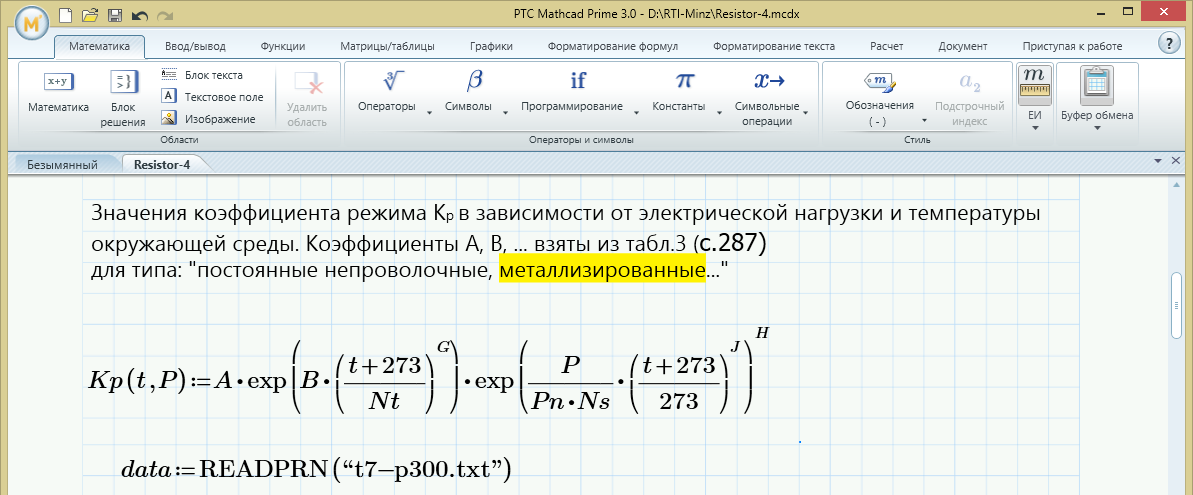
Сразу скажу, что русскоязычный дистрибутив, полнофункциональную 30-дневную версию Mathcad Prime вы можете скачать с сайта русского реселлера РТС. Если вы уже собрались попробовать ее в работе, мой совет – не торопитесь в Мастере установки согласиться с включением тестового 30-дневного периода. Дело в том, что Mathcad Prime, наряду с мощной полнофункциональной версией (окно которой вы видите сверху) имеет бесплатную ограниченную версию, которая называется Mathcad Express. Особенность Mathcad Express заключается в том, что большинство функций в этой версии выключено и являются недоступными. Тем не менее, в программе Mathcad Express остается довольно богатый функционал, достаточный, по крайней мере, для того, чтобы изучать математику в школе и на 1-м курсе технического ВУЗа.

Формулы можно вводить в документы либо с клавиатуры (если подходящие символы на ней есть), либо при помощи меню Математика. Давайте ради примера посчитаем интеграл от функции cos(x). Для этого выбираем символ интеграла, а потом — в соответствующие местозаполнители вводим (с клавиатуры) пределы интегрирования и подынтегральную функцию cos(x). Остается нажать клавишу «равно», чтобы сразу получить ответ.

Надо хорошо себе представлять, что происходит, когда мы вводим знак равенства. А именно, запускается соответствующий численный алгоритм вычисления интеграла: интервал интегрирования разбивается на некоторое число отрезков, в определенных точках которых вычисляется массив значений подынтегральной функции, который потом пересчитывается в соответствующую аппроксимацию интегральной суммы. Таким образом, большая часть расчетов скрыта и происходит «за кадром», а на экран выводится лишь конечный результат.
Ключевые инструменты Mathcad – это операторы и функции. Например, в наших расчетах мы использовали оператор интегрирования и функцию косинуса. Для выбора нужной встроенной функции удобно использовать меню Функции.
Давайте теперь определим пользовательскую функцию f(t), которая будет зависеть от переменной t. Будем использовать предназначенный для этого в Mathcad оператор присваивания (двоеточие со знаком равно).
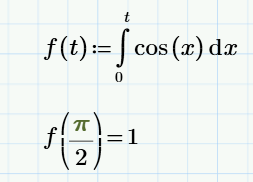
Мы определили функцию f(t), как наш интеграл от cos(x) с переменным верхним пределом t. После того, как мы определили функцию f(t), можно посчитать ее значения в точках (для чего достаточно ввести аргумент и нажать клавишу «равно», чтобы вывести в документ ответ). Для ввода константы, например π, используется или меню Символы, или меню Константы.
В качестве аргумента можно использовать не только скалярную, но и векторную переменную. Определить ее можно так:

Тогда и результатом вычисления функции будет соответствующий вектор.
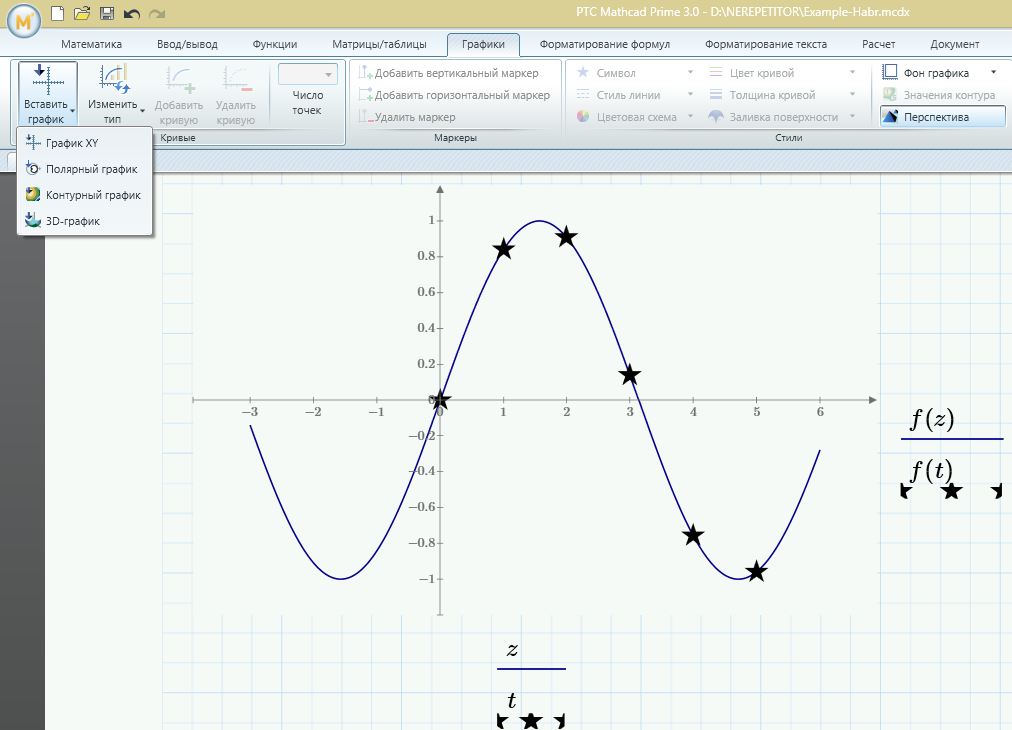
Наконец, одна из важных возможностей Mathcad Express – это возможность построения в документе графиков. Давайте выделим место в документе и вставим в это место XY-график (т.е. декартов график) нашей функции f(x).
Обозначаем на оси абсцисс имя переменной z (чтобы не путать с уже использованными ранее x и t), а на оси ординат – имя функции f(z), функцию, которую, как вы помните, мы определили, как интеграл от косинуса, равный конечно, sin(z). В итоге, получаем график этой функции.
Скажу еще, что в Mathcad Express (возможно, по недосмотру разработчика) остаются доступными матричные операции. Поэтому Mathcad Express — довольно мощный инструмент для решения задач линейной алгебры.

Переходя по документу вверх и вниз, мы можем просматривать свои расчеты, а управлять ими можно при помощи меню Расчет. По умолчанию, включена опция автоматического расчета (по мере ввода формул в документ, эти формулы сразу рассчитываются). Если эту опцию отключить, то для того чтобы рассчитать документ вручную, достаточно нажить кнопку Рассчитать.

Давайте я на этом остановлюсь, полагая, что задача знакомства читателя с Mathcad Express решена, и в следующих статьях блога, когда речь пойдет, собственно, о математике, я смогу использовать расчеты в Mathcad, не углубляясь в его интерфейс.
В заключение, адресую заинтересовавшегося читателя к своему видеокурсу по математическому анализу, который в формате МООС прошел на портале ИНТУИТ в 2014 году. Все лабораторные работы выполнены в Mathcad Prime и скачать их можно здесь. Все эти материалы на сайте Nerepetitor.ru бесплатные, регистрация не требуется.
- имеется только Windows версия
- ресурсоемкий, работает медленнее«прошлых» Mathcad
- интерфейс мог бы быть и более удобным
- нельзя сохранить документ в прошлой версии (напр. из 3-й в формате 2-ю)
- документы из «прошлых» Mathcad не всегда удается импортировать в Prime
- Блог компании Нерепетитор.ру
- Математика