Как заменить новую вкладку на FVD Speed Dial
Эта тема была удалена. Только пользователи с правом управления темами могут её видеть.
blagoyar отредактировано Установил расширение, но новая вкладка всё равно экспресс-панель.
Лечиться?
extraspb @blagoyar отредактировано @blagoyar «Скрыть Экспресс-панель» в настройках пробовали?
johnd78 @blagoyar отредактировано @blagoyar Если ставить FVD Speed Dial из chrome store (там версия новее, чем в магазине расширений Оперы), для Оперы помогает такая инструкция.
Как заменить экспресс панель в opera на fvd speed dial
Экспресс-панель (Speed Dial) браузера Opera оказалась настолько полезной, что после и разработчики других браузеров решили добавить такую функцию в разрабатываемые браузеры.
Важно: данное руководство поможет изменить Экспресс-панель только в версиях браузера, начиная с Opera 9 и заканчивая Opera 11.01 включительно. Версия Opera 11.10 была выпущена с новой системой по управлению Экспресс-панелью и все действия будут бесполезны. На данный момент есть только костыли-решения для увеличения экспресс панели в Opera 11.10. Если Вам интересны все возможные способы, то пишите, и вскоре будет добавлена подробная информация по всем вопросам.
До версии Opera 10.x увеличение числа ячеек в экспресс панели было возможно только через редактирование файла speeddial.ini. Начиная с версии Opera 10.x присутствует возможность расширить экспресс-панель через нажатие кнопки «Настроить Экспресс-панель» на странице Экспресс-панель, но к сожалению разработчики не стали давать простор для пользователей по выбору количества элементов на экспресс панели (speed dial) и лучше вручную отредактировать файл speeddial.ini, выбрав более подходящие для Вас значения.
Где же находится столь нужный файл speeddial.ini и как его найти?
Второй способ — если Вы знаете папку, в которую установлен браузер Opera, то файл speeddial.ini будет находиться в подпапке «profile», полный путь может выглядеть подобным образом — «D:\Opera 11.01\profile».
Третий способ — сделать поиск в операционной системе по ключевому слову «speeddial.ini».
Наконец файл speeddial.ini найден, открывается обычным двойным нажатием левой кнопки мышки.
Открыв данный файл — следует найти строку [Size] , если данная строка не присутствует вообще, то можно смело в конец файла добавить следующие строки:
[Size]
Rows=5
Columns=8
Тем самым мы заставим браузер считывать данные о нужном количестве ячеек в экспресс-панели, Rows — нужное количество ячеек по горизонтали, Columns — нужное количество ячеек по вертикали, изменять их можно как угодно, в данном случае мы получим Rows*Columns = 5*8 = 40 ячеек.
Если же строка [Size] найдена, то следует просто изменить значения параметров «Rows» и «Columns» на нужные, например так:
The Most Visited category lists the sites that you visit most often. Each
Dial contains a group with the full list of URLs visited by you at the site
in the Dial slot. You can add any Dial from the Most Visited category to
your Speed Dial.
+ advanced settings for each mode. Activation/Deactivation of each of the modes.
— Quick Dial creation
— Blocking by URL or Domain
this feature allows you to exclude unwanted URLs from the Speed Dial.
— Background templates (similar to wallpapers in Windows) in browser window.
— Double click on the space near to search form and search minimizes it. Double click on the white space near to Dials allows to hide them too.
— Four thumbnail sizes: Big, Medium, Small, List (just a list for those who prefer a compact view)
— Customizable color of the background. A flexible palette of colors is available.
— Several modes for setting the background image: Fill, Fit, Stretch, Tile, Center same as in Windows.
— Customizable font size and color in Speed Dial. A flexible palette of colors is available.
— Activation/Deactivation Favicon+Title and URL under the Dials
— Activate or deactivate Flash, Silverlight and Java Script when creating a screenshot for the Dial.
— Customizable page opening mode in the Speed Dial: in the current tab, in a new tab (Hotkey: Ctrl+Click), in a background tab (Hotkey:Ctrl+Shift+Click).
— Customizable number of rows in the Speed Dial. Auto mode available.
— Popular group – automatically displays the most popular Dials.
— Simple and customizable process of adding a new Dial. Auto-Complete function available – allows to select appropriate URLs
— Groups: Create, Delete, Edit. You can add Dials into the Groups. Keep your Dials better organized.
— You can Hide [+] dials
— You can add transparency to your dials (have fun):
— Three types of sorting: All time, Last month, Last Week
— The Restore Deleted button in the Option, restores the full history up to the moment of first deletion.
— A special viewing mode allowing you to view URL groups in separate lists grouped by site name.
- У этого расширения есть доступ к вашим данным на всех сайтах.
- У этого расширения есть доступ к вашим данным на некоторых сайтах.
- This Extension can read and modify bookmarks.
- Это расширение может читать и изменять вашу историю посещений.
- Это расширение управляет вашими расширениями.
- У этого расширения есть доступ к вашим вкладкам и действиям в интернете.
- This extension can store an unlimited amount of client-side data.
Снимки
О расширении
Похожие
Atavi bookmarks
Визуальные закладки, надежная сохранность и синхронизация закладок между браузерами
Оценка: Всего оценок: 139
Evernote Web Clipper
Используйте расширение Evernote, чтобы сохранять интересные материалы из Интернета прямо в свой аккаунт Evernote.
Оценка: Всего оценок: 679
Insight — Track and Optimize Your Time Online
Know how you spend your time online. Insight by Freedom tracks the time you spend on websites, so you can improve your habits.
Оценка: Всего оценок: 1
Revamps the Reddit inbox
Оценка: Всего оценок: 1
Color Temperature (Change Lux)
A lite and easy-to-use addon that adjusts screen color to match your environment!
Этот раздел посвящен тому, как использовать собственный логотип или значок в Экспресс-панели.
Значки в HTML5
Вы, возможно, знакомы со значками закладок. Впервые они были представлены в 5 версии Internet Explorer в 1999 году. Хотя, они и не были включены в спецификацию HTML4, производители браузеров в конце концов согласились включить поддержку значков как значение атрибута rel ссылки. Фирма Apple позже расширила поддержку значков в своих сенсорных устройствах через apple-touch-icon. Согласно спецификации HTML5, в настоящее время значок является валидным, стандартизированным значением элемента для атрибута rel.
Объявление значка для Экспресс-панели
Объявление значка для Экспресс-панели во многом схоже с объявлением значка сайта. Необходимо лишь добавить тег в секцию head веб-страницы:
- минимум 114 х 114 пикселей. Значки меньшего размера будут игнорироваться;
- файл должен быть формата PNG, JPG или GIF. Файлы формата SVG пока не поддерживаются. В случае использования анимированных изображений, будет отображаться только первый кадр.
Использование нескольких значков
Вы также можете указать несколько иконок. Это очень удобно, если хотите, чтоб пользователь использовал одну иконку при добавлении страницы в закладки, а другую при добавлении сайта в Экспресс-панель.
Если объявить несколько значков, на Экспресс-панели будет отображаться больший по размеру (демо). Если значки одинакового размера, использоваться будет тот, который объявлен первым (демо).
Экспресс-панель с учетом содержимого
Использование view-mode: minimized

Рисунок 1: Экспресс-панель в Opera 11.10
Параметр view-mode определяет то, как будет указываться стили в зависимости от режима просмотра. Используя view-mode: minimized, вы можете определять альтернативные стили отображения содержимого, предназначенного для Экспресс-панели. View-mode работает аналогично device-width. Стили должны содержать media.
Вы также можете подключить CSS-файл и выставить значение аттрибута media так:
Пример с использованием view-mode: minimized здесь.
Помните, что view-mode: minimized переключает окно просмотра в Экспресс-панели на 260 х 195 пикселей.
Или быть может вы предпочтёте использовать серверную обработку запросов на каком-либо языке. Ниже приведен пример на PHP:
Автообновление через определенный интервал
Приоритет
Порядок получения содержимого для Экспресс-панели является следующим:
Приоритет в первую очередь отдается view-mode: minimized в CSS и стилях. Если стили недоступны, браузер будет искать объявление значка для страницы. Если ничего не будет объявлено либо файл будет не доступен или поврежден, будет использоваться стандартный метод, а именно добавление снимка целой страницы.
Продукты, поддерживающие данный функционал
Пока эти улучшения доступны только для пользователей настольной версии браузера Opera.
Speeddials для Opera – экспресс-панель для комфортной работы в браузере. Это отдельное окно Opera, в котором можно добавлять ссылки на сайты для быстрого доступа. В этом же окне можно увидеть и миниатюру добавленного сайта. Рассмотрим, как работать со Speeddials.
Как работать со Speeddials?
Для начала нужно:
| Рекомендуем! InstallPack | Стандартный установщик |
|---|---|
| Официальный дистрибутив opera | |
| Тихая установка без диалоговых окон | |
| Рекомендации по установке необходимых программ | |
| Пакетная установка нескольких программ |
Настройки Экспресс-панели
Перейдем в настройки Speed dial:
Альтернатива Speed dial
Есть несколько альтернативных расширений, которые можно скачать на русском языке бесплатно. Одно из популярных – FVD speed dial для Opera. Для установки этого дополнения нужно:
Эти расширения позволяют сделать работу в интернете более удобной, предоставив пользователю возможность быстрого доступа к сайтам. В отличии от стандартной Speed dial, FVD speed dial для Opera обладает более широким функционалом, позволяет настраивать большее количество опций.
Как установить FVD Speed Dial в Opera: инструкция
Пользователи браузеров Google Chrome и Mozilla Firefox, которых не устраивает стандартная панель визуальных закладок, нашли для себя лучшее решение – скачать расширение FVD Speed Dial. Но вот тех, кто установил Opera, ждет неприятная новость, ведь расширения Speed Dial нету в магазине расширений. Но не беда, в этой статье рассмотрим, как установить FVD Speed Dial для Opera с помощью небольшого лайфхака.
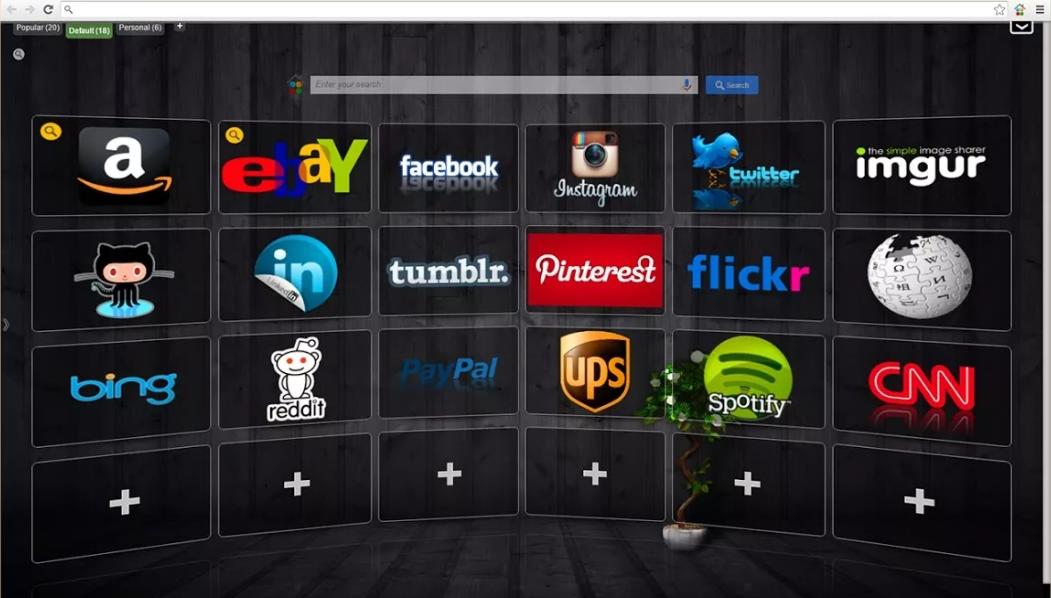
Установка FVD Speed Dial в Opera
Для того, чтобы скачать и установить FVD Speed Dial для Opera нужно сделать следующее:
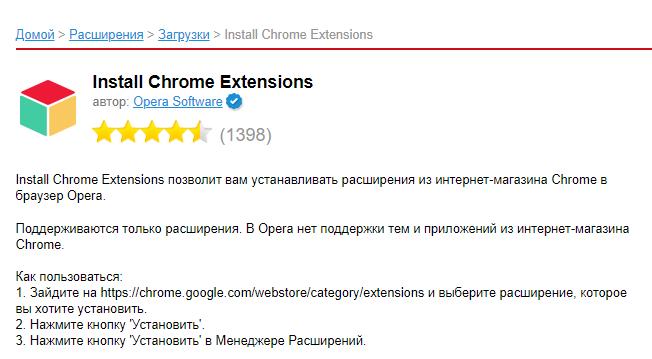
- Первым делом следует установить расширение Install Chrome Extensions. Оно выполняет очень важную функцию – позволяет устанавливать в Оперу расширения из магазина расширений Google Chrome.
- Далее следует перейти в магазин расширений Google Chrome и найти панель визуальных закладок, которую следует установить.
Все! Теперь можно пользоваться расширением FVD Speed Dial в Opera и наслаждаться чудесными визуальными 3-D закладками.
Надеюсь, статья «FVD Speed Dial для Opera скачать на русском» была вам полезна.
Настройка открываемой новой вкладки в Opera
В браузере Opera, как и любом другом браузере, существует возможность открытия и использования вкладок. Однако могут возникнуть сложности при попытке использования расширений, которые должны заменять содержание открываемой новой вкладки, на которой по умолчанию находятся закреплённые ссылки любимых сайтов, поисковая строка и новостная лента (которую можно выключить). Данная панель в браузере Opera носит название «Экспресс-панель».
Под возникающими сложностями подразумевается невозможность замены содержимого, что отображается в новой вкладке, при открытии новой вкладки демонстрируется стандартная Экспресс-панель.
И никакие попытки отыскать опцию отключения штатной Экспресс-панели в браузере Opera априори не увенчаются успехом, потому что разработчики не предусмотрели такую возможность.
Однако заменить содержание в открываемой новой вкладке Opera вполне реально. Давайте подробно рассмотрим на реальном примере, как это можно сделать.
Новая открываемая вкладка в браузере Opera с необходимым нам содержимым
В примере мы используем очень популярное расширение (более ста тысяч пользователей), имеющее название «Speed Dial [FVD]» (ссылка на официальную страницу данного расширения). Данное расширение отображает в более презентабельном виде закреплённые ссылки на сайты, позволяет их группировать, поддерживает синхронизацию, имеет возможность быстрого просмотра популярных адресов сайтов, которые вы посещаете и недавно закрытых вкладок. Имеется возможность скрыть всю эту отображаемую информацию посредством установки пароля.
Но вот незадача, установив это расширение в браузер Opera, оно не встраивает своё содержание в новую открываемую вкладку. В этой ситуации нам на помощь придёт куда менее известное, но полностью решающее нашу задачу расширение. Его название «New Tab Start Page» (ссылка на его оф. страницу).
В его задачу как раз таки и входит настройка страницы, что отображается каждый раз при открытии новой вкладки в браузере.
Будем считать, что оба указанных расширения вы установили в браузер. Теперь давайте посмотрим, как настроить их работу в тандеме, дабы реализовать нашу задачу.
-
Первым делом нам необходимо получить локальную ссылку на демонстрируемое окно расширения Speed Dial [FVD]. Вызовите это окно, нажав по соответствующей кнопке.
И да, кнопки указанных расширений (как, собственно, и любых других) можно теперь скрыть, более они не пригодятся. Это можно сделать посредством наведения мышки, клика правой клавишей и выбора пункта Скрыть с панели инструментов.

Видеоинструкция
На этом всё. Браузер Opera стал на шаг лучше, удобнее в пользовании.
Мы рады, что смогли помочь Вам в решении поставленной задачи или проблемы.
В свою очередь, Вы тоже можете нам очень помочь.
Просто поделитесь статьей в социальных сетях и мессенджерах с друзьями.
Поделившись результатами труда автора, вы окажете неоценимую помощь как ему самому, так и сайту в целом. Спасибо!
Попробуйте найти другие ответы на сайте
. или задайте вопрос в комментариях, где Вам обязательно ответят в кратчайшие сроки.
Читайте также:
- Как сделать неудаляемый файл
- Как разобрать моноблок dns alh236sb
- Call of duty ghosts ошибка directx
- Как установить ncalayer на компьютер
- Как убрать рамку в bandicam
Как заменить экспресс-набор в опере на быстрый набор fvd
Пожалуй, нет такого пользователя известного браузера от Google, которого бы полностью устроила экспресс-панель для Google Chrome. Хотя разработчики учли пожелания людей и доработали функцию автоматического создания наиболее часто посещаемых интернет-ссылок на главном экране, вплоть до гибкости и удобства, которые были, например, в старых версиях Оперы, она еще очень далеко. Однако стандартные визуальные закладки Chrome можно быстро заменить более оптимальным решением — быстрым набором, или Speed Dial. Отметим, что многие браузеры, выполненные на движке Chromeium, активно рекламируемые в настоящее время (тот же Яндекс.Браузер), уже изначально снабжены интегрированной системой быстрого доступа к ресурсам, что не может не радовать. Мы поговорим о том, как самостоятельно выбрать и установить визуальные вкладки Chrome.
Задача каждого пользователя — найти «свое» решение
Подготовка к установке
Для того, чтобы добавить расширение, вам необходимо запомнить название вашего почтового ящика и пароль от него в системе Gmail. Если его нет, его следует создать. Увы, но без этого установка интернет-магазина штатными средствами невозможна.
Установите экспресс-панель для Google Chrome
Предположим, что почта создана и выбрана оболочка быстрого доступа. Например, пусть это будет Speed Dial FVD (наибольшая загрузка). Нужно один раз нажать левой кнопкой мыши на кнопку «Свободно» (в правом верхнем углу). Начнется процесс установки расширения. Если после завершения потребуется перезагрузка, будет выдано соответствующее сообщение. В браузере рядом с адресной строкой появляется значок расширения, нажав на который, можно попасть в его настройки. Обычно для использования функции быстрого набора на любой открытой странице необходимо нажать правую кнопку мыши и в появившемся меню выбрать пункт создания ссылки. Если по каким-то причинам пользовательское дополнение не устраивает, то в «Настройки — Инструменты — Расширения» можно снять соответствующую галочку, отключив его, или совсем убрать, указав на изображение корзины.
Удобство использования браузера должно оставаться приоритетом для любого разработчика. Для повышения уровня комфорта веб-браузера Opera был включен такой инструмент, как быстрый набор или, как его еще называют, экспресс-бар. Это отдельное окно в браузере, куда вы можете добавлять ссылки для быстрого доступа к вашим любимым сайтам. При этом в Быстром наборе отображается не только название сайта, на который размещена ссылка, но и миниатюра страницы. Давайте узнаем, как работать с инструментом быстрого набора в Opera, и есть ли альтернатива его версии по умолчанию.
Использование стандартного инструмента быстрого набора
Сначала рассмотрим алгоритм использования стандартной экспресс-панели Opera.
Шаг 1. Откройте экспресс-панель.
Рассмотрите процедуру открытия Express Board.
- После выполнения описанных выше действий откроется Экспресс-панель. В этом окне будет отображаться окно поиска и плитки для перехода к определенным сайтам.
Шаг 2. Добавьте и удалите новые блоки
Если в списке плиток, установленных в Экспресс-панели для быстрой навигации по сайту, нет важного для вас веб-ресурса, вы можете добавить их вручную.
- Откроется окно «Добавить новый веб-ресурс». В его единственное поле введите адрес нужного сайта и нажмите кнопку «Добавить в Opera»..
- Будет добавлена плитка с указанным сайтом.
- Чтобы удалить ненужную плитку, наведите на нее указатель мыши и щелкните значок с многоточием в правом верхнем углу. В появившемся меню выберите вариант «Удалить в корзину».
- Плитка будет удалена.
Шаг 3. Другие настройки экспресс-панели
Вы также можете выполнить другие настройки Express Board. Изменения в настройки вносятся через вызов контекстного меню, о котором мы уже говорили в предыдущем разделе.
Альтернатива стандартному быстрому набору
Альтернативы стандартному быстрому набору могут предоставлять различные расширения, которые помогают организовать исходный быстрый набор. Одним из самых популярных расширений такого типа является FVD Speed Dial.
Установите быстрый набор FVD.
- Чтобы установить это расширение, вам нужно через главное меню Opera перейти на сайт плагинов.
- Найдя через поисковую строку FVD Speed Dial и перейдя на страницу с этим расширением, нажимаем большую зеленую кнопку «Добавить в Opera»..
- После завершения установки расширения его значок появится на панели инструментов браузера.
- После нажатия на нее открывается окно Экспресс-панели расширения FVD Speed Dial.
- Как видите, даже на первый взгляд оно выглядит более привлекательным и функциональным, чем стандартное панельное окно.
- Новая вкладка добавляется точно так же, как и на стандартной панели, то есть нажатием на значок плюса.
- Затем открывается окно, в котором нужно ввести адрес сайта для добавления, но в отличие от стандартной панели здесь больше вариантов вариантов добавления изображений для предварительного просмотра.
- Чтобы перейти к настройкам расширения, нужно нажать на значок шестеренки.
- В окне настроек вы можете экспортировать и импортировать закладки, указать, какие страницы должны отображаться в экспресс-панели, настроить превью и т. д.
- На вкладке. «Внешний вид». Вы можете настроить интерфейс экспресс-панели FVD Speed Dial. Здесь вы можете настроить внешний вид ссылок, прозрачность, размер изображений для предварительного просмотра и многое другое.
Как видите, функционал расширения FVD Speed Dial гораздо шире, чем у стандартного Opera Express Bar. Впрочем, даже возможностей встроенного в браузер инструмента быстрого набора у большинства пользователей довольно много.
Мы рады, что смогли помочь вам с вашей проблемой.
Опишите, что вам не помогло.
Наши специалисты постараются ответить как можно быстрее.
Немного грустно, что спустя столько лет у нас до сих пор нет просто стабильно работающего расширения быстрого набора.
Я изо всех сил стараюсь вернуться с Firefox обратно на Opera, но не получится, если FVD Speed Dial не будет работать, мне действительно не нравится быстрый набор Opera по умолчанию. У меня все настроено, но когда я открываю новую вкладку, не появляется быстрый набор. Я пробовал это с выключенным и включенным дерьмовым быстрым набором Opera. Понятия не имею, чего мне не хватает.
Изо всех сил стараюсь вернуться с Firefox обратно на Opera, но не получится, если FVD Speed Dial не будет работать, мне действительно не нравится быстрый набор Opera по умолчанию. У меня все настроено, но когда я открываю новую вкладку, не появляется быстрый набор. Я пробовал это с выключенным и включенным дерьмовым быстрым набором Opera. Понятия не имею, чего мне не хватает.
Браузер Go Brave такой же, там расширения типа FVD Speed Dial работают нормально!
@1breton: Если я правильно помню, вам нужно создать учетную запись в eversync, которая выполняет резервное копирование и восстановление номеров быстрого набора. И синхронизирует все Firefox, Google Chrome и Opera. Eversync объединяет быстрый набор FVD. Раньше вы могли создать бесплатную учетную запись с Eversync, но не знаете, что это такое сейчас. Надеюсь, это поможет вам, но обязательно проверьте Eversync, без него вы не сможете передавать туда и обратно номера быстрого набора.
Джимбо!
адресная строка может быть включена автоматически при открытии
Самое неприятное в этой истории — поведение Opera, когда никто не вмешивается в контакт по теме.
В 2020 году нам предлагают форумы, владельцы которых даже не в состоянии знать основу форума, который является обсуждением и обменом, какой смысл искать сообщество и позволять ему выражать себя, если его следует игнорировать?
@uriboloni: Звездун, тебе сколько погибло за этот «помёт обеспокоенный»?? Расширение имеет множество таких багов, что жалко даже 1 звезду ставить!
@granddaddyopera: Я прочитал ваше «Просто установите это и установите FVD Speed Dial в качестве параметра «Новая вкладка» во время установки», установил расширение, но совершенно не знаю, как «установить FVD Speed Dial в качестве параметра «Новая вкладка»». Во время установки ничего не предлагалось!
@caesars: Не понимаю, как это г***вно вообще плюсуют! Не работает ГЛАВНАЯ ФУНКЦИЯ! Поставил 1 звезду — пусть лучше трудятся.
Собираюсь оставить действительно классный отзыв, а теперь все мои закладки исчезли из всех групп, которые я создал. Даже восстановление из резервной копии ничего не дает. Великолепно.
Хорошо, я думаю, никто не слушает. Так что просто для ясности. с помощью Опера. Я потерял ВСЕ свои записи в группе и удаляю этот кусок дерьма.
Лучший инструмент для сохранения и упорядочивания ссылок на ваши любимые сайты
Операционная система: Windows
Последняя редакция: на прошлой неделе
FVD Speed Dial, несомненно, одна из лучших и самых удобных экспресс-панелей визуальных закладок для браузеров. Установив это расширение в свой браузер, вы моментально получите максимально быстрый и простой доступ ко всем вашим любимым и наиболее часто посещаемым веб-сайтам, а также ко многим другим полезным функциям.
Главная приятная особенность, отличающая Speed Dial от других браузерных расширений аналогичного плана, заключается в том, что эта экспресс-панель создана в потрясающем трехмерном виде и, несмотря на все обилие графических «загадок», абсолютно не тормозит. выключить браузер!
Все быстрые закладки для сайтов на экспресс-панели представлены максимально наглядно — в виде диласов (специальных плиток с рисунком и подписью).При добавлении каждого нового дилера вы можете использовать как стандартные (предустановленные) подписи и скриншоты, так и свои собственные. Кроме того, настройки расширения позволяют полностью настроить дизайн. Вы можете изменить количество нажатий на панель, задать их размер, задать степень прозрачности, изменить цвет и даже размер шрифта для подписей. Также легко изменить цвет и прозрачность фона самой панели или даже установить вместо существующего стандартного, собственное изображение.
Функция FVD Speed Dial тоже производит самое приятное впечатление. Помимо стандартных функций, необходимых для работы с визуальными закладками, Экспресс-панель имеет массу дополнительных интересных программных инструментов:
защита паролем от несанкционированного просмотра ваших закладок посторонними людьми;
возможность создания различных групп закладок для более удобной сортировки и организации каталога закладок;
возможность создания черных списков для нежелательных сайтов;
функция расширенного поиска по всем закладкам и истории;
Функция синхронизации, позволяющая использовать ваши закладки с любого стороннего компьютера;
Функция резервного копирования закладок с возможностью сохранения файла резервной копии на жесткий диск компьютера и многое другое.
Браузер Opera не так давно был очень популярен во всем мире. Только за последние годы рейтинг Opera снизился, но этот браузер по-прежнему входит в десятку самых популярных в мире, и им пользуются миллионы людей. Opera имеет множество преимуществ, среди которых наличие режима «Турбо», который ускоряет загрузку страниц и экономит трафик, встроенный VPN-сервис и блокировщик рекламы, режим экономии заряда батареи и многое другое.
Экспорт закладок в Opera
Как импортировать закладки в Opera
Как очистить историю в Opera
Как очистить кэш в Opera
Как сохранить Speed Dial в Opera
/>Как убрать рекламу из Opera
Как настроить VPN в браузере Opera
Экспорт закладок Opera
Экспорт закладок из Opera используется для их переноса в другой браузер или на другой компьютер. Существует несколько способов экспорта закладок в зависимости от версии вашего браузера. В более старых версиях Opera, использующих движок Presto, экспорт закладок легко выполняется с помощью встроенных инструментов браузера.

Чтобы экспортировать закладки из Оперы старой версии, откройте браузер и зайдите в его настройки. Откройте раздел «Экспорт и импорт» и выберите «Экспорт закладок Opera».
Выберите папку, в которой будет храниться этот файл, и напишите его имя, затем нажмите кнопку «Сохранить». После завершения процесса сохранения закладок в файл их можно импортировать в браузер Opera на другом компьютере. Обратите внимание, что этот движок браузера также должен быть Presto.

Чтобы перенести закладки Opera в другой браузер, например, в Google Chrome, их необходимо сохранить в формате HTML. Для этого откройте настройки Opera и выберите «Экспортировать закладки как HTML» в разделе «Экспорт и импорт».
Выберите папку, в которой будет сохранен файл закладки Opera, напишите название файла и нажмите кнопку «Сохранить». После сохранения файла с экспортированными закладками в формате HTML его можно импортировать в большинство современных браузеров.
Новые версии браузера Opera перешли на движок Chromium, после чего пропала возможность экспорта закладок Opera с помощью встроенных инструментов этого браузера. Есть несколько способов решить эту проблему.
- Синхронизировать браузеры Opera с учетной записью. Нажмите на иконку «Синхронизировать» справа от адресной строки браузера или найдите пункт «Синхронизировать» в настройках Opera. Создайте учетную запись, нажмите кнопку «Синхронизировать» и зайдите в свою учетную запись Opera на другом компьютере. В этом случае закладки в обоих браузерах будут синхронизированы. Теперь вы можете зайти в браузер Opera на любом компьютере под своей учетной записью и увидеть те самые закладки.
- Используйте специальные сторонние расширения для экспорта закладок. Как только вы нашли нужное расширение, зайдите в меню браузера и в опции «Расширения» выберите раздел «Получить расширения». Найдите нужное вам расширение на официальном сайте расширений Opera и установите его. Экспортируйте закладки браузера в соответствии с алгоритмом выбранного вами расширения.
- Экспорт файлов закладок вручную. Найдите место на вашем ПК, где хранится файл закладок Opera. Для этого зайдите в меню браузера и выберите «Помощь» и «Об Opera». В открывшемся меню найдите путь к закладкам браузера.В любом из файловых менеджеров найдите по указанному пути файл Bookmarks и скопируйте его на внешний носитель. Перенесите этот файл с закладками в каталог браузера Opera на другом компьютере.
Как импортировать закладки в Opera
Импорт закладок в браузер Opera может пригодиться, например, при переустановке компьютера или копировании закладок из других браузеров. Последовательность действий в этом случае зависит от версии браузера, но основные моменты для каждой версии Opera будут одинаковыми.
Чтобы импортировать закладки в Opera одной из последних версий из другого браузера, установленного на том же компьютере, выполните следующие действия.
- В меню Opera выберите «Закладки» и перейдите в раздел «Импорт закладок и настроек…».
- В открывшемся окне импорта закладок и настроек выберите браузер, из которого вы хотите импортировать закладки, и удалите все отмеченные опции, оставив только раздел «Избранное/Закладки».
- Нажмите кнопку «Импорт» и дождитесь завершения процесса.
- Нажмите кнопку «Готово».
Если у вас возникла необходимость скопировать закладки из браузера Opera, установленного на другом компьютере, выполните следующую последовательность действий.
- Экспортируйте закладки в отдельный файл, как описано в предыдущем разделе. Для этого зайдите в раздел «Об Opera» в главном меню Opera и найдите путь к файлу Bookmarks, в котором хранятся закладки. Скопируйте его на внешний носитель.
- На компьютере, куда будут импортированы закладки Opera, скопируйте файл Bookmarks в каталог Opera с внешнего носителя. Обычно это C:\Users\User\AppData\Roaming\Opera Software\Opera Stable. Обратите внимание, что при таком способе все закладки в браузере Opera на этом компьютере после копирования файла Bookmarks будут заменены на импортированные.
Помимо вышеперечисленных способов, вы также можете использовать сторонние приложения или синхронизировать браузеры Opera с помощью учетных записей.
Как очистить историю в Opera
Как и многие другие браузеры, Opera сохраняет информацию о посещенных сайтах в истории браузера. Это очень удобно, ведь вы всегда сможете быстро найти нужный сайт, просмотрев список сайтов, которые посещал пользователь в тот или иной день. Но, в то же время, сохраненная история посещений сайта представляет собой угрозу конфиденциальности данных пользователей. Поэтому, если вы работаете на чужом компьютере в браузере Opera и не хотите, чтобы его владельцы знали, какие сайты вы посещали, рекомендуется по окончании работы на ПК очистить историю просмотров сайтов в браузере.
Если вы хотите очистить не всю историю посещений, а удалить только отдельные сайты из общего списка просмотренных страниц, наведите курсор на строку с нужным сайтом. В конце строки появляется крестик.
Нажмите на крестик, и этот сайт исчезнет из вашей истории просмотров.
Чтобы очистить историю посещений Opera, нажмите кнопку «Очистить данные браузера…» в том же окне.
В этот раздел также можно попасть из общего меню Opera. Для этого зайдите в меню, откройте раздел «История» и выберите пункт «Очистить данные просмотров».
В открывшемся окне выберите временной диапазон.
Если вы хотите просто очистить список сайтов, которые вы посещали в указанный период времени, оставьте отмеченным только первый пункт. В этом случае посещаемые вами сайты будут удалены из истории, но логины и пароли к ним будут сохранены, и вам не нужно будет вводить их вручную при следующем посещении этих страниц. В противном случае все сохраненные логины и пароли к сайтам будут удалены.
После того, как вы выбрали временной интервал и проверили все необходимые параметры, нажмите кнопку «Очистить данные». По окончании процесса удаления посещаемые вами сайты больше не будут отражаться в истории вашего браузера.
Как очистить кеш в Opera
Как только вы открываете новый сайт, его элементы (изображения, мультимедиа, части кода и т. д.) сохраняются в отдельном месте на вашем компьютере, называемом кешем браузера. При перезагрузке страниц сайта его элементы будут браться не с сервера, на котором хранится сайт, а с вашего компьютера, что значительно сократит время загрузки сайта. Несмотря на то, что кэш очень удобен в использовании, его иногда приходится чистить. Для этого может быть несколько причин. Например, чем больше сайтов вы посещаете, тем больше становится кэш, и вам приходится его удалять, чтобы освободить место на диске вашего компьютера. Кроме того, очистка кеша иногда помогает при некорректном отображении страниц сайта.
Чтобы очистить кеш в Opera, выполните следующие действия:
Как сохранить быстрый набор в Opera
Быстрый набор позволяет быстро и удобно открывать любимые сайты. Представляет собой набор прямоугольников с логотипом или названием сайта.
Для того, чтобы изменить внешний вид Экспресс-панели, зайдите в настройки браузера, выберите пункт «Дополнительно» и перейдите в раздел «Браузер». В этом разделе вы можете скрыть Быстрый набор, увеличить размер его плиток и установить опцию автоматической настройки максимального количества столбцов и так далее. Здесь вы можете включить отображение быстрого набора, если он был отключен.
Преимуществом Speed Dial является возможность настройки браузера в соответствии с предпочтениями пользователя. В частности, в Экспресс-панели можно изменить фоновое изображение и тему Opera. Для этого нужно щелкнуть правой кнопкой мыши в свободном поле панели и в появившемся меню выбрать раздел «Сменить обои».
Здесь вы можете добавить свою картинку или фото в качестве обоев. Важно помнить, что для получения красивого фона необходимы изображения высокого разрешения. Для этой цели хорошо подходят рисунки, используемые для фона рабочего стола компьютера.
Для того, чтобы добавить сайт в Экспресс-панель, достаточно нажать на плитку с надписью «+Добавить сайт», а затем указать его адрес или выбрать его из предложенных вариантов.
Если вы хотите удалить сайт из Экспресс-панели, щелкните его правой кнопкой мыши и в появившемся меню выберите «Переместить в корзину». Это же меню можно вызвать, щелкнув левой кнопкой мыши по символу трех точек в правом верхнем углу плитки.
Порядок плиток можно изменить, просто перетащив плитки мышью в нужное место. Плитки Speed Dial можно группировать в отдельные тематические блоки — папки, которые также будут отображаться в виде плиток с несколькими элементами внутри. Папки создаются очень просто: нужно перетаскивать мышкой одну плитку поверх другой.
Название папки можно изменить, щелкнув папку правой кнопкой мыши и выбрав «Редактировать название». Каждый элемент папки можно открыть отдельно или все элементы папки можно открыть одновременно. Для этого щелкните правой кнопкой мыши по папке и выберите один из пунктов «Открыть все…». Какой смысл создавать такие папки? В них, например, можно поместить те сайты, которые вы открываете сразу после запуска браузера: новостные сайты, почта, корпоративный сайт, а потом открывать их все одновременно двумя щелчками мыши.
Вы можете поместить все сайты, открытые в браузере, в одну папку сразу. Например, у вас открыто несколько новостных сайтов в браузере Opera, и вы хотите сгруппировать их в Экспресс-панели. Для этого щелкните правой кнопкой мыши в области вкладок в верхней части браузера и в открывшемся меню выберите «Сохранить все вкладки как папку быстрого набора».
Если вы хотите, чтобы Быстрый набор открывался сразу после запуска браузера Opera, откройте его настройки, перейдите в раздел «Основные», найдите блок «При запуске» и установите флажок «Начать сначала со стартовой страницы».
Как сохранить в Opera Speed Dial? Сделать это можно разными способами и самый простой из них — синхронизировать данные браузера с помощью учетной записи. Заходим в главное меню браузера и выбираем раздел «Синхронизировать». В появившемся окне нажмите кнопку «Создать учетную запись». После создания учетной записи нажмите кнопку «Синхронизировать». Зайдите в этот же раздел на любом компьютере, нажмите кнопку «Войти» и введите данные своей учетной записи. В этом случае браузер будет иметь тот же вид, что и на вашем компьютере, но, скорее всего, Экспресс-панель будет другим.
Чтобы загрузить свой Экспресс-панель на другой компьютер, войдите в Opera под своей учетной записью и нажмите комбинацию клавиш Ctrl+Shift+B. В появившемся меню выберите «Другие Экспресс-панели» и найдите среди них свою Экспресс-панель. . Выберите все плитки на экспресс-панели и щелкните правой кнопкой мыши. Выберите «Копировать».
В левом меню перейдите на вкладку «Быстрый набор», щелкните правой кнопкой мыши в свободном поле быстрого набора и выберите «Вставить», после чего удалите все ненужные плитки.
Как убрать рекламу из Opera
Реклама помогает эффективно продвигать товары и услуги, но некоторые сайты настолько забиты рекламными блоками, что это все начинает раздражать. К счастью, последние версии браузера Opera используют встроенный блокировщик рекламы и просты в настройке. Для того, чтобы избавиться от назойливых баннеров, пользователю достаточно включить блокировку. Как убрать рекламу в Опере?
В меню Opera откройте раздел «Настройки».
- Среди основных настроек найдите раздел «Блокировать рекламу».
- Активируйте параметр «Блокировать рекламу и работать в Интернете в три раза быстрее». Для этого переместите ползунок вправо в конце строки.
- Если вы хотите, чтобы объявления показывались на некоторых сайтах, добавьте их в список исключений. Для этого нажмите на ссылку «Управление исключениями» и добавьте адрес сайта в список исключений.
Вы в любой момент можете удалить сайты из списка исключений, нажав на точки в конце строки с названием сайта и выбрав пункт «Удалить».
Впоследствии, при желании, блокировщик рекламы можно снова отключить в настройках браузера.
Как настроить VPN в браузере Opera
VPN – это технология, которая создает зашифрованное соединение поверх вашего интернет-соединения. VPN заменяет IP-адрес компьютера фиктивным, при этом пользователь становится практически невидимым в сети. Этот факт часто используется для обхода блокировки сайта. Кроме того, использование VPN значительно повышает безопасность работы в Интернете. Это особенно важно при работе в общедоступных сетях Wi-Fi. Если ваш компьютер работает с включенным VPN, никто не сможет перехватить ваши логины, пароли и другие конфиденциальные данные.
В последней версии браузера Opera есть внутренняя настройка, позволяющая включать VPN при посещении сайтов. Как включить VPN в Opera?

Теперь в адресной строке браузера перед адресом сайта появится синяя иконка VPN. Вы можете нажать на нее и выбрать свое виртуальное местоположение.
При выборе опции «Оптимальное расположение» будет выбран сервер с оптимальной скоростью. При этом не стоит забывать, что теперь подключение к сайтам будет осуществляться через сторонние сервера, и это может повлиять на скорость загрузки сайтов. По этой причине рекомендуется подключать VPN-клиент Opera только в случае необходимости и отключать его во время обычного серфинга в Интернете.
Читайте также:
- Где хранится кеш Google Chrome
- Сталкер апокалипсис, где найти ноутбук хакера на свалке
- Где хранятся файлы на компьютере
- Работает ли яндекс станция за границей
- Как сохранить голосовое сообщение из телеграммы на компьютер
Speed dial (Экспресс-панель) для браузера Opera
Удобство пользователя в использовании браузера должно оставаться приоритетом для любого разработчика. Именно для повышения уровня комфортности в веб-обозреватель Опера встроен такой инструмент, как Speed dial, или, как его еще называют, Экспресс-панель. Это отдельное окно браузера, в которое пользователь может добавить ссылки для быстрого доступа к своим любимым сайтам. При этом в Экспресс-панели отображается не только название сайта, на который размещена ссылка, но и миниатюра страницы. Давайте выясним, как работать с инструментом Speed dial в Опере, и существует ли альтернативы его стандартной версии.
Использование стандартной Экспресс-панели
Прежде всего, рассмотрим алгоритм использования стандартной Экспресс-панели Оперы.
Этап 1: Открытие Экспресс-панели.
Рассмотрим процедуру открытия Экспресс-панели.
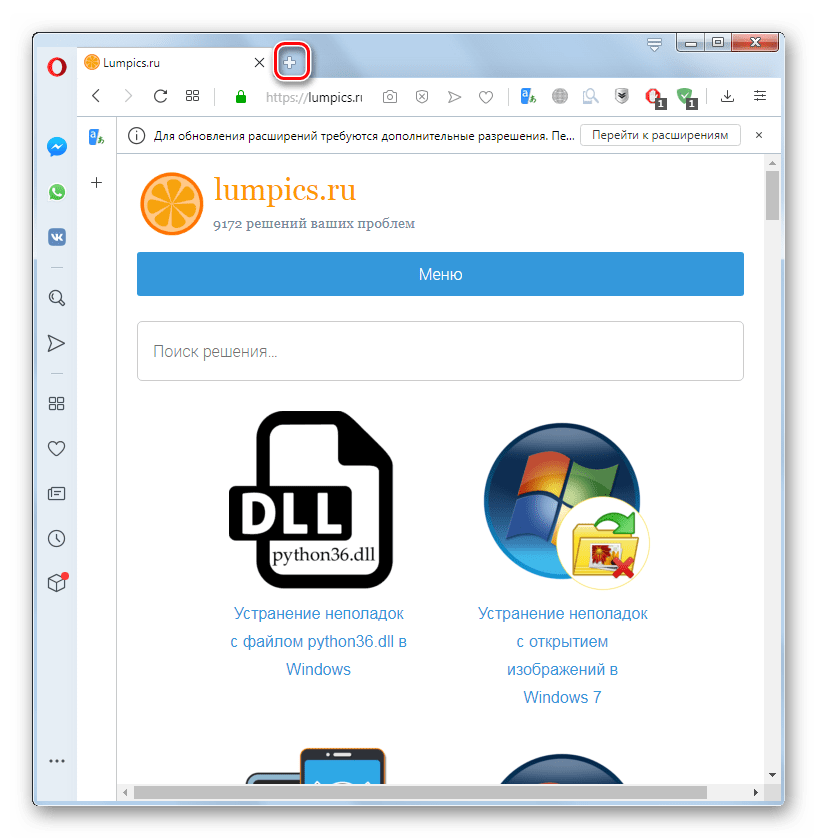
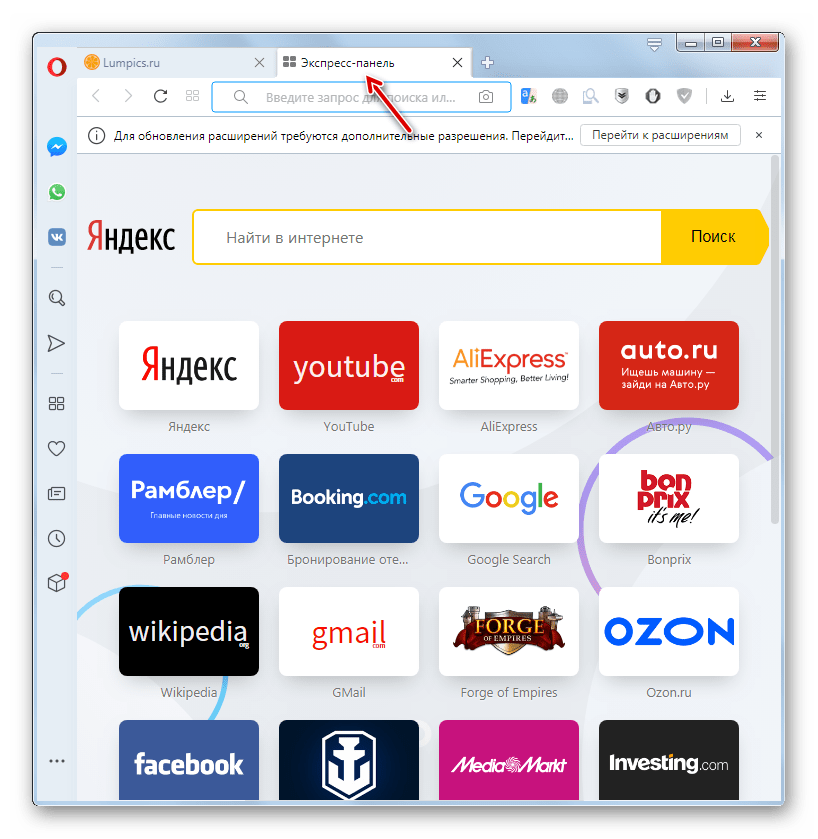
- По дефолтным настройкам открытие Экспресс-панели браузера происходит при переходе на новую вкладку. Для этого нужно просто кликнуть по значку в виде плюсика на панели.
 Есть также возможность открыть это окно через левую вертикальную панель инструментов. Если по какой-то причине она у вас не отображается, щелкните по значку «Простая настройка» на главной панели управления. Далее в открывшейся области, в блоке «Оформление» кликните по деактивированному переключателю «Показать боковую панель».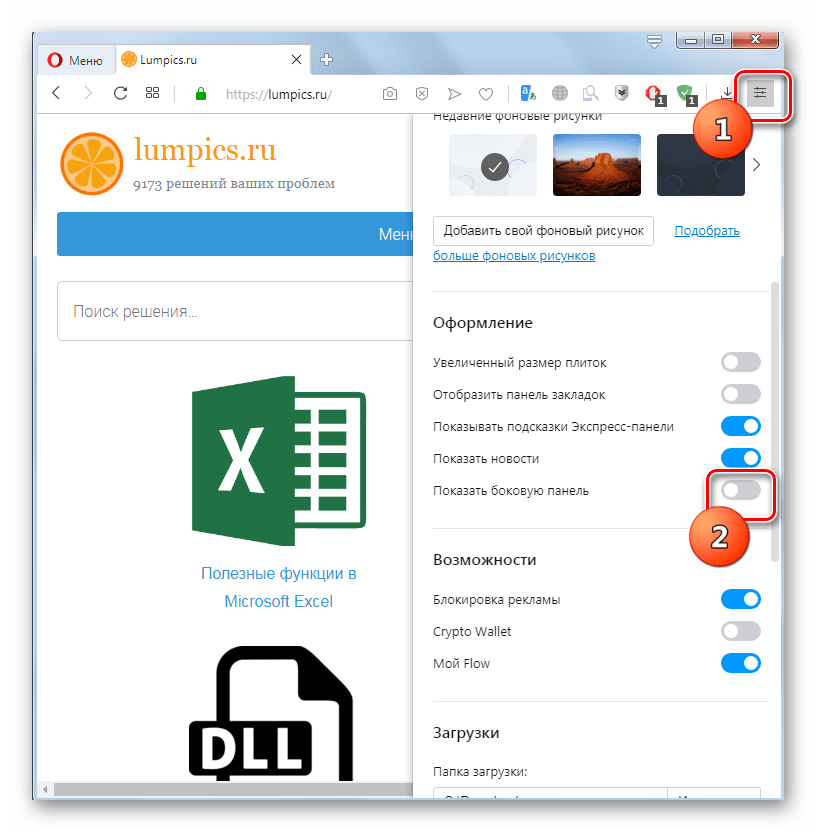
- После того как боковая панель отобразилась, щелкните на ней по логотипу «Экспресс-панель».
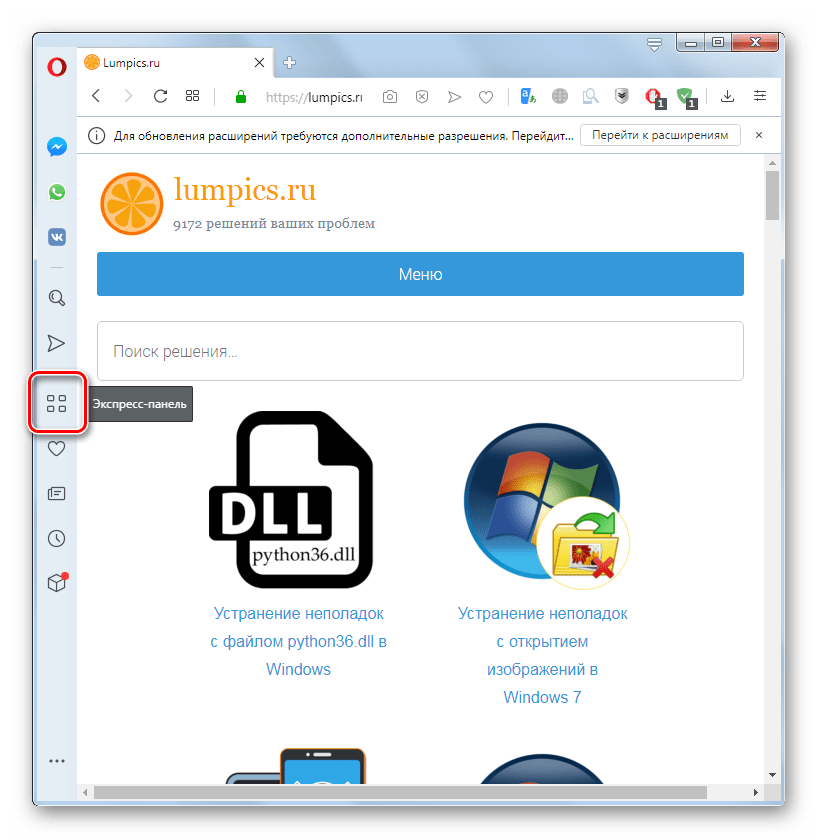
- После выполнения указанных выше действий Экспресс-панель будет открыта. В этом окне отобразится поле поисковой строки и плитки для перехода на определенные сайты.
Этап 2: Добавление и удаление новых блоков
Если среди перечня установленных на Экспресс-панели плиток для быстрого перехода на сайты нет какого-то важного для вас веб-ресурса, можно добавить его вручную.
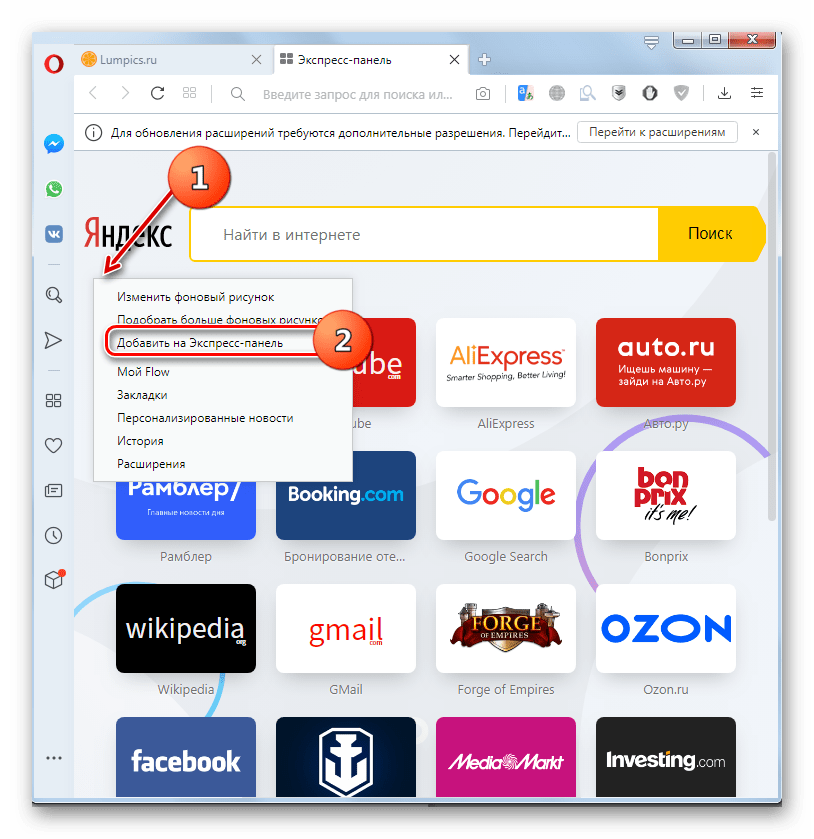
- Щелкните правой кнопкой мыши в любом месте окна Экспресс-панели. В открывшемся контекстном меню выберите «Добавить на Экспресс-панель».
 Либо в самом конце перечня уже имеющихся веб-ресурсов можете кликнуть по плитке «Добавить сайт».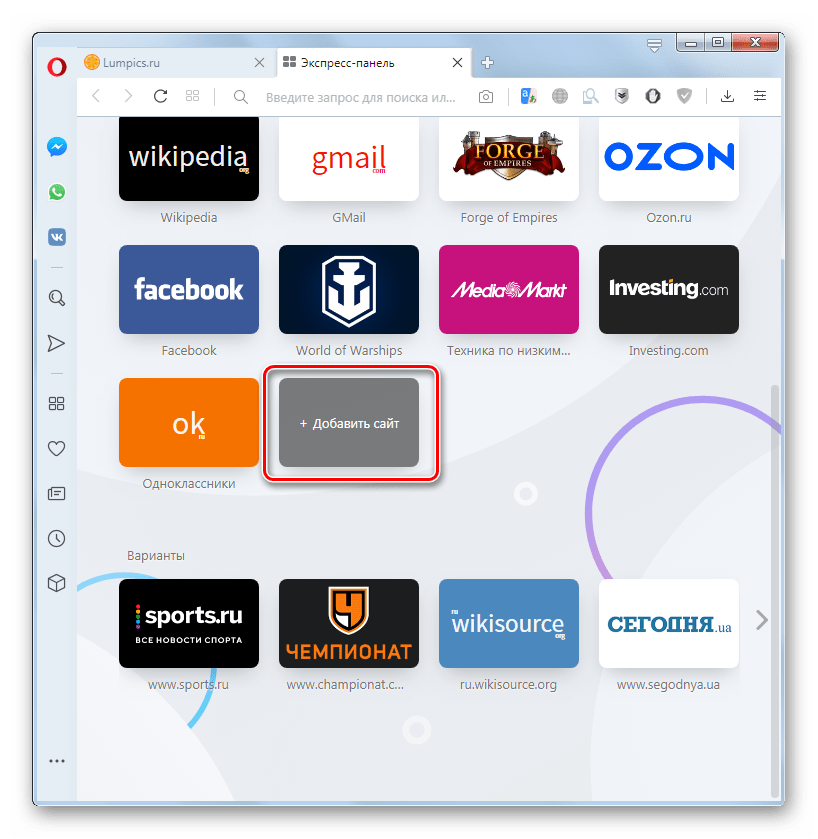
- Откроется окно добавления нового веб-ресурса. В единственное его поле введите адрес нужного сайта и нажмите кнопку «Добавление в Opera».
- Плитка с указанным сайтом будет добавлена.
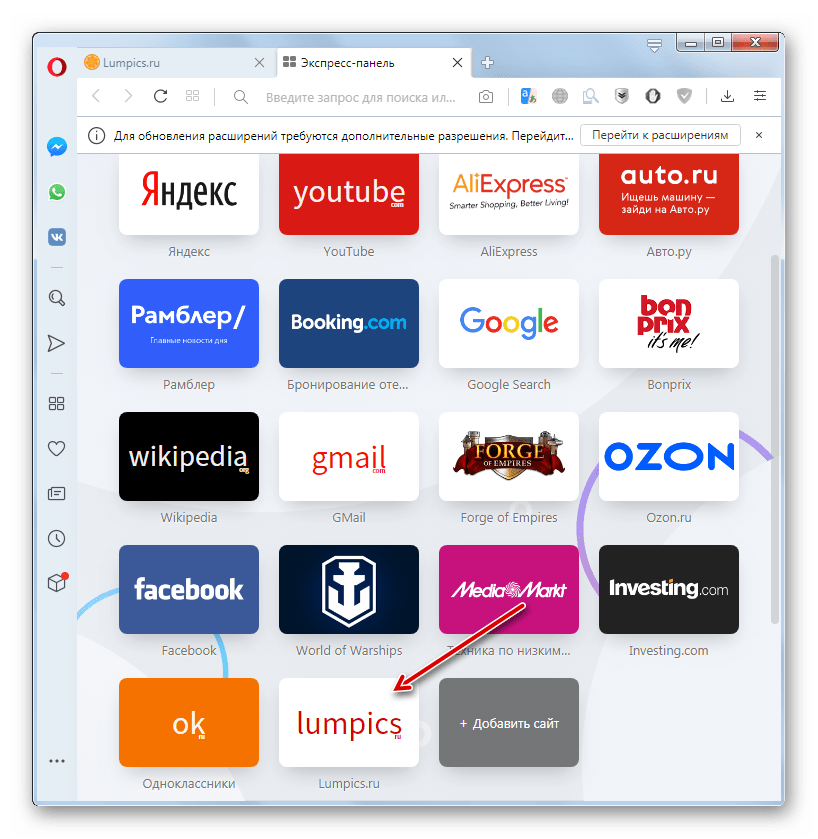
- Для того чтобы удалить ненужную плитку, наведите на неё указатель курсора мышки и щелкните по значку в виде многоточия в правом верхнем углу. В открывшемся меню выберите вариант «Убрать в корзину».
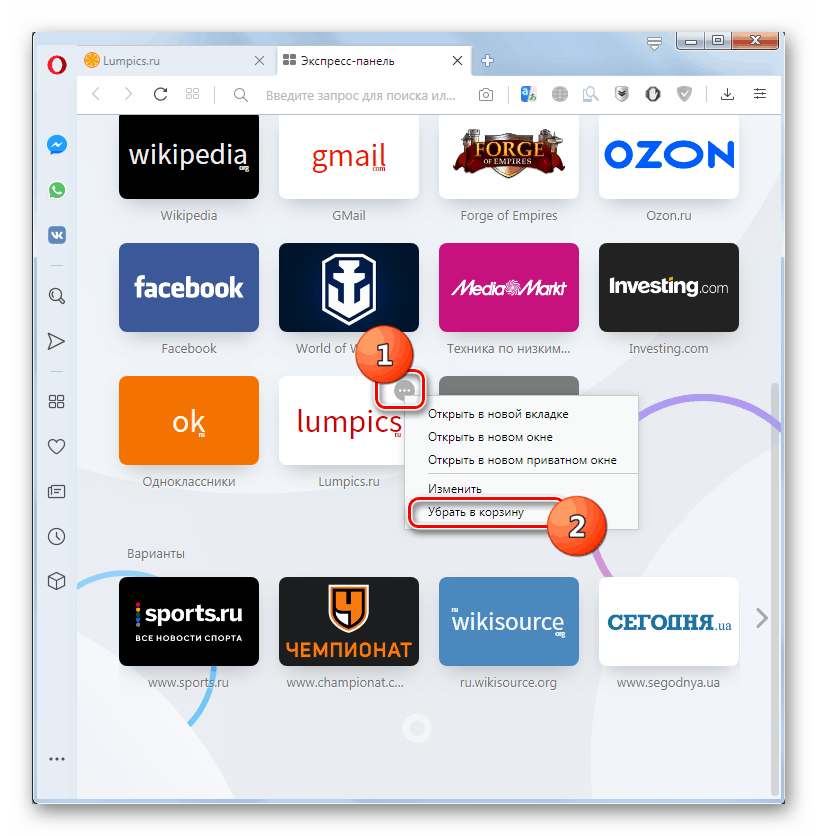
- Плитка будет удалена.
Этап 3: Другие настройки Экспресс-панели
Также можно выполнить и другие настройки Экспресс-панели. Изменения параметров производится путем вызова контекстного меню, о котором мы уже говорили в предыдущем разделе.
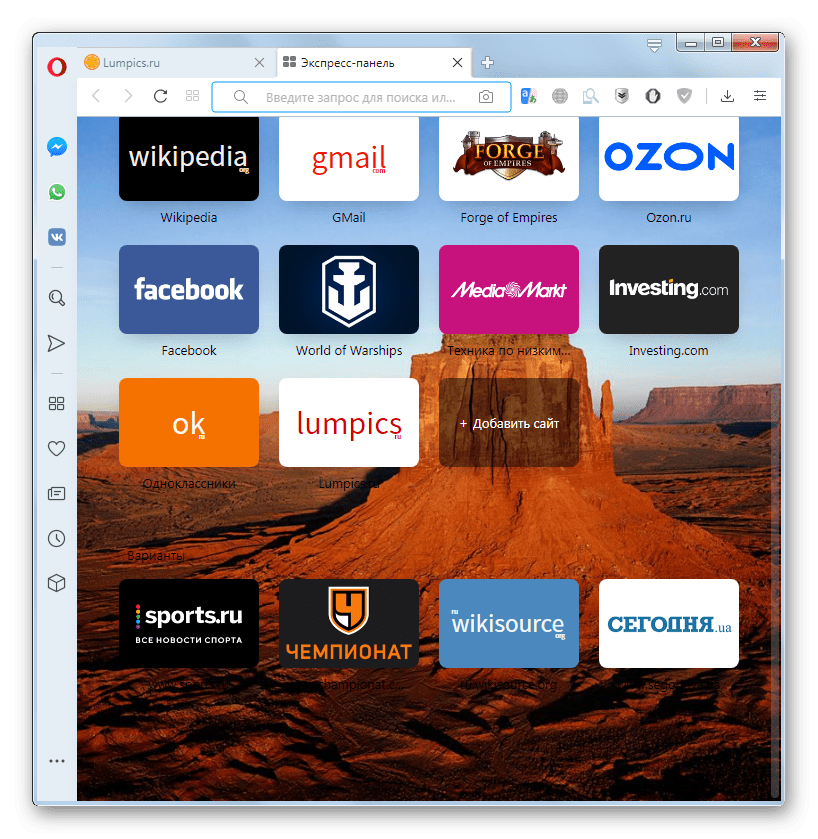
- Для того чтобы изменить фоновое изображение в Экспресс-панели на любое другое, выберите в контекстном меню пункт «Изменить фоновый рисунок».
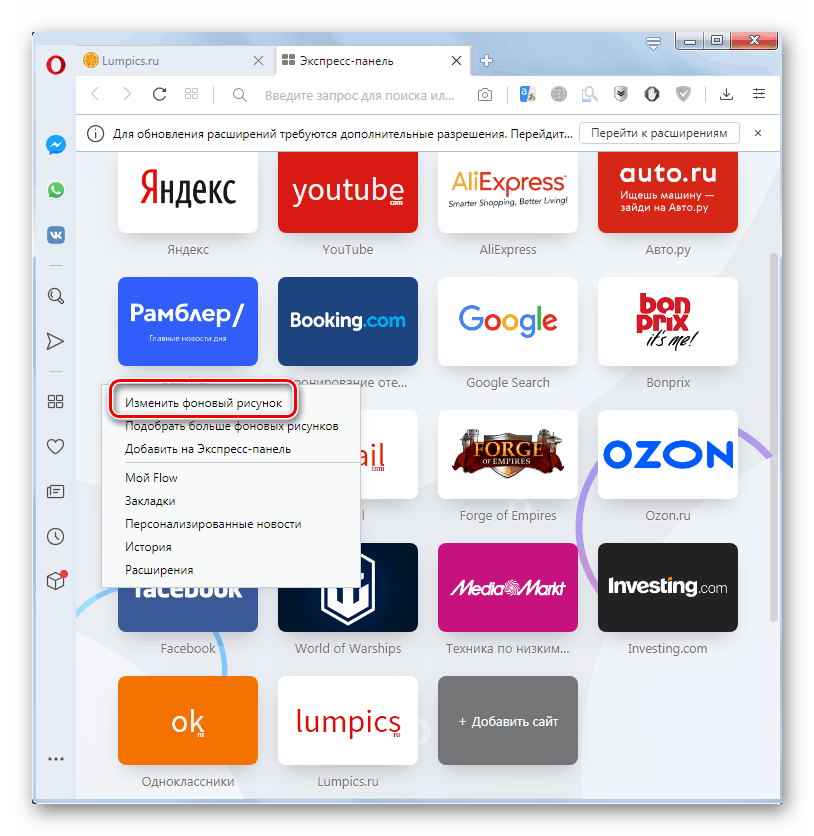 Либо можно щелкнуть по значку «Простая настройка» на панели инструментов браузера.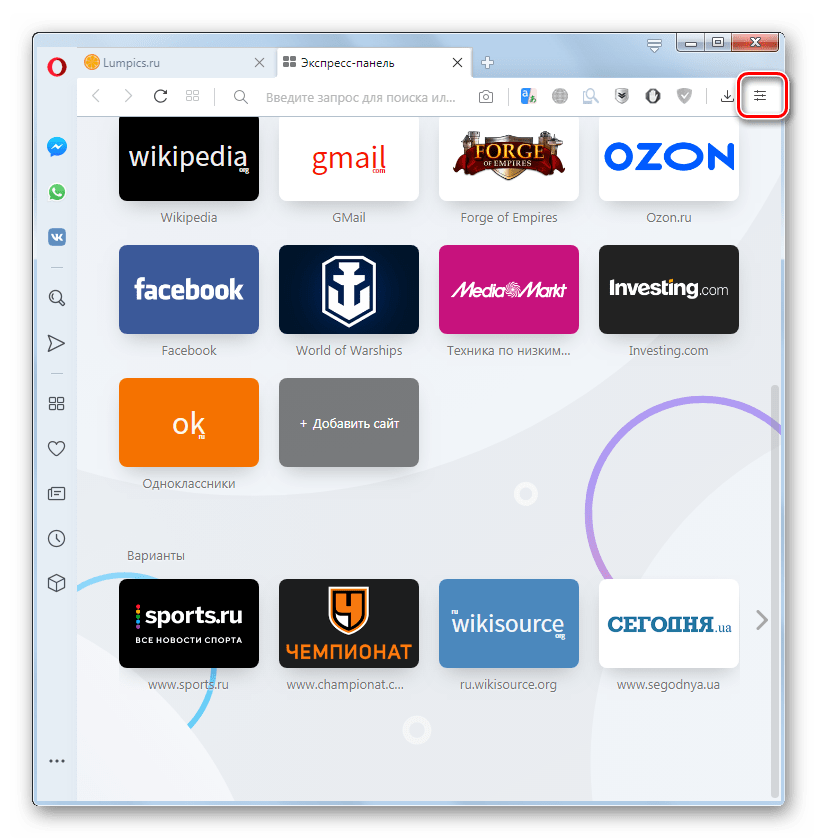
- Откроется область настройки «Экспресс-панели».
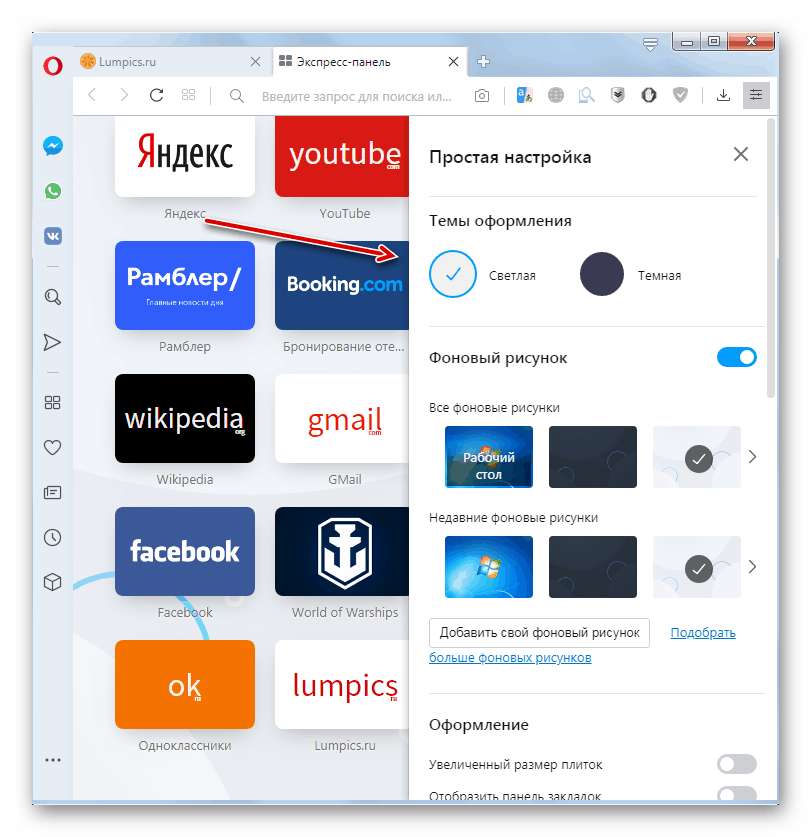
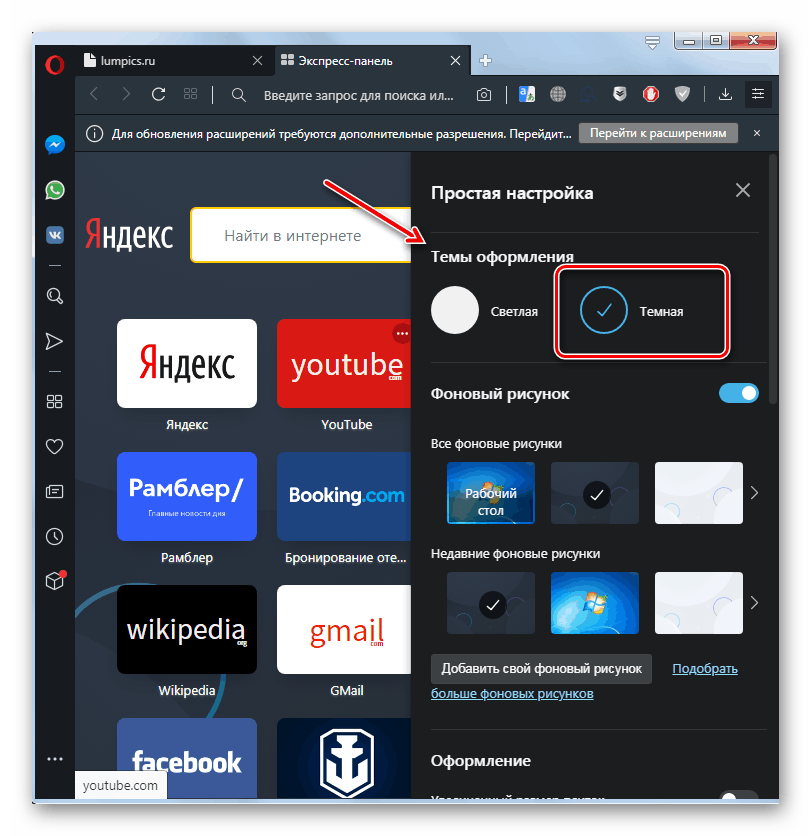
- Тут можно переключить тему оформления между светлой и темной путем клика по соответствующему элементу.
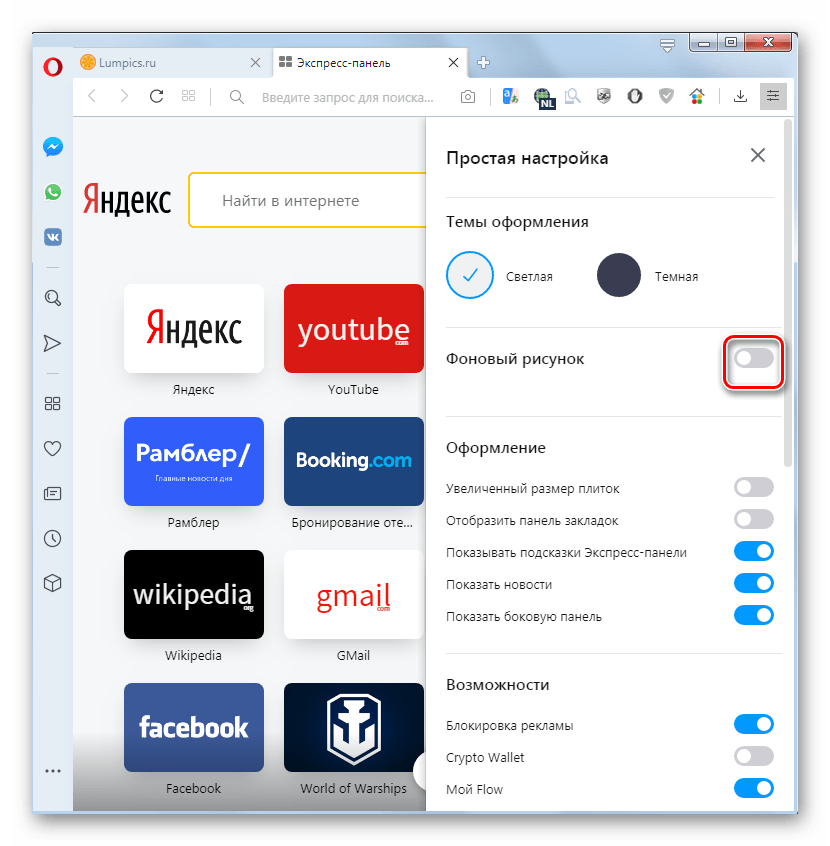
- Ниже располагается переключатель включения фонового рисунка. Если он находится в деактивированном положении, стоит щелкнуть по нему, чтобы отобразился фоновый рисунок по умолчанию, или для того, чтобы получить возможность добавить свой вариант.
- После этого отобразится фоновый рисунок по умолчанию и появится возможность сменить его на любой другой.
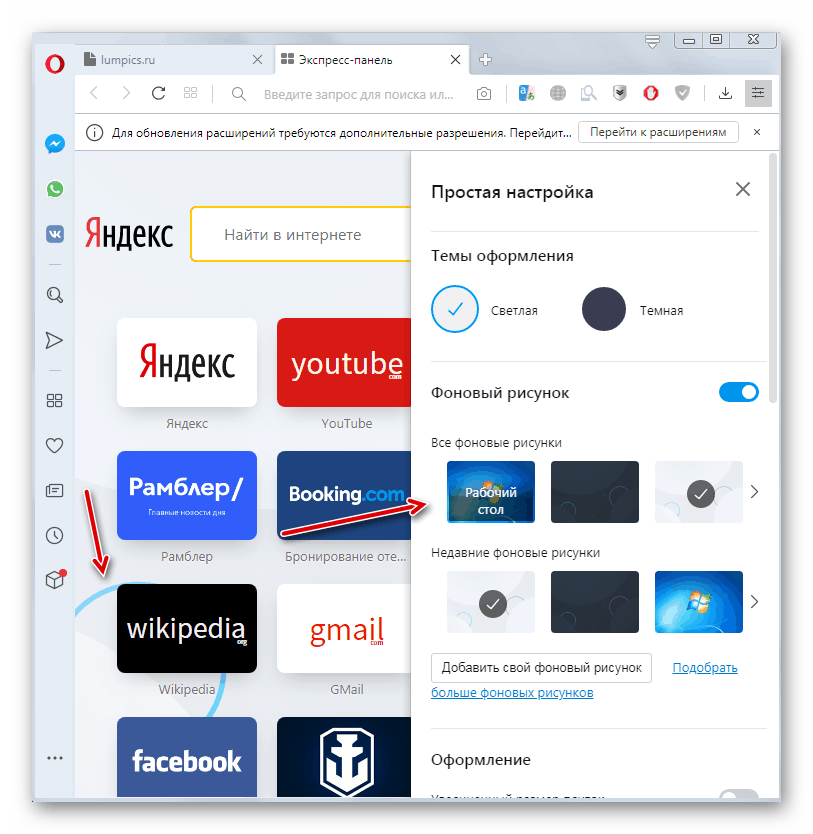
- Путем листания ленты с превью фоновых изображений можно выбрать любую доступную картинку. Для установки её в качестве фонового рисунка Экспресс-панели достаточно кликнуть по ней.
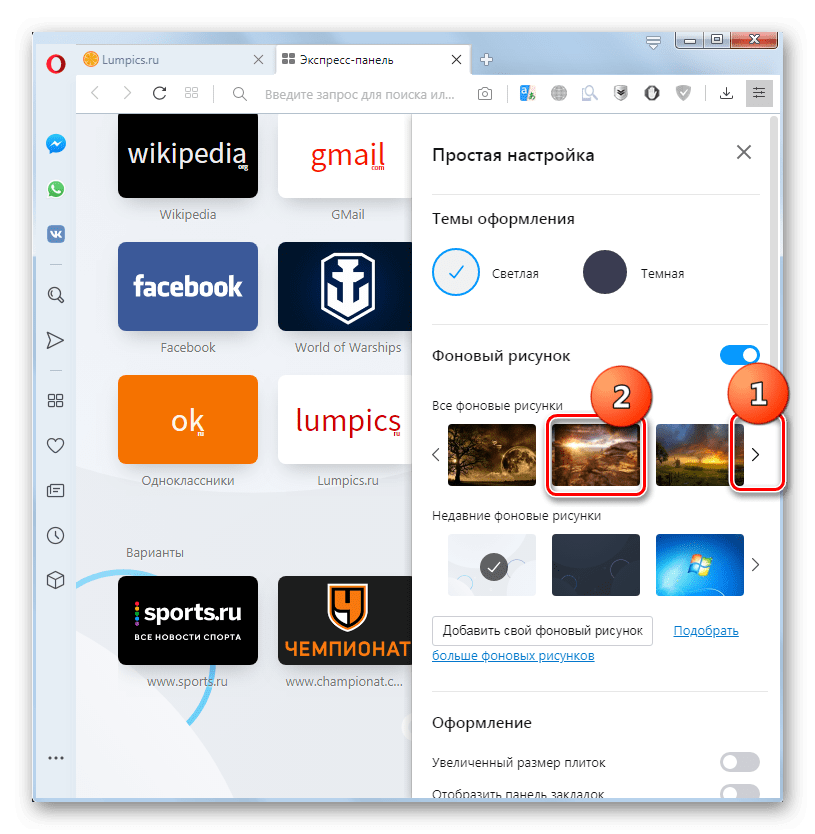
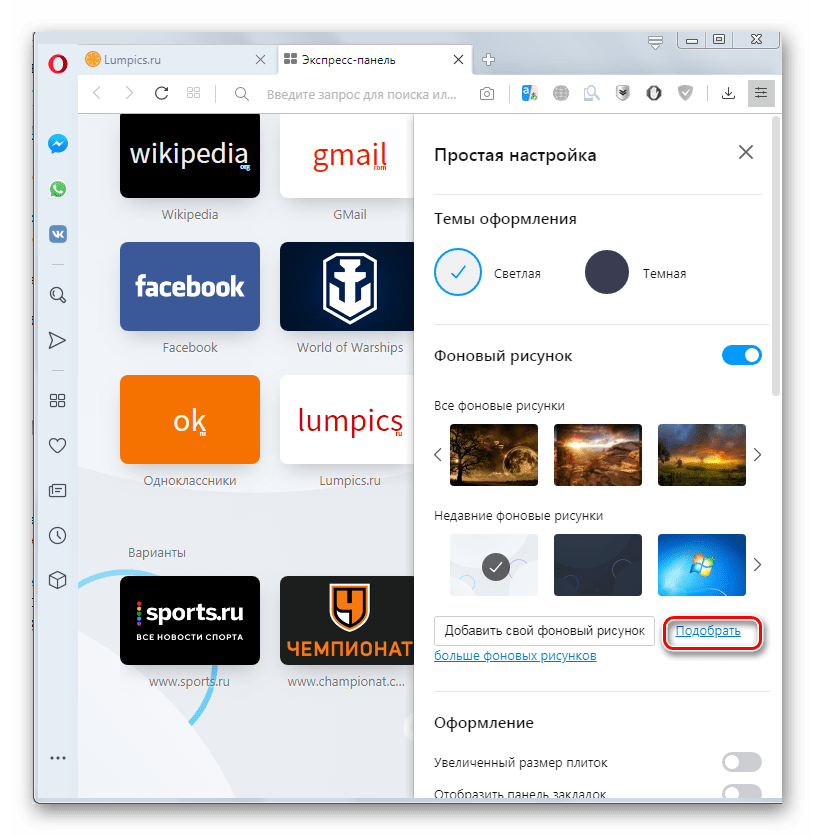
- Если из представленных в наличие картинок ни одна не удовлетворяет вашему запросу, вы можете загрузить изображение с официального сайта дополнений Opera. Для этого щелкните по элементу «Подобрать больше фоновых рисунков».
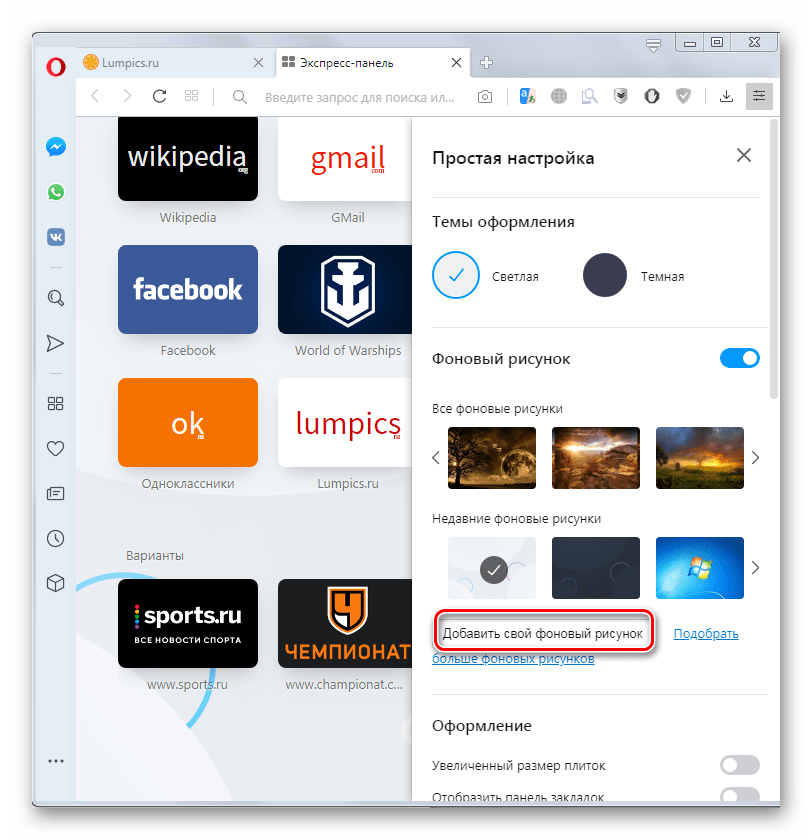
- Если желаемое изображение хранится на диске вашего компьютера или подключенном к нему съемном накопителе, щелкните по кнопке «Добавить свой фоновый рисунок».
- Откроется окно выбора файла. Переместитесь в ту директорию, где расположена нужная картинка, выделите её и нажмите «Открыть».
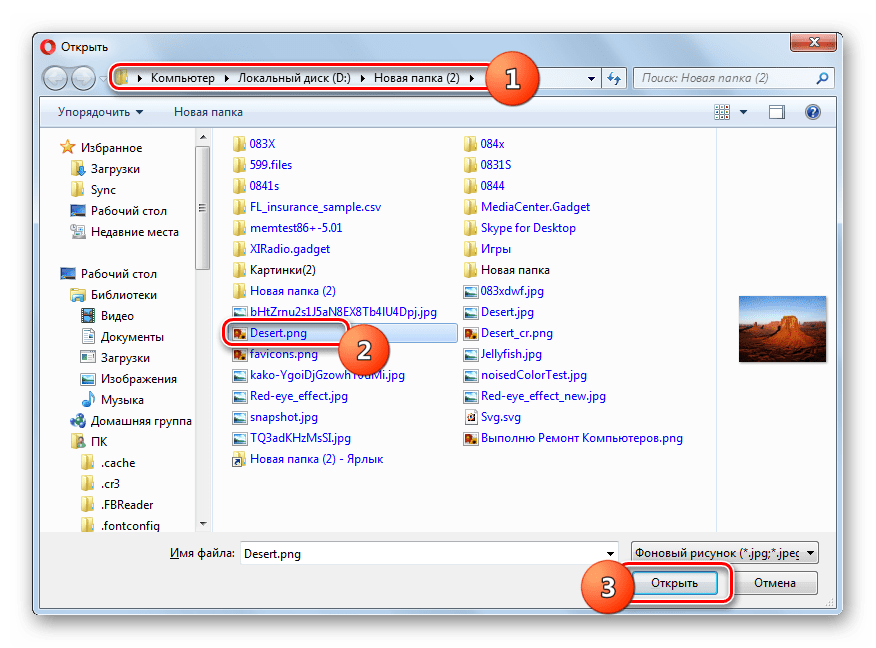
- Желаемое фоновое изображение Экспресс-панели будет установлено.
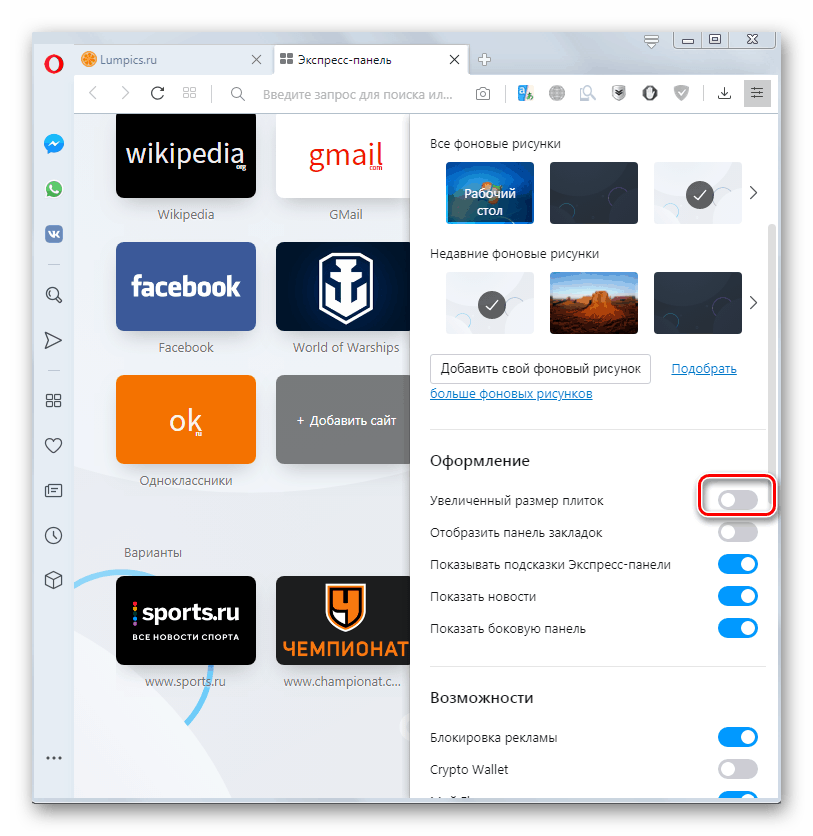
- Кроме того, через эту же область управления в блоке «Оформление» можно включить режим увеличения размера плиток. Для этого нужно активировать соответствующий переключатель.
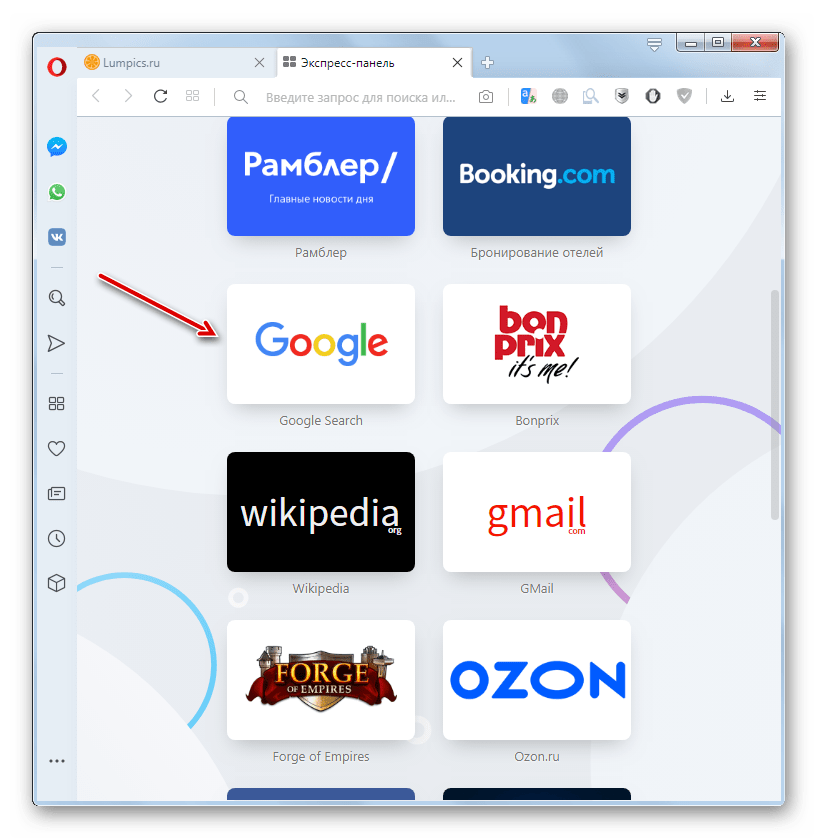
- После указанного действия плитки станут больше в размере.
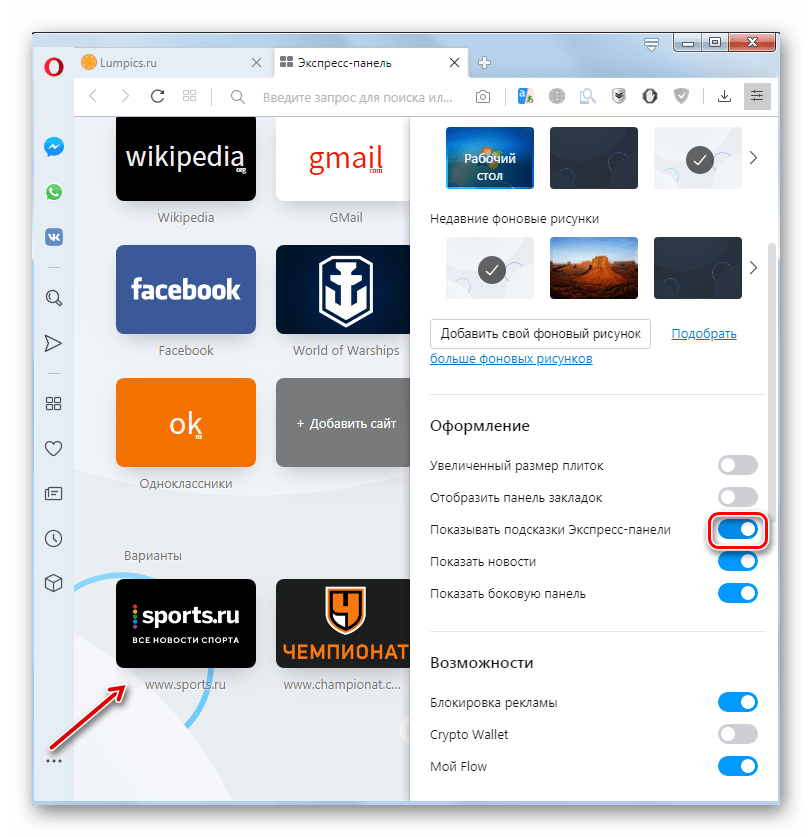
- Тут же путем клика по соответствующему переключателю можно включать или отключать показ подсказок на Экспресс-панели.
Альтернатива стандартному Speed dial
Альтернативные варианты стандартного Speed dial могут предоставить разнообразные дополнения, которые помогают организовать оригинальную экспресс-панель. Одним из самых популярных подобных расширений является FVD Speed Dial.
- Для того чтобы установить данное расширение, нужно перейти через главное меню Оперы на сайт дополнений.
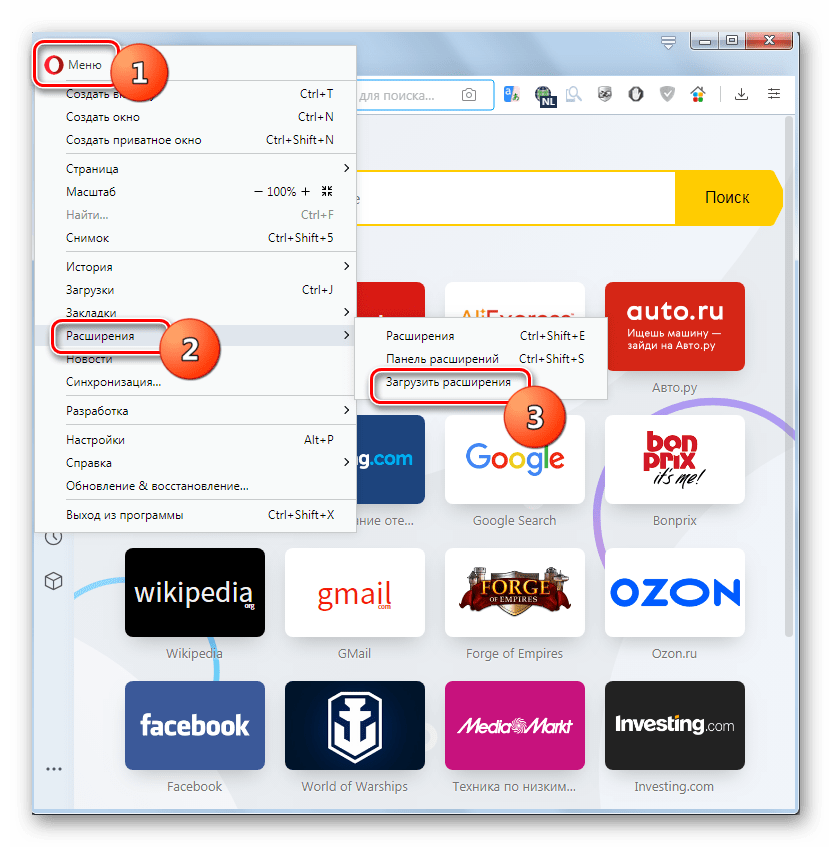
- После того как мы нашли через поисковую строку FVD Speed Dial, и перешли на страницу с этим расширением, жмем на большую кнопку зеленого цвета «Добавить в Opera».
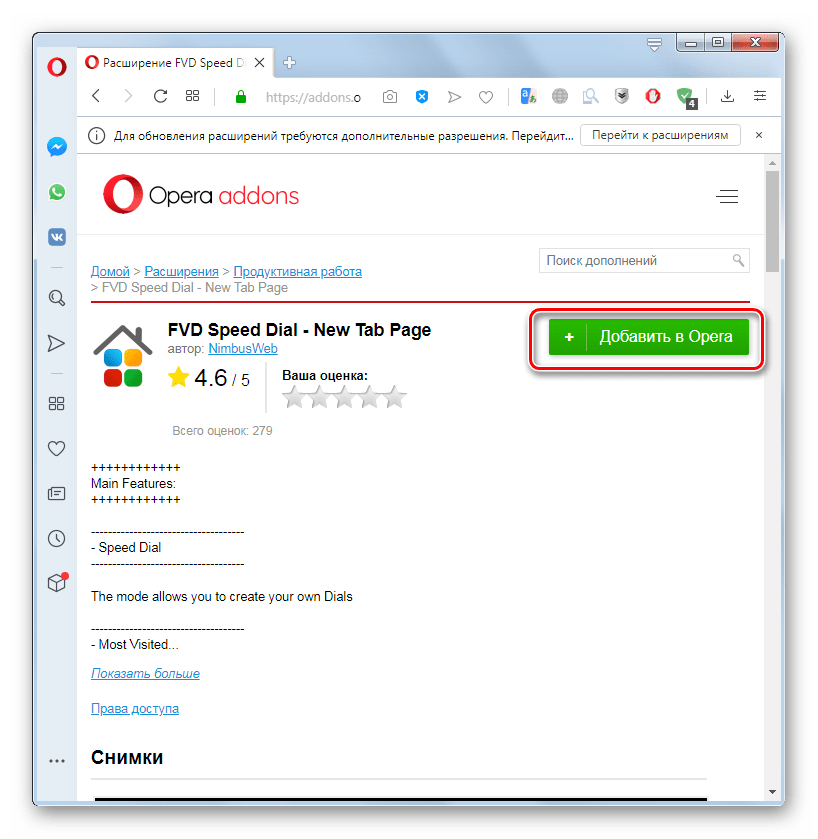
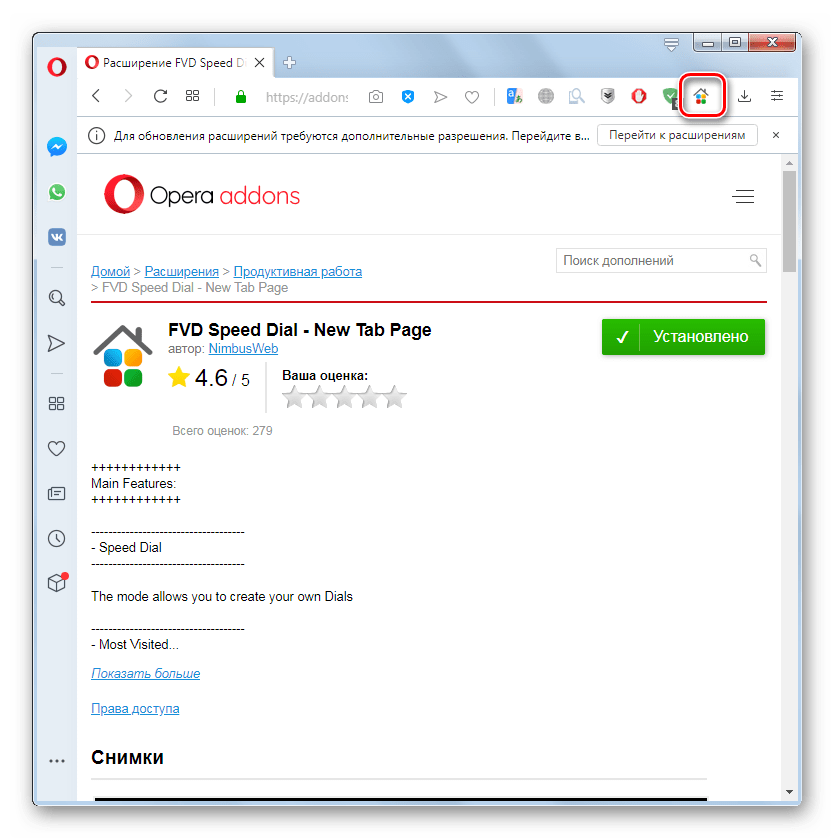
- По завершении установки расширения на панели инструментов браузера появляется его иконка.
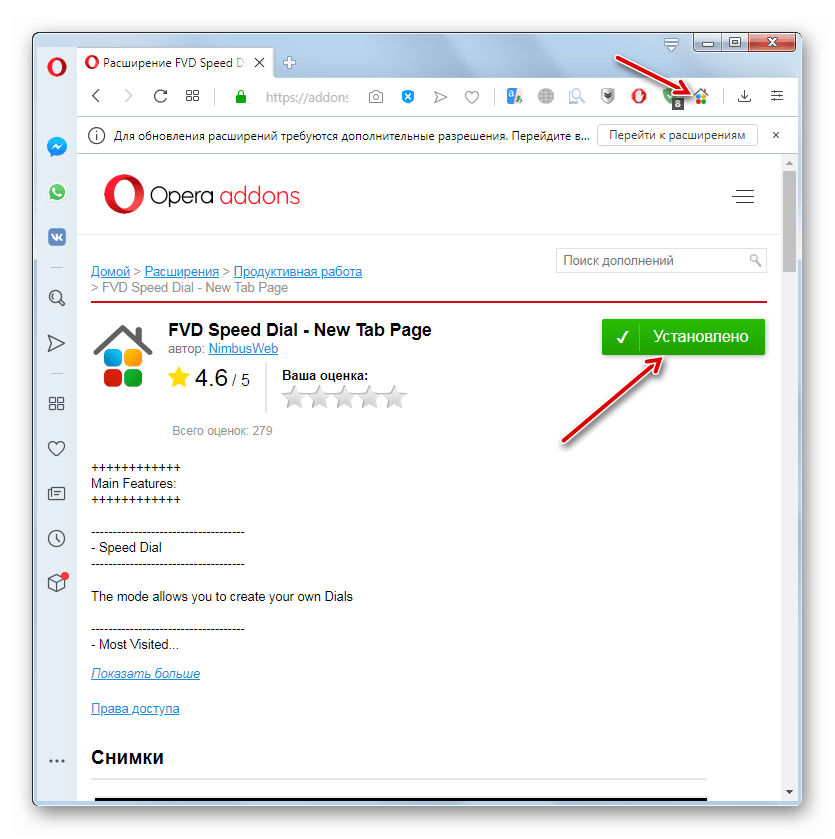
- После клика по ней открывается окно с экспресс-панелью расширения FVD Speed Dial.
- Как видим, даже на первый взгляд оно кажется визуально более эстетичным и функциональным, чем окно стандартной панели.
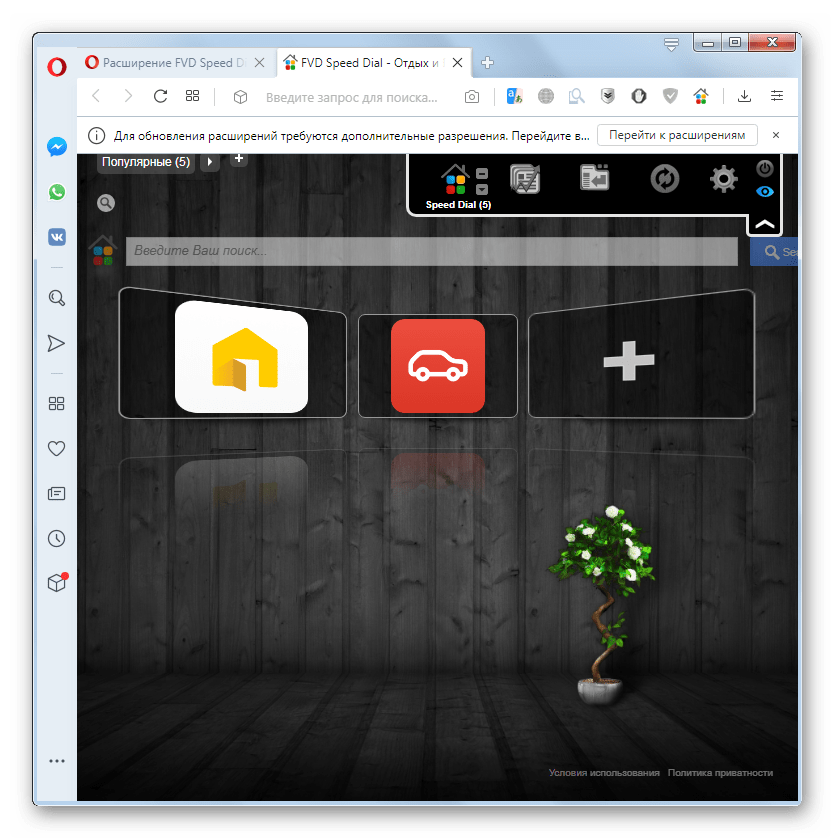
- Добавляется новая вкладка точно таким же образом, как и в обычной панели, то есть кликом по значку в форме плюса.
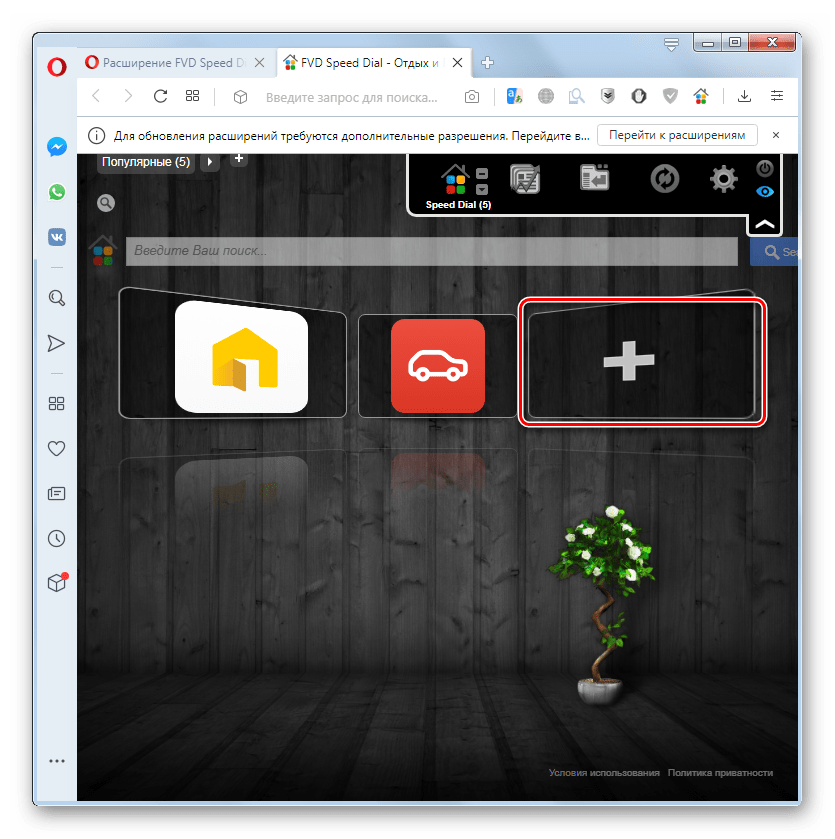
- После этого отрывается окно, в котором нужно ввести адрес добавляемого сайта, но в отличие от стандартной панели, тут есть более широкие возможности для вариации добавлений изображений для предпросмотра.
- Для перехода в настройки расширения нужно нажать на иконку в виде шестерни.
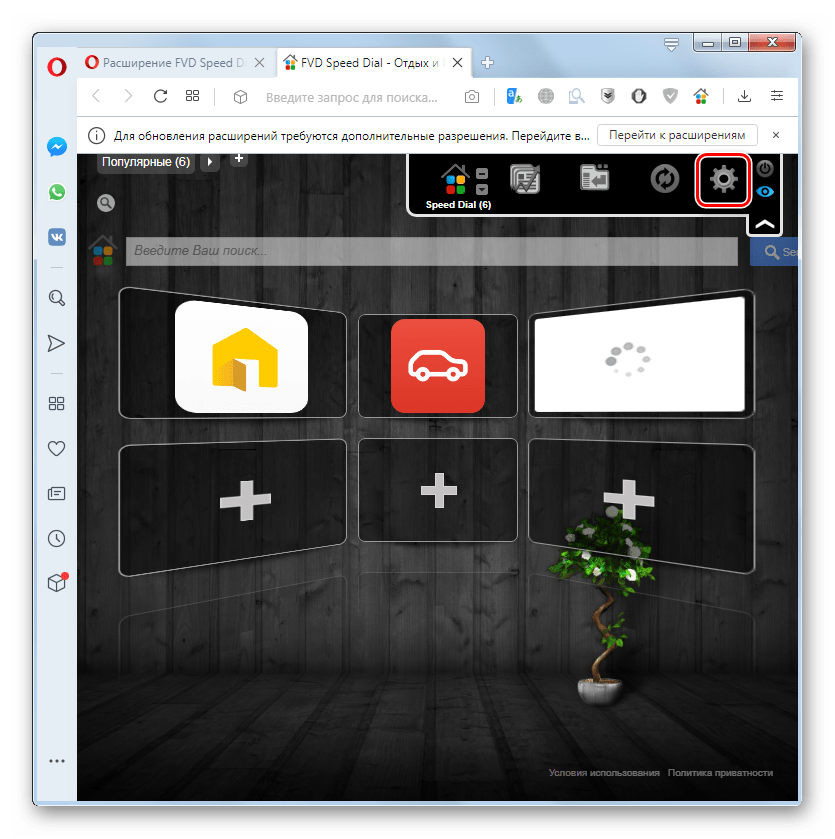
- В окне настроек можно выполнять экспорт и импорт закладок, указывать, какой именно тип страниц должен отображаться на экспресс-панели, настроить превью и т.д.
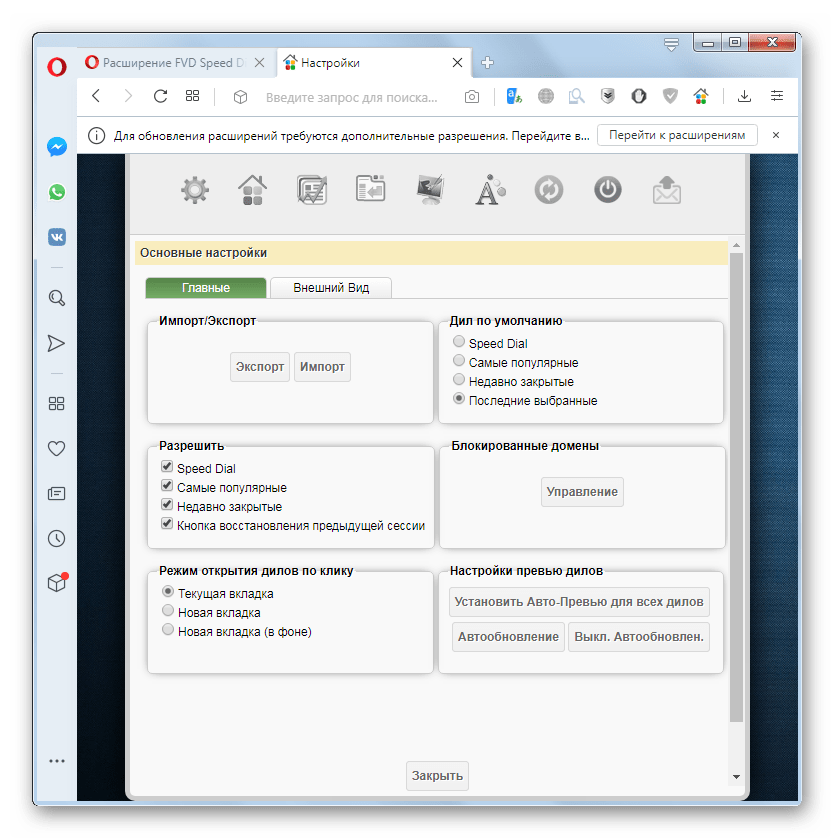
- Во вкладке «Внешний вид» можно отрегулировать интерфейс экспресс-панели FVD Speed Dial. Тут можно настроить вид отображения ссылок, прозрачность, размер изображений для предпросмотра и многое другое.
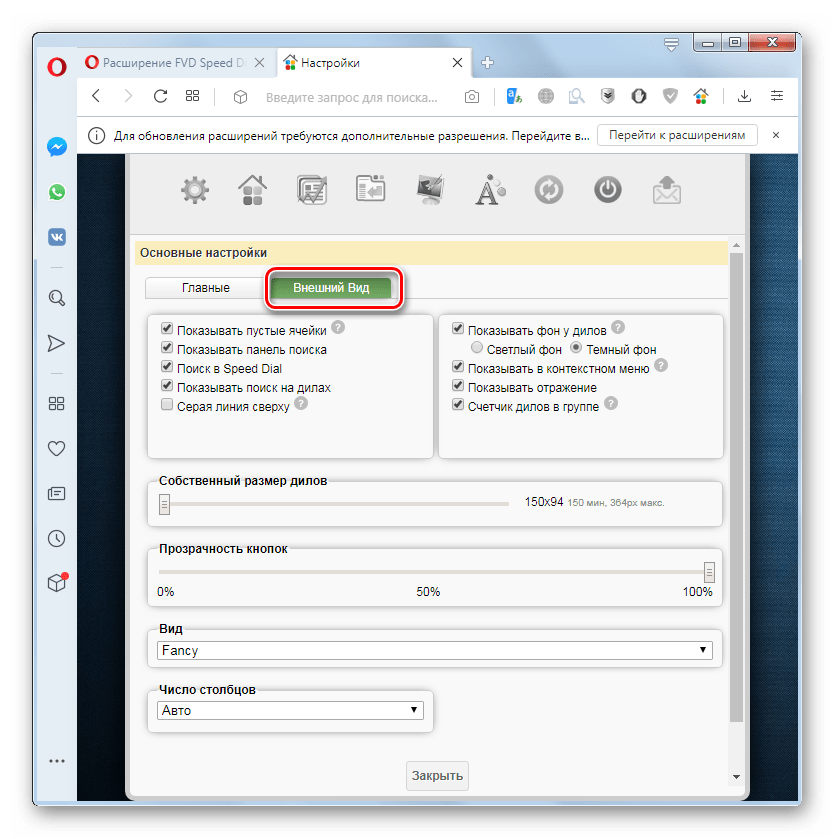
Как видим, функционал расширения FVD Speed Dial значительно шире, чем у стандартной Экспресс-панели Оперы. Тем не менее, даже возможностей встроенного инструмента Speed Dial браузера, большинству пользователей вполне хватает.