Где находится PHP.ini в WordPress? (+ Рекомендации по конфигурации)

Как вы, наверное, знаете, WordPress разработан на мощном языке программирования PHP. В этой статье мы хотели бы поговорить о файле php.ini и где находится PHP.ini в WordPress?
Поэтому один из самых важных файлов, с которыми вы можете столкнуться на панели хостинга, – это файл php.ini. В файле php.ini много команд, при изменении каждой команды многое меняется в WordPress.
Во-первых, давайте обсудим, где на самом деле можно найти файл php.ini на сервере, Linux, XAMPP и т.д. Затем мы порекомендуем несколько конфигураций для файла php.ini.
Где находится PHP.ini в WordPress?
Первый вопрос, на который мы отвечаем, – где найти файл php.ini?
Не имеет значения, находится ли WordPress на активном сервере или на локальном сервере. Лучший способ найти расположение этого файла – создать файл PHP.
Неважно, какое имя вы используете для этого файла. Вам нужно только использовать для этого расширение .php.
Затем скопируйте и вставьте приведенный ниже код в созданный файл:
Наконец, как только файл будет сохранен, откройте его в браузере. После запуска файла вы должны увидеть информацию о файле php.ini.
Расположение php.ini должно быть видно в пути к файлу конфигурации или в загруженном файле конфигурации.
В нормальных условиях файл будет помещен в первое место. В противном случае, если PHP установлен как модуль, он будет во втором месте.
Создание файла .php может не всегда работать, и вам придется использовать другие методы, чтобы найти местоположение файла php.ini.
Где находится PHP.ini в WAMP?
Если у вас локально установлен WordPress на вашем компьютере, вы можете найти файл с помощью программы, которую вы используете. Хотя расположение php.ini в каждой программе разное. Ниже мы обсудим разные программы и где найти php.ini в каждой из них.
Если вы используете WAMP, то найти php.ini – простая задача. Просто щелкните правой кнопкой мыши значок программы и в появившемся меню выберите PHP. В открывшемся меню вы увидите файл php.ini. Это все, что вам нужно сделать, чтобы найти файл php.ini на сервере WAMP.
Где найти PHP.ini в XAMPP?
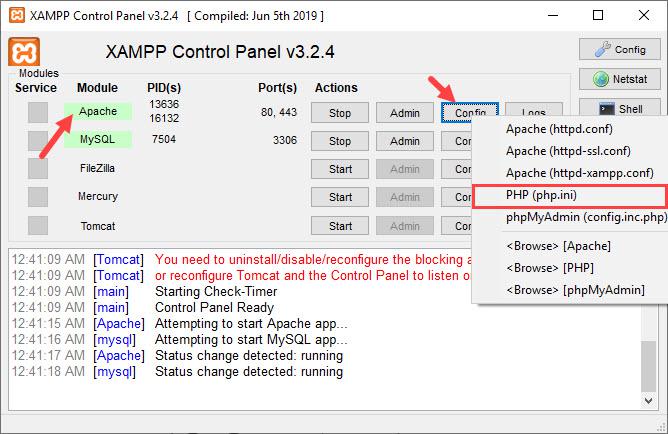
Поиск php.ini на сервере XAMPP немного отличается. Откройте программу и нажмите Config рядом с модулем Apache. В открывшемся меню выберите PHP (php.ini).
Где найти PHP.ini в Linux?
Если вы пользователь Linux, чтобы найти файл php.ini, введите в терминале Linux приведенный ниже код:
PHP –I | grep "Loaded Configuration File"Результат, который вы получите, должен быть таким, как показано ниже:
Обычно файл php.ini находится в загруженном файле конфигурации. Если вы не смогли найти его там, просто измените путь к файлу конфигурации.
Где находится PHP.ini в cPanel?
Как упоминалось выше, не имеет значения, установлен ли у вас WordPress локально или на активном сервере.
В любом случае есть несколько способов найти файл php.ini в WordPress. Выполните следующие шаги, если у вас установлен WordPress на активном сервере и у вас есть доступ к cPanel:
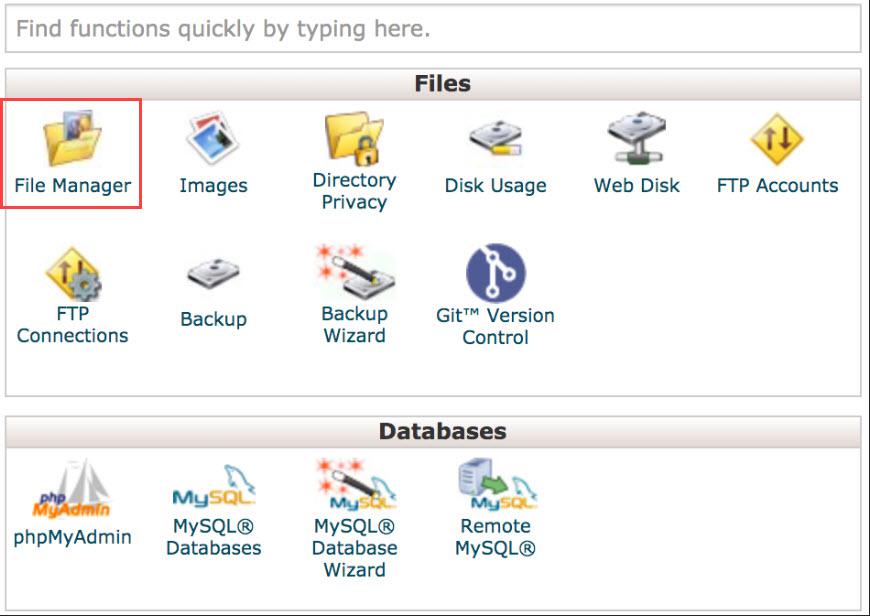
- Войдите в свою панель хостинга
- Открыть файловый менеджер
- Файл php.ini находится в корневом каталоге.
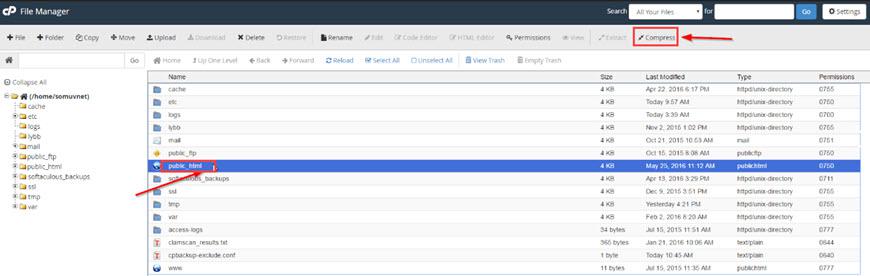
Не забывайте, что корневой каталог находится в папке public_html. Просто нажмите на него в меню слева.
Какие рекомендуемые конфигурации для PHP.ini в WordPress?
Есть несколько рекомендуемых конфигураций для php.ini, которые улучшают работу WordPress. Помимо конфигураций php.ini, есть и другие варианты, о которых мы расскажем ниже:
PHP.ini
Скопируйте и вставьте следующий код в файл PHP.ini:
max_execution_time = 60 memory_limit = 128M post_max_size = 8M upload_max_filesize = 8M max_input_time = 60 file_uploads = On safe_mode = Offфайл .htaccess
Скопируйте и вставьте строку ниже в файл .htaccess. Этот файл можно найти в корневом каталоге вашего сайта. Часто это скрыто. Поэтому используйте FTP-клиент, например FileZilla, для отображения скрытых файлов.
php_value max_execution_time = 60файл wp-config.php
Скопируйте и вставьте строку ниже в файл wp-config.php, чтобы устранить ограничение времени выполнения. Или, если он уже есть в файле, измените значение на 60.
set_time_limit = 60Конфигурации PHP.ini, которые вы можете изменить
В файле php.ini много команд. Некоторые из них можно изменить. Ниже приведены те, которые мы можем изменить. Очень важно знать, что делает каждый из них.
Memory_limit
Как вы, вероятно, можете понять по названию, memory_limit – это команда для ограничения использования памяти PHP в WordPress.
Значение, которое вы определяете для memory_limit, должно быть больше, чем файл, который вы пытаетесь загрузить. Это память, необходимая для загрузки файлов и выполнения команд. Рекомендуемое значение – 128 МБ.
Max_execution_time
Эта команда определяет время, необходимое для выполнения каждого сценария. Другими словами, время, необходимое серверу для выполнения команд.
Например, если вы загружаете на сервер довольно большой размер, это займет больше нескольких секунд. Следовательно, вы должны убрать время выполнения или увеличить его.
Post_max_size
Эта команда определяет максимальное количество данных, которое может иметь публикация. Чтобы устранить ограничение, измените значение на 0. Используя метод POST, вы можете вызвать сообщение с сервера.
Upload_max_filesize
Эта команда определяет максимальный размер файла, который вам разрешено загружать в WordPress. Вероятно, вы видели ограниченное количество загрузок, отображаемое в галерее WordPress. Эта команда определяет это ограничение.
Если произошла ошибка исчерпания лимита памяти, необходимо устранить эту команду или увеличить ее.
Max_input_time
Эта команда определяет секунды, необходимые для анализа каждой информации. Такие данные, как POST и GET.
Время начинается точно, когда команда запрашивает PHP с сервера, и заканчивается, когда команда запускается. Значение по умолчанию -1. Чтобы устранить это ограничение, установите значение 0.
Где найти файл php.ini?
Привет! Мне нужно изменить в файле php.ini несколько параметров. Из конфигурации php я увидел, что он лежит тут: » /etc/php56/apache2/php.ini «. Но в файловой системе сайта такого пути нет. Значит искать надо на сервере. А где?
Ответы (1)
30.09.2016 14:54
Обычно на виртуальном хостинге изменения вносят не в php.ini, в файл .htaccess, который нужно создать либо который уже присутствует в папке с именем сайта.
Правда стоит учесть, что ряд директив, внесенных туда, работать не будет.
Вот очень хорошая ссылка на доверенный ресурс, позволяет понять какие директивы дадут эффект, а какие нет: http://php.net/manual/en/ini.list.php
К слову, можете заодно сразу скинуть параметры и значения, проверить и подсказать так то не проблема.
Настройка файла php.ini
В статье мы рассмотрим основные директивы, которые могут пригодиться, чтобы настроить php.ini.
php.ini — это конфигурационный файл PHP. Синтаксис настроек этого файла прост:
Имя_настройки = Значение_параметраПараметры чувствительны к регистру. Строки, которые начинаются с точки с запятой (;), игнорируются.
Обратите внимание
Чтобы избежать ошибок, не добавляйте новые строки. Ищите уже существующие и изменяйте значения на нужные.
Где найти файл php.ini
Путь к файлу php.ini отличается в зависимости от вашей панели управления:
- Ispmanager:
- Для всех доменов: /var/www/php-bin-phpX.X/php.ini. Вместо X.X укажите вашу версию PHP;
- Для отдельного домена: /var/www/php-bin/test.ru/php.ini. Вместо test.ru укажите имя вашего домена.
О том, как открыть файл php.ini, читайте в статье.
Директивы для настройки использования ресурсов
Чтобы сервер не перегружался и мог нормально работать, в PHP устанавливаются ограничения для использующихся ресурсов. Иногда стандартные параметры не подходят для проекта и нужно сделать изменение php.ini.
- Время выполнения скрипта. По умолчанию максимальное время выполнения скрипта ― 30 секунд. Чтобы установить другое, введите:
max_execution_time = 60Где 60 ― количество секунд выполнения скрипта.
Если указать 0, скрипт будет выполняться бесконечно.
- Максимальное время (в секундах), которое может потратить скрипт для обработки загружаемых данных. Для этого используйте директиву:
max_input_time = 30- Объем памяти для одного скрипта (в МБ). Чтобы установить максимальный размер памяти, который может использовать один скрипт, введите:
memory_limit = 128mГде 128 ― максимальный объём памяти в MБ.
- Максимальный объём памяти, который может использовать один скрипт во время своего выполнения. Чтобы настроить, введите:
memory_limit = 128MГде 128 ― объем памяти в МБ.
- Максимальное количество переменных в GET и POST. Для этого введите директиву:
max_input_vars = 1000Где 1000 ― количество переменных.
- Максимальный размер данных, который передаётся в POST-запросе. По умолчанию выставлен параметр ― 8 МБ. Чтобы его изменить, введите:
post_max_size = 9MГде 9 ― максимальное количество МБ.
- Ограничение области действия PHP в системе. Можно указать папку, выше которой скрипт не может получить доступ к файловой системе:
open_basedir = /var/www/Где /var/www/ ― ограничивающая папка.
Директивы для вывода ошибок
По умолчанию во время выполнения скрипта функция вывода ошибок на экран отключена. Поэтому, чтобы выводить сообщения об ошибках вместе с остальным выводом PHP-скрипта, включите опцию display_errors. Для этого введите:
display_errors = OnВ PHP есть разные виды ошибок: критические, ошибки синтаксиса и другие. Можно включить вывод только важных для вас типов ошибок. Для этого введите:
error_reporting = E_ALLГде E_ALL ― вид ошибки, например E_ERROR, E_PARSE, E_CORE_ERROR, E_CORE_WARNING, E_COMPILE_ERROR, E_COMPILE_WARNING, E_USER_ERROR , E_USER_WARNING, E_USER_NOTICE.
Чтобы объединить несколько типов ошибок, используйте символ &. Например:
error_reporting = E_ALL & ~E_WARNINGЧтобы включить запись PHP-ошибок в лог, введите:
log_errors = OnЕсли есть повторяющиеся ошибки в рамках одного исполнения, их можно игнорировать. Для этого введите:
ignore_repeated_errors = OnДирективы для загрузки файлов
Часто нужно дать возможность пользователю загружать свои файлы на сервер (фото, документы, музыку). Чтобы включить эту функцию нужна настройка php.ini. Введите:
file_uploads = OnЕсли вы, наоборот, хотите запретить загрузку файлов, введите:
file_uploads = OffЕсли нужно установить максимальный размер загружаемого файла (в МБ), введите:
upload_max_filesize = 2MЕсли нужно установить максимальное количество файлов, которое может загрузить один скрипт, введите:
max_file_uploads = 20Директивы для обработки данных
Чтобы установить порядок регистрации переменных, введите:
variables_order = "GEPSC"Где GEPSC ― нужная вам последовательность.
- GET ― G,
- POST ― P,
- Cookie ― C,
- Environment ― E
- Server ― S.
Чтобы разрешить или запретить создание переменных argv и argc на основе информации, полученной методом GET, введите:
register_argc_argv = Onregister_argc_argv = OffЧтобы включить или отключить автоматическую обработку кавычек и апострофов в GET, POST и Cookie, введите:
magic_quotes_gpc = OnКак найти файл php.ini на сервере Linux
Если вы не можете понять откуда берется конфигурационный файл php, вам необходимо выполнить следующую команду:
[root@/etc/mysql]# php -i | grep «Loaded Configuration File»
Loaded Configuration File => /etc/php.ini
Как видите файл находиться в /etc/
Так же возможны проблемы, например когда конфигурационного файла просто нет:
root@:/etc/mysql# php -i | grep «Loaded Configuration File»
Loaded Configuration File => (none)
Есть проблемы с настройкой сервера Linux ? Обращайтесь — [email protected]
Похожие статьи:
- Как найти бинарный или исполняемый файл php на сервере Linux ?
- Как посмотреть количество подключений к базе данных Mysql на сервере linux?
- Как добавить swap файл на сервер Ubuntu Linux
- Рекурсивно найти все скрытые файлы в Linux
Добавить комментарий Отменить ответ
УСЛУГИ
- Администрирование серверов
- Установка и настройка сервера
- Highload веб сервер
- Оптимизация производительности сервера и сайта
- Администратор DevOPS
- Безопасность сервера и сайта
- IT Аудит сайта и сервера
- IP телефония
- Разработка и техподдержка битрикс
- Система заявок Service Desk
- Переход в облако
- Аутсорсинг ИТ инфраструктуры
О КОМПАНИИ
Наша компания состоит из команды Linux/Windows администраторов с опытом более 15 лет, DevOps инженеров, специалистов в области информационной безопасности, виртуализации и облачных систем. Занимаемся круглосуточной поддержкой высоконагруженных сайтов и серверов. Выполняем проектирование, построение и поддержку наземных, облачных и гибридных инфраструктур.
Свежие записи
- АДМИНИСТРИРОВАНИЕ AZURE: ПОЧЕМУ АУТСОРСИНГ ТОГО СТОИТ
- (CVE-2023-1713) Удаленное выполнение команд Bitrix24 (RCE) посредством небезопасного создания временных файлов
- ПОЧЕМУ АУТСОРСИНГ DEVOPS ЛУЧШЕ, ЧЕМ ШТАТНЫЙ СОТРУДНИК
- Использование Active Directory в Azure для повышения производительности
- ИЗУЧЕНИЕ ПРЕИМУЩЕСТВ ИСПОЛЬЗОВАНИЯ AZURE ДЛЯ УСПЕХА В БИЗНЕСЕ