Internet Explorer для Windows 10

После установки новой ОС от Microsoft многие задают вопрос, где находится старый браузер IE или как скачать Internet Explorer для Windows 10. Несмотря на то, что в 10-ке появился новый браузер Microsoft Edge, старый стандартный браузер также может оказаться полезным: для кого-то он привычнее, а в некоторых ситуациях в нем работают те сайты и сервисы, которые не работают в других браузерах.
Запуск Internet Explorer 11 в Windows 10
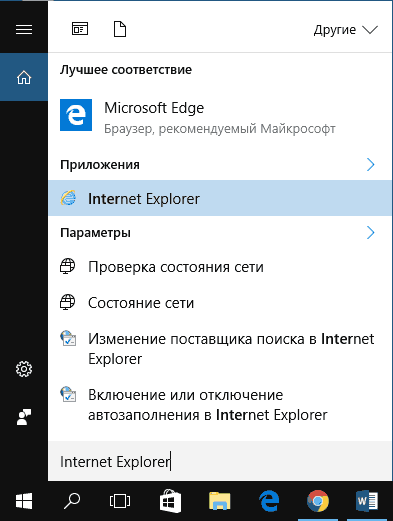
- В поиске на панели задач начните набирать Internet, в результатах вы увидите пункт Internet Explorer, нажмите по нему для запуска браузера.
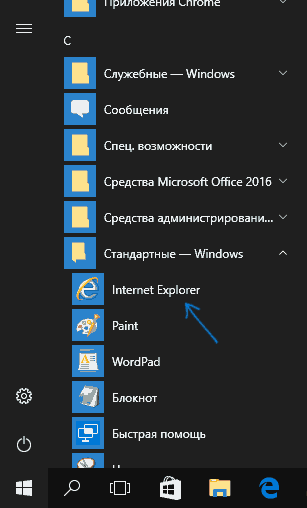
- В меню пуск в списке программ перейдите к папке «Стандартные — Windows», в ней вы увидите ярлык для запуска Internet Explorer
- Зайдите в папку C:\ Program Files\ Internet Explorer\ и запустите файл iexplore.exe из этой папки.

- Нажмите клавиши Win + R (Win — клавиша с эмблемой Windows), введите iexplore и нажмите Enter или Ок.
Думаю, 4-х способов запустить Internet Explorer будет достаточно и в большинстве случаев они работают, за исключением ситуации, когда в папке Program Files \ Internet Explorer отсутствует iexplore.exe (этот случай будет рассмотрен в последней части руководства).
Как поместить Internet Explorer на панель задач или рабочий стол
Если для вас удобнее иметь ярлык Internet Explorer под рукой, вы очень просто можете поместить его на панель задач Windows 10 или на рабочий стол.
Самые простые (на мой взгляд) способы сделать это:

- Для того, чтобы закрепить ярлык на панели задач, начните набирать Internet Explorer в поиске Windows 10 (кнопка там же, на панели задач), когда браузер отобразится в результатах поиска, кликните по нему правой кнопкой мыши и выберите пункт «Закрепить на панели задач». В том же меню можно закрепить приложение и на «начальном экране», то есть в виде плитки меню пуск.
- Для того, чтобы создать ярлык Internet Explorer на рабочем столе, вы можете поступить следующим образом: так же, как и в первом случае, найти IE в поиске, кликнуть по нему правой кнопкой мыши и выбрать пункт меню «Открыть папку с файлом». Откроется папка, содержащая готовый ярлык, просто скопируйте его на рабочий стол.
Это далеко не все способы: например, вы можете просто кликнуть правой кнопкой по рабочему столу, выбрать в контекстном меню «Создать» — «Ярлык» и указать в качестве объекта путь к файлу iexplore.exe. Но, надеюсь, для решения задачи хватит указанных способов.
Как установить Internet Explorer в Windows 10 и что делать, если он не запускается описанными способами
Иногда может оказаться, что Internet Explorer 11 не находится в Windows 10 и выше описанные способы запуска не работают. Чаще всего это говорит о том, что необходимый компонент отключен в системе. Чтобы его включить обычно достаточно выполнить следующие шаги:

- Зайдите в панель управления (например, через меню правого клика по кнопке «Пуск») и откройте пункт «Программы и компоненты».
- Слева выберите «Включение или отключение компонентов Windows» (требуются права администратора).
- В открывшемся окне найдите пункт Internet Explorer 11 и включите его, если он отключен (если включен — далее опишу возможный вариант действий).
- Нажмите Ок, дождитесь установки и перезагрузите компьютер.
После этих действий Internet Explorer должен быть установлен в Windows 10 и запускаться обычными способами.
Если IE уже был включен в компонентах, попробуйте отключить его, выполнить перезагрузку, а затем — вновь включить и перезагрузиться: возможно, это исправит проблемы с запуском браузера.
Что делать, если Internet Explorer не устанавливается в «Включение и отключение компонентов Windows»
Иногда возможны сбои, не позволяющие установить Internet Explorer с помощью настройки компонентов Windows 10. В этом случае можно попробовать такой вариант решения проблемы.

- Запустите командную строку от имени Администратора (для этого можно использовать меню, вызываемое клавишами Win+X)
- Введите команду dism /online /enable-feature /featurename:Internet-Explorer-Optional-amd64 /all и нажмите Enter (в случае если у вас 32-битная система, замените в команде amd64 на x86)
Если всё пройдет успешно, согласитесь на перезагрузку компьютера, после которой вы сможете запустить и использовать Internet Explorer. Если же команда сообщила о том, что указанный компонент не найден или по какой-то причине не может быть установлен, можно поступить следующим образом:
- Скачать оригинальный ISO образ Windows 10 в той же разрядности, что и ваша система (или подключить флешку, вставить диск с Windows 10, если у вас есть такие).
- Смонтировать образ ISO в системе (или подключить флешку, вставить диск).
- Запустить командную строку от имени администратора и использовать следующие команды.
- Dism /mount-image /imagefile:E:\sources\install.wim /index:1 /mountdir:C:\win10image (в этой команде E — буква диска с дистрибутивом Windows 10).
- Dism /image:C:\win10image /enable-feature /featurename:Internet-Explorer-Optional-amd64 /all (или x86 вместо amd64 для 32-битных систем). После выполнения откажитесь от немедленной перезагрузки.
- Dism /unmount-image /mountdir:C:\win10image
- Перезагрузите компьютер.
Если же и эти действия не помогают заставить работать Internet Explorer, я бы рекомендовал проверить целостность системных файлов Windows 10. А если и тут не удается что-либо исправить, то посмотреть статью с материалами на тему Восстановление Windows 10 — возможно, имеет смысл выполнить сброс системы.
А вдруг и это будет интересно:
- Лучшие бесплатные программы для Windows
- Некоторые параметры задает системный администратор в параметрах электропитания — как исправить?
- Как удалить Галерею в Windows 11
- Диск разработки в Windows 11
- DISM Ошибка 50 — причины и варианты решения
- PhoneExperienceHost.exe — что это и как отключить?
- Windows 11
- Windows 10
- Android
- Загрузочная флешка
- Лечение вирусов
- Восстановление данных
- Установка с флешки
- Настройка роутера
- Всё про Windows
- В контакте
- Одноклассники
-
Игорь 29.09.2016 в 08:49
- Dmitry 29.09.2016 в 11:06
- Dmitry 04.10.2016 в 11:32
Где находится Internet Explorer в Windows 10?
После замены на Microsoft Edge многие забыли об Internet Explorer. Даже Microsoft не обратила на это особого внимания в Windows 10, потому что на первый взгляд его нет в Windows 10.
Но IE все еще присутствует, и если вы по какой-то причине хотите его открыть, вот как это сделать.
Как мне попасть в Internet Explorer в Windows 10?
Метод 1: используйте Кортану
На самом деле это очень просто, вы можете найти Internet Explorer, как и все остальное в Windows 10, с Cortana. Итак, перейдите в «Поиск», введите Internet Explorer, и Кортана покажет вам оспариваемый браузер Microsoft.
Обычно вы можете открыть его, щелкнув по нему, но вы также можете закрепить его на панели задач или в меню «Пуск», если хотите открыть его позже. Просто щелкните правой кнопкой мыши Internet Explorer и выберите «Закрепить в меню« Пуск »или« Закрепить на панели задач ».
Метод 2: Использовать расположение файла
Кроме того, если вы хотите немного поэкспериментировать, вы можете щелкнуть по нему правой кнопкой мыши и выбрать Открыть расположение файла. Это точно скажет вам, где находится Internet Explorer.
Метод 3: перейдите в раздел “Стандартные Windows”.
Кроме того, вы можете получить к нему доступ из меню «Пуск» в папке «Аксессуары Windows», где он расположен рядом с другими аксессуарами Windows, такими как Paint или Блокнот.
Итак, как видите, Internet Explorer не исчез полностью из Windows 10. Но все внимание приковано к Edge, поэтому вы, вероятно, даже не заметите, что Internet Explorer присутствует.
Microsoft заинтриговала многих пользователей, когда решила заменить Internet Explorer на Edge, потому что даже компания знала, что людей совсем не устраивает Internet Explorer.
И на данный момент обзоры Microsoft Edge довольно положительны, но так и должно быть, потому что Edge, вероятно, является последним шансом Microsoft добиться успеха с браузерами по умолчанию в своих операционных системах.
Даже если вы являетесь самым большим поклонником Internet Explorer в мире, лучше вместо этого использовать более современный браузер: Edge, Chrome, Firefox или браузеры, ориентированные на конфиденциальность. Современные браузеры имеют последние улучшения безопасности, поэтому вы можете безопасно пользоваться Интернетом. С другой стороны, Internet Explorer уязвим для многих угроз, поэтому вы должны выбирать с умом.
Что вы думаете о Microsoft Edge? Является ли он достойным преемником Internet Explorer, или Microsoft снова его пропустила? Расскажите нам свои впечатления и мысли в комментариях.
Этикетки: internet explorer, windows 10, windows 10 how to
Свойства Интернета, где находится в Windows 10
Апплет «Свойства обозревателя» в Панели управления позволяет вам управлять настройками сети и Internet Explorer для вашего компьютера. В окне «Свойства Интернета» вы можете управлять общими, безопасностью, конфиденциальностью, подключением, подключениями и свойствами программы для сети. Итак, где находятся параметры Интернета в Windows 10?
Итак, независимо от того, часто ли вы меняете свойства Интернета или являетесь случайным пользователем, знание того, как открыть параметры Интернета в Windows 10, может пригодиться.
В этой статье мы покажем вам 5 способов открыть параметры Интернета в Windows 10. Настройки, скорее всего, останутся прежними, если вы хотите получить доступ к параметрам Интернета в более старых версиях ОС Windows.
Способ 1. Откройте «Свойства обозревателя» в Windows 10 из Internet Explorer
Одним из самых старых способов доступа к параметрам Интернета в Windows 10 является использование Internet Explorer. Internet Explorer — это браузер Microsoft, который устанавливается во всех версиях Windows «из коробки».
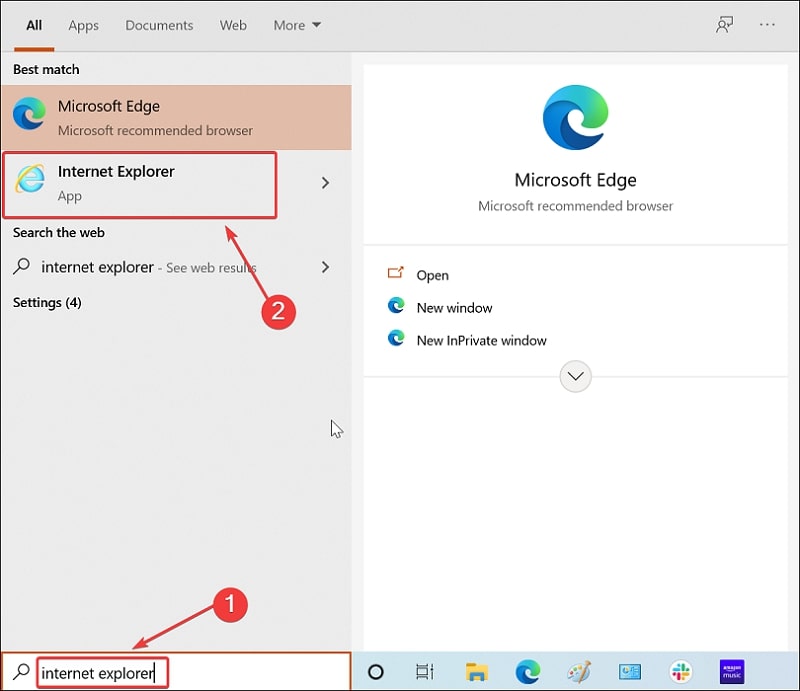
Чтобы открыть браузер, нажмите клавишу Windows и введите Internet Explorer. Нажмите на Internet Explorer в результатах поиска.
В Internet Explorer нажмите значок «Настройки» и выберите «Свойства обозревателя» в меню. Это должно открыть апплет в новом окне. Если у вас не установлен браузер IE, есть другие способы открыть «Свойства обозревателя» в Windows 10.
Способ 2. Откройте «Свойства обозревателя» в Windows 10 из командного окна «Выполнить»
Командное окно «Выполнить» позволяет легко открывать системные приложения, в том числе «Свойства обозревателя». Если вы знаете полный путь к приложению, это может помочь вам в поиске.
Нажмите клавишу Windows + R на клавиатуре, чтобы открыть окно «Выполнить». Введите netcpl.cpl в поле «Открыть» и нажмите «ОК». Теперь откроется окно свойств Интернета.
Способ 3. Откройте «Свойства обозревателя» в Windows 10 через поиск
Панель поиска в Windows 10 позволяет выполнять поиск на ПК и в Интернете, чтобы найти файлы, приложения, настройки и все остальное, доступное на вашем компьютере. Вы можете использовать панель поиска, чтобы открывать апплеты, такие как «Свойства обозревателя» в Windows 10. Вот как это сделать.
Чтобы открыть поиск, щелкните значок поиска на панели задач. Либо нажмите клавишу Windows, чтобы вызвать поиск.
В строке поиска введите Свойства обозревателя. Нажмите на апплет в результатах поиска, чтобы открыть его.
Способ 4. Откройте «Свойства обозревателя» в Windows 10 из панели управления
Панель управления в Windows 10 содержит почти все системные апплеты, включая Свойства обозревателя. Если вы не можете получить доступ к свойствам Интернета с помощью указанных выше методов, вы можете открыть его из панели управления. Вот как это сделать.
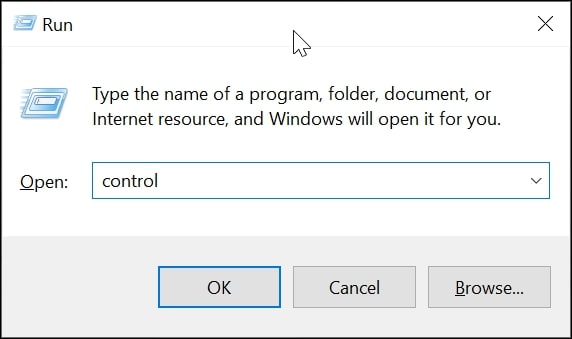
Нажмите клавишу Windows + R, чтобы открыть окно «Выполнить». В поле «Открыть» введите control и нажмите «ОК», чтобы открыть панель управления.
Далее нажмите Сеть и Интернет. Щелкните ссылку Свойства обозревателя, чтобы открыть окно свойств обозревателя.
Способ 5. Создайте ярлык «Свойства обозревателя» в Windows 10
Легко забыть, как открывать параметры Интернета, поскольку вы не используете их так часто. Один из способов обойти эту проблему — создать ярлык приложения на рабочем столе для быстрого доступа.
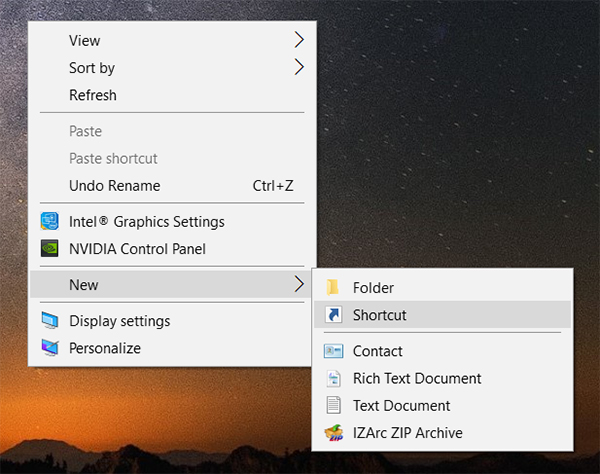
Чтобы создать ярлык «Свойства обозревателя» в Windows 10, щелкните правой кнопкой мыши любую пустую область рабочего стола.
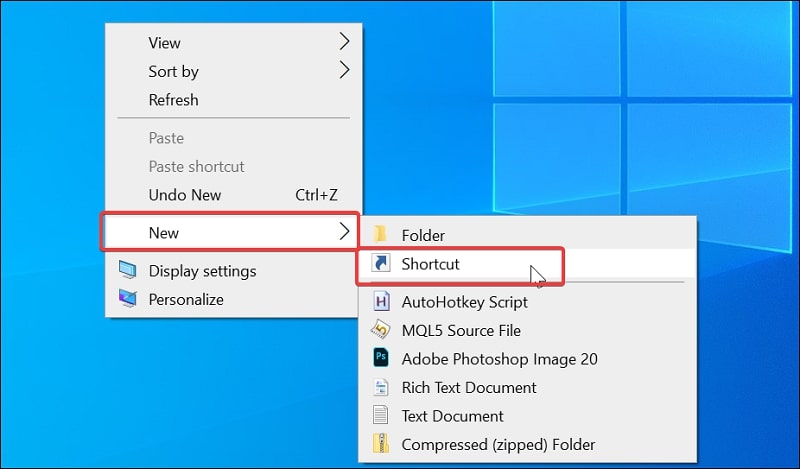
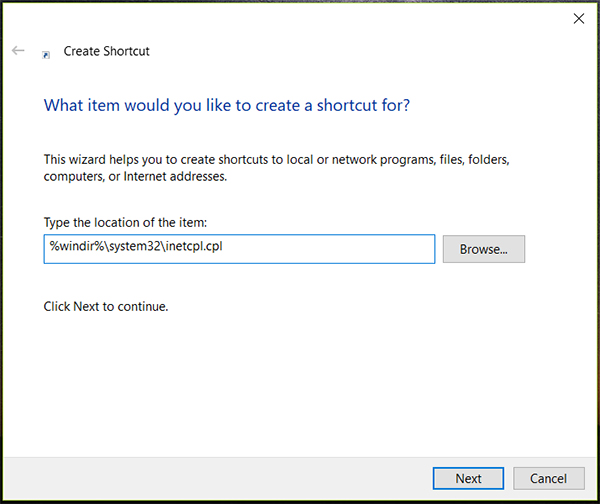
В контекстном меню выберите «Создать» и выберите «Ярлык». Откроется окно «Создать ярлык». В поле Введите местоположение элемента введите следующее:
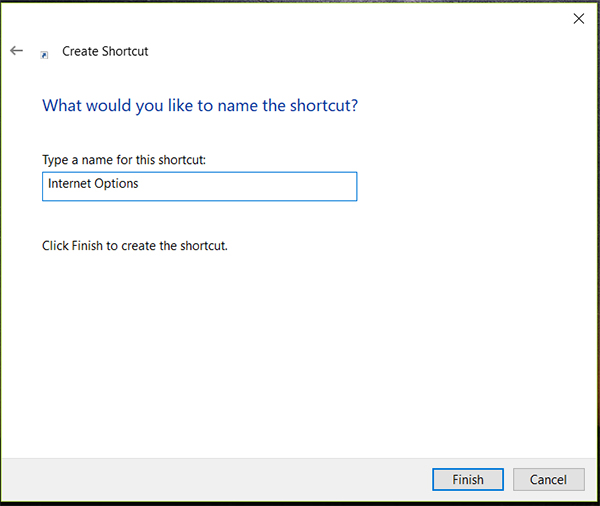
Нажмите «Далее». Вам будет предложено ввести имя. Вы можете ввести новое имя или оставить его по умолчанию и нажать кнопку «Готово», чтобы добавить ярлык на рабочий стол.
Часто задаваемые вопросы о параметрах Интернета в Windows 10
Что такое Интернет-опция в Windows 10?
Как сбросить настройки Internet Explorer?
Чтобы сбросить настройки IE, откройте Internet Explorer, нажмите «Инструменты» и выберите «Свойства обозревателя». На вкладке «Дополнительно» выберите «Сброс». Нажмите «Сброс» еще раз, а затем нажмите «ОК», чтобы применить изменения.
Знание того, как открыть параметры обозревателя в Windows 10, необходимо, если вы хотите управлять настройками Internet Explorer. Он также позволяет настраивать параметры безопасности, управлять надстройками, элементом управления Active-X и другими функциями. К счастью, существует несколько способов открыть Интернет-ресурсы, поэтому выберите тот, который вам легче всего запомнить.
Меню «Параметры Интернета» Windows 10 позволяет настроить несколько параметров Интернета на вашем компьютере. От изменения домашней страницы вашего браузера до настройки сведений о прокси-сервере — всеми настройками, связанными с Интернетом, можно управлять из меню «Свойства обозревателя» на вашем ПК с Windows 10. Меню простое в использовании, и его можно запустить различными способами.
Теперь, когда вы знаете, для чего предназначено меню, вам может быть интересно, где на вашем ПК находятся «Свойства обозревателя». Доступ к нему можно получить несколькими способами, и все они просты в использовании. Давайте проверим их один за другим:
Способ 1. Скрыть панель поиска Windows 10 в свойствах панели задач и меню «Пуск»
Internet Explorer — это то место, куда люди раньше запускали меню «Свойства обозревателя». Именно здесь можно было открыть меню, как и в первые дни, и по-прежнему присутствует опция, позволяющая вам получить доступ к меню. Единственное требование состоит в том, что вы должны использовать браузер Internet Explorer, чтобы использовать этот метод.
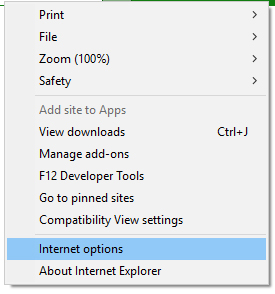
Первое, что вам нужно сделать, это открыть браузер Internet Explorer на вашем ПК, что можно сделать из меню «Пуск». Когда браузер откроется, щелкните значок настроек вверху и выберите «Свойства обозревателя». На экране откроется меню, позволяющее настроить параметры Интернета для вашего ПК.
Способ 2. Откройте «Свойства обозревателя» из панели поиска
Если на вашем ПК с Windows 10 не установлен Internet Explorer и вам интересно, как без него получить доступ к параметрам Интернета, есть способ. Панель поиска позволяет вам искать что угодно на вашем ПК, включая меню «Свойства обозревателя».
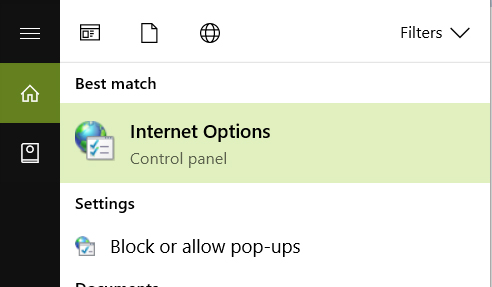
Если вы не отключили панель поиска на панели задач, нажмите на строку поиска и выполните поиск Свойства обозревателя. Меню появится вверху, и вы можете нажать на него, чтобы открыть его. Он откроется, и вы сможете внести необходимые настройки. Это так просто.
Способ 3. Откройте «Свойства обозревателя» из окна «Выполнить»
Run – это утилита, встроенная в ваш ПК с Windows 10, которая позволяет открывать множество приложений прямо из маленькой коробки. Все, что вам нужно сделать, чтобы открыть приложение, это ввести его имя, и окно «Выполнить» найдет и запустит приложение для вас. Он также позволяет открывать панели параметров, которые включают меню «Свойства обозревателя». Таким образом, вам больше не нужно беспокоиться о том, где я могу найти параметры Интернета, так как Run найдет и откроет их для вас
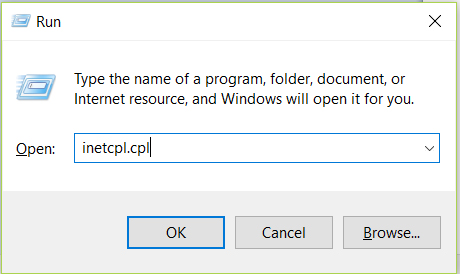
Откройте диалоговое окно «Выполнить» на ПК, нажав комбинацию клавиш Windows + R. Когда он откроется, введите в него inetcpl.cpl и нажмите клавишу Enter. Он сразу же откроет меню «Свойства обозревателя» на вашем экране.
Способ 4: доступ к параметрам Интернета из панели управления
Панель управления содержит все параметры, связанные с настройками вашего ПК, а также меню «Свойства обозревателя». Итак, все, что вам нужно сделать, это найти и нажать на элемент, и перед вами откроется меню. Меню легко открыть из панели управления, и ниже показано, как это сделать.
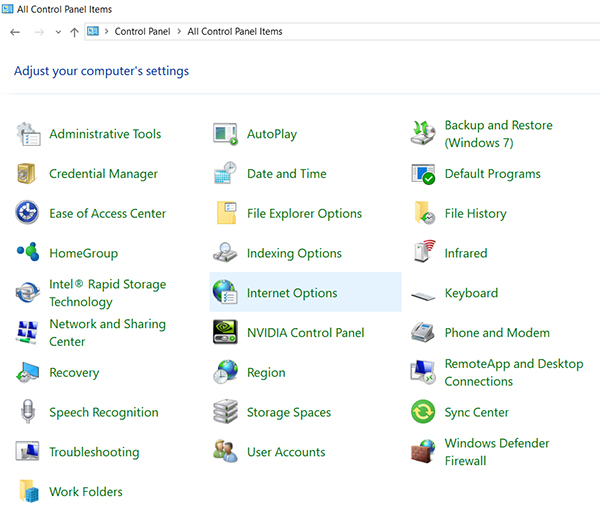
Запустите приложение «Панель управления» на ПК с Windows 10 и измените представление на Крупные значки. Как только вы это сделаете, вы найдете ссылку с надписью «Свойства обозревателя». Нажмите на нее, и на экране появится нужное вам меню.
Способ 5. Создание ярлыков параметров Интернета в Windows 10
Если вы часто забываете, как запустить Свойства обозревателя, и продолжаете задаваться вопросом, где находится Свойства обозревателя в Windows 10, вы можете создать ярлык для своего удобства. На рабочем столе появится небольшой значок, по которому можно щелкнуть, чтобы открыть меню «Свойства обозревателя» на ПК.
Создать ярлык для меню «Свойства обозревателя» в Windows 10 можно следующим образом:
Щелкните правой кнопкой мыши в любом пустом месте на рабочем столе и выберите «Создать», а затем «Ярлык», чтобы начать создание нового ярлыка на рабочем столе.
На следующем экране вам будет предложено ввести местоположение элемента. Введите следующее и нажмите «Далее».
Вам будет предложено ввести имя ярлыка. Войдите в «Свойства обозревателя» и нажмите «Готово», чтобы завершить создание ярлыка.
Ярлык будет создан и размещен на рабочем столе. Отныне всякий раз, когда вы хотите открыть меню «Свойства обозревателя», просто дважды щелкните ярлык на рабочем столе, и меню откроется.
Одной из проблем, с которой часто сталкивается большинство пользователей Windows, является забывание пароля учетной записи пользователя для своих учетных записей и невозможность доступа к каким-либо файлам. Хотя в Windows нет встроенного инструмента для восстановления паролей, существует сторонний инструмент под названием «Ключ пароля Windows», который позволяет восстанавливать пароли для ваших учетных записей пользователей Windows. Если вы забыли пароль своей учетной записи, воспользуйтесь этим инструментом, и он поможет вам установить новый пароль для вашей учетной записи.
Благодаря функции просмотра свойств сети в Windows 10 и команде сброса сети устранение неполадок стало немного проще.

В предыдущих версиях Windows лучшим способом быстрого получения подробной информации о сети во время поиска и устранения неполадок был запуск командной строки и использование старой доброй команды Ipconfig. Но с новой функцией «Просмотреть свойства сети» в приложении «Настройки» Windows 10 Anniversary Update теперь вы можете получить большую часть той же информации, не выходя из графического интерфейса. Вы также обнаружите некоторую информацию, которая недоступна из команды Ipconfig. Давайте посмотрим поближе.
Windows: обязательно к прочтению
Команда Ipconfig
Прежде чем мы рассмотрим функцию «Просмотр свойств сети», давайте сравним выходные данные команды Ipconfig. В моей тестовой системе есть беспроводная сетевая карта, поэтому я сосредоточусь на ее настройках.
Запуская командную строку и используя команду Ipconfig /all, я получаю информацию, показанную на рисунке A для моей беспроводной сетевой карты.
Рисунок А

Команда Ipconfig /all отображает сведения о конфигурации сети.
ПОСМОТРЕТЬ: Юбилейное обновление Windows 10 расширяет возможности инструмента «Настройки»
Функция просмотра свойств вашей сети
Чтобы получить доступ к функции «Просмотр свойств сети», нажмите кнопку «Пуск» и нажмите «Настройки». В окне «Настройки» щелкните плитку «Сеть и Интернет». Когда появится окно состояния сети, вы увидите новый макет, показанный на рисунке B.
Рисунок Б

Окно «Состояние сети» имеет новый вид.
Несмотря на то, что первые четыре команды в разделе «Изменение параметров сети» теперь имеют значки рядом с ними, каждая команда обращается к старому стандартному инструменту панели управления. То же самое можно сказать и о командах Брандмауэра Windows и Центра управления сетями и общим доступом.
Команда Показать доступные сети в верхней части окна открывает панель сетевых уведомлений. Вы можете получить доступ к той же панели из Центра уведомлений. Остальные две команды — «Просмотр свойств сети» и «Сброс сети». Мы вернемся к Сбросу сети через мгновение.
Когда вы нажмете «Просмотр свойств сети», вы увидите экран, полный информации о сети, как показано на рисунке C.
Рисунок C

В окне «Просмотр свойств сети» отображаются сведения о конфигурации сети.
Как вы можете видеть в таблице A, обе команды View Your Network Properties и Ipconfig /all предоставляют одну и ту же базовую информацию о сети. Вы также можете видеть, что каждый предоставляет некоторую информацию, которой нет у другого. Тем не менее, в большинстве экспедиций по устранению неполадок в сети просмотра свойств сети будет более чем достаточно.
Таблица А

Сравнение View Your Network Properties и Ipconfig /all показывает, что они оба предоставляют одну и ту же основную информацию о сети.
ПОСМОТРЕТЬ: 10 способов сохранить ИТ-сферу во время праздников
Использование сброса сети
Если у вас возникли проблемы с сетью, вы можете использовать команду «Сброс сети», чтобы сбросить все сетевые компоненты и настройки до значений по умолчанию и переустановить сетевые адаптеры. Когда вы нажмете команду «Сброс сети», вы увидите окно «Сброс сети», показанное на рисунке D.
Рисунок D

Используйте команду Network Reset для сброса всех сетевых компонентов, настроек и сетевых адаптеров.
Чтобы начать операцию сброса, нажмите кнопку «Сбросить сейчас». Когда вы это сделаете, вам будет предложено подтвердить. После завершения операции ваша система перезагрузится. Если вы используете дополнительное сетевое программное обеспечение, такое как VPN, возможно, вам придется перенастроить или переустановить его.
Также см.…
Что вы думаете?
Использовали ли вы функцию просмотра свойств вашей сети? Если да, то как, по-вашему, это можно сравнить со старой доброй командой Ipconfig? Поделитесь своими мыслями с другими участниками TechRepublic.
Получите скорость, безопасность и конфиденциальность с Microsoft Edge.
Изменить настройки Internet Explorer
Существует множество изменений, которые вы можете внести, чтобы настроить работу в Интернете в Internet Explorer. Чтобы просмотреть все настройки и параметры, откройте Internet Explorer на рабочем столе, выберите Инструменты > Свойства обозревателя.
Сбросить настройки Internet Explorer
Вы можете сбросить настройки Internet Explorer до тех, которые были при первой установке Internet Explorer на вашем ПК. Это полезно для устранения неполадок, которые могут быть вызваны настройками, измененными после установки. Имейте в виду, что этот процесс необратим, и все предыдущие настройки Internet Explorer теряются после сброса.
Закройте все открытые окна и программы.
Откройте Internet Explorer, выберите Инструменты > Свойства обозревателя.
Выберите вкладку «Дополнительно».
В диалоговом окне «Сброс настроек Internet Explorer» выберите «Сброс».
В поле Вы действительно хотите сбросить все настройки Internet Explorer? выберите Сброс.
Когда Internet Explorer завершит применение параметров по умолчанию, выберите «Закрыть», а затем выберите «ОК». Перезагрузите компьютер, чтобы изменения вступили в силу.
Если Internet Explorer не открывается или страницы не загружаются.
Если Internet Explorer не открывается или страницы не загружаются, возможно, этому процессу мешает надстройка. Чтобы определить, связана ли эта проблема с надстройкой или нет, вы можете попробовать следующее:
Узнайте скорость своего процессора.
Выберите «Пуск» > «Настройки» > «Система» > «О программе».
В разделе «Характеристики устройства» см. Тип системы.
В зависимости от скорости вашего процессора выберите соответствующую строку кода ниже, скопируйте и вставьте или введите код в поле поиска на панели инструментов.
Для 32-разрядной версии:
«C:\Program Files (x86)\Internet Explorer\iexplore.exe» -extoff
Для 64-разрядной версии:
«C:\Program Files\Internet Explorer\iexplore.exe» -extoff
Откроется Internet Explorer, и вы сможете узнать, какие надстройки вызывали проблемы. Сведения об управлении надстройками в Internet Explorer см. в разделе Управление надстройками в Internet Explorer 11.
Читайте также:
- Восстановление через Интернет mac os не работает
- Медленный интернет что делать windows 7
- Windows XP не устанавливается с флешки
- Что такое безопасная графика в Ubuntu
- Как удалить geforce experience на Windows 10
где лежит .exe для запуска ie?
переустановил винду. хп сп2. во время установки была проблема с файлом отвечающим за пункты в меню пуск. так вот, сам ie в компе есть и в program files есть его папка, но exe чтобы его запустить найти не могу! так где он лежит?
Голосование за лучший ответ
C:\Program Files\Internet Explorer
там и должен лежать C:\Program Files\Internet Explorer — iexplore
попробуй через панель управления-установка и удаление программ-установка компонентов Windows
Тебе нужен не тот эксплорер, а ц-виндовс-експлорер. ехе или если он лежит в виндовс-систем32-. Смотреть лень.
Похожие вопросы
Ваш браузер устарел
Мы постоянно добавляем новый функционал в основной интерфейс проекта. К сожалению, старые браузеры не в состоянии качественно работать с современными программными продуктами. Для корректной работы используйте последние версии браузеров Chrome, Mozilla Firefox, Opera, Microsoft Edge или установите браузер Atom.