Как добавить день рождения в Google Календарь
Всё нужное для выполнения следующих инструкций предусмотрено в большинстве версий ОС Android по умолчанию. Если же приложения отсутствуют, их можно загрузить с помощью Google Play Маркета и из App Store в случае с iPhone/iPad.
Способ 1: Календарь
Добавить информацию о каком-либо событии, в том числе и дне рождения, в мобильном приложении очень просто. Следующая инструкция является универсальной для Android и iOS-девайсов.
Важно! Приложение Google Календарь встроено в Android-смартфоны по умолчанию, но если оно было удалено или не предусмотрено в прошивке, его следует загрузить. На iPhone/iPad это действие является обязательным.
Скачать Google Календарь для Android
Скачать Google Календарь из App Store
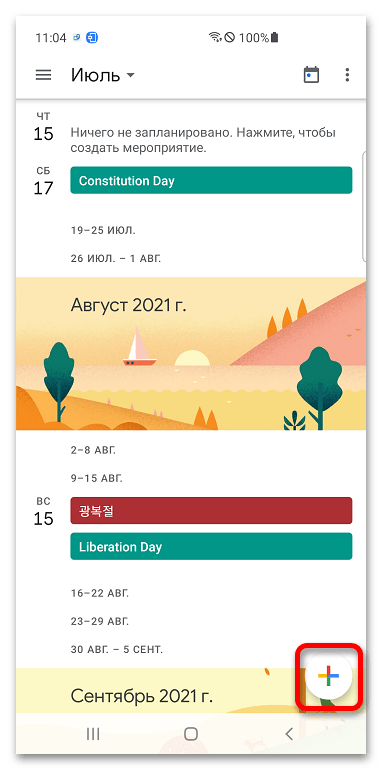
- Запустив приложение, тапните иконку плюса, расположенную в нижнем правом углу.
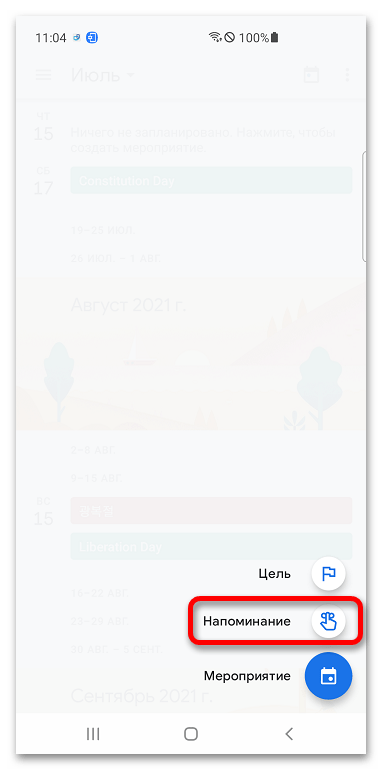
- Выберите «Напоминание».
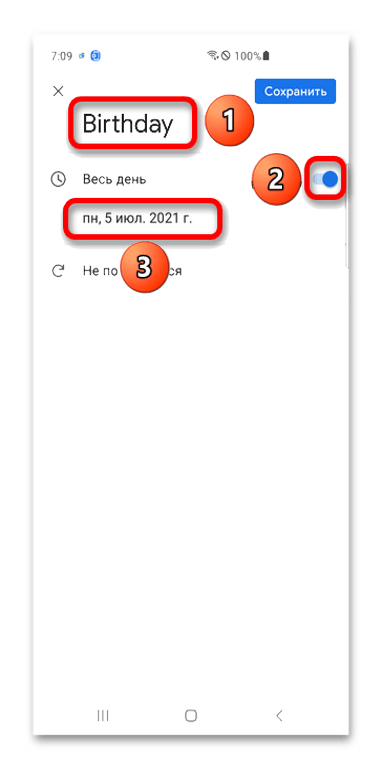
- Введите название нотификации, переведите тумблер «Весь день» вправо и тапните по дате.
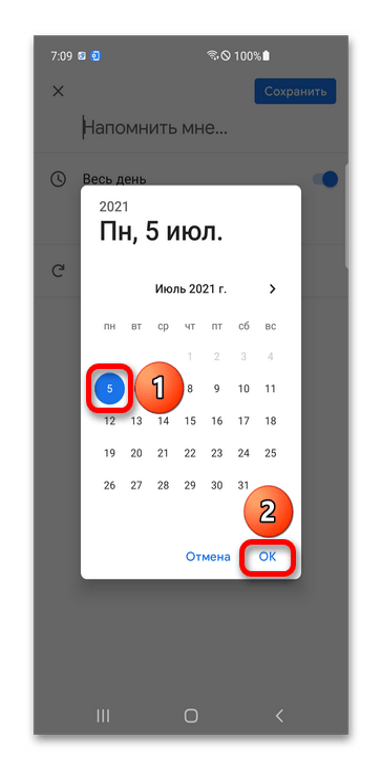
- Укажите, когда должно прийти уведомление.
- Воспользуйтесь кнопкой «Не повторяется».
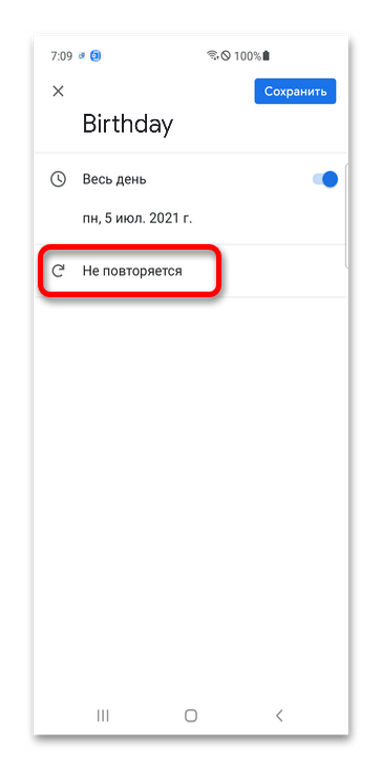
- Выберите вариант «Каждый год».
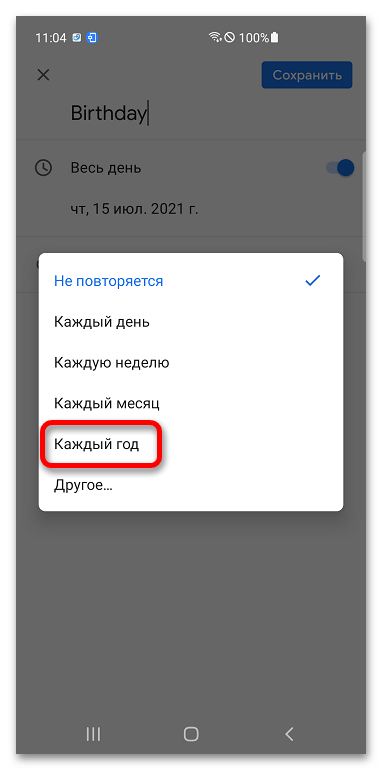
- Сохраните событие в календаре.
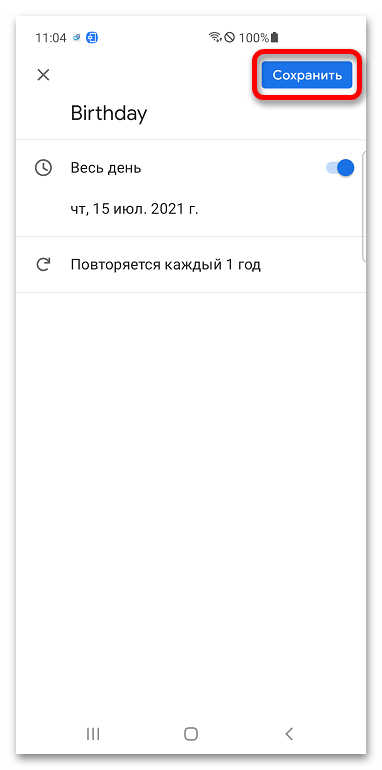
Способ 2: Контакты
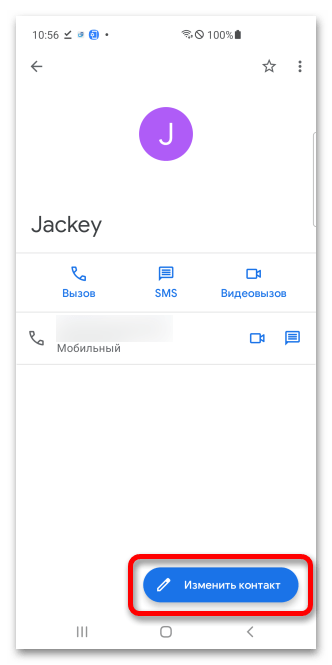
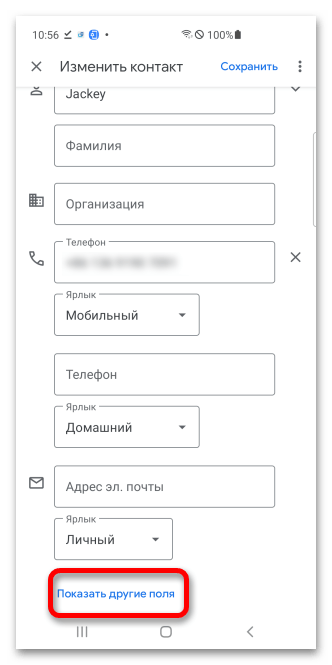
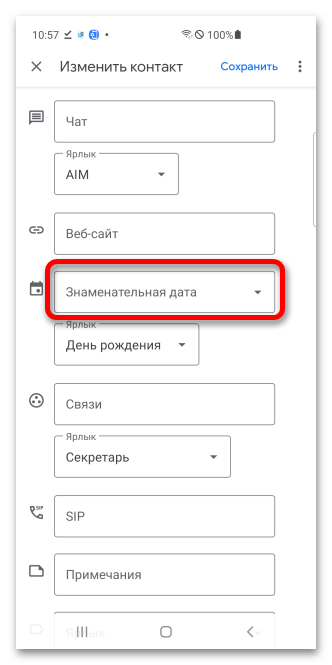
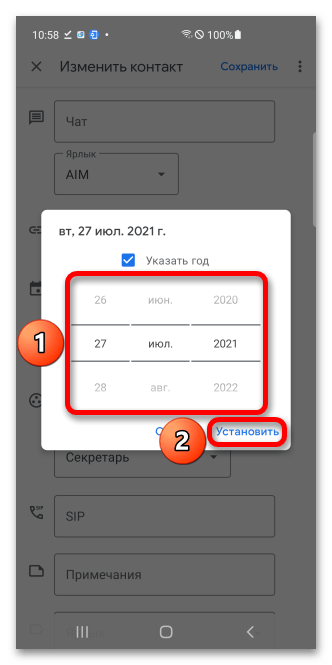
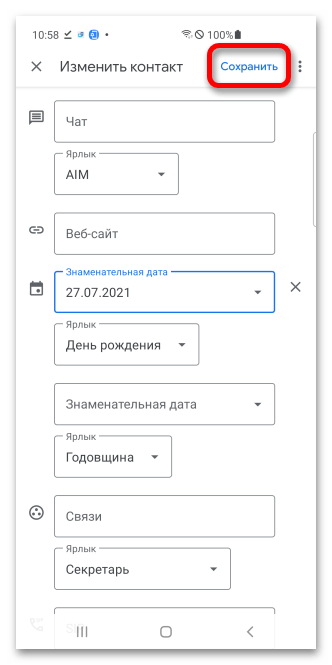
Дни рождения и прочие знаменательные даты, привязанные к контактам, автоматически переносятся в Google Календарь.
-
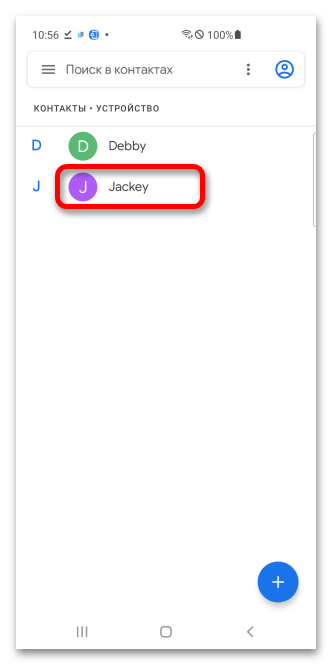
Открыв программу, тапните по имени пользователя, о чьём дне рождения следует сделать напоминание в будущем.
Вариант 2: Компьютер
Вышеперечисленные методы работают и без скачивания сторонних приложений.
Способ 1: Календарь
Google Календарь доступен в браузере (Google Chrome, Mozilla Firefox или любом другом), благодаря чему можно воспользоваться им с помощью компьютера.
Перейти на сайт Google Календаря
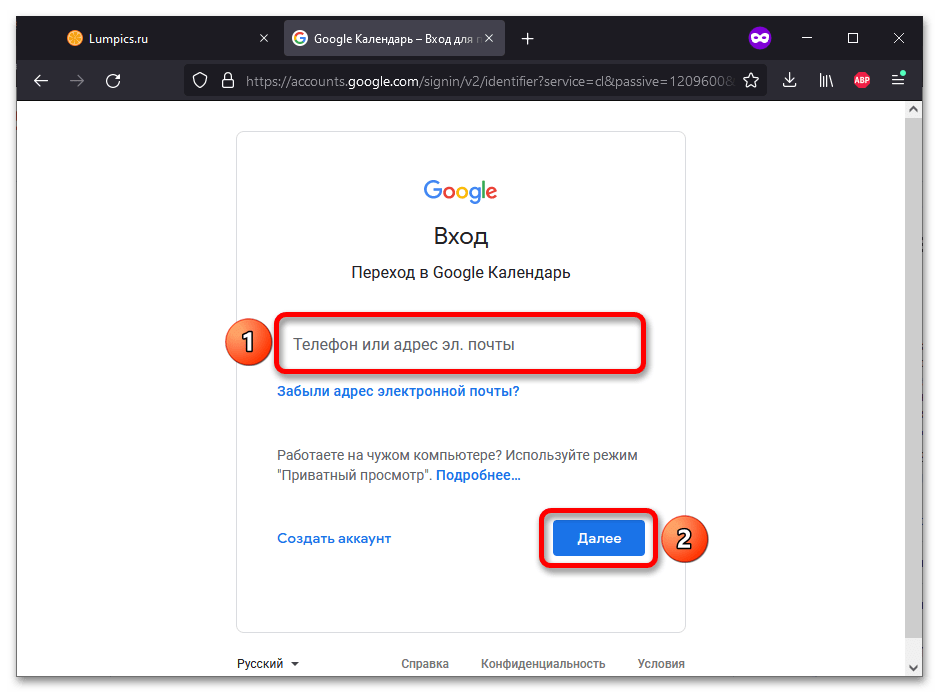
- После перехода по ссылке выше будет предложено войти в аккаунт Гугл. Введите электронный адрес или мобильный номер, привязанный к учётной записи, и кликните «Далее».
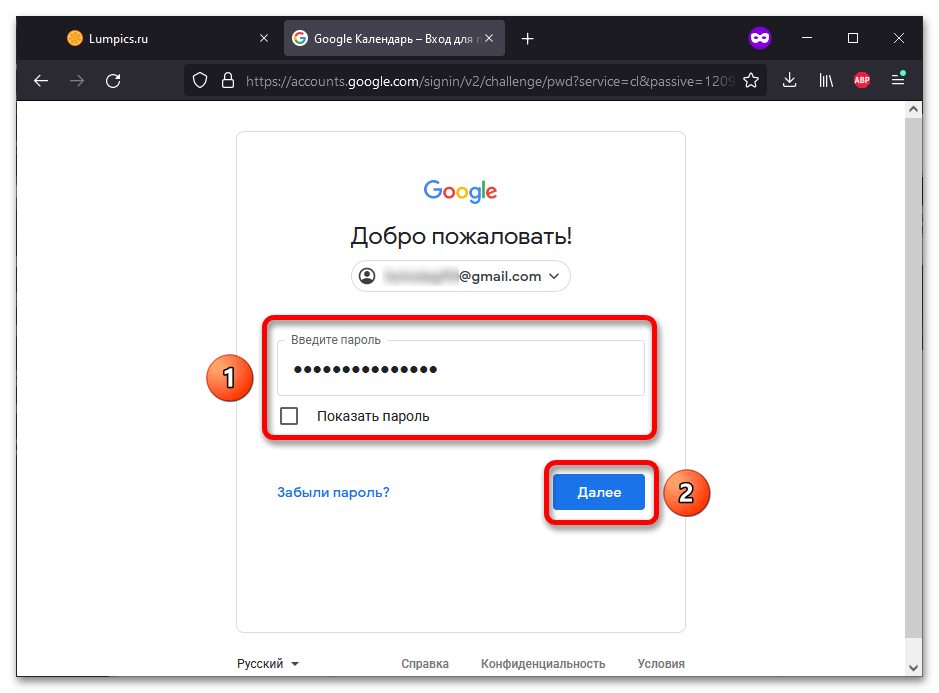
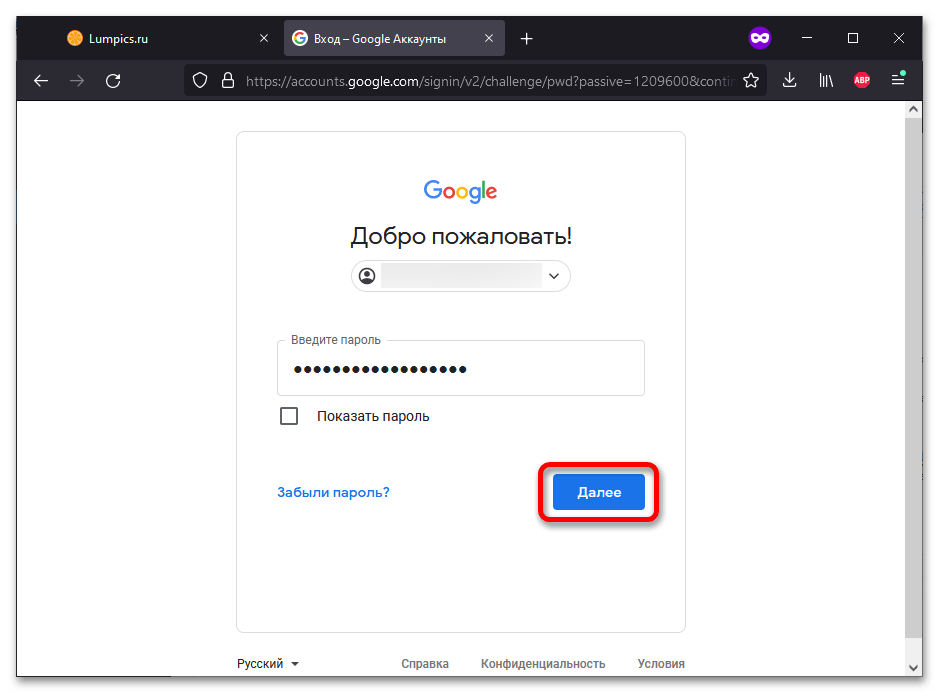
- Укажите пароль, после чего снова щёлкните «Далее».
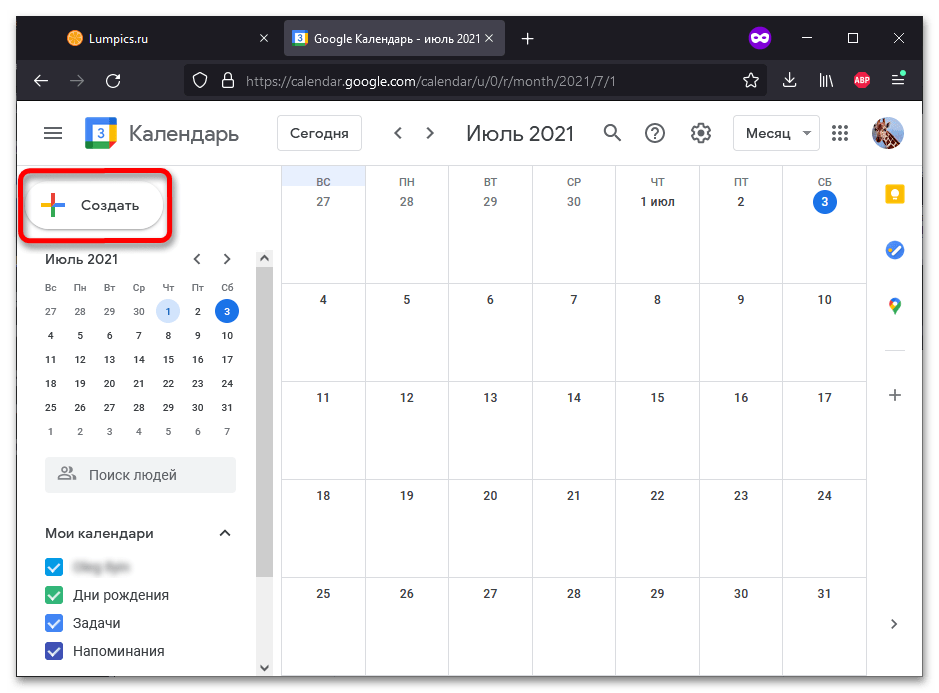
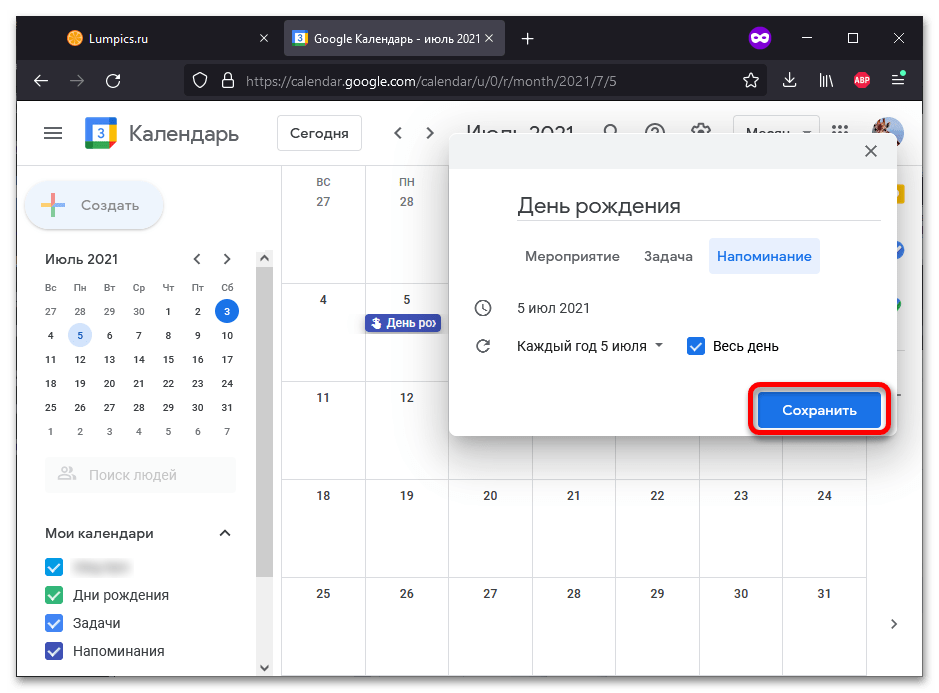
- Нажмите кнопку «Создать», размещённую слева.
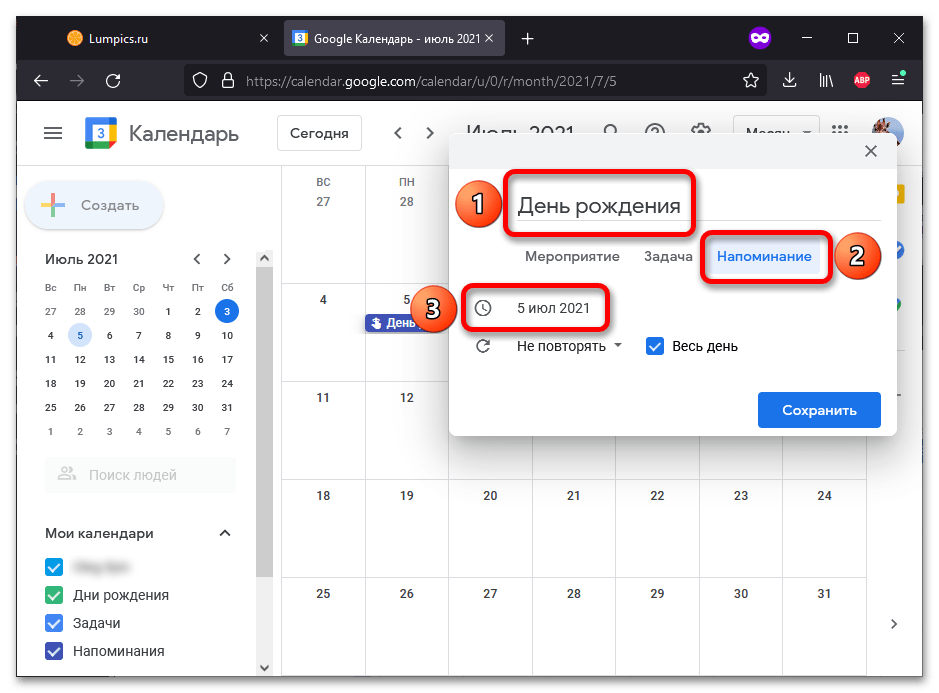
- Придумайте название события (например, «День рождения Петра»), выберите тип «Напоминание» и кликните по дате.
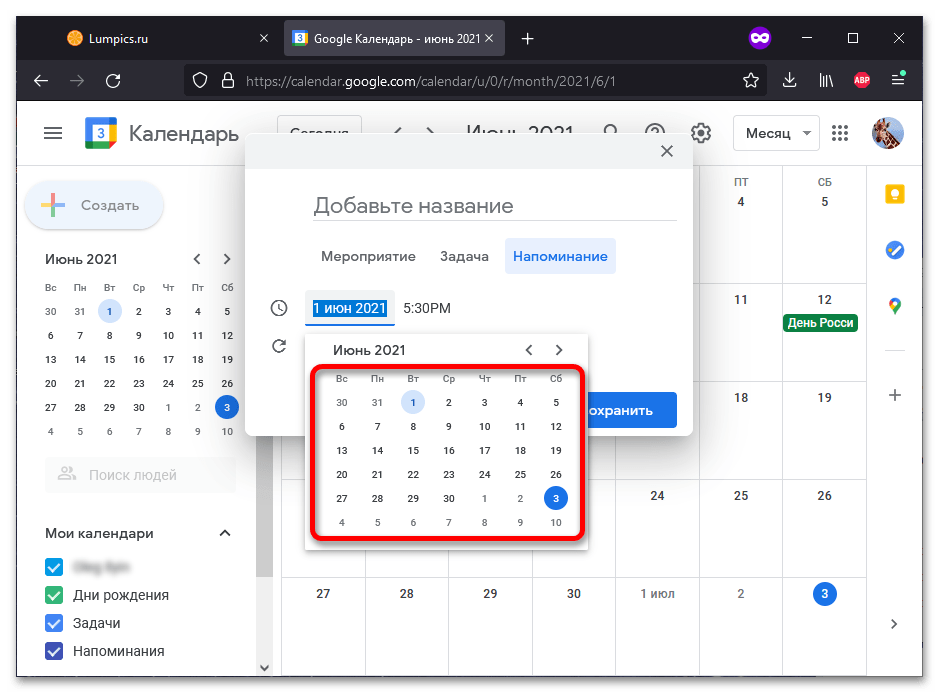
- Выберите день, в который должно прийти оповещение.
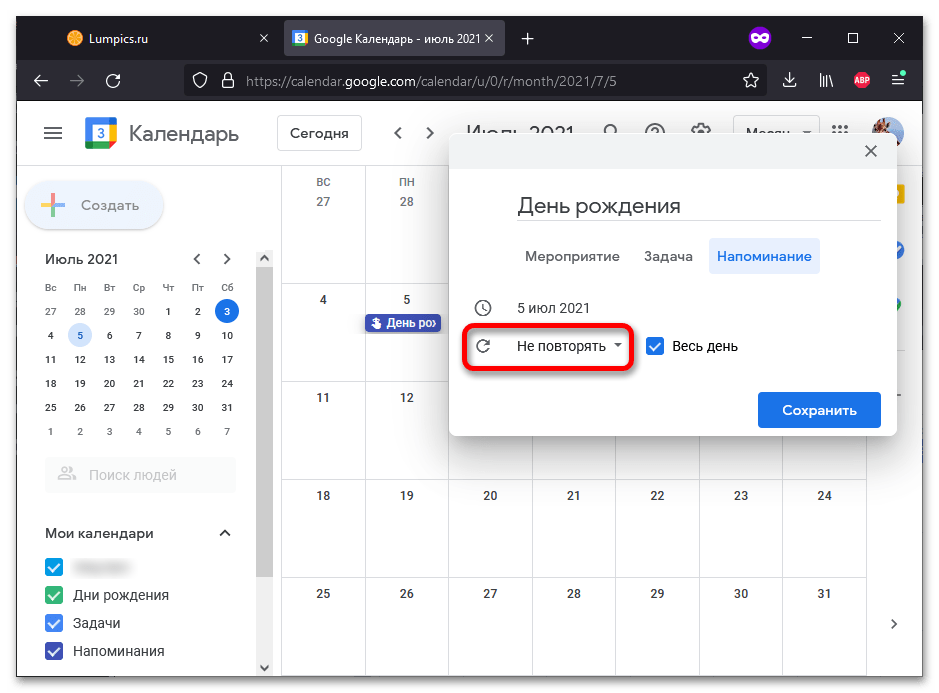
- Кликните «Не повторять».
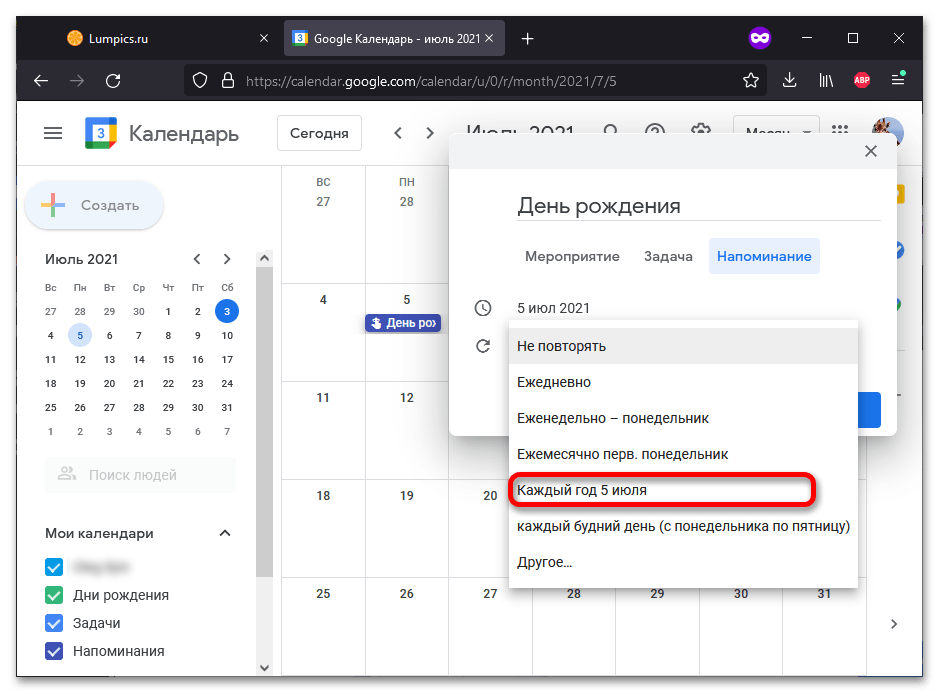
- Выберите вариант «Каждый год 5 июля» (вместо «5 июля» будет указана выбранная двумя шагами ранее дата).
- Сохраните информацию о событии.
Способ 2: Контакты
Если добавить информацию о дне рождения контакта, в эту дату автоматически придёт оповещение о празднике.
Перейти на сайт Google Контактов
- Воспользуйтесь кнопкой выше, чтобы перейти на сайт сервиса Google Контакты. Войдите в учётную запись, введя логин (email либо мобильный номер) и пароль от неё. Для перехода к следующему шагу кликните «Далее».
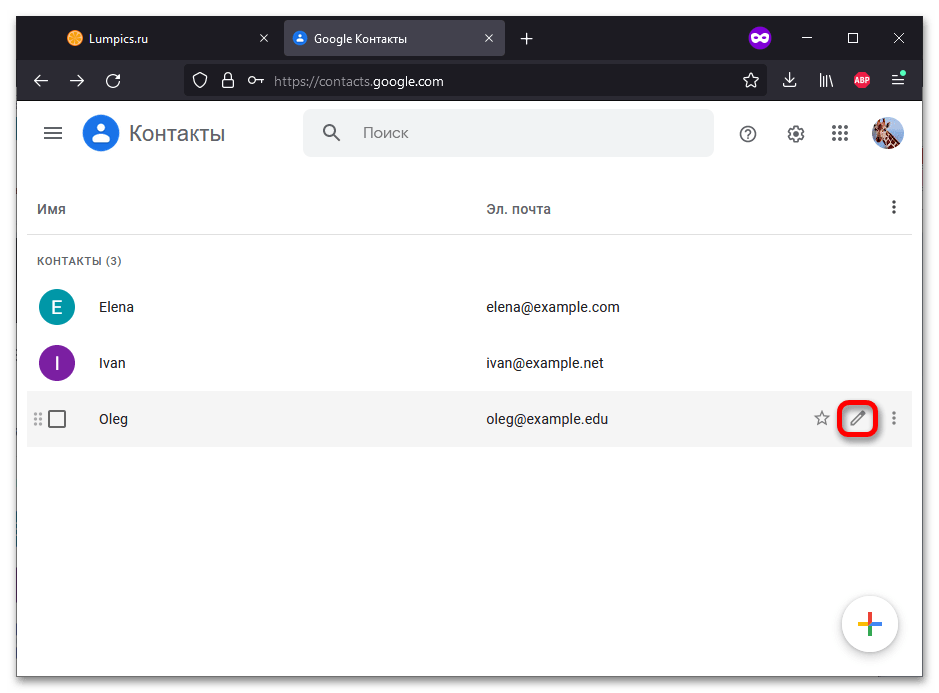
- Наведите указатель мыши на имя контакта, после чего перейдите к редактированию данных: нажмите значок карандаша.
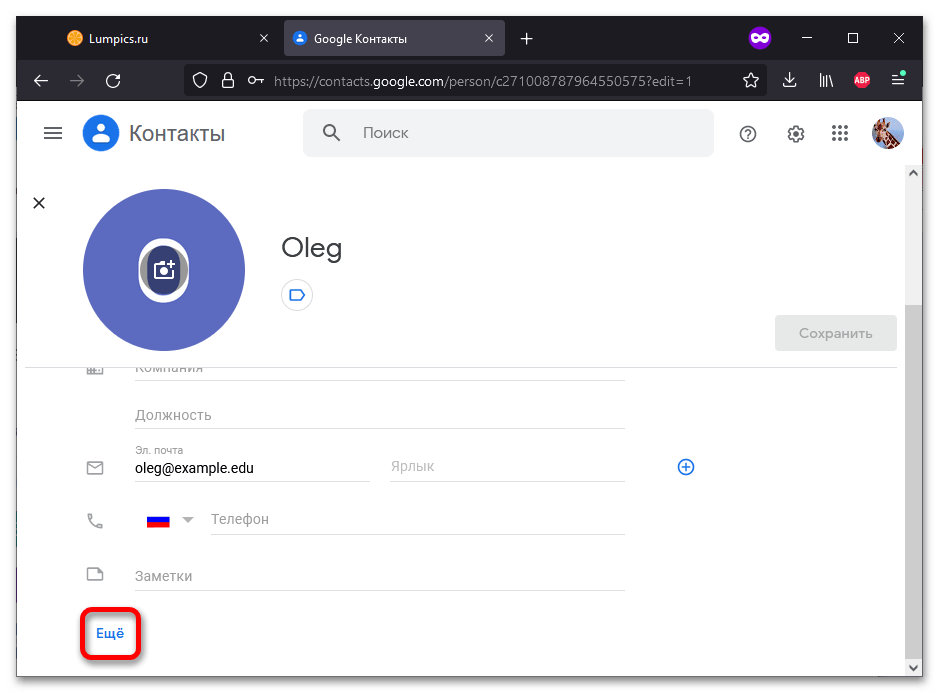
- Раскройте список дополнительных параметров, щёлкнув «Ещё».
- Найдите поле «День рождения» и укажите в нём дату, после чего кликните «Сохранить».
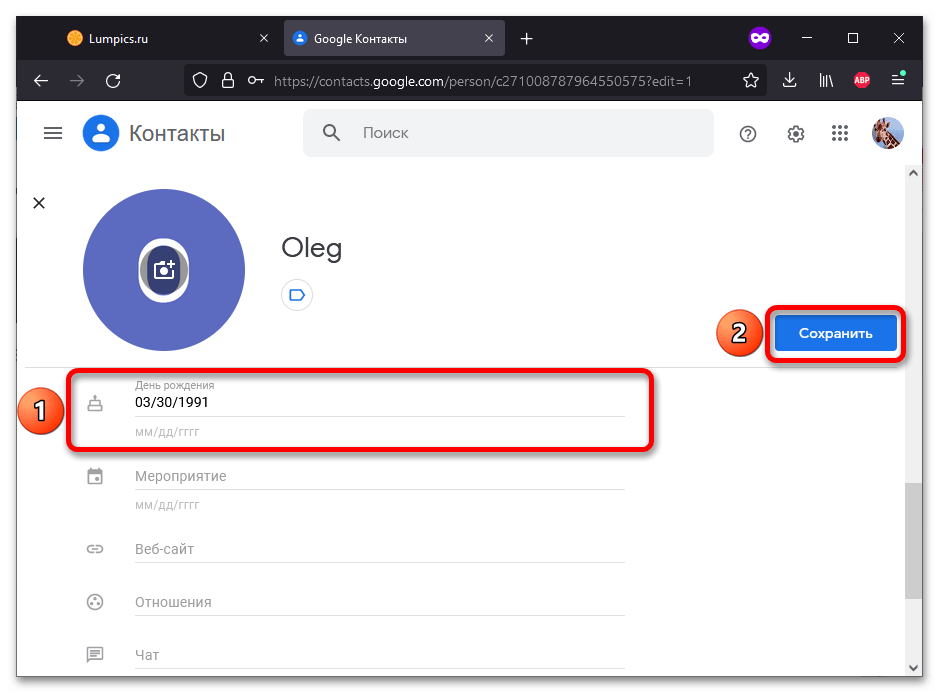
Обратите внимание! Вводить дату нужно в американском формате (месяц/день/год). Например, 31 декабря 2020 года записывается следующим образом: «12/31/2020».
Аналогичным образом можно и отредактировать существующую запись в журнале контактов. Значок карандаша, по которому следует кликнуть для настройки, появляется при наведении указателя мыши на имя пользователя.
Как добавить день рождения в гугл календарь
Всё нужное для выполнения следующих инструкций предусмотрено в большинстве версий ОС Android по умолчанию. Если же приложения отсутствуют, их можно загрузить с помощью Google Play Маркета и из App Store в случае с iPhone/iPad.
Способ 1: Календарь
Добавить информацию о каком-либо событии, в том числе и дне рождения, в мобильном приложении очень просто. Следующая инструкция является универсальной для Android и iOS-девайсов.
Важно! Приложение Google Календарь встроено в Android-смартфоны по умолчанию, но если оно было удалено или не предусмотрено в прошивке, его следует загрузить. На iPhone/iPad это действие является обязательным.
Скачать Google Календарь для Android
Скачать Google Календарь из App Store
- Запустив приложение, тапните иконку плюса, расположенную в нижнем правом углу.
Способ 2: Контакты
Дни рождения и прочие знаменательные даты, привязанные к контактам, автоматически переносятся в Google Календарь.
-
Открыв программу, тапните по имени пользователя, о чьём дне рождения следует сделать напоминание в будущем.

Вариант 2: Компьютер
Вышеперечисленные методы работают и без скачивания сторонних приложений.
Способ 1: Календарь
Google Календарь доступен в браузере (Google Chrome, Mozilla Firefox или любом другом), благодаря чему можно воспользоваться им с помощью компьютера.
-
После перехода по ссылке выше будет предложено войти в аккаунт Гугл. Введите электронный адрес или мобильный номер, привязанный к учётной записи, и кликните «Далее».
Способ 2: Контакты
Если добавить информацию о дне рождения контакта, в эту дату автоматически придёт оповещение о празднике.
-
Воспользуйтесь кнопкой выше, чтобы перейти на сайт сервиса Google Контакты. Войдите в учётную запись, введя логин (email либо мобильный номер) и пароль от неё. Для перехода к следующему шагу кликните «Далее».
Обратите внимание! Вводить дату нужно в американском формате (месяц/день/год). Например, 31 декабря 2020 года записывается следующим образом: «12/31/2020».
Аналогичным образом можно и отредактировать существующую запись в журнале контактов. Значок карандаша, по которому следует кликнуть для настройки, появляется при наведении указателя мыши на имя пользователя.

Мы рады, что смогли помочь Вам в решении проблемы.
Помимо этой статьи, на сайте еще 12780 полезных инструкций.
Добавьте сайт Lumpics.ru в закладки (CTRL+D) и мы точно еще пригодимся вам.
Отблагодарите автора, поделитесь статьей в социальных сетях.
Опишите, что у вас не получилось. Наши специалисты постараются ответить максимально быстро.
Дни рождения в Google Календаре с обозначением возраста
Уже много лет я пользуюсь Гугл календарем. Всегда было непонятно, почему в нем не отображается возраст людей из Google Контактов в момент наступления дня рождения, годовщины или других значимых событий.

Когда стал целенаправленно искать ответ на этот вопрос, обнаружил, что запрос на отображение возраста в календаре от гугл довольно популярный и однозначного ответа на него до сих пор нет. Это сподвигло меня создать решение на основе Google Apps Script.
Почему именно гугл скрипты?
Не хотелось использовать какую-то стороннюю платформу или сервис, ведь все мои контакты находятся в адресной книге гугла. Также не хотелось пользоваться приложением или дополнением, которое бы собирало какие либо мои персональные данные для использования в непонятных целях. Нужна была прозрачная работающая структура.
Где код?
Не могу сказать что скрипт написан с нуля — я воспользовался наработками Bryan Patterson, которые были опубликованы аж 6 лет назад, в 2014 году.
Вот получившийся результат:
Как пользоваться?
1.Создайте новый Google Apps Script на гугл диске:

2.Скопируйте код скрипта.
3.Тестово запустите функцию “birthdayAgeToCalendar” — скрипт создаст события в календаре по умолчанию с указанием возраста для людей, у которых в течении 31 дня (но в текущем году) будет дни рождения:


6.Если всё в порядке запустите функцию “TriggersCreateTimeDriven” — она создаст автозапуск функций “birthdayAgeToCalendar” и “anniversaryAgeToCalendar” на каждое первое число на месяц вперед.
Считаю, что проблема отображения возраста в Гугл календаре при наступлении значимых событий решена. Также я хочу поблагодарить Евгения Намоконова (телеграм канал “Google Таблицы”) и Александра Иванова вместе с его телеграм каналом за помощь в напутствии и редактировании написанного кода.
Как отобразить в календаре дни рождения контактов: методика настойки календаря

Установка и настройка
Для этого нужно зайти с компьютера в Google Calendar и найти Настройки, в которых выбрать Календари, потом нажать на Другие календари, далее Просмотреть интересные календари. В этой категории нажать Дополнительно, где выбрать опцию Дни рождения и мероприятия контактов, где требуется выбрать Подписаться, после чего надо синхронизировать календарь.
КАК: Как добавить дни рождения в Календарь Google автоматически — 2022
Гугл календарь. Как создать и эффективно использовать (Апрель 2022).
Table of Contents:
Вы можете добавлять дни рождения в Календарь Google, как и любое событие, но если у вас уже установлены дни рождения, установленные в Google Контактах или Google+, вы можете добавить эти дни рождения в Календарь Google автоматически.
Календарь Google и Google Contacts (и / или Google Plus) можно синхронизировать друг с другом, чтобы каждый день рождения, обнаруженный в контактах, автоматически отображался в Календаре Google. Это означает, что вы можете просто добавлять дни рождения к своим контактам Google, не беспокоясь о том, будут ли они отображаться в Календаре Google.
Однако импортировать дни рождения этих контактов можно только в том случае, если вы включили календарь «Дни рождения» в Календаре Google. После этого вы можете добавить дни рождения в Календарь Google из Google Контактов и / или Google+.
Как добавить дни рождения в Календарь Google из Google Контакты
Откройте Календарь Google.
Найдите и развернитеМои календари в левой части этой страницы, чтобы отобразить список всех ваших календарей.
Поставьте чек в поле рядом сДни рождения для включения этого календаря.
Если вы хотите добавить дни рождения в Календарь Google из своих контактов Google+, найдите Дни рождения календаря, используя приведенные выше шаги, но затем выберите небольшое меню справа и выберитенастройки, в Показывать дни рождения от раздел, выберитеКруги и контакты Google+ вместоТолько контакты.
Добавление дней рождений в Календарь Google будет показывать праздничные торты рядом с каждым днем рождения!
Дополнительная информация
В отличие от других календарей, встроенный календарь «Дни рождения» не может быть настроен для отправки вам уведомлений. Если вы хотите напоминания дня рождения в календаре Google, скопируйте отдельные дни рождения в личный календарь и затем настройте там уведомления.
Вы можете создать новый Календарь Google, если у вас еще нет пользовательского.
Как синхронизировать календарь Yahoo с iPhone Календарь

Хотите, чтобы календарь iPhone и календарь Yahoo автоматически синхронизировались? Вот как настроить синхронизацию почты Yahoo и iPhone.
Как синхронизировать Календарь Google с iPhone Календарь

Синхронизируйте свой Календарь Google с вашим приложением iPhone Calendar, чтобы наслаждаться лучшими приложениями календаря.
Разоряться на дни рождения? как выжить, даря в вашем офисе

Подарок в виде душа для вашего коллеги, обед на день рождения офисного приятеля — иногда может показаться, что вы тратите на своих коллег больше денег, чем на себя. Но дарение подарков не должно разрушать банк — и это может даже пригодиться для вашей карьеры.
Похожие публикации:
- Как закрепить сообщение в скайпе в чате
- Как зарегистрировать почту в гугле
- Как изменить имя в гугл аккаунт
- Как искать в гугл таблице
Как добавить День Рождения в Календарь Google
Если вы забыли о Дня Рождения друга или родственника это может привести к не приятным ситуациям. К счастью, в современном цифровом веке есть много способов, чтобы напомнить о дне рождения. Чаще всего мы получаем уведомления через соцсети, но все больше и больше людей пытаются держаться подальше от социальных сетей — или просто не добавлять день рождения в свой профиль — так что есть риск, что вы можете пропустить важное событие. В качестве дополнительного уровня защиты от таких неудач вы можете добавить дни рождения в свой Календарь Google.
Добавление дня рождения в календарь звучит как довольно простой процесс, но это не так интуитивно, как вы могли бы подумать. Есть два основных способа добавить день рождения в Календарь Google. Мы дадим вам пошаговое руководство для каждого ниже.
Добавить день рождения в Календарь Google через контакты
Есть одна важная оговорка о добавлении дней рождения с помощью этого метода, и это то, что Google Calendar В настоящее время не имеет собственной поддержки уведомлений о днях рождения. Это означает, что если вы не используете свой календарь регулярно, есть шанс, что вы можете пропустить день рождения. Тем не менее, если используете календарь систематически, продолжайте читать. Если нет, перейдите ко второй части этого руководства.
Немного удивительно, но добавление дней рождения не выполняется в приложении календаря. Вот что вы должны сделать вместо этого:
Шаг 1:
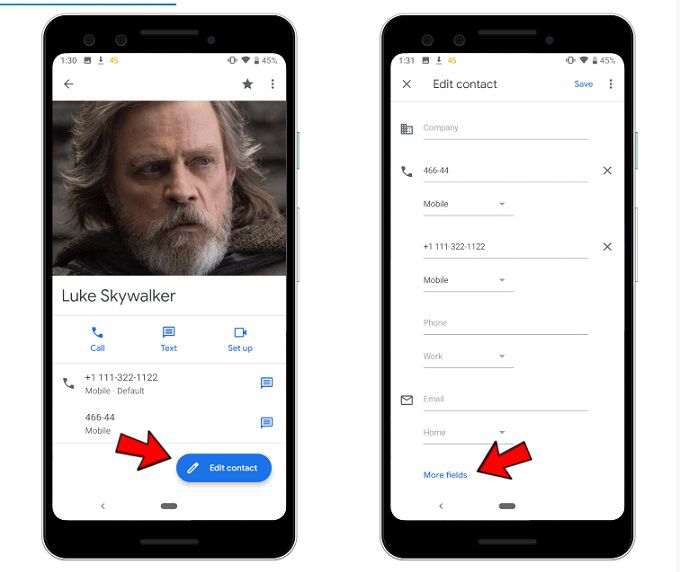
Перейдите к контакту, для которого вам нужно добавить день рождения в приложении «Контакты», нажмите «Изменить контакт» , а затем «дополнительные поля» внизу
Шаг 2:
Прокрутите вниз, пока не найдете поле для дня рождения и нажмите на поле даты, чтобы выбрать дату. Когда это будет сделано, нажмите на кнопку «Сохранить».
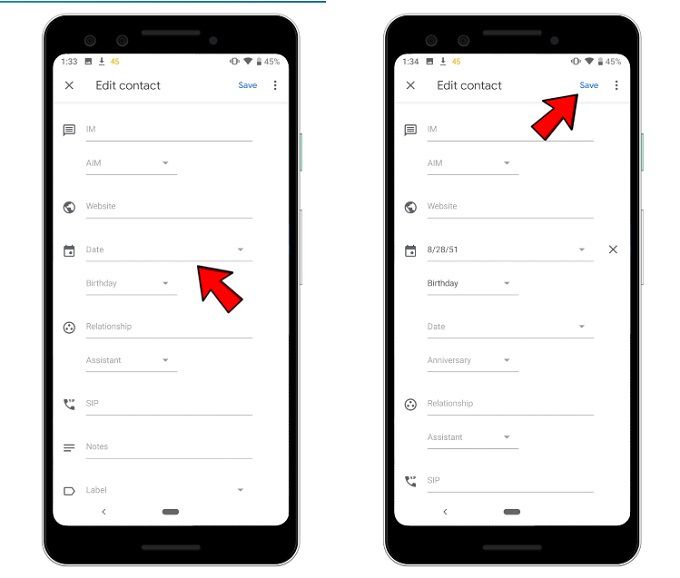
Шаг 3:
Перейдите в приложение Google Календарь. День рождения будет отображаться после синхронизации календаря с контактами, но если вы хотите ускорить процесс, нажмите на три точки в правом верхнем углу, а затем нажмите «Обновить». И вуаля! День рождения там!
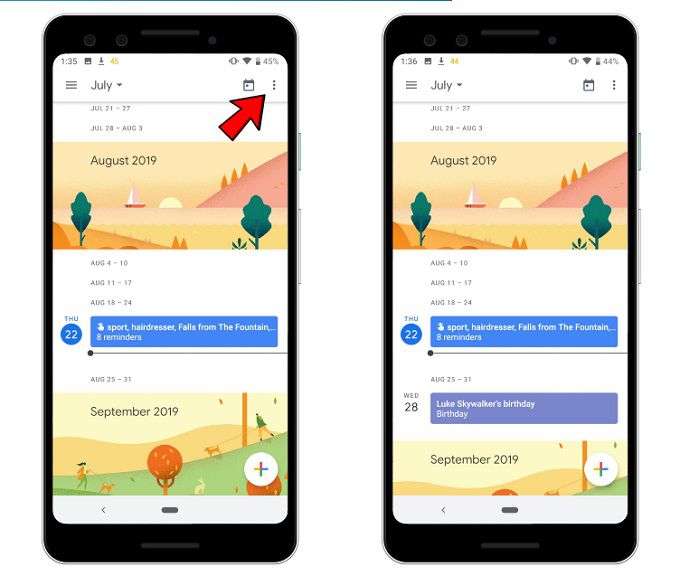
Этот же процесс можно использовать для добавления различных важных ежегодных событий, связанных с вашими друзьями и семьей. Из выпадающего меню, который видно на Шаге 2, вместо «День Рождения» вы можете выбрать, чтобы добавить юбилей в свой Календарь Google или даже пользовательское событие по своему вкусу.
Добавление дня рождения в качестве повторяющегося напоминания
Если вам нужно запомнить день рождения, даже если это кто-то не из вашего списка контактов или просто хотите быстрее добавить напоминание о дне рождения в свой Календарь Google, Вот как это сделать:
Шаг 1:
Откройте приложение Календарь и нажмите на значок плюса в правом нижнем углу, а затем нажмите на «Напоминание».
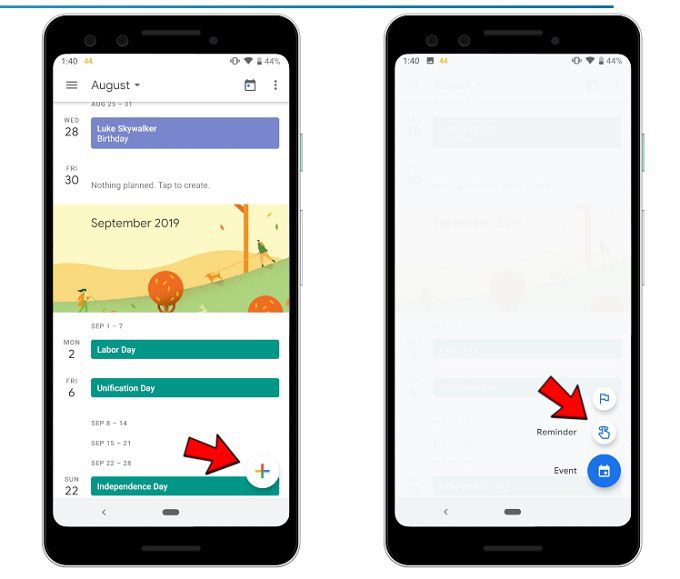
Шаг 2:
Добавьте «[имя человека] день рождения» или что-то подобное в текстовом поле напоминания и выберите дату. Затем нажмите «Не повторяется» и выберите «каждый год».
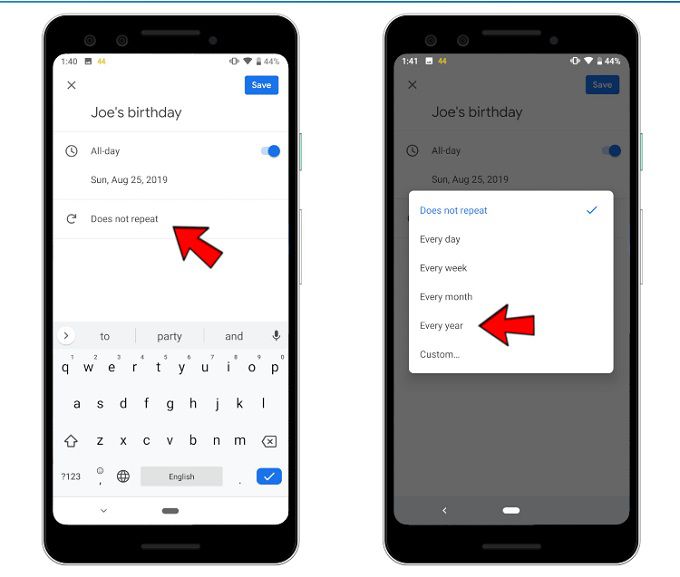
Шаг 3:
Нажмите на Сохранить в правом верхнем углу, вот и все, вы это сделали.
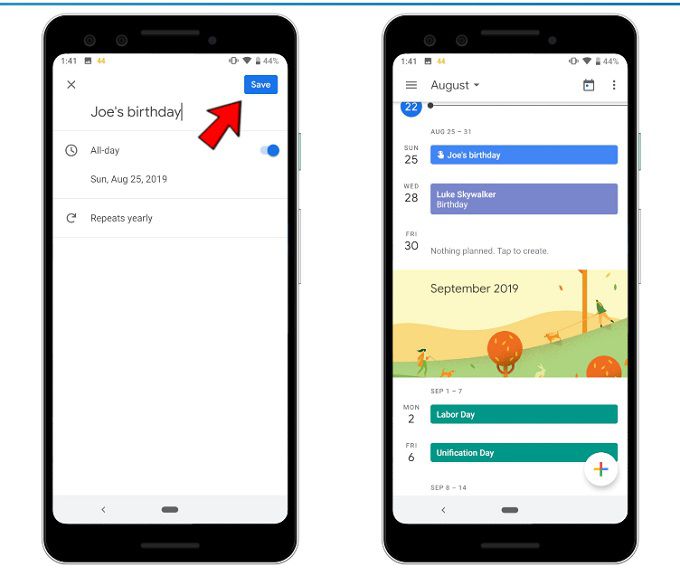
Имейте в виду, что вы не можете добавлять напоминания о прошлых датах, поэтому, если день рождения уже прошел в этом году, вам придется перейти на дату в следующем году, чтобы добавить его.
Вы также можете установить это напоминание с помощью Google Assistant, сказав: «Окей, Google, напомните мне о дне рождения [имя человека] на [дата]» и выберите повторять каждый год.
Читайте также:
Keen — это новая социальная сеть от Google и Google Area 120. Это экспериментальная система, в которой пользователи могут создать «Keen» с набором ключевых слов для своих интересов. Эти «Кины»

Игровая площадка устраивает распродажу? Или студия разработки игр празднует очередной день рождения? Такие события повод для радостей многих геймеров. В эти дни часто устраиваются акции, в которых
Likee App — это новая социальная сеть на основе видеороликов, которая позволяет создавать удивительные видео о себе, используя встроенные фильтры, наклейки, анимацию и магические эффекты. Вы также
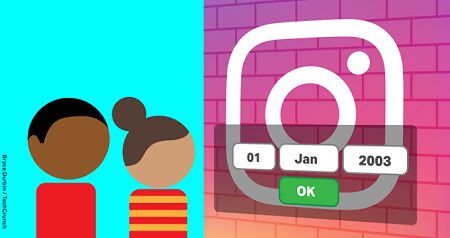
Instagram анонсировала новую функцию, которая потребует от пользователей вводить дату своего рождения при регистрации новой учетной записи.
Google объявил сегодня, что он объединяется с тремя компаниями безопасности, чтобы помочь идентифицировать вредоносные приложения, прежде чем они будут опубликованы в Play Store, и потенциально могут

Календарный спам, в последнее время наводнил Google календари. От него трудно избавиться полностью, но есть несколько способов, которые помогут вам предотвратить его получение.

F3 — это наиболее искреннее приложение в интернете. Узнайте, что ваши друзья и недруги думают о вас, отвечая на анонимные вопросы и спрашивая о таких вещах, о которых вы никогда не смели и подумать.

В Instagram вновь обрело популярность приложение, превращающее людей в стариков. Оно старит наши лица! Через приложение, генерирующее загруженные фото, существует возможность узнать, как будет
Комментарии
Будьте вежливы при общении в сети, комментарии содержащие нецернзурные выражения и/или оскорбляющие участников обсуждения будут удалены.
Дни рождения в Google Календаре с обозначением возраста
Уже много лет я пользуюсь Гугл календарем. Всегда было непонятно, почему в нем не отображается возраст людей из Google Контактов в момент наступления дня рождения, годовщины или других значимых событий.
Когда стал целенаправленно искать ответ на этот вопрос, обнаружил, что запрос на отображение возраста в календаре от гугл довольно популярный и однозначного ответа на него до сих пор нет. Это сподвигло меня создать решение на основе Google Apps Script.
Почему именно гугл скрипты?
Не хотелось использовать какую-то стороннюю платформу или сервис, ведь все мои контакты находятся в адресной книге гугла. Также не хотелось пользоваться приложением или дополнением, которое бы собирало какие либо мои персональные данные для использования в непонятных целях. Нужна была прозрачная работающая структура.
Где код?
Не могу сказать что скрипт написан с нуля — я воспользовался наработками Bryan Patterson, которые были опубликованы аж 6 лет назад, в 2014 году.
Вот получившийся результат:
Birthdays and anniversaries with dates for your calendar.gs
// Глобальные переменные var contactsCal; var defaultCal; var now; var fromDate; var toDate; var events; // Инициализация (function() < contactsCal = CalendarApp.getCalendarById('addressbook#contacts@group.v.calendar.google.com'); defaultCal = CalendarApp.getDefaultCalendar(); // создаем события в календаре по умолчанию // var defaultCal = CalendarApp.getCalendarById('regrncqXXXXXXp07eihepag74@group.calendar.google.com'); //или другой календарь now = new Date(); fromDate = new Date(now.getTime()); toDate = new Date(now.getTime() + 31 * (1000 * 60 * 60 * 24)); // + 31 дней от текущей даты Logger.log('С даты: ' + Utilities.formatDate(fromDate, 'Asia/Yekaterinburg', 'MMMM dd, yyyy HH:mm:ss Z')); Logger.log('По дату: ' + Utilities.formatDate(toDate, 'Asia/Yekaterinburg', 'MMMM dd, yyyy HH:mm:ss Z')); events = contactsCal.getEvents(fromDate, toDate); Logger.log('Найдено событий: ' + events.length); >)(); function birthdayAgeToCalendar() < //дни рождения for (var i in events) < Logger.log('birthdayAgeToCalendar. дни рождения. Найдено: ' + events[i].getTitle()); var name = events[i].getTitle().split(" – день рождения")[0]; var contacts = ContactsApp.getContactsByName(name); Logger.log('birthdayAgeToCalendar. дни рождения. Name: ' + name); for (var c in contacts) < var bday = contacts[c].getDates(ContactsApp.Field.BIRTHDAY); var bdayMonthName, bdayYear, bdayDate; try < bdayMonthName = bday[0].getMonth(); bdayYear = bday[0].getYear(); bdayDate = new Date(bdayMonthName + ' ' + bday[0].getDay() + ', ' + bdayYear); Logger.log('birthdayAgeToCalendar. bdayDate: ' + bdayDate); >catch (error) <> var years = parseInt(new Date().getFullYear()) - bdayYear; try < defaultCal.createAllDayEvent(name + " – день рождения, " + years + " лет (года)", new Date(bdayMonthName + ' ' + bday[0].getDay() + ', ' + new Date().getFullYear())); Logger.log("Создано: " + name + " – день рождения, " + years + " лет (года)"); >catch (error) <> > > > function anniversaryAgeToCalendar() < //юбилеи for (var i in events) < Logger.log('anniversaryAgeToCalendar. Юбилеи. Найдено: ' + events[i].getTitle()); var name = events[i].getTitle().split("Юбилей у пользователя ")[1]; var contacts = ContactsApp.getContactsByName(name); Logger.log('anniversaryAgeToCalendar. юбилеи. Name: ' + name); for (var c in contacts) < var bday = contacts[c].getDates(ContactsApp.Field.ANNIVERSARY); //существующие типы данных https://developers.google.com/apps-script/reference/contacts/field var bdayMonthName, bdayYear, bdayDate; try < bdayMonthName = bday[0].getMonth(); bdayYear = bday[0].getYear(); bdayDate = new Date(bdayMonthName + ' ' + bday[0].getDay() + ', ' + bdayYear); Logger.log('anniversaryAgeToCalendar. bdayDate: ' + bdayDate); >catch (error) <> var years = parseInt(new Date().getFullYear()) - bdayYear; try < defaultCal.createAllDayEvent("Юбилей у пользователя " + name + ", " + years + " лет (года)", new Date(bdayMonthName + ' ' + bday[0].getDay() + ', ' + new Date().getFullYear())); Logger.log("Создано: " + "Юбилей у пользователя " + name + ", " + years + " лет (года)"); >catch (error) <> > > > function TriggersCreateTimeDriven() < //автоматически создаем новые триггеры для запуска // Deletes all triggers in the current project. var triggers = ScriptApp.getProjectTriggers(); for (var i = 0; i < triggers.length; i++) < ScriptApp.deleteTrigger(triggers[i]); >// а теперь создаем ScriptApp.newTrigger("birthdayAgeToCalendar") //дни рождения .timeBased() .onMonthDay(1) //день месяца .atHour(1) .create(); ScriptApp.newTrigger("anniversaryAgeToCalendar") //юбилеи .timeBased() .onMonthDay(1) .atHour(2) .create(); >Как пользоваться?
1.Создайте новый Google Apps Script на гугл диске:
2.Скопируйте код скрипта.
3.Тестово запустите функцию “birthdayAgeToCalendar” — скрипт создаст события в календаре по умолчанию с указанием возраста для людей, у которых в течении 31 дня (но в текущем году) будет дни рождения:
6.Если всё в порядке запустите функцию “TriggersCreateTimeDriven” — она создаст автозапуск функций “birthdayAgeToCalendar” и “anniversaryAgeToCalendar” на каждое первое число на месяц вперед.
Итог
Считаю, что проблема отображения возраста в Гугл календаре при наступлении значимых событий решена. Также я хочу поблагодарить Евгения Намоконова (телеграм канал “Google Таблицы”) и Александра Иванова вместе с его телеграм каналом за помощь в напутствии и редактировании написанного кода.
Дополнительные подробности можно найти на GitHub.
Автор: Михаил Шардин,
25 декабря 2019 г.