Создание спиральных элементов, состоящих из витков
Пружина – это спиральные элементы или тела (пружина сжатия или резьба на цилиндрической поверхности), состоящие из витков, причем виток может быть новым телом в мультидетали. Пружина может быть новым телом в мультидетали.
Элемент Пружина можно использовать для:
- создания пружин на основе эскиза профиля, представляющего поперечное сечение пружины. Профиль совмещается вокруг оси вращения, и задаются настройки размеров и конечные условия. Для построения пружины сжатия на торцах изменяется шаг витков с целью их поджатия; что позволяет пружине стоять вертикально на плоской поверхности.
В практике изготовления пружин используется два способа обработки торцов: натуральная или плоская. Подрезанная пружина сжатия, например, не заканчивается простой обрезкой проволоки — ее торцевая плоскость пришлифовывается для устойчивости на плоской поверхности. Конструктор можете задать размер (в градусах), на величину которого проволока подрезается. Угол перехода (дистанция) в 90 градусов означает переход на плоскость на четверти окружности. Угол перехода (дистанция) в 180 градусов означает переход на плоскость на половине окружности. Значение угла плоскости меняет дистанцию перехода на плоскость (до 360 градусов). Для проектирования реальной модели пружины рекомендуется применять генератор пружин. - моделировании резьбы путем задания профиля пружины, определяющего форму резьбы, и ось симметрии цилиндра, определяющая ось вращения. Затем создается рабочая плоскость, проходящая через рабочую ось перпендикулярно основанию цилиндра, и на ней выполняется эскиз, отстоящий от оси на значение радиуса.
Открытие диалогового окна Пружина, на трех вкладках которого содержатся опции создания спирального элемента или тела, такого как винтовая пружина и резьба на цилиндрических поверхностях, осуществляется выбором Пружина в группе команд Создание на вкладке 3D-модель.
- Форма – вкладка, определяющая форму пружины. Опции вкладки предназначены для выбора профиля и оси, а также задание направления навивки. Профиль и ось должны располагаться в одном эскизе, если только ось не является рабочей осью:
- Эскиз — кнопка выбора эскиза для профиля. Если эскиз содержит несколько профилей, пользователь должен выбрать один из них.
- Оси — выбор прямого отрезка или рабочей оси для определения оси симметрии пружины. Ось не должна пересекать контур. Чтобы изменить направление витка, щелкнуть по кнопке Направление.
- Тело — выбор твердого тела, если их несколько.
- Вывод – зона диалогового окна, в котором определяется тип твердотельного объекта:
- Тело — создание нового твердотельного объекта на основе замкнутого контура.
- Поверхность — создание новой поверхности на основе замкнутого или разомкнутого контура. Может использоваться в качестве вспомогательной поверхности для ограничения других элементов.
- Операция
- Объединение —добавление созданного пружиной объема к другому элементу или телу.
- Вычитание — удаление созданного пружиной объема из другого элемента или тела.
- Пересечение — создание нового элемента, занимающего объем пересечения пружины и другого элемента или тела. Удаление материала, не входящего в общий объем.
- Новое тело — создание нового твердого тела. Данная команда выбирается по умолчанию, если создаваемая пружина является первым твердотельным элементом в файле детали. Команда применяется для создания тела в файле детали, в котором уже имеются другие твердые тела. Каждое тело представляет собой набор независимых элементов, не связанных с другими телами. Тело может иметь общие элементы с другими телами.
- Направление навивки – кнопки задания направления навивки (по часовой стрелке или против нее).
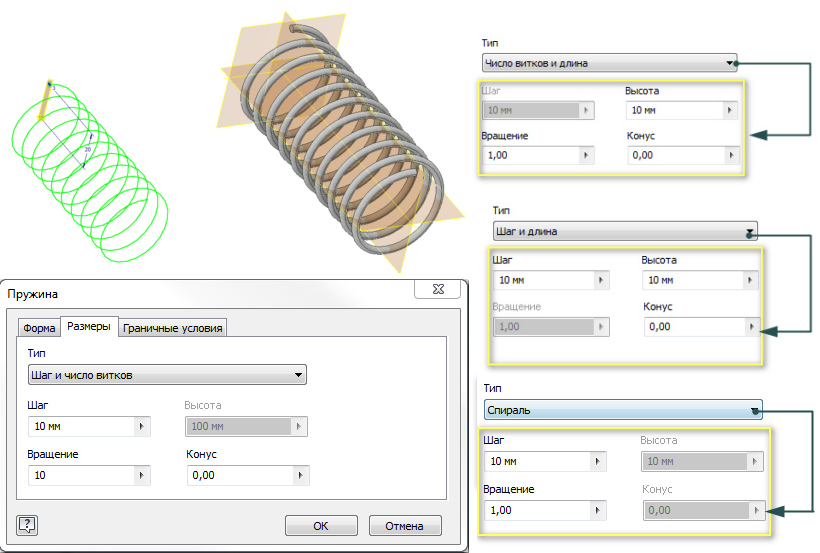
- Размеры – вкладка, определяющая размеры пружины. Опции вкладки предназначены для задания параметров построения пружины: шага, числа витков и длины. Значения двух параметров задаются пользователем, а величина третьего параметра вычисляется автоматически.
- Тип — выбор пары параметров (шаг, число витков и длина) задаваемых вручную:
- Шаг и число витков – построение пружины по заданному шагу между витками винтовой поверхности и числу витков.
- Число витков и длина – построение пружины по числу витков винтовой поверхности и длины винта.
- Шаг и высота — построение пружины по заданному шагу витками винтовой поверхности и длины винта.
- Спираль — построение спирали (пружинного элемента, расположенного в одной плоскости).
- Шаг – текстовое поле, в котором задается расстояние между соседними витками пружины.
- Высота — текстовое поле, в котором задается расстояние между центрами профилей начала и конца пружины.
- Число витков — число витков пружины. Значение должно быть больше нуля, оно может быть дробным (например, 1,5). В числе витков учитываются и участки на торцах пружины.
- Конус — угол сужения или расширения пружины вдоль оси (при необходимости) для всех типов пружины, кроме спирали.
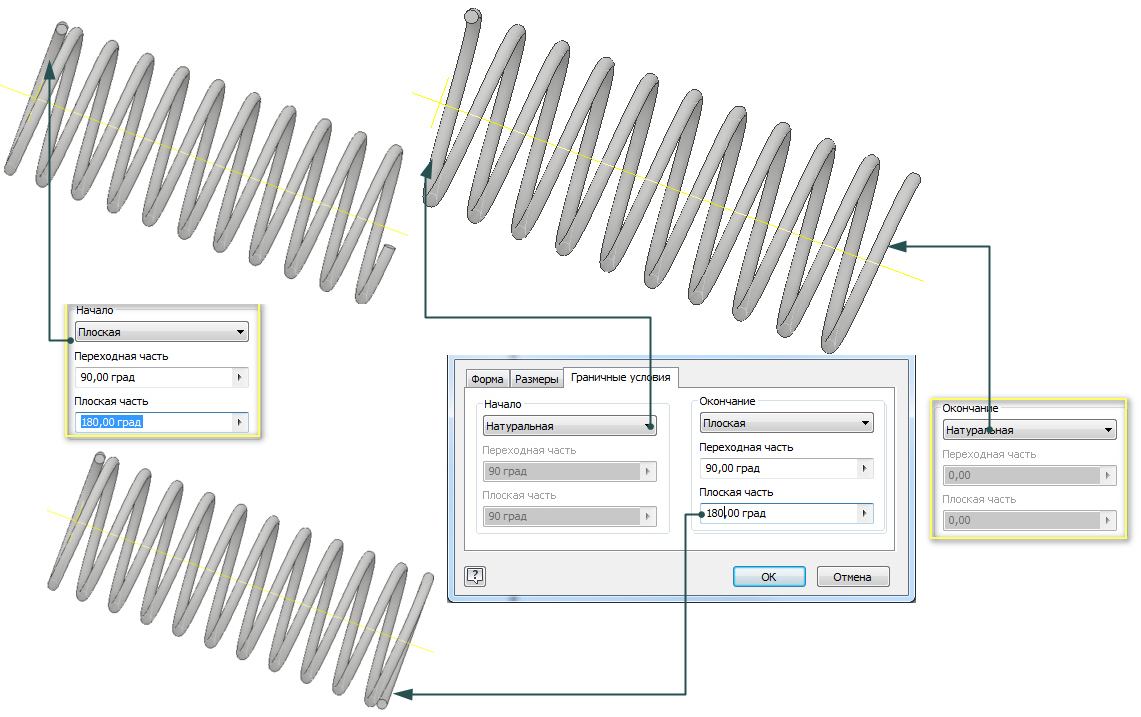
- Граничные условия – вкладка, определяющая метод построения торцов пружины (начала и конца пружины). Допускается поджатие только крайних витков пружины, но не ее профиля.
- В начале – раздел вкладки, в котором задаются параметры начала пружины
- В конце — раздел вкладки, в котором задаются параметры конечного витка пружины
- Натуральная/Плоская – раскрывающийся список, в котором определяется метод обработки торцов пружины в ее начале и конце. Для каждого из торцов можно задать отдельный метод.
- Плоская — создание перехода на шаге пружины. Не требуется дополнительных параметров. Выбор остальных опций невозможен
- Натуральная — завершение пружины без перехода. Требуются дополнительные параметры.
- Переходная часть – раскрывающийся список выбора длины переходного участка в градусах на котором выполняется поджатие витков. Как правило, устанавливается значение, меньшее полного витка:
- при установке угла перехода в 90 градусов поджатие прекращается через четверть оборота.
- при установке угла перехода в 180 градусов поджатие прекращается через половину оборота.
- длина плоского участка торца пружины, где виток строится с нулевым шагом, также задается углом (до 360 градусов).
- Плоская часть — раскрывающийся список выбора длины плоского участка в градусах. Плоский участок следует после переходного участка, на нем шаг между витками равен нулю. Он используется для построения плоского торца пружины.
Построение спиралей в AutoCAD

Предлагаю сегодня рассмотреть процесс построения плоских кривых в AutoCAD на примере логарифмической и архимедовой спиралей. Несмотря на то, что функций построения кривых по аналитическим выражениям в AutoCAD нет, построить можно все, что угодно с помощью обычных приемов черчения.
Логарифмическая спираль
- Строим отрезок длиной 100 мм

- Создаем круговой массив из отрезка. Чем больше лучей мы построим, тем более точную спираль мы получим в итоге. Построим 20 лучей через 18 градусов

- Для облегчения построений включим режим привязки Нормаль, который позволяет строить перпендикуляр из точки к объекту

- С помощью полилинии (не отрезка! это важно!) начинаем строить спираль — начинаем от наружной точки луча, и строим перпендикуляр к соседнему лучу. Для удобства можно изменить цвет и толщину линии спирали

- Строим перпендикуляры к соседним лучам до тех пор, пока не достигнем нужно результата

- Сглаживаем нашу полилинию, чтобы получить гладкую кривую. Для этого запускаем команду редактирования полилинии ПОЛРЕД (_PEDIT), выбираем полилинию и опцию Сгладить. Логарифмическая спираль готова!

Архимедова спираль
- Строим массив лучей также, как и в предыдущем примере.
- Строим концентрические окружности, начиная от самой большой, радиус которой совпадает с размером луча. Остальные окружности строим с отступом в 5 мм. Чем меньше шаг окружностей, тем более точная получится спираль

- Для удобства построений отключаем все привязки, кроме Пересечение

- С помощью полилинии начинаем построения — начинаем от внешней крайней точки и идем к пересечению соседнего луча с меньшей окружностью (т.е. строим диагональ условного прямоугольника, образованного двумя соседними окружностями и лучами).

- Продолжаем построения до тех пор, пока не достигнем центра

- Сглаживаем полилинию также, как и в предыдущем случае.
Готовая архимедова спираль
Команда «Спираль» в Автокад
Команда «Спираль» в Автокад создает непрерывную незамкнутую винтовую кривую, непрерывно восходящую по горизонтали, вертикали или в обоих направлениях.
Благодаря параметрам/опциям команды «Спираль», можно создать один из 3 типов спиралей в Автокад:
- 2D/двухмерная спираль (геликоид).
- Цилиндрическая 3D/трехмерная спираль (цилиндрический геликоид) в Автокад.
- Коническая 3D/трехмерная спираль (конический геликоид).
В видеоуроке Автокад рассмотрим:
- Способы вызова команды «Спираль».
- Опции команды.
- Принцип работы с командой «Спираль» в Автокад.
как начертить спираль или пружину в AutoCAD
> Maria
В какой версии AutoCAD ?
#3 Ответ от Maria 23 ноября 2006г. 01:33:00
Re: как начертить спираль или пружину в AutoCAD
как построить рельеф в 3Д в AutoCAD 2004
#4 Ответ от Maria 23 ноября 2006г. 01:47:44
Re: как начертить спираль или пружину в AutoCAD
версия 2004 мне бы хотелось построить спираль, да ещё и ассиметричную относительно оси. Это возможно?
#5 Ответ от BigScrew 23 ноября 2006г. 09:42:53
Re: как начертить спираль или пружину в AutoCAD
> Maria
Возможно. Можно вручную, а можно с помощью прикладной программы. Этих программ уже десяток наберется в интернеты. Воспользуйтесь поиском. На тему построения спиралей в AutoCAd 2006 включительно писано- переписано.