Подключение телефона
Благодаря подключению телефона можно использовать функции смартфона Android или iPhone через мультимедийную систему автомобиля. Можно управлять приложениями смартфона и открывать их при помощи экрана системы, расширив ее функциональность.
В зависимости от модели или характеристик автомобиля подключение телефона может выполняться по USB или беспроводной сети.
- Рекомендуется использовать одобренный USB-кабель, включенный в комплект поставки смартфона его производителем. При использовании неодобренных USB-кабелей может возникать ошибка подключения телефона или сбой системы.
- Используйте только совместимые с функцией подключения телефона приложения. Использование несовместимых приложений может привести к нарушениям в работе системы или смартфона.
- На экране подключения телефона будут отображаться только совместимые приложения. Со списком совместимых приложений можно также ознакомиться на следующих веб-сайтах:
- Apple CarPlay: https://www.apple.com/ios/carplay
- Android Auto: https://www.android.com/auto
Использование Android Auto посредством USB (если проводное подключение поддерживается)
Можно подключить смартфон Android к системе с помощью Android Auto и управлять приложениями смартфона на экране системы.
Перед использованием Android Auto проверить следующее:
Поддержка Android Auto смартфоном
Посетите домашнюю страницу Android ( https://www.android.com/auto ) и проверьте типы устройств и модели, которые поддерживают Android Auto, а также регионы, в которых работает эта функция.
Установка Android Auto на смартфоне
Загрузите и установите приложение Android Auto из магазина Google Play. Если вы находитесь в регионе, где Android Auto не поддерживается, установить его на смартфон невозможно.
Запустите Android Auto, выполнив следующие действия:
- На Главном экране нажмите Все меню > Настройки > Подключение устройств > Android Auto > Включить Android Auto .

- Подключите смартфон к USB-порту автомобиля при помощи прилагающегося к смартфону кабеля.
- Если подключение телефона осуществляется впервые, прочтите сообщение во всплывающем окне с уведомлением и нажмите Вперед > OK .
Не допускайте кратковременного подсоединения, а затем отсоединения USB-коннектора несколько раз. Это может привести к появлению ошибки в устройстве или сбою системы.
- Если смартфон заблокирован, разблокируйте его и разрешите подключение телефона.
- При успешном распознавании смартфона меню Android Auto появится на экране Все меню (при наличии).
- На Главном экране коснитесь Все меню > Android Auto или Подключение телефона .
- С помощью мультимедийной системы можно пользоваться такими функциями смартфона, как совершение вызовов и обмен текстовыми сообщениями.
- Нажмите значок на экране, чтобы запустить приложение или выполнить ту или иную функцию.
- Нажмите на руле кнопку распознавания речи, чтобы запустить функцию распознавания речи Google.
Примечание
- Даже в случае запуска функции подключения телефона во время воспроизведения музыки с помощью музыкального проигрывателя на смартфоне, музыка может не начать воспроизводиться через систему автоматически. Для воспроизведения музыки через систему откройте музыкальный проигрыватель на экране подключения телефона и начните воспроизведение или нажмите и удерживайте кнопку Media, а затем выберите соответствующую функцию подключения телефона в окне выбора источника.
- Во время использования функций навигации на смартфоне в режиме подключения телефона звуки радио/мультимедиа системы и звуки навигации будут воспроизводиться через динамики автомобиля. В случае поворота регулятора громкости при воспроизведении обоих звуков сначала регулируется уровень громкости навигации.
- Чтобы завершить использование Android Auto, отсоедините USB-кабель от системы.
Примечание
- При активном подключении телефона настройки подключения телефона изменить невозможно. Чтобы изменить настройки, отсоедините USB-кабель от системы.
- Значки на главном экране Android Auto могут меняться в зависимости от политики Google.
- Приложения или функции, совместимые с Android Auto, могут меняться в зависимости от политики Google. Посетите домашнюю страницу Android, чтобы проверить совместимые приложения ( https://www.android.com/auto ).
- Чтобы использовать подключение телефона в оптимизированных средах, обновите операционную систему смартфона до последней версии.
- Время распознавания зависит от оснащения, прошивки и версии операционной системы подключенного устройства.
- При использовании функции подключения телефона оператор мобильной связи может взымать плату.
- В зависимости от состояния сигнала сети некоторые функции могут работать неправильно.
- Избегайте использование смартфона при использовании функции подключения телефона.
- При использовании Android Auto следующие функции недоступны:
- Режим USB
- Поиск с помощью панели управления или органов удаленного управления на рулевом колесе
- Apple CarPlay
Использование Apple CarPlay посредством USB (если проводное подключение поддерживается)
Можно подключить смартфон iPhone к системе с помощью Apple CarPlay и управлять приложениями iPhone на экране системы.
Перед использованием Apple CarPlay проверить следующее:
Поддержка Apple CarPlay смартфоном iPhone
Посетите домашнюю страницу Apple ( https://www.apple.com/ios/carplay ) и проверьте, какие модели iPhone поддерживают Apple CarPlay.
Активация или обновление Apple CarPlay и Siri на смартфоне iPhone
Убедитесь, что функция Apple CarPlay и Siri включена на смартфоне iPhone. Если эти функции в iPhone отсутствуют, обновите операционную систему iPhone до последней версии.
Запустите Apple CarPlay, выполнив следующие действия:
- На Главном экране нажмите Все меню > Настройки > Подключение устройств > Apple CarPlay > Включить Apple CarPlay .

- Чтобы изменить ориентацию экрана Apple CarPlay в соответствии с расположением рулевого колеса, нажмите .

Примечание
Отображаемые экраны и доступные функции зависят от модели и характеристик автомобиля.
- Подключите iPhone к USB-порту автомобиля при помощи прилагающегося к смартфону кабеля.
- Если подключение телефона к Apple CarPlay осуществляется впервые, прочтите сообщение во всплывающем окне с уведомлением и нажмите Вперед > OK .
Не допускайте кратковременного подсоединения, а затем отсоединения USB-коннектора несколько раз. Это может привести к появлению ошибки в устройстве или сбою системы.
- Если смартфон iPhone заблокирован, разблокируйте его и разрешите использование Apple CarPlay.
- При успешном распознавании iPhone меню Apple CarPlay появится на экране Все меню (при наличии).
- На Главном экране коснитесь Все меню > Apple CarPlay или Подключение телефона .
- С помощью мультимедийной системы можно пользоваться такими функциями iPhone, как совершение вызовов и обмен текстовыми сообщениями.
- Нажмите значок на экране, чтобы запустить приложение или выполнить ту или иную функцию.
- Нажмите на руле кнопку распознавания речи, чтобы запустить Siri.
Примечание
Во время использования функций навигации iPhone через Apple CarPlay звуки радио/мультимедиа системы и звуки навигации будут воспроизводиться через динамики автомобиля. В случае поворота регулятора громкости при воспроизведении обоих звуков сначала регулируется уровень громкости навигации.
- Чтобы завершить использование Apple CarPlay, отсоедините USB-кабель от системы.
Примечание
- При использовании Apple CarPlay настройки Apple CarPlay изменить невозможно. Чтобы изменить настройки, отсоедините USB-кабель от системы.
- Посетите домашнюю страницу Apple, чтобы проверить совместимые приложения ( https://www.apple.com/ios/carplay ).
- Чтобы использовать Apple CarPlay в оптимизированных средах, обновите операционную систему iPhone до последней версии.
- Время распознавания зависит от оснащения, прошивки и версии операционной системы подключенного устройства.
- При использовании Apple CarPlay оператор мобильной связи может взимать плату.
- В зависимости от состояния сигнала сети некоторые функции могут работать неправильно.
- Избегайте использования iPhone при использовании Apple CarPlay.
- При использовании Apple CarPlay следующие функции недоступны:
- Режим USB
- Поиск при помощи ручки поиска ( TUNE FILE )
- Android Auto
- При использовании Apple CarPlay функции телефона системы доступны через Apple CarPlay.
Использование Android Auto или Apple CarPlay посредством беспроводного подключения (если беспроводное подключение поддерживается)
Доступно беспроводное подключение смартфона Android или iPhone к системе.
Смартфоны Android должны поддерживать Android Auto Wireless или iPhone должен поддерживать беспроводную связь Apple CarPlay. Помимо этого, на смартфоне Android или iPhone должны быть включены Bluetooth и Wi-Fi.
Подключение смартфона Android посредством Android Auto
Можно подключить смартфон Android к системе с помощью Android Auto и управлять приложениями смартфона на экране системы.
Перед запуском Android Auto активируйте используемый тип соединения для подключения телефона и настройте список устройств для беспроводного подключения телефона.
Предупреждение
Припаркуйте автомобиль в безопасном месте прежде, чем изменять настройки подключения телефона.
Активация беспроводного подключения
На Главном экране нажмите Все меню > Настройки > Wi-Fi и нажмите Для проекции телефона используйте Wi-Fi , чтобы включить соответствующую функцию.

Активация подключения по USB
Можно также запустить Android Auto, соединив смартфон с USB-портом в автомобиле. Чтобы использовать USB-кабель для соединения смартфона с системой, необходимо активировать подключение по USB.
На Главном экране нажмите Все меню > Настро йки > Подключение устройств > Подключение телефона > Меню > Настройки соединения и нажмите При подключении через USB используйте Android Auto , чтобы включить соответствующую функцию.

Примечание
Отображаемые экраны и доступные функции зависят от модели и характеристик автомобиля.
Сопряжение смартфонов с системой для беспроводного подключения телефона
Для соединений посредством беспроводного подключения телефона сначала необходимо выполнить сопряжение смартфона с системой и добавить его в список устройств для подключения телефона. Можно зарегистрировать до шести смартфонов.
Смартфон должен поддерживать Android Auto Wireless.
- На Главном экране нажмите Все меню > Настройки > Подключение устройств > Подключение телефона .
- При сопряжении смартфона с системой впервые можно также нажать и удерживать кнопку распознавания речи на рулевом колесе.
- Нажмите Добавить новое .

- Включите функцию Bluetooth и Wi-Fi на смартфоне, который нужно подключить, выполните поиск системы автомобиля в списке устройств Bluetooth и выберете устройство из списка.
- Проверьте имя Bluetooth в системе, которое отобразится во всплывающем окне новой регистрации на экране системы.
Примечание
Если смартфон был добавлен в список устройств Bluetooth в системе, то сначала необходимо удалить смартфон из списка и добавить его в список устройств для подключения телефона.
- Убедитесь, что пароли Bluetooth, отображаемые на экране смартфона и на экране системы, совпадают, затем подтвердите соединение на смартфоне.
- После регистрации смартфон также автоматически добавится в список устройств Bluetooth.
- После соединения смартфон будет подключен к системе. Прочтите сообщение во всплывающем окне с уведомлением и нажмите OK .
Примечание
Смартфоны, поддерживающие только подключение по USB, также появятся в списке подключения телефона при соединении с системой с помощью USB-кабеля. По завершении соединения смартфон исчезнет из списка.
Доступ к списку устройств для подключения телефона
Возможно просматривать и управлять зарегистрированными смартфонами в списке устройств для подключения телефона.
На Главном экране нажмите Все меню > Настройки > Подключение устройств > Подключение телефона .

- Список параметров.
- Настройки соединения : включение или отключение подключения по USB для Android Auto или изменение расположения элементов на экране Apple CarPlay.
- Руководство : доступ к руководству в Интернете по QR-коду. В целях безопасности доступ к QR-коду возможен только тогда, когда автомобиль остановлен.
- Возврат к предыдущему уровню.
- Список смартфонов, сопряженных с системой. Коснитесь имени устройства, чтобы выполнить соединение или отсоединение смартфона.
- Соединение смартфона.
- Отсоединение смартфона.
- Сопряжение смартфона с системой.
- Удаление сопряженных смартфонов. В случае удаления смартфона из списка он также удаляется из списка устройств Bluetooth.
Запуск Android Auto
Перед использованием Android Auto проверить следующее:
Поддержка Android Auto смартфоном
Посетите домашнюю страницу Android ( https://www.android.com/auto ) и проверьте типы устройств и модели, которые поддерживают Android Auto, а также регионы, в которых работает эта функция.
Установка Android Auto на смартфоне
Загрузите и установите приложение Android Auto из магазина Google Play. Если вы находитесь в регионе, где Android Auto не поддерживается, установить его на смартфон невозможно.
Запустите Android Auto, выполнив следующие действия:
- Убедитесь, что тип соединения активирован. > См. раздел « Активация беспроводного подключения » или « Активация подключения по USB ».
- Подключите смартфон к USB-порту в автомобиле при помощи прилагаемого к смартфону кабеля или откройте список устройств для подключения телефона и выберите смартфон.
- Если подключение телефона осуществляется впервые, прочтите сообщение во всплывающем окне с уведомлением и нажмите OK .
Не допускайте кратковременного подсоединения, а затем отсоединения USB-коннектора несколько раз. Это может привести к появлению ошибки в устройстве или сбою системы.
- Если смартфон заблокирован, разблокируйте его и разрешите подключение телефона.
- При успешном распознавании смартфона меню Android Auto появится на экране Все меню (при наличии).
- На Главном экране коснитесь Все меню > Android Auto или Подключение телефона .
- С помощью мультимедийной системы можно пользоваться такими функциями смартфона, как совершение вызовов и обмен текстовыми сообщениями.
- Нажмите значок на экране, чтобы запустить приложение или выполнить ту или иную функцию.
- Нажмите на руле кнопку распознавания речи, чтобы запустить функцию распознавания речи Google.
Примечание
- Даже в случае запуска функции подключения телефона во время воспроизведения музыки с помощью музыкального проигрывателя на смартфоне, музыка может не начать воспроизводиться через систему автоматически. Для воспроизведения музыки через систему откройте музыкальный проигрыватель на экране подключения телефона и начните воспроизведение или нажмите и удерживайте кнопку Media, а затем выберите соответствующую функцию подключения телефона в окне выбора источника.
- Во время использования функций навигации на смартфоне в режиме подключения телефона звуки радио/мультимедиа системы и звуки навигации будут воспроизводиться через динамики автомобиля. В случае поворота регулятора громкости при воспроизведении обоих звуков сначала регулируется уровень громкости навигации.
- Чтобы завершить использование Android Auto, отсоедините USB-кабель от системы или отсоедините смартфон в списке устройств для подключения телефона.
Примечание
- При активном подключении телефона по USB настройку подключения по USB изменить невозможно. Чтобы изменить настройку, отсоедините USB-кабель от системы.
- Значки на главном экране Android Auto могут меняться в зависимости от политики Google.
- Приложения или функции, совместимые с Android Auto, могут меняться в зависимости от политики Google. Посетите домашнюю страницу Android, чтобы проверить совместимые приложения ( https://www.android.com/auto ).
- Чтобы использовать подключение телефона в оптимизированных средах, обновите операционную систему смартфона до последней версии.
- Время распознавания зависит от оснащения, прошивки и версии операционной системы подключенного устройства.
- При использовании функции подключения телефона оператор мобильной связи может взымать плату.
- В зависимости от состояния сигнала сети некоторые функции могут работать неправильно.
- Беспроводное соединение может не работать правильно по причине электромагнитных помех или прочих факторов окружающей среды.
- Избегайте использование смартфона при использовании функции подключения телефона.
- При использовании Android Auto следующие функции недоступны:
- Поиск с помощью панели управления или органов удаленного управления на рулевом колесе
- Apple CarPlay
- В случае ненадлежащего качества беспроводного соединения, создайте новый пароль, нажав Все меню > Настройки > Wi-Fi > Создать новый пароль Wi-Fi и повторите попытку.
Подключение iPhone посредством Apple CarPlay
Можно подключить смартфон iPhone к системе с помощью Apple CarPlay и управлять приложениями iPhone на экране системы. Для работы с Apple CarPlay доступно только беспроводное подключение.
Перед запуском Apple CarPlay активируйте беспроводное подключение и настройте список устройств для беспроводного подключения.
Предупреждение
Припаркуйте автомобиль в безопасном месте прежде, чем изменять настройки Apple CarPlay.
Активация беспроводного подключения
На Главном экране нажмите Все меню > Настройки > Wi-Fi и нажмите Для проекции телефона используйте Wi-Fi , чтобы включить соответствующую функцию.

Сопряжение смартфонов iPhone с системой для беспроводной связи Apple CarPlay
Для соединений c Apple CarPlay посредством беспроводного подключения сначала необходимо выполнить сопряжение iPhone с системой и добавить его в список устройств для подключения телефона. Можно зарегистрировать до шести устройств iPhone.
iPhone должен поддерживать беспроводную связь Apple CarPlay.
- На Главном экране нажмите Все меню > Настройки > Подключение устройств > Подключение телефона .
- При сопряжении iPhone с системой впервые можно также нажать и удерживать кнопку распознавания речи на рулевом колесе.
- Нажмите Добавить новое .

- Включите функцию Bluetooth и Wi-Fi на iPhone, который нужно подключить, выполните поиск системы автомобиля в списке устройств Bluetooth и выберите устройство из списка.
- Проверьте имя Bluetooth в системе, которое отобразится во всплывающем окне новой регистрации на экране системы.
Примечание
Если iPhone был добавлен в список устройств Bluetooth в системе, сначала необходимо удалить iPhone из списка и добавить его в список устройств для подключения телефона.
- Убедитесь, что пароли Bluetooth, отображаемые на экране iPhone и на экране системы, совпадают, затем подтвердите соединение на смартфоне.
- После регистрации iPhone также автоматически добавится в список устройств Bluetooth.
- После соединения iPhone будет подключен к системе. Прочтите сообщение во всплывающем окне с уведомлением и нажмите OK .
Доступ к списку устройств для подключения телефона
Возможно просматривать и управлять зарегистрированными iPhone в списке устройств для подключения телефона.
На Главном экране нажмите Все меню > Настройки > Подключение устройств > Подключение телефона .

- Список параметров.
- Настройки соединения : включение или отключение подключения по USB для Android Auto или изменение расположения элементов на экране Apple CarPlay.
- Руководство : доступ к руководству в Интернете по QR-коду. В целях безопасности доступ к QR-коду возможен только тогда, когда автомобиль остановлен.
- Возврат к предыдущему уровню.
- Список iPhone, сопряженных с системой. Коснитесь имени устройства, чтобы выполнить соединение или отсоединение iPhone.
- Соединение iPhone.
- Отсоединение iPhone.
- Сопряжение нового iPhone с системой.
- Удаление сопряженных iPhone. В случае удаления iPhone из списка он также удаляется из списка устройств Bluetooth.
Запуск Apple CarPlay
Перед использованием Apple CarPlay проверить следующее:
Поддержка Apple CarPlay смартфоном iPhone
Посетите домашнюю страницу Apple ( https://www.apple.com/ios/carplay ) и проверьте, какие модели iPhone поддерживают Apple CarPlay.
Активация или обновление Apple CarPlay и Siri на смартфоне iPhone
Убедитесь, что функция Apple CarPlay и Siri включена на смартфоне iPhone. Если эти функции в iPhone отсутствуют, обновите операционную систему iPhone до последней версии.
Запустите Apple CarPlay, выполнив следующие действия:
- Убедитесь, что беспроводное подключение активировано. > См. раздел « Активация беспроводного подключения ».
- Откройте список устройств для подключения телефона и выберите iPhone.
- Если смартфон iPhone заблокирован, разблокируйте его и разрешите использование Apple CarPlay.
- При успешном распознавании iPhone меню Apple CarPlay появится на экране Все меню (при наличии).
- На Главном экране коснитесь Все меню > Apple CarPlay или Подключение телефона .
- С помощью мультимедийной системы можно пользоваться такими функциями iPhone, как совершение вызовов и обмен текстовыми сообщениями.
- Нажмите значок на экране, чтобы запустить приложение или выполнить ту или иную функцию.
- Нажмите на руле кнопку распознавания речи, чтобы запустить Siri.
Примечание
Во время использования функций навигации iPhone через Apple CarPlay звуки радио/мультимедиа системы и звуки навигации будут воспроизводиться через динамики автомобиля. В случае поворота регулятора громкости при воспроизведении обоих звуков сначала регулируется уровень громкости навигации.
- Чтобы завершить использование Apple CarPlay, отсоедините iPhone в списке устройств для подключения телефона.
Примечание
- Посетите домашнюю страницу Apple, чтобы проверить совместимые приложения ( https://www.apple.com/ios/carplay ).
- Чтобы использовать Apple CarPlay в оптимизированных средах, обновите операционную систему iPhone до последней версии.
- Время распознавания зависит от оснащения, прошивки и версии операционной системы подключенного устройства.
- При использовании Apple CarPlay оператор мобильной связи может взимать плату.
- В зависимости от состояния сигнала сети некоторые функции могут работать неправильно.
- Беспроводное соединение может не работать правильно по причине электромагнитных помех или прочих факторов окружающей среды.
- Избегайте использования iPhone при использовании Apple CarPlay.
- При использовании Apple CarPlay следующие функции недоступны:
- Поиск при помощи ручки поиска ( TUNE FILE )
- Android Auto
- При использовании Apple CarPlay функции телефона системы доступны через Apple CarPlay.
- Чтобы изменить расположение элементов на экране Apple CarPlay в соответствии расположением рулевого колеса, нажмите Все меню > Настройки > Подключение устройств > Подключение телефона > Меню > Настройки соединения > Настройки экрана Apple CarPlay . (при наличии)
Подключение телефона
Благодаря подключению телефона можно использовать функции смартфона Android или iPhone через мультимедийную систему автомобиля. Можно управлять приложениями смартфона и открывать их при помощи экрана системы, расширив ее функциональность.
В зависимости от модели или характеристик автомобиля подключение телефона может выполняться по USB или беспроводной сети.
- Рекомендуется использовать одобренный USB-кабель, включенный в комплект поставки смартфона его производителем. При использовании неодобренных USB-кабелей может возникать ошибка подключения телефона или сбой системы.
- Используйте только совместимые с функцией подключения телефона приложения. Использование несовместимых приложений может привести к нарушениям в работе системы или смартфона.
- На экране подключения телефона будут отображаться только совместимые приложения. Со списком совместимых приложений можно также ознакомиться на следующих веб-сайтах:
- Apple CarPlay: https://www.apple.com/ios/carplay
- Android Auto: https://www.android.com/auto
Использование Android Auto посредством USB (если проводное подключение поддерживается)
Можно подключить смартфон Android к системе с помощью Android Auto и управлять приложениями смартфона на экране системы.
Перед использованием Android Auto проверить следующее:
Поддержка Android Auto смартфоном
Посетите домашнюю страницу Android ( https://www.android.com/auto ) и проверьте типы устройств и модели, которые поддерживают Android Auto, а также регионы, в которых работает эта функция.
Установка Android Auto на смартфоне
Загрузите и установите приложение Android Auto из магазина Google Play. Если вы находитесь в регионе, где Android Auto не поддерживается, установить его на смартфон невозможно.
Запустите Android Auto, выполнив следующие действия:
- На Главном экране нажмите Все меню > Настройки > Подключение устройств > Android Auto > Включить Android Auto .

- Подключите смартфон к USB-порту автомобиля при помощи прилагающегося к смартфону кабеля.
- Если подключение телефона осуществляется впервые, прочтите сообщение во всплывающем окне с уведомлением и нажмите Вперед > OK .
Не допускайте кратковременного подсоединения, а затем отсоединения USB-коннектора несколько раз. Это может привести к появлению ошибки в устройстве или сбою системы.
- Если смартфон заблокирован, разблокируйте его и разрешите подключение телефона.
- При успешном распознавании смартфона меню Android Auto появится на экране Все меню (при наличии).
- На Главном экране коснитесь Все меню > Android Auto или Подключение телефона .
- С помощью мультимедийной системы можно пользоваться такими функциями смартфона, как совершение вызовов и обмен текстовыми сообщениями.
- Нажмите значок на экране, чтобы запустить приложение или выполнить ту или иную функцию.
- Нажмите на руле кнопку распознавания речи, чтобы запустить функцию распознавания речи Google.
Примечание
- Даже в случае запуска функции подключения телефона во время воспроизведения музыки с помощью музыкального проигрывателя на смартфоне, музыка может не начать воспроизводиться через систему автоматически. Для воспроизведения музыки через систему откройте музыкальный проигрыватель на экране подключения телефона и начните воспроизведение или нажмите и удерживайте кнопку Media, а затем выберите соответствующую функцию подключения телефона в окне выбора источника.
- Во время использования функций навигации на смартфоне в режиме подключения телефона звуки радио/мультимедиа системы и звуки навигации будут воспроизводиться через динамики автомобиля. В случае поворота регулятора громкости при воспроизведении обоих звуков сначала регулируется уровень громкости навигации.
- Чтобы завершить использование Android Auto, отсоедините USB-кабель от системы.
Примечание
- При активном подключении телефона настройки подключения телефона изменить невозможно. Чтобы изменить настройки, отсоедините USB-кабель от системы.
- Значки на главном экране Android Auto могут меняться в зависимости от политики Google.
- Приложения или функции, совместимые с Android Auto, могут меняться в зависимости от политики Google. Посетите домашнюю страницу Android, чтобы проверить совместимые приложения ( https://www.android.com/auto ).
- Чтобы использовать подключение телефона в оптимизированных средах, обновите операционную систему смартфона до последней версии.
- Время распознавания зависит от оснащения, прошивки и версии операционной системы подключенного устройства.
- При использовании функции подключения телефона оператор мобильной связи может взымать плату.
- В зависимости от состояния сигнала сети некоторые функции могут работать неправильно.
- Избегайте использование смартфона при использовании функции подключения телефона.
- При использовании Android Auto следующие функции недоступны:
- Режим USB
- Поиск с помощью панели управления или органов удаленного управления на рулевом колесе
- Apple CarPlay
Использование Apple CarPlay посредством USB (если проводное подключение поддерживается)
Можно подключить смартфон iPhone к системе с помощью Apple CarPlay и управлять приложениями iPhone на экране системы.
Перед использованием Apple CarPlay проверить следующее:
Поддержка Apple CarPlay смартфоном iPhone
Посетите домашнюю страницу Apple ( https://www.apple.com/ios/carplay ) и проверьте, какие модели iPhone поддерживают Apple CarPlay.
Активация или обновление Apple CarPlay и Siri на смартфоне iPhone
Убедитесь, что функция Apple CarPlay и Siri включена на смартфоне iPhone. Если эти функции в iPhone отсутствуют, обновите операционную систему iPhone до последней версии.
Запустите Apple CarPlay, выполнив следующие действия:
- На Главном экране нажмите Все меню > Настройки > Подключение устройств > Apple CarPlay > Включить Apple CarPlay .

- Чтобы изменить ориентацию экрана Apple CarPlay в соответствии с расположением рулевого колеса, нажмите .

Примечание
Отображаемые экраны и доступные функции зависят от модели и характеристик автомобиля.
- Подключите iPhone к USB-порту автомобиля при помощи прилагающегося к смартфону кабеля.
- Если подключение телефона к Apple CarPlay осуществляется впервые, прочтите сообщение во всплывающем окне с уведомлением и нажмите Вперед > OK .
Не допускайте кратковременного подсоединения, а затем отсоединения USB-коннектора несколько раз. Это может привести к появлению ошибки в устройстве или сбою системы.
- Если смартфон iPhone заблокирован, разблокируйте его и разрешите использование Apple CarPlay.
- При успешном распознавании iPhone меню Apple CarPlay появится на экране Все меню (при наличии).
- На Главном экране коснитесь Все меню > Apple CarPlay или Подключение телефона .
- С помощью мультимедийной системы можно пользоваться такими функциями iPhone, как совершение вызовов и обмен текстовыми сообщениями.
- Нажмите значок на экране, чтобы запустить приложение или выполнить ту или иную функцию.
- Нажмите на руле кнопку распознавания речи, чтобы запустить Siri.
Примечание
Во время использования функций навигации iPhone через Apple CarPlay звуки радио/мультимедиа системы и звуки навигации будут воспроизводиться через динамики автомобиля. В случае поворота регулятора громкости при воспроизведении обоих звуков сначала регулируется уровень громкости навигации.
- Чтобы завершить использование Apple CarPlay, отсоедините USB-кабель от системы.
Примечание
- При использовании Apple CarPlay настройки Apple CarPlay изменить невозможно. Чтобы изменить настройки, отсоедините USB-кабель от системы.
- Посетите домашнюю страницу Apple, чтобы проверить совместимые приложения ( https://www.apple.com/ios/carplay ).
- Чтобы использовать Apple CarPlay в оптимизированных средах, обновите операционную систему iPhone до последней версии.
- Время распознавания зависит от оснащения, прошивки и версии операционной системы подключенного устройства.
- При использовании Apple CarPlay оператор мобильной связи может взимать плату.
- В зависимости от состояния сигнала сети некоторые функции могут работать неправильно.
- Избегайте использования iPhone при использовании Apple CarPlay.
- При использовании Apple CarPlay следующие функции недоступны:
- Режим USB
- Поиск при помощи ручки поиска ( TUNE FILE )
- Android Auto
- При использовании Apple CarPlay функции телефона системы доступны через Apple CarPlay.
Использование Android Auto или Apple CarPlay посредством беспроводного подключения (если беспроводное подключение поддерживается)
Доступно беспроводное подключение смартфона Android или iPhone к системе.
Смартфоны Android должны поддерживать Android Auto Wireless или iPhone должен поддерживать беспроводную связь Apple CarPlay. Помимо этого, на смартфоне Android или iPhone должны быть включены Bluetooth и Wi-Fi.
Подключение смартфона Android посредством Android Auto
Можно подключить смартфон Android к системе с помощью Android Auto и управлять приложениями смартфона на экране системы.
Перед запуском Android Auto активируйте используемый тип соединения для подключения телефона и настройте список устройств для беспроводного подключения телефона.
Предупреждение
Припаркуйте автомобиль в безопасном месте прежде, чем изменять настройки подключения телефона.
Активация беспроводного подключения
На Главном экране нажмите Все меню > Настройки > Wi-Fi и нажмите Для проекции телефона используйте Wi-Fi , чтобы включить соответствующую функцию.

Активация подключения по USB
Можно также запустить Android Auto, соединив смартфон с USB-портом в автомобиле. Чтобы использовать USB-кабель для соединения смартфона с системой, необходимо активировать подключение по USB.
На Главном экране нажмите Все меню > Настро йки > Подключение устройств > Подключение телефона > Меню > Настройки соединения и нажмите При подключении через USB используйте Android Auto , чтобы включить соответствующую функцию.

Примечание
Отображаемые экраны и доступные функции зависят от модели и характеристик автомобиля.
Сопряжение смартфонов с системой для беспроводного подключения телефона
Для соединений посредством беспроводного подключения телефона сначала необходимо выполнить сопряжение смартфона с системой и добавить его в список устройств для подключения телефона. Можно зарегистрировать до шести смартфонов.
Смартфон должен поддерживать Android Auto Wireless.
- На Главном экране нажмите Все меню > Настройки > Подключение устройств > Подключение телефона .
- При сопряжении смартфона с системой впервые можно также нажать и удерживать кнопку распознавания речи на рулевом колесе.
- Нажмите Добавить новое .

- Включите функцию Bluetooth и Wi-Fi на смартфоне, который нужно подключить, выполните поиск системы автомобиля в списке устройств Bluetooth и выберете устройство из списка.
- Проверьте имя Bluetooth в системе, которое отобразится во всплывающем окне новой регистрации на экране системы.
Примечание
Если смартфон был добавлен в список устройств Bluetooth в системе, то сначала необходимо удалить смартфон из списка и добавить его в список устройств для подключения телефона.
- Убедитесь, что пароли Bluetooth, отображаемые на экране смартфона и на экране системы, совпадают, затем подтвердите соединение на смартфоне.
- После регистрации смартфон также автоматически добавится в список устройств Bluetooth.
- После соединения смартфон будет подключен к системе. Прочтите уведомление в открывшемся окне и нажмите OK .
Примечание
Смартфоны, поддерживающие только подключение по USB, также появятся в списке подключения телефона при соединении с системой с помощью USB-кабеля. По завершении соединения смартфон исчезнет из списка.
Доступ к списку устройств для подключения телефона
Возможно просматривать и управлять зарегистрированными смартфонами в списке устройств для подключения телефона.
На Главном экране нажмите Все меню > Настройки > Подключение устройств > Подключение телефона .

- Список параметров.
- Настройки соединения : включение или отключение подключения по USB для Android Auto или изменение расположения элементов на экране Apple CarPlay.
- Руководство : доступ к руководству в Интернете по QR-коду. В целях безопасности доступ к QR-коду возможен только тогда, когда автомобиль остановлен.
- Возврат к предыдущему уровню.
- Список смартфонов, сопряженных с системой. Коснитесь имени устройства, чтобы выполнить соединение или отсоединение смартфона.
- Соединение смартфона.
- Отсоединение смартфона.
- Сопряжение смартфона с системой.
- Удаление сопряженных смартфонов. В случае удаления смартфона из списка он также удаляется из списка устройств Bluetooth.
Запуск Android Auto
Перед использованием Android Auto проверить следующее:
Поддержка Android Auto смартфоном
Посетите домашнюю страницу Android ( https://www.android.com/auto ) и проверьте типы устройств и модели, которые поддерживают Android Auto, а также регионы, в которых работает эта функция.
Установка Android Auto на смартфоне
Загрузите и установите приложение Android Auto из магазина Google Play. Если вы находитесь в регионе, где Android Auto не поддерживается, установить его на смартфон невозможно.
Запустите Android Auto, выполнив следующие действия:
- Убедитесь, что тип соединения активирован. > См. « Активация беспроводного подключения » или « Активация подключения по USB ».
- Подключите смартфон к USB-порту в автомобиле при помощи прилагаемого к смартфону кабеля или откройте список устройств для подключения телефона и выберите смартфон.
- Если подключение телефона осуществляется впервые, прочтите уведомление в открывшемся окне и нажмите OK .
Не допускайте кратковременного подсоединения, а затем отсоединения USB-коннектора несколько раз. Это может привести к появлению ошибки в устройстве или сбою системы.
- Если смартфон заблокирован, разблокируйте его и разрешите подключение телефона.
- При успешном распознавании смартфона меню Android Auto появится на экране Все меню (при наличии).
- На Главном экране коснитесь Все меню > Android Auto или Подключение телефона .
- С помощью мультимедийной системы можно пользоваться такими функциями смартфона, как совершение вызовов и обмен текстовыми сообщениями.
- Нажмите значок на экране, чтобы запустить приложение или выполнить ту или иную функцию.
- Нажмите на руле кнопку распознавания речи, чтобы запустить функцию распознавания речи Google.
Примечание
- Даже в случае запуска функции подключения телефона во время воспроизведения музыки с помощью музыкального проигрывателя на смартфоне, музыка может не начать воспроизводиться через систему автоматически. Для воспроизведения музыки через систему откройте музыкальный проигрыватель на экране подключения телефона и начните воспроизведение или нажмите и удерживайте кнопку Media, а затем выберите соответствующую функцию подключения телефона в окне выбора источника.
- Во время использования функций навигации на смартфоне в режиме подключения телефона звуки радио/мультимедиа системы и звуки навигации будут воспроизводиться через динамики автомобиля. В случае поворота регулятора громкости при воспроизведении обоих звуков сначала регулируется уровень громкости навигации.
- Чтобы завершить использование Android Auto, отсоедините USB-кабель от системы или отсоедините смартфон в списке устройств для подключения телефона.
Примечание
- При активном подключении телефона по USB настройку подключения по USB изменить невозможно. Чтобы изменить настройку, отсоедините USB-кабель от системы.
- Значки на главном экране Android Auto могут меняться в зависимости от политики Google.
- Приложения или функции, совместимые с Android Auto, могут меняться в зависимости от политики Google. Посетите домашнюю страницу Android, чтобы проверить совместимые приложения ( https://www.android.com/auto ).
- Чтобы использовать подключение телефона в оптимизированных средах, обновите операционную систему смартфона до последней версии.
- Время распознавания зависит от оснащения, прошивки и версии операционной системы подключенного устройства.
- При использовании функции подключения телефона оператор мобильной связи может взымать плату.
- В зависимости от состояния сигнала сети некоторые функции могут работать неправильно.
- Беспроводное соединение может не работать правильно по причине электромагнитных помех или прочих факторов окружающей среды.
- Избегайте использование смартфона при использовании функции подключения телефона.
- При использовании Android Auto следующие функции недоступны:
- Поиск с помощью панели управления или органов удаленного управления на рулевом колесе
- Apple CarPlay
- В случае ненадлежащего качества беспроводного соединения, создайте новый пароль, нажав Все меню > Настройки > Wi-Fi > Создать новый пароль Wi-Fi и повторите попытку.
Подключение iPhone посредством Apple CarPlay
Можно подключить смартфон iPhone к системе с помощью Apple CarPlay и управлять приложениями iPhone на экране системы. Для работы с Apple CarPlay доступно только беспроводное подключение.
Перед запуском Apple CarPlay активируйте беспроводное подключение и настройте список устройств для беспроводного подключения.
Предупреждение
Припаркуйте автомобиль в безопасном месте прежде, чем изменять настройки Apple CarPlay.
Активация беспроводного подключения
На Главном экране нажмите Все меню > Настройки > Wi-Fi и нажмите Для проекции телефона используйте Wi-Fi , чтобы включить соответствующую функцию.

Сопряжение смартфонов iPhone с системой для беспроводной связи Apple CarPlay
Для соединений c Apple CarPlay посредством беспроводного подключения сначала необходимо выполнить сопряжение iPhone с системой и добавить его в список устройств для подключения телефона. Можно зарегистрировать до шести устройств iPhone.
iPhone должен поддерживать беспроводную связь Apple CarPlay.
- На Главном экране нажмите Все меню > Настройки > Подключение устройств > Подключение телефона .
- При сопряжении iPhone с системой впервые можно также нажать и удерживать кнопку распознавания речи на рулевом колесе.
- Нажмите Добавить новое .

- Включите функцию Bluetooth и Wi-Fi на iPhone, который нужно подключить, выполните поиск системы автомобиля в списке устройств Bluetooth и выберите устройство из списка.
- Проверьте имя Bluetooth в системе, которое отобразится во всплывающем окне новой регистрации на экране системы.
Примечание
Если iPhone был добавлен в список устройств Bluetooth в системе, сначала необходимо удалить iPhone из списка и добавить его в список устройств для подключения телефона.
- Убедитесь, что пароли Bluetooth, отображаемые на экране iPhone и на экране системы, совпадают, затем подтвердите соединение на смартфоне.
- После регистрации iPhone также автоматически добавится в список устройств Bluetooth.
- После соединения iPhone будет подключен к системе. Прочтите уведомление в открывшемся окне и нажмите OK .
Доступ к списку устройств для подключения телефона
Возможно просматривать и управлять зарегистрированными iPhone в списке устройств для подключения телефона.
На Главном экране нажмите Все меню > Настройки > Подключение устройств > Подключение телефона .

- Список параметров.
- Настройки соединения : включение или отключение подключения по USB для Android Auto или изменение расположения элементов на экране Apple CarPlay.
- Руководство : доступ к руководству в Интернете по QR-коду. В целях безопасности доступ к QR-коду возможен только тогда, когда автомобиль остановлен.
- Возврат к предыдущему уровню.
- Список iPhone, сопряженных с системой. Коснитесь имени устройства, чтобы выполнить соединение или отсоединение iPhone.
- Соединение iPhone.
- Отсоединение iPhone.
- Сопряжение нового iPhone с системой.
- Удаление сопряженных iPhone. В случае удаления iPhone из списка он также удаляется из списка устройств Bluetooth.
Запуск Apple CarPlay
Перед использованием Apple CarPlay проверить следующее:
Поддержка Apple CarPlay смартфоном iPhone
Посетите домашнюю страницу Apple ( https://www.apple.com/ios/carplay ) и проверьте, какие модели iPhone поддерживают Apple CarPlay.
Активация или обновление Apple CarPlay и Siri на смартфоне iPhone
Убедитесь, что функция Apple CarPlay и Siri включена на смартфоне iPhone. Если эти функции в iPhone отсутствуют, обновите операционную систему iPhone до последней версии.
Запустите Apple CarPlay, выполнив следующие действия:
- Убедитесь, что беспроводное подключение активировано. > См. раздел « Активация беспроводного подключения ».
- Откройте список устройств для подключения телефона и выберите iPhone.
- Если смартфон iPhone заблокирован, разблокируйте его и разрешите использование Apple CarPlay.
- При успешном распознавании iPhone меню Apple CarPlay появится на экране Все меню (при наличии).
- На Главном экране коснитесь Все меню > Apple CarPlay или Подключение телефона .
- С помощью мультимедийной системы можно пользоваться такими функциями iPhone, как совершение вызовов и обмен текстовыми сообщениями.
- Нажмите значок на экране, чтобы запустить приложение или выполнить ту или иную функцию.
- Нажмите на руле кнопку распознавания речи, чтобы запустить Siri.
Примечание
Во время использования функций навигации iPhone через Apple CarPlay звуки радио/мультимедиа системы и звуки навигации будут воспроизводиться через динамики автомобиля. В случае поворота регулятора громкости при воспроизведении обоих звуков сначала регулируется уровень громкости навигации.
- Чтобы завершить использование Apple CarPlay, отсоедините iPhone в списке устройств для подключения телефона.
Примечание
- Посетите домашнюю страницу Apple, чтобы проверить совместимые приложения ( https://www.apple.com/ios/carplay ).
- Чтобы использовать Apple CarPlay в оптимизированных средах, обновите операционную систему iPhone до последней версии.
- Время распознавания зависит от оснащения, прошивки и версии операционной системы подключенного устройства.
- При использовании Apple CarPlay оператор мобильной связи может взимать плату.
- В зависимости от состояния сигнала сети некоторые функции могут работать неправильно.
- Беспроводное соединение может не работать правильно по причине электромагнитных помех или прочих факторов окружающей среды.
- Избегайте использования iPhone при использовании Apple CarPlay.
- При использовании Apple CarPlay следующие функции недоступны:
- Поиск при помощи ручки поиска ( TUNE FILE )
- Android Auto
- При использовании Apple CarPlay функции телефона системы доступны через Apple CarPlay.
- Чтобы изменить расположение элементов на экране Apple CarPlay в соответствии расположением рулевого колеса, нажмите Все меню > Настройки > Подключение устройств > Подключение телефона > Меню > Настройки соединения > Настройки экрана Apple CarPlay . (при наличии)
Штатная магнитола Chevrolet Cobalt 2016+ Wide Media MT9446QT-2/32 (серый глянец)

Магнитолы серии MT выбирают те, кому важно максимально точно настроить пользовательский интерфейс под свои изысканные требования.
Фирменная прошивка Wide Media для головных устройств этого типа ведет свою историю с 2017 года. Более 5 лет опыта настройки сырого интерфейса для требовательных российских пользователей. Тысячи часов работы программистов для того, чтобы новый планшет не только максимально «подружился» со сложными цифровыми шинами современных автомобилей, но и позволил себя подстроить под желания абсолютно разных типов пользователей (от «я просто хочу включить и пользоваться» до «после выключение задней камеры мне нужно, чтобы передняя включилась на 7 секунд, а затем выключилась самостоятельно»). Идеальная русификация всего, что только сможете найти, в том числе и в меню для разработчиков. Ну и, конечно, постоянная работа над совершенствованием интерфейса и регулярно прилетающие «по воздуху» обновления ПО.
�� 8 ядер (магнитола не «зависает», приложения не «вылетают»)
�� 2ГБ оперативной и 32ГБ внутренней памяти
�� Усилитель звука TDA7850 (4*50Вт) (мощный, громкий звук)
�� Радио чип TDA7708
�� DSP (45 полос, звуковые задержки, отдельные настройки для сабвуферного RCA выхода, фильтры низких частот для встроенного усилителя)
�� Яркий IPS экран
�� Bluetooth версии 5.0
�� Слот для SIM карты 4G, чтобы всегда быть «онлайн».
�� Крутая российская прошивка с регулярно прилетающими «по воздуху» обновлениями.
�� Несколько вариантов рабочего стола на выбор.
Аудио: MP3, WMA, ACC, FLAC;
Изображения: JPEG, PNG, GIF;
Видео: AVI, MP4, MKV, WMV, MOV, MPEG1(2) (FULLHD; Кодек XVID).
Chevrolet Cobalt, Ravon R4 2016+
Изображения товара, включая цвет, могут отличаться от реального внешнего вида. Комплектация также может быть изменена производителем без предварительного уведомления. Данное описание не является публичной офертой.
Если у Вас не работает bluetooth, то необходимо сменить драйвер в настройках разработчика. Для этого заходим в «Настройки» -> «Система» -> «Сервисное меню» -> «Для разработчиков» -> нажать «ок» -> «Настроки MCU». В этом разделе настроек необходимо выбрать bluetooth драйвер. Варианты драйверов: BC4, BC6 и BC8. После выбора драйвера необходимо перезагрузить устройство. В случае сохранения проблемы попробуйте выбрать другую версию драйвера и перезагрузить устройство. Видеоверсия инструкции .
Hyundai Apple CarPlay
Apple CarPlay is one of the most popular technologies on the market today, and is now available with new Hyundai cars and SUVs. For the 2023 model year, standard Apple CarPlay is available with all new Hyundai models. An advanced system, Hyundai Wireless Apple CarPlay, requires no USB cables, and an available option for all new Hyundai models.
Click the link above to shop our inventory of new Hyundai cars and SUVs with Apple CarPlay, or check out one of our setup guides below. Pairing your Apple iPhone to your new Hyundai is a quick and easy process, and should just take a minute or two!
Wireless Apple CarPlay Setup
- Activate WiFi and Bluetooth on your mobile device.
- On your Hyundai infotainment touchscreen, navigate to Setup > WiFi > Use Wi-Fi for Phone Projection.
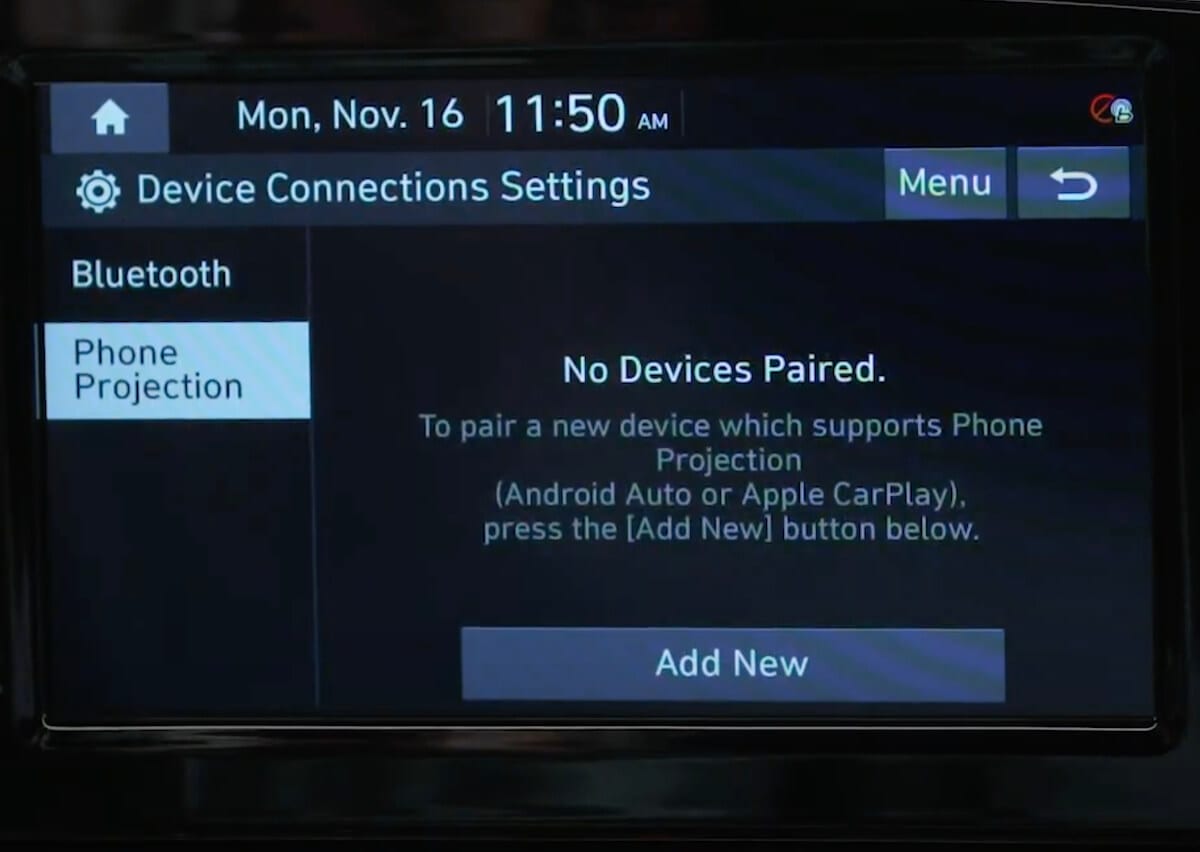
- Again from your Hyundai infotainment touchscreen, navigate to Setup > Device Connections > Phone Projection > Add New.
- On your mobile device, select your vehicle from the Bluetoot menu. Be sure to allow Apple CarPlay permissions when prompted.
- Follow the on-screen prompts on your Hyundai infotainment screen to complete setup.
USB Apple CarPlay Setup
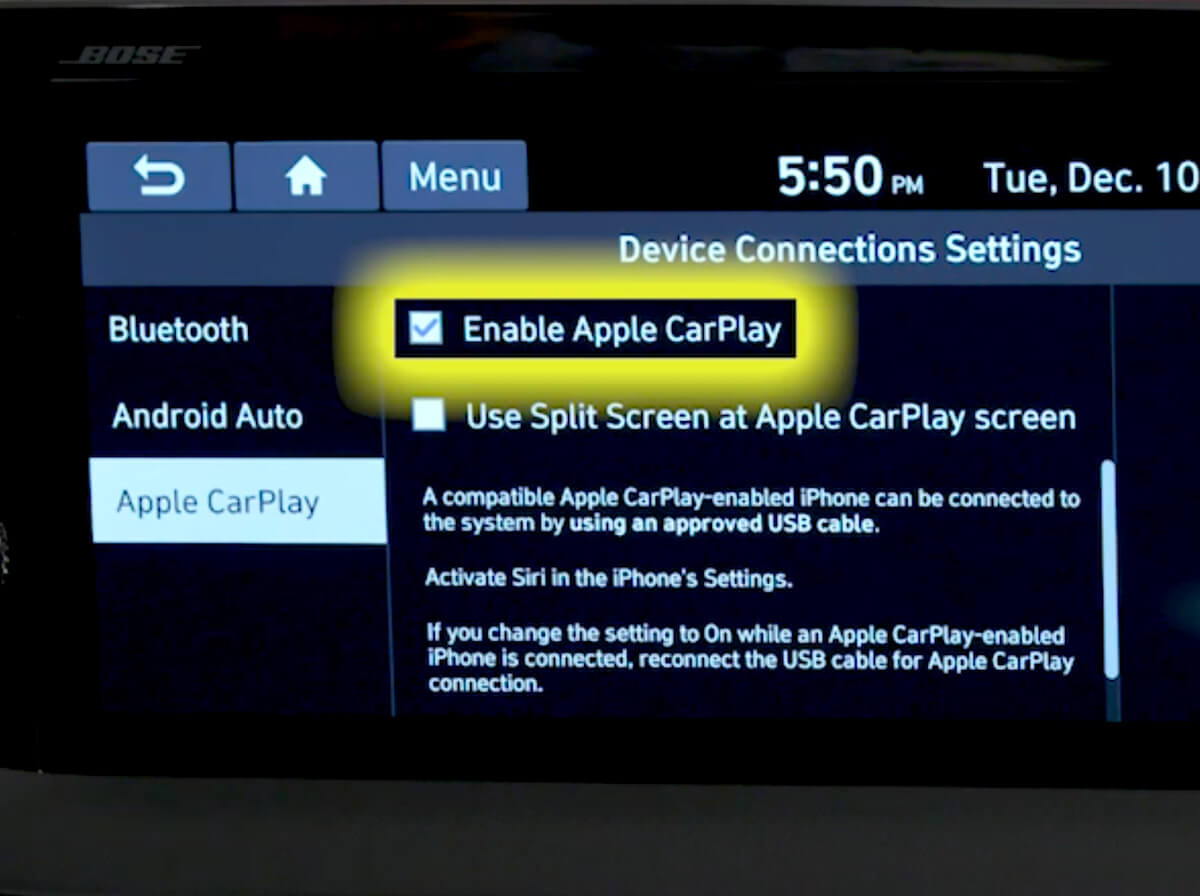
- On your Hyundai infotainment touchscreen, navigate to Setup > Connectivity > iOS > Enable Apple CarPlay.
- Connect your Apple iPhone to your Hyundai with an Apple Lightning-to-USB cable. The USB port is located just below the infotainment screen.
- On your Hyundai infotainment screen, a green Apple CarPlay logo should appear. Click the icon to open up Apple CarPlay. Make sure to click «Allow» on your iPhone screen.
- Your iPhone and Hyundai are now connected with Apple CarPlay.
For more information on your Hyundai infotainment system, or how to pair an Android device, please feel free to contact us to speak with a knowledgeable team member.