Настройка личных параметров в Skype для бизнеса
Skype для бизнеса Skype для бизнеса Online Skype для бизнеса basic Skype для бизнеса Online, предоставляемый 21Vianet Skype для бизнеса Online, предоставляемый 21Vianet — Центр администрирования Еще. Меньше
В диалоговом окне личных параметров в Skype для бизнеса можно изменить параметры входа для ускорения процесса входа в систему, задать статус присутствия и указать информацию о запланированном собрании, которая будет видна другим пользователям в Skype для бизнеса, а также настроить в Skype для бизнеса способы взаимодействия с другими программами.
Ниже приведены инструкции по открытию окна личных параметров.
- В главном окне Skype для бизнеса нажмите кнопку Параметры
 и выберите Личные или щелкните стрелку рядом с кнопкой Параметры
 и выберите Сервис >Параметры.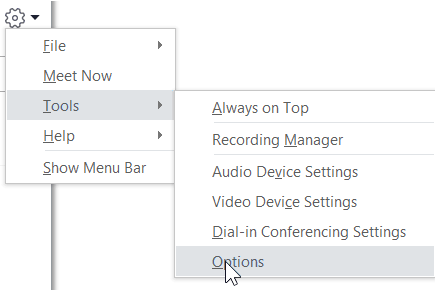
- На странице Параметры выберите Личные.
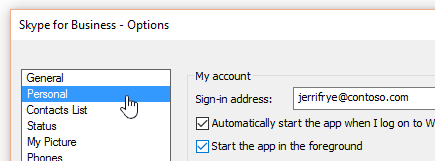
Примечание: Если вы выбрали пункт Отображать панель меню, то можете открыть меню параметров в главном окне Skype для бизнеса, щелкнув Сервис > Параметры, а затем выбрав Личные.
Настройка параметров входа
Чтобы изменить адрес для входа
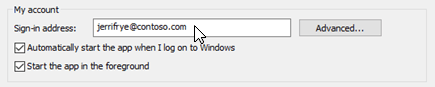
- В разделе Моя учетная запись в поле Адрес для входа введите имя своей учетной записи пользователя.
Примечание: Если в вашей организации используется Microsoft 365, мы рекомендуем не изменять параметр » Дополнительно «, так как текущий выбор, автоматическая настройка, необходимый для Microsoft 365.
Чтобы автоматически выполнять вход и запускать программу Skype для бизнеса
- В разделе Моя учетная запись установите флажок Автоматически запускать приложение при входе в Windows.
Примечание: Чтобы основное окно Skype для бизнеса при запуске открывалось поверх других окон, установите флажок Открывать приложение на переднем плане при запуске. Если этот параметр не выбран, после запуска Skype для бизнеса в области уведомлений (системная область) Windows появится значок Skype для бизнеса.
Остановка автоматического запуска Skype для бизнеса
- В разделе Моя учетная запись снимите флажок Автоматически запускать приложение при входе в Windows.
Определение параметров интеграции Exchange и Outlook
Чтобы состояние вашего присутствия автоматически отображало ваше пребывание на собрании
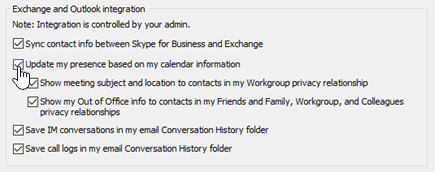
- В меню Интеграция Exchange и Outlook установите флажок Обновлять мое состояние присутствия на основе данных календаря. Чтобы указать, кто может просматривать эти сведения, воспользуйтесь следующими параметрами:
- Чтобы эти сведения были видны контактам вашей рабочей группы, установите флажок Показывать тему и место собрания для контактов на уровне конфиденциальности «Рабочая группа».
- Чтобы сведения о вашем отсутствии на рабочем месте были видны вашим контактам, установите флажок Отображать оповещение об отсутствии на месте для контактов на уровнях конфиденциальности «Друзья и семья», «Рабочая группа» и «Коллеги». Снимите этот флажок, чтобы скрыть сведения об отсутствии на рабочем месте от всех контактов.
Чтобы сохранить журнал бесед или телефонных звонков Outlook
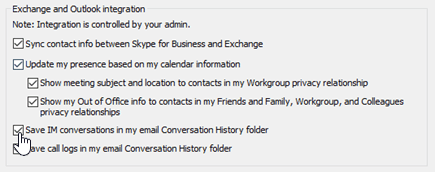
- В разделе Интеграция Exchange и Outlook установите флажок Сохранять текстовые беседы в папке электронной почты «Журнал бесед» или флажок Сохранять журналы звонков в папке электронной почты «Журнал бесед». Снятие этих флажков означает, что журнал мгновенных сообщений и журнал телефонных звонков сохранятся не будут.
Настройка параметров расположения
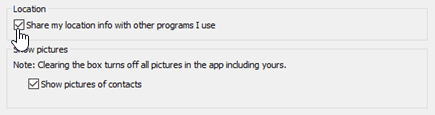
Используйте параметры в разделе Расположение, чтобы указать, будет ли Skype для бизнеса предоставлять сведения о вашем текущем расположении на карточке вашего контакта и в других программах Office.
-
В разделе Расположение установите флажок Предоставить используемым программам доступ к сведениям о расположении.
Примечание: При выборе этого параметра все контакты (кроме внешних) могут видеть ваше местонахождение.
Настройка параметров отображения фотографии
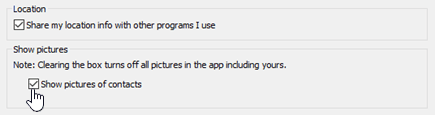
Используйте параметры в разделе Показывать изображения, чтобы указать, нужно ли отображать фотографии других пользователей.
-
В разделе Показывать изображения установите или снимите флажок Показывать изображения контактов. (По умолчанию изображения показываются. Изображения занимают много места на экране, поэтому если для вас важно отображение большего числа контактов на экране, можете отключить этот параметр. )
Примечание: После снятия флажка этого параметра другие пользователи не будут видеть ваши фотографии в Skype для бизнеса, а вы не будете видеть фотографии отправителей и получателей при обмене мгновенными сообщениями и в групповых беседах.
Примечание: Эта страница переведена автоматически, поэтому ее текст может содержать неточности и грамматические ошибки. Для нас важно, чтобы эта статья была вам полезна. Была ли информация полезной? Для удобства также приводим ссылку на оригинал (на английском языке).
Настройка Skype для бизнеса Online
Skype для бизнеса Online, эксплуатируемый компанией 21Vianet в Китае, будет прекращен 1 октября 2023 года. Если вы еще не обновили пользователей Skype для бизнеса Online, они будут автоматически запланированы для вспомогательного обновления. Если вы хотите обновить организацию до Teams самостоятельно, настоятельно рекомендуется начать планирование пути обновления уже сегодня. Помните, что успешное обновление соответствует технической готовности и готовности пользователей, поэтому обязательно используйте наше руководство по обновлению при переходе в Teams.
Skype для бизнеса Online, за исключением службы 21Vianet в Китае, была прекращена 31 июля 2021 года.
Для настройки Skype для бизнеса необходимо иметь разрешения глобального администратора. Если у вас есть брандмауэр или прокси-сервер, ограничивающий доступ к некоторым ресурсам сети, рассмотрите возможность сотрудничества с партнером корпорации Майкрософт, который настроит для вас Skype для бизнеса.
Настройка Skype
Похоже, вам нужна помощь в настройке Skype с подпиской на Microsoft 365 или Office 365. Чтобы выполнить настройку, следуйте пошаговым инструкциям, приведенным в этой статье.
1. План для Skype для бизнеса
Если у вас есть Microsoft 365 бизнес премиум Standard или Business Essentials, вы можете использовать Skype для бизнеса для совершения онлайн-звонков другим пользователям в вашей компании, которые находятся в вашей подписке. Например, если ваша компания насчитывает 10 человек, вы можете начать использовать Skype для бизнеса для обмена мгновенными сообщениями и проведения онлайн-собраний, а также собраний в Skype для бизнеса, выполнив действия 2-6, описанные ниже. Кроме того, вы можете настроить собрание Skype для бизнеса в Outlook, чтобы проводить онлайн-собрания.
Если вы хотите использовать Skype для бизнеса для совершения и приема звонков от людей за пределами вашей организации:
- Вариант 1. Используйте бесплатное приложение Skype. Если у вас небольшая организация (например, один-два человека), оптимальное решение — использовать приложение Skype. С этим приложением внутренние и международные звонки обходятся дешевле. Вы также можете проводить конференции, совершать видеозвонки и предоставлять общий доступ к своему рабочему столу для презентаций. Сведения о тарифах и вариантах оплаты..
- Вариант 2. Обновите план и приобретите телефонную систему и план звонков для Office 365. Самый простой способ определить предстоящие затраты и перейти на новый план — это обратиться в службу поддержки продуктов для бизнеса — справку для администраторов.
2. Вход в Office 365
Skype для бизнеса Online входит в набор служб Office 365. Чтобы настроить Skype для бизнеса Online, необходимо войти в Office 365. Ниже описано, как это сделать.
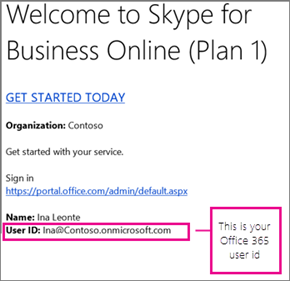
- Найдите свой идентификатор пользователя Microsoft 365 или Office 365 (например, rob@fourthcoffee.com ). Вы получили электронное письмо от команды microsoft Online Services, содержащее идентификатор пользователя Microsoft 365 или Office 365, созданный при покупке Skype для бизнеса Online. Это сообщение выглядит примерно так:
- Войдите в Центр администрирования и введите свой идентификатор пользователя и пароль Microsoft 365 или Office 365.
3. Настройка домена и пользователей
Выполнив вход в Office 365, вы можете настроить свой домен и пользователей в организации, чтобы использовать Skype для бизнеса Online.
- Добавление домена и пользователей в Office 365. С помощью мастера настройки Office 365 настройте свой личный домен (например, fourthcoffee.com) в Office 365. По умолчанию с помощью мастера настройки Office 365 также можно настроить Skype для бизнеса Online и создать ИД пользователей Skype для бизнеса. Этот шаг выполнен, если вы уже настроили свой домен в Office 365 с помощью мастера настройки.
- Проверка домена и DNS-подключения. Используйте наш инструмент — средство устранения неполадок в доменах, — чтобы проверить правильность параметров домена и DNS. Такая проверка сейчас поможет вам определить причину проблем с настройкой впоследствии, так как вы сможете исключить параметры DNS как возможный источник проблем.
- URL-адреса и диапазоны IP-адресов Office 365. Большинству небольших компаний не нужно выполнять этот шаг. Но если у вас есть брандмауэр или прокси-сервер, ограничивающий доступ к некоторым ресурсам сети, необходимо создать правила, которые разрешают доступ к конечным точкам Skype для бизнеса Online. Эту сложную операцию лучше предоставить тому, кто имеет опыт настройки брандмауэров и прокси-серверов. Если вы этого еще не сделали, рассмотрите возможность настройки Skype для бизнеса с помощью партнера корпорации Майкрософт.
4. Настройка обмена мгновенными сообщениями и присутствия для организации
Обмен мгновенными сообщениями и присутствие (Управление доступом к сведениям о присутствии в Skype для бизнеса) — это основные возможности, доступные в Skype для бизнеса. По умолчанию пользователи в вашей организации могут общаться по Skype и обмениваться мгновенными сообщениями друг с другом.
- Укажите, с кем еще могут общаться пользователи Skype для бизнеса в вашей организации:
- Разрешить пользователям связываться с внешними Skype для бизнеса пользователям вам и другим пользователям потребуется настроить ваши системы. ВАЖНО! Если в вашей организации есть два домена, например rob@contosowest.com и ina@contosoeast.com, необходимо выполнить этот шаг, чтобы все пользователи могли взаимодействовать друг с другом.
- Разрешите пользователям Skype для бизнеса добавлять контакты Skype за пределами организации.
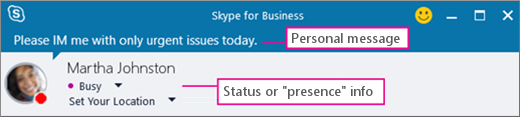
- Настройте доступ к сведениям о присутствии коллег в сети. Функция присутствия отображает пользователей, находящихся в сети, и показывает данные об их доступности, например «В сети», «Занят», «Нет на месте» и «Идет презентация». Вы можете установить параметры по умолчанию для всех пользователей в своей компании:
- Автоматическое отображение сведений о присутствии пользователя в сети для всех пользователей в организации
- Отображение сведений о присутствии пользователя в сети только для контактов
5. Скачивание и установка Skype для бизнеса
Чтобы использовать Skype для бизнеса на ПК, компьютере Mac или мобильном устройстве, вам и другим пользователям в вашей организации нужно сначала скачать и установить Skype для бизнеса на своих устройствах.
- Установка Skype для бизнеса. Инструкции по скачиванию приложения с Центр администрирования Microsoft 365 и его установке на пк или Mac.
- Развертывание клиента Skype для бизнеса в Office 365. Инструкции по развертыванию приложения в крупных организациях.
- Установка Skype для бизнеса. Скачивание, установка и вход в Skype для бизнеса на устройствах Android, iOS и телефонах с Windows.
- Включение и отключение уведомлений на мобильном телефоне. Если на мобильном устройстве установлено приложение Skype для бизнеса, вы и другие пользователи в вашей компании можете получать оповещения о входящих и пропущенных мгновенных сообщениях.
6. Проверка работы
Сначала проверьте, можете ли вы и другие пользователи в вашей компании выполнять вход и выход из Skype для бизнеса (видео). Убедитесь, что вы можете обмениваться мгновенными сообщениями, просматривать сведения о присутствии других пользователей, и попробуйте провести быстрое собрание.
Есть проблемы? Выполните указанные ниже действия.
- Вам нужна помощь, чтобы войти в Skype для бизнеса? — распространенные проблемы с входом.
- Обратитесь в службу поддержки продуктов для бизнеса — справку для администраторов. Мы с радостью ответим на ваши вопросы.
Хотите настроить другие доступные функции?
Перед настройкой дополнительных функций убедитесь, что у вас есть соответствующие лицензии. Лицензирование надстроек Skype для бизнеса и Microsoft Teams
Настройка аудиоконференций
Иногда сотрудникам необходимо присоединиться к собраниям с помощью телефона. Специально для таких ситуаций в Skype для бизнеса предусмотрена функция аудиоконференции. Люди могут присоединяться к собраниям Skype для бизнеса с помощью телефона, а не использовать приложение Skype для бизнеса на мобильном устройстве или компьютере.
Настройка телефонной системы и планов звонков в Office 365
Функция «Телефонная система» в Office 365 обеспечивает наличие телефонной системы для организации. Звонки другим пользователям Skype для бизнеса в организации бесплатные. Сотрудники могут обмениваться голосовыми сообщениями, а также получать их от других абонентов. Возможности телефонной системы.
Когда вы добавляете услугу «План звонков», ваши сотрудники получают номер основного телефона в Skype для бизнеса. Они могут совершать и принимать телефонные звонки за пределами организации. Они могут совершать голосовые звонки с помощью телефонов VoIP, ПК и мобильных устройств. Кроме того, в случае аварийных ситуаций можно обратиться за помощью по номеру 112.
Пошаговые инструкции по настройке см. в статье «Настройка планов звонков».
Настройка трансляции собраний Skype
Эта функция позволяет организовывать, размещать и транслировать собрания численностью до 10 000 участников. Дополнительные сведения об этой возможности см. в статье Что такое трансляция собраний Skype?
Ниже описаны действия по настройке трансляции собраний Skype.
- Назначение и удаление лицензий для Office 365 для бизнеса. Назначьте лицензию Skype для бизнеса Online или План Enterprise всем, кто будет размещать трансляцию собрания.
- Включение трансляции собраний Skype. По умолчанию эта функция отключена. После ее включения можно будет предоставлять удаленный доступ к трансляции собраний другим сотрудникам в организации.
- Настройка сети для трансляции собраний Skype. Если вы хотите предоставить удаленный доступ к веб-семинарам и другим трансляциям участникам за пределами организации, необходимо настроить сеть.
- Запланируйте трансляцию собраний Skype и присоединитесь к трансляции собраний Skype. Убедитесь, что трансляция собраний работает, запланируйте трансляцию собраний Skype по адресу https://portal.broadcast.skype.com , а затем попытайтесь присоединиться к собранию.
Сведения о требованиях к сетевому подключению
Качество общего доступа к аудио, видео и приложениям в Skype для бизнеса зависит от качества сквозного сетевого подключения. Для создания оптимальных условий необходимо обеспечить качественную связь между корпоративной сетью и Skype для бизнеса Online. Сведения о настройке сети см. в статье Настройка производительности Skype для бизнеса Online.
Настройка выполнена? Начало работы со Skype для бизнеса
Обучение работе со Skype для бизнеса. Ознакомьтесь со списком учебных материалов, которые помогут вам быстро приступить к работе.
Новый Office 365?
Ознакомьтесь с бесплатными видеокурсами для Office 365 администраторов и ИТ-специалистов, представленными LinkedIn Learning.
Skype for business 2015. Часть 9. Удалённый доступ к SfB
Развёртывания внутреннего пула или стандартного сервера даст нам только «внутренний» функционал, но не даст возможности подключаться извне.
Edge Server или пограничный сервер, позволяет значительно расширить функционал:
- Подключение клиентов SfB из интернета
- Подключение мобильных клиентов (SfB mobile)
- Подключение Web-клиентов (Подключение к конференциям через браузер)
- Федерация с другими компаниями Lync/SfB
- Федерация со Skype
- Федерация с Office 365
Итак, для SfB, Edge Server является обязательным компонентом для реализации всего перечисленного выше функционала.
Реализация удалённого доступа
Как уже было сказано, функции для удаленного доступа реализуются с помощью Edge Server.
Edge Server является ролью SfB и его нельзя совместить с Front-End Server или со Standard SfB Server. Т.е. без Edge Server обойтись нельзя.
Edge Server не является членом домена и находится в DMZ.
Для реализации удаленного доступа нам также понадобится Reverse Proxy. Reverse Proxy — это не роль SfB, и может быть реализован различными продуктами.
С точки зрения архитектуры нам понадобятся белые IP адреса.
Рекомендуется 4 IP:
— 1 Для Reverse Proxy
— 3 для Edge server
Минимально 2 IP:
— 1 Для Reverse Proxy
— 1 для Edge server
Edge требует два интерфейса: внешний и внутренний
Edge также требует установки двух сертификатов: один на внешнем интерфейсе, другой на внутреннем.
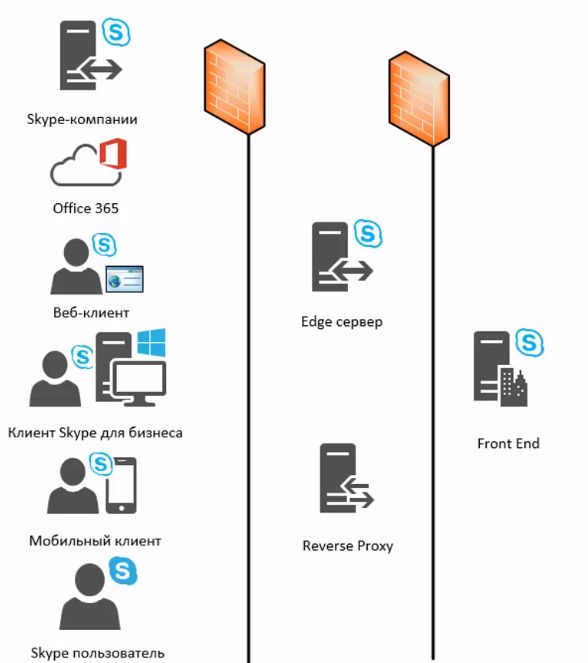
Все клиенты, кто подключаются из интернета, подключаются к Edge. И Edge проксирует Media traffic, SIP traffic от клиента на внутренний Front-End.
Для шифрования коммуникаций, необходимо иметь коммерческий, публичный, доверенный сертификат на внешнем интерфейсе Edge.
На внутреннем интерфейсе Edge можно использовать внутренний сертификат.
Схема портов
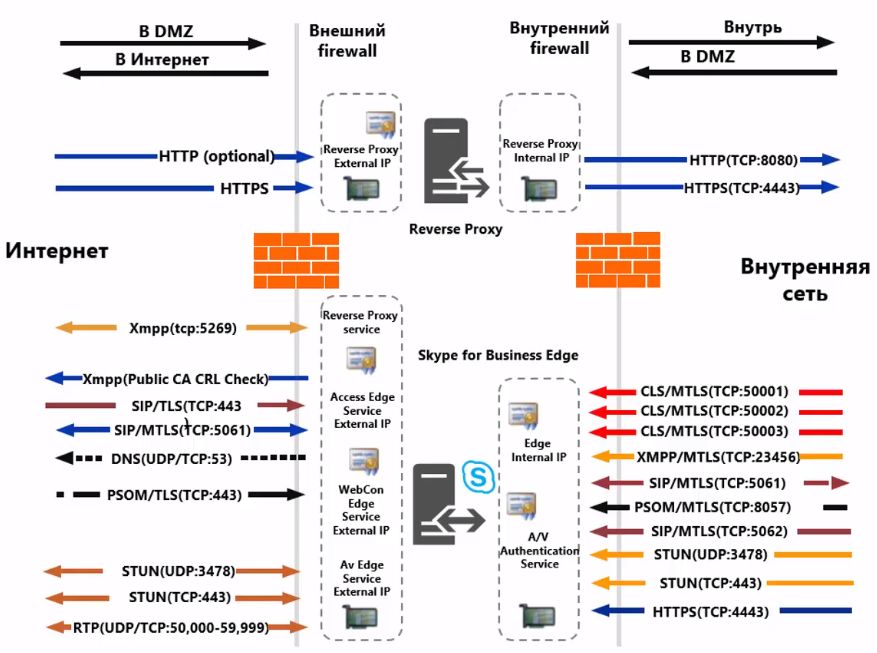
Понятно, что для правильной работы необходимо корректно настроить правила Firewall.
На Edge мы имеем три внешних сервиса, каждый из которых использует отдельный белый IP:
- Access Edge Service — к нему подключаются внешние клиенты. С этим сервисом устанавливается подключения при федерации между Edges разных компаний.
Для Access Edge Service должен быть закреплён отдельный IP, и на нём должно быть открыто несколько портов:
— SIP/TLS(TCP:443) — по этому порту подключаются внешние клиенты к Edge.
— SIP/MTLS(TCP:5061) — по этому порту подключаются федерации. Для федераций с системами XMPP дополнительно используется порт 5269 - Web Conference Edge Service
Использует только один порт:
— PSOM/TLS(TCP:443) - AudioVideo Edge Service — интерфейс, по которому идёт media трафик.
— STUN(UDP:3478) — Передача media-трафика от клиента.
— STUN(TCP:443)
— RTP(UDP/TCP:50000-59999) — Федерация с Office Comunication Server (старые системы)
Также имеем сервисе Reverce Proxy:
DNS записи для Edge Server
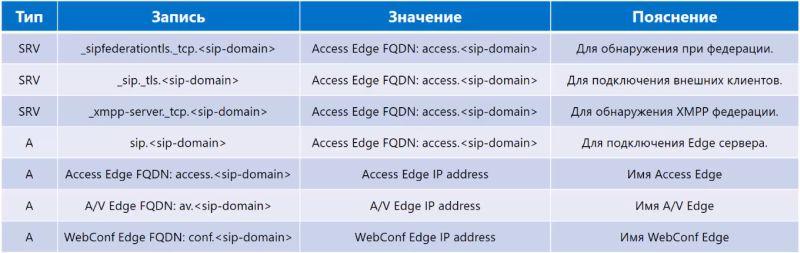
Как видно, во внешнюю зону понадобится добавить группу DNS записей.
Как уже было сказано, Edge Server имеет три разных сервиса. И каждый из них будет иметь свою запись типа A. Каждый сервис имеет отдельное имя и разрешается в отдельный IP адрес.
Также понадобится запись типа A sip.ciscomaster.ru, которая будет разрешаться в Access Edge IP address. Это имя будет использоваться в том числе для подключения клиентов снаружи.
Также понадобится несколько записей SRV
| Тип | Запись | Значение | Пояснение |
| SRV | _sipfederationtls._tcp.ciscomaster.ru | Access Edge FQDN: access.ciscomaster.ru | Для обнаружения при федерации. Ссылается на порт TCP:5061 |
| SRV | _sip._tls.ciscomaster.ru | Access Edge FQDN: access.ciscomaster.ru | Для подключения внешних клиентов. Ссылается на TCP:443 порт. |
| SRV | _xmpp-server._tcp.ciscomaster.ru | Access Edge FQDN: access.ciscomaster.ru | Для обнаружения XMPP федерации |
| A | sip.ciscomaster.ru | Access Edge IP address | Это имя будет использоваться в том числе для подключения клиентов снаружи. |
| A | Access Edge FQDN: access.ciscomaster.ru | Access Edge IP address | |
| A | A/V Edge FQDN: av.ciscomaster.ru | A/V Edge IP address | |
| A | WebConf Edge FQDN: conf.ciscomaster.ru | WebConf Edge IP address |
На практике используют следующие имена:
| Тип | Запись | Значение | Пояснение |
| SRV | _sipfederationtls._tcp.ciscomaster.ru | Access Edge FQDN: access.ciscomaster.ru | Для обнаружения при федерации. Ссылается на порт TCP:5061 |
| SRV | _sip._tls.ciscomaster.ru | Access Edge FQDN: access.ciscomaster.ru | Для подключения внешних клиентов. Ссылается на TCP:443 порт. |
| SRV | _xmpp-server._tcp.ciscomaster.ru | Access Edge FQDN: access.ciscomaster.ru | Для обнаружения XMPP федерации |
| A | sip.ciscomaster.ru | 195.209.104.188 | Это имя будет использоваться в том числе для подключения клиентов снаружи. |
| A | Access Edge FQDN: sip.ciscomaster.ru | 195.209.104.188 | Access Edge Service |
| A | A/V Edge FQDN: av.ciscomaster.ru | 195.209.104.190 | A/V Edge Service |
| A | WebConf Edge FQDN: wc.ciscomaster.ru | 195.209.104.189 | Web Conferencing Access Edge Service |
Как итог:
Наиболее часто используют следующие имена:
| FQDN | IP | Описание |
| sip.ciscomaster.ru | 195.209.104.188 | Access Edge Service |
| wc.ciscomaster.ru | 195.209.104.189 | Web Conferencing Access Edge Service |
| av.ciscomaster.ru | 195.209.104.190 | A/V Edge Service |
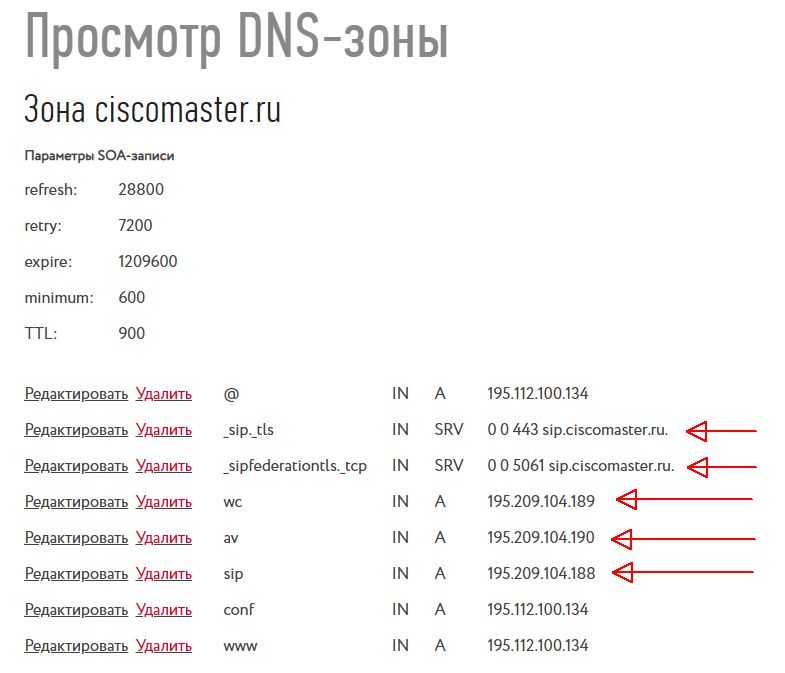
Реально в DNS для тестовых целей было добавлено:
Задачи, выполняемые Reverse Proxy
Reverse Proxy — обязательный компонент, поскольку без него очень многое не будет работать.
Трафик сигнализации мобильных клиентов идёт через Reverse Proxy (Media идет через Edge)
Также через Reverse Proxy клиенты подключаются через Internet Browser (ссылка на конференцию)
Обеспечение работы Службы автообнаружения
Скачивание адресной книги
Развертывание группы рассылки в контакт-листе.
Скачивание содержимого конференции
Reverse Proxy и порты
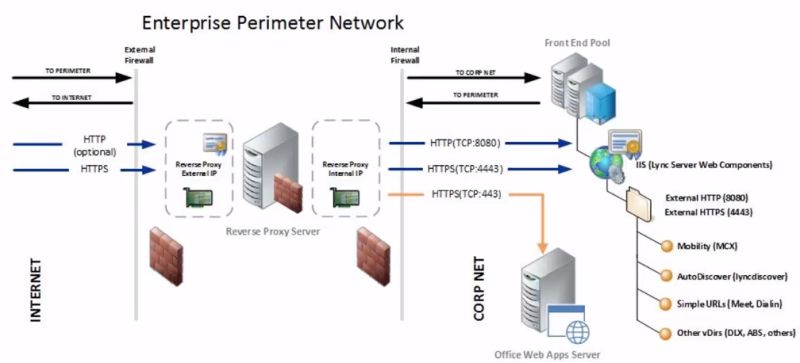
Reverse Proxy — принимает подключения по порту 443, и перенаправляет это подключение на Frontend на порт 4443. Также он принимает входящий порт 80 и перенаправляет это подключение на Frontend на порт 8080.
На Reverse Proxy стоит отдельный публичный сертификат, в котором имеются все необходимые имена, по которым подключаются клиенты к Reverse Proxy.
Здесь нужен коммерческий сертификат.
DNS записи Reverse Proxy

В нашем случае это будут имена:
lyncdiscover.ciscomaster.ru 195.209.104.201
meet.ciscomaster.ru 195.209.104.201
dial-in.ciscomaster.ru 195.209.104.201
webext.ciscomaster.ru 195.209.104.201
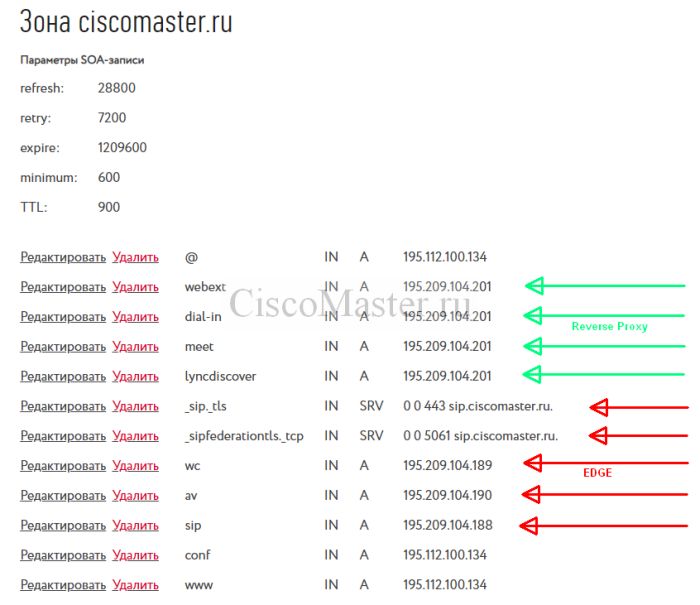
или в DNS мы пропишем:
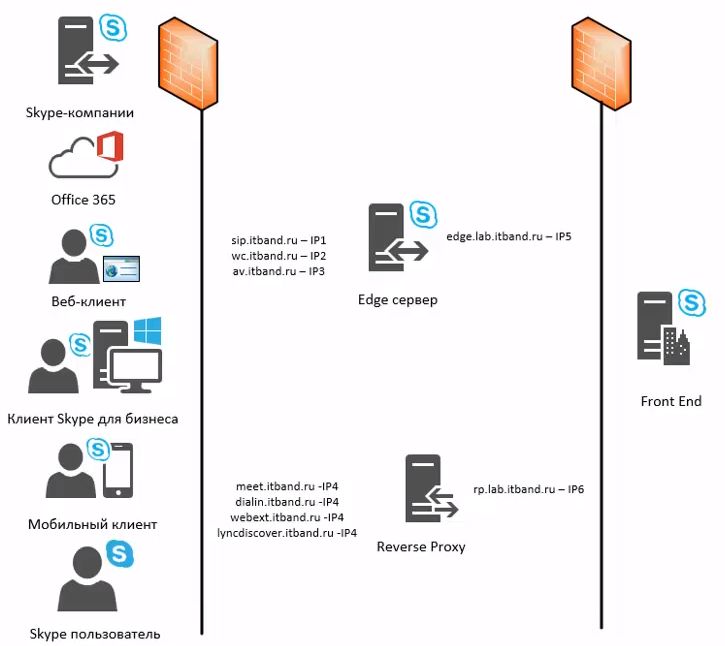
Мы рассматриваем ситуацию с использованием 3-х адресов под Edge и 1 адрес под Reverse Proxy.
Решения под Reverse Proxy
— Kemp Loadmaster 2600
— TMG 2010
— IIS ARR
— Web Application Proxy
— Sophos UTM
— Другие решения
Настольный IP-телефон Yealink MP56 для Skype for Business

Yealink MP56 Skype For Business — это IP-телефон, адаптированный для Microsoft Skype For Business, с 7» емкостным сенсорным экраном и высокой скоростью отклика. MP56 Skype For Business предоставляет широкие возможности для совместной работы и гибкость сценариев использования благодаря технологии Yealink Optima HD и возможности подключения Bluetooth-гарнитур. Этот простой в использовании и надежный телефон идеально подходит для офисных работников.
- Сосредоточиться на общении
MP56 Skype For Business сочетает в себе профессиональные аппаратные и программные технологии для обеспечения кристально чистой голосовой связи. IP-телефон передает голос в формате Optima HD, который поддерживает профессиональные алгоритмы распознавания голосовой активности и автоматической регулировки усиления сигнала. Высокое качество передачи голоса позволяет пользователям сосредоточиться на вызове благодаря аудиотехнологиям акустического эхоподавления и шумоподавления Yealink, не отвлекаясь на внешние факторы. Благодаря полнодуплексной технологии премиум-класса вы сможете полноценно участвовать в совещаниях.
- Широкий набор функций
7» цветной сенсорный экран и пользовательский интерфейс, адаптированный для Skype For Business, обеспечивают качественное визуальное представление и простую навигацию по меню. MP56 Skype For Business полностью совместим с Office 365, а также предоставляет широкий набор функций и возможностей для масштабирования благодаря встроенным функциям Bluetooth и Wi-Fi. Это позволяет создать эффективную экосистему для работы сотрудников.
- Эффективное управление и эксплуатация
MP56 Skype For Business поддерживается эффективной системой удаленного управления, диагностики и настройки Yealink YDMP. Администраторы могут централизованно осуществить развертывание и управление системой, обновление устройств. Кроме того, MP56 Skype For Business поддерживает несколько сторонних платформ управления устройствами, включая Microsoft Device Management Platform и Unify Square Device Management Platform.
Гарантия 18 месяцев!
- Характеристики
- Упаковка
- Документация
- Сопутствующие товары